Шаг 4. Выполнение кода в отладчике
Область применения: Visual Studio Visual Studio для Mac
  Visual Studio Code
Visual Studio предоставляет возможности для управления проектами, расширенные возможности редактирования, окно Интерактивный режим и инструменты полнофункциональной отладки для кода Python. В отладчике можно выполнять код пошагово, включая каждую итерацию цикла. Кроме того, можно приостанавливать программу, если выполняются определенные условия. При приостановке программы в отладчике можно полностью изучить ее состояние и изменить значения переменных. Эти действия необходимы для выявления источников ошибок в программе. Кроме того, они позволяют отслеживать поток работы программы.
-
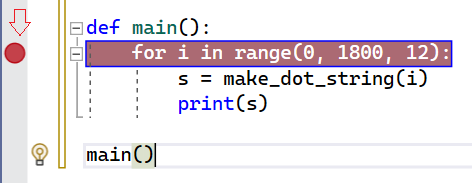
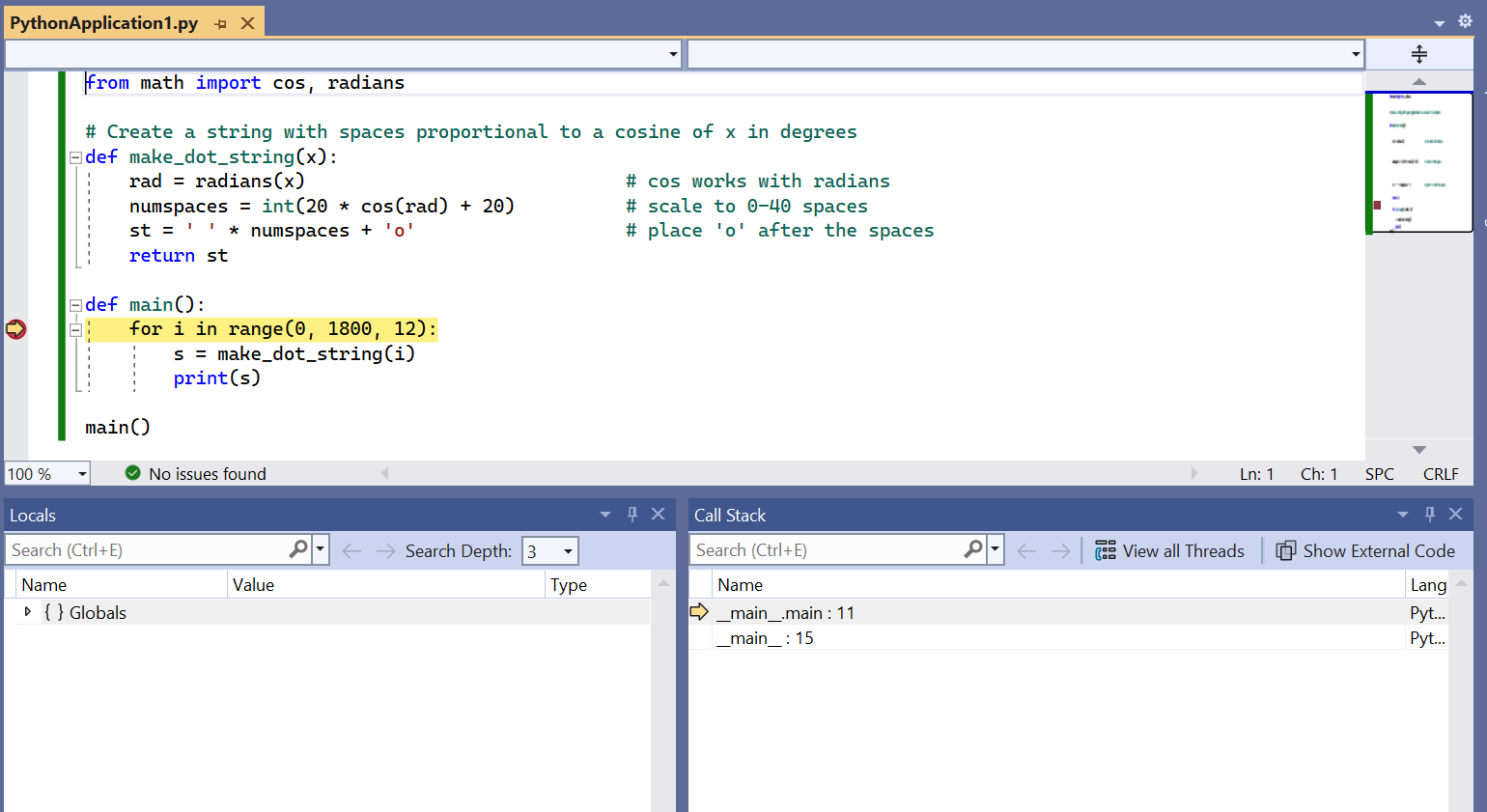
Замените код в файле PythonApplication1.py приведенным ниже кодом. Этот вариант кода расширяет make_dot_string , что позволяет изучать отдельные шаги в отладчике. Он также помещает цикл for в функцию main и выполняет его явным образом, вызывая эту функцию.
from math import cos, radians # Create a string with spaces proportional to a cosine of x in degrees def make_dot_string(x): rad = radians(x) # cos works with radians numspaces = int(20 * cos(rad) + 20) # scale to 0-40 spaces st = ' ' * numspaces + 'o' # place 'o' after the spaces return st def main(): for i in range(0, 1800, 12): s = make_dot_string(i) print(s) main() 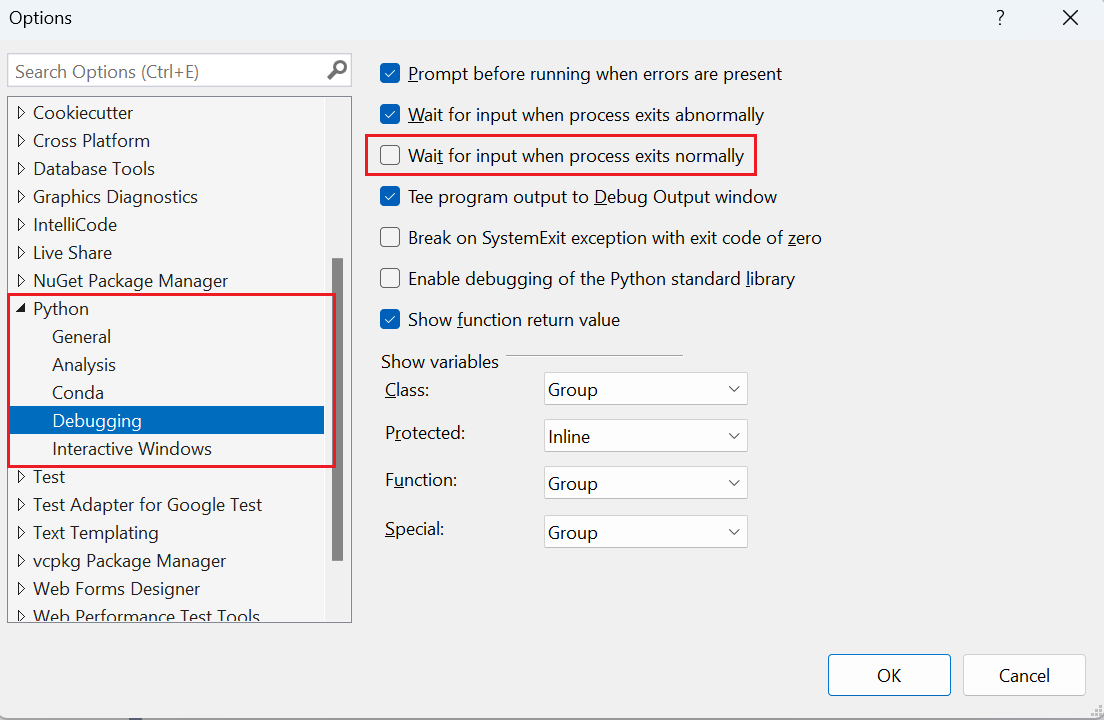
Совет Чтобы закрыть окно вывода автоматически после завершения программы, выберите команду меню Сервис>Параметры, разверните узел Python, выберите Отладка и снимите флажок Ожидать входные данные при нормальном завершении работы процесса: Дополнительные сведения об отладке и инструкции по настройке аргументов сценария и интерпретатора, см. в разделе Отладка кода Python.
 Кнопки располагаются слева направо в следующем порядке:
| Кнопка | Команда |
|---|---|
| Продолжить (F5) | Программа выполняется до следующей точки останова или до конца. |
| Прервать все (Ctrl+Alt+Прервать) | Приостанавливает работу долго выполняющейся программы. |
| Остановить отладку (Shift+F5) | Программа останавливается в текущем месте, и работа отладчика завершается. |
| Перезапустить (Ctrl+Shift+F5) | Программа останавливается в текущем месте и перезапускается в отладчике с начала. |
| Показать следующую инструкцию (ALT+NUM*) | Переключается на следующую строку кода для выполнения. Эта команда полезна в случае, если вы просматриваете код во время сеанса отладки и хотите быстро перейти к месту, где работа отладчика была приостановлена. |
| Шаг с заходом (F11) | Выполняет следующую строку кода с заходом в вызываемые функции. |
| Шаг с обходом (F10) | Выполняет следующую строку кода без захода в вызываемые функции. |
| Шаг с выходом (Shift+F11) | Текущая функция выполняется до конца, после чего выполнение приостанавливается в вызывающем коде. |
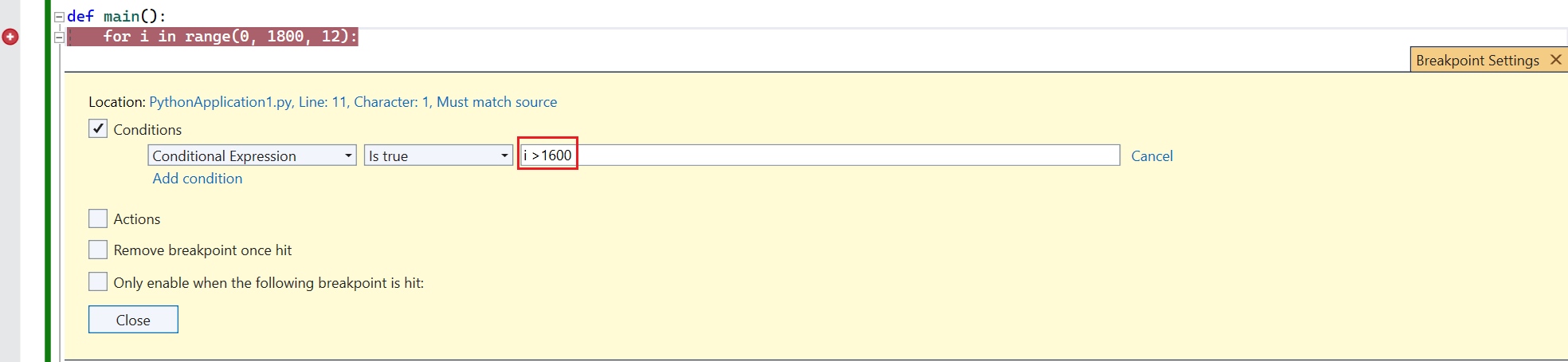
В некоторых ситуациях, например, когда не удается запустить интерпретатор Python, окно выходных данных может автоматически закрываться сразу после появления, из-за чего увидеть сообщения об ошибках невозможно. Если такое происходит, в обозревателе решений щелкните проект правой кнопкой мыши, выберите пункт Свойства, откройте вкладку Отладка и добавьте -i в поле Аргументы интерпретатора. Этот аргумент вынуждает интерпретатор перейти в интерактивный режим после завершения программы, оставив окно открытым, пока вы не нажмете клавиши CTRL+Z>ВВОД для выхода.
Как запустить код python в visual studio

МЕРОПРИЯТИЯ
YADRO X MOSCOW USER GROUP C++ MEETUP
Комментарии
Популярные По порядку
Не удалось загрузить комментарии.
ЛУЧШИЕ СТАТЬИ ПО ТЕМЕ
ООП на Python: концепции, принципы и примеры реализации
Программирование на Python допускает различные методологии, но в его основе лежит объектный подход, поэтому работать в стиле ООП на Python очень просто.
3 самых важных сферы применения Python: возможности языка
Существует множество областей применения Python, но в некоторых он особенно хорош. Разбираемся, что же можно делать на этом ЯП.
Программирование на Python: от новичка до профессионала
Пошаговая инструкция для всех, кто хочет изучить программирование на Python (или программирование вообще), но не знает, куда сделать первый шаг.
Visual Studio Code – редактор кода для Python
Для написания реального проекта на Python не подойдет обычный текстовый редактор или стандартная IDLE. Чтобы упростить процесс написания кода, избежать глупых ошибок и получить все необходимые инструменты в одной «коробке», программисты используют специальные редакторы кода или профессиональные IDE.
Что такое Visual Studio Code
VS Code – это редактор кода, который поддерживает большинство популярных языков программирования. К его преимуществам можно отнести:
- Открытый исходный код.
- Большое количество плагинов.
- Небольшой размер и низкие требования к ресурсам компьютера.
- Поддержка большинства операционных систем.
- Автоматическое использование conda и виртуальных сред.
- Редактирование кода в Jupyter.

Несмотря на небольшой размер, VS Code поддерживает все необходимые инструменты для разработки полноценного проекта, например: рефакторинг, интеграцию с Git, отладку и другие.
Установка
VS Code — кроссплатформенное приложение, его можно установить на любую популярную операционную систему.
Windows
Для установки на Windows необходимо:
- Скачать установщик с официального сайта.
- Запустить программу установки и следовать инструкциям.
- Убедиться, что приложение доступно для использования. По умолчанию устанавливается в «…AppData\Local\Programs\Microsoft VS Code».
Linux
Зачастую VS Code есть в репозиториях. В этом случае достаточно выполнить команду в терминале: « sudo apt install vscode «.
Также возможен и следующий вариант установки:
- Скачать .deb файл с официального сайта.
- Запустить терминал из того каталога, в котором находится файл (или использовать команду «cd»).
- Выполнить команду: « sudo apt install .deb «, где — имя скачанного файла.
MacOS
Для установки на MacOS нужно:
- Скачать установщик для MacOS с официального сайта.
- Дважды щёлкнуть на архив, чтобы открыть его содержимое.
- Перетащить «Visual Studio Code.app» в приложения (Applications), чтобы сделать иконку доступной из панели запуска.
- Добавить VS Code в Dock, для этого кликнуть правой кнопкой мыши по значку и выбрать в контекстном меню «Параметры» — «Сохранить в Dock».
Настройка для Python: полезные плагины
Для установки плагина необходимо:
- Нажать на значок кубиков на левой панели — пункт «Extensions».
- Ввести в поле поиска название необходимого расширения.
- Открыть страницу расширения, для этого нажать на найденный результат.
- Прочитать информацию о расширении и нажать зеленую кнопку «Install».

На экране выше выбрано установленное расширение. Его можно удалить (Uninstall) или отключить не удаляя (Disable).
Python (от Microsoft)
Расширение «Python» от компании Microsoft – это первое и главное расширения для программиста на Python.
Оно не только добавляет поддержку языка, но и реализует такие функции, как подсветка синтаксиса, отладка, тестирование, форматирование и умное дополнение кода.
Обычно хватает для разработки этого расширения, но при необходимости можно взглянуть и на другие.
autoDocstring (автор Nils Werner)
Плагин позволяет быстро создавать документацию для функций. Доступно несколько форматов документации: стандартная, Google, NumPy и другие.
Писать документацию для функций очень важно, потому что с её помощью другие программисты понимают, что делает функция и зачем она нужна. Для крупного проекта пишется огромный объем документации, расширение autoDocstring значительно упрощает этот процесс и экономит время программистов.
Code Runner (автор Jun Han)
Название расширения полностью описывает его назначение. С его помощью можно выполнять код (не только на языке Python) и выводить результаты в специальное встроенное окно.
Расширение позволяет не переключаться между редактором и терминалом, потому что результаты выводятся в специальное встроенное окно «OUTPUT».
Trailing Spaces by Shardul Mahadik (автор Shardul Mahadik)
Правильность работы кода на Python напрямую зависит от отступов, которые определяют вложенность блоков кода. Неправильные отступы (лишний пробел, сочетание пробелов и табуляций) часто приводят к ошибкам, плагин решает эту проблему. Он подсвечивает завершающие пробелы и позволяет удалить их одним кликом.
Better Comments (автор Aaron Bond)
Плагин позволяет создавать более продвинутые комментарии, которые подсвечиваются разными цветами в зависимости от их типа:
- Предупреждение.
- Вопрос.
- «TODO» — сделать что-то.
- Особенности.
Djaneiro (автор Scott Barkman)
Коллекция сниппетов (фрагментов кода) для шаблонов, моделей и форм Django. Импортирован в VS Code из текстового редактора Sublime Text.
flask-snippets (автор cstrap)
Аналогично Djaneiro плагин импортирован из других редакторов, он позволяет использовать большое количество сниппетов для фрейморка Flask.
Code Linting
Плагин позволяет находить синтаксические и стилистические проблемы в коде на Python. Проблемные участки кода выделяются красной волнистой линией, благодаря плагину программист может обнаружить ошибку, даже не запуская код.
Для того чтобы включить Linting в VS Code, его нужно установить через менеджер пакетов: « pip install pylint »
Запуск кода
Запустить код на Python можно не выходя из программы, процесс довольно удобен, но может отличаться в зависимости от установленных плагинов.
Стандартный запуск кода
Необходимо нажать в любое место файла правой кнопкой мыши и выбрать в контекстном меню пункт «Run Python File In Terminal» (можно воспользоваться зеленой кнопкой воспроизведения в правом верхнем углу).
Затем в нижней части экрана откроется встроенный в VS Code терминал, в котором будет отображен результат выполнения файла, а также его директория.

Запуск кода с Code Runner
Если в VS Code добавлено расширение Code Runner, то запустить код можно:
- Нажав на кнопку «Run Code» в правом верхнем углу (которая заменит там кнопку стандартного запуска).
- Открыв контекстное меню правой кнопкой мыши на файле, который следует запустить и выбрав пункт «Run Code».
- Использовав сочетания клавиш «Ctrl+Alt+N».
В отличии от стандартного метода, Code Runner выводит результаты в специальное окно Output, а не в терминал. Кроме того, он также отображает информацию о коде ошибки и времени выполнения скрипта.
Работа с проектом
VS Code позволяет работать с большим количеством файлов и папок, в нём легко создавать, удалять и систематизировать их. Помимо этого, в редакторе кода реализованы такие вещи, как тестирование, отладка и интеграция с Git.
Тестирование
VS Code способен автоматически распознавать тесты, написанные с помощью unittest, pytest или Nose фреймворков.
Для того чтобы запустить существующий тест, необходимо открыть его в редакторе, нажать правой кнопкой мыши в любом месте файла и выбрать пункт «Run Current Test File». Программа предложит определить структуру и местоположение тестов в проекте, а также создать шаблон для тестов. Все указанные данные сохраняются в настройках рабочего пространства, в файле settings.json.
Тесты, входящие в проект, можно найти, нажав на нижний значок в нижнем меню (химический сосуд). Оттуда же с помощью зеленой двойной кнопки «плей» можно запустить все тесты.
Отладка
VS Code поддерживает все необходимые функции отладки кода:
- Автоматическое отслеживание переменных.
- Просмотр выражений.
- Точки останова.
- Контроль стека вызова.
Для запуска режима отладки нужно нажать клавишу «F5» или использовать одно из меню (в верхней или левой части экрана). После чего появится возможность выбрать объект отладки:
- Скрипт.
- Модуль.
- Веб-приложение django.
- Веб-приложение flask и т. д.
Программист может поставить точки останова, приостановить отладку и «шагать» по коду. В левой части экрана появляются такие важные меню, как переменные, просмотр, стек вызова и точки останова.
Интеграция с Git
VS Code имеет встроенную поддержку таких систем контроля версий, как Git и GitHub. Кроме того, с помощью плагинов программист может добавить поддержку и других систем, которые можно совместно использовать.
Система контроля версий используется в любом крупном проекте, потому что позволяет избежать багов и ошибок, возникающих в новых версиях проекта (проект просто откатывают на более раннюю версию, где этих ошибок нет).
Для использования функций Git нужно открыть папку с проектом. После этого в боковом меню выбрать кнопку «Source Control». В нём выбираем «Initialize Repjsitory».

Тогда можно делать следующее:
- Записывать изменения в репозиторий.
- Добавлять и извлекать изменения из удаленных репозиториев.
- Создавать новые ветви и теги или проверять, существуют ли они.
- Просматривать и решать конфликты слияния;
- Просматривать различия между версиями.
Работа с виртуальной средой (virtualenv)
Виртуальная среда — это контекст (набор зависимостей) в котором выполняется проект. Любая среда прежде всего состоит из интерпретатора и некоторого количества установленных пакетов.
VS Code позволяет много полезных функций для работы с различными средами. По умолчанию Python использует интерпретатор по пути, находящемуся в системной переменной. Если нужно использовать конкретную среду, необходимо открыть палитру команд, нажав сочетание клавиш «Ctrl+Shift+P». Затем ввести туда команду «Python: Select Interpreter».
Также это можно сделать нажав внизу экрана на указанный там текущий интерпретатор. Вы также попадёте в меню выбора и при необходимости можете добавить новый из виртуальной среды.

Переключаться между виртуальными средами можно в любое время. Это бывает очень полезно, когда необходимо протестировать поведение проекта с различными версиями интерпретатора и библиотек.
Заключение
VS Code – это легкий редактор кода, который может похвастаться мощным функционалом для написания кода на Python. Он подойдет не только для написания скриптов, но и для создания серьезных проектов.
С помощью различных плагинов VS Code можно приспособить для выполнения любых задач на Python или любом другом языке.
VS Code — настройка и использование для Python-кода
В 2016-м году компания Microsoft представила миру свой новый редактор программного кода. В отличие от старшей сестры — полноценной IDE Visual Studio — VS Code получился куда более компактным и легковесным решением. Он разработан как кроссплатформенное ПО и может быть успешно установлен в системах Windows, Linux и macOS.
Бесплатность Visual Studio Code абсолютно не мешает ему обладать весьма богатым современным функционалом. VS Code имеет встроенный отладчик, позволяет работать с системами контроля версий, обеспечивает интеллектуальную подсветку синтаксиса, а также поддерживает целый ряд популярных языков программирования.
И хоть, за годы своего существования, VSCode зарекомендовал себя, в основном, как продукт для веб-разработки, в 2018 году появилось расширение » Python «, которое дало программистам многочисленные возможности для редактирования, отладки и тестирования кода на нашем любимом языке.
Установка VSCode
Поистине смешные системные требования Visual Studio Code обязательно порадуют владельцев старых машин.
Для полноценной работы редактору требуется всего лишь 1 ГБ оперативной памяти и процессор с частотой от 1.6 ГГц.
Такое сочетание лёгкости и функциональности действительно подкупает, а отсутствие в VS Code каких-либо «лагов» и «фризов» делают разработку ещё более приятным и увлекательным занятием.
Установка редактора никуда не отходит от данной парадигмы и тоже является весьма простым и понятным процессом.
Windows
Сначала нужно скачать с официального сайта установочный файл небольшого размера, а затем установить сам ВиЭс код, следуя подсказкам от мастера установки.
Linux
На сайте программы можно изучить способы инсталляции редактора на разные Linux-дистрибутивы, но здесь рассмотрим процесс установки для самого популярного из них — Ubuntu.
Установить VSCode можно несколькими способами:
Способ №1 : Самый простой способ — воспользоваться менеджером установки «Ubuntu Software».
Способ №2 : Скачать дистрибутив с официального сайта и установить его командой:
sudo apt install ./.deb
О других способах установки читайте на странице официальной документации в разделе » Setup «;
macOS
Алгоритм установки редактора внутри яблочной операционной системы также не представляет собой ничего сложного:
- Сначала нужно скачать Visual Studio Code с официального сайта.
- Затем открыть список загрузок браузера и найти там VSCode-Darwin-Stable.zip .
- Нажмите на иконку увеличительного стекла, чтобы открыть архив.
- Перетащите Visual Studio Code.app в папку приложений, сделав ее доступной на панели запуска.
- Щёлкните правой кнопкой мыши по значку и выберите команду » Оставить в Dock «.
Настройка под Python
Установка расширения «Python»
Для начала работы с Python, нужно перейти на вкладку Extensions , что находится на панели слева, либо нажать Ctrl + Shift + X . Сделав это, набираем в строке поиска » Python «.
VS Code поддерживает, как вторую, так и третью версию языка, однако python интерпретатор на свою машину вам придётся поставить самостоятельно.