Настройка домашнего экрана Firefox

Домашняя страница Firefox на вашем Android-устройстве отображает ваши ярлыки, недавно посещённые вкладки, недавно сохранённые закладки и поисковые запросы, коллекции, а также статьи и темы, рекомендованные Pocket.
Узнайте, как настроить вашу домашнюю страницу Firefox для Android.
Оглавление
- 1 Настройка Домашней страницы Firefox
- 2 Ярлыки
- 2.1 Добавление сайта в ваши ярлыки
- 2.2 Открепление сайтов из ваших ярлыков
- 3.1 Создание новой коллекции
Настройка Домашней страницы Firefox
Вы можете контролировать, какие разделы будут видимыми на вашей домашней странице Firefox для Android:
- Нажмите Настроить домашнюю страницу в нижней части вашей домашней страницы.
- Нажмите на переключатель рядом с Ярлыки , чтобы включить (фиолетовый) или выключить (серый).
- Нажмите на переключатель рядом с Перейти обратно в , чтобы включить (фиолетовый) или выключить (серый).
- Нажмите на переключатель рядом с Недавние закладки , чтобы включить (фиолетовый) или выключить (серый).
- Нажмите на переключатель рядом с Недавно посещённые , чтобы включить (фиолетовый) или выключить (серый).
- Нажмите на переключатель рядом с Pocket , чтобы включить (фиолетовый) или выключить (серый).
Ярлыки
Добавление сайта в ваши ярлыки
Ваши ярлыки будут отображаться в виде значков на вашей домашней странице для лёгкого доступа.

- Посетите страницу, которую хотите закрепить.
- Нажмите кнопку меню.
- Нажмите Добавить в ярлыки .
Когда вы открываете новую вкладку, закреплённый веб-сайт теперь будет отображаться в ваших ярлыках.
Открепление сайтов из ваших ярлыков
Вы можете открипить миниатюру в любое время, нажав на неё и выбрав в меню Удалить .
Коллекции
Вы можете организовывать группы вкладок для быстрого доступа как колекции для аккуратного хранения и просмотра на главном экране. Коллекции Firefox можно легко создавать, когда необходимо, и затем удалять, когда это уже не нужно.
Если у вас нет коллекций, они не могут появиться на вашем домашнем экране (вы можете отклонить заметку о коллекциях в Firefox 81+).
Создание новой коллекции
Чтобы создать новую коллекцию:
- Посетите страницу, которую хотите добавить в новую коллекцию.
- Нажмите кнопку меню.
- Нажмите В коллекцию .
- Нажмите Создать новую коллекцию .
- Введите название для новой коллекции в текстовом поле, которое отобразится.
- Нажмите Готово.
- Коллекция теперь отображается в Коллекциях на домашнем экране.
Прочитайте статью Коллекции в Firefox для получения дополнительной информации о том, как ими управлять.
Эти прекрасные люди помогли написать эту статью:

Станьте волонтёром
Растите и делитесь опытом с другими. Отвечайте на вопросы и улучшайте нашу базу знаний.
Использование Умного экрана для поиска в Интернете, закладках и другого
На Умном экране отображается ваш ТОП Сайтов, история и закладки, а также имеется возможность поиска в Интернете — все в одном удобном месте. Узнайте больше о функциях Умного экрана и как настроить его так, как нравится.
Оглавление
- 1 Как работает Умный Экран
- 1.1 Доступ к вашим самым любимым сайтам
- 1.2 Поиск в Интернете, ваших закладках и истории посещённых страниц в одном месте
- 2.1 Настройка вашей Домашней страницы в Firefox для Android
- 2.2 Перемещение, скрытие или установка панели по умолчанию
- 2.3 Включите поисковые предложения
- 2.4 Включите историю поиска
- 2.5 Добавьте поисковые системы и выберите одну из них по умолчанию
- 2.6 Изменение поисковой системы по умолчанию
- 2.7 Отобразите в адресной строке адрес сайта вместо имени сайта
Как работает Умный Экран
На Умном Экране расположены панели для вашего ТОПа сайтов (наиболее часто посещаемых сайтов), Закладок и Истории (сайтов, которые вы посетили в прошлом).
Доступ к вашим самым любимым сайтам
Просто откройте Firefox и получите доступ к чаще всего посещаемым вами сайтам. Этот список сайтов будет меняться по мере изменения ваших привычек.
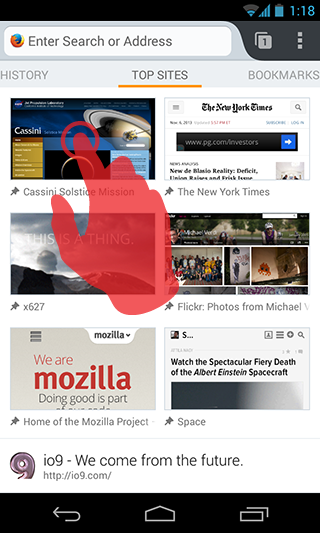
Если вы хотите сделать так, что какой-либо сайт всегда здесь присутствовал, вы можете его закрепить.

- Нажмите на сайт и удерживайте его пару секунд, а затем выберите Закрепить сайт . Вы увидите небольшой значок кнопки рядом с именем сайта.
Не хотите видеть чаще всего посещаемые вами сайты? Вы можете отобразить вместо этого свои закладки, Список для Чтения или историю. Прочитайте раздел Перемещение, скрытие или установка панели по умолчанию для получения дополнительной информации.
Поиск в Интернете, ваших закладках и истории посещённых страниц в одном месте
Умный экран получил свое название от того, что вы можете искать везде из одного места.
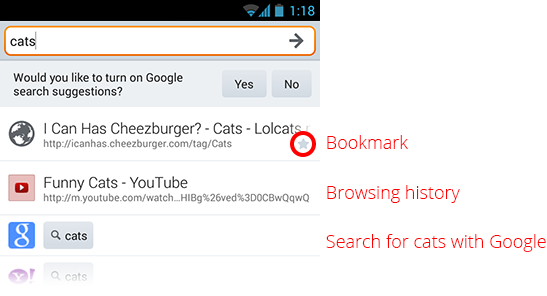
- Нажмите на строку адреса или откройте новую вкладку и начните печатать. Вы увидите сайты, которые Вы сохранили в закладки или посетили ранее, вместе с возможными поисками в Интернете. Просто нажмите на то, что хотите, и всё будет выполнено.
Конечно, если вы предпочитаете прокрутить через ваши закладки или журнал, вы тоже можете это сделать.
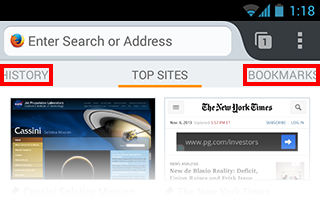
- Просто выберите История или Закладки с экрана Топ сайтов или новой вкладки.
Умный экран позволяет вам искать всё (закладки, историю, открытые вкладки и поисковые системы) из одного места.
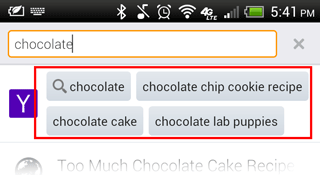
Нажмите на строку адреса или откройте новую вкладку и начните печатать. Firefox будет отображать список с:
- Поисковыми предложениями вашей поисковой системы по умолчанию.
- Закладки, которые совпадают с вашим поиском (они появятся со звездой рядом с ними).

- Страницы из истории, совпадаюшие с вашим поиском.
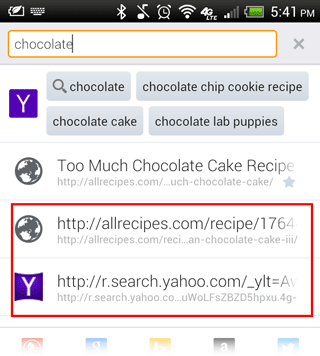
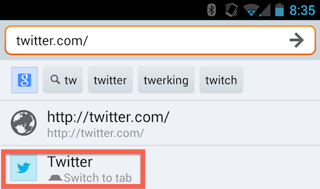
- Открытые вкладки, совпадаюшие с вашим поиском (посмотрите на ярлык переключиться на вкладку)
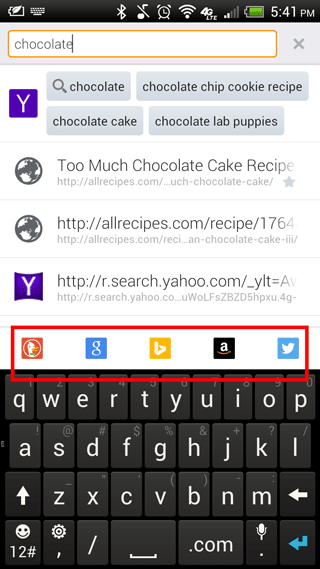
- Поисковые системы, вы можете выбрать в нижней части экрана.
Просто нажмите нужный вариант и вы готовы к работе!
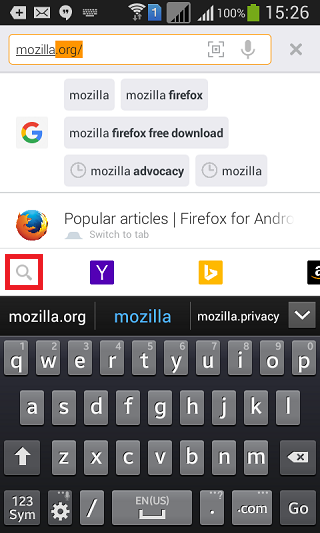
- Теперь вы можете перейти непосредственно к вашей настройке Поиска из адресной строки. Просто нажмите на адресную строку, а затем на увеличительное стекло на панели быстрого поиска.
Совет: Вы можете получить доступ к закладкам настольного компьютера, истории и многому другому с вашего устройства Android, настроив Firefox Sync.
Варианты настройки работы Умного Экрана
Настройка вашей Домашней страницы в Firefox для Android
Доступно в новых версиях Firefox для Android
Чтобы установить Домашнюю страницу в Firefox, прочитайте статью Установка домашней страницы в Firefox для Android
Перемещение, скрытие или установка панели по умолчанию
Теперь вы можете выбрать панели по умолчанию при запуске Firefox. Вы также можете изменить порядок отображения панелей и скрыть те, которые вы не используете.
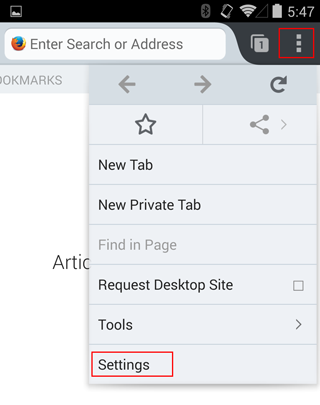
- Нажмите кнопку Menu (либо в нижней части экрана на некоторых устройствах или в верхнем правом углу браузера), затем нажмите Параметры (возможно, вначале вам надо будет нажать Больше ).
- Нажмите Настройка и затем Дом .
- В меню Дом, нажмите на панель: История, Топ сайтов, Закладки, или Список для чтения.
- Установить по умолчанию: Выберите Установить по умолчанию если вы хотите, чтобы панель использовалась по умолчанию, когда вы запускаете Firefox для Android.
- Скрывать или Отображать: Нажмите Скрывать , если вы вообще не хотите её видеть. Если панель уже скрыта, вы можете выбрать Отображать , чтобы снова её отображать.
- Изменить порядок: Нажмите Изменить порядок , затем Вверх или Вниз , чтобы переставить ваши панели на домашнем экране. Панели будут отображаться на домашнем экране в том же порядке, в каком они появляются в этом меню.
Включите поисковые предложения
Включите поисковые предложения, чтобы показать подходящие предложения Google вместе с вашим поисковым запросом.
- Нажмите кнопку Меню (либо в нижней части экрана на некоторых устройствах или в верхнем правом углу браузера).
- Нажмите Параметры (возможно, вначале вам надо будет нажать Больше .
- Нажмите Настройка , затем Поиск .
- Наконец установите флажок Поисковые предложения.
Включите историю поиска
Включите историю поиска, чтобы показать предложения из истории:
- Нажмите кнопку Меню (либо в нижней части экрана на некоторых устройствах или в верхнем правом углу браузера).
- Нажмите Параметры (возможно, вначале вам надо будет нажать Больше .
- Нажмите Настройка и Поиск .
- Наконец установите флажок История поиска.
Добавьте поисковые системы и выберите одну из них по умолчанию
Хотите добавить результаты YouTube к вашим вариантам поиска или использовать DuckDuckGo? Нет проблем.
- Перейдите на сайт поисковой системы, которую вы хотите использовать (например, youtube.com.)
- Нажмите и держите нажатым поле поиска и выберите Добавить поисковую систему .
Искать на определенном веб-сайте: Некоторые веб-сайты предлагают свои собственные поисковые системы. Используйте те же шаги, описанные выше, чтобы добавить их в Firefox, и вы сможете производить поиск на конкретном сайте прямо из вашей панели поиска.
Изменение поисковой системы по умолчанию
- Нажмите кнопку Меню (либо в нижней части экрана на некоторых устройствах или в верхнем правом углу браузера), далее нажмите Параметры (возможно, вначале вам надо будет нажать Больше , далее Настройка и Параметры поиска .
- Нажмите на поисковую систему, которую вы хотели бы установить по умолчанию, и выберите Установить по умолчанию .
Отобразите в адресной строке адрес сайта вместо имени сайта
- Нажмите кнопку Меню (либо в нижней части экрана на некоторых устройствах или в верхнем правом углу браузера), далее нажмите Параметры (возможно, вначале вам надо будет нажать Больше , далее . Перейдите вниз и нажмите настройку Панель заголовка и выберите Отображение . Затем нажмите настройку Панель заголовка и выберите Отображать адрес страницы
Эти прекрасные люди помогли написать эту статью:
Станьте волонтёром
Растите и делитесь опытом с другими. Отвечайте на вопросы и улучшайте нашу базу знаний.
Как установить домашнюю страницу

Страница Новая вкладка — домашняя страница по умолчанию, которая открывается, когда вы запускаете Firefox, щёлкаете по кнопке Домашняя страница на панели инструментов или открываете новое окно. В этой статье объясняется, как настроить домашнюю страницу Firefox.
- Если вы хотите, Firefox открывал окна и вкладки из вашей предыдущей сессии при каждом запуске Firefox вместо открытия вашей домашней страницы, прочитайте Настройка восстановления сессии.
Оглавление
- 1 Установка или изменение вашей домашней страницы через кнопку Домашняя страница
- 2 Настройка домашней страницы с помощью Настроек Firefox
- 2.1 Установка несколько страниц в качестве домашней страницы
Установка или изменение вашей домашней страницы через кнопку Домашняя страница
- Откройте страницу, которую вы хотите установить в качестве своей домашней страницы.
- Перетащите и бросьте эту вкладку на кнопку «Домашняя страница» на вашей панели инструментов.
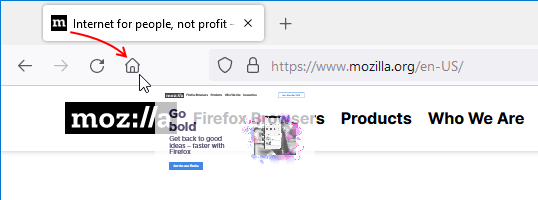
- Для установки этой веб-страницы в качестве вашей домашней страницы щёлкните по кнопке Да на сообщении.
Примечание: Кнопка Домашняя страница не отображается по умолчанию. Вы можете добавить или удалить кнопку Домашняя страница, персонализируя панель инструментов. Если у вас нет кнопки Домашняя страница, вы должны настроить вашу домашнюю страницу через Настройки Firefox (читайте ниже). Кнопка Домашняя страница будет добавлена на панель инструментов при выборе пользовательской домашней страницы.
Настройка домашней страницы с помощью Настроек Firefox
- На Панели меню в верхней части экрана щёлкните Firefox и выберите Настройки . Нажмите кнопку
 и выберите Настройки . Нажмите кнопку
  и выберите Настройки .
 - Щёлкните по панели Домой .
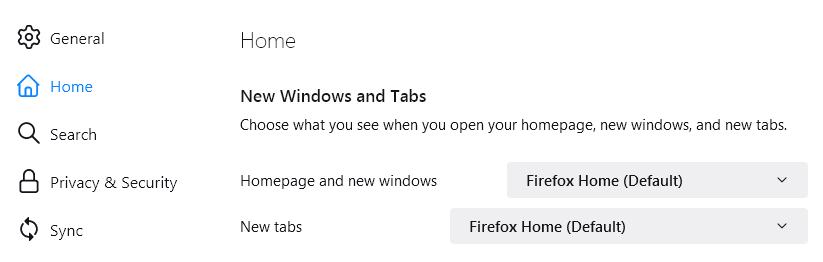
- Нажмите меню рядом с Домашняя страница и новое окно и выберите вариант, чтобы показать домашнюю страницу Firefox по умолчанию, пользовательские URL-адреса или пустую страницу.
Установка несколько страниц в качестве домашней страницы
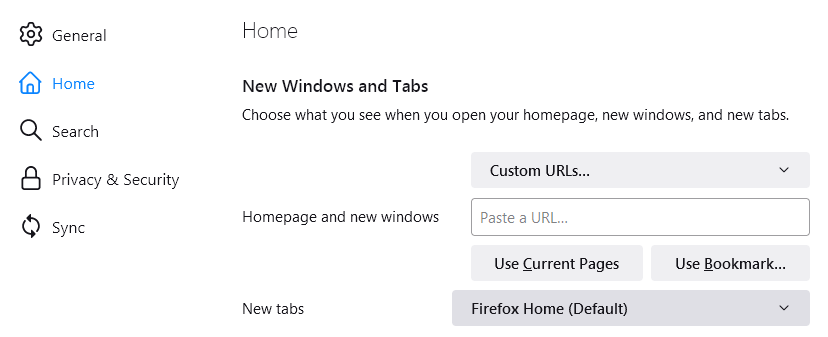
Вы можете установить группу страниц в качестве домашней страницы. Откройте каждую страницу на отдельной вкладке, выберите Пользовательские URL-адреса… в раскрывающемся меню Домашняя страница и новые окна и нажмите Использовать текущие страницы .
Есть проблемы?
У нас есть решения:
- Если при запуске Firefox у вас постоянно открывается вкладка «Firefox только что был обновлён», прочитайте статью Firefox сообщает что обновился при каждом запуске — как исправить.
- Если настройки домашней страницы не сохраняются, прочитайте статью Как вернуть настройки, которые не сохраняются.
- Если вы не видите кнопку Домой, прочитайте статью Как настроить панели инструментов, элементы управления и кнопки Firefox.
- Если ваша домашняя страница была перехвачена или автоматически изменена, прочитайте статью Удаление чужой панели инструментов заменившей ваш поиск или домашнюю страницу Firefox.
- Возможно, что ярлык, который вы используете для открытия Firefox, содержит в себе ссылку. Щёлкните правой кнопкой мыши на ярлыке и проверьте. Для получения дополнительной информации прочитайте статью Открывается неправильная домашняя страница при запуске Firefox — Как исправить.
- Расширение может контролировать вашу домашнюю страницу. Для получения дополнительной информации прочитайте статью Расширение изменило мою Новую Вкладку или домашнюю страницу.
Эти прекрасные люди помогли написать эту статью:
Станьте волонтёром
Растите и делитесь опытом с другими. Отвечайте на вопросы и улучшайте нашу базу знаний.
Как установить домашнюю страницу браузера Android
wikiHow работает по принципу вики, а это значит, что многие наши статьи написаны несколькими авторами. При создании этой статьи над ее редактированием и улучшением работали, в том числе анонимно, 12 человек(а).
Количество просмотров этой статьи: 76 382.
В этой статье:
Хотите назначить домашнюю страницу для веб-браузера на вашем Anrdoid-устройстве? В зависимости от того, какое приложение вы используете, вам будут доступны разные опции. Стандартный браузер в системе Android, в отличие от Google Chrome и Mozilla Firefox, позволяет устанавливать домашние страницы со стандартными настройками. И все же из всех этих приложений вы можете «выжать» схожую, а в некоторых случая даже большую функциональность. Данная статья научит вас, как это сделать.
Метод 1 из 2:
Настройка стандартного браузера

- Перейдите к разделу «Советы» данной статьи, если в вашем телефоне изначально был установлен браузер Chrome.

Откройте меню. Вы можете нажать либо на кнопку «Меню» на вашем устройстве, либо на иконку в правом верхнем углу окна вашего браузера.

Нажмите «Настройки». Это откроет новый экран, где можно будет отрегулировать различные аспекты вашего браузера.

Нажмите «Общие» (General). Этот раздел есть в некоторых версиях Android-браузеров. Он позволяет получить доступ к настройкам вашей домашней страницы. Если у вас в браузере нет данной вкладки, то переходите к следующему шагу.

- Если вы хотите использовать страницу, которую вы просматриваете в настоящий момент, в качестве домашней, нажмите «Использовать текущую страницу» (Use current page).
- Удостоверьтесь, что написали адрес правильно, иначе сайт, который вам нужен, не загрузится.

Нажмите «ОК», чтобы сохранить все изменения. Ваша новая домашняя страница готова. При следующем запуске браузера она будет первой вещью, которую вы увидите. Так как в Android-устройствах доступна мультизадачность, текущая страница появится в следующий раз, когда вы развернете окно интернет-обозревателя. [1] X Источник информации