Использование альбома «Люди и питомцы» в приложении «Фото» на устройстве iPhone, iPad или iPod touch
Приложение «Фото» распознает животных и лица людей на снимках и группирует их. Указывайте имена людей и клички животных на фотографиях, помечайте избранные фотографии и делайте многое другое.
Вот как это работает
Приложение «Фото» сканирует ваши фотографии, чтобы помочь вам быстро распознавать людей, места и объекты на фотографиях. Более того, в OC iOS 17, iPadOS 17 и более поздних версиях приложение «Фото» также может распознавать собак и кошек. В зависимости от количества имеющихся у вас фотографий вы можете просмотреть фильм «Воспоминание», состоящий из них. Если у вас включена функция «Фото iCloud», информация о людях, добавленных в избранное или отмеченных на фото, всегда будет актуальна на ваших устройствах Apple.

Поиск в альбоме «Люди и питомцы»
- Откройте приложение «Фото».
- Перейдите на вкладку «Альбомы».
- Нажмите альбом «Люди и питомцы».

Если вы присвоили человеку или животному имя в приложении «Фото», вы также можете найти его на вкладке «Поиск». Просто нажмите «Поиск» , затем введите нужное имя.
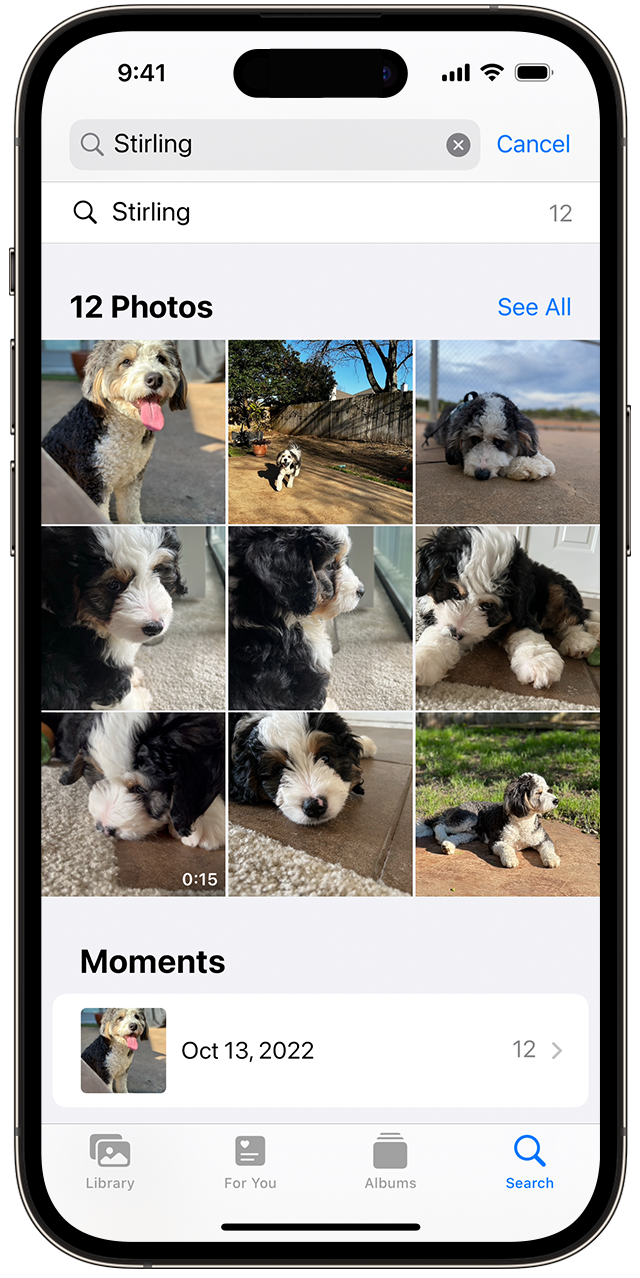
Добавление человека или животного в альбом «Люди и питомцы»

- Откройте фотографию человека или животного, которого хотите добавить.
- Нажмите кнопку «Информация» , а затем коснитесь животного или лица человека с вопросительным знаком.
- Нажмите «Назвать этого человека» или «Назвать этого питомца» и введите его имя или нажмите имя, если оно появится.
- Нажмите «Далее», затем — «Готово».

Присвоение имен людям на фотографиях
Приложение «Фото» предлагает имена из приложения «Контакты», но вы можете вручную добавить имя человека из альбома «Люди и питомцы».
- Откройте альбом «Люди и питомцы», затем нажмите миниатюру человека, которому хотите присвоить имя.
- Нажмите «Добавить имя» в верхней части экрана.
- Введите имя человека или выберите его, если оно появится.
- Нажмите «Далее», затем — «Готово».
Объединение фотографий с одним человеком
Иногда один и тот же человек указан сразу в нескольких группах в альбоме «Люди и питомцы». Для объединения всех фотографий в одну группу сделайте следующее.
- Откройте альбом «Люди» и нажмите «Выбрать».
- Выберите людей, которых нужно объединить.
- Нажмите «Объединить» рядом с нижней частью экрана.
- Нажмите «Да», чтобы подтвердить объединение.
Использование функции «Реже показывать» в альбоме «Люди и питомцы»
В iOS 14 и более поздних версий можно сделать так, чтобы приложение «Фото» реже предлагало определенных людей. Таким образом вы меняете способ организации приложением «Фото» ваших воспоминаний, избранных фотографий и фотографий, отображаемых в виджете «Фото», чтобы реже видеть фотографии этих людей. Вот как это сделать.
- Откройте альбом «Люди» и нажмите миниатюру человека.
- Нажмите кнопку «Еще» в правом верхнем углу.
- Нажмите «Реже показывать пользователя [имя]».
- Выберите параметр, например «Реже показывать этого человека» или «Не показывать этого человека в альбоме «Люди и питомцы»», а затем нажмите «Подтвердить».
Если вы настроите приложение так, чтобы оно реже показывало определенного человека, то для того чтобы снова увидеть этого человека в альбоме «Люди», вам придется сбросить настройки функции «Воспоминания». Перейдите в «Настройки» > «Фото», нажмите «Сбросить предложенные воспоминания», затем нажмите «Сбросить» для подтверждения.
Избранные люди
Отметьте людей, фотографии которых вы открываете чаще всего, как избранных, чтобы их было легче найти. Если вы еще не отметили фотографию как избранное, на ней отобразится кнопка «В Избранное» . Чтобы добавить человека в избранное, просто нажмите кнопку «В Избранное» .
Или нажмите миниатюру человека, затем — кнопку «Еще» , а затем выберите «Добавить [имя] в «Избранное»». Чтобы добавить в избранное сразу несколько человек, нажмите «Выбрать», нажмите людей, которых хотите добавить в избранное, а затем нажмите «В Избранное» в нижней части альбома «Люди».
Изменение фотографии для миниатюры
Приложение «Фото» автоматически назначает миниатюру лица каждому распознанному человеку. Если необходимо использовать другую фотографию для чьей-либо миниатюры, ее можно изменить на экране коллекции соответствующих фотографий.
- Откройте альбом «Люди и питомцы», затем нажмите человека или животное.
- Нажмите «Выбрать» и затем нажмите «Показать лица», чтобы сфокусироваться только на лице на каждой фотографии.
- Нажмите фотографию, которую хотите использовать.
- Нажмите кнопку «Поделиться» , затем — «Сделать фото титульным».
Исправление неправильно подобранных имен для лиц
Если вы заметили в коллекции фотографию неправильно распознанного человека, ее можно удалить.
- В альбоме «Люди и питомцы» нажмите человека или животное.
- Нажмите «Выбрать», затем нажмите каждую фотографию, на которой нет этого человека или питомца.
- Нажмите кнопку «Еще» в правом нижнем углу и затем — «Это не [тот человек]».
Альбом «Люди» в Айфоне: как он работает
Apple мощно прокачала приложение Фото в iOS 15, добавив ему множество полезных функций. Несмотря на то, что галерею фотографий в iPhone перегрузили не самыми полезными функциями, распознавание лиц на фотографиях в iOS 15 заметно улучшилось: снимки попадают в альбомы, а карточки людей почти не задваиваются. Даже если алгоритмы неправильно идентифицируют лица, то это можно легко исправить, а также удалить нежелательных людей из подборок фотографий. Сегодня расскажем вам о том, как работает распознавание лиц на фотографиях в iPhone, как им управлять и искать людей по фотографиям в iPhone.
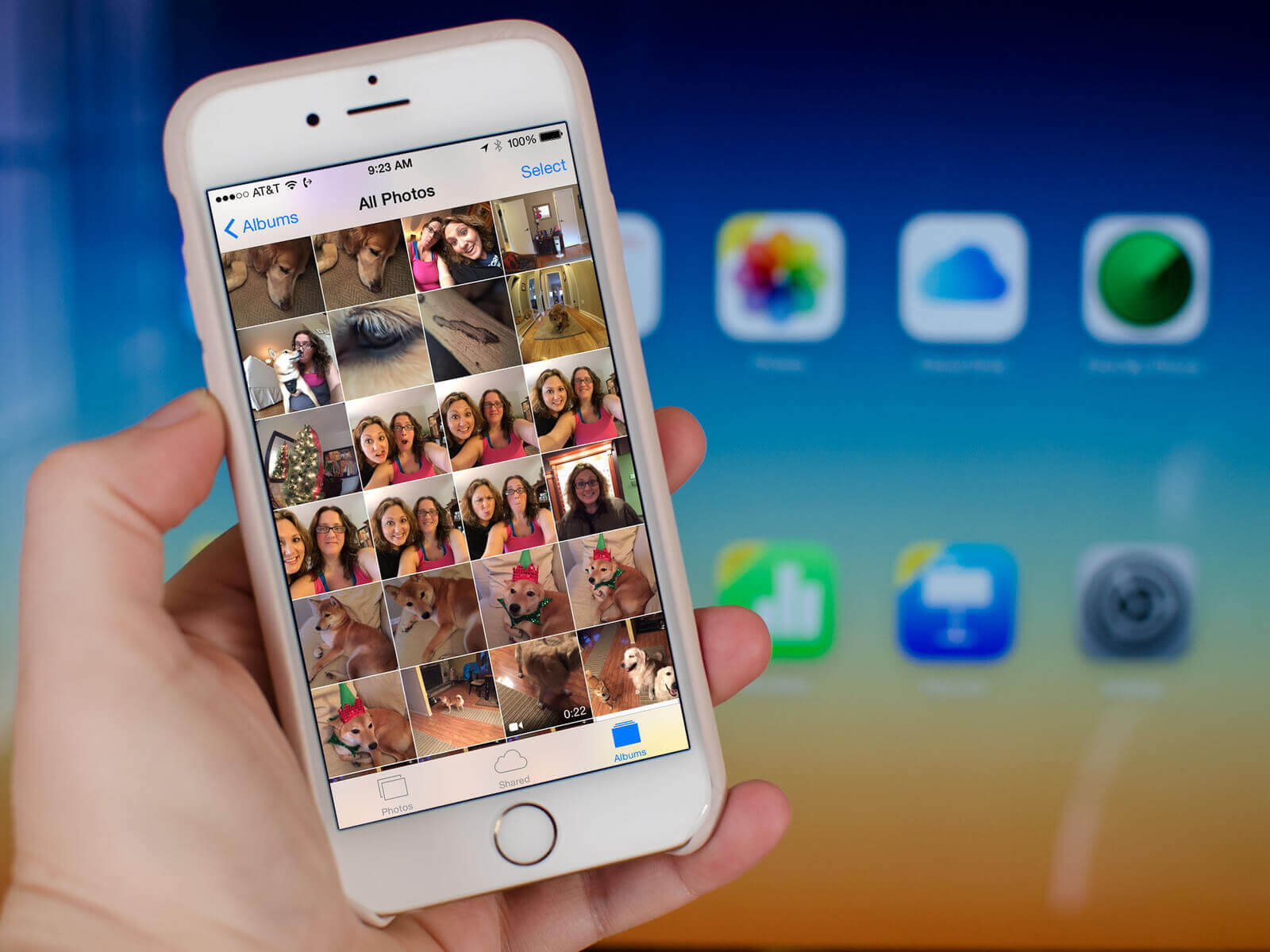
Рассказываем, как работает альбом «Люди» в iPhone
Что значит альбом «Люди» в Айфоне
Этот альбом отличается от обычной папки с фотографиями, который вы создаете сами. Приложение Фото просматривает ваши снимки и распознает лица людей на картинках, объединяя в отдельный альбом. У каждого человека есть своя карточка, которая упрощает просмотр всех снимков, где есть этот человек. Это намного проще, чем искать снимки по всей библиотеке.
Альбом «Люди» позволяет не только просматривать снимки, но и искать их по имени
Вы можете просмотреть слайдшоу «Воспоминания» под музыку, которая вам больше нравится. А возможность персонализировать позволяет удалять нежелательных людей из подборок. Иногда алгоритмы не могут распознать людей из-за ракурса или попросту из-за отсутствия лиц на фотографии. Что делать?
Как добавить фото в альбом «Люди»
Если снимок по каким-то причинам не был распознан приложением, его можно добавить в альбом «Люди» вручную.
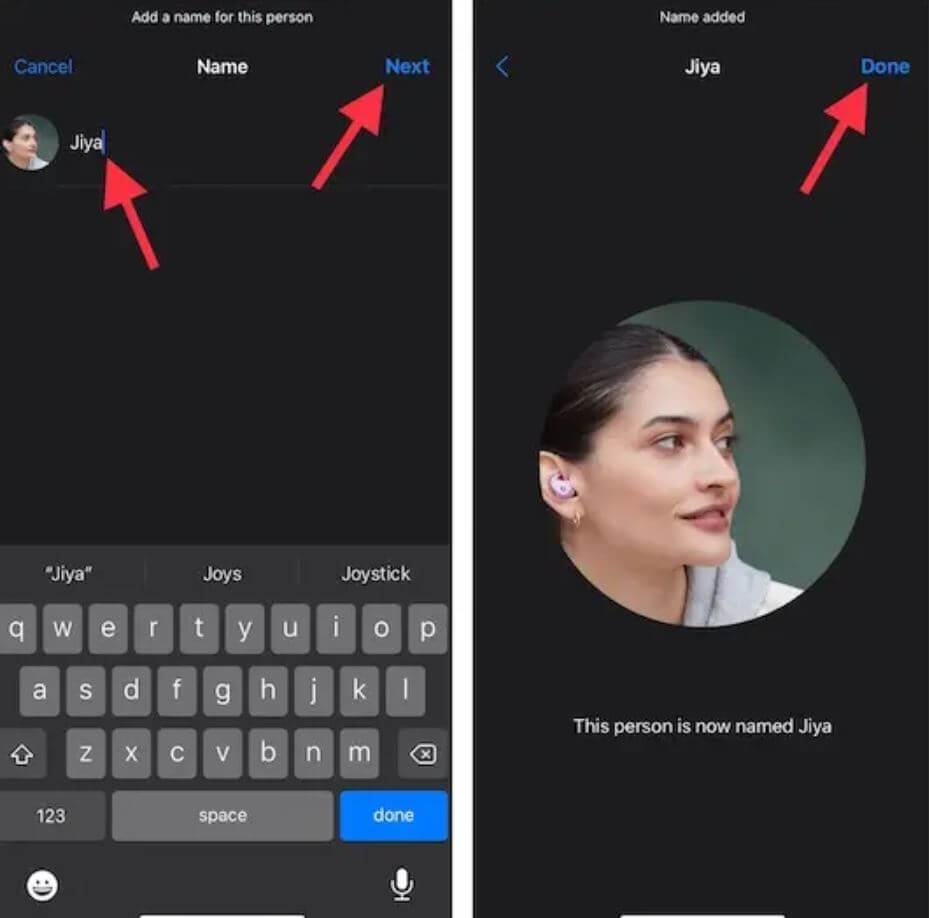
Добавьте имя человека, чтобы было проще искать человека
- Откройте приложение «Фото».
- Выберите изображение, которое хотите добавить и откройте его.
- Нажмите значок «i», затем маленькую иконку со знаком вопроса.
- Введите имя человека, нажмите «Далее» и «Готово».
Иногда приложение «Фото» неправильно определяет человека, но перепутанные имена и фотографии можно исправить.
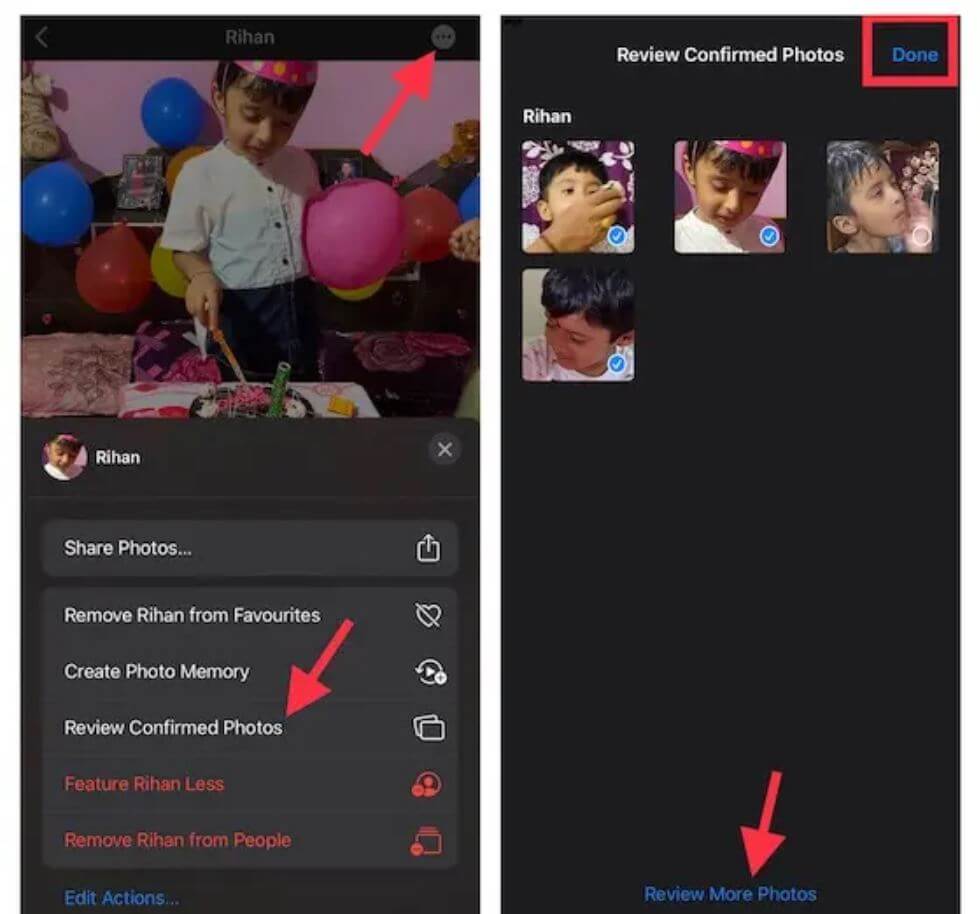
Можно исправить ошибку в альбоме, если фотографии отображаются не так
- Зайдите в альбом «Люди», выберите профиль человека.
- В верхнем правом углу экрана нажмите «Еще» и выберите «Просмотреть подтвержденные фотографии». Уберите флажки с неверно идентифицированных фотографий. Можно просмотреть еще больше снимков: нажмите «Просмотреть больше фотографий».
С помощью этой опции вы сможете искать людей на iPhone.
Как найти человека по фото Айфон
Приложение «Фото» позволяет позволяет искать снимки по ключевым словам: например, по тому, что изображено на фотографии. Это работает не только с поиском времен года, но и людей.
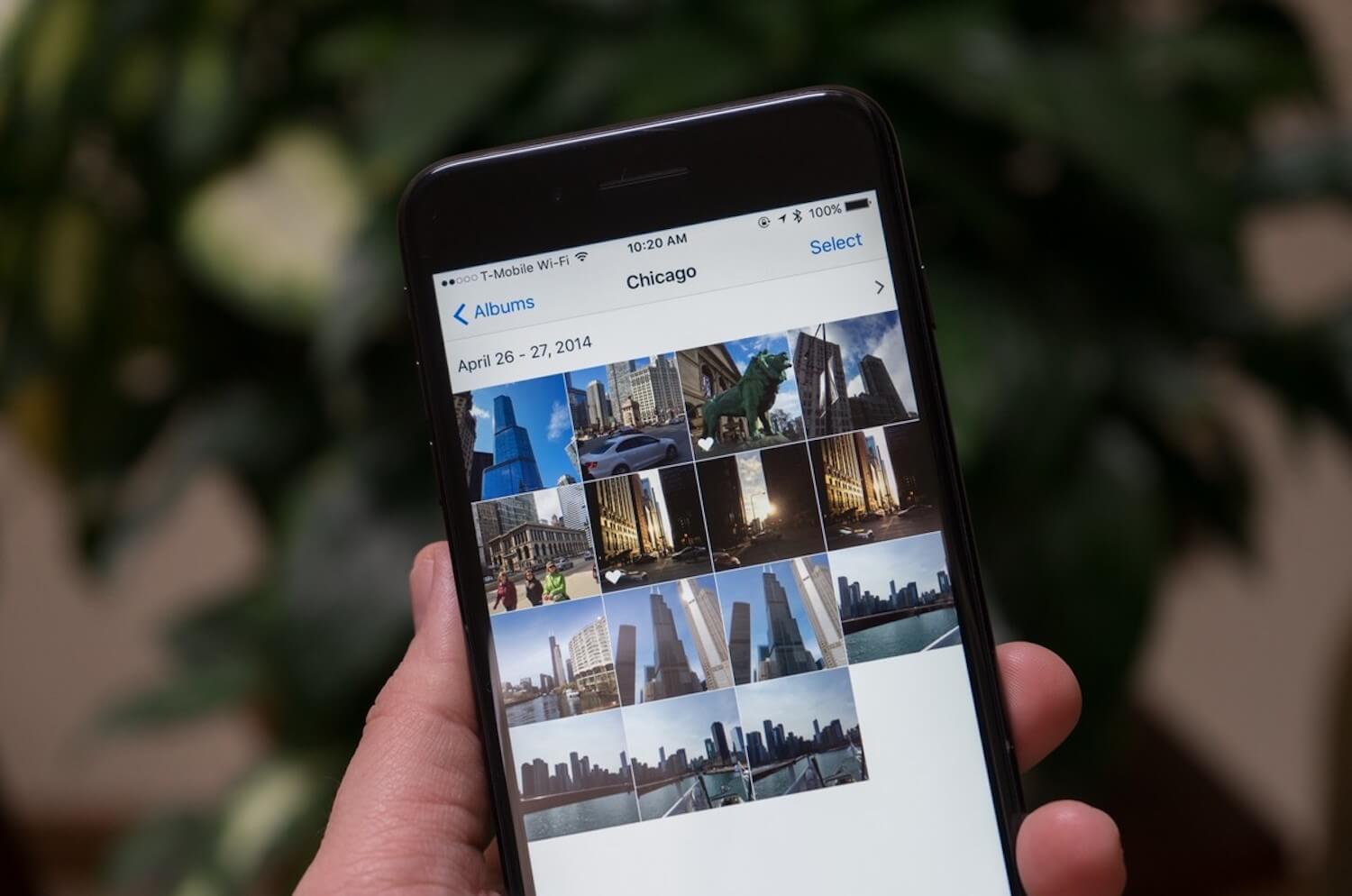
Искать можно не только места, но и людей в «Фото»
- Откройте приложение «Фото», выберите «Альбомы» и нажмите «Люди».
- Нажмите на изображение человека. В верхней части экрана тапните под строке «Добавить имя».
- Введите имя человека и нажмите «Далее» и «Готово». Приложение «Фото» может отображать несколько карточек одного и того же человека и предлагать их объединить, подтвердив, принадлежат ли они этому человеку.
- Теперь вы можете искать человека по снимкам, зайдя в «Фото» и нажав внизу «Поиск».
Кроме того, можно сделать так, чтобы iPhone рекомендовал фото определенных людей реже. После включения ограничений приложение сортирует Избранное, Воспоминания и даже виджет фотографий на домашнем экране, чтобы реже показывать человека.
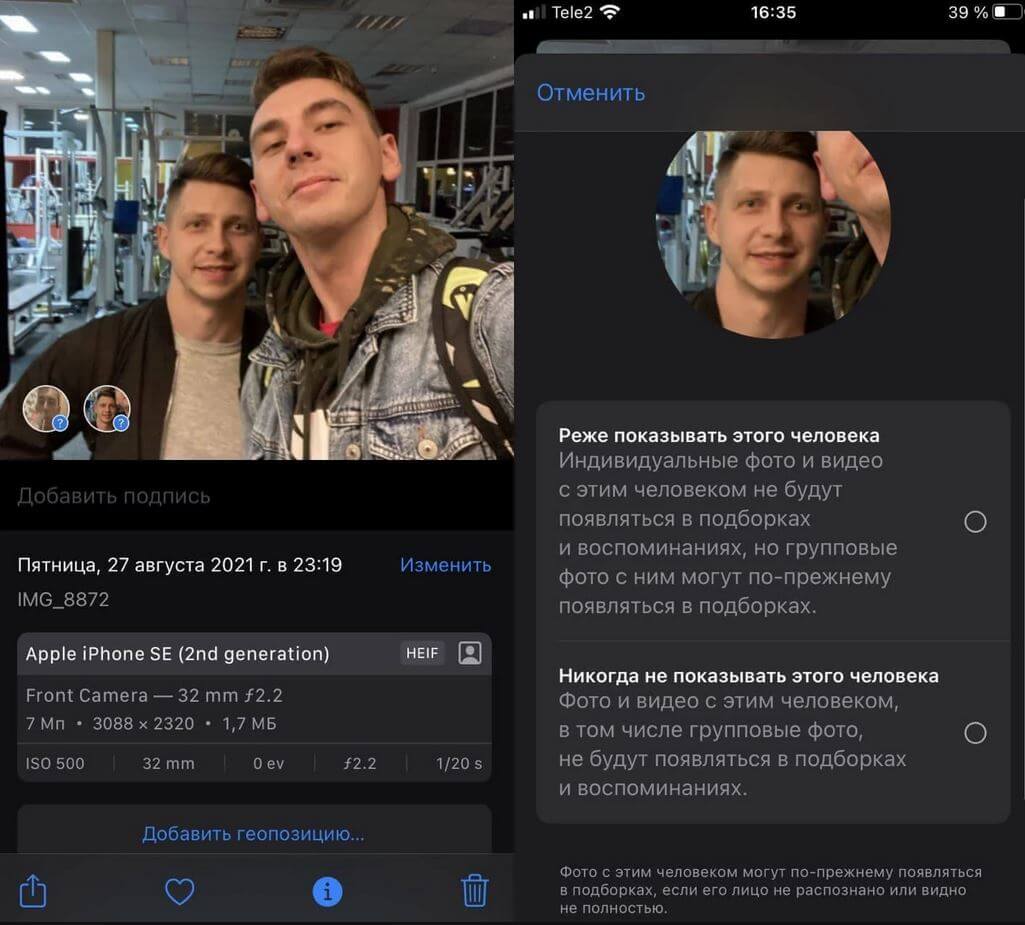
С помощью этой функции можно скрывать людей из подборок
- Зайдите в «Фото», выберите альбом «Люди».
- Нажмите на карточку человека, которого не хотите видеть.
- Нажмите на три точки в правом верхнем углу.
- Выберите «Реже показывать этого человека» или «Удалить этого человека из альбома».
Подписывайтесь на наш Telegram-чат: поможем решить проблемы или выбрать iPhone
Воспоминания на Айфоне
Из фотографий можно составить Воспоминания, добавив к ним музыку из Apple Music. Рассказываем, как собрать классное слайдшоу с саундтреком.
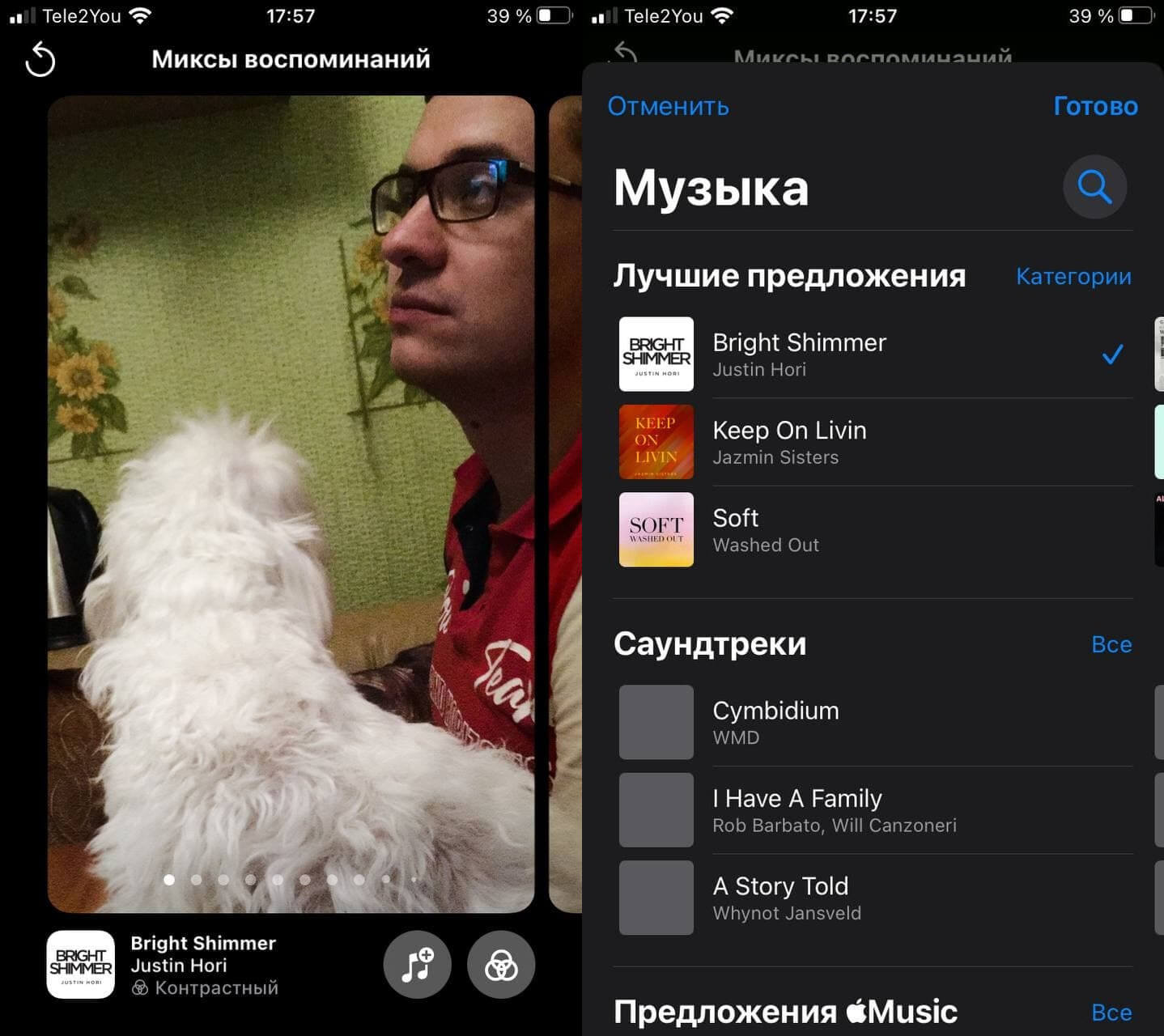
Воспоминания в iOS 15 можно настраивать
- Зайдите в «Фото», выберите альбом «Люди».
- Выберите нужный профиль человека. В углу эскиза нажмите кнопку воспроизведения.
- Коснитесь значка музыки в нижнем углу экрана. После этого нажмите его снова.
- Выберите трек из предложенных и нажмите «Готово».
Еще вы можете изменить эффекты при просмотре Воспоминаний.
Используйте фильтры, чтобы сделать «Воспоминания» интереснее
- Коснитесь значка музыки в нижнем левом углу.
- Теперь нажмите значок «Эффекты» в правом нижнем углу.
- Выберите нужный эффект из списка и нажмите «Готово».
Мне всегда казалось, что «Фото» в iPhone перегружены функциями. Но идентификация людей на снимках — это очень удобно. Особенно, если все это можно настраивать, если возникли ошибки.
Наши соцсети
Новости, статьи и анонсы публикаций
Свободное общение и обсуждение материалов
Лонгриды для вас

Apple выпустила новую версию iOS 16.6 для всех желающих. В прошивке нет новых функций, ориентированных на пользователей, но исправлены серьезные ошибки в безопасности системы. Пробуем отыскать, что добавила Apple в iOS 16.6, и рассказываем, как обновить ваш Айфон.

iPhone 15 Pro Max получил камеру-перископ с пятикратным оптическим зумом и сохранил основной и широкоугольный объектив от iPhone 14 Pro Max. Но некоторые фотографии демонстрируют, что новый Айфон снимает на уровне дорогих профессиональных камер.

Неработающие кнопки громкости на Айфоне можно заменить с помощью специальных настроек из Универсального доступа или ползунком в Пункте управления. Рассказываем, как пользоваться этими функциями и как еще можно исправить работу кнопок громкости на Айфоне.
Как добавить фотографии без категорий в альбом людей на iPhone
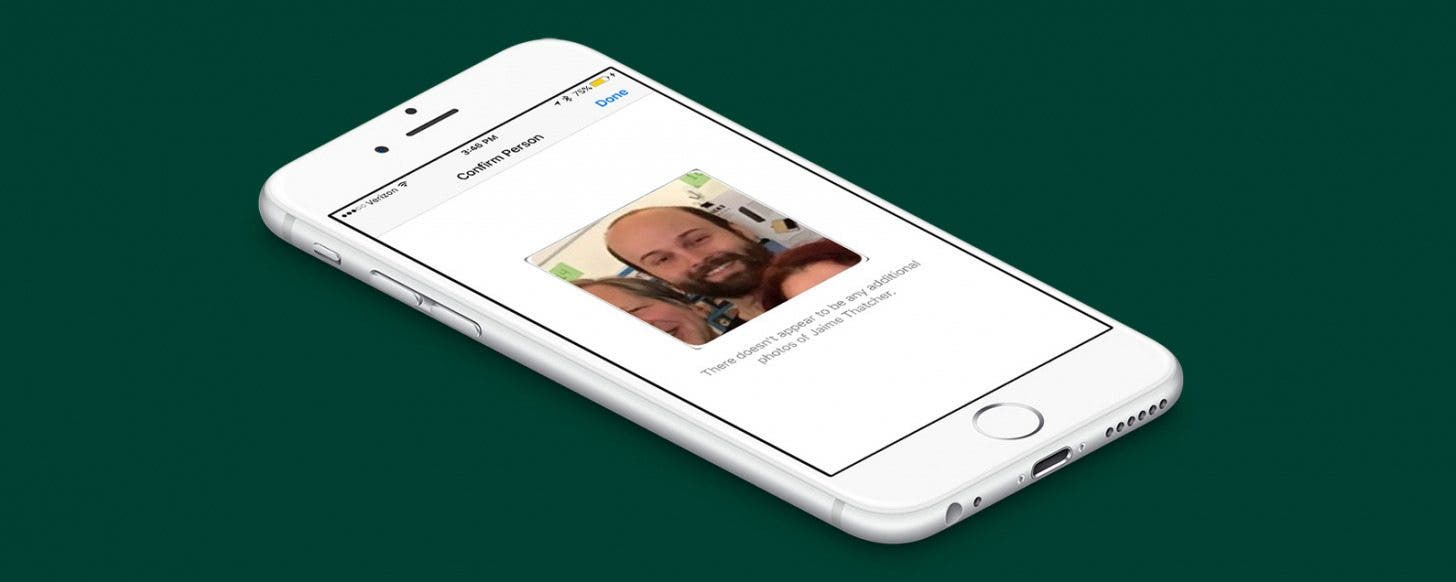
Начиная с iOS 10 на iPhone, в приложении «Фото» появился альбом «Люди». Благодаря распознаванию лиц на фотографиях в iPhone вы можете автоматически сортировать фотографии по людям на фотографиях. Однако приложение не может полностью распознавать каждое изображение лиц людей на фотографии, поэтому некоторые фотографии остаются без категорий. Чтобы это изменить, мы покажем вам, как добавлять людей в альбом «Люди» на вашем iPhone.
* Этот пост является частью iPhone LifeИнформационный бюллетень «Совет дня». Зарегистрироваться. *
Во-первых, мы воспользуемся встроенной функцией для простого добавления дополнительных фотографий людей в их папки. Это позволит вашему iPhone искать фотографии человека, которого он считает пропавшим без вести. Чтобы узнать больше о функциях приложения “Фото”, рассмотрите возможность подписки на наш бесплатный Совет дня. Давайте начнем:
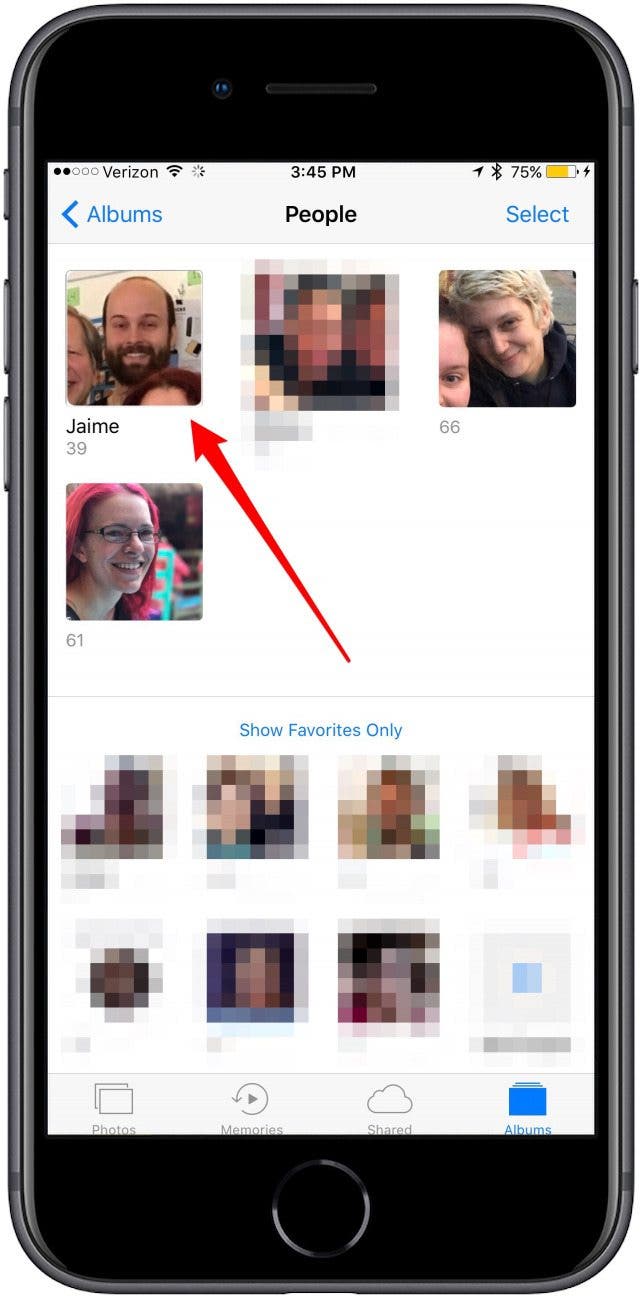
- Открой Приложение “Фотографии” на iPhone.
- Перейдите к Альбом вкладку и выберите свой Людиальбом.
- Нажмите, чтобы выбрать человека, которого вы уверены, что у вас есть дополнительные фотографии, хотя некоторые из них, похоже, отсутствуют в его папке.


Если есть, он спросит, является ли человек на фотографии тем же человеком. Нажмите да или Нет пока вы не просмотрели фотографии.

Если их нет, он скажет: “Похоже, нет дополнительных фотографий [person’s name]. “
Что, если фотографии все равно не нашли людей, которых вы пытались добавить?
Во-первых, важно добавить в папку имя человека, которому вы пытаетесь добавить фотографию без категории; в противном случае будет создана новая папка (что нормально, если у вас еще нет папки для этого человека). Вот как добавить фотографию без категорий в папку человека в альбоме «Люди»:
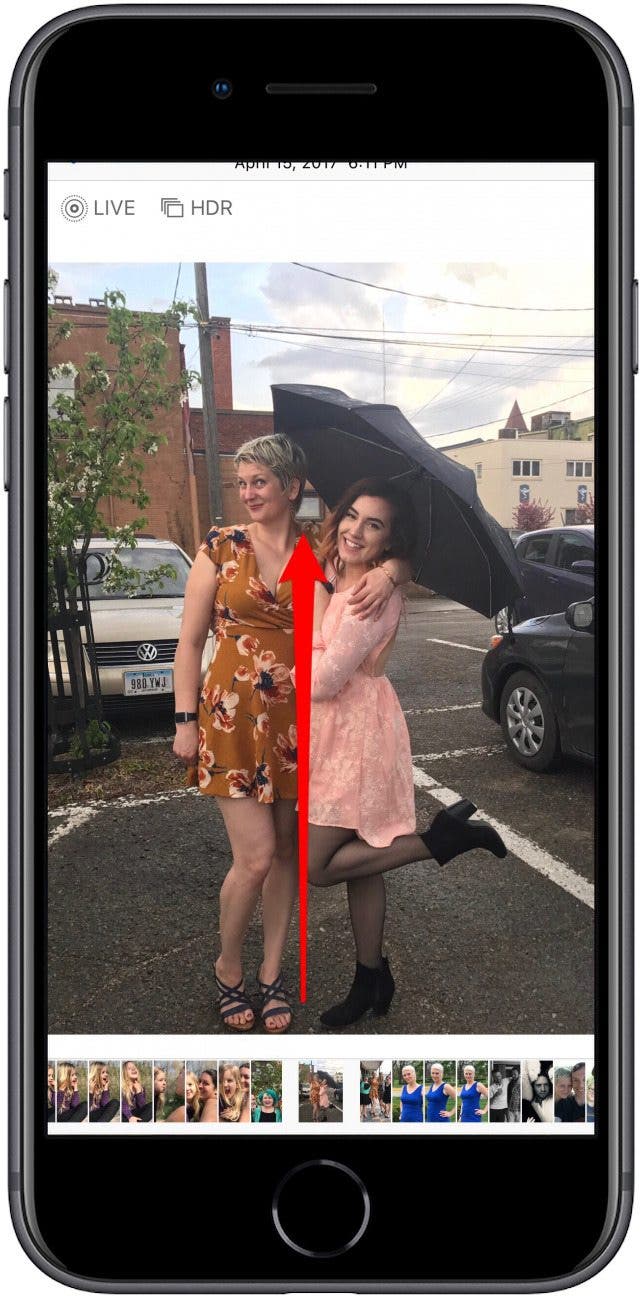
- Найдите фотографию без категории, которую хотите добавить. Нажмите на него.
- Проведите пальцем вверх по фотографии.
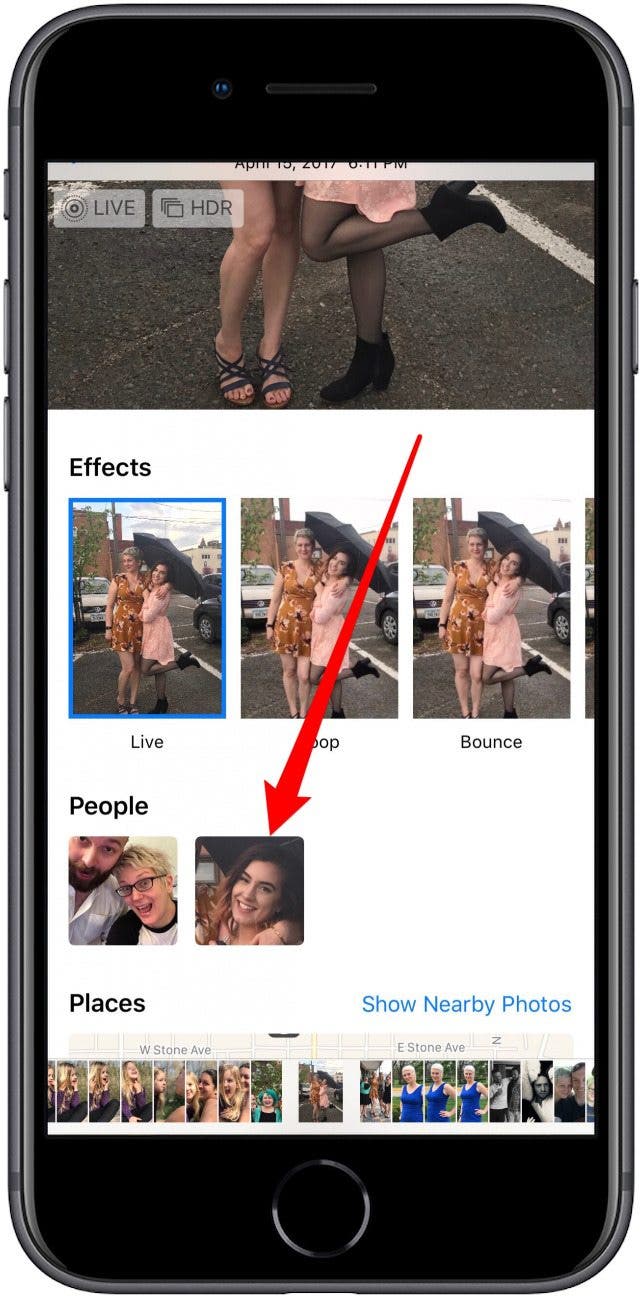
Прокрутите вниз до Люди. Нажмите на лицо человека.
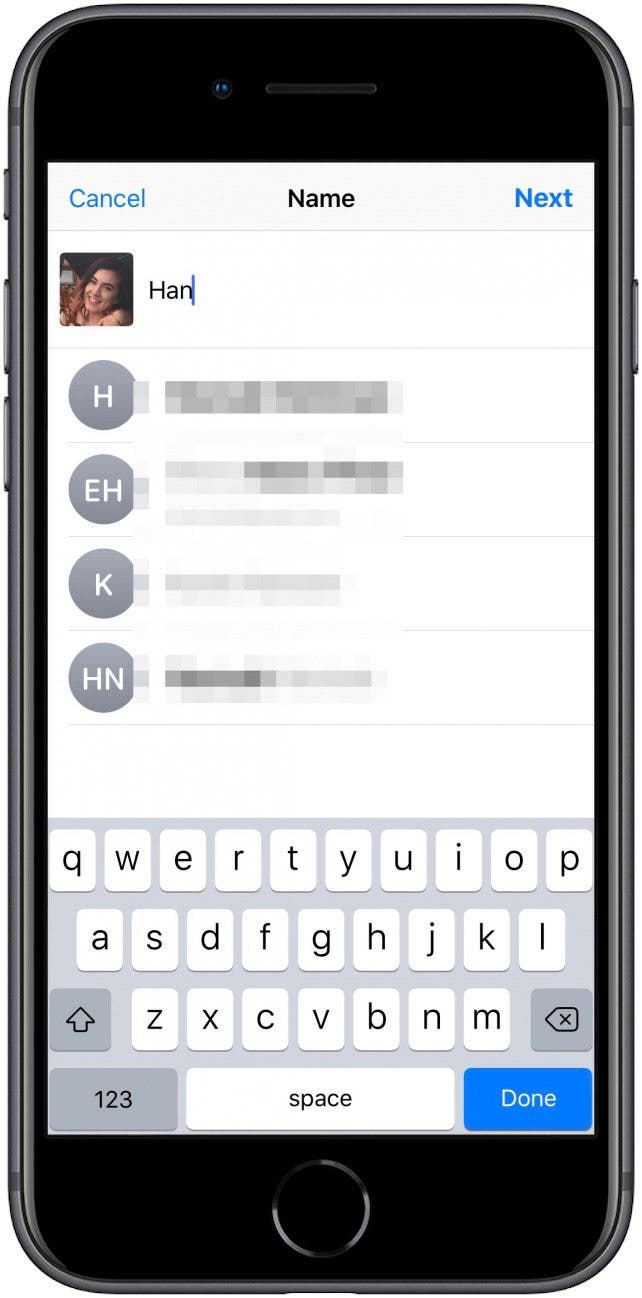
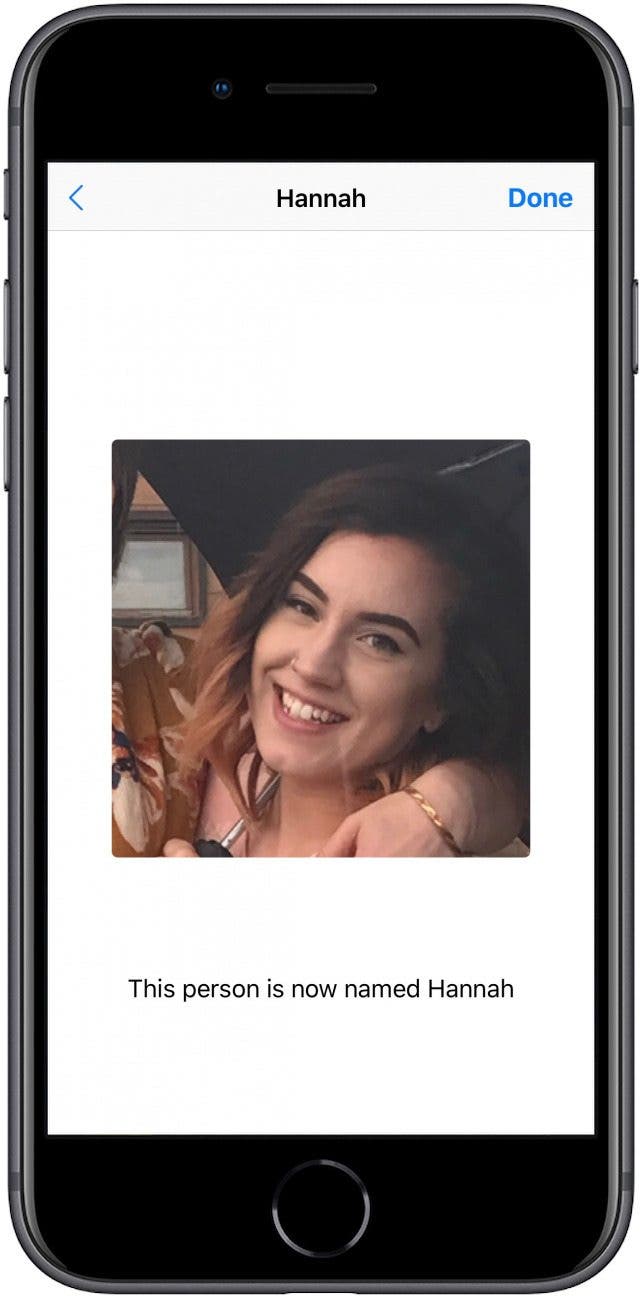
Выберите его и коснитесь Готово чтобы создать свою папку.
Теперь ваш iPhone будет использовать распознавание лиц, чтобы идентифицировать человека на картинке и добавлять любые дополнительные фотографии в альбом людей этого человека. Вы также можете узнать, как находить людей по фотографии и удалять или добавлять альбомы iPhone People.
Как добавить фото людей в айфоне
Речь идет об альбоме «Люди» в программе «Фото» на мобильных устройствах iPhone. Это возможность просматривать снимки по отмеченным на них участникам. Программа «Фото» сама распознает лица, а пользователь может отмечать знакомых и сохранять снимки в группы в зависимости от того, кто на них запечатлен.
Таким образом, можно избирательно просматривать изображения с определенными людьми или человеком и даже создавать фильмы-воспоминания, если кадров накопилось достаточно много. А подключение медиатеки iCloud позволит синхронизировать данные на всех устройствах, чтобы получать доступ к избранным друзьям и группам с любого гаджета на iOS 11, macOS High Sierra и более поздних платформах. Из статьи Вы узнаете, как добавить людей в айфоне в «Фото» и управлять этой интересной опцией.

Поиск участников в альбоме
Изображения с Вашими родными и друзьями, лица которых распознала программа «Фото», помещаются в альбом «Люди». Для каждого контакта в приложении создается миниатюра, а рядом можно ввести имя. Найти альбом на устройстве просто:
- запустите программу «Фото»;
- откройте вкладку «Альбомы»;
- выберите папку «Люди».
Если Вы хотите собрать еще больше знакомых, откройте снимок с другом, которого нужно распознать, смахните экран вверх, и Вы увидите миниатюру профиля в альбоме. Добавьте имя, чтобы отметить человека, или выберите уже имеющееся из списка. Таким образом можно добавить фотографии в медиатеку и упорядочить их для более быстрого поиска.
Все изображения с одним человеком можно объединить в одну группу, выбрав снимки, которые отмечены его миниатюрой. Кнопка этой опции находится в правом нижнем углу экрана. Также по аналогии могут объединяться сами группы.
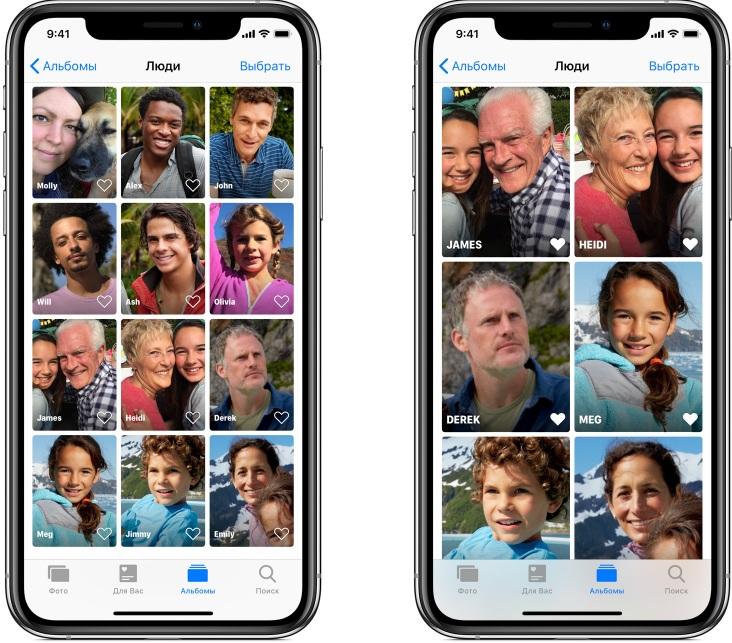
Из всех возможностей iPhone эта – пока одна из самых новых. Функция позволяет легче находить избранные контакты и настраивать списки. Миниатюра каждого пользователя назначается по умолчанию автоматически, но ее можно поменять, выбрав нужную из коллекции снимков с этим человеком. А так как технологии еще не совершенны, если программа ошибется, распознав не того друга, это всегда можно исправить вручную, удалив отметку с кадра.
Используйте фотографии с родными для создания оригинальных сувениров и подарков

Вооружившись коллекциями снимков друзей и приложений для обработки фото, можно использовать их для создания уникальных подарков и быть во всеоружии в любой праздник. Поможет в этом мобильная программа «Мимиграм», которую можно бесплатно скачать в App Store. Приложение не занимает много места на устройстве, интерфейс и настройки доступны для понимания любого пользователя.

В Mimigram собраны шаблоны для печати фото в разных форматах на специальной бумаге Fujifilm и вещах. С помощью приложения можно не выходя из дома, заказать набор фотокарточек с доставкой, кружку с любым изображением и даже футболку с собственным дизайном. Постеры, календари, магниты – благодаря широкому выбору простор для полета фантазии обеспечен. Подарки изготавливаются из качественных материалов и красиво упаковываются, благодаря чему их можно вручать сразу после получения.