Как настроить телевизор Toshiba на цифровое телевидение: пошаговая инструкция
С прекращением трансляции аналоговых передач и приходом цифрового вещания возникла необходимость перенастроить телевизоры на прием цифрового сигнала. Современные модели оснащены встроенным тюнером, что позволяет настраивать программы «налету», а к старым моделям нужно подключать DVB-T2 приставку. В этой статье мы подробно рассказываем, как происходит настройка цифровых каналов на телевизоре Toshiba.
Проверяем поддержку эфирного цифрового ТВ
Прежде всего определите, поддерживает ли ваш приемник формат эфирного цифрового вещания DVB-T2. Для этого проверьте год выпуска.
- модели, произведенные до 1998 года , не имеют встроенного цифрового тюнера;
- телевизоры, произведенные с 1998 по 2004 год , с большей долей вероятности имеют встроенный декодер;
- все устройства ведущих мировых брендов, выпущенные после 2004 года , оснащены встроенным цифровым декодером за редким исключением.
Toshiba — хороший телевизор?
Есть и более точные способы определить наличие декодера в телевизоре:
Определить номер модели очень просто:
- посмотрите в инструкцию или изучите упаковочную коробку;
- разверните телевизор: информация находится на шильдике на задней крышке устройства, в строке «Модель» (Model);
- посмотрите в настройках. С помощью дистанционного пульта управления откройте меню, зайдите в «Опции», затем в пункт «Дополнительно», далее перейдите в «Системные настройки».
Если телевизор не поддерживает цифровое ТВ
Если выяснилось, что в вашем приемнике нет поддержки цифрового ТВ, существует два способа просматривать бесплатные каналы:
- приобрести новый телевизор с современными функциями и встроенным ресивером;
- подключите и настройте внешнюю приставку.
Учитывайте, каким способом передается сигнал. Для просмотра бесплатного цифрового телевидения по кабелю понадобится приставка стандарта DVB-C, так как многие операторы передают картинку именно по такому стандарту. Для пользователей спутникового ТВ просмотр телевизионных каналов предусматривает наличие соответствующего декодера DVB-S-формата.
Автоматический поиск каналов
Алгоритм действий и названия разделов в вашей модели «Тошиба» могут иметь отличия, но принцип остается тот же.
На старых Toshiba
Подключив кабель от установленной антенны к телевизору, приступайте к поиску каналов:
- С помощью пульта ДУ зайдите в «Меню», затем в «Настройки».
- В пункте «страна» выберите Германию (для устройств, выпущенных позже 2012 года – Россию), в строке «Вход» укажите «Антенна».
- Перейдите к «Автоматической настройке», нажмите «ОК».
- Во появившемся окне выберите опцию«DTV».
- В новом подменю выберите «Быстрое сканирование».
- Подтвердите ввод значений, нажав «ОК» — и автопоиск запускается.
- По завершении процедуры нажмите кнопку «Сохранить».
На современных моделях
Чтобы настроить цифровые каналы в автоматическом режиме на современных моделях телевизоров, выполните ряд действий:
- С помощью кнопки «Меню» на пульте управления перейдите в раздел «Настройки».
- В списке стран укажите «Россия».
- В разделе «Автоматическое сканирование» выберите «DVB-T» (в русифицированной версии — «ЦТВ»), нажмите «ОК».
- Запустите процесс сканирования, нажав в появившемся окне «Начать».
Для приема спутниковых каналов алгоритм действий тот же, что и для эфирных, с единственным отличием: перед началом поиска в автоматическом сканировании выставите значение «Спутник (DVB-S)».
Вот подробная инструкция в видео-формате:
Ручной поиск каналов
Для ручной настройки воспользуйтесь сервисом РТРС: выясните частоту вещания мультиплексов на ближайшей телевизионной вышке. Затем выполните следующие действия:
- Вызовите «Меню», нажав соответствующую кнопку на пульте ДУ.
- Перейдите в раздел «Ручной поиск» и активируйте его.
- Введите параметры 1-ого мультиплекса (ТВК и частота) и запустите настройку.
- Дождитесь окончания процесса, подтвердите сохранение и повторите алгоритм заново, введя значения для 2 мультиплекса.
Настройка кабельных каналов
После того как проведен кабель и оплачены услуги провайдера, перейдите к поиску каналов:
- Зайдите в «Меню».
- В режиме «Тюнер» выберите источник «Кабель».
- Режим поиска — «Автоматический».
- В режиме настройки выставите «АТВ и ЦТВ (DVB-С)».
- Если вам известны параметры кабельной сети, выберите «Полный поиск» и введите значения, полученные от провайдера. В противном случае используйте «Быстрый».
- Запустите процедуру.
По окончании обнаружения каналов не забудьте сохранить настройки.
Удаление и сортировка каналов
Для более комфортного просмотра передач после завершения поиска выполните сортировку:
- Откройте основное меню.
- Перейдите в пункт «Настройка».
- Выберите «Ручная — ЦТВ».
- В появившемся окне нажмите «Каналы», затем «ОК».
- В списке с помощью стрелочек «вверх» и «вниз» выберите необходимую программу и нажмите «ОК».
- Переместив стрелкой канал на нужную позицию, нажмите «ОК».
Автоматический режим обнаружения позволяет ресиверу находить не 10 каналов на один мультиплекс, а больше. Это объясняется нахождением двух или нескольких вышек поблизости, передающих цифровой сигнал. Чтобы удалить дубли, найдите в меню в пункт «Редактирование», нажмите желтую кнопку на пульте ДУ, выберите необходимые передачи, подтвердите действие.
Плохой сигнал антенны и неверно подключенные приборы являются причиной нарушений в работе декодера: список каналов сбивается, появляется сообщение об отсутствии сигнала, телевизор находит не все мультиплексы и пр. В этом случае произведите сброс настроек ресивера. Далее выполните поиск заново, руководствуясь вышеизложенной инструкцией.
С приходом цифрового телевидения возникает потребность в настройке разных моделей телевизоров. Поскольку трансляция аналоговых каналов уже прекращена, большинство пользователей прибегает к использованию DVB T2. Современные модели ТВ обладают встроенным тюнером, который преобразовывает полученный сигнал от антенны. В противном случае потребуется купить дополнительное оборудование. Рассмотрим подробнее, как настроить телевизор марки Тошиба на цифровое телевидение.
Настройка старой модели ТВ
Если имеется старая модель телевизора, в которой не встроен тюнер, потребуется купить его дополнительно. Установив антенну и подключив от нее кабель к тюнеру и ТВ, нужно настроить трансляцию. Такая же процедура предназначена для поиска спутниковых каналов.
Для этого выполните следующие рекомендации:
- Посредством пульта дистанционного управления откройте меню телевизора, а далее – перейдите в «Настройки».
- В пункте «Страна» выберите значение Россия, а в строке выбора входа установите «Кабель».
- В списке пунктов ниже выберите «Автоматическая настройка» и подтвердите действие «Ок».
- В появившемся окошке выберите режим поиска «DTV».
- В следующем подменю выберите «Быстрое сканирование» и установите значения поисковых данных: начальная частота – 274000, конечная – 770000, скорость – 6750, модуляция – 256, параметр сети – автоматически. При настройке некоторых моделей часть значений устанавливается по умолчанию, поэтому самостоятельно задавать их не требуется.
- После ввода внизу экрана нажмите кнопку соглашения. Автоматически начнется поиск каналов. Ожидайте окончания процесса, не выключая телевизор. По завершению начнется вещание найденных каналов.
Некоторые названия разделов могут отличаться в зависимости от модели ТВ
Что нужно
Прежде чем приступить к настройке ТВ определитесь, каким стандартом вещания будете пользоваться. Это может быть кабельное телевидение, эфирное или спутниковое.
Рассмотрим, что потребуется для каждого вида:
- В случае кабельного цифрового телевидения потребуется провести кабель от провайдера и приобрести у него модулятор. Если месторасположение не поддерживает кабельного ТВ, тогда этот способ не подходит.
- Для эфирного вещания необходима антенна и тюнер. Современные модели телевизоров уже имеют встроенные ресиверы и дополнительно ничего приобретать не нужно. Если направить антенну на вещательную вышку, появится доступ к бесплатному просмотру 20 каналов.
- Для спутникового вещания необходим декодер и спутниковая тарелка.
Как настроить телевизор
Для настройки Smart TV потребуется инструкция или паспорт от телевизора и рабочий пульт дистанционного управления.
В каждой модели поиск каналов можно производить в двух режимах:
- ручной;
- автоматический.
В первом случае понадобится немного больше времени, нежели во втором. Выбор производится в меню в разделе «Настройки». Далее рассмотрим настроенный процесс в каждом случае.
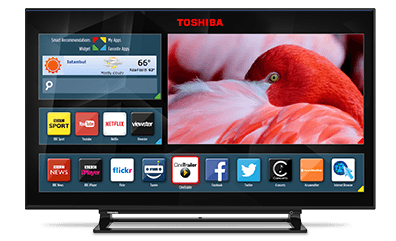
Автоматическая настройка каналов на телевизоре:
- Нажмите на пульте от телевизора кнопку «Menu» и перейдите в раздел настроек.
- Если модель была выпущена после 2011 года – в пункте выбора страны можно оставить Россию.
- Выберите пункт «Автоматические настройки» и подтвердите, нажав «ОК». В некоторых моделях пункт может называться «Автоматическое сканирование каналов».
- В появившемся окне подтвердите действие, нажав кнопку «Начать поиск».
После запуска операции ТВ установит прием и в течение нескольких минут к просмотру будут доступны все найденные телеканалы.
Ручная настройка каналов:
- Перейдите в меню ТВ, нажав соответствующую кнопку.
- В разделе настроек выберите пункт «Ручная настройка».
- В появившемся окне задайте параметры поиска.
- Подтвердите действие, нажав кнопку «Ок».
Сканирование каналов будет останавливаться после каждого найденного. Для продолжения операции потребуется каждый раз запускать поиск. Таким образом, в ручном режиме настраиваются параметры для каждого канала отдельно.
Настройка спутниковых каналов
После подключения спутниковой тарелки и декодера можно запускать поиск цифровых телеканалов на телевизоре. Для этого перейдите в меню устройства в раздел настроек. В автоматическом сканировании выберите пункт «Спутник (DVB-S)» и запустите поиск. До окончания операции не выключайте ТВ от электропитания.
Настройка цифровых каналов
Для настройки цифровых эфирных каналов алгоритм поиска каналов такой же, как и в других вариантах. Отличием выступает лишь то, что в разделе автоматического поиска необходимо выбрать «Антенна (DVB-T)». После запуска поиска, будут найдены около 20 эфирных цифровых каналов, бесплатных к просмотру.
Настраиваем кабельное ТВ
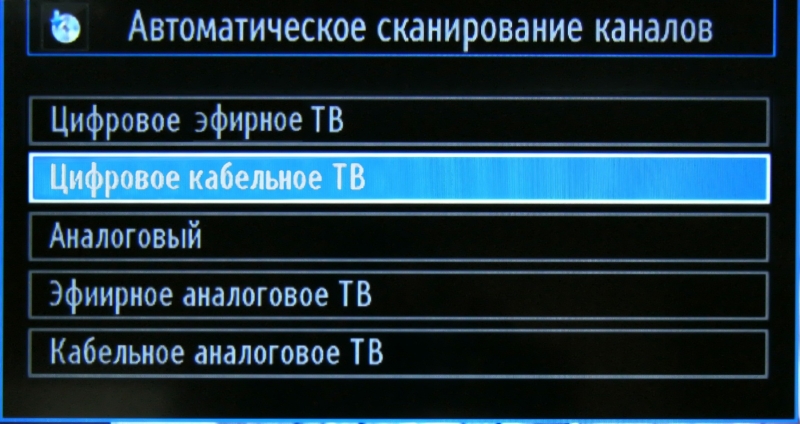
После проведения кабеля и покупки пакета услуг от провайдера можно приступать к поиску телеканалов. Войдите в меню ТВ в раздел настроек. Выберите «Автоматическое сканирование каналов». В открывшемся списке нажмите на «Кабельное ТВ (DVB-С)». Запустив операцию, произойдет настройка вещания цифровых каналов кабельного ТВ.
IPTV
Также потребуется скачать и установить специальное приложение IPTV:
- Войдите в магазин приложений на своем устройстве скачайте плеер для просмотра интерактивного телевидения.
- Установив приложение, потребуется его настроить согласно инструкций по использованию программы.
Сейчас есть возможность подключения интерактивного кабельного ТВ посредством доступа в интернет. Приобретя пакет услуг от провайдера, пользователи получают пакет базовых телеканалов высокого качества плюс к этому набор полезных функций.
Внешний цифровой эфирный тюнер
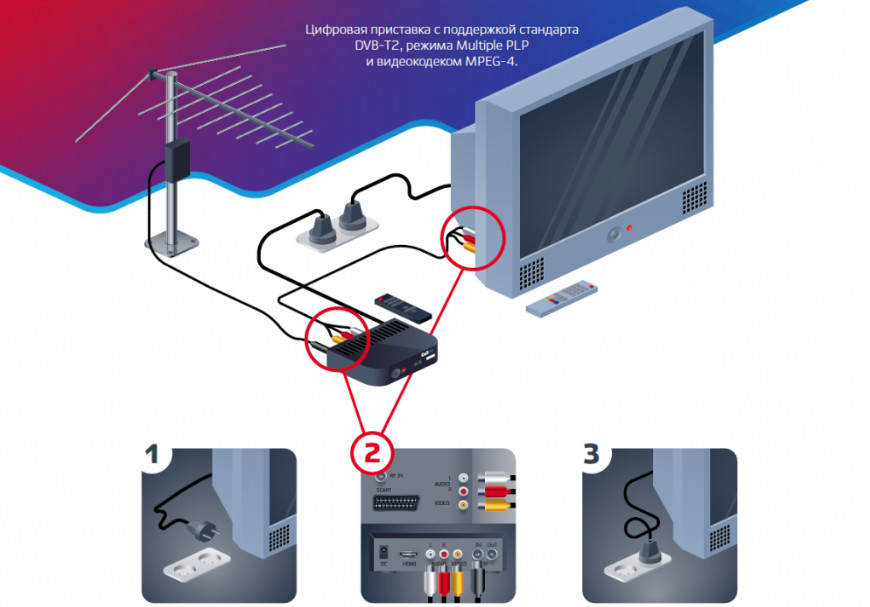
Если ваш телевизор не содержит встроенного тюнера, тогда потребуется приобрести приставку DVB-T2 отдельно.
Настройка старой модели ТВ происходит непосредственно через ресивер.
- На пульте дистанционного управления нажмите кнопку меню и перейдите в раздел настроек приставки.
- Выберите поиск каналов «Автонастройка». Нажмите кнопку подтверждения «ОК».
Операция поиска займет несколько минут. После окончания к просмотру будут доступны бесплатные каналы цифрового эфирного телевидения.
Заключение
В зависимости от модели Тошиба настройка цифрового телевидения может отличаться. Смарты поддерживают разные стандарты вещания. Благодаря этому подключить цифровую трансляцию гораздо проще. Старые модели, хоть и не имеют встроенных тюнеров, но также могут быть подключены посредством внешней приставки. Однако все телевизоры оснащены как автоматическим, так и ручным поиском.
Первый способ происходит быстрее и проще. Однако в случае наличия помех ручной поиск даст больше результатов. Это касается старых моделей. Современные ТВ при наличии подключенного интернета получают такую функцию, как интерактивное телевидение. Данная возможность предоставляет пользователям комфортный просмотр любимых каналов и фильмов в хорошем качестве с функциями паузы, остановки и перемотки.
Компания Toshiba – популярный японский производитель, выпускающий технику для различных ценовых сегментов. Неудивительно, что в России телевизоры этого бренда пользуются колоссальным спросом. У многих пользователей возникает вопрос, как настроить цифровые каналы на телевизоре Тошиба ? Это актуальная тема, ведь уже в середине октября 2019 года будет окончательно отключено аналоговое вещание.
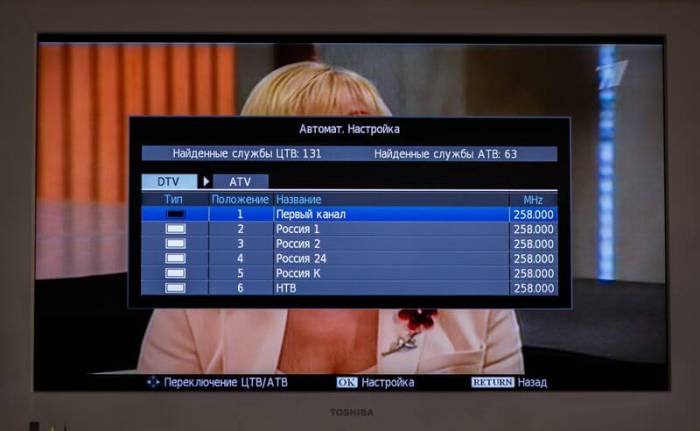
Какой режим поиска каналов лучше использовать
Вне зависимости от марки и производителя телевизора, пользователю доступно два способа поиска телеканалов – ручной и автоматический. Первый предполагает ввод вручную частоты и модуляции. Для этого необходимо зайти на официальный сайт РТРС, чтобы узнать, на какой частоте работает ретранслятор. Этот процесс занимает слишком много времени. Однако в зоне плохого приёма сигнала без ручного поиска не обойтись.
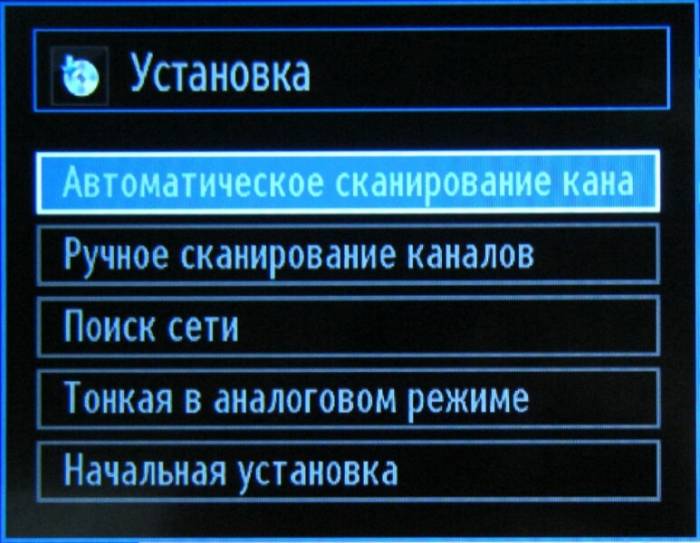
Настроить цифровое телевидение можно и автоматически. Делается это буквально в несколько кликов. Именно автопоиск – приоритетный вариант настройки телеканалов для большинства пользователей. Процесс занимает не больше 10 минут. Абоненты, проживающие в зоне уверенного приёма, смогут без лишних трудностей настроить каналы, входящие в список двух бесплатных мультиплексов.
Алгоритм настройки старых моделей Toshiba
Особенность старых телевизоров заключается в том, что они не оборудованы DVB-T2–модулем. Это означает, что владельцу придётся дополнительно приобрести цифровой ресивер, а потом подключить его к телевизору и антенне. Поиск каналов будет осуществляться непосредственно приставкой. Как настроить цифровое телевидение на телевизоре Тошиба ? Лучше пользоваться ручным или автоматическим поиском?
Как было отмечено ранее, режим настройки эфирного телевещания напрямую зависит от месторасположения абонента. Если проблем с качеством сигнала нет, тогда воспользуйтесь автопоиском. В зоне плохого приёма поможет только ручной поиск.
Автоматический поиск
Модели, не поддерживающие DVB-T2, предполагают использование приставки. Это означает, что процедура поиска каналов будет изменяться в зависимости от тюнера. Пункты меню могут изменяться, но алгоритм идентичный:
- На пульте дистанционного управления нажмите на кнопку «Menu».
- Перейдите в раздел «Поиск каналов».
- Выберите один из предложенных способов – «Автоматический поиск».
- Не выключайте телевизор, пока каналы не сохранятся.
- Отсортируйте телеканалы и наслаждайтесь просмотром.
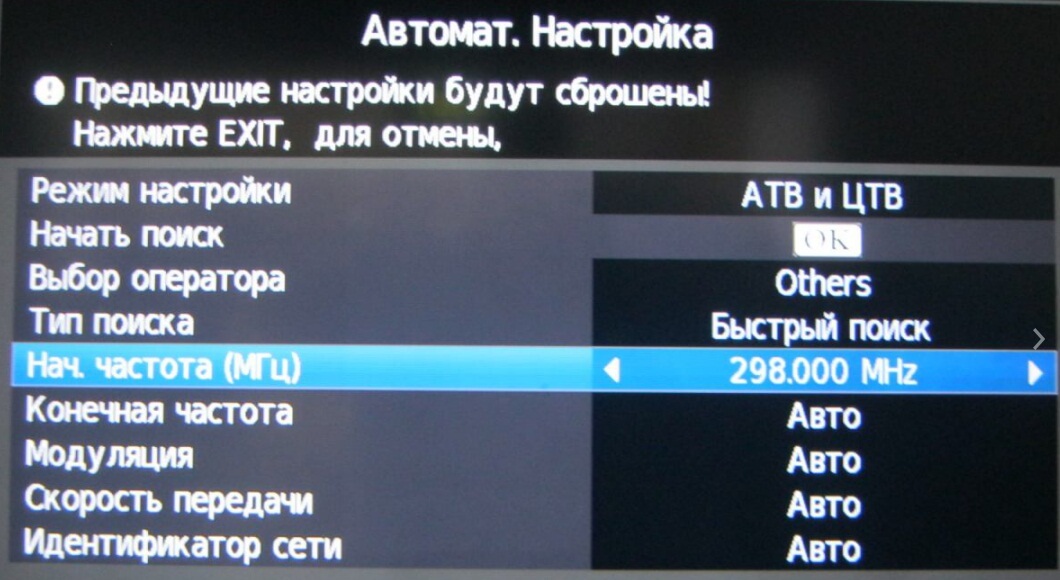
Каждый россиянин сможет бесплатно настроить 20 каналов. Что касается региональных телеканалов, то они пока ещё транслируются по аналоговому ТВ.
Ручной поиск
Как и было анонсировано ранее, с ручным поиском всё намного сложней. Предварительно зайдите на официальный портал РТРС, чтобы узнать, на какой частоте транслирует каналы ближайшая к вам вышка. Пошаговая инструкция по поиску каналов:
- Нажмите на кнопку «Menu» на пульте ДУ.
- Перейдите в раздел «Поиск каналов».
- Активируйте «Ручной поиск».
- Введите частоту каналов.
- Укажите модуляцию.
- Дождитесь окончания процесса.
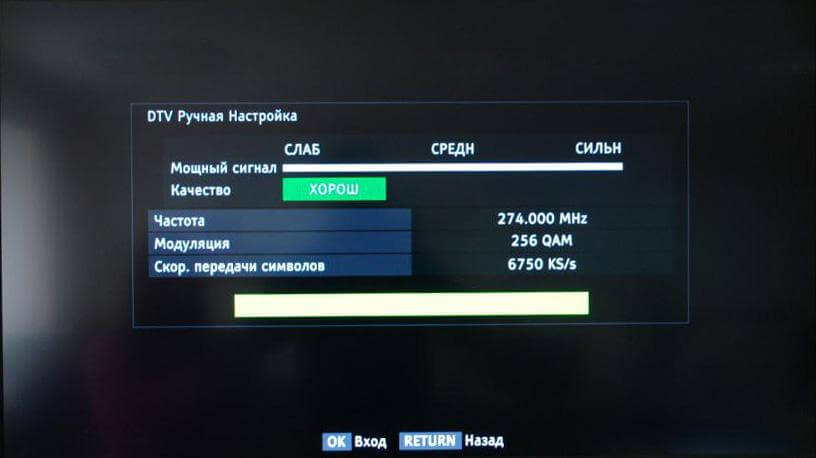
Поиск каналов вручную занимает гораздо больше времени. Процедура может занять от 20 минут до получаса.
Сортировка каналов
Настройка телевизора Тошиба предполагает не только поиск цифровых каналов , но и их сортировку. Не стоит игнорировать данный этап, поскольку его выполнение сделает просмотр более комфортным. Инструкция по сортировке телеканалов:
- Откройте главное меню.
- Перейдите в раздел «Настройка».
- Выберите пункт «Ручная настройка ЦТВ».
- Нажмите «ОК» возле графы «Каналы».
- Определите месторасположение предварительно найденных каналов.
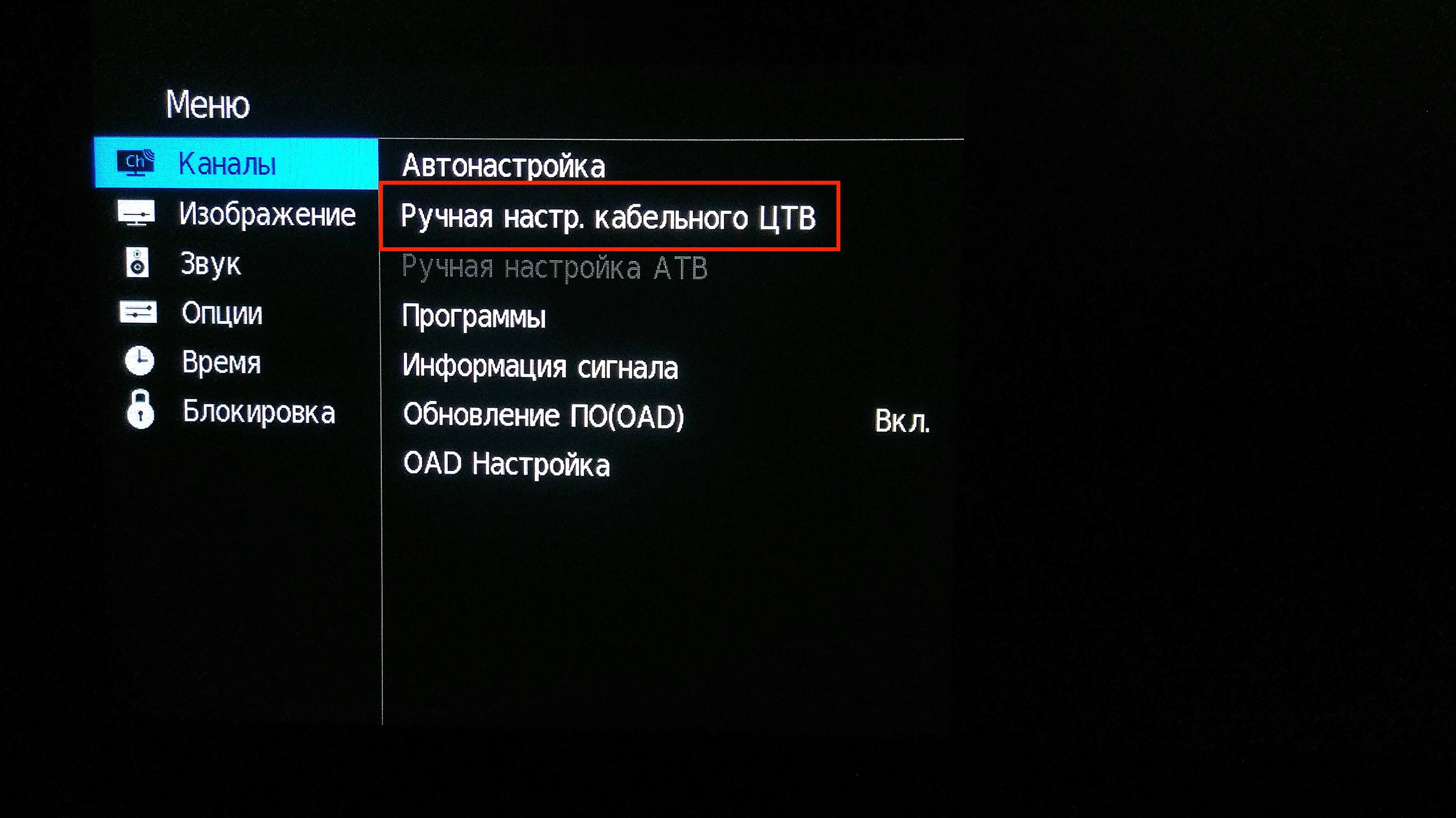
Разумеется, что название разделов меню будет изменяться в зависимости от того, в каком году был выпущен телевизор Toshiba. Однако это нельзя назвать серьёзной проблемой, поскольку алгоритм одинаков на всех устройствах.
Инструкция поиска каналов для новых телевизоров Toshiba
Особенность техники, выпущенной после 2011 года, заключается в том, что она преимущественно оборудована модулем DVB-T2. Это означает, что пользователям не придётся дополнительно покупать ресивер. Как подключить цифровое телевидение на телевизоре Тошиба: достаточно вставить антенный кабель в соответствующий разъём, а потом запустить поиск телеканалов.
Автоматическая настройка
Настраиваем цифровые каналы на телевизоре Тошиба автоматически в соответствии с простой пошаговой инструкцией:
- На пульте дистанционного управления нажмите на кнопку «Menu».
- Наведите курсор на раздел «Установка», а потом нажмите на кнопку «ОК».
- В появившемся окне выберите вкладку «Автоматическое сканирование каналов».
- Наведите курсор на параметр «Цифровое эфирное ТВ» и кликните «ОК».
- Согласитесь на запуск автоматического поиска. Найденные ранее каналы будут удалены.
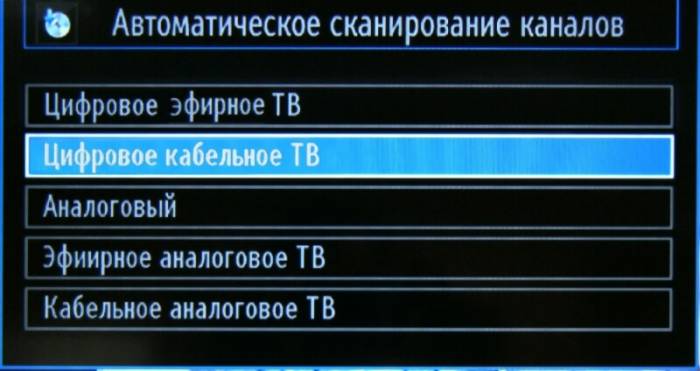
На некоторых новых телевизорах нельзя выбрать в качестве источника сигнала «Антенну». Чтобы открыть этот раздел, достаточно в графе «Страна» поменять «Россия» на «Германия».
Ручная настройка
Подключите к телевизору Тошиба антенный кабель, а потом придерживайтесь простой инструкции:
- Зайдите в главное меню.
- Откройте раздел «Настройки».
- Наведите курсор на команду «DTV ручная настройка».
- Введите дополнительные показатели: частота, модуляция, скорость.
- Нажмите «ОК» и подождите 20 минут.
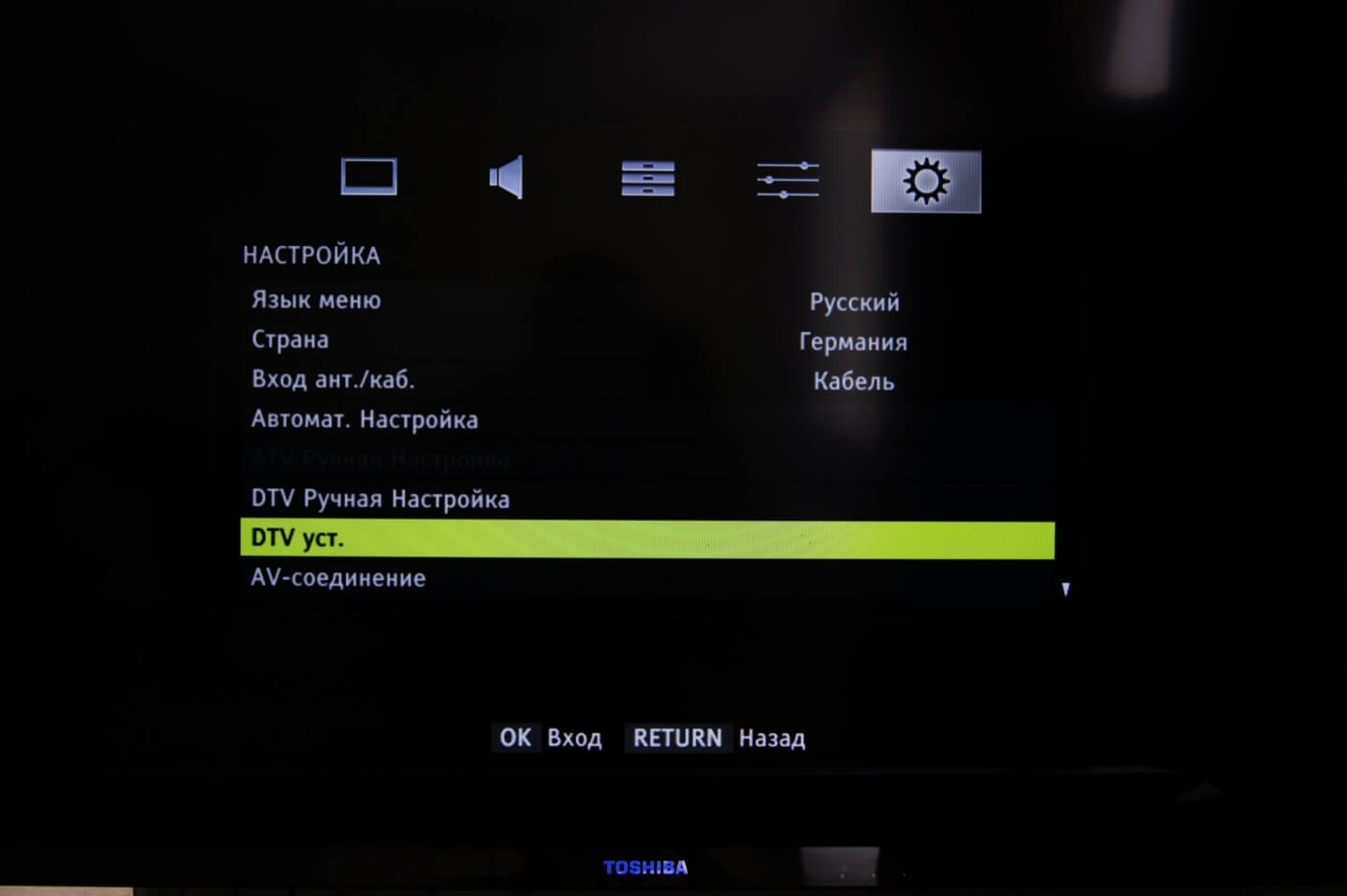
Сразу после сохранения телеканалов их можно будет отсортировать.
Частые вопросы и ответы на них
Эта таблица заменяет так называемой FAQ, в ней собраны ответы на наиболее распространённые вопросы:
Всё подключено правильно, но телевизор не находит каналы.
Проверьте кабель на предмет изгибов и механических повреждений. Обязательно зачистите витую пару в точках соединения с оборудованием.
Телевизор находит только 10 каналов.
Это означает, что возникли проблемы при поиске каналов второго мультиплекса, запустите ручную настройку.
Найти каналы удалось, но они постоянно пропадают, картинка регулярно зависает.
Представленные симптомы свидетельствуют о плохом приёме сигнала. Купите усилитель, рассчитайте оптимальный коэффициент в соответствии с расстоянием от ретранслятора.
Как понять, поддерживает ли мой телевизор цифровое телевидение?
Изучите технические характеристики устройства. Найти спецификации можно в документации или в интернете. В разделе поддерживаемых стандартов телевещания должна фигурировать аббревиатура DVB-T2.
Каналы показывали отлично, но потом перестали.
Возможно, возникли какие-то помехи. Например, изменилось первоначальное положение антенны. Проверьте, надёжно ли она закреплена.
Сколько стоит цифровое телевидение?
Эфирное телевещание осуществляется бесплатно, а тарификация кабельного зависит от выбранного оператора.
Сколько каналов можно настроить бесплатно?
От 20 + региональные телеканалы
Когда отключат аналоговое ТВ?
В некоторых регионах оно уже отключено, но заключительный этап запланирован на 14 октября.
- https://prodigtv.ru/efirnoe/nastroyka/tsifrovyh-kanalov-na-televizore-toshiba
- https://prosmartv.ru/cifrovoe-tv/televizor-toshiba-nastrojka-kanalov.html
- https://seeiptv.ru/kak-nastroit-cifrovye-kanaly-na-televizore-toshiba/
Как настроить телевизор Starwind
Нередко проблемы пользователей можно решить без вызова мастера на дом. Для вашего удобства организована Консультация по настройке телевизоров.
Настройка телевизора Starwind,Selecline, Siesta, Suzuki, Rainford, Record
Нашими мастерами производится обслуживание и настройка телевизоров Starwind,Selecline, Siesta, Suzuki, Rainford, Record на телевизионные каналы, подключение к сети интернет, регулировка оптимальных параметров изображения и звука. Обслуживание телевизоров производится на выезде у заказчика во всех районах Москвы и ближайшего Подмосковья.
Мы знаем как настроить ваш телевизор.
Настройка телевизора Starwind

Телевизор Starwind согласно официальному сайту производителя starwind.com.ru, изготавливается в Китае. Модельный ряд представлен ЖК ТВ с диагональю экрана 24″, 32″ и 29″
Телевизор Starwind SW-LED24R301BT2 с жидкокристаллическим экраном 24″.
Телевизор Starwind SW-LED32R301BT2 и SW-LED32R301ST2 с жидкокристаллическим экраном 32″, отличающиеся цветом корпуса B — чёрный, или S — серебристый.
Телевизор Starwind SW-LED39R301BT2 с жидкокристаллическим экраном 39″.
Телевизоры имеют автоподстройку контраста изображения, поддержку HDTVHD READY (720p), цифровой тюнер DVB-T/Т2/С, телетекст, таймер сна, таймер включения/выключения, цифровое шумоподавление, медиаплеер USB. В телевизоре Starwind используется встроенный блок питания с потребляемой мощностью до 65 Вт.
Ответы на вопросы по телевизору Starwind
17.09.2021 STARWIND SW-LED 42 SB 300 Телевизор не принимает сигнал спутника. Телевизор новый,но почему то не находит приёмник спутниковой связи
Согласно инструкции по эксплуатации, телевизор SW-LED 42 SB 300 принимает телевизионные сигналы DVB-T/T2/C/S/S2(опция s/s2), то есть наличие спутникового тюнера S/S2 являяется опциональным и присутствует не на всех экземплярах серии.
Настройка телевизор Selecline
Телевизор Selecline представлен на прилавках магазинов России и Украины двумя моделями: с экраном 24″ Selecline LED-2419D и с экраном 32″ Selecline LE-32D11
Это обычные современные телевизоры с обычными характеристиками: разрешение экрана 1366х768, двухканальный звук мощностью 2х8Вт с поддержкой системы Dolby Digital Plus, приём телевизионных сигналов эфирного и кабельного телевидения стандарта DVB-T2 и DVB-C, проигрывание аудио и видео через внешние устройства, подключенные к порту USB стандартов MP3, WMA, MPEG4, DivX, MKV, JPEG ( видео) и MP3, WMA, MPEG4, DivX, MKV, JPEG (аудио).
В этих телевизорах Selecline отсутствует возможность подключения к интернет и функции Smart.
Настройка Телевизор Siesta
 Произведённый в Китае телевизор Siesta представляет собой ряд малогабаритных переносных моделей чёрно-белого и цветного изображения с экраном на электронно-лучевой трубке ЭЛТ формата 4:3, укомплектованных пультом дистанционного управления, принимающий телевизионные программы в во всём диапазоне метровых и дециметровых волн. Питание осуществляется как от сети переменного тока 220В или 110В, а также от постоянного напряжения 12В, что является чрезвычайно удобным в полевых условиях, поездках и походах. В некоторых телевизорах Siesta предусмотрен аудио видео вход AV, такие модели могут быть использованы в качестве мониторов видеонаблюдения. Также во многих телевизорах присутствует радиоприёмник диапазона FM.
| Модель | Диагональ экрана | Габаритные размеры см | Кинескоп | Радиоприёмник |
|---|---|---|---|---|
| Телевизор Siesta J-1410 | 5,5″ | 20.5×15.2×17 | ч/б традиционный | + |
| Телевизор Siesta J-1421 | 5,5″ | 20x15x17 | ч/б традиционный | + |
| Телевизор Siesta J-1520 | 6″ | цв традиционный | — | |
| Телевизор Siesta J-1902 | 7.5″ | 19x19x23 | ч/б традиционный | + |
| Телевизор Siesta J-2401 | 10″ | 26,5×22,5×25 | ч/б традиционный | + |
| Телевизор Siesta J-2402 | 10″ | 26,5×22,5×25 | ч/б традиционный | + |
| Телевизор Siesta J-2520 | 10″ | 26,8x28x30 | цв традиционный | — |
| Телевизор Siesta J-3722 | 14″ | 36,5 x37 x37.3 | цв традиционный | — |
| Телевизор Siesta J-3729 | 14″ | 36,5 x37 x37.3 | цв традиционный | — |
| Телевизор Siesta J-3739 | 14″ | 36 x37 x37 | цв традиционный | — |
| Телевизор SIESTA J-3101A | 12″ | ч/б | — | |
| Телевизор SIESTA J-3128B | 12″ | ч/б | — | |
| SIESTA J-3518 | 14″ | 39x44x37 | ч/б | — |
| Телевизор Siesta J-3729A | 15″ | |||
| Телевизор Siesta J-3730 | 15″ | |||
| Телевизор Siesta J-3730A | 15″ | |||
| SIESTA J-4418 | 17″ | 39x44x37 | ч/б | — |
Настройка Телевизор Suzuki

Японская компания Suzuki телевизоры не производит, их изготавливает расположенная в Шанхае производственная фабрика с таким же именем.
Телевизор Suzuki выпускается с жидкокристаллическим или кинескопным экраном диагонали от 14″ до 49″
Модели телевизоров Сузуки с электронно-лучевой трубкой ЭЛТ:
SUZUKI SC-1411, SUZUKI SC-1536, SUZUKI SC-2108SS, SUZUKI SC-2136US, SUZUKI SC-2939
Модели жидкокристаллических ЖК телевизоров Сузуки
SUZUKI SZTV-19LEDG5 ЖК-телевизор, 720p HD диагональ 19″ (48 см) HDMI x2, USB тип подсветки: Edge LED
SUZUKI SZTV-22LED1 — 1080p Full HD диагональ 22″ (56 см) HDMI, USB, DVB-T2 2 TV-тюнера
SUZUKI SZTV-24LED1 — ЖК-телевизор, 720p HD диагональ 23.6″ (60 см) HDMI x2, USB, DVB-T2 2 TV-тюнера
SUZUKI SZTV-24LEDGDW5 ЖК-телевизор, 1080p Full HD диагональ 24″ (61 см) HDMI x2, USB тип подсветки: Edge LED
SUZUKI SZTV-246FDGW5 ЖК-телевизор, 1080p Full HD диагональ 24″ (61 см) HDMI x2, USB
SUZUKI SZTV-32LED1 ЖК-телевизор, 720p HD диагональ 32″ (81 см) HDMI x3, USB, DVB-T2 2 TV-тюнера
SUZUKI SZTV-32LED2 ЖК-телевизор, 720p HD диагональ 32″ (81 см) HDMI x2, USB x2, DVB-T2 2 TV-тюнера
SUZUKI SZTV-32LEDGW5 ЖК-телевизор, 1080p Full HD диагональ 32″ (81 см) HDMI x3, USB тип подсветки: Edge LED
SUZUKI SZTV-40LED1 ЖК-телевизор, 1080p Full HD диагональ 40″ (102 см) HDMI x3, USB, DVB-T2 2 TV-тюнера
SUZUKI SZTV-43LED2 — ЖК-телевизор, 1080p Full HD диагональ 42.5″ (108 см) HDMI x2, USB, DVB-T2 2 TV-тюнера
SUZUKI SZTV-49LED2 — 1080p Full HD диагональ 48.5″ (123 см) HDMI x2, USB, DVB-T2, 2 TV-тюнера
На нашем сайте можно скачать Пульт для телевизора
расположение и обозначение кнопок дистанционного управления, а также инструкцию и Руководство пользователя
Телевизор Satelit — ответы на вопросы
Как настроить тв на каналы
05.12.2021 Satelit 32H9100ST Я не могу підключить телик до каналов
В меню настроек необходимо выбрать Страну, Тип Антенны (эфирная или кабельная), Автоматическое сканирование, нажать кнопку Enter для запуска настройки каналов.
Настройка Телевизор Rainford

Завод, выпускающий телевизоры Rainford был построен в Украине в конце двадцатого века и выпускал сначала модели сначала с кинескопным, а затем с плазменным и жидкокристаллическим экраном.
Телевизоры Rainford TV это модели с обычным кинескопным экраном
Телевизоры Rainford TFS, TVS, TVS — это модели с плоским кинескопным экраном
Телевизоры Rainford TVP это модели с плазменным экраном
Телевизоры Rainford TFT являются жидкокристаллическими ЖК. Модельный ряд состоит из аппаратов:
Rainford TFT-2680TSC, Rainford TFT-4280TSPAC, Rainford TFT-4276TSPAC, Rainford TFT-4270TSPAC, Rainford TFT-3780TSPAC, Rainford TFT-3775TSPAC, Rainford TFT-3770TSPAC, Rainford TFT-3280TSPAC, Rainford TFT-3776TSPAC, Rainford TFT-3276TSPAC, Rainford TFT-3275TSPAC , Rainford TFT-2676TSC, Rainford TFT-2675TSC, Rainford TFT-2670TSC, Rainford TFT-2077TSC, Rainford TFT-2076TSC, Rainford TFT-2075TSC, Rainford TFT-2070TSC, Rainford TFT-3270TSPAC, Rainford TFT-4275TSPAC
Как подключить универсальный пульт huayu к телевизору: коды, инструкция
В настоящее время универсальные пульты дистанционного управления продаются во многих магазинах техники. Также вы можете легко найти каталог данных устройств на просторах интернета. Такое многообразие универсальных ПДУ делают выбор подходящего устройства очень сложным. Универсальный пульт ДУ является разновидностью ПДУ, с помощью которого возможно управление большим количеством устройств. Основным отличием от стандартного пульта ДУ, который поставляется во всех типах бытовой техники, универсальное устройство – это самостоятельный продукт, который можно приобрести отдельно.
Конечная стоимость устройства определяется количеством технологий и систем, которыми оборудован универсальный ПДУ. Изделия, расположенные в нижней ценовой категории, могут обслуживать ограниченное число устройств, модель которых определяет завод-изготовитель, а также обладают небольшим количеством функций. Устройства из более дорогой ценовой категории оснащаются функцией, которая позволяет самостоятельно осуществлять настройку необходимых технических параметров. Однако данные функции будут бесполезными для человека, который не очень грамотный в сфере программирования.
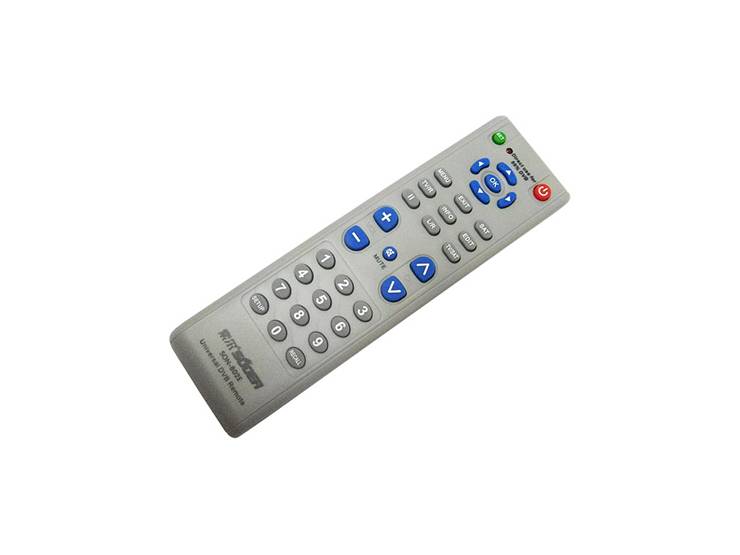
Пультов для ресивера – множество
Набор базовых элементов, которыми обладают стандартный универсальный пульт управления:
- Клавиша питания и переключения, с помощью которых осуществляется переход управления от одного устройства, которое контролируется в настоящий момент, к другому устройству. С помощью стандартных кнопок осуществляются переходами между следующими устройствами: телевизором, спутниковым ресивером, видеомагнитофоном, DVD-проигрывателем и аудиотехникой.
- Кнопки регулирования звуковых настроек, а также последовательного переключения каналов.
- Клавиатура цифрового типа, с помощью которой можно ввести номер определенного канала. Также благодаря данной клавиатуре можно выполнять и другие функции, например: настраивать время и дату.
- Клавиши программирования. В некоторых моделях от случайного нажатия данных клавиш устанавливается защитная система.
- Большое количество универсальных пультов ДУ оснащаются специальным джойстиком, с помощью которого легко управлять навигацией и меню ресивера или другого технического устройства. В инструкции обязательно должно быть прописано, что обозначает каждая из клавиш.
В данном видео вы подробнее узнаете о данном пульте:
Более дорогие УПДУ оснащаются следующими функциями:
- Возможность программирования клавиши таким образом, что с помощью одного нажатия н ее осуществляется определенная последовательная комбинация действий.
- Некоторые модели оснащаются жидкокристаллическим экраном, на котором отображается текущая информация. В самых современных устройствах жидкокристаллические экраны оснащаются сенсорной технологией нажатия.
- Набор клавиш, которые пользователь программирует по собственному желанию.
- Возможность исполнения какого-либо элементарного действия по отношению какой-либо техники, не прибегая к переключению УПДУ на управления данным прибором. К примеру: осуществление регулирования громкости на телевизоре, когда универсальный ПДУ находится в режиме управления приставкой для цифрового ТВ или ресивером.
- Возможность обучения новому виду инфракрасного сигнала.
- Также некоторые УПДУ можно подключить персональный компьютер, что бы осуществить быструю и простую настройку устройства.
- Самые продвинутые версии УПДУ оснащены базой радиотелефона, с помощью которых возможно осуществление телевизионных звонков.
Настройка пульта дистанционного управления HUAYU DVB-T2+3 (ver. 2018-2)
Для настройки пульта следует воспользоваться одним из способов, указанных ниже.
Ручной ввод кода:
1. Включить телевизор вручную, настроить его на нормальный режим работы, направить пульт дистанционного управления на DVB-T2 ресивер (приставку), затем найти в таблице пульт, соответствующий вашему оригинальному пульту ДУ.
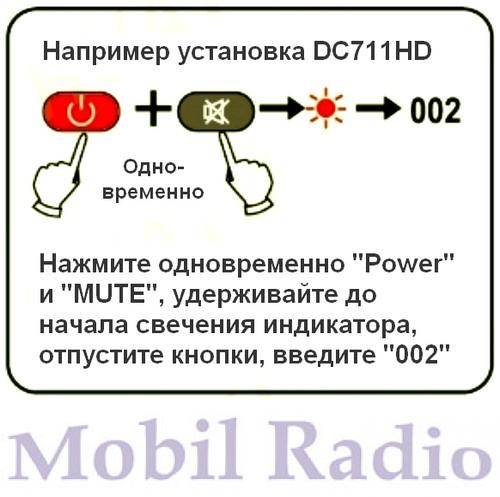
2. Нажать кнопку POWER + MUTE, светодиод на пульте загорится, после чего ввести трехзначный код, соответсвующий вашему пульту.
3. Убедиться, что все остальные функции (например, кнопки изменения уровня громкости звука (Volume)) работают должным образом. При неправильной работе каких-либо кнопок повторить инструкции пунктов 2 и 3 до тех пор, пока не будет найдена подходящая кодовая комбинация.
Автоматический поиск кода
1. Включить телевизор вручную, настроить его на нормальный режим работы, универсальный пульт дистанционного управления HUAYU DVB-T2+2 на ресивер (приставку).
2. Нажать кнопку POWER (ВКЛЮЧИТЬ) и удерживать ее в течение 6 секунд. Включится режим автоматического поиска кода.
Дождаться появления индикатора громкости на экране телевизора, затем отпустить кнопку, чтобы завершить настройку.
3. Убедиться, что все остальные функции (например, кнопки изменения уровня громкости звука (Volume)) работают должным образом. При неправильной работе каких-либо кнопок повторить инструкции пунктов 2 и 3 до тех пор, пока не будет найдена подходящая кодовая комбинация.
Примечание: перебор всей базы идет по кругу и занимает около 2 минут. Поэтому, если шкала Громкость спустя 2 минуты так и не появилась, это означает, что у вашей приставки несовместимый код.
Технические характеристики
Дальность действия пульта дистанционного управления: около 10 метров (в зависимости от модели)
Тип батарей питания: 2 батареи типа ААА
Добро и зло
О проблеме зла, его природе, его происхождение и следствиях.
Как правильно настроить тв пульт?
Предлагаем вашему вниманию подробную инструкцию для правильной настройки пульта своими руками. Для этого понадобится:
- дистанционный пульт;
- инструкция к бытовому прибору;
- элемент питания (батарейки).
Какой универсальный пульт для телевизора лучше выбрать? Опытные специалисты рекомендуют подбирать многофункциональные устройства с большим количеством кнопок управления.
Когда определились с разновидностью прибора можно переходить к настройке. Она включает в себя:
Первым делом необходимо правильно подобрать элемент питания. В каждой модели имеются разные отделы для размещения батареек. В процессе установки рекомендуется соблюдать полярность.
Далее в инструкции к бытовому устройству написаны информационные коды для каждой модели телевизоров. Производители универсальных тв пультов разработали несколько видов приборов, которые подходят для современных плазменных панелей. Благодаря этому одно устройство может контролировать несколько телевизоров одновременно.
Когда все коды введены, необходимо нажать две кнопки SET и TV. Если введённые значения подходят к прибору, то на пульте загорается клавиша POWER. Этот свидетельствует о том, что универсальное устройство подключено в меню телевизионной панели.
После этого устройство направляют вместо инфракрасного датчика и включают кнопку. Если прибор откликнулся на универсальный пульт, то здесь необходимо нажать любую другую команду кроме кнопки SET.
Далее переходят к ручной настройке каналов. В пункте меню нажимают нужную программу. После этого одновременно нажимают две кнопки SET и TV. Их держат до тех пор, пока не появится индикатор клавиши POWER. Теперь включают нужный канал. Команды подают до того времени, пока универсальный пульт не начнет реагировать на заданных параметры.
При нажатии других команд на дисплее появиться раздел громкости. Здесь необходимо быстро нажать кнопку MUTE. Это позволит регулировать громкость телевизионных передач на момент просмотра.
Помимо этого, конструкция предусматривает допустимый уровень шума. Его можно отрегулировать путем нажатия кнопок громкости.
На фото универсального пульта представлены популярные модели бытовых устройств.
Как узнать код телевизора
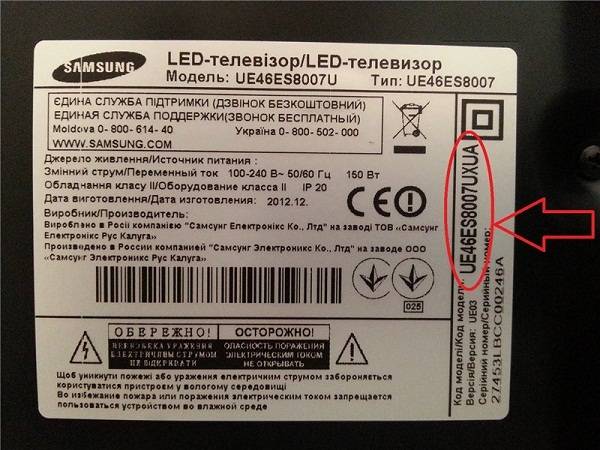
Для настройки универсального пульта к вашему телевизору желательно знать трёх- или четырёхзначный код конкретной модели. Найти такие коды можно либо в техническом паспорте телевизора, либо на сайте производителя техники, либо в специальных таблицах-справочниках. Он так и называется – «Код для настройки пульта».
Но как настроить пульт к телевизору, если вы не смогли найти нужный код своей модели? Для этого в каждом УПДУ заложена функция автоматической настройки с программным поиском кода. Достаточно просто нажать нужную комбинацию цифр, после чего запустится команда автоподбора.
Ключевые моменты при покупке люстры с ПДУ
Прежде чем совершить покупку светодиодной люстры с мобильным пультом, необходимо рассмотреть следующие вопросы:
- Прежде всего, уточните тип электрической проводки в помещении. Для рассматриваемого вида люстр идеально подходит трехжильный тип. Возможно ее подключение и к двухжильному, но тогда вероятность того, что устройство сгорит, становится больше. Для установки люстры необходимо лишь подключить к ее к выключателю.
- При выборе лампочек наиболее оптимальным вариантом являются энергосберегающие, галогенные, светодиодные и прочие лампы. В отличие от обычных ламп накаливания, они прослужат намного дольше, а их более высокая стоимость вскоре окупится за счет экономии электроэнергии.
- В зависимости от помещения, где будет находиться данный осветительный прибор, подбираются такие параметры, как мощность и ее габариты. Чем больше площадь комнаты, соответственно, тем больше должна быть мощность и габариты светодиодной люстры.
Можно встретить люстры со светодиодами, изготовленные в Китае. Этот факт не делает их менее качественными, так как вещи китайского производства не уступают своим аналогам, произведенным в Европе или Америке.
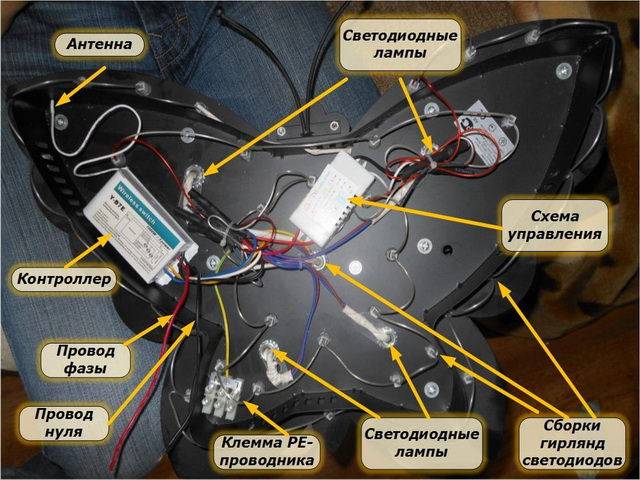
Функции люстры
Инструкция по настройке универсальных пультов
Инструкция гласит, что универсальный пульт для телевизора начнёт работать только после того, как будет подключён источник питания. Поэтому сначала вставьте батарейки в соответствующий разъём. Некоторые устройства не укомплектованы батарейками, поэтому их необходимо приобрести отдельно.
Настройка универсального пульта для телевизора начинается с синхронизации. Откройте настройки ТВ, чтобы выбрать подходящий режим. Основные варианты: DVD, аудио, TV и т.д. Чтобы закончить процесс подключения, зажмите и удерживайте кнопку ТВ на протяжении трёх секунд. Введите в соответствующую графу код своего оборудования. Чтобы узнать его, нужно детально изучить сопроводительную документацию. Подробней этот момент рассмотрим далее.
Автоматическая
Чтобы в авторежиме провести настройку, потребуется на панели пульта на пару секунд зажать комбинацию из четырёх девяток, при этом не убирая палец с клавиши 9. Когда всё выполнено правильно, сразу деактивируется телевизор. Затем запустится автоподборка ТВ-каналов. Весь процесс может занять порядка 15 минут. Этот способ используется в случае, если у владельца ТВ отсутствует код для универсального ПДУ.
Как провести настройку и подключить универсальный пульт к телевизору ? Пройдёмся по настройкам. Для Supra: нужно включить телевизор, затем направить ПДУ и удерживать кнопку Power около шести секунд. Диод как раз должен загореться. Когда телевизор начал реагировать на повышение или же снижение звука, тогда настройка в авторежиме завершилась.
На пульте Huayu зажимается Set и после неё моментально Power. Этот процесс нужно проделать, придерживаясь, правила – клавиши активируются не сразу, а с незначительным временным интервалом. Затем кнопки отпускаются и зажимается Power. Нужно убедиться в том, что на экране ТВ есть шкала громкости. Чтобы выйти из программы, нужно пару раз нажать на Set.
Третий способ настройки, который часто используется для универсальных ПДУ. Итак, телевизор включаем, после зажимаем кнопку ТВ и удерживаем её до момента, пока светодиод не начнёт гореть. Учтите, что у некоторых моделей возможно мерцание. После зажимаем Mute, чтобы активировать поиск. По завершении процесса нужно нажать на любую кнопку на пульте, чтобы проверить, есть ли реакция на команды.
Ручная
Теперь мы рассмотрим второй способ, как настроить универсальный пульт к телевизору . Нужно использовать специальный код для вашего ТВ, введя его, потребуется выполнить установленный порядок действий. Итак, для Supra – потребуется направить ПДУ на ТВ и сразу зажать Power, на экране выскочит окно, в которое предстоит ввести код для вашего устройства. В случае если код указан верно, светодиод пару раз моргнёт, можно отпускать Power.
Для активирования универсального пульта телевизора Huayu зажимаются сразу Set и Power. После этого нужно подождать, чтобы светодиод начал мигать. Вводится четырёхзначный код. Когда диод погас, нужно сразу же нажать на Set. Для Билайн предстоит активировать кнопку «ТВ» и в этот же момент зажать Setup и C. По окончании инсталляции прибор пару раз промигает. Это сигнал, что можно отпустить клавиши. Чтобы проверить работоспособность устройства, увеличьте громкость. В целом процесс достаточно простой, главное, придерживаться последовательности действий. Помните, что в случае, если код не был введён на протяжении 1 минуты, весь процесс предстоит выполнять заново.
Без кода
Мало кто знает, как настроить пульт телевизора без кода , но сделать это действительно реально. Придерживайтесь простой пошаговой инструкции:
- Возьмите ПДУ и включите ТВ.
- Одновременно зажмите на пульте 2 клавиши: «ОК» и «TV». Их нужно удерживать на протяжении нескольких секунд. Удерживайте их до того момента, пока не будут гореть только числовые клавиши.
- Переключайте телеканалы до того момента, пока ТВ не выключится. Отключение – признак того, что код был подобран автоматически.
- Для сохранения заданных параметров нужно нажать на клавишу «TV».
Коды универсального пульта
Вне зависимости от того, техникой какого бренда вы пользуетесь, для настройки универсального пульта нужны коды . Без них невозможно настроить оборудование. Конечно, можно воспользоваться альтернативным решением путём автоматического подбора, о котором уже шла речь ранее, но лучше найти коды.
Чтобы не решать подобные проблемы постфактум, уточняйте подобные детали перед приобретением техники. Пользоваться универсальным ПДУ необычайно просто, достаточно навести его на телевизор, а потом нажать на соответствующую кнопку.
Бренды
Acer,
Actia,
Acv,
Adb,
Aeg,
Aeronik,
Aerotek,
Agfa,
Aic,
Air-green,
Airties,
Airtone,
Aiwa,
Akado,
Akai,
Akira,
Alaska,
Alex bauman,
Alfa gold,
Alpine,
Amcv,
Amino/стрим тв,
Amstar,
An-motors,
Android,
Aoc,
Apollo,
Apple,
Aragon,
Arcam,
Arion,
Artel,
Asano,
Aston,
Asus,
Atlanfa,
Atlanta,
Attitude,
Aun,
Aura,
Aux,
Ave,
Averdigi,
Avermedia,
Avest,
Azur,
B
Bang & olufsen,
Bar s2 hd,
Bbk,
Behold,
Beko,
Belson,
Bene,
Benq,
Bigsat,
Bigstar,
Bimatek,
Blaupunkt,
Blauren,
Booox,
Bork,
Bose,
Brand,
Braun,
Bravis,
C
Came,
Cameron,
Canon,
Casio,
Caska,
Centek,
Challenger,
Changer (чангер),
Changhong,
Chigo,
Chunghop,
Clarion,
Compro,
Conrac,
Continent,
Cortland,
Cosmosat,
Creative,
Crown,
Cyfron,
D
Daewoo,
Dahatsu,
Daihatsu,
Daikin,
Dali,
Dantex,
Dartland,
Defender,
Dell,
Delonghi,
Delta systems,
Denn,
Denon,
Desay,
Dex,
Dexp,
Dialog,
Digital,
Digma,
Distar,
Divisat,
Dns,
Doffler,
Dr.hd,
Dreamsky,
Dune,
Dvico,
Dvtech,
Dynex,
E
Echostar,
Econ,
Edifier,
Eiki,
Elco,
Elect,
Electra,
Electrolux,
Electron,
Electronics,
Elekta,
Elenberg,
Elgreen,
Eltex,
Envizen,
Eonon,
Eplutus,
Epson,
Ergo,
Erisson,
Escada,
Euromax,
Eurosat,
Eurosky,
Eurostar,
Euston,
Evgo,
Evolution,
Explay,
F
Favorit,
First,
Fisher,
Formuler,
Frisby,
Fujifilm,
Fujitsu,
Fujitsu / fujitsu-siemens,
Funai,
Fusion,
G
Galatec,
Galaxy innovation (gi),
Geepas,
General,
General climate,
General satellite,
Genius,
Giraffe,
Glenrich,
Globalteq,
Globo,
Gmini,
Godigital,
Golden interstar,
Golden media,
Goldmaster,
Gold star,
Gorenje,
Grandtec,
Gree,
Green,
Grundig,
H
Harman/kardon,
Harper,
Hartens,
Hck,
Hdbox,
Hd stream generator,
Hec,
Helix,
Himedia,
Hisense,
Histar,
Hitachi,
Hivion,
Honda,
Horizont (горизонт),
Hotcake,
Hotpoint-ariston,
Hpc,
Huavee,
Huayu,
Humax,
Hyundai,
I
Igc,
Ihandy,
Ihome,
Imaqliq,
Infiniti,
Infocus,
Intercross,
Intro,
Invin,
Iomega,
Irbis,
Ivolga virtus,
Izumi,
J
Jbl,
Jeja,
Jeutech,
,
Jvc,
K
Kaskad,
Kentatsu,
Kenwood,
Keydo,
Kii pro,
Kitano,
Kivi,
Komatsu,
Konka,
Korting,
Kraft,
Kramer,
Kreolz,
Kronmark,
Ktc,
L
Leben,
Leber,
Led 86+,
Legend,
Lenovo,
Lentel,
Lessar,
,
Lgen,
Locus,
Loewe,
Loview,
Lumax,
Lumus,
M
Marantz,
Maximus,
Maxone,
Mdi,
Mdv,
Mdvr,
Medion,
Meredian,
Microdigital,
Microlab,
Micromax,
Midea,
Miro,
Mitsubishi,
Miyota,
,
Motorola,
Mystery,
N
Nakatomi,
Nash,
Nec,
Neo,
Neoclima,
Neoteck,
Nero,
Nesons,
Netbynet,
Newstar,
Nice,
Nissan,
Nokia,
Noontec,
Nordstar,
Nova,
Novex,
Novis,
Nuvision,
O
Okeah (океан),
Olto,
Olympus gold,
Onext,
Onida,
Oniks,
Onkyo,
Onlime,
Openbox,
Openmax,
Opentech,
Opticum,
Optimus,
Optoma,
Orfey,
Oriel,
Orion,
Orson,
Orton,
P
Panstar,
Parasound,
Patix digital,
Perfeo,
Phantom,
Philco,
Philips,
Pioneer,
Polar,
Polaris,
Polarline,
Premiera,
Prestigio,
Prima,
Prime,
Progressive,
Prology,
Proscan,
Q
R
Redbox,
Redmond,
Reflect,
Rekord (рекорд),
Rexant,
Rikor,
Rising,
Ritmix,
Rix,
Roadstar,
Roda,
Rolsen,
Roverscan,
Rovex,
Royal,
Royal clima,
Rubin (рубин),
S
Sakata,
Samsung,
Sansui,
Sanyo,
Sast,
Sat-integral,
Satpro,
Saturn (сатурн),
Scarlett,
Schaub lorenz,
Schneider,
Scishion,
Scoole,
Seagate,
Seg,
Selecline,
Selenga,
Seven sky,
Sharp,
Sherwood,
Shinco,
Shinge,
Shivaki,
Siemens,
Siesta,
Signal (сигнал),
Sim-sim,
Sitronics,
Skyline,
Skymaster,
Skytech,
Sky vision,
Skyway,
Skyworth,
Smart,
Sokol (сокол),
Sony,
Soundmax,
Splash vision,
Start,
Starwind,
Stingray,
Straus,
Strong,
Subini,
Super,
Super general,
Supra,
Suzuki,
Sven,
Systemair,
T
Tcl,
Teac,
Technics,
Techno,
Teckton,
Tekson,
Tel-ant,
Telefunken,
Tesler,
Texet,
Thomson,
Tiger,
Timberk,
Top box,
Topdevice,
Topfield,
Toshiba,
Trony,
Tvip,
Tvjet,
Tvstar,
Tvt (skyworth),
U
V
Vds,
Vector,
Vekta,
Velas,
Velodyne,
Veris,
Vermax,
Vertex,
Vestel,
Vico clima,
Vidstar,
Viewsonic,
Vitek,
Vityaz (витязь),
Vivitek,
,
V,
W
,
West,
Western digital,
Westvision,
Whirlpool,
Wimax,
World,
World vision,
X
Xpx,
Xsat,
Y
Yuno,
Yuxing,
Z
Zelenaya.net (зеленая.net),
Zifra,
Zifro,
Б
Д
для нтв+,
для ворот и шлагбаумов,
для разных dvb-t2 приставок,
для разных видеорегистраторов,
для разных кондиционеров,
для разных ресиверов,
Н
П
Р
Т
триколор,
У
Э
3
Универсальный пульт HUAYU DVB-T2+TV
Возможно, эта модель пульта не единственная на рынке, но является самой популярной и продается в большинстве специализированных магазинов, торгующих антенным оборудованием. В этот пульт запрограммированы коды управления для подавляющего числа моделей телевизоров и цифровых приставок. Пульт не обучаемый, то есть не требует пульта-донора для настройки. Если родной пульт от приставки сломался или потерялся, то на замену, вместо оригинального пульта, есть смысл приобрести именно такой универсальный пульт.
На пульте HUAYU есть все стандартные кнопки для полноценного управления цифровой приставкой и четыре кнопки для управления телевизором: включение/выключение, переключение видеовхода и регулировка громкости
Обратите внимание, что некоторые модели кинескопных телевизоров не кнопкой включения, а кнопками переключения каналов. В этом случае универсальный пульт не сможет включить телевизор.
Определение кодов телевизоров
Для того чтобы выполнить кодировку соответствующего дистанционного пульта управления, потребуется правильно определить код. Как правило, для этого необходимо владеть следующей информацией:
- Прежде всего, предстоит уточнить производителя, выпустившего используемый аппарат для телевидения.
- Также определяется конкретная модель, а именно все значения и специальный номер (это присутствует на самом устройстве).
- Отдельно следует выделить версию прошивки, а кроме того непосредственный год выпуска и сборки оборудования.
Вся эта информация необходима для того, чтобы правильно выполнить поиск кодировки для последующего управления устройством. Как правило, все старые варианты обустройства не обладают современной прошивкой или операционной системой, из-за чего совмещение и последующую настройку здесь выполнить несколько сложнее, чем с новыми современными моделями.
Инструкции пользователя ТВ приставок, TV пультов дистанционного управления
Пульт HUAYU DVB-T2+2 ver.2018-2 инструкция
Руководство пользователя: Универсальный пульт для телевизионной приставки HUAYU DVB T2 +2 (ver. 2018-2 B0063950)
Главная > Инструкция
| Информация о документе |
| Дата добавления: |
| Размер: |
| Доступные форматы для скачивания: |
Инструкция по применению пульта
дистанционного управления HUAYU RM-36E+
Дорогой покупатель, благодарим за то, что Вы выбрали продукт нашей компании. Надеемся, что он сделает вашу жизнь более удобной. Перед использованием просим ознакомиться с данной инструкцией, которая поможет Вам правильно применять продукт.
Многофункциональный пульт дистанционного управления RM-36E+ является новейшим продуктом нашей компании. У него большие возможности, он потребляет мало электроэнергии, полностью функционирует, имеет красивую форму и хорошее качество. В него интегрировано более 1000 пультов дистанционного управления для управления TV. В многофункциональный пульт дистанционного управления RM-36E+ код установки можно быстро ввести ручным способом, настроить путём быстрого сканирования (удобно в тех случаях когда марка пульта неизвестна).
Установка батаре й.
Откройте крышку батарейного отсека и вставьте указанным способом две новые батарейки “AAA” (UM-4, AAA, R03).
Вставить новые батарейки, соблюдая полярность.
Не вставляйте старые батарейки с новыми батарейками и батарейки различных типов.
Если пульт не будет использоваться в длительное время, батарейки лучше вынуть, так как капли электролита могут испортить пульт.
Настройка по марке и кодам.
1. Найдите код из 3 цифр в “Списке кодов” (“Code”) для соответствующей марки. Если имеется более одной группы кодов, выберите первую. Если пульт не работает, выберите вторую и так далее до тех пор, пока пульт не заработает. Если прибор отсутствует в “Списке кодов” (“ Code ”), воспользуйтесь функцией ”Ручной поиск кода”.
2. Нажмите и удерживайте кнопку “SET”, далее нажмите кнопку POWER и отпустите обе кнопки. При этом должен загореться светодиодный индикатор, показывающий, что Вы вошли в режим программирования. Если индикатор не загорелся, повторите все действия с самого начала.
3. Введите найденный вами код из 3 цифр. При введении первой и второй цифры светодиодный индикатор должен мигнуть один раз. После введения третьей последней цифры светодиодный индикатор должен погаснуть.
4. После введения третьей последней цифры светодиодный индикатор должен погаснуть, это означает, что установка кода завершена. Вы можете использовать пульт дистанционного управления для управления аппаратом.
ПРИМЕЧАНИЕ: При установке кода интервал между нажатием кнопок не может превышать 15 секунд.
Ручной поиск кода .
Включите TV, с которым Вы будете работать.
На универсальном пульте нажмите и держите кнопку “SET” , затем одновременно нажмите кнопоку POWER.
Светодиодный индикатор будет гореть постоянно. Направьте пульт на приемную часть Вашего устройства.
Нажимайте и отпускайте кнопку VOL + . В этот момент универсальный пульт будет излучать серию импульсов прибавления громкости. Проделывайте это до тех пор, пока Ваше устройство не начнет реагировать на команды с пульта.
Когда телевизор высветит шкалу регулировки громкости, нажмите кнопку SET, чтобы остановить режим ручного поиска.
Проверьте правильность функционирования Вашего устройства. Если не все кнопки универсального пульта выполняют свои функции или работают неправильно, продолжите ручной поиск. Повторите пп 2-6, пока не добьетесь желаемого результата.
Значение трехзначного кода, устраивающего Вас, можно просмотреть и запомнить(см. « Просмотр кодов»).
В следующий раз при случайном сбросе кода вы уже не будете применять этот ручной режим поиска, а сразу введете нужный вам код.(см. « Настройка по марке и кодам.»)
Для просмотра трехзначного кода нажмите и удерживайте SET и 1 (2, 3). Количество вспышек индикатора будет соответствовать первой цифре кода. SET и 2-второй цифре, SET и 3-третьей цифре. Цифра 0 выражается отсутствием свечения.
Подведение итогов
Компания МТС является сравнительно молодым «игроком» на рынке предоставления услуг спутникового телевидения, однако, профессионализм сотрудников, качество телевещания и ценовая политика провайдера позволили выйти организации на лидирующие позиции по количеству абонентов.
Если к качеству предоставления услуг у абонентов редко возникают претензии, то вопросы, касающиеся настройки телевидения и синхронизации оборудования не являются единичными. Специалисты рекомендуют детально изучить руководство по эксплуатации оборудования, прежде чем заниматься непосредственным его подключением, а рекомендации, прописанные в статье, позволят избежать распространённых ошибок, допускаемых в процессе настройки телевещания от МТС. Как запасной вариант у пользователя всегда остаётся звонок в сервисный центр провайдера с целью получения консультационной помощи на профессиональном уровне.
Сортировка каналов на телевизоре Samsung
Современное телевидение постоянно развивается, поэтому регулярно появляются новые развлекательные, познавательные, музыкальные или спортивные программы.
Чтобы посмотреть их, необходимо знать, как настроить каналы на телевизоре Самсунг. Если научиться проводить эту операцию, то можно самостоятельно перепрограммировать устройство и не пропускать ни одной интересной передачи.
Источники приема каналов
Перед тем как выполнять поиск каналов на новом или старом телевизоре Samsung, необходимо определиться с источником приема сигнала. В наше время существует 4 варианта, позволяющих бесплатно наслаждаться просмотром любимых телепередач.
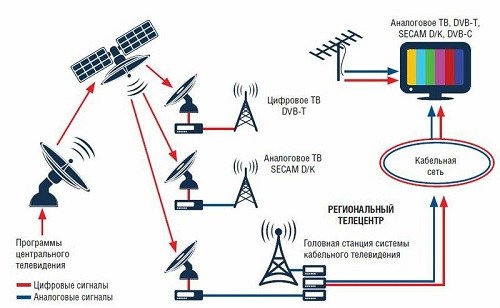
Основные источники для Самсунг Смарт ТВ:
- Аналоговый. Он считается наименее качественным, поэтому подходит только для старых телеприемников. В этом случае картинка получается нечеткой и никакая настройка телеканалов на телевизоре Самсунг не поможет изменить эту ситуацию.
- Цифровой. Этот вариант имеет большое количество преимуществ, по сравнению с аналоговым, поэтому постепенно вытесняет устаревший способ передачи сигнала. При этом у пользователей чаще возникают проблемы с программированием телевизора и сортировкой каналов.
- Спутниковый. Такой способ приема сигнала считается наиболее востребованным. Его главное преимущество заключается в высоком качестве картинки и простоте настройки. Среди недостатков выделяют отсутствие возможности бесплатно смотреть закодированные каналы.
- IPTV. Наиболее современный вариант, позволяющий смотреть любимые передачи через проводной интернет или WiFi. Его можно реализовать на любых смарт-телевизорах или при помощи специальной приставки. В этом случае предусмотрена наиболее сложная настройка, правильно выполнить которую сможет далеко не каждый человек.
Настройка каналов на телевизоре Samsung
Существует лишь 2 способа программирования телевизора Самсунг. С их помощью владелец устройства может поискать каналы вручную или выполнить автонастройку. Первый вариант позволит обнаружить даже самый слабый сигнал, а второй — максимально упростит весь процесс.
Автоматический поиск
Автоматически перенастроить телеканалы сможет даже новичок. Для этого нужно будет выполнить несколько стандартных действий, подробно описанных в инструкции по эксплуатации. Если все сделать правильно, то можно будет смотреть каналы на Смарт ТВ и сортировать их согласно своим предпочтениям.
Перед тем как сделать автонастройку телевизора Samsung, необходимо проверить правильность его соединения с источником сигнала.
После этого следует выполнить такие действия:
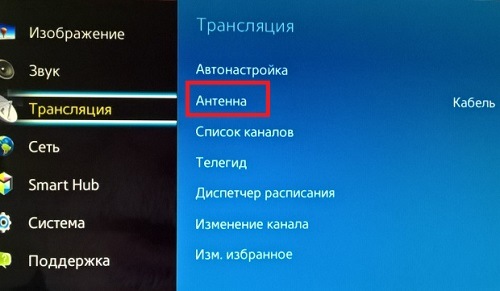
- Заходят в меню, нажимая на соответствующую кнопку пульта.
- Переходят в раздел «Трансляция» и ищут там пункт «Антенна».
- Из предложенных вариантов выбирают тот, который соответствует используемому источнику сигнала.
- В этом же разделе выбирают «Автонастройка».
- Появится новое окно в котором напротив словосочетания «Режим поиска» должно стоять слово «Полный». Если указан какой-либо другой вариант, то нужно заменить его.
- Опускаются вниз и нажимают кнопку «Сканировать».
- Ожидают несколько минут, пока телеприемник завершит поиск.
- После этого появится список найденных каналов.
Ручной
Автоматическое сканирование не всегда видит слабый сигнал, поэтому игнорирует его и переходит на новую частоту. Чтобы устранить эту погрешность, необходимо выполнить ручную настройку.
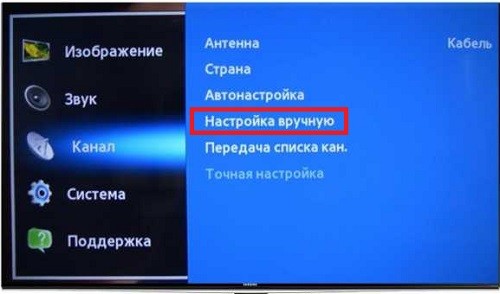
- На пульте нажимают кнопку «Menu».
- В появившемся окне ищут пункт «Антенна».
- После перехода выбирают «Настройка вручную».
- На следующей странице задают параметры сканирования. Специалисты рекомендуют устанавливать режим поиска «Полный» и частоту 170000 кГц. Кроме этого, вводят в поле «Модуль» значение 128 QAM, а в «Передача» — 6900 KS/s.
- Кликают по иконке «Создать».
- После завершения поиска нажимают «OK».
- Аналогично выполняют сканирование для других частот, постепенно прибавляя к начальным 170000 кГц по 8000 кГц.
Как удалить канал на Samsung
Если в процессе эксплуатации телевизора появились какие-либо проблемы (например, не переключаются каналы с помощью пульта управления), то специалисты советуют перепрограммировать устройство. При этом все текущие настройки будут сброшены до заводских и придется заново сканировать частоты.
В результате этих действий появится большое количество лишних каналов, которые плохо показывают или просто не пользуются популярностью у членов семьи.
Чтобы понять, как удалить ненужные каналы на телевизоре Samsung или заблокировать к ним доступ, необходимо подробно изучить следующий порядок действий:
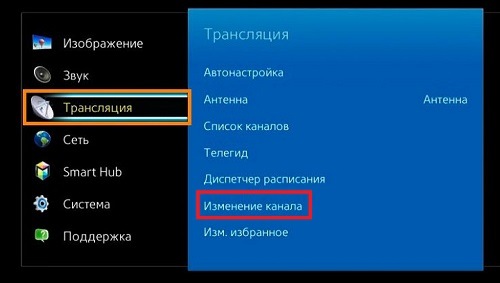
- На пульте нажимают клавишу «Меню».
- В появившемся на экране списке ищут раздел «Трансляция».
- В нем открывают пункт «Изменение канала».
- Откроется список всех телеканалов, в котором ищут тот, который хотят удалить или заблокировать.
- С помощью кнопки «OK» ставят отметку напротив лишнего телеканала.
- После этого нажимают на кнопку «Удалить» или «Блокировать». Во втором случае система попросит ввести код разблокировки.
Как переместить каналы на телевизоре
Сортировка найденных телеканалов является важной составляющей, которая позволяет сделать эксплуатацию устройства максимально комфортной.
Перед тем как настроить порядок каналов на телевизоре, рекомендуется удалить лишние и некачественно работающие программы. Это позволить упростить работу и выполнить ее за короткое время.
Правильная последовательность действий:
- Открывают меню телевизора, нажав на пульте управления соответствующую кнопку.
- Выбирают раздел «Трансляция».
- С помощью навигационных кнопок переходят вправо и ищут там пункт «Изменить номер канала».
- По умолчанию эта функция может быть выключена, поэтому активируют ее путем нажатия кнопки «OK».
- На следующем этапе сортировки кликают на клавишу «Home».
- Повторно выбирают раздел «Трансляция» и ищут в нем пункт «Изменение».
- Находят канал, который нужно переместить, и ставят напротив него отметку.
- После этого жмут на кнопку с надписью «Изм. номер».
- Вводят числовое значение от 001 до 999.
- Подтверждают выполненные действия и выходят из меню.
Чтобы поменять местами каналы на телевизоре Samsung Smart TV HD 6 серии, достаточно открыть меню сортировки и переместить их в нужное место списка.
Настройка каналов на телевизоре Samsung представляет собой простое занятие, понять алгоритм проведения которого сможет каждый образованный человек. С помощью нескольких манипуляций можно не только найти нужные телевизионные программы, но и отредактировать их, перенести в то или иное место списка, восстановить, выполнить блокировку.
Чтобы при этом не допустить ошибку, необходимо внимательно выполнять все предусмотренные действия и точно следовать указаниям из инструкции по эксплуатации.
В статье ниже подробно разберемся, как настроить каналы на телевизоре Самсунг. Компания Samsung — надежный производитель качественной техники. Однако, правильная настройка приемника требует определенных знаний, чтобы самостоятельно настроить прием HD каналов при помощи пульта управления.
Как подготовить телевизор к настройке каналов
Точная настройка каналов на телевизоре Samsung возможна только при правильном подключении телевизора и всех его компонентов. Для правильной установки приемника требуется соблюдать инструкцию по эксплуатации. Ниже — пример правильного подключения модели Самсунг 6 серии:
- Для эфирного или кабельного телевидения. Подключается антенна к гнезду в приемнике «ANT» через специальный кабель с сопротивлением 75 ОМ. Пользователь будет получать аналоговый сигнал.
- Для кабельного или спутникового телевидения, подключения Blu-Ray, игровой консоли или ноутбука. Потребуется в гнездо HDMI подключить кабель типа HDMI.
- Для онлайн-пользования и обновления программного обеспечения. Требуется беспроводное подключение при помощи обычного Wi-Fi роутера. Любая из SMART-моделей линейки Самсунг поддерживает подключение через Wi-Fi. Для проводного подключения нужно вставить интернет-кабель в порт LAN на задней панели ТВ.
- Для просмотра платных каналов. Требуется установить CI или CI+ карточки. Необходимо удалить защитную пленку и выключить телевизор, поместить адаптер в два отверстия, расположенных рядом с портом COMMON INTERFACE.
Как настроить цифровые каналы на Samsung Smart TV
Ручной поиск
Отрегулировать телеканалы таким способом можно на старых моделях телевизоров Самсунг Е-серии. Чтобы получить пул каналов на старых моделях приемника, требуется знать, как настроить вручную каналы на телевизоре Самсунг. Для этого необходимо следовать следующему алгоритму действий:
- На пульте управления нажимаем «Menu».
- Переходим во вкладку «Канал».
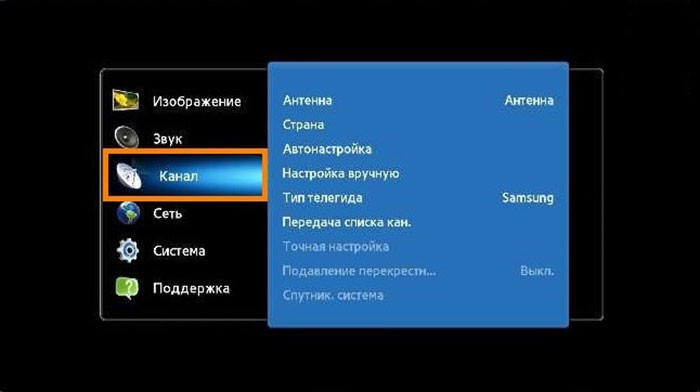
- Выбираем пункт «Антенна» и заменяем его на «Кабель».
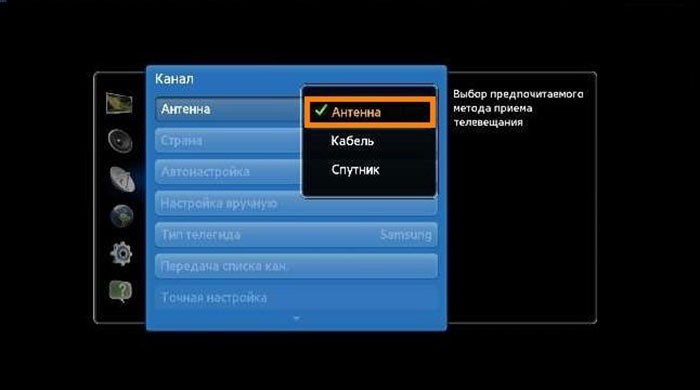
- Заходим в пункт меню «Страна», вводим пароль «0000», выбираем «Россия». Если же страны нет в списке — «Восточная Европа».
- Следуем в раздел параметров кабельного подключения. Если такого пункта нет в основном меню, то можно поискать его в автоматических настройках (на некоторых телевизорах Самсунг установлены такие настройки).
- Перейдя в кабельные параметры, нужно выставить параметры: частота начала — 298000 КГц, частота окончания — 362000 КГц. Остальные настройки изменять не требуется.
- Открываем автонастройку и выбираем тип принимаемых телеканалов (цифровые, аналоговые, спутниковые).
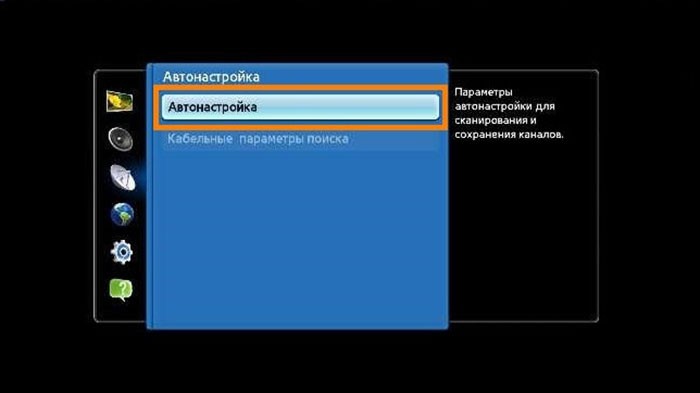
- Открывается поисковая система. Задаем параметр «Сеть», жмем «Поиск». Начнется автоматическая настройка каналов.
- Все найденные каналы сохранятся в общем списке, но телевизор будет показывать только те телеканалы, которые выберет пользователь.
- Ненужные можно удалить, выбрав соответствующие пункты выпадающего меню.
Автоматический поиск
Настройка цифровых каналов на телевизоре Самсунг достаточно проста, не требует специальной подготовки. Установить оборудование и отрегулировать телеканалы может даже неопытный пользователь, потратив на освоение инструкции около 10 минут. При соблюдении всех правил установки и отладки пула цифровых телеканалов получаемое на экран изображение будет качественным.
На современных моделях не требуется нажимать кнопки и настраивать телеканалы вручную. Настройка каналов телевизора Самсунг с пульта управления на Smart TV займет пару минут с минимальными усилиями со стороны пользователя. Новые серии ТВ получают сигнал через специальный тюнер, подключаемый в разъем антенны. Автонастройка производится в несколько нажатий.
Как отрегулировать телеканалы на Smart TV
Нажать на пульте дистанционного управления кнопку «Menu».
- Выбрать «Трансляция».
- Откроется последовательно два окна, в каждом из которых нужно выбрать «Автонастройка».
- Нажимаем «Пуск», выбираем режим поиска — «Полный».
- Программа сама отберет доступные цифровые каналы в единый список.
Обратите внимание! Если у пользователя пропали все телеканалы, то потребуется настраивать частоту при помощи САМ-модуля, активируемого в меню телевизора.
Если по окончании автонастройки цифровые телеканалы имеют плохое качество либо вообще не отображаются, необходимо проверить правильность подключения оборудования и пройти по всем пунктам с самого начала.
Эти способы универсальны для настройки пула телеканалов на телевизорах Самсунг разных версий. Если возникнут трудности, обращайтесь за помощью в сервисные центры Samsung.
Главная / Справка и поддержка по продукту / TV & Audio & Video Дата последнего обновления : 06-12-2019
Как телевизор получает порядок каналов
Если подключить телевизор к антенне первый раз, он предложит сделать автонастройку каналов. Автонастройка помогает быстро найти и расставить каналы по порядку.
Телевизор расставляет каналы сам, либо получает их порядок от телевизионной компании: Триколор, NTV-PLUS, Телекарта, МТС и других.
Как получать каналы, выбираем во время автонастройки:
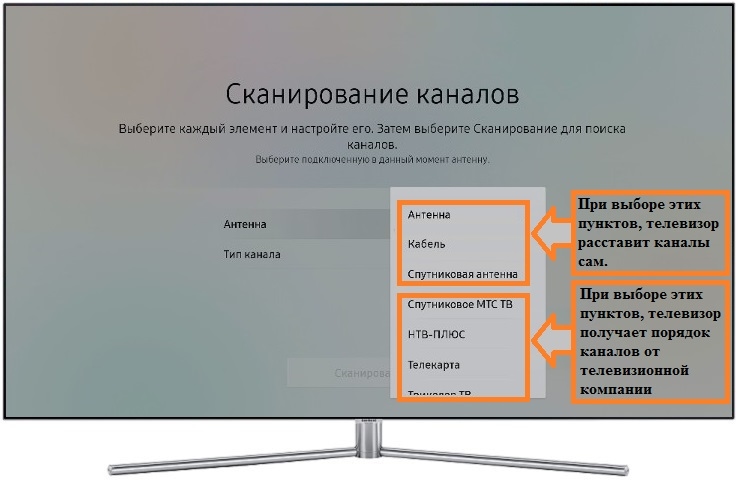
Если выберем Антенна, Кабель или Спутник – телевизор расставит каналы сам.
Если выберем NTV-PLUS или других операторов – телевизор получит порядок каналов от этих компаний.
Если нужно поменять порядок
Поменять порядок можно только в том случае, если телевизор расставил каналы сам. Если телевизор получил порядок каналов от телевизионной компании, переместить каналы не получится.
| Что выбрали во время автонастройки | Что делать дальше |
|---|---|
| Антенна, Кабель или Спутник | Перейдите к перемещению каналов |
| Перейдите к перемещению каналов | Сделайте автонастройку еще раз и перейдите к перемещению каналов |
| Не помните, что выбирали при автонастройке | Сделайте автонастройку еще раз и перейдите к перемещению каналов |
Ниже инструкции для различных серий (нажмите на название серии, чтобы посмотреть), поэтому узнайте серию своего ТВ перед настройкой.
Как сделать автонастройку
Как узнать серию и год выпуска телевизора
Как переместить каналы на телевизоре R-серии
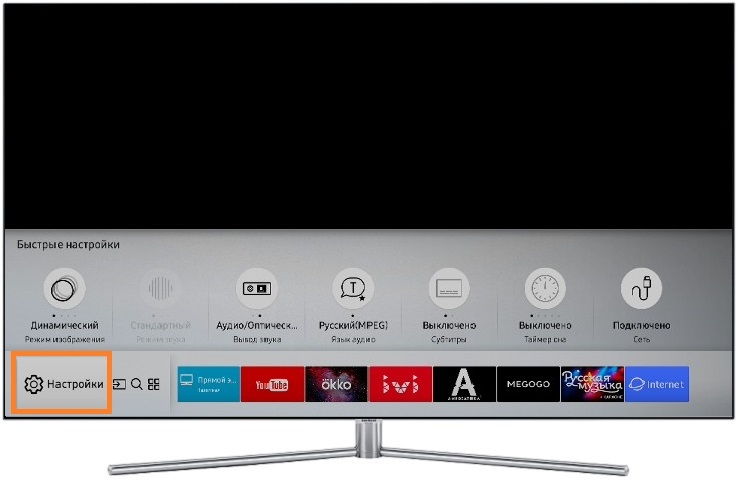
- Войдите в меню телевизора: нажмите кнопку «Home» и выберите пункт «Настройки» на экране телевизора.
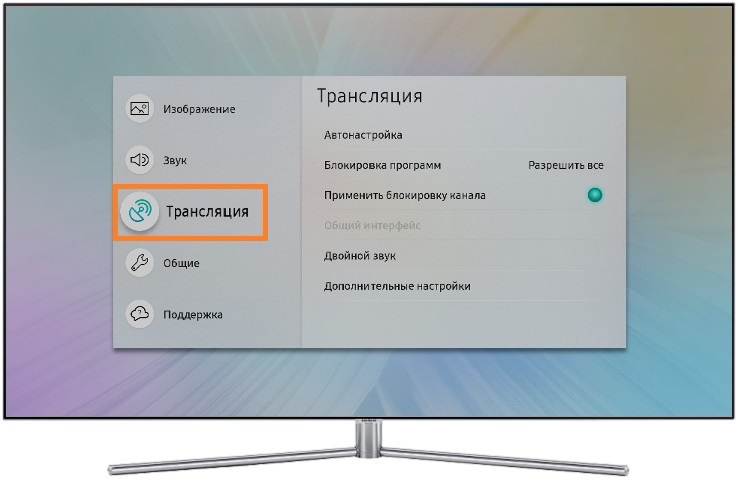
- Войдите в пункт «Трансляция».
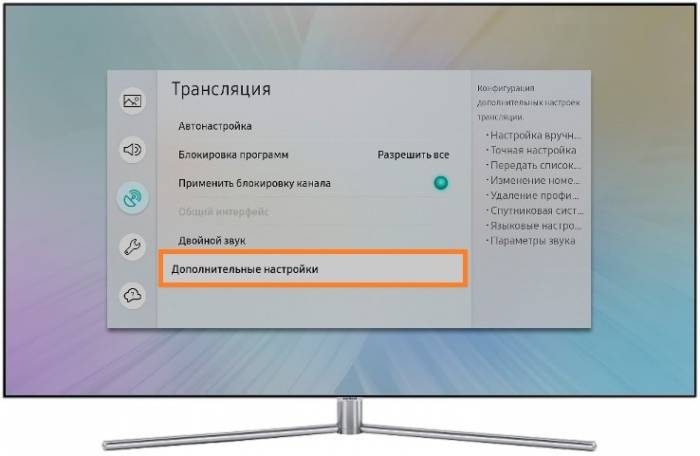
- Выберите «Дополнительные настройки».
- В пункте «Трансляция» выберите «Изм. номера канала» и выберите «Включить», если пункт активен. Если неактивен (серого цвета) — перейдите к следующему шагу.
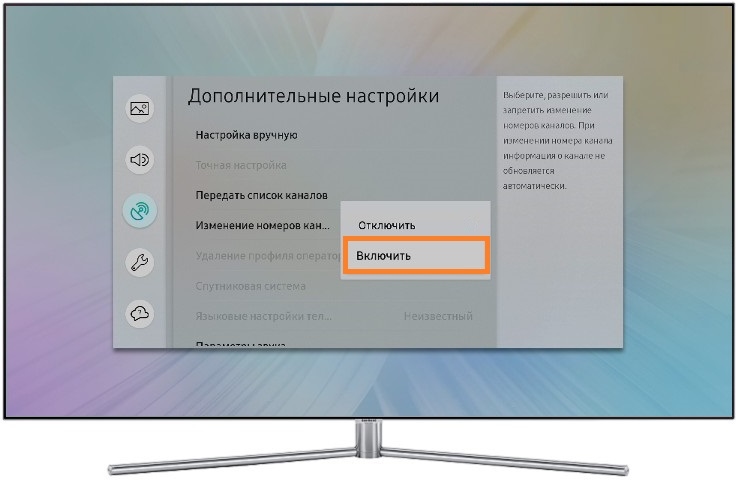
- Нажмите кнопку «Home» на пульте (в виде домика).
- Выберите «Живое ТВ», затем «Список каналов».
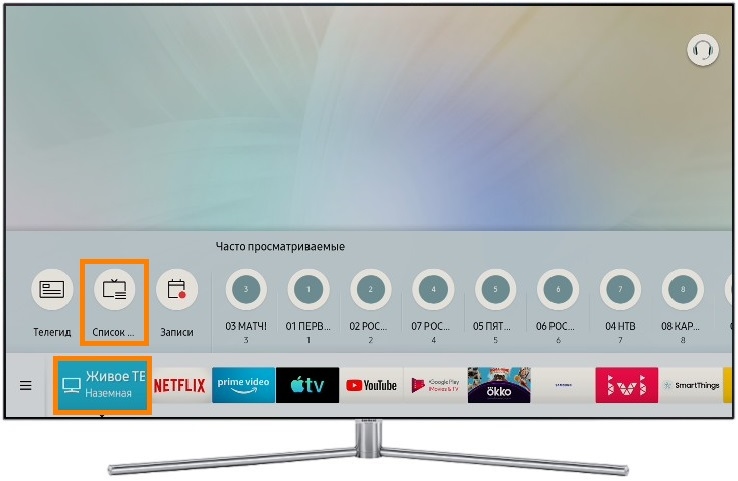
- Нажмите кнопку вправо и выберите «Изменение канала».
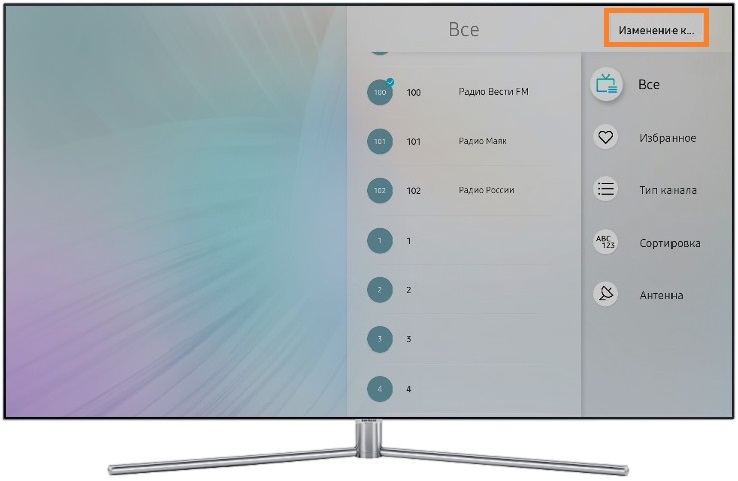
- Выберите один канал, который хотите переместить, и нажмите кнопку «Ввод». Слева от названия канала появится галочка.
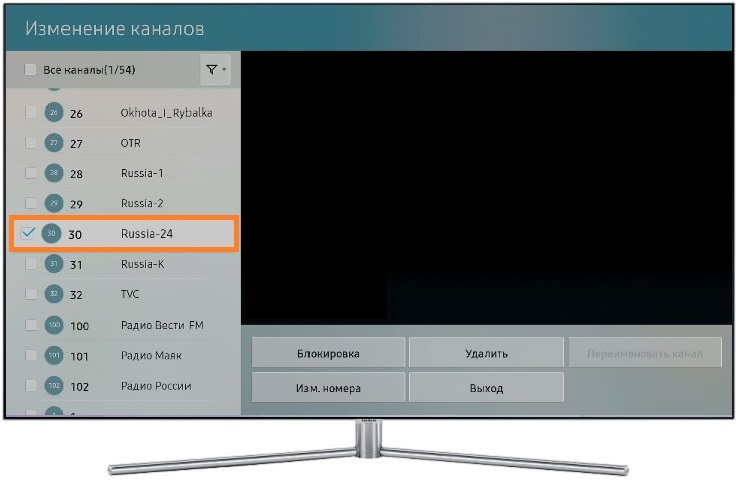
Каналы бывают аналоговые и цифровые. Каналы, у которых рядом с номером указывается название — цифровые. Каналы без названия — аналоговые.
Если перемещать цифровые каналы, они меняются местами (пятый канал двигаем на место третьего, третий передвинется на место пятого, остальные каналы останутся на месте).
Если перемещать аналоговые каналы, позицию меняют каналы расположенные ниже того, который переместили (пятый канал двигаем на место третьего, третий передвинется на место четвертого, четвертый — на место пятого и т.д.).
Выберите «Изм. номера» и нажмите кнопку «Ввод».
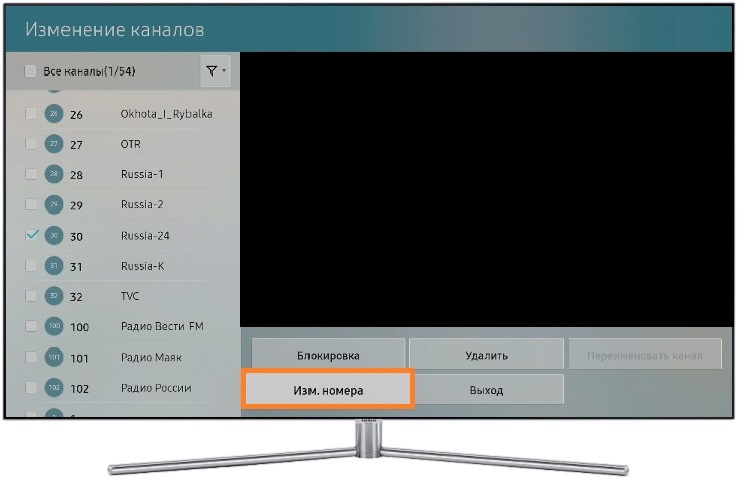
Переместите канал на новое место при помощи стрелок на пульте.
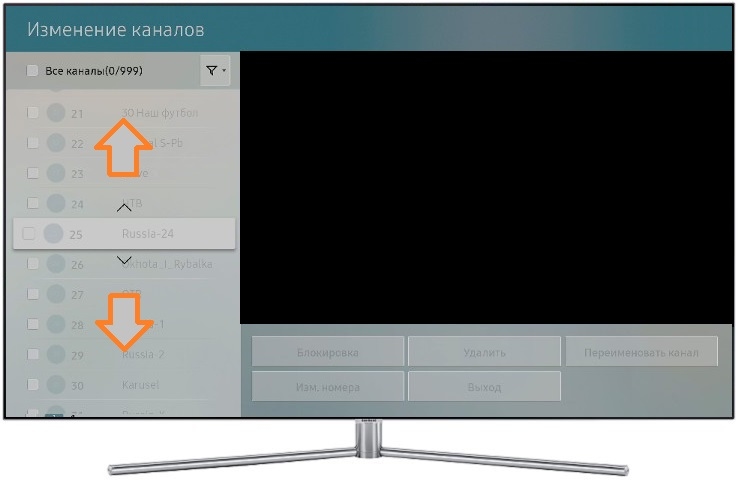
Нажмите кнопку «Ввод», чтобы сохранить канал на новом месте.
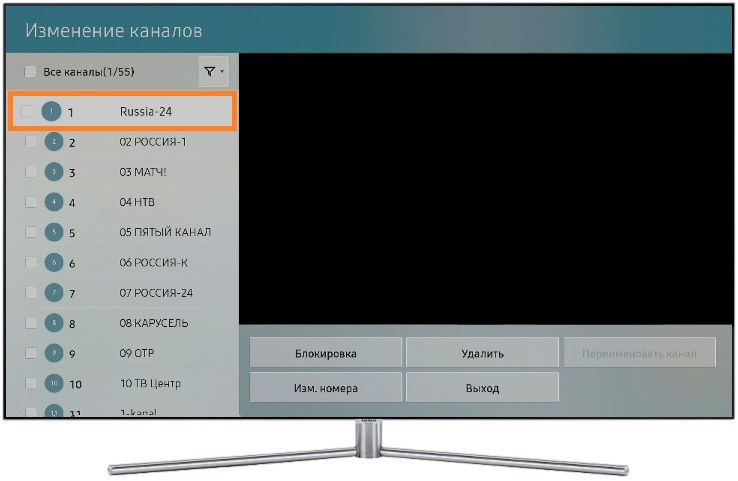
Номер канала изменен. Повторите пункты 8 ‒ 11, чтобы переместить другие каналы.
Как переместить каналы на телевизоре N, M, Q или LS-серии
- Войдите в меню телевизора: нажмите кнопку «Home» и выберите пункт «Настройки» на экране телевизора.
- Войдите в пункт «Трансляция».
- Выберите «Дополнительные настройки».
- В пункте «Трансляция» выберите «Изм. номера канала» и выберите «Включить», если пункт активен. Если неактивен (серого цвета) — перейдите к следующему шагу.
- Нажмите кнопку «Home» на пульте (в виде домика).
- Выберите «Прямой эфир», затем «Список каналов».
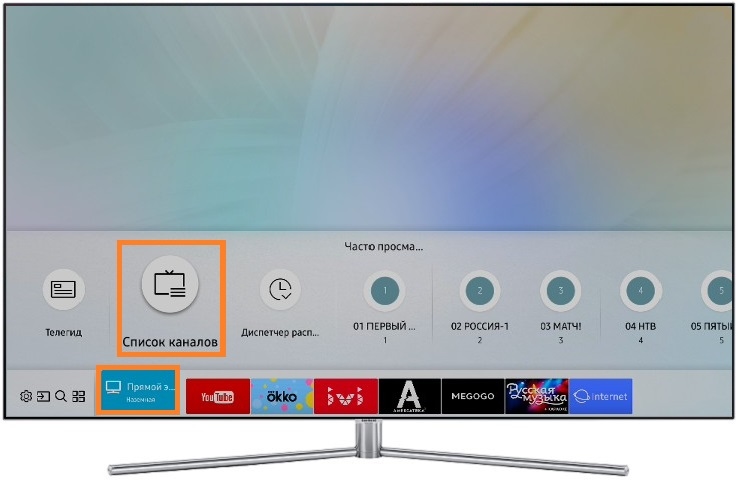
- Нажмите кнопку вправо и выберите «Изменение канала».
- Выберите один канал, который хотите переместить, и нажмите кнопку «Ввод». Слева от названия канала появится галочка.
Каналы бывают аналоговые и цифровые. Каналы, у которых рядом с номером указывается название — цифровые. Каналы без названия — аналоговые.
Если перемещать цифровые каналы, они меняются местами (пятый канал двигаем на место третьего, третий передвинется на место пятого, остальные каналы останутся на месте).
Если перемещать аналоговые каналы, позицию меняют каналы расположенные ниже того, который переместили (пятый канал двигаем на место третьего, третий передвинется на место четвертого, четвертый — на место пятого и т.д.).
Выберите «Изм. номера» и нажмите кнопку «Ввод».
Переместите канал на новое место при помощи стрелок на пульте.
Нажмите кнопку «Ввод», чтобы сохранить канал на новом месте.
Номер канала изменен. Повторите пункты 8 ‒ 11, чтобы переместить другие каналы.
Как переместить каналы на телевизоре K-серии
- Войдите в меню телевизора. В зависимости от пульта: нажмите кнопку «Menu»
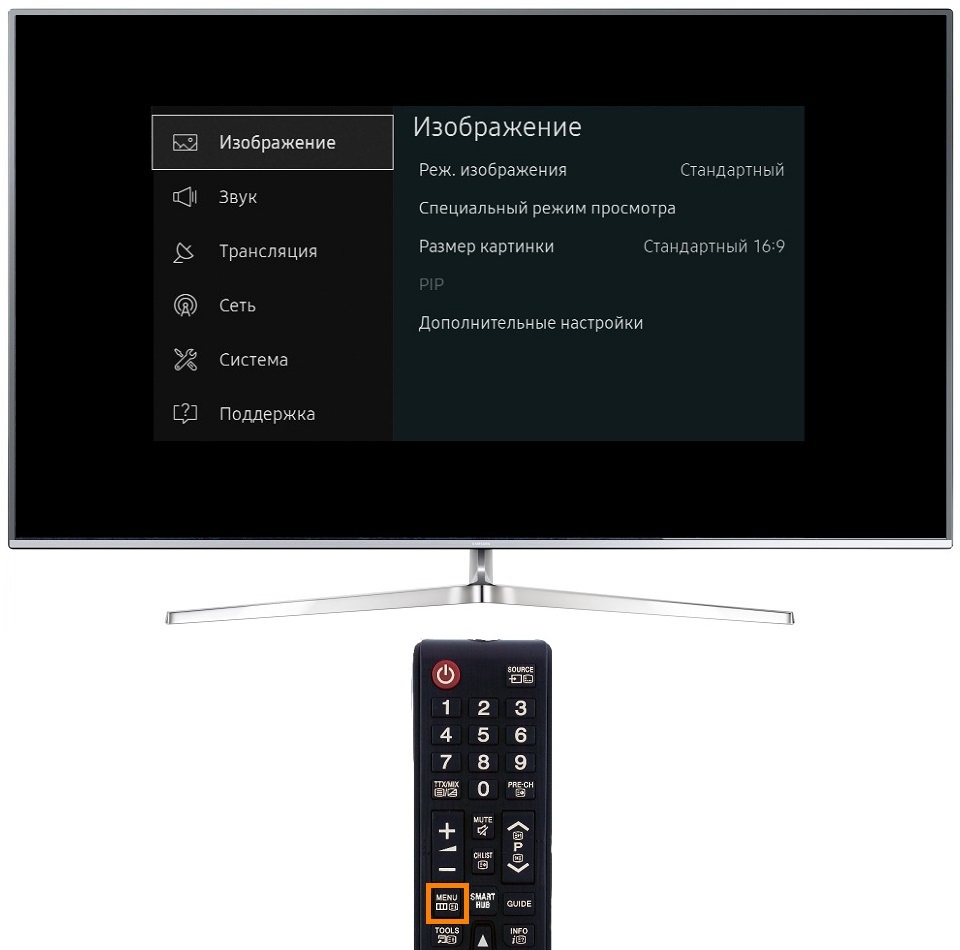 или нажмите кнопку «Home» и выберите пункт «Настройки» на экране телевизора.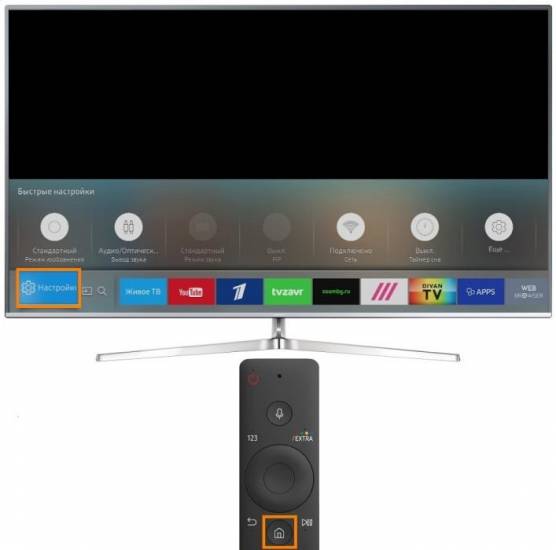
- Войдите в пункт «Трансляция».
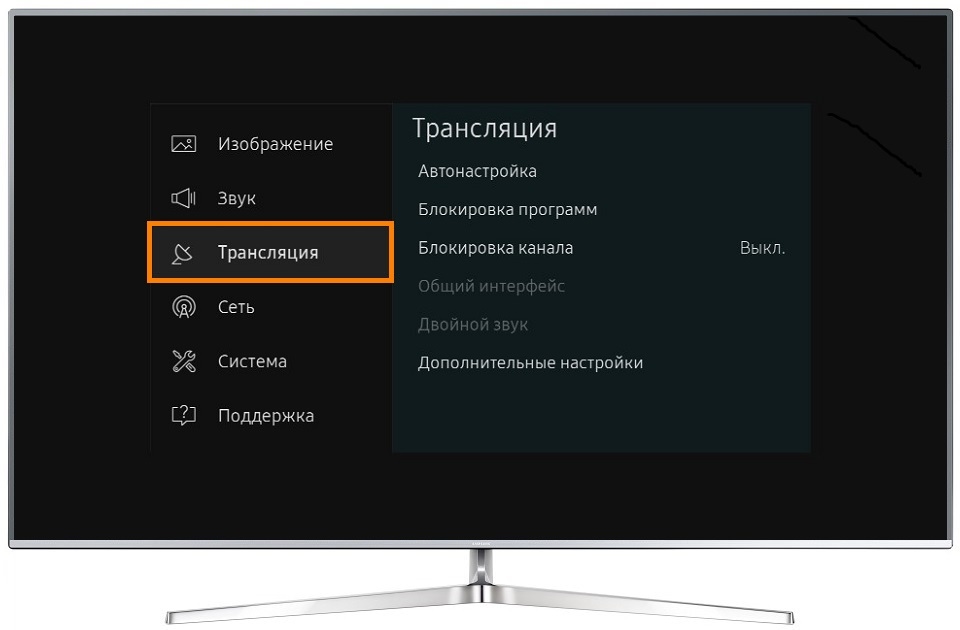
- Выберите «Дополнительные настройки».
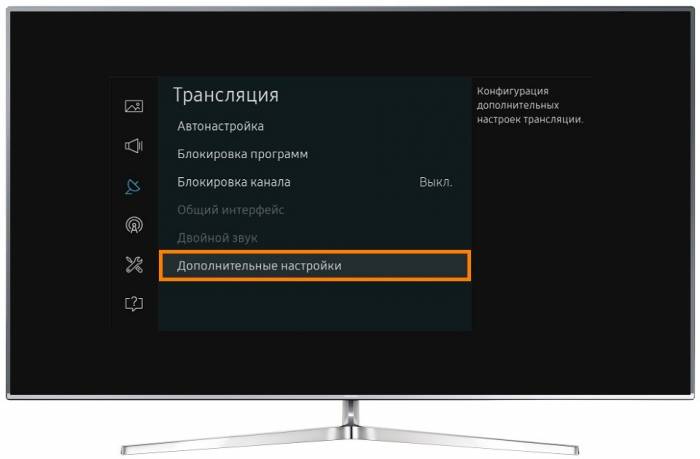
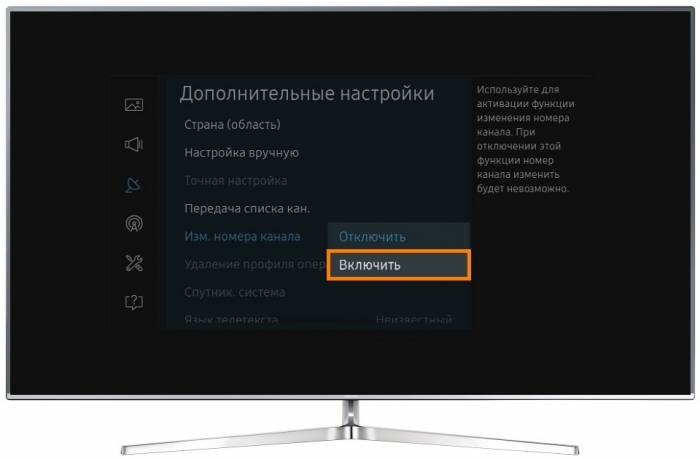
- В пункте «Трансляция» выберите «Изм. номера канала» и выберите «Включить», если пункт активен. Если неактивен (серого цвета) — перейдите к следующему шагу.
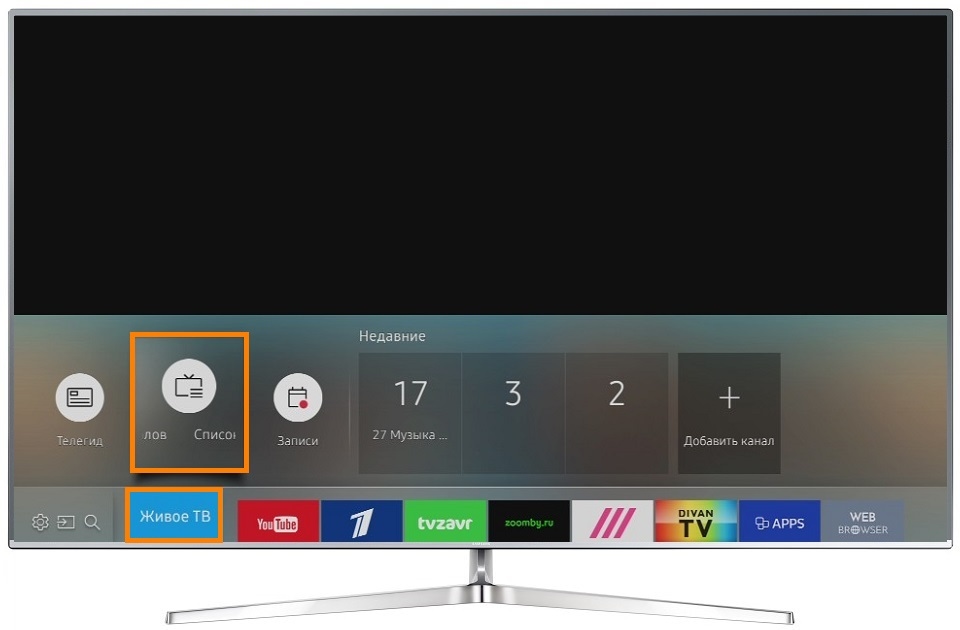
- Нажмите кнопку «Home» на пульте (в виде домика).
- Выберите «Живое ТВ», затем «Список каналов».
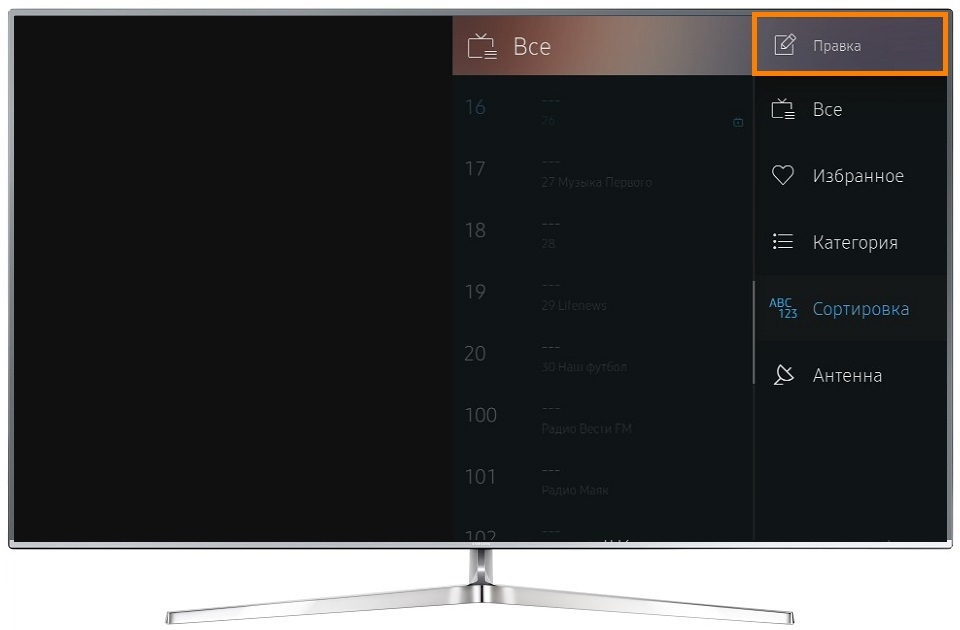
- Нажмите кнопку вправо и выберите «Правка».
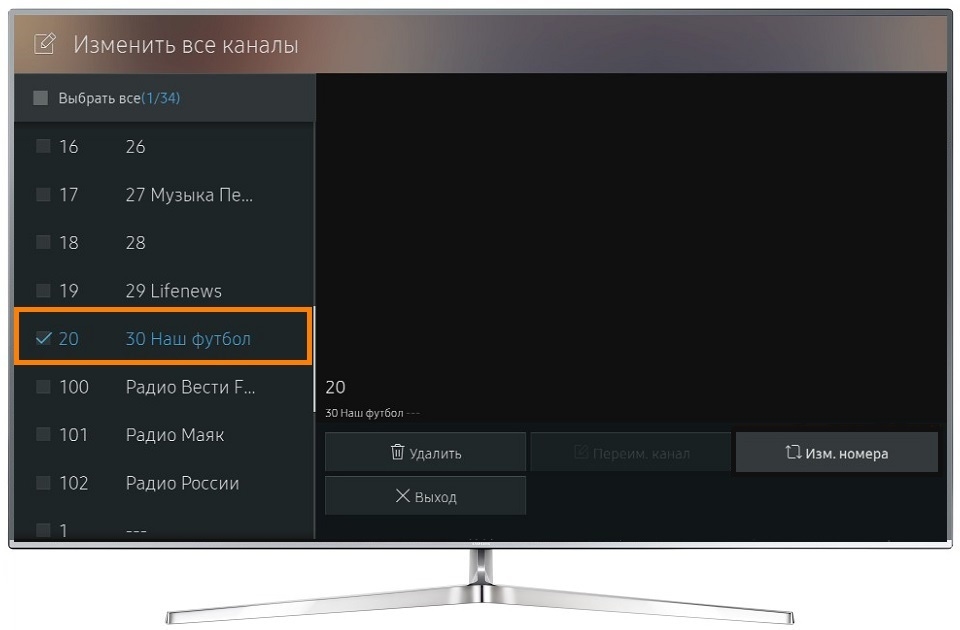
- Выберите один канал, который хотите переместить, и нажмите кнопку «Ввод». Слева от названия канала появится галочка.
Каналы бывают аналоговые и цифровые. Каналы, у которых рядом с номером указывается название — цифровые. Каналы без названия — аналоговые.
Если перемещать цифровые каналы, они меняются местами (пятый канал двигаем на место третьего, третий передвинется на место пятого, остальные каналы останутся на месте).
Если перемещать аналоговые каналы, позицию меняют каналы расположенные ниже того, который переместили (пятый канал двигаем на место третьего, третий передвинется на место четвертого, четвертый — на место пятого и т.д.).
Выберите «Изм. номера» и нажмите кнопку «Ввод».
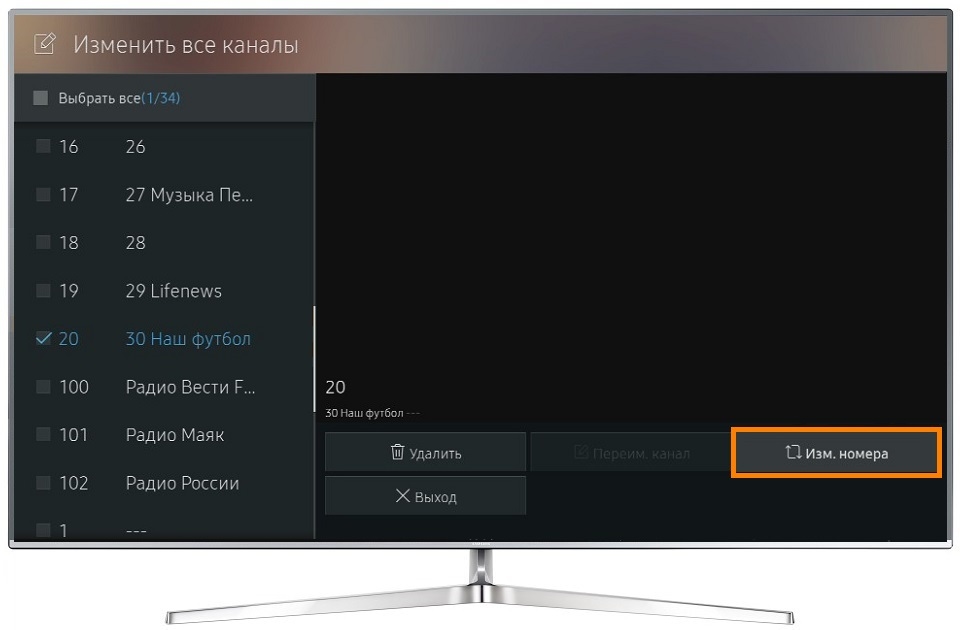
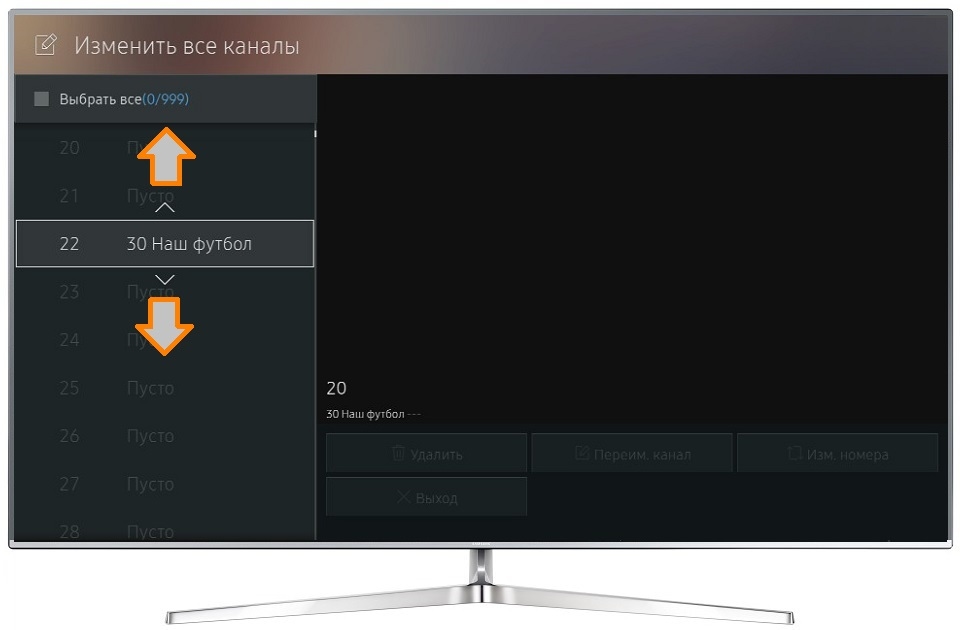
Переместите канал на новое место при помощи стрелок на пульте.
Нажмите кнопку «Ввод», чтобы сохранить канал на новом месте.
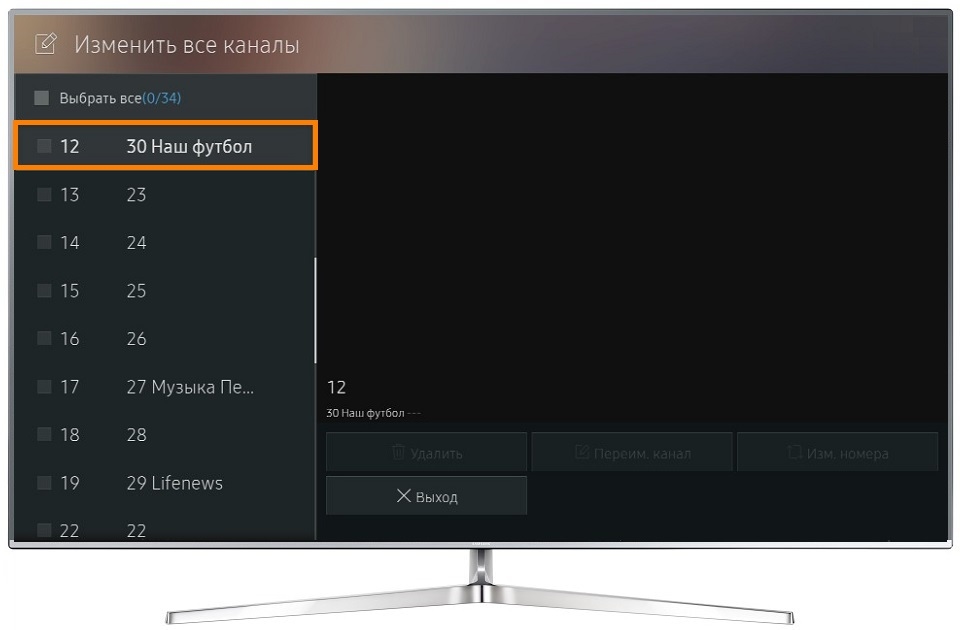
Номер канала изменен. Повторите пункты 8 ‒ 11, чтобы переместить другие каналы.
Как переместить каналы на телевизоре J-серии
- Войдите в меню телевизора. В зависимости от пульта: нажмите кнопку «Menu»
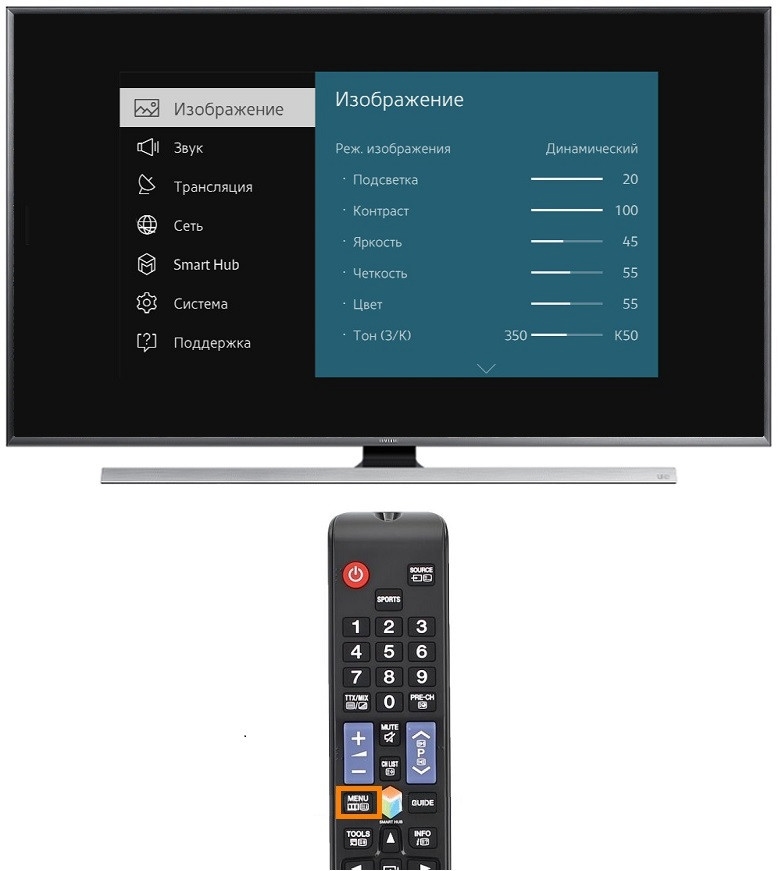 или нажмите кнопку «Menu/123» и выберите пункт «Меню» на экране телевизора.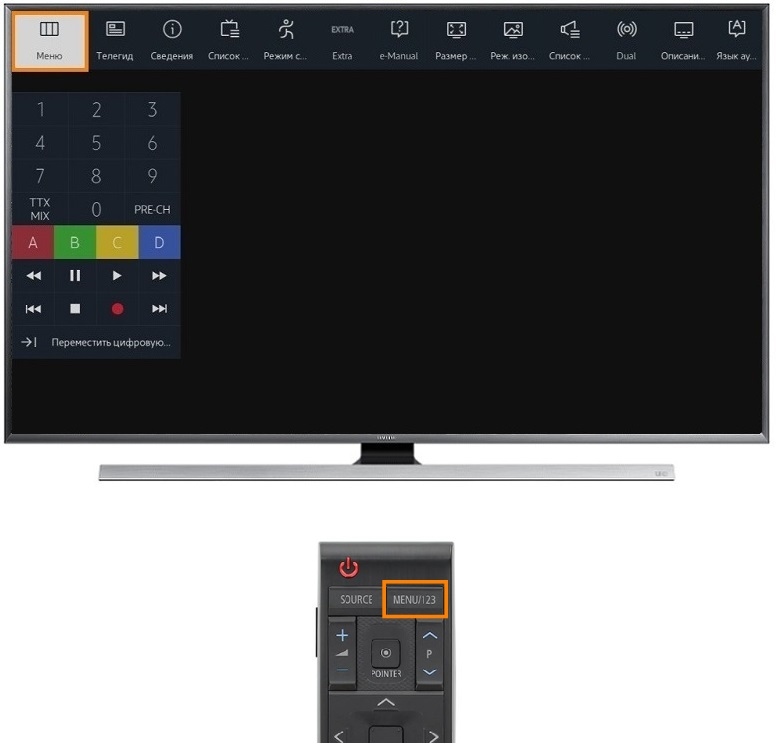
- Войдите в пункт «Трансляция».
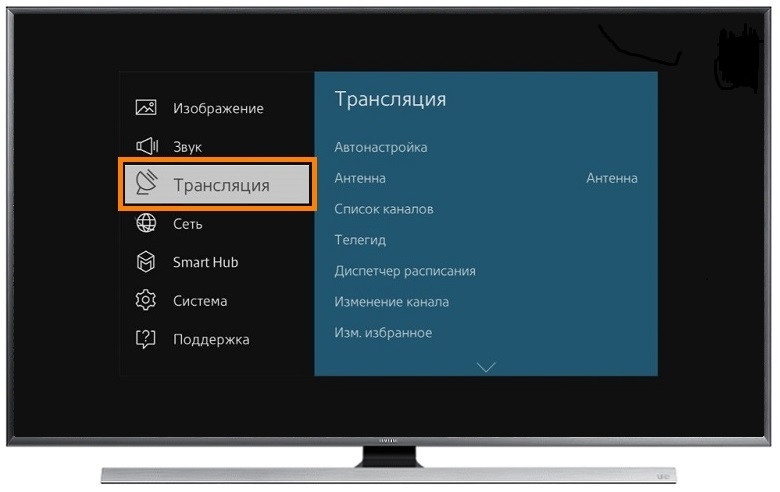
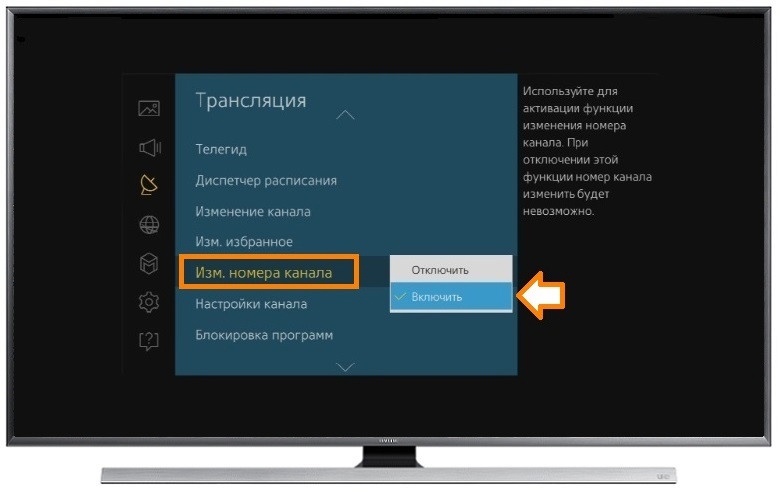
- В пункте «Трансляция» выберите «Изм. номера канала» и выберите «Включить», если пункт активен. Если неактивен (серого цвета) — перейдите к следующему шагу.
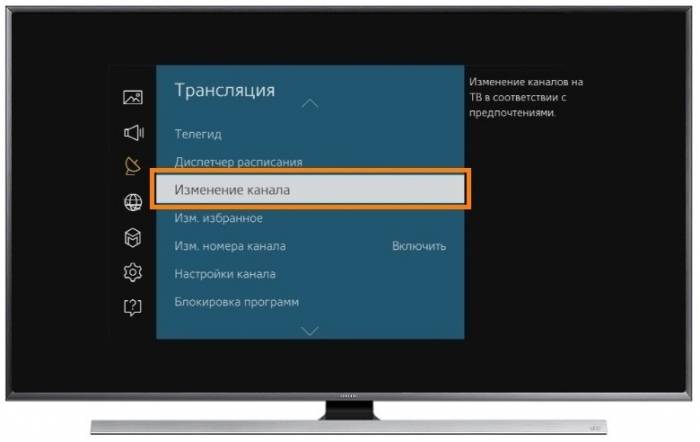
- Выберите «Изменение канала».
- Выберите один канал, который хотите переместить, и нажмите кнопку «Ввод». Слева от названия канала появится галочка.
Каналы бывают аналоговые и цифровые. Каналы, у которых рядом с номером указывается название — цифровые. Каналы без названия — аналоговые.
Если перемещать цифровые каналы, они меняются местами (пятый канал двигаем на место третьего, третий передвинется на место пятого, остальные каналы останутся на месте).
Если перемещать аналоговые каналы, позицию меняют каналы расположенные ниже того, который переместили (пятый канал двигаем на место третьего, третий передвинется на место четвертого, четвертый — на место пятого и т.д.).
Выберите «Изм. номера» и нажмите кнопку «Ввод».
Переместите канал на новое место при помощи стрелок на пульте
или введите номер, на который хотите передвинуть канал.
Нажмите кнопку «Ввод», чтобы сохранить канал на новом месте.
Номер канала изменен. Повторите пункты 5 ‒ 9, чтобы переместить другие каналы.
Как переместить каналы на телевизоре H-серии
- Войдите в меню телевизора. В зависимости от пульта: нажмите кнопку «Menu» или нажмите кнопку «Keypad» и выберите пункт «Menu» на экране телевизора.
- Войдите в пункт «Трансляция».
- В пункте «Трансляция» выберите «Изм. номера канала» и выберите «Включить», если пункт активен. Если неактивен (серого цвета) — перейдите к следующему шагу.
- Выберите «Изменение канала».
- Выберите один канал, который хотите переместить, и нажмите кнопку «Ввод». Слева от названия канала появится галочка.
Каналы бывают аналоговые и цифровые. Каналы, у которых рядом с номером указывается название — цифровые. Каналы без названия — аналоговые.
Если перемещать цифровые каналы, они меняются местами (пятый канал двигаем на место третьего, третий передвинется на место пятого, остальные каналы останутся на месте).
Если перемещать аналоговые каналы, позицию меняют каналы расположенные ниже того, который переместили (пятый канал двигаем на место третьего, третий передвинется на место четвертого, четвертый — на место пятого и т.д.).
Выберите «Изм. номера» и нажмите кнопку «Ввод».
Переместите канал на новое место при помощи стрелок на пульте
или введите номер, на который хотите передвинуть канал.
Нажмите кнопку «Ввод», чтобы сохранить канал на новом месте.
Номер канала изменен. Повторите пункты 5 ‒ 9, чтобы переместить другие каналы.
Как переместить каналы на телевизоре F-серии
- Войдите в меню телевизора. В зависимости от пульта: нажмите кнопку «Menu» или нажмите кнопку «More» и выберите пункт «Menu» на экране телевизора.
- Войдите в пункт «Трансляция».
- Выберите «Изменение канала».
- Выберите один канал, который хотите переместить, и нажмите кнопку «Ввод». Слева от названия канала появится галочка.
Каналы бывают аналоговые и цифровые. Каналы, у которых рядом с номером указывается название — цифровые. Каналы без названия — аналоговые.
Если перемещать цифровые каналы, они меняются местами (пятый канал двигаем на место третьего, третий передвинется на место пятого, остальные каналы останутся на месте).
Если перемещать аналоговые каналы, позицию меняют каналы расположенные ниже того, который переместили (пятый канал двигаем на место третьего, третий передвинется на место четвертого, четвертый — на место пятого и т.д.).
Выберите «Изм. номера» и нажмите кнопку «Ввод».
Переместите канал на новое место при помощи стрелок на пульте
или введите номер, на который хотите передвинуть канал.
Нажмите кнопку «Ввод», чтобы сохранить канал на новом месте.
Номер канала изменен. Повторите пункты 4 ‒ 7, чтобы переместить другие каналы.
Как переместить каналы на телевизоре E-серии
- Если у вас Smart-телевизор, нажмите на пульте кнопку «Smart Hub», и выберите пункт «Канал». Если не Smart-телевизор, нажмите кнопку «CH-LIST».
- Выберите один канал, который хотите переместить, и нажмите кнопку «Ввод». Слева от названия канала появится галочка.
Каналы бывают аналоговые и цифровые. Каналы, у которых рядом с номером указывается название — цифровые. Каналы без названия — аналоговые.
Если перемещать цифровые каналы, они меняются местами (пятый канал двигаем на место третьего, третий передвинется на место пятого, остальные каналы останутся на месте).
Если перемещать аналоговые каналы, позицию меняют каналы расположенные ниже того, который переместили (пятый канал двигаем на место третьего, третий передвинется на место четвертого, четвертый — на место пятого и т.д.).
Hажмите кнопку «Tools» и выберите «Изм. номера канала».
Переместите канал на новое место при помощи стрелок на пульте
или введите номер, на который хотите передвинуть канал.
Если перемещаете аналоговый канал, перейдите к пункту 7.
Если перемещаете цифровой канал канал, нажмите «ОК» для подтверждения.
Нажмите «ОК», чтобы сохранить канал на новом месте.
Номер канала изменен. Повторите пункты 2 — 7, чтобы переместить другие каналы.
Благодарим за отзыв!
Ответьте на все вопросы.
Не удается найти нужные сведения? Мы поможем вам.
Онлайн
Задавайте вопросы и получайте ответы прямо в социальной сети
Проконсультируйтесь с техническим специалистом онлайн с 9 до 20 по МСК
Ответим на общие и технические вопросы в течение 24 часов
Оставьте жалобу или предложение
Телефонный звонок
8-800-555-55-550-88-55-55-5550-800-05-5558-10-800-500-55-5000-800-555-55577998-10-800-500-55-500997700-800-500-55-5000-800-614-4022-667-40088888-10-800-500-55-500779900-800-500-55-5000-800-502-000
*Для получения информации по принтерам посетите веб-сайт HP .
Индивидуальная поддержка
Сервисные центры Samsung
Нужен ремонт или комплектующие? Приходите в сервисные центры Samsung
Ремонт с доставкой в сервис
Бесплатная доставка вашего смартфона в сервисный центр и обратно курьером
Настроим, перенесем данные, обновим прошивку и обучим пользоваться смартфоном или планшетом
Свяжитесь с нами
Нужна помощь?
Если нужна быстрая консультация, выберите вариант «Начать чат». Также можно отправить нам сообщение электронной почты, и мы свяжемся с вами в ближайшее время.
Где указан номер модели?
- Тип Click to Expand
- Подтип Click to Expand
- Категория Click to Expand
- https://televizore.ru/smart-tv/nastrojka-kanalov-na-samsung
- https://teleinside.ru/nastroit-kanaly-na-televizore-samsung/
- https://www.samsung.com/ru/support/tv-audio-video/how-do-i-set-channel-sequence-on-my-samsung-tv/