В iOS 14.5 появилась функция ответа на звонки с помощью Siri
После презентации Apple выкатила iOS 14.5 RC для разработчиков и публичных тестеров. Появилась функция ответа на звонки в наушниках с помощью Сири.


Согласно Apple, обновление iOS 14.5 должно появиться для всех на следующей неделе. Сегодня вышла RC для разработчиков и публичных тестеров и в ней появилась функция ответа на звонки с помощью Siri во время использовании наушников. Круто то, что теперь, используя AirPods вы сможете ответить на звонок не доставая своего iPhone или Apple Watch. Голосовая помощница примет команду «ответить» или «сбросить вызов».
- Включается функция в: Настройках → Сири и поиск → Объявление вызовов.

- Также можно включить ее в: Настройках → Телефон → Объявление вызовов.

Доступно будет для AirPods 2, AirPods Pro, некоторых моделей Beats.
Совершение и прием вызовов с помощью наушников AirPods (1‑го или 2‑го поколения)
Совершение и прием вызовов с помощью наушников AirPods (1‑го поколения)
- Наденьте наушники AirPods и убедитесь, что они подключены к устройству.
- Выполните одно из описанных ниже действий.
- Совершение вызова.Дважды коснитесь любого из наушников AirPods для активации Siri, дождитесь звукового сигнала, затем произнесите запрос. Также можно совершить вызов на устройстве, например в приложении FaceTime
 или «Телефон»
  .
. - Ответ на телефонный вызов или завершение вызова. Дважды коснитесь любого из наушников AirPods. Если Вы хотите отклонить вызов, используйте элементы управления на iPhone (или другом устройстве) или подождите, пока вызов не будет отправлен на автоответчик.
- Ответ на второй телефонный вызов. Чтобы поставить первый вызов на удержание и ответить на новый вызов, дважды коснитесь любого из наушников AirPods. Чтобы переключиться между вызовами, дважды коснитесь любого из наушников AirPods.
- Совершение вызова.Дважды коснитесь любого из наушников AirPods для активации Siri, дождитесь звукового сигнала, затем произнесите запрос. Также можно совершить вызов на устройстве, например в приложении FaceTime
Совершение и прием вызовов с помощью наушников AirPods (2‑го поколения)
- Наденьте наушники AirPods и убедитесь, что они подключены к устройству.
- Выполните одно из описанных ниже действий.
- Совершение вызова. На iPhone или iPad с поддержкой Wi‑Fi и сотовой связи, скажите: «Привет, Siri». Затем произнесите, например: «Позвони Лизе на сотовый» . Если у Вас iPad без сотовой связи, скажите: «Позвони по FaceTime» . На любом из наушников AirPods можно настроить активацию Siri двойным касанием. См. раздел Изменение настроек для наушников AirPods. Также можно совершить вызов на устройстве, например в приложении FaceTime или «Телефон» .
- Ответ на телефонный вызов или завершение вызова.Дважды коснитесь любого из наушников AirPods. Если Вы хотите отклонить вызов, используйте элементы управления на iPhone (или другом устройстве) или подождите, пока вызов не будет отправлен на автоответчик. Настроив Siri, Вы также можете принимать или отклонять вызовы с помощью голосовых команд.
- Ответ на второй телефонный вызов. Чтобы поставить первый вызов на удержание и ответить на новый вызов, дважды коснитесь любого из наушников AirPods. Чтобы переключиться между вызовами, дважды коснитесь любого из наушников AirPods.
- Совершение вызова. На iPhone или iPad с поддержкой Wi‑Fi и сотовой связи, скажите: «Привет, Siri». Затем произнесите, например: «Позвони Лизе на сотовый» . Если у Вас iPad без сотовой связи, скажите: «Позвони по FaceTime» . На любом из наушников AirPods можно настроить активацию Siri двойным касанием. См. раздел Изменение настроек для наушников AirPods. Также можно совершить вызов на устройстве, например в приложении FaceTime
Это руководство применимо к iOS 17, iPadOS 17, watchOS 10, tvOS 17, macOS Sonoma или новее.
См. такжеПрослушивание сообщений и ответ на них с помощью AirPods
Как отвечать на звонки с AirPods с помощью Siri
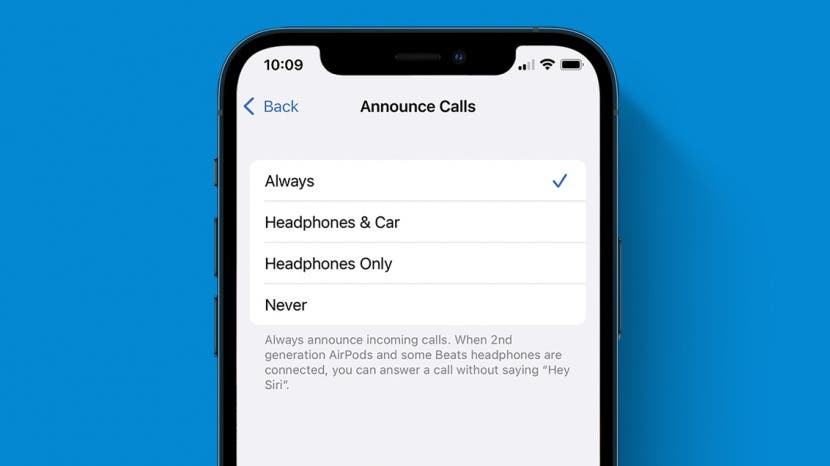
Когда вы моете посуду или занимаетесь спортом, может быть удобно принимать или отклонять вызовы, не прикасаясь к телефону. Теперь вы можете легко отклонять вызовы через наушники с помощью Siri, даже не говоря «Привет, Siri». Давайте рассмотрим, как отвечать на звонки на AirPods и других наушниках.
Почему вам понравится этот совет
- Эффективно отвечайте на звонки или отклоняйте их голосом, используя одно слово.
- Не спешите с телефоном или останавливайте задачи, чтобы ответить на звонок.
Как отвечать на телефонные звонки с помощью AirPods с помощью Siri
Чтобы воспользоваться этой функцией, вам понадобится iPhone под управлением iOS 14.5 или новее. Вам также понадобится набор следующих беспроводных наушников: AirPods (2-го поколения или новее), AirPods Pro, AirPods Max, Powerbeats, Powerbeats Pro или Beats Solo Pro. Во-первых, нам нужно подтвердить, что у вас настроена Siri для оповещения о входящих вызовах. Тогда вы сможете отвечать или отклонять звонки с помощью Siri в любое время! Чтобы узнать больше о скрытых хитростях с устройствами Apple, подпишитесь на нашу бесплатную рассылку «Совет дня».
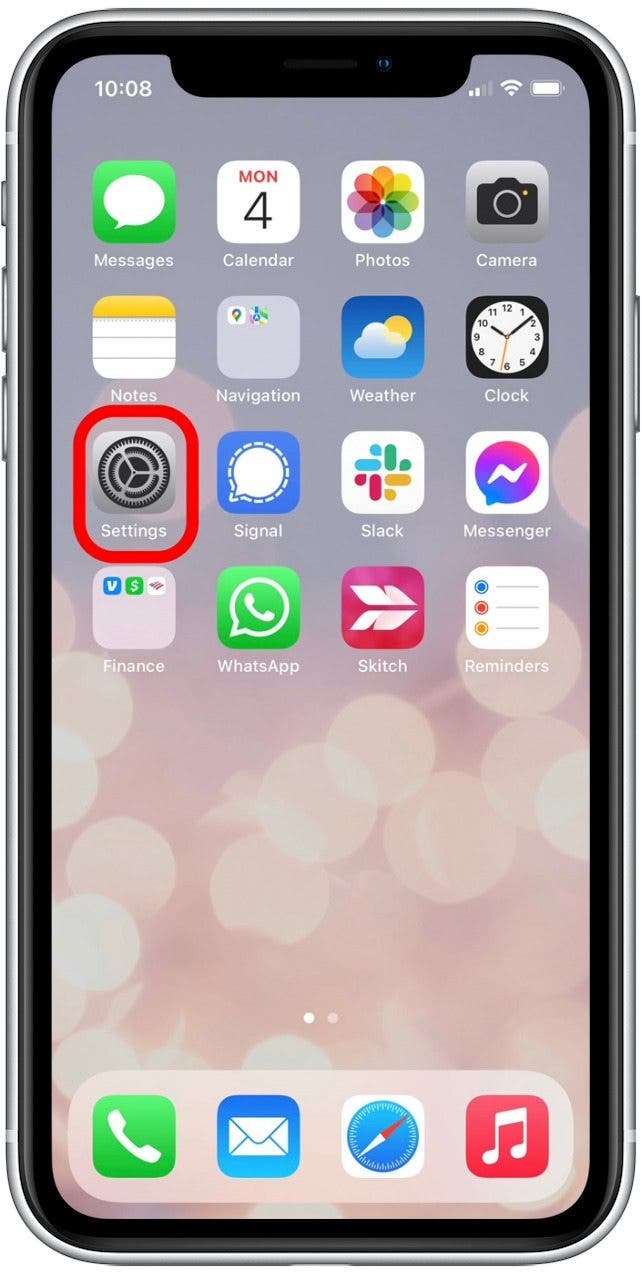
- Открыть Приложение настроек.
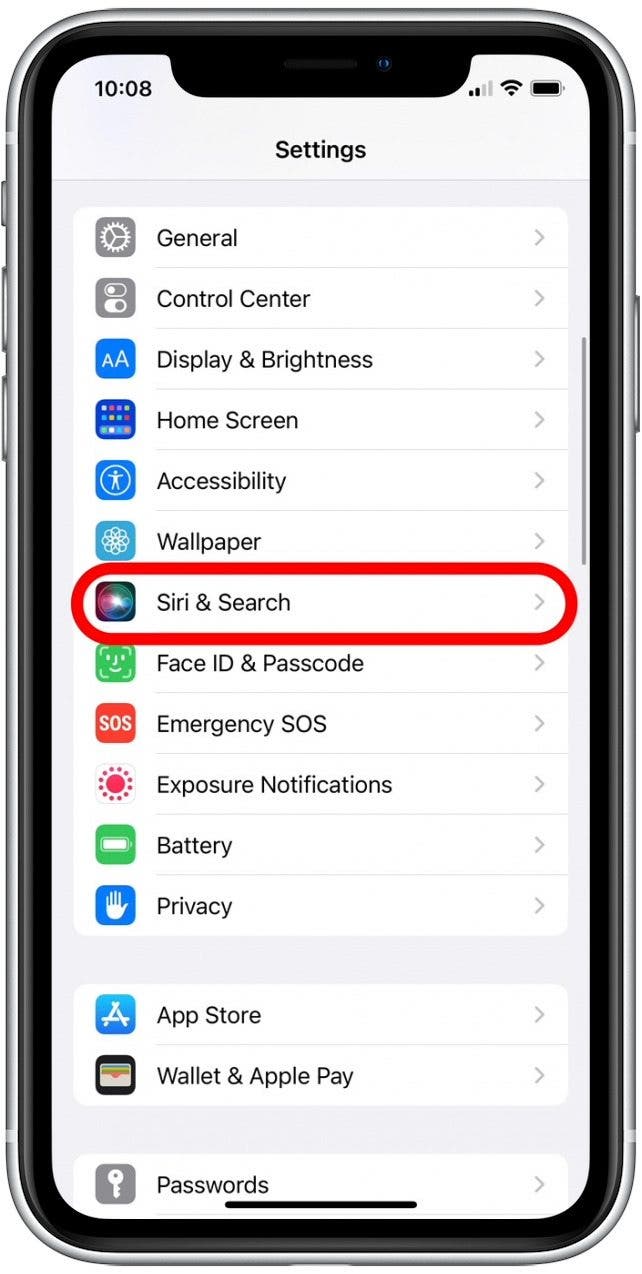
Нажмите Siri и поиск.
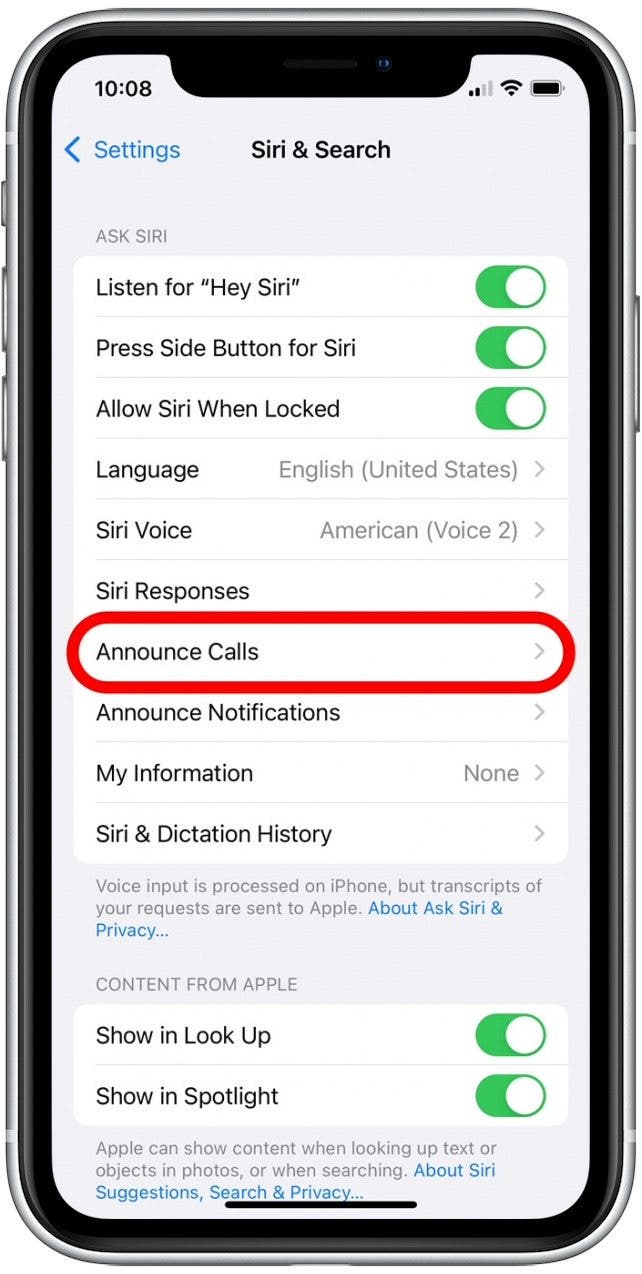
Нажмите Объявить звонки.
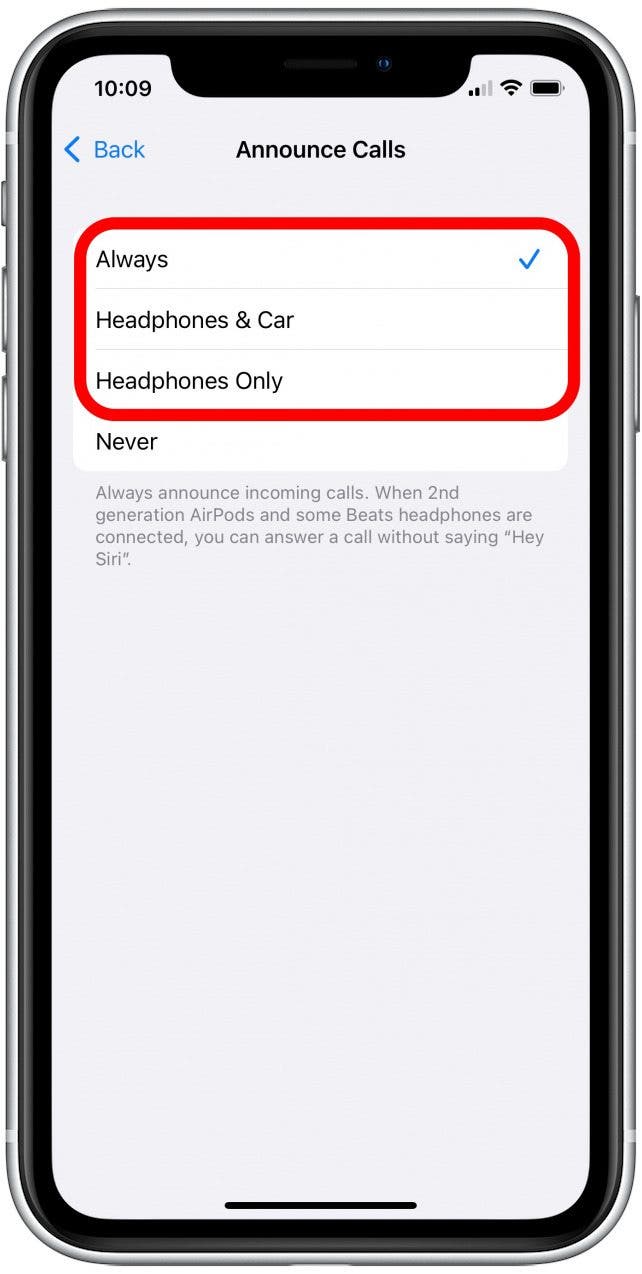
Выберите один из следующих вариантов объявления вызова: Всегда, Наушники и автомобиль, или Только наушники.
Вот и все! Надеемся, вам понравится этот простой способ отвечать на звонки в режиме громкой связи.
Совершение и прием вызовов с помощью наушников AirPods Pro (всех поколений)
- Наденьте наушники AirPods Pro и убедитесь, что они подключены к устройству.
- Выполните одно из описанных ниже действий.
- Совершение вызова. На iPhone или iPad с поддержкой Wi‑Fi и сотовой связи, скажите: «Привет, Siri». Затем произнесите, например: «Позвони Лизе на сотовый» . Если у Вас iPad только с поддержкой Wi-Fi, скажите: «Позвони по FaceTime» . Чтобы настроить активацию Siri при нажатии и удержании ножки наушника, см. раздел Настройка наушников AirPods Pro (всех поколений). Также можно совершить вызов на устройстве, например в приложении FaceTime или «Телефон» .
- Ответ на вызов. Один раз нажмите ножку любого из наушников AirPods.
Примечание. Включив объявление вызовов, Вы также можете принимать или отклонять вызовы с помощью голосовых команд.
Выключение и включение микрофона во время вызова.
- Во время вызова один раз нажмите ножку любого из наушников AirPods. В некоторых приложениях, например FaceTime, подается звуковой сигнал и отображается сообщение о том, что микрофон включен или выключен.
Отклонение входящего вызова
Когда наушники AirPods Pro подключены к iPhone, можно отклонить входящий телефонный вызов и отправить его на автоответчик.
При поступлении входящего вызова дважды нажмите ножку наушника.
Ответ на второй вызов
- При поступлении второго вызова нажмите ножку, чтобы поставить первый вызов на удержание и ответить на второй.
- Выполните любое из следующих действий.
- Чтобы переключиться между вызовами, нажмите ножку наушника.
- Чтобы завершить текущий вызов и переключиться на вызов, находящийся на удержании, дважды нажмите ножку наушника.
Можно поменять местами действия, необходимые для завершения вызова и выключения или включения микрофона. Обратитесь к разделу Изменение способа завершения вызова и выключения звука микрофона на AirPods Pro.
Это руководство применимо к iOS 17, iPadOS 17, watchOS 10, tvOS 17, macOS Sonoma или новее.