RENOTES
В MacOS есть сочетание клавиш, которое позволяет отключить дисплей без перехода режим сна. При этом не будут отключаться накопители и сам компьютер останется работать в прежнем режиме, не выгружая приложения из памяти.
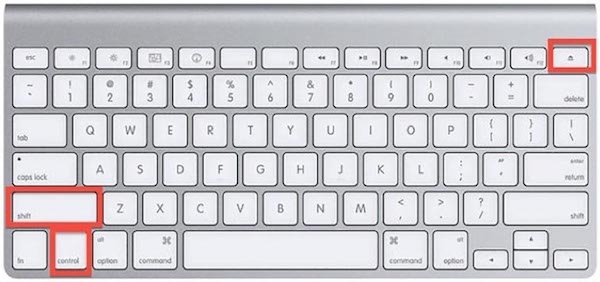
Для отключения дисплея на настольных Mac необходимо нажать Control + Shift + Eject (Клавиша извлечения), на ноутбуках используется сочетание Control + Shift + Power. Нажатие на любую другую кнопку включит экран.
-
Теги:
- macosapplemacbookотключениедисплейсочетание-клавиш
Как отключить спящий режим на Mac
Ваш Mac переходит в спящий режим через определенный период времени, чтобы сэкономить электроэнергию или аккумуляторы ноутбука. Однако может раздражать, если ваш компьютер переходит в спящий режим, когда вы этого не хотите. Вот как отключить спящий режим на вашем Mac с помощью Системных настроек и поддерживать его в бодрствующем состоянии с помощью сторонних приложений.
Темы покрыты Показать
Как отключить спящий режим на Mac с помощью системных настроек
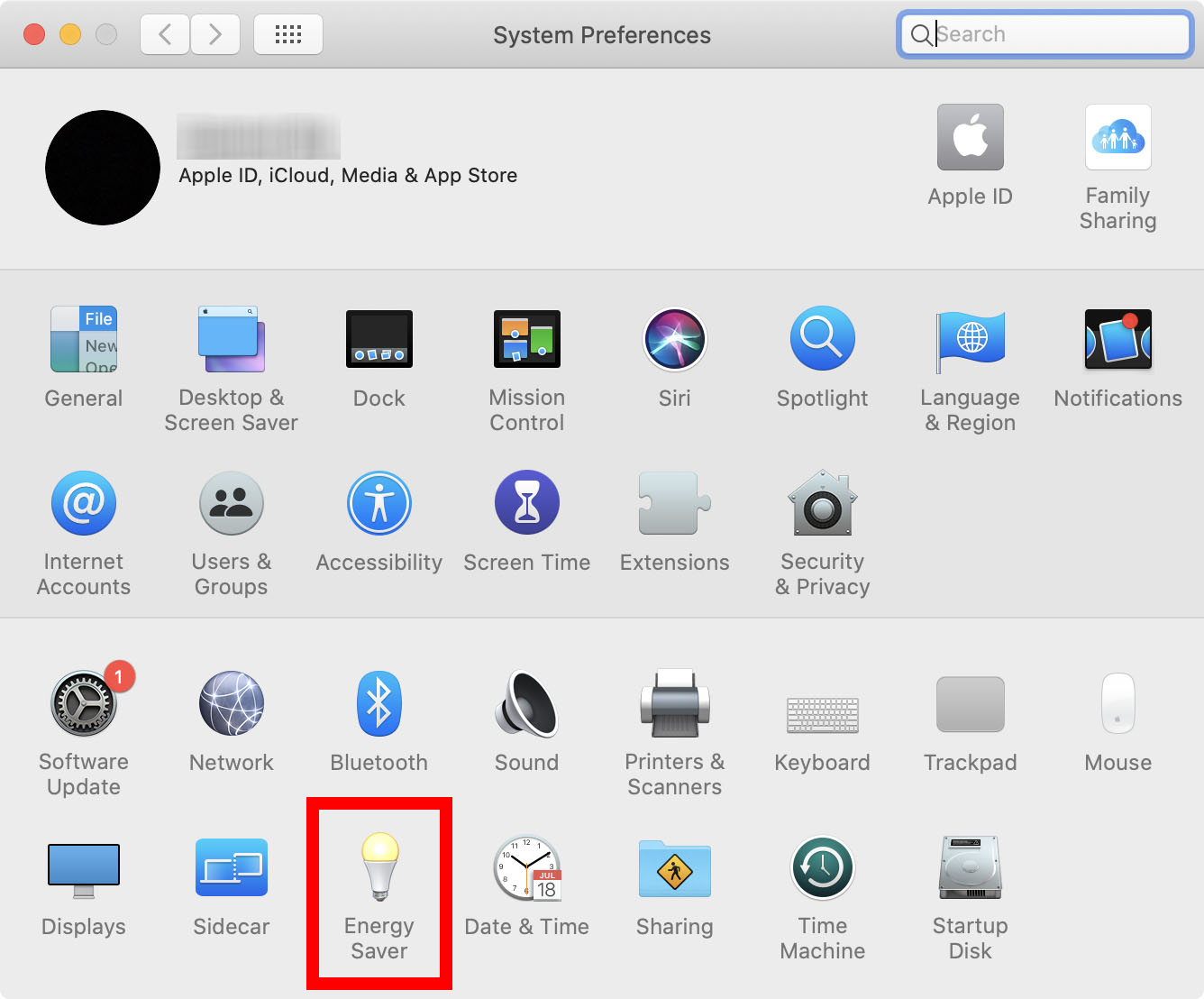
Чтобы отключить спящий режим на Mac, перейдите на Системные настройки > Сохранение энергии . Затем установите флажок рядом с Предотвратить автоматический переход компьютера в спящий режим при выключении Включите экран и перетащите Выключение экрана после ползунок к Начинать .
Читайте также Что делать, если вы забыли свой пароль Mac
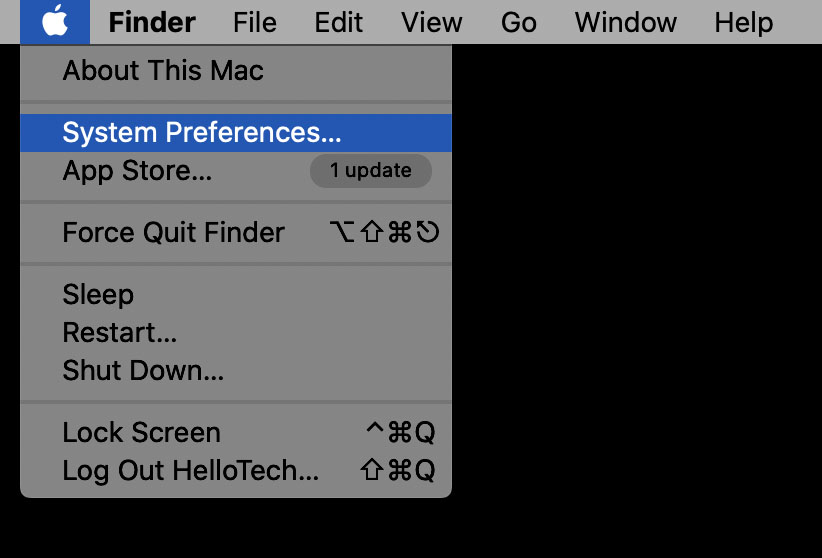
- Откройте меню Apple. Вы можете сделать это, щелкнув значок Apple в левом верхнем углу экрана.
- затем выберите Системные настройки.
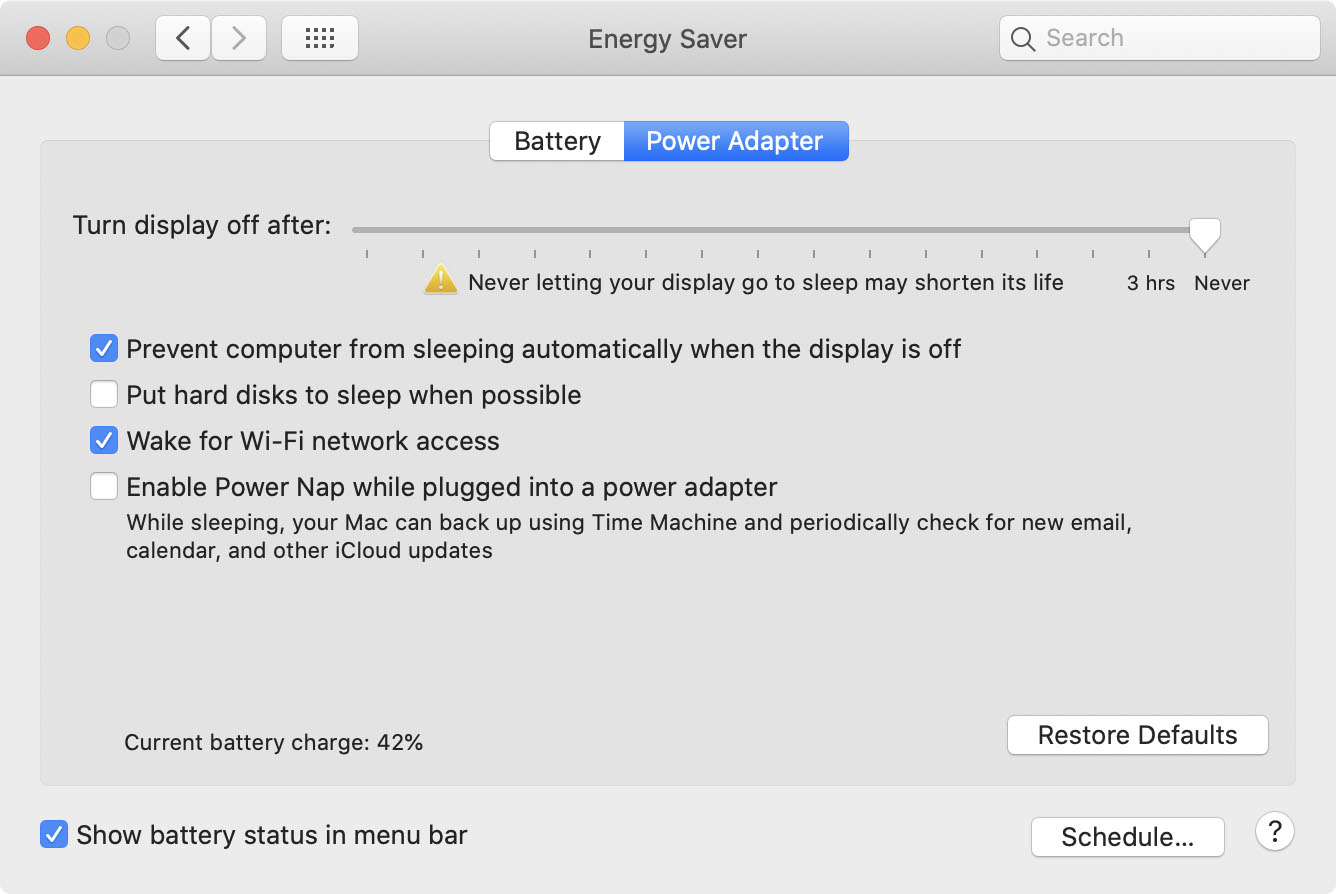
Примечание. Если вы используете ноутбук, вы увидите этот параметр, только если щелкнете вкладку «Адаптер питания» в верхней части окна. Вы также можете изменить эти настройки на вкладке «Аккумулятор».
Как отключить спящий режим на Mac с помощью приложений
Хотя большинству людей легко предотвратить переход своего Mac в спящий режим, выполнив описанные выше шаги, существуют доступные приложения, которые позволяют дополнительно настраивать параметры спящего режима.
Читайте также Как узнать, сколько стоит ваш старый Mac
амфетамин
амфетамин Это приложение предназначено для того, чтобы ваш Mac не спал с помощью драйверов. Вы можете легко настроить триггеры, чтобы ваш Mac не спал при подключении внешнего монитора, запуске определенного приложения и т. д. Затем вы также можете включить / выключить переключатель в основном интерфейсе, чтобы остановить триггеры. Вы также имеете полный контроль над тем, как ведет себя ваш компьютер, когда вас нет, находится ли он в спящем режиме, активирует ли экранная заставка и многие другие действия.
первый

Если вы хотите управлять настройками сна вашего Mac с помощью простого интерфейса, сова Это ваш лучший выбор. Это приложение имеет небольшой значок, расположенный в строке меню в верхней части экрана. Нажав на нее, вы откроете меню, позволяющее запретить вашему Mac переход в спящий режим в течение определенного времени.
Как настроить спящий режим и автовыключение MacBook?

Большинству владельцев ноутбуков Apple не нужно объяснять, что такое режим сна. По сути, достаточно закрыть крышку лэптопа, или выбрать в меню «Режим сна», чтобы он перешел в спящий режим. Тем не менее, существует и тонкая настройка, которая позволяет установить время не только перевода в сон, но и автоматического включения-выключения компьютера по расписанию. В этой статье мы подробно расскажем о том, как настроить этот режим в macOS.
Что такое режим сна в Макбуке?
- Кликните на «яблочке», выберите «Системные настройки» — «Экономия энергии».
- Настройте время отключения дисплея. Поставьте галочку напротив «Отключить автопереход компьютера в режим сна при выключенном дисплее», если хотите, чтобы отключался только экран.
- Нажмите на кнопку «Расписание».
- В открывшемся окне укажите по каким дням и во сколько включать и выключать Макбук. Нажмите «ОК».
Теперь ваш ноутбук будет не только переходить в режим сна в установленное время но включаться и выключаться по расписанию. Кстати, если на вашем лэптопе батарея истощена и имеет большое количество циклов перезарядки — могут появиться проблемы с выходом из «сна». В нашем сервисном центре Apple Pro вы можете заказать замену аккумулятора на MacBook в Москве с гарантией.
Поделитесь с друзьями
Материалы по теме:
© 2012 — 2023 Apple Pro
Сервисный центр техники Apple
Все права защищены, при любом копировании материала, ссылка на сайт — обязательна.
Сервисный центр Apple Pro является постгарантийным (неавторизованным) сервисным центром. Торговые марки Apple, iPhone, iPod, iPad, Mac, iMac, iTunes, MacBook, iOS, Mac OS, Apple Watch являются зарегистрированным товарными знаками компании Apple Inc. Обозначение используется с целью информирования потребителей о предоставляемых услугах в отношении техники правообладателя. Не является публичной офертой.
Выключение Экранного времени на Mac

Если Вы больше не хотите отслеживать использование приложений и устройств на Mac, можно выключить функцию «Активность приложений и сайтов» в настройках Экранного времени. Этот параметр можно выключить для себя или для ребенка, которого Вы контролируете.
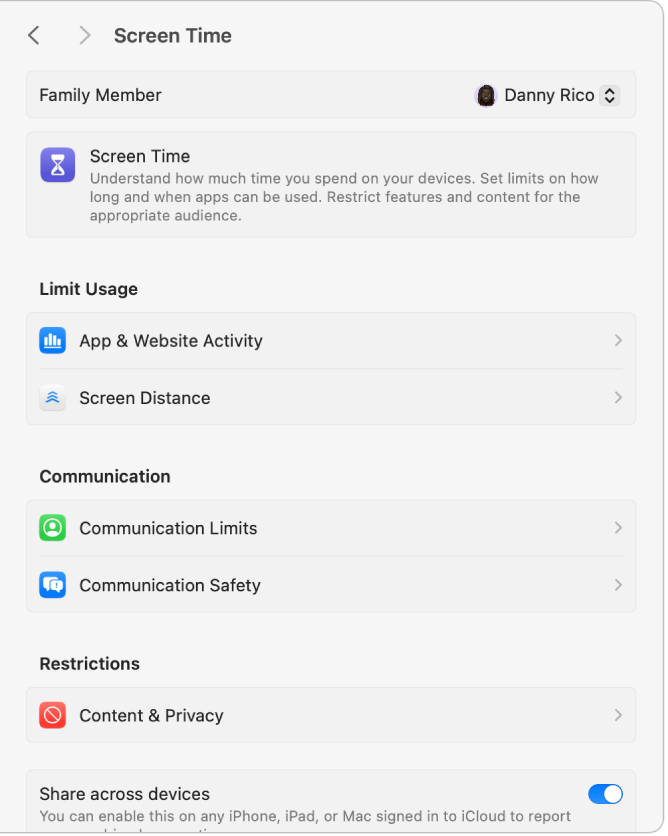
Выключение параметра «Активность приложений и сайтов» для себя

- На Mac выберите меню Apple
> «Системные настройки», затем нажмите «Экранное время» в боковом меню. (Возможно, потребуется прокрутить вниз). Открыть настройки Экранного времени
Выключение параметра «Активность приложений и сайтов» для ребенка
- На Mac выполните одно из указанных ниже действий.
- Если Вы пользуетесь Семейным доступом, войдите в свою учетную запись на Mac и убедитесь, что Вы выполнили вход со своим Apple ID.
- Если Вы не пользуетесь Семейным доступом, войдите в учетную запись пользователя Mac, принадлежащую ребенку.
- Выберите меню Apple
> «Системные настройки», затем нажмите «Экранное время» в боковом меню. (Возможно, потребуется прокрутить вниз). Открыть настройки Экранного времени
Совет. Если Вам больше не нужен доступ к настройкам Экранного времени Вашего ребенка, выключите параметр «Семейное использование экранного времени».