Как отменить выделение текста css
Навык выделения текста и других объектов сформировался у пользователей компьютеров много лет назад. Мы выделяем содержимое веб-страниц по разным причинам. Возможно, нужно скопировать текст и где-то его процитировать, возможно — кому-то просто легче читать текст, выделяя его фрагменты. На мобильных устройствах, правда, выделять что-либо сложнее. Меня, например, это раздражает. Мне не нравится выделять содержимое веб-страниц на телефоне. Эта операция кажется какой-то «неправильной».
В этом материале я расскажу обо всём, что нужно знать о стилизации выделений средствами CSS. В частности, речь пойдёт о псевдоэлементе ::selection и о свойстве user-select . Эта статья направлена на то, чтобы показать всем желающим возможности CSS по работе с выделениями, и на то, чтобы рассказать о том, когда и как использовать разные методы работы с выделениями.
Основы
На MDN можно узнать о том, что псевдоэлемент ::selection позволяет применить стили к части документа, который был выделен пользователем (например, с помощью мыши).
Для использования ::selection достаточно воспользоваться следующей конструкцией:

Выделенный текст
Вот пример, с которым можно поэкспериментировать.
Свойства, поддерживаемые ::selection
Стоить отметить, что псевдоэлемент ::selection поддерживает только свойства color , background и text-shadow .
Настройка собственных эффектов выделения
Что если нам нужно, чтобы выделение выглядело бы по-особенному? Например, чтобы выделение имело бы определённую высоту или некий интересный фон? Взгляните на следующий рисунок.

Пример особой настройки выделения
Это возможно, хотя и потребует приложения некоторых усилий. Вот как сделано выделение, показанное выше:
- Добавлен псевдоэлемент, с тем же текстом, который мы выделяем. Затем псевдоэлементу задано свойство height: 50% и белый фоновый цвет.
- Псевдоэлемент расположен над исходным текстом.
Об этой методике я узнал здесь.
Ещё один вариант подобного выделения представлен ниже. Здесь я, вместо сплошного выделения, реализовал выделение в виде CSS-градиента. Смысл тут заключается в использовании белого градиента с высотой в 50% и в однократном заполнении элемента фоновым рисунком благодаря использованию значения no-repeat при настройке свойства background .
На следующем рисунке показано разъяснение этой методики.
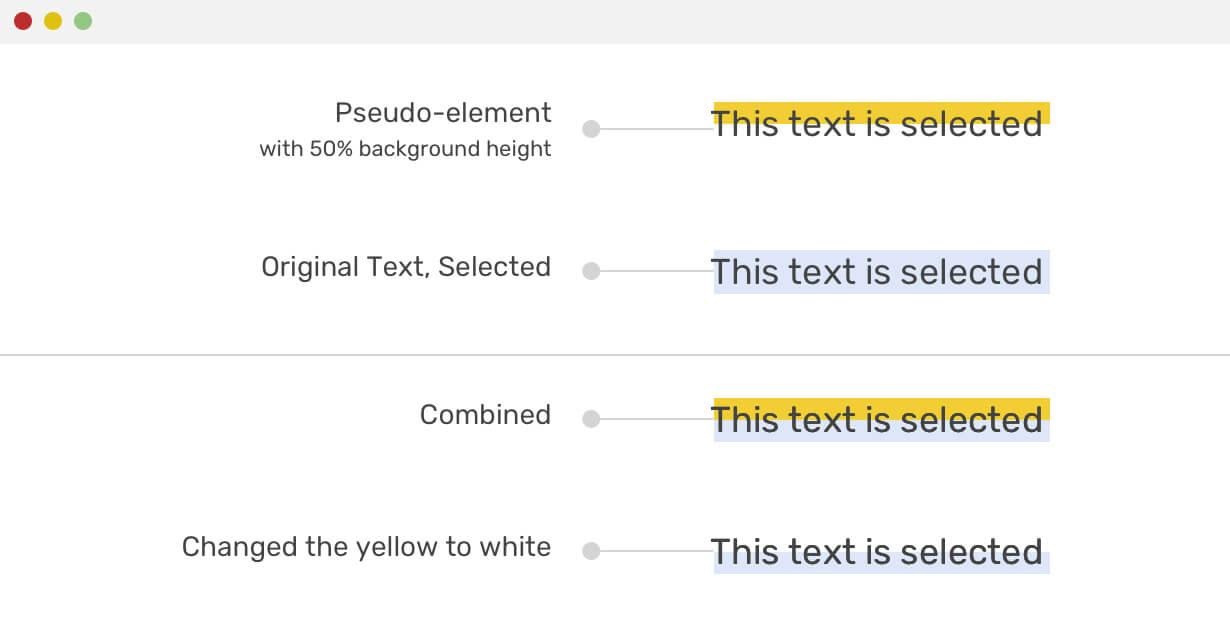
Реализация градиентного выделения
Надеюсь, я смог понятно объяснить эту идею. Вот рабочий пример.
Анимирование выделения
Работая над предыдущим примером, я задался следующим вопросом: «Реально ли анимировать выделение?». Например, в процессе выделения текста высота выделения составляет 50%. А когда указатель мыши уводят в сторону, высота выделения увеличивается до 80%. Как это сделать? А вот так:

Текст в процессе выделения

Текст после завершения выделения
Вот видео, в котором демонстрируется анимированное выделение.
Многострочный текст
Представленная выше методика настройки выделения, к сожалению, не подходит для многострочного текста. Для того чтобы, всё же, реализовать нечто подобное и для такого текста, нужно прибегнуть к возможностям JavaScript и поместить каждое слово во встроенный (строчный) элемент, например — в . После того, как каждое слово окажется в собственном элементе , к каждому из таких элементов надо добавить псевдоэлемент. А уже после этого к многострочному тексту можно применить вышеописанный эффект.
Вот скрипт, позволяющий поместить каждое слово в -контейнер:
После этого элементы надо стилизовать. Затем к каждому из них надо добавить псевдоэлемент:
Если посмотреть на эту конструкцию в деле, то окажется, что она работает, но не совсем так, как можно ожидать. Ниже показан пример выделения многострочного текста. Можно заметить, что выделение выглядит неоднородным.

Неоднородное выделение
Я бы сказал, что подобное многострочное выделение получается не очень хорошим, и что его не стоит использовать в глобальном масштабе. Возможно, его стоит применять лишь, скажем, для организации выделения какого-то отдельного абзаца.
Тут с таким выделением можно поэкспериментировать.
Креативный подход к использованию ::selection и text-shadow
Так как одним из свойств, которые поддерживает псевдоэлемент ::selection , является text-shadow , мы можем попытаться достичь каких-нибудь интересных эффектов, используя несколько теней текста. Исследуем возможности, которые открывает перед нами эта идея.
▍Выделение с длинными тенями

Выделенный текст отбрасывает длинные тени
Вот как реализовать этот эффект:
▍Эффект контурного текста

Выделенный текст становится контурным
Эту идею я нашёл в данной статье. Речь идёт о том, что с помощью свойства text-shadow можно сымитировать эффект контурного текста.
▍Эффект размытия
Выделенный текст выглядит размытым
Ещё один интересный эффект, который можно применить к выделенному тексту, заключается в размытии этого текста. Суть тут в том, чтобы использовать при настройке цвета текста свойство color: transparent . Тени, задаваемые с помощью text-shadow , при этом никуда не исчезнут, что и даст нужный эффект.
Уверен, что вы сами сможете придумать ещё очень много примеров применения text-shadow для стилизации выделений. Это свойство даёт нам безграничные возможности.
▍Тени текстов и производительность
Не рекомендуется использовать слишком сложные стили при настройке text-shadow . Дело в том, что чрезмерное увлечение этим свойством приводит к проблемам с производительностью. Вот видео, демонстрирующее один из примеров таких проблем.

Использование очень сложных стилей при настройке выделения текста
Представленный здесь неоновый эффект очень сложен. Обратите внимание на то, что при выделении этого текста заметна задержка между моментом выделения текста и моментом применения стилизации. Кроме того, обратите внимание на то, что сверху и слева появляется то, что появляться не должно. Поэтому прошу вас использовать text-shadow осмотрительно.
Выделяются ли элементы форм?
Краткий ответ на вопрос, вынесенный в заголовок этого раздела, будет звучать как «да». Мне кажется, что это неправильно: выделяешь страницу, а оказывается, что содержимое внутри полей ввода тоже выделяется. Вот как это выглядит.
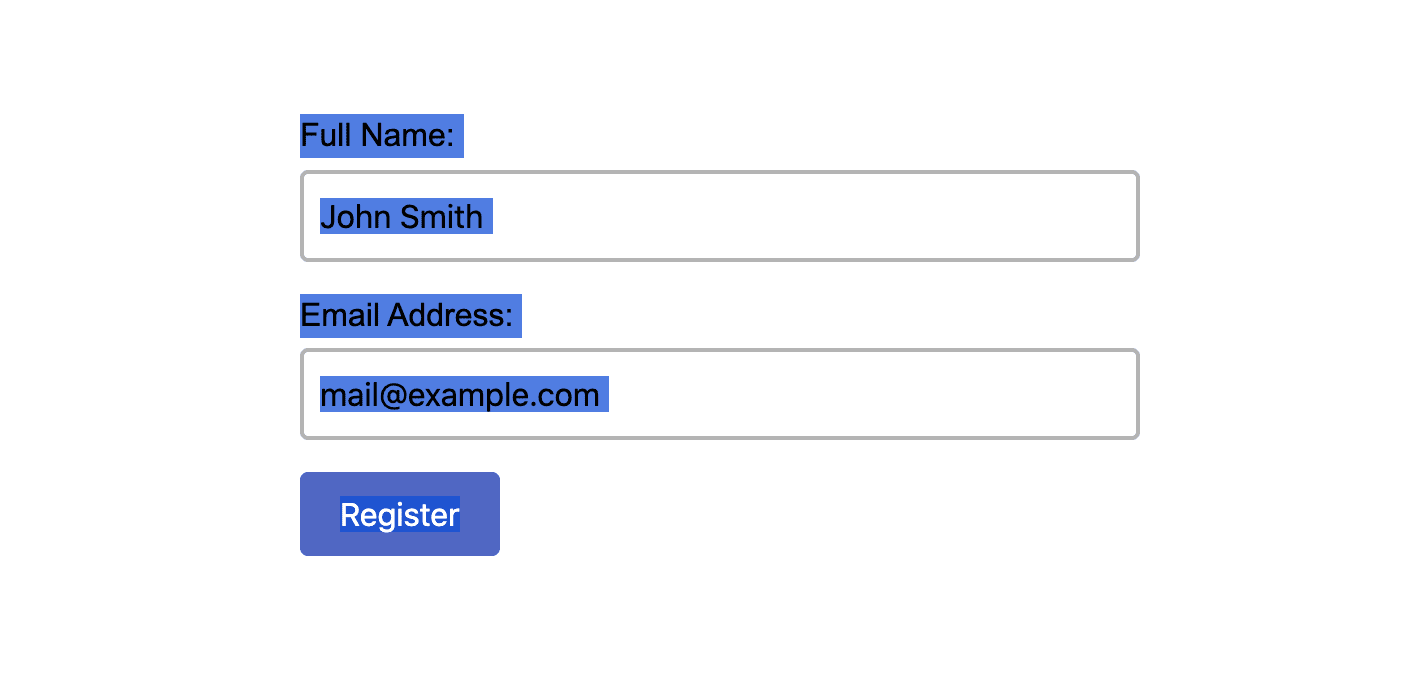
Содержимое внутри полей ввода выделяется
Тут может быть выделен и текст внутри кнопки. В разделе, посвящённом user-select , мы поговорим о том, стоит или нет позволять пользователям выделять формы элементов.
Исследование свойства user-select
Свойство user-select даёт нам возможность задавать возможность выделения конкретного текста пользователем. Это свойство может оказаться полезным для отключения возможности выделения текста, что может пригодиться для ограничения возможностей пользователя по выделению материалов, расположенных рядом друг с другом. Вот стандарт, описывающий user-select .
Это свойство может принимать следующие значения: none, auto, text, contain, all .
Сценарии использования user-select
▍Текст и иконка
Если в элементе есть текст и иконка — в виде символа или значка, взятого из какого-нибудь шрифта, то при выделении текста будет выделяться и эта иконка. Рассмотрим пример, представленный на следующем рисунке.

Кнопка с текстом и иконкой
Вот код этой кнопки:
При выделении этого элемента он выглядит так, как показано ниже.

Выделенная кнопка
В подобном совершенно нет необходимости. Обратите внимание на то, что в разметке используется атрибут aria-hidden , скрывающий иконку от средств чтения с экрана. Для того чтобы решить проблему с выделение того, что выделять не нужно, мы можем воспользоваться следующим стилем:
Это позволяет запретить выделение иконки. И, в то же время, мы привязываем запрет выделения к атрибуту aria-hidden . В результате всё, что не должно выделяться, скорее всего, не должно быть видимым и для средств чтения с экрана.
▍Флажки
Меня раздражает такое поведение флажков, когда, устанавливая или снимая флажок, я случайно выделяю текст его описания. Вот как это выглядит.

Текст описания флажка выделен случайно
Решить эту проблему можно, стилизовав элемент следующим образом:
▍Выделение всего текста
Значение all , которое может принимать свойство user-select , позволяет добиваться интересного эффекта. Если это свойство с таким значением есть у родительского элемента, то весь текст, содержащийся в таком элементе, можно выделить одним щелчком мыши. Это может оказаться полезным для работы с текстовым содержимым, которое должно выделяться целиком. Например — для выделения фрагментов кода, имеющихся на странице:
Фрагмент текста, оформленный таким стилем, можно выделить одним щелчком мыши по нему.
Веб-приложения
Веб-приложение должно восприниматься пользователем как настоящее приложение. Можно ли выделять текст кнопок в обычных приложениях? Нет, нельзя. Важно, чтобы веб-приложения отражали привычные черты обычных приложений, делая это даже с учётом того, что они созданы с использованием HTML и CSS.
Рассмотрим несколько примеров из жизни.
▍Slack
В Slack можно выделять метки и поля ввода. Однако тексты кнопок не выделяются.
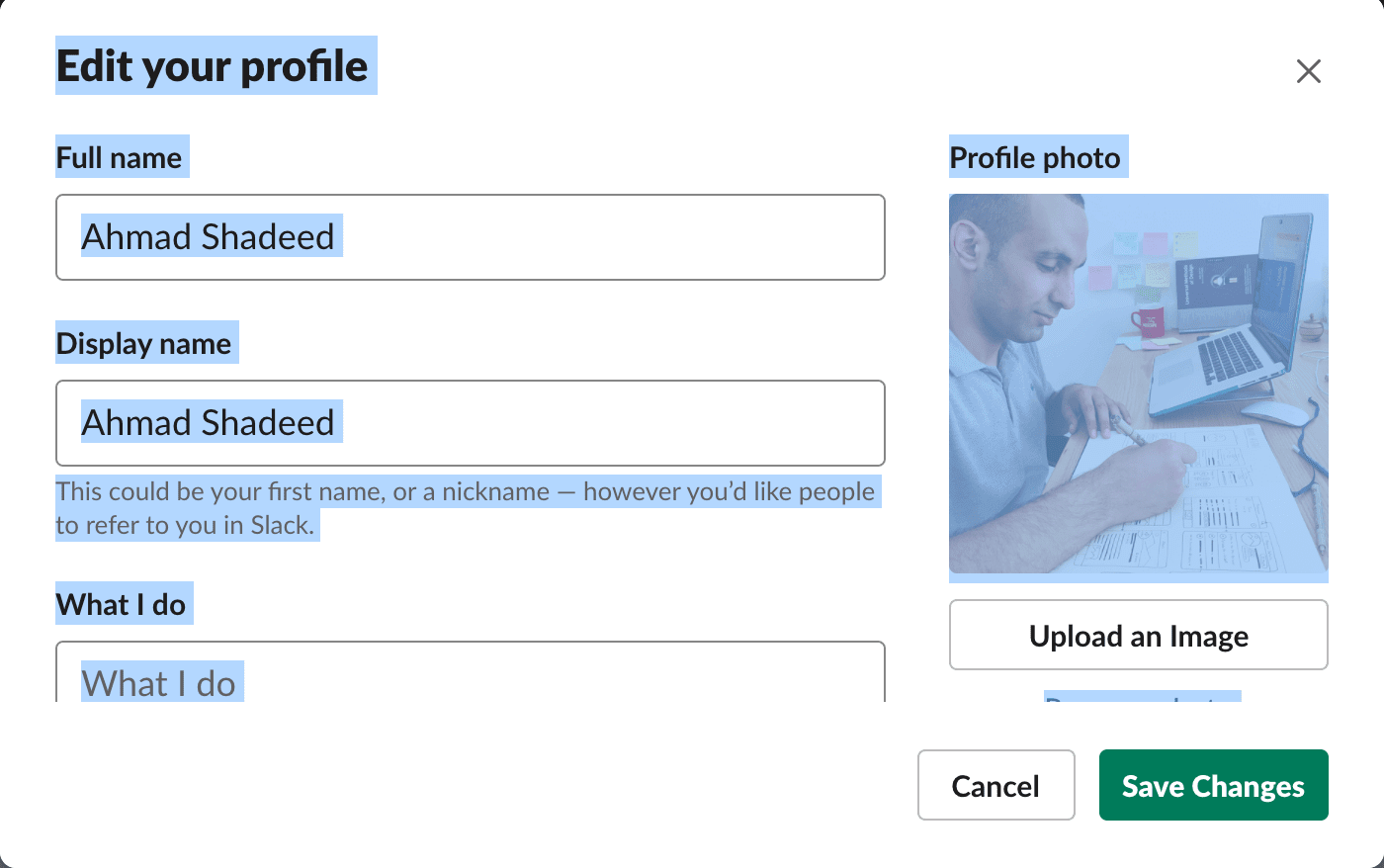
Подписи кнопок не выделяются
Вот ещё один пример.

Подпись в заголовке модального окна выделяется
А дату чата выделить нельзя.
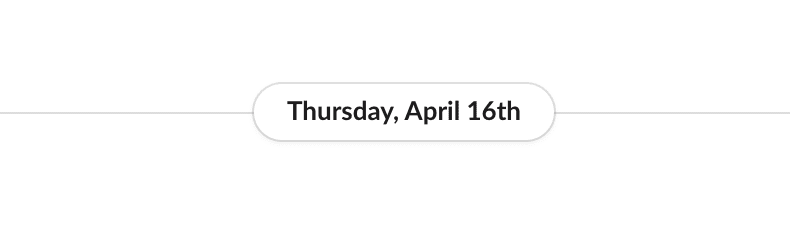
Дату выделить нельзя
В целом — мне кажется странным то, что в приложении можно выделять некоторые тексты, которые, вроде бы, не должны поддерживать выделение. В интерфейсе Slack есть места, где используется user-select: none , но таких мест меньше, чем можно ожидать. Например мне, как пользователю, нет никакой выгоды от выделения заголовка модального окна.
▍Notion
Подход к выделению элементов, реализованный в Notion, мне нравится больше. Это веб-приложение больше похоже на реальное приложение, а не на веб-сайт, любую часть интерфейса которого можно выделить.

То, что не должно выделяться, не выделяется
Ни один фрагмент текста с этого рисунка не выделяется. Это — именно то, чего можно ожидать от приложения.
Не используйте глобальное отключение выделения
Не рекомендуется отключать выделение глобально. Когда вы пользуетесь отключением выделения — постарайтесь, чтобы оно отключалось бы лишь у элементов, для которых оно не имеет смысла. Для этого можно создать вспомогательный класс. Например — такой:
Нехороший паттерн
Есть один UX-паттерн, который мне крайне не нравится. Он заключается в показе предупреждения при попытке выделения текста. Это раздражает и создаёт у пользователя такое ощущение, будто его взаимодействием с сайтом пытаются управлять. Пример этого паттерна показан ниже.
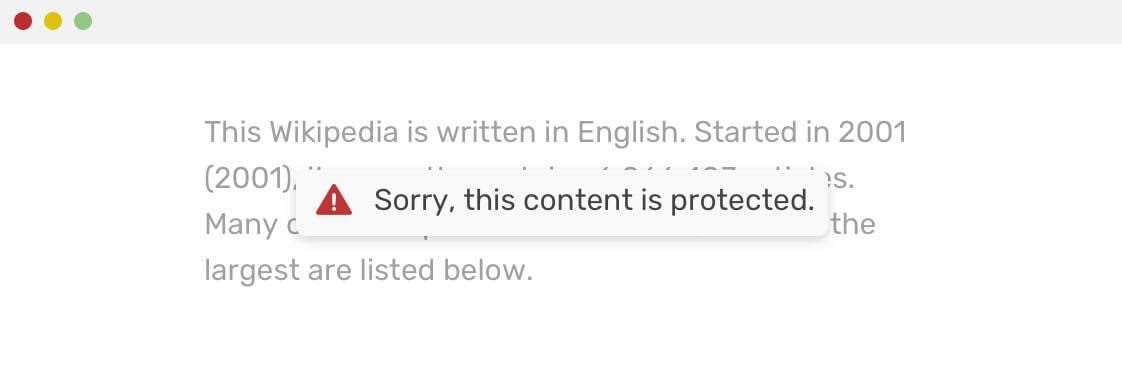
Запрет выделения с показом уведомления
Пожалуйста, не делайте так.
Выделение на мобильных устройствах
Существует свойство -webkit-touch-callout для iOS Safari, которое должно отключать показ стандартной подсказки, выводимой при выделении текста. Я попытался воспользоваться этим свойством, но оно не работает.
Стили ::selection тоже не работают.
А свойство user-select: none работает так, как ожидается.
Я постарался найти реальный пример, иллюстрирующий эту проблему. Я скопировал фрагмент текста из Википедии. При этом был скопирован и совершенно ненужный мне текст (listen) . Это раздражает.
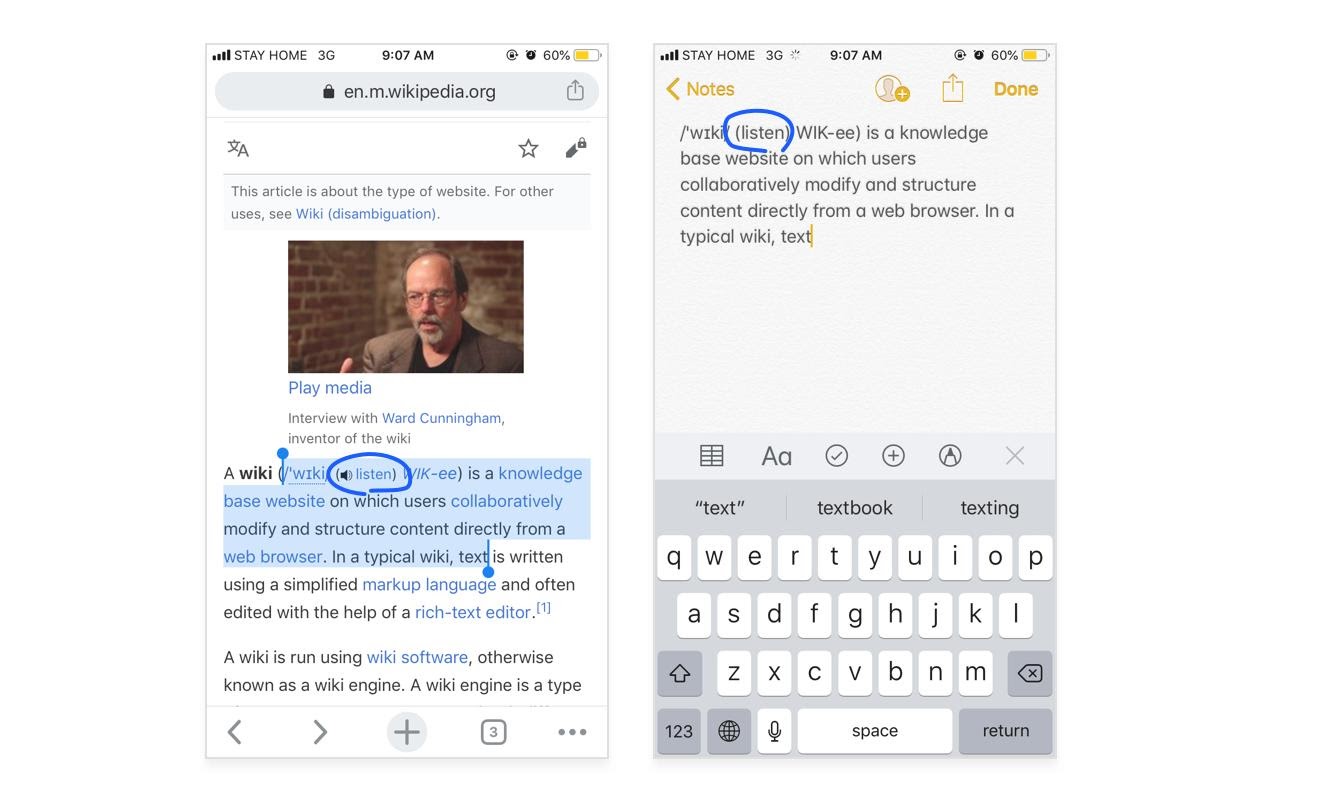
Вместе с полезным текстом скопировано и (listen)
Вместо того чтобы позволять пользователю копировать это вот «listen», лучше было бы добавить к этому элементу стиль user-select: none . В результате при копировании текста, содержащего этот элемент, он копироваться не будет.
Итоги
Здесь мы рассмотрели методы настройки выделения элементов веб-страниц с использованием средств CSS. Возможно, вам интересно будет взглянуть и на этот материал.
Уважаемые читатели! Как вы настраиваете выделение текстов в своих проектах?
Иногда полезно запретить выделение какого-либо текста. Например, когда этот текст располагается на элементе, выполняющем функции скроллбара.
Для основных браузеров достаточно следующих стилей:
IE приходится обучать отдельно:
Комментарии RSS по email OK
Попробуйте выделить и скопировать этот текст. http://dron.by/i/f0e.png =) Достаточно начать выделять до розовой рамки
Евгений, верно. Данный способ позволяет запретить начало выделения с некоторого элемента. Если цель не «предотвращение копипейста», этого, как правило, достаточно.
Этот пост смотрится забавно из RSS.
В IOSовском Сафари интересно работает — начинает выделять текст сразу за «невыделяемым»
Можно еще через js запретить. Особенно это актуально когда делаешь drag&drop или resize элемента ��
Ну тогда нужно ещё и курсор изменять, нехорошо получается, курсор приглашает меня текст выделить, а сделать я это не могу и незнаю почему.
Не вижу смысла в в запрете выделять именно текст. Кому нужно копипастят не из браузера. Это лишь может пригодится для интерфейсных частей, т.к. бывает жутко бесит, что выделяется текст «кнопки» вместе с основным текстом.
selfchief, Очень часть при drag&drop или изменении размеров какого-то элемента начинает выделяться текст страницы. Подобные способы и помогают справиться с этой проблемой. Я сам его использовал недавно.
Очень бы хотел обратиться к тем умельцам которые блокируют основной текст для выделения пытаясь избежать копипаст. Это помогает только от тупых мартышек которые браузер интеренетом называют, а вот люди которые пользуются различными плюшками типа нотатников, или просто привыкли читать выделяя, спасибо вам не скажут!
Максим 26.07.2011 12:32:34
selfchief, Очень часть при drag&drop или изменении размеров какого-то элемента начинает выделяться текст страницы. Подобные способы и помогают справиться с этой проблемой. Я сам его использовал недавно.
Как отменить выделение текста css

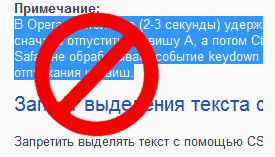
Свойство user-select в CSS определяет, может ли пользователь выбирать текст. Это не влияет на содержимое, загруженное как Chrome, только за исключением текстовых полей.
/* Keyword values */
user-select: none;
user-select: auto;
user-select: text;
user-select: contain;
user-select: all;
/* Global values */
user-select: inherit;
user-select: initial;
user-select: unset;
/* Mozilla-specific values */
-moz-user-select: none;
-moz-user-select: text;
-moz-user-select: all;
/* WebKit-specific values */
-webkit-user-select: none;
-webkit-user-select: text;
-webkit-user-select: all; /* Не работает в Safari; использовать только
«нет» или «текст», иначе это будет
разрешить ввод в контейнер */
/* Специфичные для Microsoft ценности */
-ms-user-select: none;
-ms-user-select: text;
-ms-user-select: element;
Запретить выделение текста
Как запретить выделение текста курсором мыши
Как запретить выделение текста курсором мыши? Нужно, чтобы при наведении курсора на меню курсор.

Запретить выделение текста в Edit
Приветствую! помогите, как запретить выделение текста в Edit ? в интернете нашел пару методов, но.
Запретить выделение ячеек и текста в DataGrid
Как сделать так, чтобы при нажатии на любое место датагрида оно не выделялось? Ни ячейка, ни.
Как запретить выделение текста в textbox?
захожу на форму по таймеру, и в textbox получается выделен текст, как то некрасиво, как запретить.
Сообщение было отмечено mik-a-el как решение
Решение
- При чем здесь JQuery? Это просто CSS:
При этом надо оформить так:
Сообщение от webarts
Сообщение от >
Как убрать выделение картинки css
Как удалить выделение или обводку картинки, созданную с помощью CSS. Разберемся с причинами появления обводки и методами ее убирания. Подробное руководство с примерами кода.
Веб-разработчики часто сталкиваются с проблемой выделения прямоугольной области внутри контейнера, которую представляет изображение. Это может происходить, когда на сайте используются элементы, например, как ссылки или кнопки, и невозможно кликнуть на них из-за наличия картинки. Существует несколько способов решения этой проблемы, которые мы рассмотрим в данной статье.
Во-первых, одним из решений является использование CSS свойства pointer-events. Оно позволяет управлять тем, как элементы ведут себя при взаимодействии с пользователем. Установив значение none для картинки, мы можем добиться того, чтобы она не перекрывала другие элементы и не блокировала их функционал. Однако, данное решение не поддерживается всеми браузерами, поэтому стоит быть осторожным при использовании данного свойства.
Вторым способом убрать выделение картинки может быть использование заглушки – прозрачного элемента, который размещается поверх изображения и перехватывает события мыши. Вместо картинки мы используем этот элемент, благодаря чему на сайте не возникает конфликтов с другими элементами. При этом, мы можем применять специфические стили к данной заглушке, добавлять на неё текст и т.д.
Также, стоит учитывать особенности дизайна и вставки картинки на сайт. Если изображение имеет прозрачный или белый фон, его можно вырезать в фото-редакторе и сохранить в формате PNG с прозрачностью. Таким образом, мы сможем вставить картинку как обычный элемент без проблем с блокировкой соседних элементов на сайте.
Использование любого из перечисленных подходов позволит успешно избавиться от проблемной области на вашем сайте, связанной с изображением. Чтобы сделать оптимальный выбор, стоит учитывать, что каждый подход имеет свои плюсы и минусы, которые следует учитывать в конкретной ситуации.
Как избавиться от выделения картинки в CSS
Выделение картинок на веб-странице может иногда приводить к неэстетичному виду сайта. Если вы хотите избежать выделения картинки в CSS, вот несколько методов:

- Использование CSS свойства «outline: none»: добавление этой строки в CSS стиль для картинки поможет убрать выделение по умолчанию. Например: img < outline: none; >.
- Использование атрибута «alt» в HTML теге картинки: если добавить текст в атрибут «alt» в HTML теге картинки, это поможет избежать выделения в некоторых браузерах. Например: .
- Использование CSS свойства «user-select: none»: этот стиль поможет избавиться от выбора текста вокруг картинки. Например: img < user-select: none; >.
- Использование свойства «pointer-events: none»: это CSS свойство отключает события мыши для элементов, включая ссылки и кнопки, а также картинки. Однако, это свойство не работает в старых версиях IE. Например: img < pointer-events: none; >.
Читать далее«title»: Что делать после шпаклевки стен: этапы и рекомендации.
Используйте эти методы, чтобы избавиться от выделения картинки в CSS и добиться более эстетичного вида вашего сайта.
Почему картинка выделяется

Выделение картинки на сайте – это проблема, с которой могут столкнуться веб-разработчики. Она возникает, когда пользователь кликает на картинку и она начинает мигать или становится выделенной.
Основная причина выделения картинки – это то, что она является ссылкой. Если пользователь кликает на картинку, то браузер может открыть ссылку в новой вкладке или окне, а это приводит к тому, что картинка становится выделенной.
Кроме того, выделение картинки может быть вызвано использованием CSS-атрибута :active. Этот атрибут определяет стиль для элемента, когда он находится в активном состоянии, то есть когда пользователь нажимает на него.
Чтобы избежать проблемы с выделением картинки, вы можете изменить свойства :active в CSS. Вы можете использовать атрибуты outline и border, чтобы убрать выделение, или вы можете полностью отключить ссылки на картинки, заменив их на обычные изображения.
В любом случае, выделение картинки – это всего лишь косметическая проблема, которая может быть легко исправлена с помощью CSS.
- Использование свойства outline и border поможет убрать выделение на картинке.
- Отключение ссылок на картинки может быть другим способом.
Как проверить, что картинка выделена
Чтобы проверить, что картинка выделена, нужно посмотреть на ее внешний вид. Обычно, когда картинка выделена, она обрамлена рамкой, выделена другим цветом или имеет другой эффект.
Также можно проверить выделение картинки с помощью инструментов веб-браузера или специальных программ для разработчиков. Например, в DevTools Google Chrome, можно выбрать элемент на странице и посмотреть все установленные на него стили, включая выделение картинки.
Читать далее«Арбуз кримсон руби F1: отзывы, сроки и правила посадки».
Кроме того, если на картинке было установлено свойство CSS :hover или :active, то при наведении или клике на картинку будет появляться эффект выделения, что тоже свидетельствует об ее выделении.
В целом, если нужно убедиться в выделении картинки, нужно обратить внимание на ее внешний вид и на наличие установленных стилей CSS.
Как убрать выделение картинки при нажатии на нее
Выделение картинки при нажатии на нее может быть мешающим, особенно если вы используете ее в качестве декоративного элемента на странице. Но есть несколько способов, с помощью которых можно убрать это выделение:
- Используйте CSS свойство user-select со значением none для элемента, содержащего картинку.
- Добавьте к картинке CSS свойство pointer-events со значением none.
- Используйте JavaScript для отмены выделения картинки при нажатии на нее.
Но помните, что применение этих методов может повлиять на доступность вашего сайта для пользователей с ограниченными возможностями. Поэтому, прежде чем использовать эти способы, убедитесь, что они не нарушают доступность вашего сайта.
Как убрать выделение картинки при наведении на нее
Когда мы наводим курсор на картинку, она обычно изменяет свой внешний вид: выделяется, меняет цвет, появляются эффекты. Но что если этого не требуется? Как убрать выделение картинки при наведении на нее?
Для этого нужно задать свойство CSS outline: none; для элемента, содержащего картинку. Таким образом, происходит отмена обводки при наведении и картинка не изменяет свой внешний вид.
-
- Например, если у вас есть картинка, находящаяся в теге div:
-
- То необходимо применить следующий стиль:
- Таким образом, при наведении курсора на картинку, она не будет выделена.
Важно отметить, что иногда возможно уменьшить проблему с выделением элементов. Для этого можно использовать свойство
-webkit-tap-highlight-color, чтобы задать цвет, который будет использован для выделения при касании элемента на устройствах с сенсорным экраном.
Если же разработка ведется для старых браузеров, то можно использовать старый метод, добавив свойство onselectstart=»return false» в теги, которые не должны выделяться.
Как использовать outline при работе с картинками
Outline – это свойство CSS, позволяющее добавлять обводку элементу. В случае с картинками outline может использоваться для выделения изображения при наведении на него курсора мыши или для отображения рамки вокруг активной ссылки.
Для того чтобы добавить outline к картинке, нужно указать его свойства в CSS. Например, чтобы добавить красную тонкую обводку при наведении на картинку, используйте следующее правило:
Также можно указать значение свойства outline для всех ссылок или для конкретной ссылки с помощью класса:
Хорошей практикой является не использовать слишком яркие цвета и толстые линии, чтобы не перегружать дизайн сайта и не отвлекать внимание посетителей.
Как изменить цвет выделения картинки
Выделение картинки может сделать вашу веб-страницу более живой и интересной. Однако, чтобы сделать это еще более ярким, вы можете изменить цвет выделения.
Начнем с использования свойства CSS «outline-color». Это свойство позволяет устанавливать цвет выделения для элемента. Например, чтобы установить красный цвет выделения, вы можете написать следующий код:
- outline-color: red;
Чтобы установить цвет выделения для картинки, вы можете написать следующий код:
Этот код устанавливает красный цвет выделения при наведении на картинку. Вы можете изменить цвет на любой другой через значений CSS.
Также вы можете использовать другие свойства, например, свойство «border». Ниже приведена таблица, в которой перечислены свойства, которые вы можете использовать для изменения цвета выделения картинки:
outline-color Устанавливает цвет выделения для элемента border-color Устанавливает цвет граничной линии для элемента Важно помнить, что при установке цвета выделения, вы не можете видеть его в определенных браузерах вне зависимости от того, какой цвет вы установили. Также не следует злоупотреблять яркими цветами выделения, чтобы не сделать вашу страницу слишком агрессивной и неудобочитаемой.
Как изменить толщину выделения картинки
В CSS есть свойство outline, которое можно использовать для выделения элемента. Когда это свойство применяется к изображению, оно создает рамку вокруг него.
По умолчанию толщина выделения равна 1 пикселю, но ее можно изменить. Для этого нужно использовать свойство outline-width. Например, чтобы увеличить толщину выделения до 3 пикселей, нужно добавить следующий код:
outline: solid red;
Этот код установит толщину выделения на 3 пикселя и цвет рамки на красный.
Кроме того, можно указать разный размер выделения для каждой стороны элемента, используя свойства outline-top-width, outline-bottom-width, outline-left-width и outline-right-width.
outline: solid blue;
Этот код создаст выделение синего цвета, с разной толщиной на каждой стороне изображения.
Как удалить выделение картинки с помощью JavaScript
Выделение картинки может быть вызвано не только при клике на нее, но и при нажатии клавиши «Tab», когда фокус переходит на изображение. Избавиться от выделения можно с помощью JavaScript. Для этого нужно использовать «user-select: none» в CSS и добавить обработчик событий «onselectstart» в JavaScript.
Ниже приведен пример кода:
-webkit-user-select: none; /* для Chrome и Safari */
-moz-user-select: none; /* для Firefox */
-ms-user-select: none; /* для Internet Explorer */
var imgs = document.getElementsByTagName(«img»);
В этом примере мы создаем массив «imgs», который содержит все элементы «img» на странице. Затем мы назначаем обработчик событий «onselectstart» для каждой картинки в массиве. Обработчик возвращает «false», что предотвращает выделение.
Еще один способ избавиться от выделения — это добавить атрибут «draggable» в тег «img» и установить его значение в «false». Это также предотвращает выделение изображения при нажатии на него.
Обратите внимание, что это решение не будет работать в Internet Explorer 9 и ниже, поэтому рекомендуется использовать первый способ.
Используйте эти методы, чтобы избавиться от нежелательного выделения картинок на вашем сайте.
Как использовать pointer-events для управления выделением картинки
Pointer-events — это свойство CSS, которое позволяет управлять поведением указателя мыши на элементах веб-страницы. С помощью этого свойства можно отключать действия с мышью на определенных элементах, в том числе на картинках.
Для того чтобы запретить выделение картинок, необходимо применить свойство pointer-events: none. Такой подход может быть полезен, например, если вы хотите отключить возможность копирования изображения, чтобы защитить его авторские права.
Однако, следует иметь в виду, что если вы отключаете pointer-events для картинки, то отключаете и все связанные с ней события мыши, включая клики и наведение. Поэтому, перед использованием этого свойства, необходимо внимательно взвесить все за и против.
Пример:
Если применить такой класс к картинке, то пользователи не смогут выделять ее на странице.
Вывод:
Свойство pointer-events может быть полезным, если вы хотите управлять поведением указателя мыши на элементах веб-страницы. Однако, применять его следует с осторожностью, учитывая все возможные последствия.
Как добавить эффект при наведении на картинку вместо выделения
Если вы не хотите, чтобы картинка на вашем сайте выделялась при наведении на нее мышью, то можно добавить эффект вместо выделения. Это может быть полезно, если вам нужно передать какую-то информацию пользователю при наведении на изображение, без изменения визуального вида.
Для добавления эффекта при наведении на картинку, можно использовать CSS свойство :hover. Это свойство позволяет изменять стиль элемента при наведении мыши на него.
border: 2px solid #0066ff;
В данном примере, при наведении на картинку, края изображения будут обведены синей линией. Это может выглядеть как подсказка, что изображение является ссылкой, например.
Также можно добавить другие эффекты при наведении на изображение, например, изменение размера, изменение яркости, появление текстовой подсказки и т.д. Все зависит только от вашего желания и фантазии.
Главное, чтобы всё выглядело гармонично и не мешало пользователю пользоваться сайтом. Не стоит злоупотреблять эффектами и делать их слишком яркими и навязчивыми.
Как выбрать оптимальный метод для работы с выделением картинок в зависимости от проекта

Для того чтобы выбрать оптимальный метод для работы с выделением картинок, необходимо учитывать ряд факторов. Начнем с того, что не все проекты требуют выделения картинок, и в зависимости от целей проекта нам может потребоваться разный уровень наведения на картинки.
Если мы создаем сайт, на котором картинки являются ключевым элементом дизайна и должны привлекать внимание пользователей, то в таком случае может потребоваться использование специальных эффектов и анимаций для выделения картинок при наведении. В этом случае нам пригодятся CSS-свойства, такие как hover и transition, чтобы создать плавное и привлекательное выделение картинок.
Однако, если мы работаем над проектом, где картинки используются просто в качестве иллюстрации или поддержки контента, то излишние эффекты выделения картинок могут отвлекать пользователя от основной информации. В таком случае, мы можем ограничиться использованием лишь CSS-свойства outline или border, чтобы подчеркнуть наличие картинки.
Наконец, если мы работаем над проектом, где ценятся быстродействие и оптимизация загрузки страниц, то избыточное использование эффектов выделения картинок может замедлить работу сайта. В этом случае, оптимальным решением будет ограничиться минимальным количеством CSS-правил и использовать наиболее простые методы выделения картинок.
Таким образом, выбор оптимального метода для работы с выделением картинок зависит от многих факторов, и каждый проект требует индивидуального подхода в выборе CSS-свойств для выделения картинок.
Видео по теме:
Как убрать выделение картинки в новых версиях браузеров?
Для этого необходимо использовать более новые стандарты CSS и HTML. Например, можно использовать свойство touch-action с значением none для отключения выделения на сенсорных устройствах. Но это свойство поддерживается не всеми браузерами. Нужно учитывать поддержку соответствующего свойства в каждом конкретном браузере.
Как убрать выделение текста под элементом при двойном клике на элемент с animation?


- HTML
- +1 ещё
Как пофиксти проблему с амперсантом?
- 1 подписчик
- 15 часов назад
- 66 просмотров
- HTML
- +2 ещё
Подобное поведение норма?
- 1 подписчик
- 17 часов назад
- 113 просмотров
- HTML
- +3 ещё
Почему не работает переход на страницу?
- 1 подписчик
- 17 часов назад
- 114 просмотров

- CSS
Что за баг с ховером?
- 1 подписчик
- вчера
- 109 просмотров
- HTML
- +1 ещё
Как блок вывести поверх других?
- 1 подписчик
- вчера
- 57 просмотров
- CSS
- +1 ещё
Почему не подгружается картинка?
- 1 подписчик
- вчера
- 87 просмотров
- CSS
- +2 ещё
Как Python и Selenium заставить найти текст?
- 1 подписчик
- 18 нояб.
- 53 просмотра
- HTML
- +1 ещё
Как сделать данное задание?
- 1 подписчик
- 17 нояб.
- 130 просмотров

- JavaScript
- +2 ещё
Как создать красивый выбор даты в форме?
- 1 подписчик
- 17 нояб.
- 75 просмотров
- CSS
Почему safari воспроизводит transition при открытии страницы?
- 1 подписчик
- 17 нояб.
- 21 просмотр
от 40 000 до 55 000 ₽
от 150 000 ₽
от 90 000 до 140 000 ₽
20 нояб. 2023, в 14:10
1500 руб./в час
20 нояб. 2023, в 13:46
28000 руб./за проект
20 нояб. 2023, в 13:46
2000 руб./за проект
Минуточку внимания
Присоединяйтесь к сообществу, чтобы узнавать новое и делиться знаниями
- Как почнить приложения Ubuntu на WSL 2?
- 2 подписчика
- 0 ответов
- 2 подписчика
- 1 ответ
- 2 подписчика
- 0 ответов
- 2 подписчика
- 0 ответов
- 3 подписчика
- 2 ответа
- 2 подписчика
- 0 ответов
- 2 подписчика
- 1 ответ
- 2 подписчика
- 2 ответа
- 2 подписчика
- 3 ответа
- 2 подписчика
- 2 ответа
Блог
Используйте :not() селектор CSS3 (который имеет эквивалентный селектор jQuery):
img:not(#thisone)
Если вам нужна лучшая поддержка браузера, всегда есть тот факт, что селекторы идентификаторов, будучи наиболее специфичными простыми селекторами, хороши для переопределений:
img < /* All images */ > #thisone < /* Revert styles for this particular image */ >Комментарии:
1. Обратите внимание, что это не поддерживается в IE < 9: quirksmode.org/css/contents.html
2. Обязательный комментарий «Я как раз собирался разместить здесь комментарий «у обязательного :not() плохая поддержка», но кто-то меня опередил» комментарий идет здесь.
3. #dmenu li img: not (#logo_web) < max-height: 20px;>netbeans выдает ошибку, подобную этой, для вас это выглядит нормально. Спасибо.
4. @Toni: Я думаю, NetBeans (какую бы версию вы ни использовали) не поддерживает новые функции CSS3. Хотя это просто предположение, поскольку я не использую NetBeans для веб-разработки.
5. @Toni: Я предложил альтернативу, которая работает с IE, на случай, если вам это понадобится.
Ответ №2:
(Jquery в любом случае делает это внутренне, я думаю, хотя не проверял).
Комментарии:
1. Если селектор совместим с querySelectorAll реализацией браузера, я думаю, да, jQuery делает это внутренне, вроде
Вам также может понравиться
Переход при преобразовании псевдоэлементов вызывает дрожание элементов в Safari
26 апреля, 2023
чтение блока строк в файле с помощью php
5 февраля, 2023
Найдите значение из фрейма данных в другом фрейме данных и распечатайте строку (Python)
27 ноября, 2022
- О нас
- Онлайн игры
- Конвертеры
- Base64 конвертер онлайн
- Оформление кода JavaScript CSS HTML Онлайн
- URL Encoder (кодировщик) / Decoder (декодировщик) онлайн
- Конвертер регистров
- Рассчитать количество дней между датами
- Генератор ключей и паролей
- Генератор QR кодов
- Преобразование времени
- Преобразование микросекунд в секунды
- Преобразование микросекунд в миллисекунды
- Преобразование миллисекунд в микросекунды
- Преобразование миллисекунд в секунды
- Преобразование миллисекунд в минуты
- Преобразование миллисекунд в часы
- Преобразователь миллисекунд в дату
- Преобразование секунд в миллисекунды
- Преобразование секунд в минуты
- Преобразование секунд в часы
- Преобразование секунд в дни
- Преобразование минут во время
- Преобразование минут в миллисекунды
- Преобразование минут в секунды
- Преобразование минут в часы
- Преобразование часов в миллисекунды
- Преобразование часов в секунды
- Преобразование часов в минуты
- Преобразование часов в дни
- Преобразование дней в часы
- Преобразование из часы в недели
- Конвертация из недели в часы
- Через несколько часов калькулятор
- Преобразование времени AM/PM в 24-часовое
- Преобразование Военного Времени
- Время до десятичного калькулятора
- Безопасность
- Финансы
- Энциклопедия