Лучшие расширения для Internet Explorer
Internet Explorer — это стандартный браузер, который поставлялся вместе с операционными системами Windows, до того как он был заменён обозревателем Edge. Программа не пользуется большой популярностью, однако и с её помощью можно просматривать страницы в интернете.
По сравнению с другими браузерами у Internet Explorer нет большого количества дополнений, но к нему можно подключить несколько полезных расширений, которые сделают серфинг в сети удобнее. Об этих дополнениях мы подробно расскажем в нашей статье.
Download Master 
Это расширение дает возможность загружать файлы из интернета при помощи программы Download Master, которая поддерживает докачку файлов и ускоряет процесс скачивания. Плагин устанавливается вместе с приложением и позволяет отправлять ссылки на загрузку файлов в программу прямо из контекстного меню обозревателя.

Закачка файлов из меню при помощи Download Master
Adblock Plus 
Adblock Plus — это бесплатный плагин, который позволит отфильтровывать объявления во время серфинга в интернете, а также дает возможность заблокировать баннеры, всплывающие окна и другие типы рекламы. Блокировка осуществляется как в автоматическом режиме, так и на выбор пользователя.
Окно настроек Adblock Plus
Как утверждают разработчики, Adblock Plus не собирает личные данные, поэтому он вполне безопасен.
LastPass 
Этот плагин является менеджером паролей для Internet Explorer, а также и других браузеров. С его помощью можно установить всего один главный пароль, а все остальные будут сохраняться в хранилище дополнения. LastPass умеет запоминать вводимые пароли и логины, и впоследствии автоматически выводить их при повторном посещении ресурса. Для использования расширения потребуется создать учетную запись на официальном сайте.
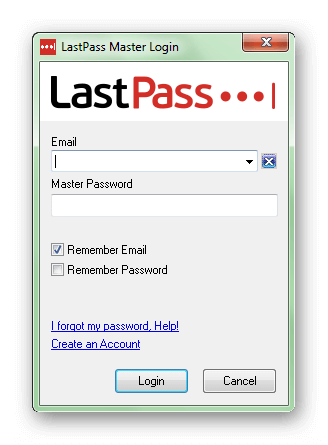
Регистрация в LastPass
Speckie 
Это дополнение предоставляет возможность проверить печатаемый текст на наличие орфографических ошибок. Расширение распространяется бесплатно и поддерживает 32 языка. В нем имеется функция добавления собственных слов в словарь, что значительно улучшает функционал плагина.

Окно настроек Speckie
На этом наш обзор популярных дополнений подошел к концу. При помощи описанных плагинов вы сможете расширить функционал браузера Internet Explorer и сделать его удобнее.
Как включить расширения в Internet Explorer 11?
- Открываем Internet Explorer и жмем на значок шестеренки в правом верхнем углу.
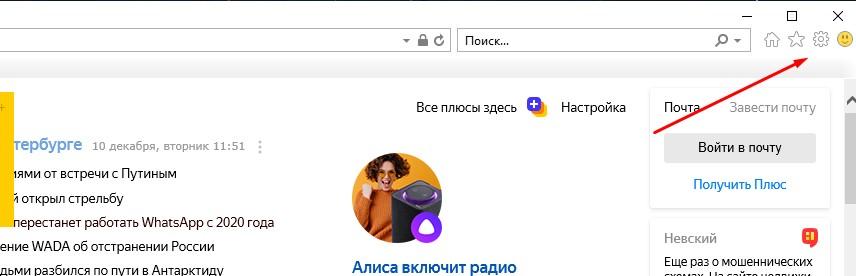
Нажимаем на значок
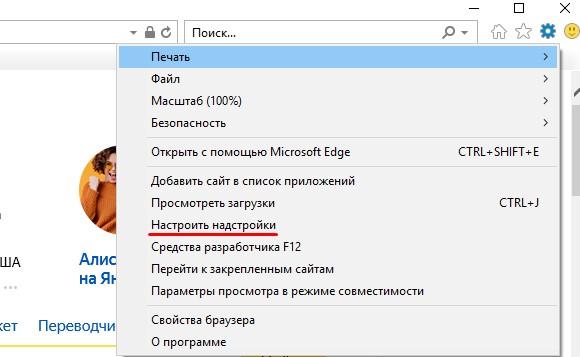
Сюда
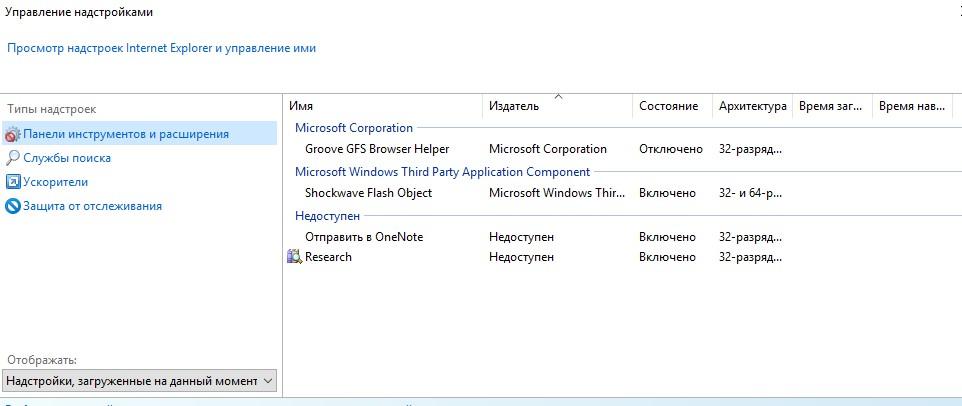
Установленные расширения IE
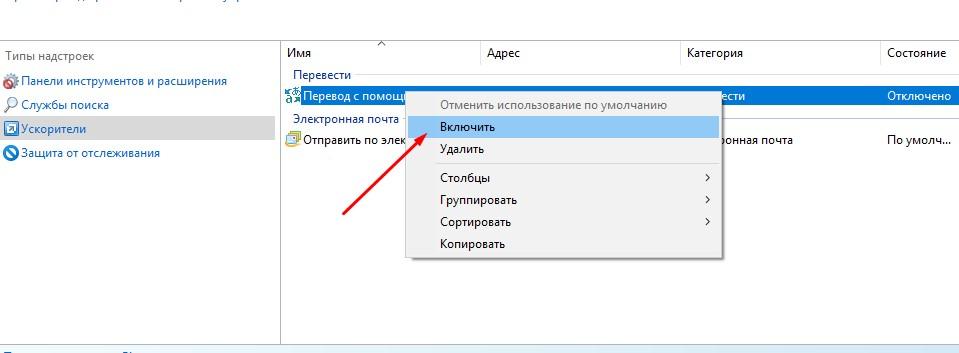
Вот так просто
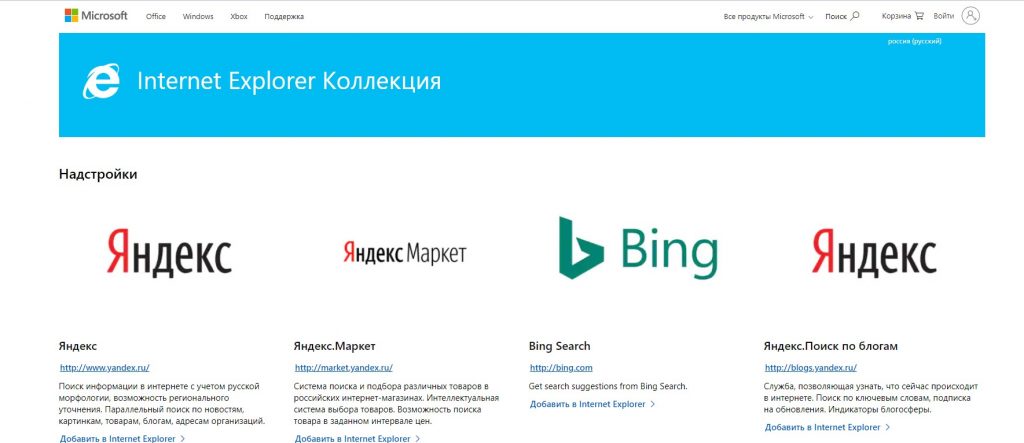
Выбор оставляет желать лучшего
На этом все. Всего хорошего!
Как добавить расширения в Internet Explorer
Процесс загрузки новых дополнений для веб-браузера Internet Explorer может, в большинстве случаев, осуществляться в несколько этапов. При возникновении трудностей с загрузкой, установкой или запуском дополнений в Internet Explorer, обновление до последней версии решит большинство проблем. Системы на основе Windows XP должны иметь установленный пакет Service-pack 3 для того, чтобы избежать часто встречающихся проблем с запуском более поздних версий Internet Explorer. В статье содержатся инструкции о том, как обновить Internet Explorer и использовать Internet Explorer Add-ons Gallery (Галерея дополнений), чтобы найти и добавить дополнения, расширения и плагины.
Шаги
Метод 1 из 3: Загрузка и установка последней версии Internet Explorer
 1 Скачайте последнюю версию Internet Explorer, чтобы обеспечить оптимальную функциональность и доступ к новейшим дополнениям, плагинам и расширениям веб-браузера.
- Выполните поиск в Интернете, используя ключевые слова «Обновление Internet Explorer». Первая предоставленная ссылка, как правило, это страница загрузки Internet Explorer от Microsoft.
- Нажмите на первую ссылку в верхней части списка результатов поиска, чтобы перейти на сайт загрузки последней версии Internet Explorer.
- Используйте окно выпадающего меню, расположенное в центре страницы, чтобы выбрать версию Windows, установленную на вашем компьютере.
- Нажмите кнопку с надписью «Free Download» (Скачать бесплатно), чтобы загрузить файл установки.
- Нажмите кнопку Save (Сохранить), когда будет предложено сохранить копию установочного файла в папку Downloads (Загрузки) на вашем компьютере. Файл Internet Explorer Download был сохранен на компьютере.
 2 Установите последнюю версию Internet Explorer. Как только загрузили новую версию Internet Explorer, необходимо установить ее на компьютере.
- Найдите значок файла установки в папке Downloads, дважды щелкните значок и нажмите «Run» (Выполнить) в ответ на запрос. Нажмите «Run» снова, когда будет предложено во второй раз. Мастер установки откроется на рабочем столе.
- Нажмите «I Accept» (Я принимаю), чтобы согласиться с условиями использования для начала процесс установки, который может занять некоторое время.
- Нажмите «Close» (Закрыть), чтобы выйти из Мастера установки, когда будет предложено. Internet Explorer был обновлен.
Метод 2 из 3: Выбор дополнения (надстройки) из галереи Internet Explorer Gallery
 1 Получите доступ к диалоговому окну Manage Add-ons (Управление надстройками). Откройте Internet Explorer и перейдите на вкладку Tools (Инструменты) в строке меню. Откроется диалоговое окно Manage Add-ons на рабочем столе.
 2 Выберите надстройку (расширение).
- Выберите «Manage Add-ons» (Управление надстройками) из выпадающего меню. Нажмите на ссылку с надписью «Find more toolbars and extensions» (Найти больше панелей инструментов и расширений), расположенную в нижнем левом углу диалогового окна, чтобы перейти на веб-страницу галереи Internet Explorer Gallery.
- Перейдите в нижнюю часть страницы и нажмите на ссылку с надписью «Get Add-ons» (Получить дополнения), чтобы перейти к веб-странице Internet Explorer Gallery Add-ons.
- Выберите категорию надстройки из списка опций в столбце, или используйте поиск, чтобы найти конкретное дополнение, расширение или плагин из предоставляемых доступных опций.
Метод 3 из 3: Установка надстроек из галереи Internet Explorer Add-on Gallery
 1 Нажмите на значок любого дополнения в меню Gallery (Галерея), чтобы перейти на страницу загрузки этого дополнения.
 2 Нажмите на ссылку с надписью «Add to Internet Explorer» (Добавить в Internet Explorer), чтобы начать процесс загрузки.
 3 Следуйте инструкциям инсталлятора. Процесс установки завершится через несколько минут, и в это время вам будет предложено перезагрузить интернет-браузер.
Советы
- Убедитесь, что пакет обновления Service pack 3 установлен на вашем компьютере для того, чтобы решить многие часто встречающиеся вопросы, связанные с установкой и запуском дополнений в ОС Windows XP.
- Используйте Microsoft Fix-It (приложение для диагностики и автоматического исправления проблем с Windows и установленными программами) для решения большинства вопросов, связанных с установкой и запуском дополнений в Internet Explorer. После установки Fix-it запускает реальное сканирование системы и часто может определить конфликты, нарушая функциональность данного дополнения. Выполните поиск в Интернете, используя ключевые слова «Microsoft Fix-it», чтобы воспользоваться этой функцией.
Лучшие расширения для Internet Explorer
Internet Explorer — это стандартный браузер, который поставлялся вместе с операционными системами Windows, до того как он был заменён обозревателем Edge . Программа не пользуется большой популярностью, однако и с её помощью можно просматривать страницы в интернете.
По сравнению с другими браузерами у Internet Explorer нет большого количества дополнений, но к нему можно подключить несколько полезных расширений, которые сделают серфинг в сети удобнее. Об этих дополнениях мы подробно расскажем в нашей статье.
Download Master 
Это расширение дает возможность загружать файлы из интернета при помощи программы Download Master, которая поддерживает докачку файлов и ускоряет процесс скачивания. Плагин устанавливается вместе с приложением и позволяет отправлять ссылки на загрузку файлов в программу прямо из контекстного меню обозревателя.

Закачка файлов из меню при помощи Download Master
Adblock Plus 
Adblock Plus — это бесплатный плагин, который позволит отфильтровывать объявления во время серфинга в интернете, а также дает возможность заблокировать баннеры, всплывающие окна и другие типы рекламы. Блокировка осуществляется как в автоматическом режиме, так и на выбор пользователя.

Окно настроек Adblock Plus
Как утверждают разработчики, Adblock Plus не собирает личные данные, поэтому он вполне безопасен.
LastPass 
Этот плагин является менеджером паролей для Internet Explorer, а также и других браузеров. С его помощью можно установить всего один главный пароль, а все остальные будут сохраняться в хранилище дополнения. LastPass умеет запоминать вводимые пароли и логины, и впоследствии автоматически выводить их при повторном посещении ресурса. Для использования расширения потребуется создать учетную запись на официальном сайте.

Регистрация в LastPass
Speckie 
Это дополнение предоставляет возможность проверить печатаемый текст на наличие орфографических ошибок. Расширение распространяется бесплатно и поддерживает 32 языка. В нем имеется функция добавления собственных слов в словарь, что значительно улучшает функционал плагина.

Окно настроек Speckie
На этом наш обзор популярных дополнений подошел к концу. При помощи описанных плагинов вы сможете расширить функционал браузера Internet Explorer и сделать его удобнее.
Как включить расширения в Internet Explorer 11?
- Открываем Internet Explorer и жмем на значок шестеренки в правом верхнем углу.

Нажимаем на значок
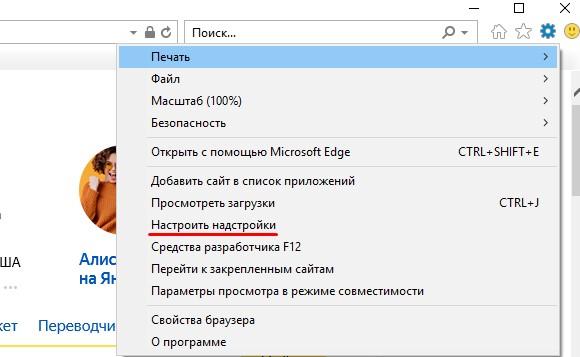
Сюда
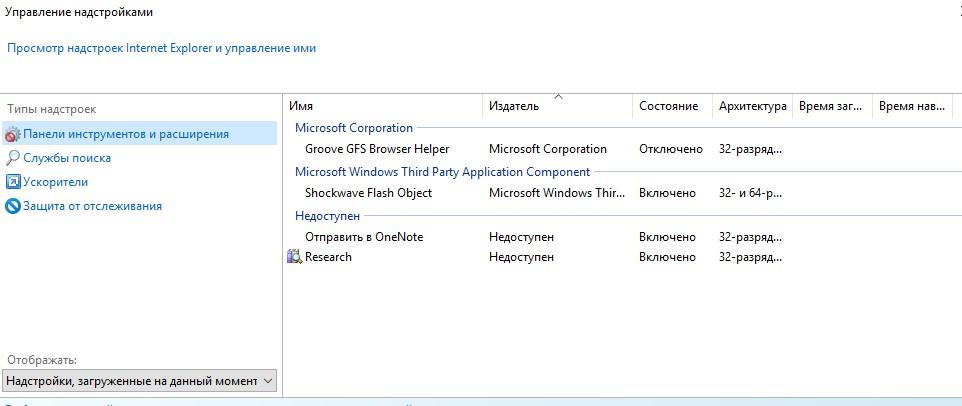
Установленные расширения IE
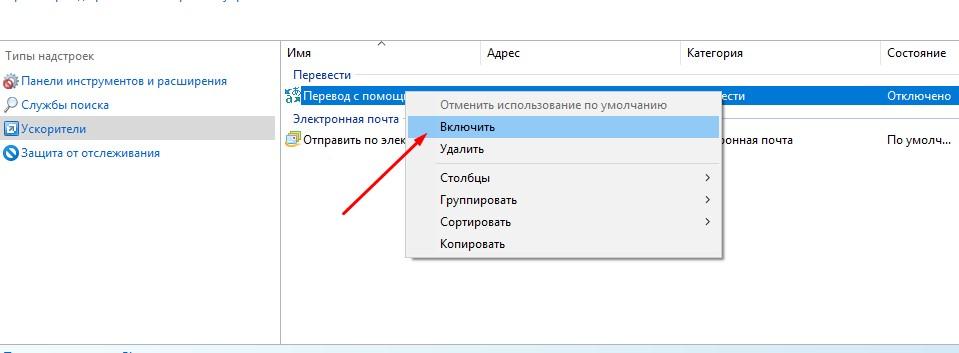
Вот так просто
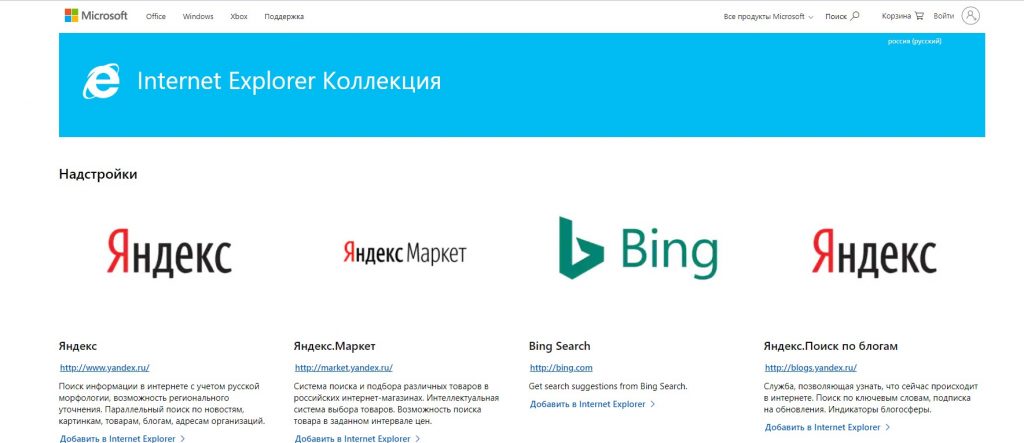
Выбор оставляет желать лучшего
На этом все. Всего хорошего!
Настройка КриптоПро ЭЦП Browser plug in
Плагин КриптоПро ЭЦП Browser plug in – это бесплатное специализированное программное обеспечение, предназначенное для взаимодействия криптопровайдера, различных веб-страниц браузера в процессе формирования и последующей проверки ЭЦП.

Имеет универсальное назначение, поддерживает корректную работу с внушительным набором различных алгоритмов шифрования.
Они могут быть встроены в операционную систему, либо остановлены на вашем устройстве дополнительно.
Чтобы подобный программный продукт нормально работал, необходимо придерживаться таких системных требований:
- операционная система, установленная на устройстве, на уровне Windows XP и выше, также поддерживается в Linux, либо Apple MacOS;
- браузеры Opera, Mozilla Firefox (29 и больше версии), Internet Explorer не ниже 8 версии, Яндекс Браузер, либо же Google Chrome (46 и последующие версии);
- плагин КриптоПро версии старше 3.6. R2.
Перед тем, как начать работать с этим программным продуктом, потребуется выполнить несколько простых действий:
- Скачать плагин для установки на компьютер. Обычно берется последняя версия (кроме случаев работы на «древних» компьютерах).
- Запустить файл CadesPlugIn.exe, с помощью которого выполняется установка приложения на ваше устройство.
- В появившемся окне безопасности подтвердить выполнение действия по установке, нажав кнопку «Да».
- Повторно выполнить подтверждение установки на устройство плагина КриптоПро ЭЦП Browser plug in. Просто нажимайте команду «Да».
- Следуйте появляющимся на экране подсказкам электронных помощников установки приложения для криптопровайдера. По окончанию процедуры система выдаст сообщение об успешном завершении операции.
- После установки программного продукта перезагрузите браузер, в котором работаете.
Подобный программный продукт позволяет осуществлять подписание электронной подписью электронных документов, загруженных с компьютера пользователя различных файлов, данных веб-компании, различные текстовые сообщения и другую информацию.
С помощью плагина ЭП можно применять в электронных офисах, при работе с интернет-банкингом, на электронных торговых клиентских порталах.
Приложение КриптоПро ЭЦП Browser plug in может создавать и выполнять проверку обычных и усовершенствованных цифровых подписей.
Обеспечивает доказательство подлинности сертификата ключа ЭП на момент подписи, не требует дополнительных сетевых подтверждений действительности подписи, позволяет хранить в архиве документы, подписанные ЭП (прикрепленные файлы, сообщения, информацию).
Как установить и настроить КриптоПро ЭЦП Browser plug-in в разных браузерах
После скачивания на компьютер и полной установки КриптоПро в операционной системе Windows, его требуется настроить для работы в имеющемся браузере, поддерживающим сценарии JavaScript. С различными браузерами потребуется выполнить такие действия:
Internet Explorer. Для корректной работы приложения должна быть версия 8 и больше. Дополнительных настроек не требует. Просто открывайте КриптоПро с помощью этого браузера. При входе на электронную площадку, веб-офис, веб-компанию по запросу системы выполните запуск заблокированного содержимого (обычно информация на английском языке).
Оpera. После загрузки и настройки КриптоПро нужно установить бесплатное расширение CryptoPro Extension for CAdES Browser Plug-in. По завершению его установки перезагрузите браузер. Позволяет работать со всеми видами ЭП, участвовать в электронных торгах, сдавать отчетность в ФНС, ПФР и другие органы.
Яндекс.Браузер. По аналогии с предыдущими браузерами, для корректной работы с ЭЦП, требуется наличие специального расширения. Для корректной работы необходимо после установки перезагрузить браузер.
Mozilla Firefox. Алгоритм актуальный для 29 и выше версии. Тут после выполнения установки КриптоПро на ваше устройство необходимо выполнить включение в браузере работы плагина. Диагностируйте браузер, дальше ищите блок «Включение плагинов в Mozilla Firefox». Работу взаимодействующего с криптопровайдером расширения перевести в активное состояние («Всегда включать»). По завершению этих действий перезапустите браузер.
Google Chrome. Для нормальной работоспособности браузера с программой КриптоПро также требуется загрузка, установка и настройка дополнительного расширения. В последних версиях браузера можно просто проверить наличие подобного расширения в блоке «Дополнительные инструменты» вкладка «Расширения» и включить его. Обеспечивает возможность полноценной работы с обычными и усиленными ЭЦП.
В случае, если после выполнения всех действий программа не заработала, перед началом паники проверьте совместимость версий криптопровайдера, операционной системы, браузера.
Возможно, проблема устраняется простым обновлением их к минимально необходимым системным требованиям по совместимости, либо сменой базового браузера для работы с ЭЦП.
Не забывайте осуществлять тестирование работоспособности плагина в процессе подписания документов ЭП через браузер конкретного типа.
Читайте также:

Как получить выписку из ЕГРН с электронной подписью
Читать далее
Как получать электронные подписи после поправок от 01.07.2021
Читать далее
Как проверить браузер
Чтобы проверить корректность работы сертификатов подписи, потребуется отдельная проверка правильной установки на устройство самого плагина КриптоПро ЭЦП Browser plug in, а дальше проверка работоспособности имеющегося и применяемого на компьютере браузере расширения, предназначенного для взаимодействия с этим программным продуктом.
Касательно плагина. Корректность его настройки проверяется через официальную страницу плагина. Делается это й режиме онлайн при наличии доступа к Интернет сети. После выполнения подтверждения запроса на этой странице не должна появиться ошибка.
При нормальной ситуации система выдаст запрос на выполнение операций с сертификатами от имени пользователя. Нажимайте «Да». Дальше, если все нормально, на экране появится окно с информированием об успешной загрузке плагина, его версии и актуальной версии криптопровайдера.
По проверке браузера (расширения). Для начала в настройках браузера (блоке с расширениями) необходимо проверить отображение плагина.
Делается это после установки расширения и перезагрузки браузера. При необходимости выполняем процедуру включения (когда расширение установлено по умолчанию).
Если же после перезапуска браузера расширение недоступно (не отобразилось), необходимо выполнить его повторное скачивание и установку. В Хроме поиск расширения для КриптоПро можно выполнить через форму быстрого поиска.
Чтобы убедиться, что все, связанные с ЭЦП программы работают в штатном режиме, попробуйте подписать ЭЦ пробное сообщение.
Почему не устанавливается плагин КриптоПро ЭЦП browser plug in?
Проверьте совместимость версий плагина и имеющейся у вас операционной системы. На старых ОС последняя версия плагина работать не будет. Обновите свое устройство к минимально необходимым системным требованиям.
Как включить КриптоПро?
Потребуется перейти в настройки используемого вами браузера, выбрать вкладку «Дополнения», в появившемся списке подобрать «КриптоПро ЭЦП», открыть и включить ее.
Как настроить Гугл Хром чтобы подписывать документы ЭЦП?
В старых версиях для работы КриптоПро необходимо дополнительно скачать и установить специальное расширение (продукт бесплатный). В последних версиях изначально проверьте наличие такого расширения в блоке «Настройки», дальше «Дополнительные инструменты, а там уже «Расширения». Ищете расширение под наименованием CryptoPro Extension for CAdES Browser Plug-in
Что нужно сделать, чтобы установить ключ ЭЦП в браузер?
Заходим в меню «Пуск». Там среди списка всех программ выбираем КриптоПро. Дальше через настройки находим «Настройки ЭЦП Browser Plug-in». Используя клавишу «Добавить» вносим туда все электронные адреса ресурсов, где вы работаете. После этого нажимаем «Сохранить».
Можно ли устанавливать расширения для КриптоПро, если у компьютера нет доступа к сети?
Да. Но для этого потребуется скачать такое ПО с официального сайта на съемный носитель, а дальше установить его локально на устройство.