Как перенести сайт на WordPress на другой хостинг
Зачем может понадобиться перенос WordPress на другой хостинг

Причины для переноса рабочего сайта на WordPress на другой хостинг могут быть разными, рассмотрим наиболее популярные из них:
- Мало места на текущей площадке. Ваш сайт набирает популярность, увеличивается количество пользователей, нагрузка на веб-ресурс растет: в этом случае параметров вашего хостинга может стать недостаточно и необходимо их увеличивать, например, поменять виртуальный хостинг на VDS.
- Неудовлетворительная работа старого хостинга. Если ваш сайт периодически недоступен или работает медленно, это может быть связано с качеством предоставляемого хостинга.
- Смена хостинг-провайдера, связанная с изменением тарифной политики, неудовлетворительной работой службы поддержки или другое.
- Создание резервной копии сайта или копии для проведения тестирования.
Как перенести рабочий сайт на WordPress на другой хостинг
Чтобы перенести сайт WordPress на другой хостинг потребуется выполнить несколько этапов. Рассмотрим каждый шаг подробнее.
Первое, что нужно сделать перед переносом сайта – создать резервную копию. При создании бэкапа выполняется полное дублирование всей информации и состояний сайта. В случае возникновения проблем при переносе, вы сможете использовать созданный бэкап для восстановления сайта. Получить бэкап возможно тремя способами:
- Запросить у хостинг-провайдера. Как правило, хостеры делают резервную копию данных, размещенных на хостинге, раз в несколько дней.
- Сделать самостоятельно с помощью FTP-подключения. Если вам понадобится FTP-клиент , то рекомендуем использовать сервис FileZilla.
- Использовать специальный плагин для бэкапов на WordPress, например, WPBackItUp. Плагины помогут упростить перенос WordPress на другой хостинг.
Подробный процесс создания бэкапа описанными способами вы найдете в статье “Бэкап сайта на WordPress”.
На следующем шаге сделайте копирование всех файлов вашего сайта. Используйте FTP-клиент, чтобы скопировать контент сайта на локальный компьютер.
Копирование базы данных (БД) также может быть выполнено несколькими способами: с помощью phpMyAdmin или другого плагина (например, популярного All-in-One WP Migration).
Для создание резервной копии БД с помощью phpMyAdmin ознакомьтесь с инструкцией.
Выгрузка БД с помощью плагина All-in-One WP Migration:
- Установите плагин All-in-One WP Migration.
- В панели WordPress перейдите в раздел Плагины, нажмите Добавить новый. Найдите плагин All-in-One WP Migration через поиск, затем установите и активируйте его.
- После активации плагина зайдите в меню Экспорт, который находится на панели слева. Нажмите кнопку Экспорт в верхнем правом углу экрана.
- Дождитесь завершения экспорта и скачайте готовый файл на свой компьютер.
Теперь у вас есть копия базы данных вашего сайта WordPress, которую вы можете использовать для переноса на другой хостинг.
- Выбор тарифа хостинга от RU-CENTER.
Для принятия решения о выборе хостинга, предлагаем протестировать CMS-хостинг WordPress 2, чтобы оценить скорость работы услуги и удобство использования веб-хостинга.
Для сайтов, разработанных на WordPress, рекомендуем выбирать специально настроенные под CMS тарифы. Если вам требуется перенос на сервер RU-CENTER, заполните заявку на перенос сайта на CMS WordPress за 1 рубль.
- Загрузка файлов сайта на новый хостинг
- Установите WordPress на новом хостинге.
- Для загрузки файлов сайта на сервер используйте FTP-подключение и загрузите все данные WordPress на новый хостинг.
- Распакуйте файлы на новом хостинге. Это можно сделать в панели управления или через FTP .
- Загрузка баз данных
- Перед импортом базы данных создайте ее на новом хостинге. Используйте инструкцию по созданию БД MySQL на хостинге RU-CENTER.
- Для импорта базы данных в панели управления хостинга перейдите в раздел База данных и подключитесь к ней с помощью phpMyAdmin. Затем выберите опцию Импорт и загрузите резервную копию базы данных, которую вы создали ранее.
- Обновление настроек конфигурации
Чтобы настроить работу WordPress на новом хостинге, нужно обновить файл wp-config.php. Откройте файл (как правило, его можно найти в корневой папке) и внесите в него данные для подключения к базе данных:
// Название базы данных
// Имя пользователя, которое будет использоваться для подключения к базе данных
// Пароль, с помощьюкоторого вы сможете подключаться к базе данных
Сохраните внесенные изменения.
Если вместе с хостингом вы делали перенос домена к новому регистратору, не забудьте обновить DNS-записи своего доменного имени. Укажите информацию о новом IP-адресе хостинга.

После переноса сайта на новый хостинг проведите SEO-аудит, который включает в себя:
- Проверку наличие HTTP-кодов ошибок. После переноса сайта на новый хостинг необходимо убедиться, что на сайте нет HTTP-кодов ошибок, таких как 404 — страница не найдена или 500 — внутренняя ошибка сервера.
- Проверку скорости загрузки страниц.
- Проверку индексации страниц. Убедитесь, что все страницы вашего сайта были проиндексированы поисковыми системами.
- Проверку наличия дубликатов контента.
- Проверку настроек файла robots.txt.
- Проверку файла sitemap.xml. Убедитесь, что он находится в корневой директории вашего сайта и содержит ссылки на все важные страницы вашего сайта.
Заключение
Перенос сайта WordPress на новый хостинг – несложный процесс, но для его успешного проведения может понадобиться помощь специалистов. Помните о необходимости создания резервной копии сайта, чтобы защитить себя от потери важных данных в процессе миграции.
Как перенести на другой хостинг сайт, сделанный на WordPress: актуальная инструкция на 2023 год
Перенос сайта на другой хостинг — процедура, которая зачастую выполняется самими хостинг-провайдерами. Однако иногда этим вопросом приходится заниматься самостоятельно. В этой статье мы предлагаем вашему вниманию максимально подробную инструкцию, которая подойдёт вам, если вы хотите перенести сайт, сделанный на CMS WordPress.
Что важно знать о переносе WordPress-сайта на другой хостинг
Существует два способа переноса сайта. Это можно сделать, используя специальную программу (плагин), либо осуществить весь процесс вручную. Разумеется, для начинающих больше подойдёт плагин, поэтому в этом материале будет инструкция про перенос сайта при помощи плагина.
Важный момент, от которого зависит выбор способа переноса сайта, — планируете ли вы менять доменное имя и пути к файлам сайта. Если вы копируете сайт без смены домена и путей к файлам, то переносить его можно любым способом. В то же время, при переносе со сменой домена — использование плагина обязательно.
Перенос сайта, сделанного на CMS WordPress, на другой хостинг при помощи плагина
Существует целый ряд плагинов, которые помогут вам в переносе WordPress-сайта:
Плагины, у которых есть бесплатная версия
- All in One WP Migration
- UpDraftPlus
- Duplicator
- WP Clone
- WP Migrate DB
- Akeeba Backup WordPress
Платные плагины
- BlogVault Real Time Backup
- VaultPress
- WP Backitup
- BackupBuddy
Чаще всего в своей работе специалисты HostFly.by используют плагины Duplicator и Аkeeba Backup. В этой статье мы расскажем вам о переносе сайта на примере использования плагина Аkeeba Backup.
Шаги переноса сайта на WordPress при помощи плагина Аkeeba Backup
Скачайте плагин на его официальном сайте
У плагина есть платная Pro-версия. Но вам для стандартного переноса будет достаточно минимальной бесплатной.
Установите плагин
Многие плагины WordPress устанавливаются через панель инструментов сайта из архива. Но Akeeba Backup нет в каталоге архива WordPress. Поэтому для его загрузки потребуется альтернативный метод:
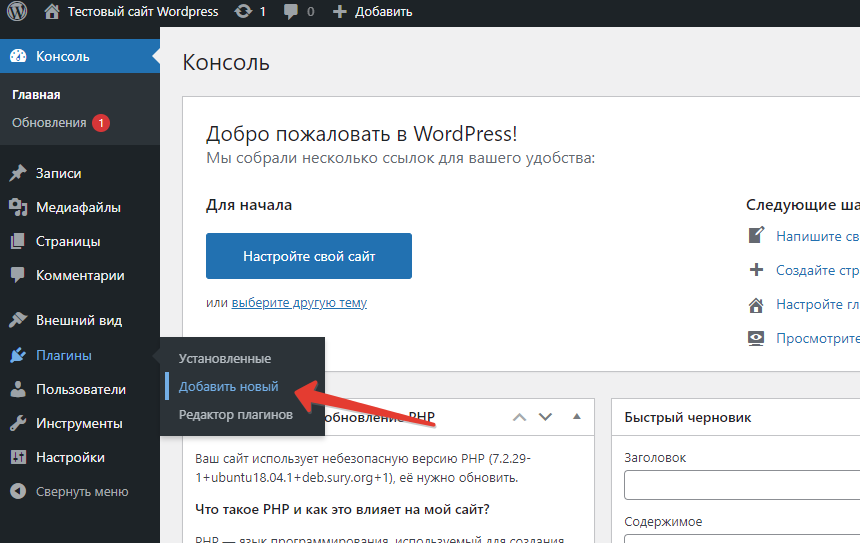
- Войдите в админку вашего сайта и перейдите на вкладку “Плагины”
- Выберите пункт “Добавить новый”
- Нажмите кнопку “Загрузить плагин” и загрузите архив, который вы до этого скачали с официального сайта Akeeba Backup
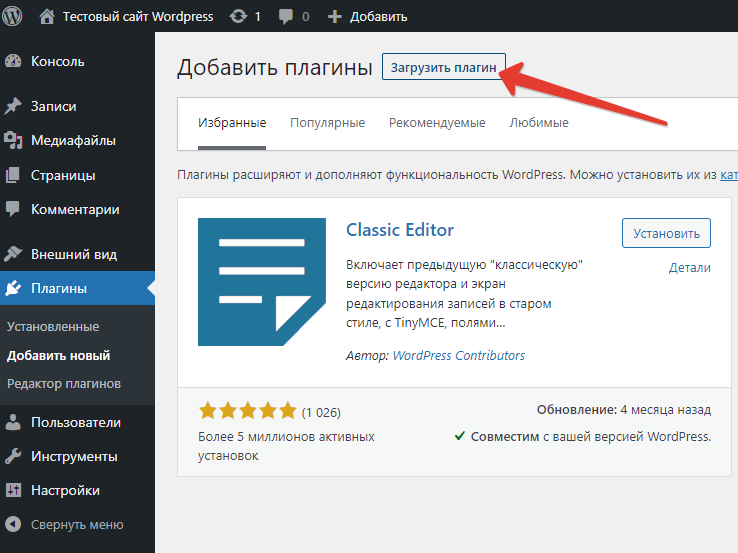
- Далее выберите файл плагина с компьютера и нажмите «Установить»
- Активируйте плагин
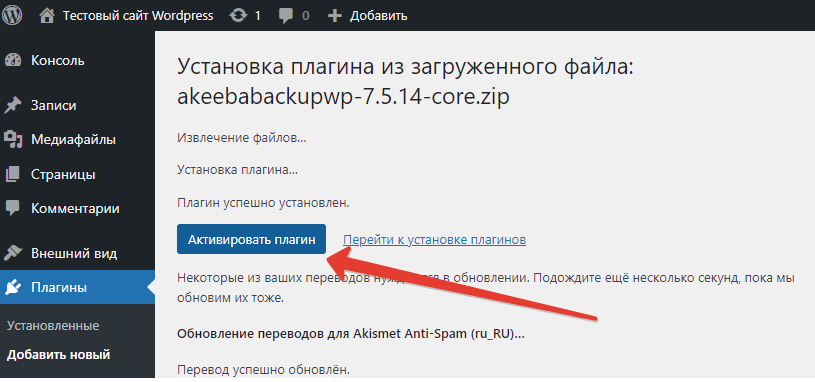
- Плагин появится в боковом меню
- При первом открытии этой вкладки вам будет предложено запустить мастер настройки (Configuration Wizard). Нажимайте на зелёную кнопку и и дождитесь, пока плагин произведёт настройки.
Сделайте бэкап и скачайте его
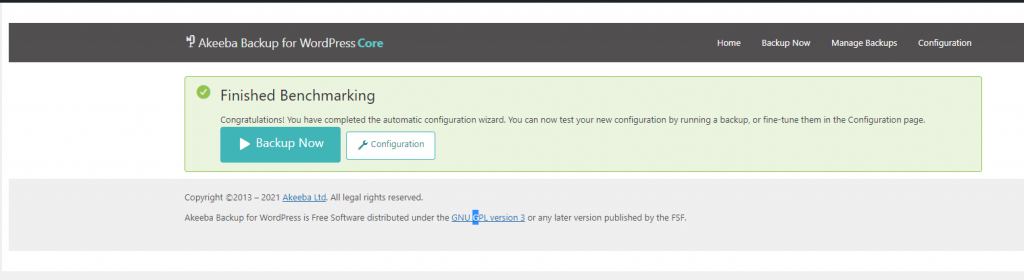
- Чтобы сделать бэкап, нажмите кнопку “backup now”.
- Предупредительную надпись “Akeeba Backup for WordPress may not work as expected” вы можете проигнорировать и сразу перейти к заполнению формы.
- Верхнее поле формы — Short description — по умолчанию будет заполнено информацией о том, в какой день и время вы делаете бэкап. Вы можете здесь ничего не менять, а можете заполнить поле по своему усмотрению. Поле Backup comment вы можете оставить пустым. После заполнения (или не заполнения) полей — нажмите кнопку Backup Now!
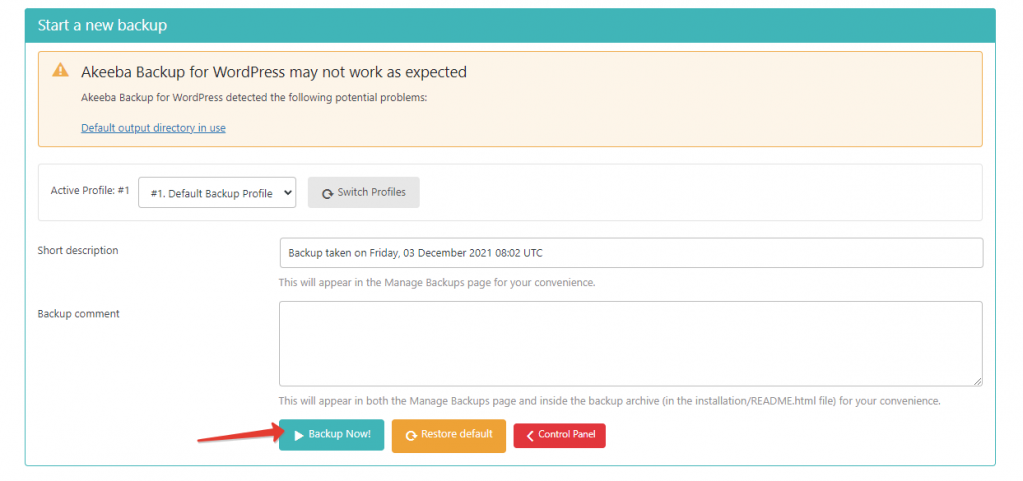
- Оставьте вкладку открытой, пока создание бэкапа не завершится.
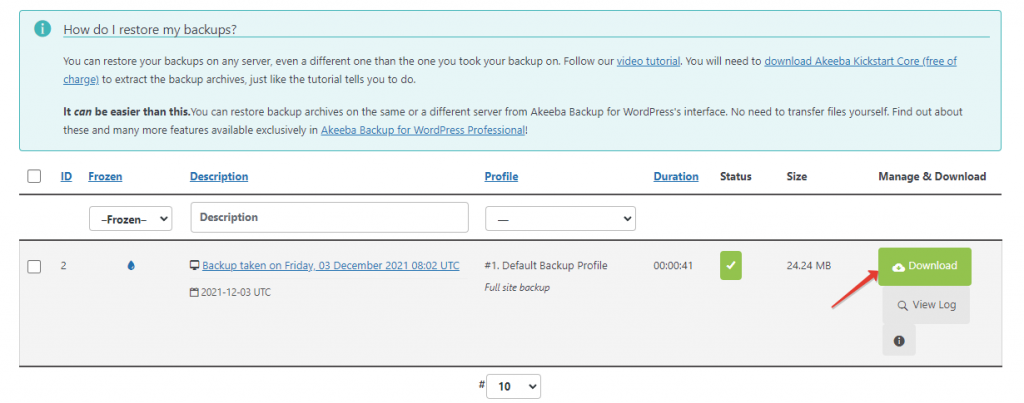
- При успешном создании бэкапа вы увидите кнопку Manage Backups. Нажмите на неё.
- Вы перейдёте на страницу, где увидите подробное описание вашего бэкапа: его статус, размер резервной копии и кнопку для скачивания. В зависимости от конфигурации, файлов может быть несколько. Для скачивания бэкапа на ваш компьютер нажмите зелёную кнопку Download, а затем на всплывающем окне — также нажмите Download. Обратите внимание, что ваш бэкап должен быть в формате архива .ZIP, в противном случае — нужно поменять настройки.
- После скачивания файла на ваш компьютер, вы можете удалить его с вашего сайта, чтобы он не занимал лишнее место. Поставьте галочку напротив бэкапа и нажмите оранжевую кнопку Delete Files.
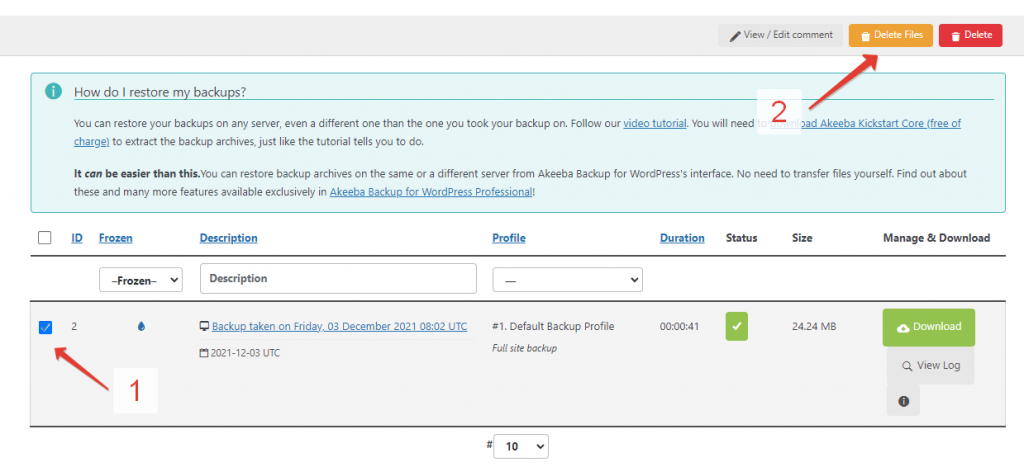
Внимание, если вы нажмёте красную кнопку Delete, то вы удалите не только сам файл, но и запись о том, что бэкап был сделан. Если же вы удалили бэкап с использованием оранжевой кнопки, то запись останется, но напротив неё будет соответствующий статус:

Итак, вы скачали бэкап и можете приступать к загрузке сайта на новый хостинг.
Загрузите копию сайта на новый хостинг
- Зайдите в личный кабинет вашего нового хостинг-провайдера. А затем перейдите в панель управления хостингом. Мы в HostFly.by по умолчанию предоставляем пользователям веб-хостинга панель управления cPanel. На её примере и будем рассказывать про загрузку сайта на хостинг.
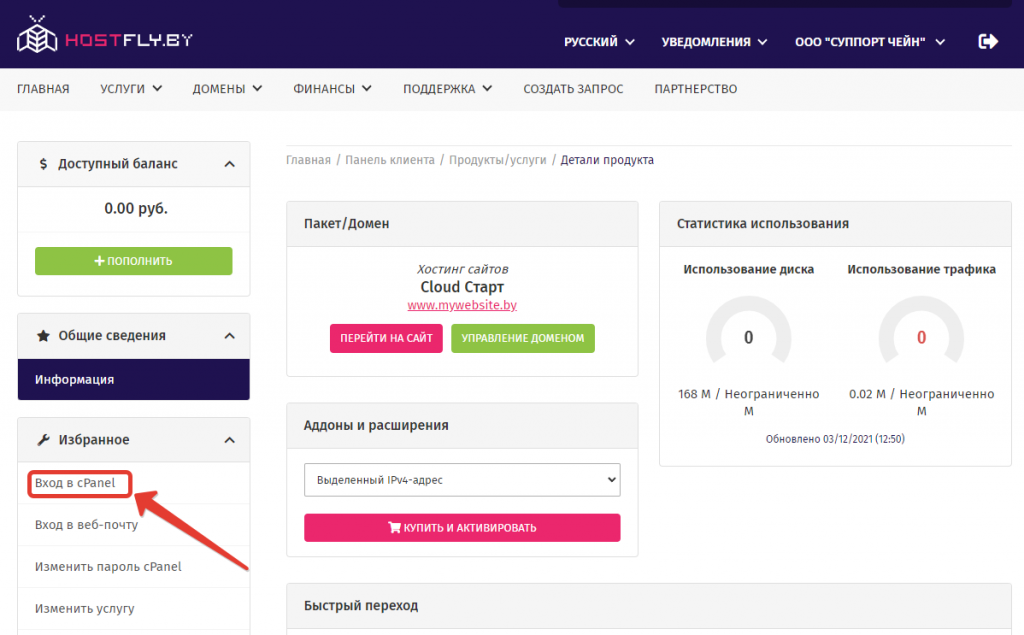
- В панели cPanel найдите раздел “Базы данных” и кликните на пункт “Базы данных MySQL”.
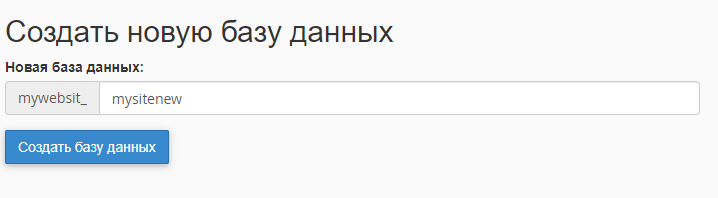
- Создайте новую базу данных, предварительно вписав её название.
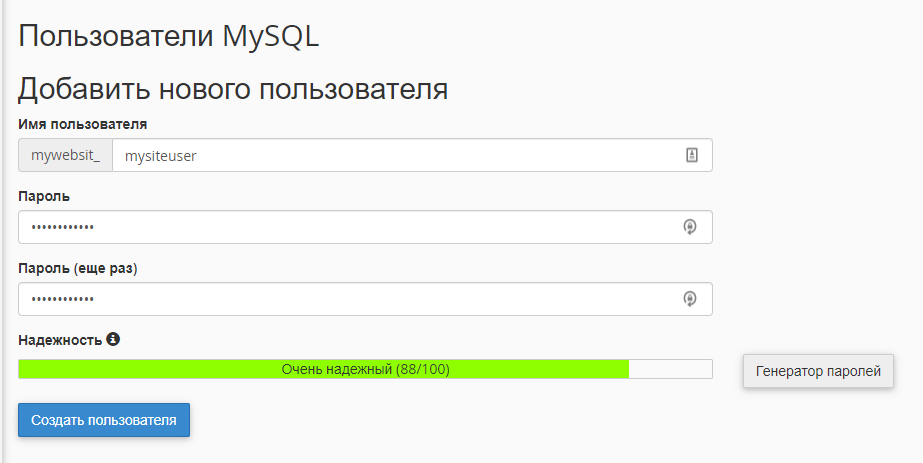
- Вернитесь назад и пролистайте страницу немного вниз — вы увидите окно для создания нового пользователя. Создайте нового пользователя и придумайте для него пароль. Для этого можно воспользоваться генератором паролей. Важно: чтобы надёжность пароля была максимальной, используйте в нём спец. символы. После заполнения всех полей не забудьте нажать кнопку “Создать пользователя”.
- Теперь добавьте пользователя в базу данных:
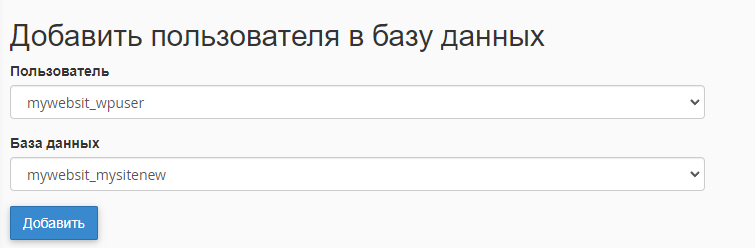
- Выдайте вашему пользователю привилегии (права):
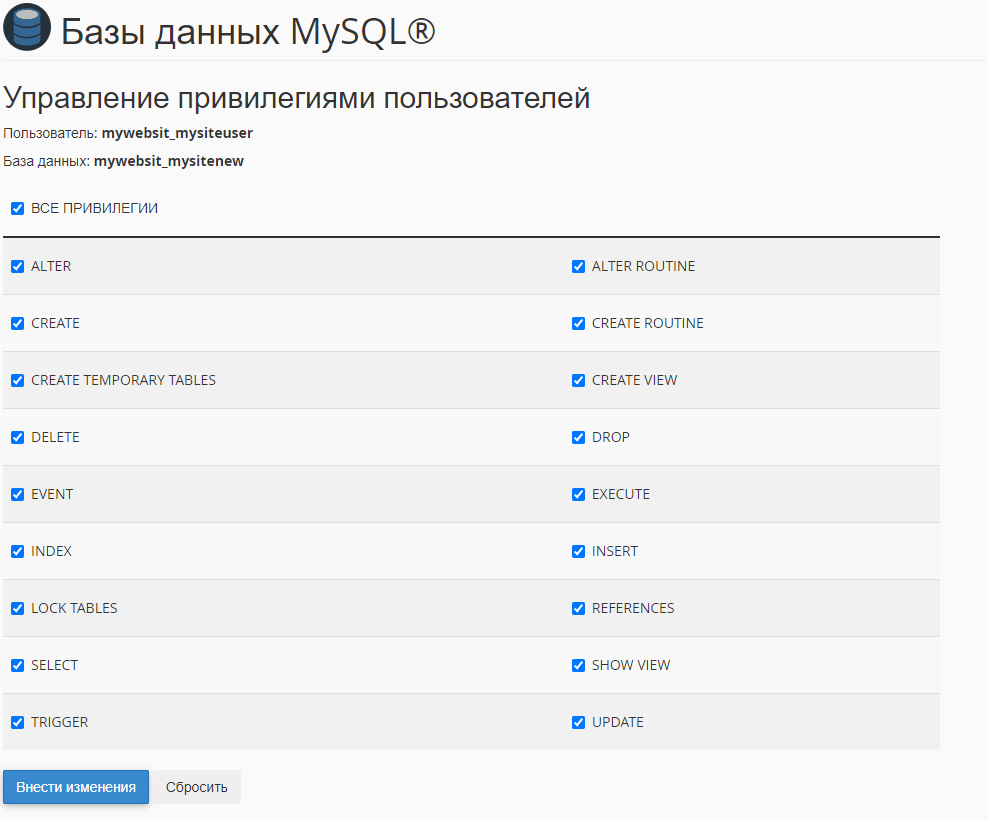
- Теперь вернитесь в основное меню cPanel. Найдите раздел “Файлы” и перейдите в “Менеджер файлов”.
- В менеджере найдите папку public_html и перейдите в неё.
- Теперь нажмите “Загрузить” и закачайте архив сайта с вашего компьютера.
- Скачанный бекап загрузите в папку будущего сайта.
- Скачайте скрипт Kickstart (Standalone) с официального сайта.
- Загрузите содержимое архива со скриптом в папку, в которой лежит бэкап вашего сайта.
- Теперь откройте новую вкладку браузера и введите в строку поиска ссылку вида: http://mysite.com/kickstart.php . Запустится мастер восстановления. После завершения его работы перенос сайта будет завершён.
Как перенести сайт на WordPress при помощи утилиты “HostFly.Приложения”
Если вы являетесь клиентом провайдера HostFly.by, то для переноса сайта на хостинг можно использовать утилиту “HostFly.Приложения”. Она доступна всем, кто пользуется услугой веб-хостинга, а также тем, у кого установлена панель управления cPanel.
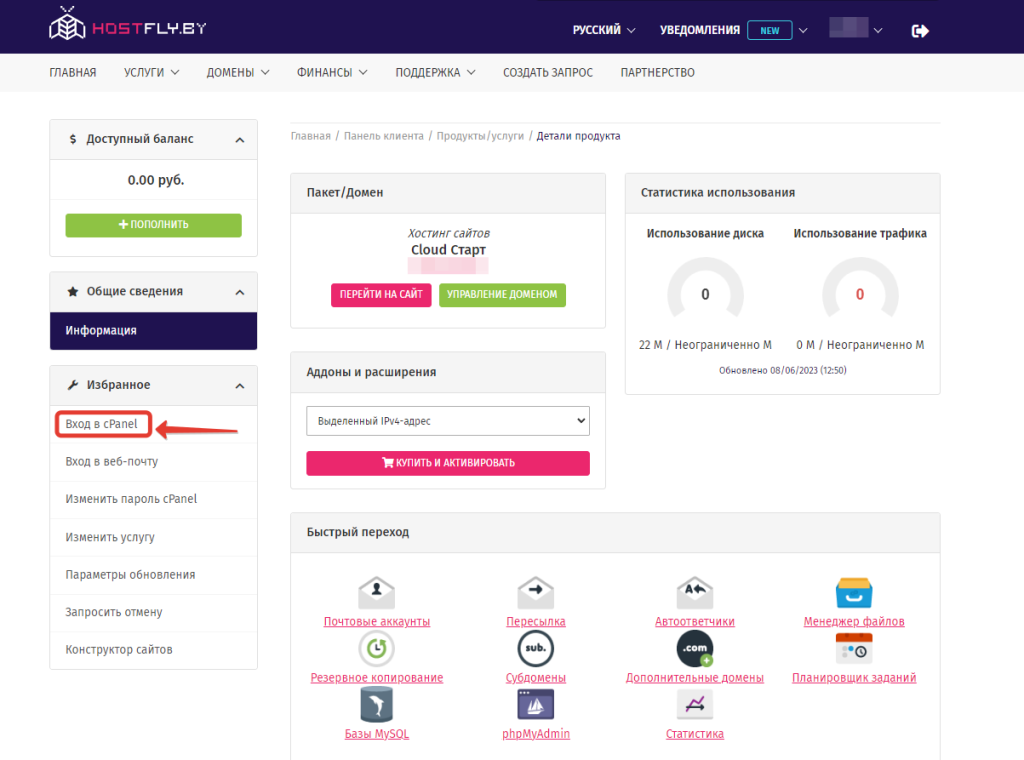
1. Зайдите в личный кабинет клиента HostFly.by.
2. Откройте вкладку “Услуги”, нажмите на название вашего тарифного плана, а затем перейдите в панель управления cPanel.
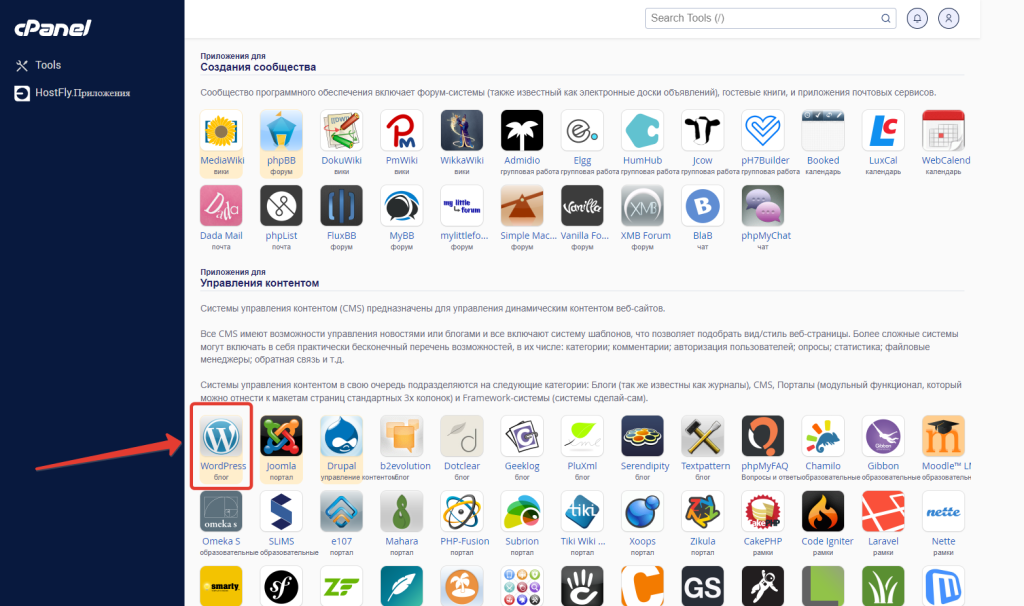
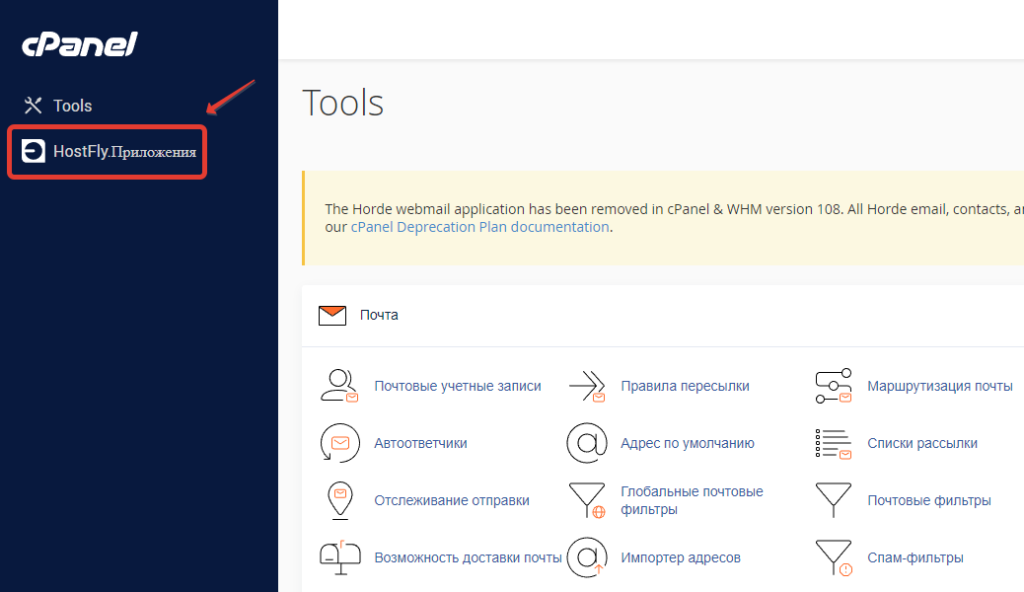
3. В cPanel выберите раздел “HostFly.Приложения”
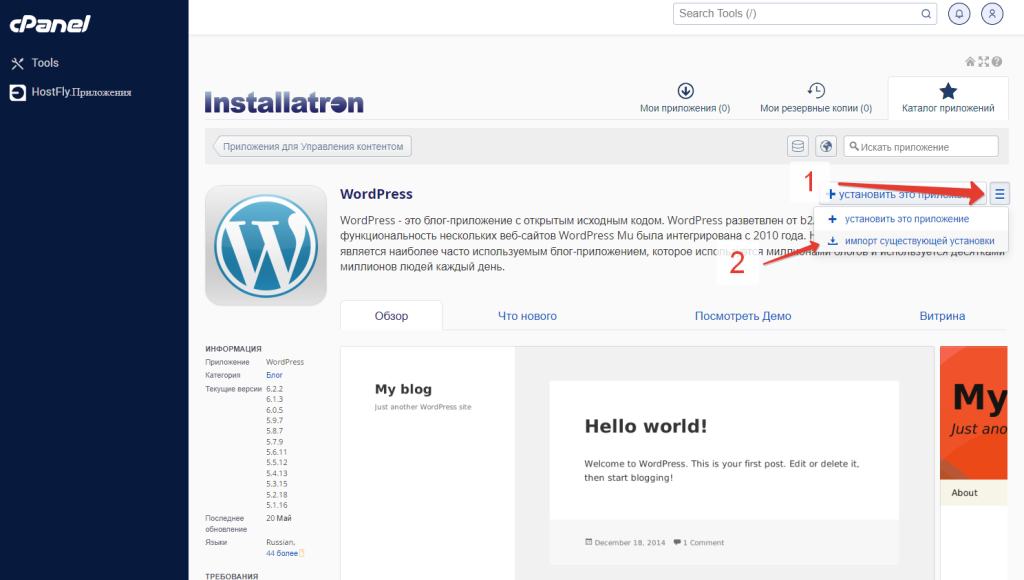
4. Кликните на значок WordPress:
5. В правом верхнем углу нажмите на значок меню, а затем на “Импорт существующей установки”:
6. Найдите пункт “С другой учётной записи” и нажмите кнопку “Продолжать”:
7. Вы увидите форму, в которой нужно будет заполнить поля. Подробности по заполнению каждого пункта:
- URL. Это адрес сайта, по которому он сейчас открывается (до того, как будет перенесён).
- URL IP Address (Optional). Не заполняйте это поле.
- Протокол. Можно выбрать, по какому протоколу произвести доступ к сайту. Чаще всего наши клиенты выбирают пункт FTP, поскольку FTP-доступы пользователи хостинга получают в первом e-mail после регистрации.
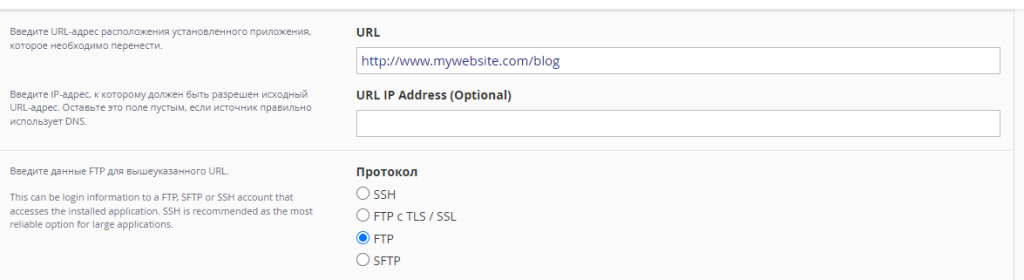
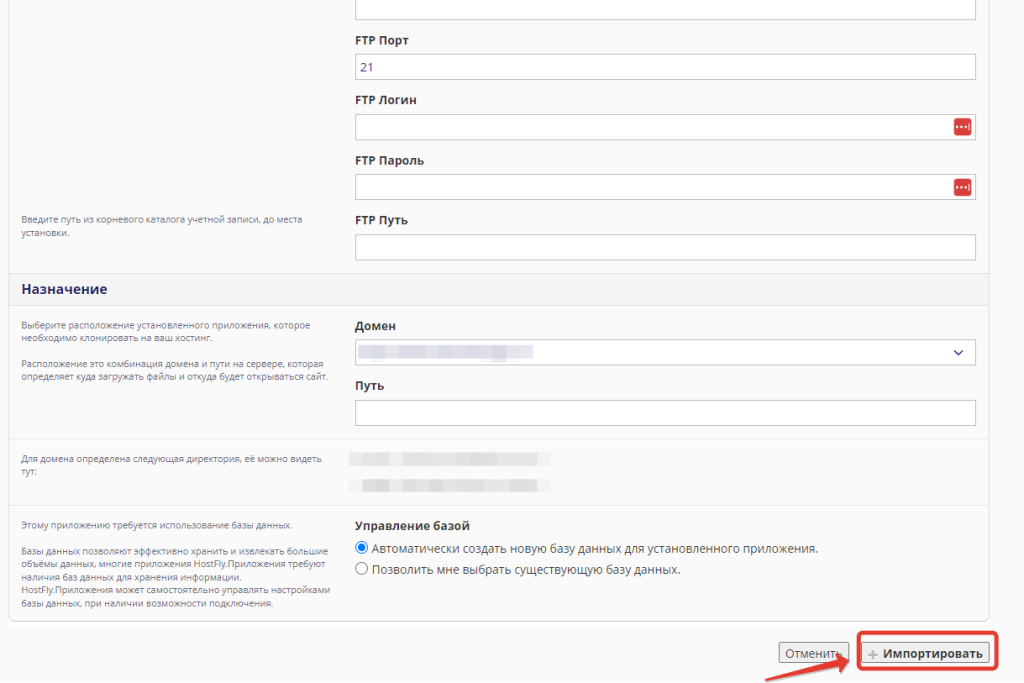
- FTP адрес (IP или имя домена). Здесь можно указать IP сервера, где расположен сайт, или доменное имя, с которого сайт сейчас работает.
- FTP Порт, FTP Логин, FTP Пароль. Поищите в вашем электронном ящике письмо с доступами к старому хостингу. В нём, как правило, есть и FTP-доступы. Заполните поля, исходя из данных в письме.
- FTP Путь. Это папка на старом хостинге, в которой лежит сайт. Укажите здесь только название самой папки, например, public_html.
- Домен. Когда вы дойдёте до этого пункта, он уже будет заполнен. Система автоматически подставит туда доменное имя, которое привязано к вашему новому аккаунту. Оно может быть тем же, что и было на старом хостинге, либо новым. Обратите внимание, что если к вашему личному кабинету привязано несколько доменных имён, система может подтянуть не то, которое вам нужно, и его нужно будет откорректировать вручную.
- Путь. Данное поле не заполняйте.
- Управление базой. Галочка должна стоять напротив пункта “Автоматически создать новую базу данных для установленного приложения”.
8. После заполнения всех полей нажмите “Импортировать”:
Ошибки, с которыми вы можете столкнуться после переноса сайта на другой хостинг
Ошибка установки соединения с БД
При этой ошибке вы увидите надпись “Error establishing a database connection”. Обычно в этом случае причина кроется в том, что данные для подключения к базе данных в файле wp-config.php были указаны неверно.
Зайдите в Менеджер файлов, перейдите в папку public_html. Найдите файл wp-config.php и проверьте данные, указанные в нём.
Открывается только главная страница сайта
Нужно проверить файл .htaccess. Скорее всего, у вас не прописаны правила для формирования человекопонятных URL.
Некоторые страницы сайта стали вести на ошибку 404
Возможно, при переносе сайта вы меняли доменное имя, или пути к страницам. Такая ошибка часто возникает при переносе сайта вручную. Именно поэтому в таких ситуациях мы рекомендуем использовать плагин.
Есть два варианта решения данной проблемы:
- Перенести сайта заново, на этот раз используя плагин.
- Проанализировать все страницы сайта, используя любой сервис для поиска 404 страниц. Лучшим решением в этом случае будет Google Search Console.
Перенос WordPress на хостинг
У вас есть сайт на WordPress и вы выбрали подходящий тариф для данной CMS, и теперь хотите знать, как перенести WordPress на хостинг? Есть три способа перенести WordPress на другой хостинг.
- Доверить работу специалистам хостинг-провайдера.
- Перенести сайт на вручную.
- Перенести сайт на WordPress с помощью специальных плагинов.
Рассмотрим все три способа.
1. Перенос сайта WordPress на хостинг специалистом хостинговой компании
Это самый простой способ переноса WordPress на другой хостинг. После заказа нового хостинга вы связываетесь с техподдержкой и отправляете им заявку через Личный кабинет на перенос в произвольной форме.
Вас попросят прислать ваши данные от старого хостера — вход по FTP, имя базы данных, имя пользователя базы данных и пароль. Кроме того, понадобятся ваши данные от регистратора домена, чтобы перенести сайт.
Способ идеально подходит тем, кто совсем не разбирается в интернет-технологиях, или не уверен в собственных навыках, либо просто не хочет тратить на это время.
Обращаем ваше внимание, что перенос WordPress на хостинг к Джихост мы предоставляем бесплатно! Подробности здесь.
2. Как перенести WordPress на хостинг вручную
Вы можете перенести сайт на WordPress к Джихост самостоятельно. Для этого выполните следующие шаги:
Шаг 1. Отключите все плагины. Зайдите в админ-панель вашего WordPress сайта и в разделе Плагины деактивируйте все плагины, какие есть. Это необходимо для того, чтобы перенос WordPress прошел гладко и без ошибок.
Шаг 2. Сохраните базу данных. На старом хостинге зайдите в раздел phpMyAdmin вашей админ-панели, введите имя пользователя базы данных и пароль. Кликните по имени вашей базы данных:

Далее перейдите на вкладку Экспорт и нажмите кнопку Вперед. База данных будет сохранена на ваш компьютер в формате .sql.
Шаг 3. Сохраните файлы. На старом хостинге файловый менеджер вамнужно сдедать Архив текущих файлов сайта. Затем этот архив нужно скачать и перенести по FTP на новый хостинг. Также Вы можете переместить архив напрямую со старого хостинга на новый по ssh протоколу, с помощью команды rsync.
Шаг 4. Создание базы данных на новом хостинге. В админ-панели нового хостинга зайдите в раздел Базы данных и нажмите на кнопку Создать. Создайте новую базу данных, пользователя базы и пароль.
Шаг. 5. Перенос базы данных. В админ-панели нового хостинга зайдите в раздел phpMyAdmin, введите имя пользователя базы данных и пароль. Кликните по имени вашей базы данных. Далее перейдите на вкладку Импорт. Выберите файл базы данных на вашем компьютере и нажмите кнопку Вперед. База данных будет загружена на новый хостинг.

Шаг. 6. Перенос файлов на новый хостинг. В админ-панели нового хостинга зайдите в раздел WWW-домены, выберите ваш сайт (клик левой кнопкой), перейдите в раздел Каталог и нажмите на кнопку Закачать. Далее:
Тип файла – Файл с локального компьютера – Выберите файл – архив вашего сайта – Ок.
После скачивания архива с вашим сайтом кликните по названию архива и нажмите кнопку Извлечь.

Поздравляем! Ваш сайт на WordPress полностью перенесен на новый хостинг. Не забудьте удалить архив и отредактировать файл config.php, переписав в него новые имя базы данных и имя пользователя, а также новый пароль. Также необходимо будет поменять DNS-ы у регистратора домена. NS-ы Джихоста следующие: ns1.jehost.ru и ns2.jehost.ru.
3. Перенос сайта WordPress на хостинг с помощью плагинов
Третий способ перенести сайт WordPress на хостинг — воспользоваться специальными плагинами. Способ не самый надежный. Об этом предупреждают сами создатели плагинов. Более того, некоторые плагины достаточно сложные в освоении. Поэтому если выбираете этот путь, то вы должны очень хорошо понимать, что делаете.
Кратко опишем некоторые плагины для переноса сайта WordPress на другой хостинг:
- Duplicator. Популярный плагин для переноса сайта WordPress. Это мощный инструмент, который позволяет владельцу сайта дублировать, создавать резервную копию, перемещать и выполнять перенос сайта на другой хостинг. Специальный мастер настройки помогает установить пакет, который состоит из отдельного zip файла (архива) и установщика, просканировать возможные проблемы с настройками сервера, архивными файлами и таблицами базы данных, а затем собрать пакет.
- UpDraftPlus. Также популярный плагин для переноса сайта WordPress. Поддерживает хранение данных в облаке, автоматическое резервное копирование и разделение больших сайтов на несколько архивов. Для создания резервной копии вы выбираете, какие файлы и каталоги включить в копию. После этого вы можете восстановить данные из резервной копии в новый сайт нажатием одной кнопки.
- WP Clone. Отличительная особенность этого плагина — не нужен доступ по FTP к старому сайту. Плагин устанавливается на новый сайт и копирует только пользовательский контент и базу данных, не затрагивая системные файлы WordPress. Это делает процесс переноса сайта быстрым и повышает безопасность.
Как перенести сайт на WordPress
Допустим, у вас есть сайт на WordPress. Вы решили поменять домен этого сайта и/или перенести его на другой хостинг. Как перенести сайт на WordPress? В двух словах — нужно скопировать все файлы и базу данных сайта и разместить их на новом хостинге.
Перенос сайта WordPress на другой домен и на другой хостинг можно сделать в несколько этапов:
- Скачать все файлы вашего сайта, хранящиеся на старом хостинге.
- Скачать (экспортировать) базу данных, которую использует сайт.
- Закачать все файлы сайта на новый хостинг.
- Создать новую базу данных и закачать (импортировать) в неё скачанную.
- Отредактировать конфигурационный файл сайта wp-config.php в корневой папке сайта с новым доменом и хостингом. Изменить название, пользователя и пароль от базы данных на новые.
- Изменить все старые внутренние URL-адреса сайта на адреса нового доменного имени с помощью плагина Velvet Blues Update URL. Если вы переезжаете только на новый хостинг, а смена домена WordPress-сайта не нужна, то этот шаг можно пропустить.
Перед тем как перенести сайт на другой домен и хостинг, убедитесь, что у вас зарегистрирован новый домен и заказан хостинг с WordPress.
Этап 1. Скачайте файлы сайта
1. Войдите в панель управления ISPmanager старого хостинга.
2. Перейдите в корневую папку сайта по инструкции: В какой каталог нужно загружать файлы сайта?
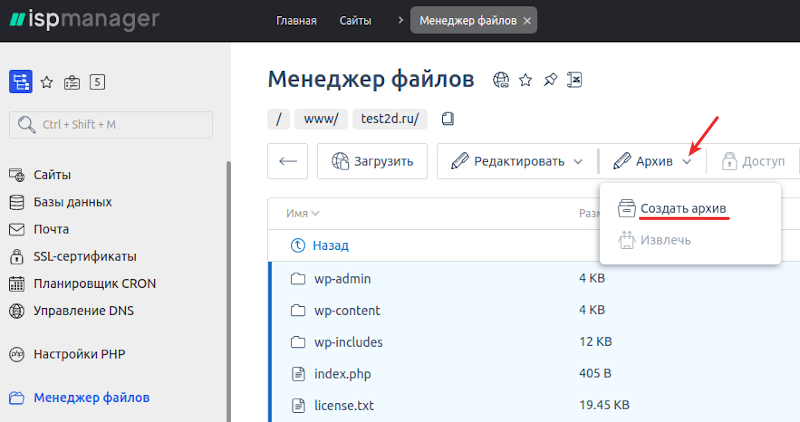
3. Скачайте все файлы сайта. Для этого выделите все файлы в корневой папке, наведите курсор на Архив и нажмите Создать архив:
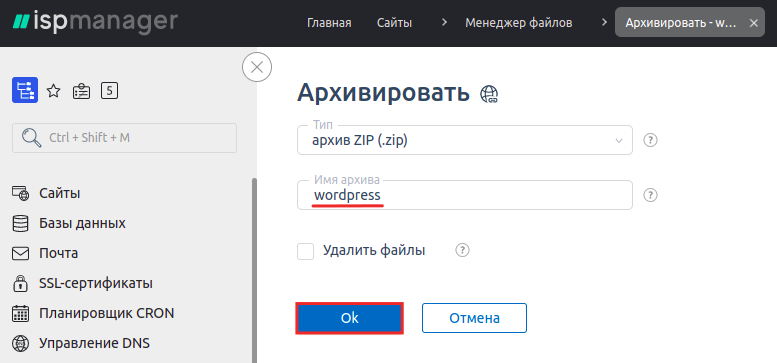
4. Введите Имя архива и нажмите Ok:
5. Вернитесь в корневую папку. Затем скачайте архив. Для этого кликните по архиву и нажмите Скачать:
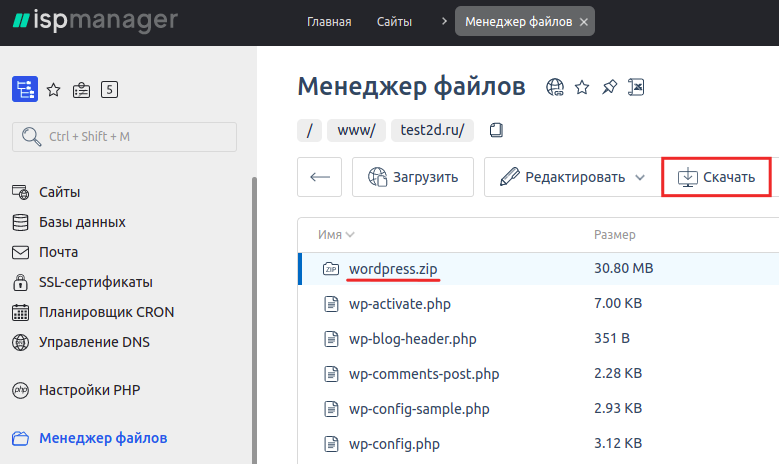
Готово! Вы скачали все файлы сайта.
Этап 2. Скачайте базу данных
1. Определите базу данных, которая подключена к вашему сайту. Для этого найдите в корневой папке сайта файл wp-config.php и откройте его, кликнув по нему два раза. Найдите в файле строки с именем базы данных, именем пользователя и паролем к ней. Именно эту базу данных нужно будет экспортировать далее:
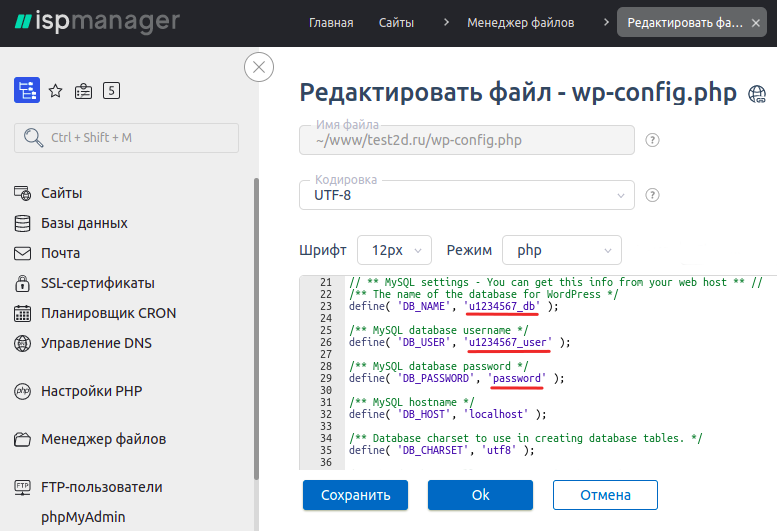
2. Войдите в панель phpMyAdmin по инструкции: Работа в phpMyAdmin. Для входа используйте имя пользователя и пароль к базе данных, которые вы нашли в файле wp-config.php.
3. Скачайте базу данных сайта. Для этого кликните по используемой базе данных в столбце слева. Перейдите на вкладку “Экспорт”. Выберите формат SQL и нажмите Вперёд:
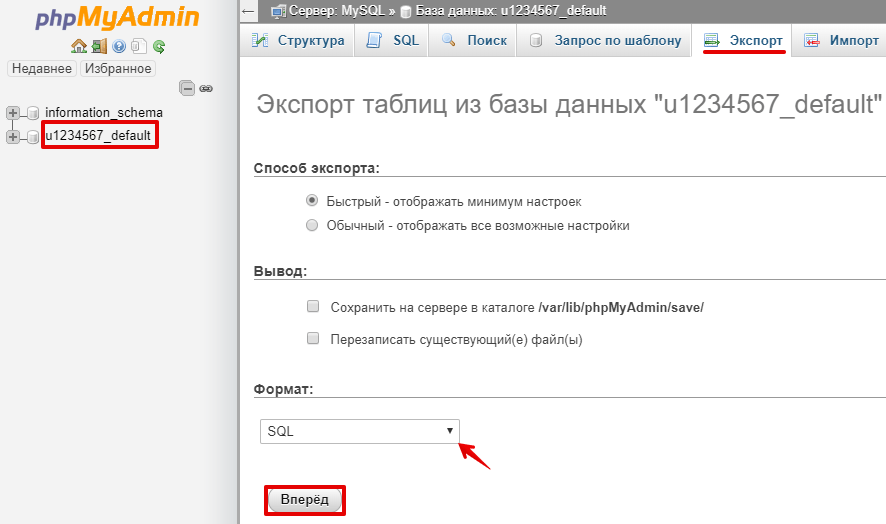
Готово! Вы скачали базу данных сайта.
Этап 3. Закачайте файлы сайта на новый хостинг
1. Войдите в панель управления ISPmanager нового хостинга.
2. Перейдите в корневую папку нового сайта по инструкции: В какой каталог нужно загружать файлы сайта?.
3. Загрузите архив с файлами сайта. Для этого нажмите Загрузить:
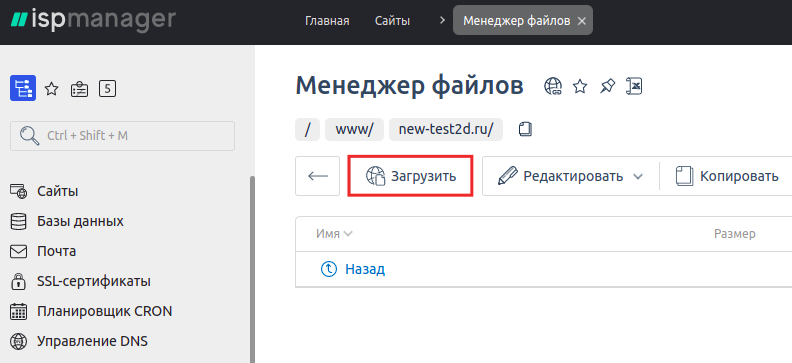
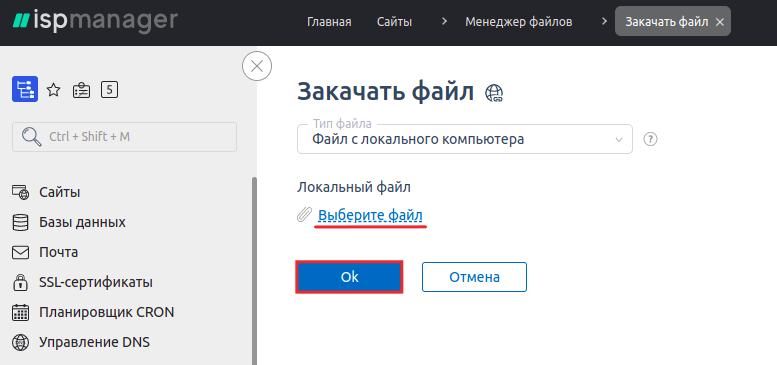
4. Выберите тип файла Файл с локального компьютера. Нажмите Выберите файл и загрузите архив. Нажмите Ok:
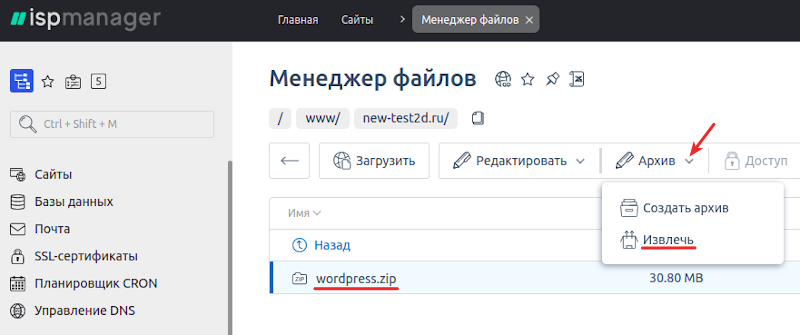
5. В корневой папке появится архив. Наведите курсор на Архив и нажмите Извлечь:
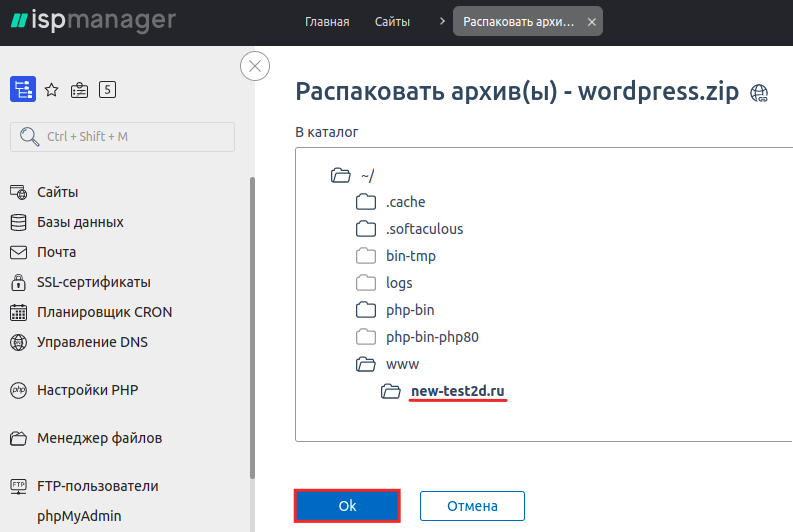
6. Выберите папку, в которую будет распакован архив. Это обязательно должна быть корневая папка. Нажмите Ok:
Готово! Вы закачали все файлы сайта на новый хостинг.
Этап 4. Закачайте базу данных сайта на новый хостинг
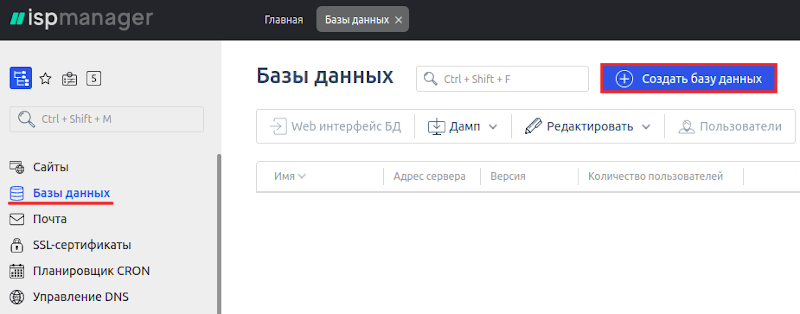
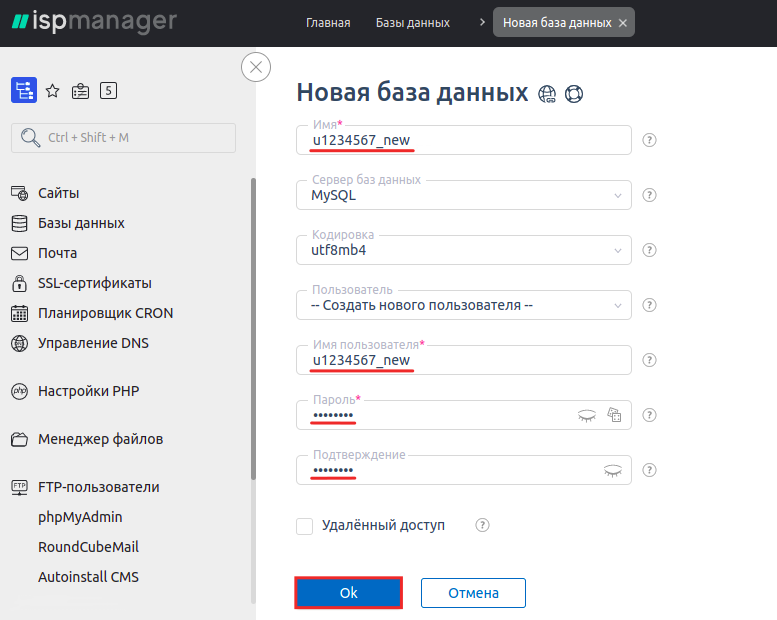
1. Создайте новую базу данных. Для этого в панели управления перейдите в раздел Базы данных и нажмите Создать базу данных:
2. Заполните поля. Введите Имя базы данных, выберите сервер MySQL, введите для нового пользователя Имя и Пароль. Нажмите Ok:
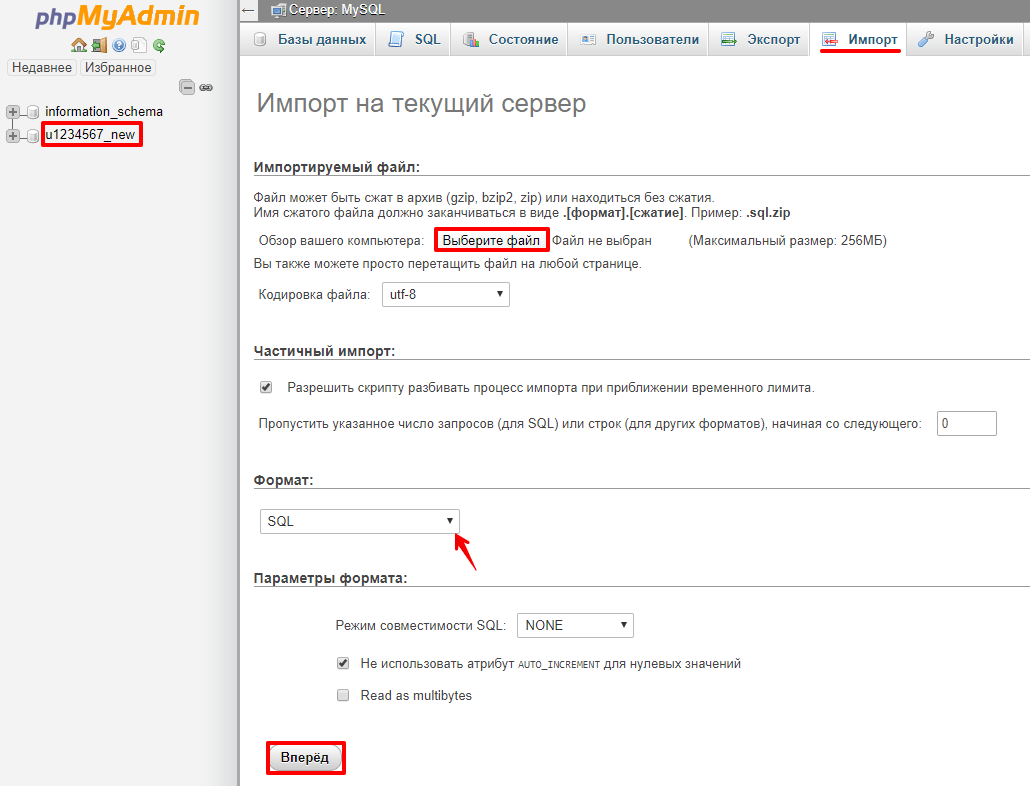
3. Войдите в панель phpMyAdmin по инструкции: Работа в phpMyAdmin. Для входа используйте имя пользователя и пароль к новой базе данных, которую вы создали.
4. Закачайте копию базы данных, которую вы скачали на этапе 2. Для этого кликните по новой базе данных в столбце слева. Перейдите на вкладку “Импорт”. Выберите формат SQL и нажмите Вперёд:
Готово! Вы закачали базу данных сайта на новый хостинг.
Этап 5. Отредактируйте файл wp-config.php
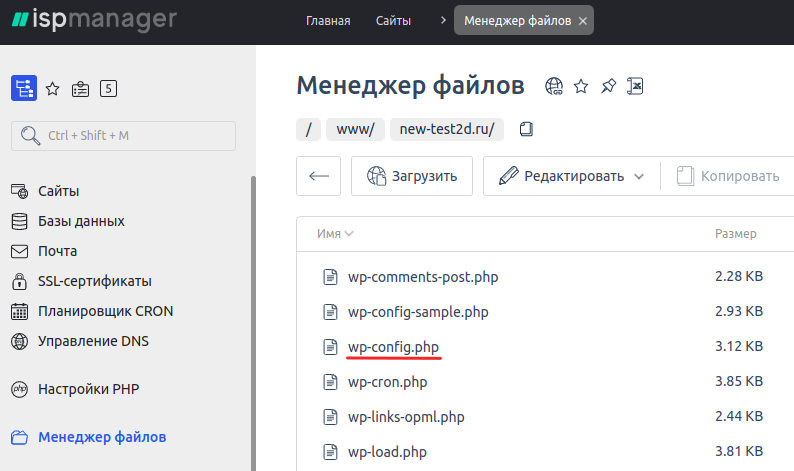
1. Перейдите в корневую папку сайта на новом хостинге. Откройте файл wp-config.php, кликнув по нему два раза:
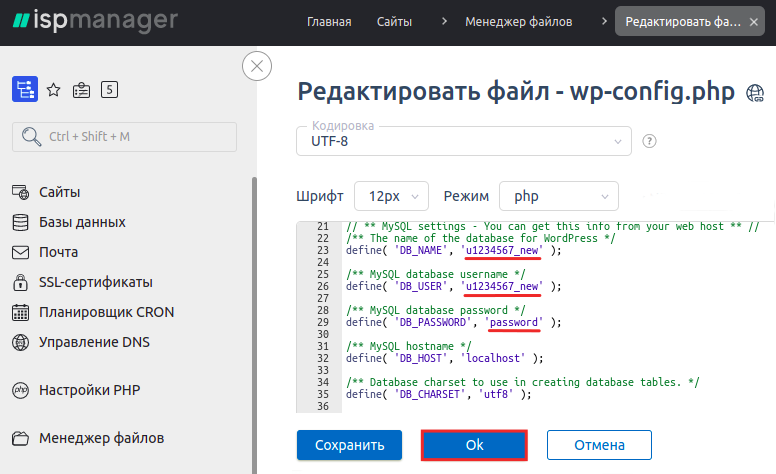
2. Измените имя базы данных, имя пользователя и пароль на новые (вы создали эту базу данных на предыдущем этапе). Нажмите Ok:
Готово! Вы отредактировали конфигурационный файл сайта wp-config.php. Мы рассмотрели, как перенести сайт на другой хостинг. Чтобы закончить переезд сайта на новый домен, перейдите к следующему этапу.
Этап 6. Обновите все ссылки
Следуйте инструкции ниже, если вам нужно изменить домен сайта.
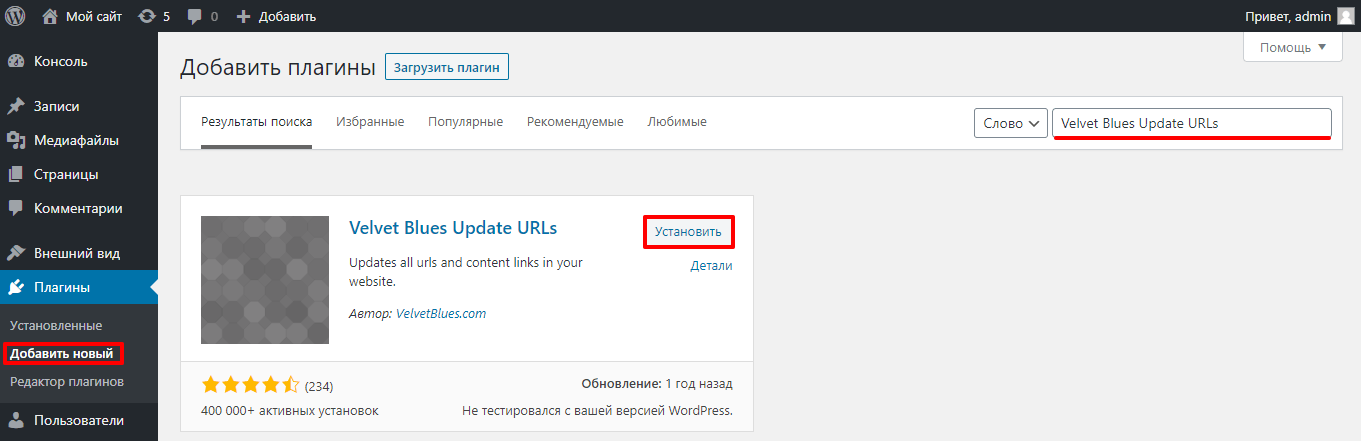
2. Перейдите в раздел Плагины — Добавить новый. Введите в поисковой строке Velvet Blues Update URLs и найдите плагин. Нажмите Установить:
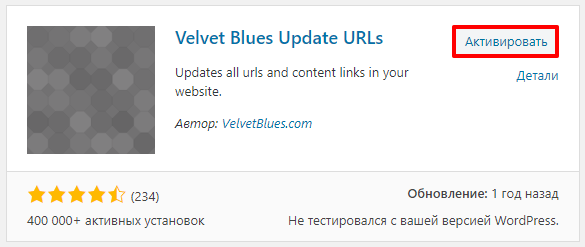
3. Нажмите Активировать:
4. Перейдите в раздел Инструменты — Update URLs. Введите старый (Old URL) и новый (New URL) URL-адреса сайта. Отметьте выделенные чекбоксы и нажмите Update URLs NOW:
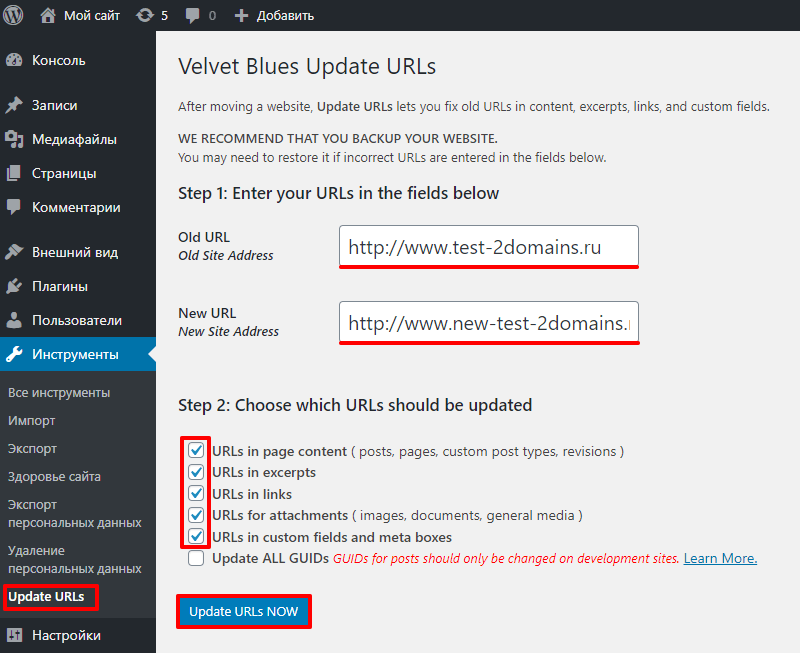
Готово! Вы обновили старые ссылки. На странице отобразится результат замены. Мы рассмотрели, как перенести сайт с одного домена на другой: с test-2domains.ru на new-test-2domains.ru.
Популярные статьи
- Как указать (изменить) DNS-серверы для домена
- Я зарегистрировал домен, что дальше
- Как добавить запись типа A, AAAA, CNAME, MX, TXT, SRV для своего домена
- Что такое редирект: виды и возможности настройки
- Как создать почту со своим доменом