Как подключить Apple Watch к iPhone

Apple Watch хороши сами по себе, и прекрасно исполняют роль наручных часов. Желая получить доступ к дополнительным функциям и раскрыть весь потенциал умных часов, без синхронизации со смартфоном не обойтись.
65003 , Украина , Одесская область , Одесса , улица Одария, 2/1
Если вы ищете интернет-магазин Apple Watch в Одессе и желаете купить дешево Apple Watch со склада по хорошей цене от поставщика — рекомендуем ознакомиться с ассортиментом нашего каталога.
Apple Watch хороши сами по себе, и прекрасно исполняют роль наручных часов. Желая получить доступ к дополнительным функциям и раскрыть весь потенциал умных часов, без синхронизации со смартфоном не обойтись. Подключение Apple Watch к iPhone может казаться простым делом, однако оно таит в себе несколько очень важных нюансов, о которых мы вам сегодня расскажем.
Подготовительные “работы”

Процесс синхронизации достаточно долгий и энергоемкий, потому следует позаботиться о высоком уровне заряда Apple Watch. Заряжать его можно либо до синхронизации, либо прямо во время установки. Существенной разницы не обнаружено. Не стоит забывать, что Apple Watch – устройство новое, и поддерживает не все модели смартфонов. Для синхронизации понадобиться модель типа iPhone 5 и старше с обновленной прошивкой iOS до последней версии. Соответствующее приложение для управления Apple Watch можно скачать в App Store. Следует убедиться в наличии доступной Wi-Fi или мобильной сети для подключения iPhone 13 Pro Max. В разделе Настройки – Bluetooth, включите Bluetooth. Поднесите Apple Watch на ближайшее расстояние к iPhone и можно начинать.
Начинаем синхронизацию
Нажав на боковую кнопку Apple Watch, через несколько секунд загорится экран приветствия, после чего вам предложат выбрать язык интерфейса. В случае неверного выбора, после синхронизации со смартфонов, в меню настроек язык можно сменить на корректный. 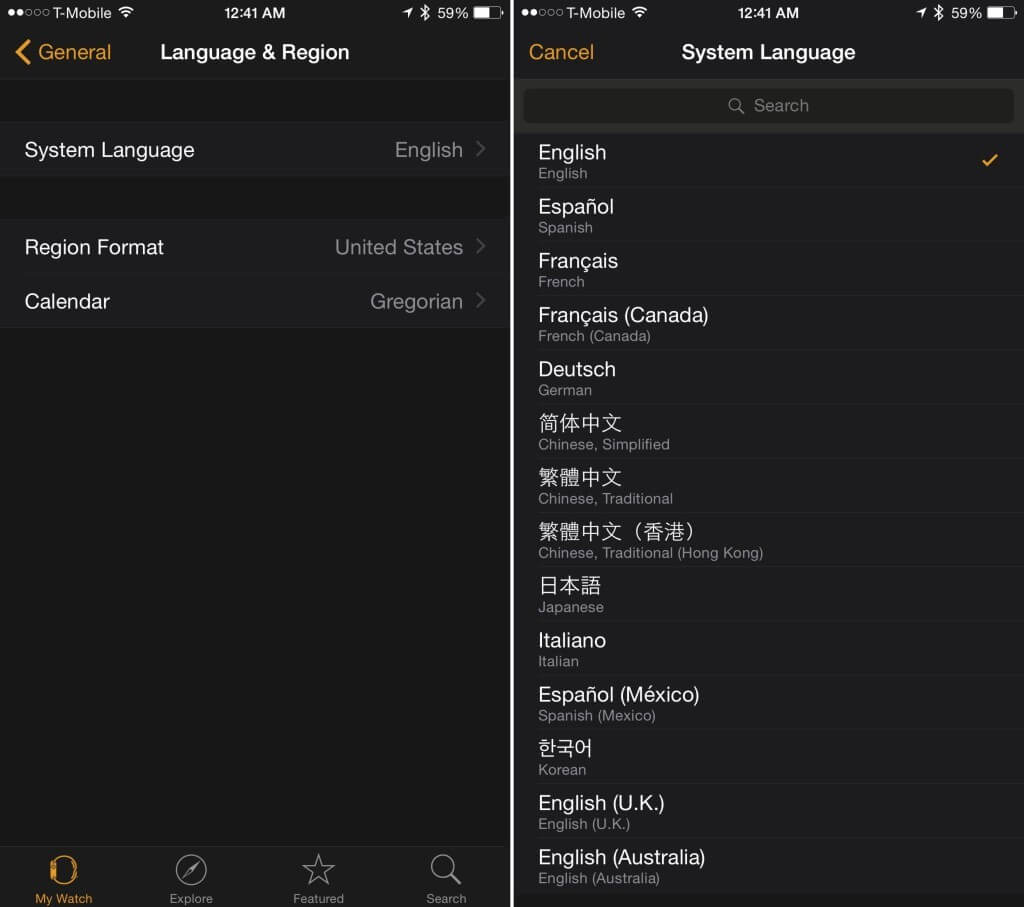 Запускаем приложение Apple Watch с iPhone и выбираем опцию создания пары с умными часами. Телефон попросит навести камеру смартфона на часы в определенное место, после чего начнется сопряжение устройств.
  В случае неудачного соединения, операцию можно провести вручную. Дисплей Apple Watch содержит на себе небольшую кнопочку под названием “Я” (англ. — I), нажав на которую появится 6-значный код. Ввод данного кода в приложение на смартфоне привяжет одно устройство к другому. Часы предложат выбрать руку, на которой вы будете носить Apple Watch. Уже имея опыт пользования умными часами, параметры настройки можно загрузить с резервной копии. Тем, кто одевает такие часы впервой – придется пройти небольшой тест для калибровки. Внимательно читаем все пункты условия лицензионного соглашения (или нет) и ставим одобрительную галочку. Подтвердив пароль для идентификатора Apple ID, вам откроются такие функции, как Digital Touch, Apple Pay и Handoff. Установите пароль на Apple Watch, чтобы никто кроме вас не имел доступа к личным данным. Чем длиннее и запутанней пароль – тем лучше для вас и вашей безопасности. Последним пунктом является синхронизация приложений iPhone на Apple Watch. Выбрав кнопку “Установить все”, все доступные для умных часов программы начнут синхронизироваться с Watch. Не желая тратить своё драгоценное время на это, клацните “Позже” и с умными часами синхронизируются только контакты, сообщения и почта. Длительность синхронизации зависит от объема выбранных приложений, и об её окончании вас оповестит звуковой сигнал.
  Подключение Apple Watch к iPhone не займет у вас много времени, если следовать указанным пунктам и внимательно читать, что вам предлагают. Немного времени, малость усилий и Apple Watch готовы к роботе.
Как подключить смарт-часы к телефону

Подключение смарт-часов к смартфону необходмо для полноценной работы устройства и доступа к целому ряду функций: получение уведомлений о звонках, смс, почте, управление плеером и камерой, блокировка или поиск смартфона, отслеживание действий на детском телефоне и многое дургое. Настроить подключение нужно только один раз. В дальнейшем соединение и синхронизация осуществляются в автоматическом режиме. Рассмотрим, как выполнить подключение устройств под iOS и Android.
Перед подключением на обоих устройствах должен быть активирован Bluetooth, а смартфон подключен к интернету. Устройства на протяжении процесса настройки подключения должны располагаться рядом.
Как подключить Apple Watch к iPhone
Предварительно нужно включить на айфоне Bluetooth. Также необходимо подключение к Wi-Fi или сотовой сети.
1. Часы включить и поднести к смартфону. На его экране появится окно подключения с кнопкой «Продолжить», на которую следует нажать. Если сообщение не появится автоматически, откройте приложение Apple Watch и выберите пункт «Создать пару».

2. Навести тыловую камеру телефона на циферблат часов, чтобы он оказался по центру видоискателя, и дождаться сообщения о создании пары. Если воспользоваться камерой по каким-то причинам не получилось, нужно нажать «Создать пару с Apple Watch вручную» и следовать инструкциям на дисплее смартфона.
3. Если у вас это первые смарт-часы Apple, следует нажать «Настроить как новые Apple Watch». В противном случае выбрать резервную копию и следовать появившимся на экране инструкциям.
4. Затем нажать «Левая» или «Правая», чтобы выбрать руку, на которой будут располагаться часы.

5. При появлении соответствующего запроса, нужно ввести пароль Apple ID. Если запрос не появится, осуществите вход через приложение Apple Watch, выбрав в нем «Основные» — «Apple ID».

6. Если на айфоне настроено приложение «Локатор», вам будет предложено включить функцию «Блокировка активации». Отобразившееся окно «Блокировка активации» будет означать, что привязка смарт-часов к идентификатору Apple ID уже имеется. Для продолжения настройки в этом случае потребуется ввести логин и пароль учетной записи Apple ID.
7. Этап создания код-пароля можно пропустить, нажав «Не добавлять код-пароль», однако, в дальнейшем он может потребоваться для некоторых функций (например, для Apple Pay).

8. На следующем этапе можно выбрать и настроить некоторые функции Apple Watch, следуя инструкциям, а также установить доступные приложения.
9. Завершится процедура подключения синхронизацией устройств, которые может занять некоторое время в зависимости от объема имеющихся данных. О завершении синхронизации часы дадут знать звуковым сигналом и легкой пульсацией. После этого необходимо нажать на колесико Digital Crown с правой стороны часов.
Как подключить Apple Watch к Android-смартфону

1. Для подключения часов Apple к смартфону под Android необходимо установить на смартфон приложение Aerlink: Wear Connect for iOS, а на часы — BLE Utility, используя для этого айфон.
2. Установленное приложение нужно запустить на смартфоне и включить iOS Service.
3. На часах запустить BLE Utility и открыть вкладку Peripheral. После этого на смартфоне появится уведомление об обнаруженных часах. Нужно на него нажать и дождаться соединения.
В процессе подключения нужно дать часам ряд разрешений на доступ: к календарю, к уведомлениям, к контактам и к геолокации. Но даже после подключения Apple Watch к андроид-устройству будут работать не все функции. Например, голосовой ассистент окажется недоступен. Уведомления о звонках, смс и прочем приходить будут, но ответить на звонок с часов уже не получится.
Как подключить любые часы к iPhone
1. Чтобы подключить смарт-часы с ОС Google Wear и другими операционными системами (кроме Apple Watch) к айфону, нужно установить на часы приложение Aerlink: Wear Connect for iOS, используя для этого андроид-смартфон, на iPhone установить утилиту BLE Utility.
2. На часах активировать Aerlink в меню «Пуск», на смартфоне запустить BLE Utility и открыть вкладку Peripheral.

3. После того как устройства обнаружат друг друга, на дисплее смарт-часов отобразится код для сопряжения, который нужно будет ввести в окне создания пары на смартфоне.

Как подключить любые часы к Android-смартфону
1. Для подключения смарт-часов (любых, кроме Apple Watch) к смартфону под Android потребуется установить на него гугловское приложение Wear OS, которое подходит для подавляющего большинства моделей (версия Android должна быть 4.4 или выше).
У отдельных брендов могут быть собственные аналогичные программы (например, Galaxy Wearable, Huawei Wear, MiFit и другие — указано в инструкции к часам), но Wear OS тоже подойдет. Wear OS добавляет смарт-часам определенные функции и поддерживает гугл-ассистента.
2. Включить Bluetooth и интернет на смартфоне и приблизить к нему часы. Если Bluetooth не включен, Wear OS предложит сделать это прямо в нем. Также нужно предоставить часам доступ к геолокации, нажав кнопку «Далее».

3. После запуска Wear OS и обнаружения смартфоном часов приложение предложит выбрать модель из списка. Если нужные часы в списке отсутствуют, можно нажать «Часов в списке нет» и почитать подробную инструкцию с перечислением причин и способов решения.

4. Ввести пин-код, если приложение его потребует.
5. Дождаться передачи данных, которое может занять несколько минут в зависимости от объема.
6. Выбрать нужный аккаунт Google для синхронизации.

7. Произвести настройки часов, следуя инструкциям на экране.
Как подключить детские смарт-часы
У большинства моделей детских смарт-часов, в отличие от «взрослых», имеется слот для СИМ-карты, необходимой для отслеживания местоположения ребенка и возможности связаться с ним в любой момент. Тариф лучше выбрать с безлимитным интернетом. Работоспособность СИМ-карты рекомендуется предварительно проверить на телефоне и только после этого установить ее в часы. Также желательно проверить баланс и отключить проверку ПИН-кода.
1. Вставить SIM-карту в часы и включить их.
2. Включить Bluetooth на обоих устройствах.
3. Установить на смартфон приложение SeTracker, SeTracker2 или аналогичное.
4. После запуска приложения нужно пройти регистрацию. Для этого необходимо указать код лицензии (на задней стороне часов), номер телефона на случай необходимости восстановления пароля, e-mail в качестве логина и пароль, имя ребенка и проч.
5. Запустить привязку, дождаться подключения и синхронизации.
6. Далее можно осуществить настройку часов, активируя необходимые опции в соответствии с инструкцией.

Что делать, если смарт-часы не подключаются
1. Если осуществить подключение умных часов к смартфону не получается, первым делом проверьте совместимость устройств, ознакомившись с инструкцией или поискав информацию в интернете.
2. Убедитесь, что часы заряжены и включены, а Bluetooth активирован на обоих устройствах.
3. Попробуйте перезагрузить устройства, удалить подключение на смартфоне, а затем выполнить подключение заново, сбросить настройки часов до заводских и осуществить новое подключение.
4. Установите последние доступные обновления операционной системы для смартфона и часов.
5. Проверьте в настройках смартфона, включено ли разрешение отправлять уведомления на сопряженных часах.
6. Подключение может не происходить из-за того, что уже имеется коннект с другим гаджетом. В этом случае нужно удалить все текущие соединения в настройках или путем перезагрузки, после чего попытаться подключиться вновь.
7. Следует учесть также, что подключить часы к двум смартфонам сразу не получится. Перед подключением часов к новому телефону, их нужно отключить от предыдущего.
Как подключить Apple Watch к iPhone
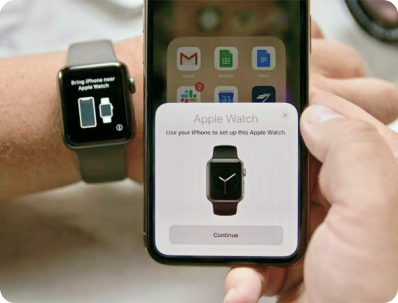
Чтобы с комфортом пользоваться всеми возможностями смарт-часов, включая дополнительные функции, нужно знать, как создать пару с Apple Watch и настроить гаджет.
Что нужно сделать перед тем, как добавить Apple Watch
Перед синхронизацией требуется зарядить оба устройства, разместить близко друг к другу, и включить на телефоне опцию Bluetooth и Wi-Fi.
Часы можно добавить к Айфонам с 6 модификации, в которых установлена актуальная версия ОС iOS.
Пошаговая инструкция, как создать пару с Apple Watch
- Включите смарт-часы. Для этого с умеренным усилием нажмите и пару секунд удерживайте боковую клавишу. На дисплее появится логотип Apple, далее – колесиком или сенсором выберите язык.
- Откройте приложение Apple Watch на смартфоне. Программа загружается автоматически при обновлении софта.
- Как только произойдет синхронизация смартфона и часов, на Apple Watch появится приветственная заставка, а на iPhone откроется приложение «Камера». Важно! Активная стадия синхронизации занимает несколько минут. После чего требуется поднести часы к камере, ориентируясь на желтую рамку.
- По завершении подключения появится вопрос: требуется ли создавать на телефоне новую копию смарт-часов или можно обратиться к сохраненной резервной? Если синхронизация ранее не производилась – выбирайте первый вариант. Второй актуален, если часы утеряны или обновляются. При этом данные о девайсе останутся в iCloud, что позволит в любой момент восстановить информацию и не вносить повторно настройки.
- Система попросит определиться, на какой руке планируется носить часы. Это поможет датчику работать корректнее.
- Согласитесь с системными сообщениями-подтверждениями и зарегистрируйте гаджет посредством Apple ID. Идентификация предоставляет доступ к расширенным функциям девайса, в том числе Apple Pay.
- Далее система предложит активировать Siri и включить отслеживание геолокации. Шаги допускается пропустить и вернуться к ним в любой момент.
- Если вход в систему совершен успешно, проверьте, что это тот же Apple ID, который применяется на iPhone.
- Ознакомьтесь с сообщениями, которые отправляет телефон на часы.
- Кликните «Настроить Apple Watch» на телефоне.
- 1Если умные часы использовались раньше – данные можно восстановить из резервной копии, которая загружается из iCloud.
Можно ли подключить Apple Watch, если на телефоне не работает камера
Если камера не запустилась, создайте пару вручную:
- Поместите рядом оба устройства.
- Нажмите «Создать пару с Apple Watch вручную».
- Выберите из перечня смарт-часы.
- Введите код сопряжения часов и смартфона.
Смарт-часы обнаруживают iPhone в радиусе +/- 10 метров. Если расстояние больше – используйте Wi-Fi.
Что делать, если не получается добавить Apple Watch на телефон
В случаях, когда синхронизация не происходит, имеет смысл разорвать пару и переподключиться повторно:
- Зайдите в программу Watch на телефоне, найдите пункт «Мои часы».
- В верхнем секторе дисплея кликните по «Все часы».
- Коснитесь значка «Информация» «i».
- Выберите «Разорвать пару» и повторно подтвердите свое намерение.
- Создайте пару еще раз, следуя алгоритму, описанному в предыдущем разделе.
- Перезагрузите оба устройства.
Как проверить, получилось установить соединение с Apple Watch или нет
Синхронизация проверяется одним из способов:
- На часах нужно зайти в раздел «Пункт управления». Для этого смахните дисплей вверх. Если в верхнем левом углу увидите красный символ перечеркнутого телефона или крестик, значит, устройства не привязаны друг к другу.
- На телефоне – открыть программу«Watch». Если подключения нет, включите и выключите «Авиарежим». После переподключения соединение восстановится автоматически.
Почему не получается установить Apple Watch или выполнить замену часов
- Причина №Недоступен один из гаджетов. Чтобы сопряжение произошло успешно, телефон не должен быть заблокирован, находится в «полете» или загружать и устанавливать обновления. Эти же правила касаются смарт-часов.
- Причина №Часы уже добавлены к другому телефону. В таком случае на этапе подключения появится значок с циферблатом, который подтверждает тот факт, что гаджет сопряжен с другим Айфоном. Чтобы произвести замену Apple Watch и выбрать новую пару требуется обнулить данные о предыдущем девайсе в памяти часов, и подключить устройство снова.
Какие еще могут возникнуть неполадки на этапе подключения умных часов к телефону
- Гаджет не включается. Скорее всего, устройство требует подзарядки. Если после подключения к сети неполадка сохраняется, обратитесь к мастеру сервисного центра.
- Часы требуют ввести пароль. Запрос кода указывает на то, что Apple Watch подключались к другому телефону. Проблема решается очисткой данных и повторным созданием пары по алгоритму, описанному в данном руководстве выше по тексту.
- На дисплее часов появилось уведомление «Блокировка активации». Необходимо ввести данные для того аккаунта, который использовался в часах. Чтобы снять блокировку, введите пароль личного Apple ID. Если устройство принадлежало другому пользователю, без пароля от предыдущего ID обойти блокировку не получится.
- Не работает опция уведомлений. Неполадка возникает при сбое синхронизации. Проверьте, что устройства «видят» друг друга. Как это сделать – описано выше в инструкции.
Какие версии устройств можно подключать друг к другу
Корректная синхронизация и дальнейшее эффективное использование возможно только в том случае, если Apple Watch Series 3 подключается к IPhone 6s, или друг с другом связываются более новые версии гаджетов. Подключить ранние модификации смартфонов проблематично или невозможно.
Проблемы могут возникнуть как с подключением, так и территориальной принадлежностью. Не исключены ситуации, когда в одних регионах работают опции, которые недоступны в других. Исправить подобные несоответствия нельзя.
Что делать, если не получается подключить Apple Watch
Если минимальные требования к параметрам техники соблюдены, а создать пару не получается, требуется диагностика обоих устройств. Проблема может быть как в программном сбое, так и в механических повреждениях.
Обращаясь к профессионалам, вы получаете ряд преимуществ:
- Выезд мастера на адрес – бесплатный.
- Диагностика аппаратной и программной части устройств – бесплатная.
- Гарантия на детали и работу – бессрочная.
- Ремонт, настройка и обслуживание техники – без выходных с 9:00 до 21:00.
Как вызвать мастера на дом
Заявки принимаем следующими способами:
- По номеру телефона +7 (812) 213-04-21.
- Через онлайн-форму обратной связи. Бонус – скидка 20% за вызов мастера через сайт.
Принимаем заявки ежедневно с 07:00 до 24:00 и выезжаем во все районы Санкт‑Петербурга и до 18 км от КАД.
Как использовать несколько Apple Watch с одним Айфоном
С самых первых Apple Watch, которые поступили в продажу в 2015 году, у часов было несколько разных версий, которые отличались материалами корпуса и, соответственно, внешним видом. Это позволяло пользователям приобретать разные модели и использовать каждую из них в зависимости от ситуации. Например, стальные Apple Watch отлично сочетаются с деловым костюмом, а алюминиевые подходят для занятий спортом. Правда, подключить несколько разных часов к одному Айфону первое время было нельзя. Приходилось разрывать пару с одними и коннектить другие.
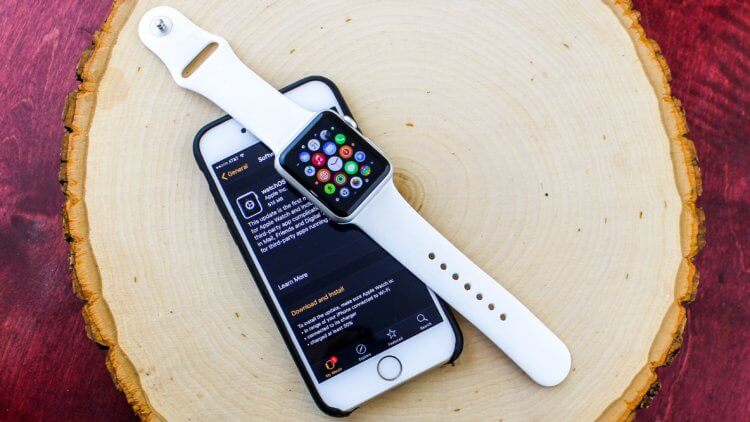
Не все знают, что с одним Айфоном можно использовать несколько Apple Watch.
❗️ПОДПИШИСЬ НА НАШ ДЗЕН. ТАМ КАЖДЫЙ ДЕНЬ ВЫХОДЯТ КРУТЫЕ СТАТЬИ
Но со временем Apple поняла, что пользователи могут владеть несколькими разными моделями, и добавила в операционку возможность использования нескольких часов с одним Айфоном. Разбираемся, как подключить несколько Apple Watch к одному Айфону, настроить автоматическое переключение между ними и можно ли использовать одни и те же Apple Watch с разными Айфонами.
Как подключить Apple Watch к iPhone
В первую очередь следует определиться, что дает использование разных моделей часов с одним Айфоном. Помимо внешнего вида и материалов, про которые я указал выше, появляется возможность задействовать те функции, которых нет в некоторых моделях. Например, для занятий экстремальными видами спорта лучшего всего использовать Apple Watch Ultra. При этом носить в повседневной жизни такой большой и громоздкий гаджет не совсем удобно.
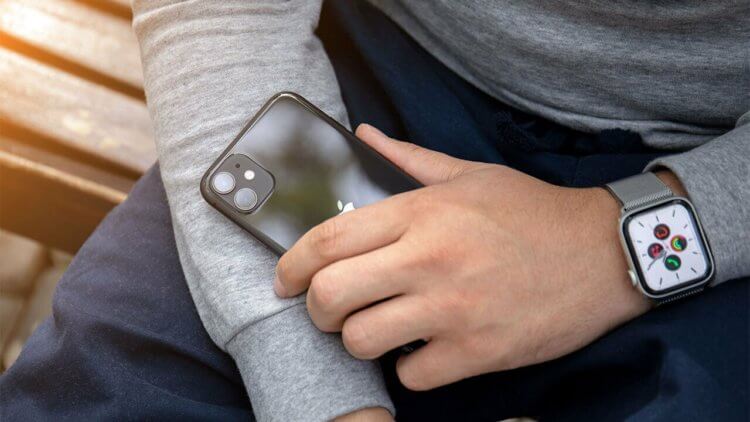
Под разный стиль одежды можно иметь разные часы.
Плюс к этому некоторых эксклюзивных для Apple Watch Ultra функций просто нет на обычных часах. Вот в этом материале мы рассказывали про приложение для дайвинга, разработанное с учетом возможностей и особенностей Apple Watch Ultra. С обычными часами Apple заниматься дайвингом у вас не получится. Или есть другой вариант, который в России, к сожалению, пока недоступен. Некоторые модели Apple Watch поддерживают eSIM и позволяют не брать смартфон с собой на пробежку или просто в спортзал.
❗️ПОДПИШИСЬ НА ТЕЛЕГРАМ-КАНАЛ СУНДУК АЛИБАБЫ, ЧТОБЫ ПОКУПАТЬ ТОЛЬКО ЛУЧШИЕ ТОВАРЫ С АЛИЭКСПРЕСС
Для занятий спортом можно использовать эту модель, а для повседневного ношения — какую-нибудь другую. А чтобы данные тренировок не были потеряны, обе их синхронизировать с одним смартфоном. Так давайте разберемся, что нужно сделать, чтобы подключить несколько Apple Watch в одному Айфону:
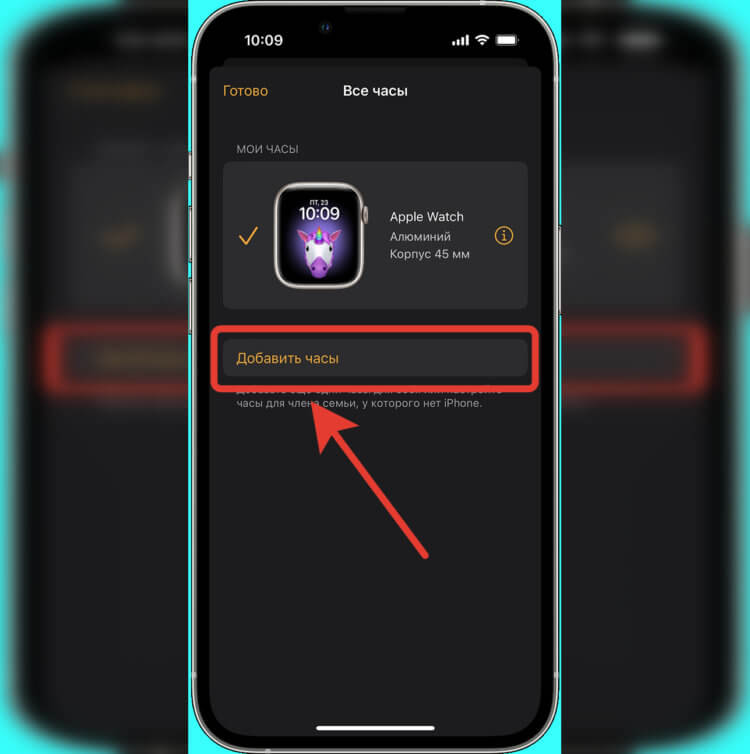
С помощью этой кнопки запускается режим сопряжения.
- Загрузите приложение Watch из App Store.
- Включите первые Apple Watch.
- Следуя инструкциям на экране Айфона и Apple Watch, подключите часы к смартфону.
- В приложении Watch перейдите в раздел “Мои часы” и в верхнем левом углу выберите “Все часы”.
- Нажмите кнопку “Добавить часы”.
- Включите вторые Apple Watch и, следуя инструкциям на экране, подключите вторые часы к смартфону.
В меню вы сразу увидите двое ваших подключенных часов. Для каждых из них актуален свой набор настроек и собственные циферблаты. Раньше еще и можно было добавлять разные карты в Apple Pay на каждые часы, но сейчас для России эта возможность не актуальна. Хотя в iOS 17 все может измениться в лучшую сторону.
Как выбрать Apple Watch
Теперь осталось разобраться, как с удобством переключаться между вашими часами. На выбор пользователя доступно два способа: вручную и автоматически. Причем второй работает настолько качественно, что слабо представляю, кому может потребоваться задействовать ручное переключение. Но если вдруг вы предпочитаете контролировать все самостоятельно, то переключиться между Apple Watch ручками можно следующим образом:
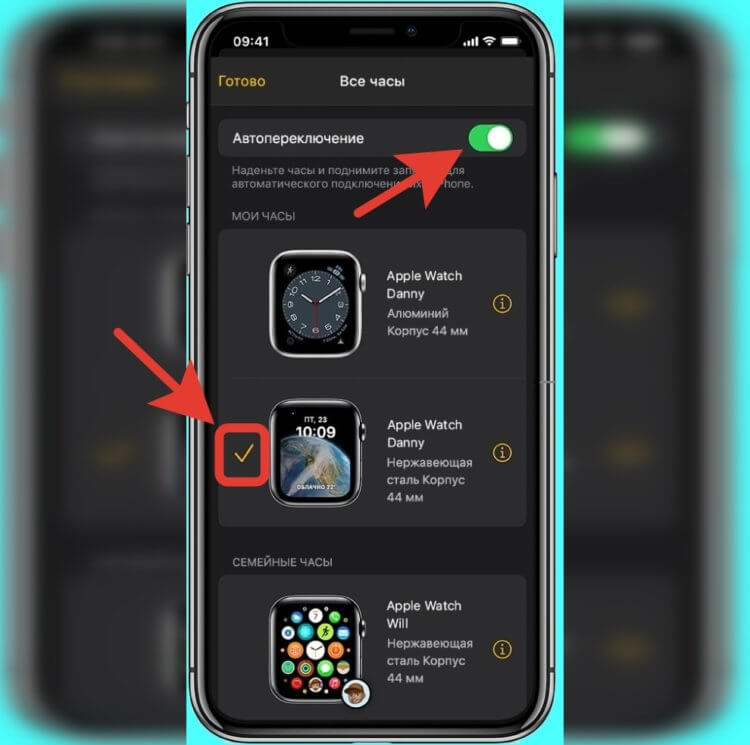
Определить, какие часы подключены, можно по галочке возле них.
- Откройте приложение Watch на Айфоне.
- Перейдите в раздел “Мои часы” и в верхнем левом углу выберите “Все часы”.
- Поставьте галочку на те Apple Watch, которые хотите использовать в настоящий момент.
❗️ПОДПИШИСЬ НА НАШ ТЕЛЕГРАМ-ЧАТ И ЗАДАВАЙ ВОПРОСЫ НАШИМ АВТОРАМ, НА КОТОРЫЕ ОНИ ОБЯЗАТЕЛЬНО ОТВЕТЯТ
Я все же советую вам использовать автопереключение. Тем более что настроить его очень просто:
- Откройте приложение Watch на Айфоне.
- Перейдите в раздел “Мои часы” и в верхнем левом углу выберите “Все часы”.
- Активируйте переключатель “Автопереключение”.
Теперь те часы, которые вы надеваете на запястье, будут автоматически подключаться к Айфону, и вам не придется постоянно лазить в приложение Watch. Очень удобно и в стиле Apple. Хотелось бы, чтобы все работало именно так.
Как разорвать пару с Apple Watch
У многих возникает и другая потребность: подключить одни Apple Watch к двум разным Айфонам. К сожалению, сделать этого без сброса часов не получится. Сделано это для безопасности личных данных. Ведь при подключении часов к Айфону все данные о здоровье и показатели активности сразу же синхронизируются с соответствующими приложениями. Чтобы ваши данные не попали на чужой смартфон, Apple и сделала такое ограничение. Если же вы решили разорвать пару и подключить Apple Watch к другому смартфону, то сделайте следующее:
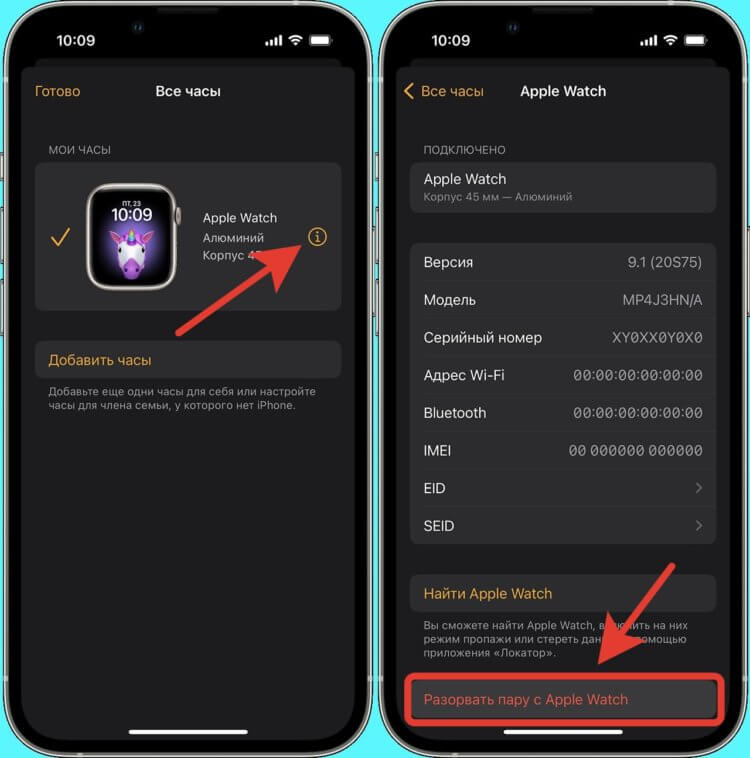
После нажатия на кнопку останется только ввести пароль от Apple ID и все.
- Откройте приложение Watch на Айфоне.
- Перейдите на вкладку “Мои часы” и выберите “Все часы”.
- Нажмите на “i” в кружочке возле часов, с которыми вы хотите разорвать пару.
- Пролистайте в самый низ и нажмите “Разорвать пару с Apple Watch” и следуйте инструкциям на экране.
❗️ПОДПИШИСЬ НА НАШ ПУЛЬС. БУДЕШЬ УЗНАВАТЬ ВСЕ НОВОЕ САМЫМ ПЕРВЫМ
Теперь вам просто нужно будет подключить часы к другому смартфону по нашей инструкции выше и наслаждаться использованием. Возможно, что когда-нибудь Apple все же даст возможность подключать часы к нескольким устройствам, но пока придется обходиться разрывом пары.