Наш канал на Youtube
Здравствуйте все, кто работает в Индизайне!
Извещаем вас о том, что на youtube.com работает канал «InDesign Мастерская вёрстки». Там уже размещены более 70 видео с полным описанием как работать с программой DoTextOK. Другие интересные темы, касающиеся работы …
Работа в InDesign
Хитрости и секреты, приемы работы, уроки
Новая версия!
Особенности новой версии Индизайна
Описание плагинов, информация о плагинах для работы с Adobe InDesign
Готовые к использованию скрипты для Adobe InDesign
Описание языка, приёмов и методов программирования для Adobe InDesign
Удаление сторон фрейма
Добавлено admin на 27.03.2009 – 02:22 2 комментария | 2 981 views
Создадим текстовый фрейм, поместим в него какой-либо текст и зададим толщину ограничивающей линии в 1 или 2 pt.
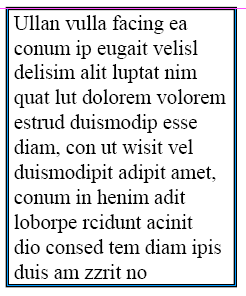
Теперь переключимся на инструмент Direct Selection (белая стрелка) и щелкнем по правой стороне фрейма, выделив её, и затем нажмем клавишу Del. Линия будет удалена и фрейм будет ограничен только 3-мя сторонами.
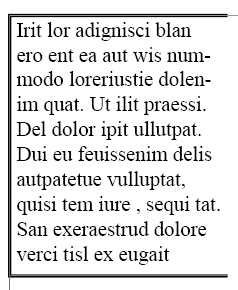
Не правда ли, интересный эффект? Подумайте, где его можно применить.
Но две линии у текстового фрейма таким способом мне удалить не удалось. (Можно выделить белой стрелкой угловую точку и нажать Del — но тогда теряется форма фрейма).
Теперь посмотрим, что будет получаться в случае с графическими фреймами.
Поместим в Индизайн фотографию и зададим толщину ограничивающей линии фрейма в 1-2 pt.

Также выделив сторону фрейма белой стрелкой, нажмем клавишу Del.

В этом случае тоже получаем фрейм без одной стороны.
Если теперь попытаться удалить вторую вертикальную сторону, то получим следующее:
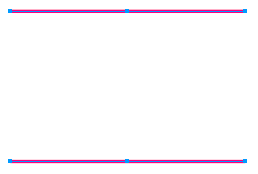
А если удалять не вертикальную, а горизонтальную сторону, то получим такой вот усеченный рисунок:

Далее у этого «треугольника» удаляем вертикальную сторону. Останется вот это:
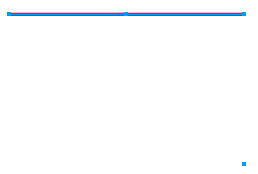
Вы думаете рисунок удалился? Ничего подобного. Заглянем в панель Links. Он там будет присутствовать.
Наконец удалим и последнюю, верхнюю сторону. У нас останется только четыре угловых точки.
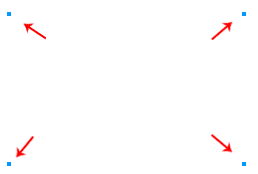
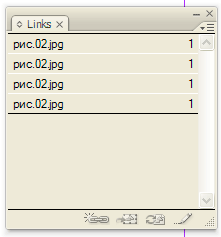
Вы думаете, — ну теперь уж точно рисунок пропал! — Ничего подобного. Смотрим панель Links: рисунок не только не пропал, а даже размножился. Вместо одного в самом начале, — теперь у нас их аж 4.
Возьмем теперь инструмент «Перо», щелкнем на какой-либо точке и начнем восстанавливать примерные контуры рисунка, продолжая щелкать пером в местах, где должны находиться опорные точки.
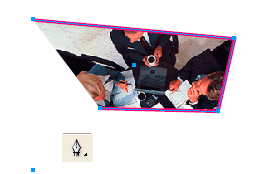
Как видите, не всё потеряно. Но, решив, что я неудачно произвел восстановление рисунка, удаляю его.
Вы думаете на этом всё? Как бы не так. Еще осталось три точки, и в панели Links висят три рисунка:
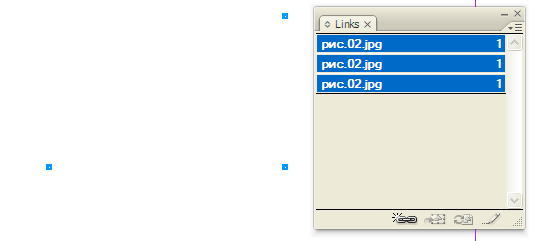
из которых можно три раза попытаться восстановить оригинальный рисунок.
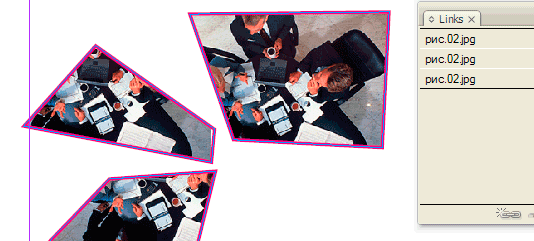
А теперь кто мне объяснит, откуда берутся эти рисунки? Это у меня InDesign глючит, или это я что-то неправильно делаю? (Платформа WinXP SP3, InDesign 5.0.4)
Проблема в InDesign. Как убрать вокруг текста синий ободок?
только скачала InDesign cs 4, сижу разбираюсь. .но никак не пойму как убрать вокруг напечатаного текста синий ободок или рамочка.. как правильно не знаю. кто знает как его убрать?
Лучший ответ
Это вы границы текст-бокса имеете в виду? Зачем вам их убирать-то? Попробуйте меню вид — превью (альт+контрол+шифт+Y) или в том же меню убрать показ границ фреймов (не помню, как оно по-англицки звучит) — контрол+Н
Не могу убрать синюю рамку
Создаю в InDesign’e новый документ. На рабочем столе появляется синяя рамка. То ли граница фрейма, то ли что другое. Никак не найду, как ее убрать. Подскажите, пожалуйста.
Развернуть подпись
Общаться с мудрецами — праздник души.
sakhar
Professional
15 лет на форуме
Сообщения 1 550 Реакции 134
Ответ: Не могу убрать синюю рамку
Развернуть подпись
С уважением,
Дмитрий Сахаров
P.S. Каждый должен заниматься своим делом.
andrejK
R.I.P.
Сообщения 10 300 Реакции 5 216
Ответ: Не могу убрать синюю рамку
у сахарова слова кончились)
а между тем — обещал же читать хелп
на ночь желающим
Развернуть подпись
и, встретившись лицом с прохожим, ему бы в рожу наплевал, когда б желания того же в его глазах не прочитал © А.Блок
sakhar
Professional
15 лет на форуме
Сообщения 1 550 Реакции 134
Ответ: Не могу убрать синюю рамку
Не по теме:
Здесь, похоже, особо тяжкий случай, и чтение хелпа, к сожалению, не поможет.
Развернуть подпись
С уважением,
Дмитрий Сахаров
P.S. Каждый должен заниматься своим делом.
valt41
Участник
Топикстартер
Сообщения 7 Реакции 0
Ответ: Не могу убрать синюю рамку
Ценю ваш юмор. Я понимаю, для вас это элементарно. Но я еще не очень освоил Индиз. Что бы и не подсказать. В хелпе копаться некогда. потому к вам и обратился. Не задирайте нос, s’il vous plait.
Развернуть подпись
Общаться с мудрецами — праздник души.
Rescan
Участник
Сообщения 336 Реакции 343
Ответ: Не могу убрать синюю рамку
А зачем вам ее убирать? Это полоса набора, за рамкой поля вашего документа, особенно эту программу не знаю, но логически предполагаю,
это непечатный элемент, так что вам так ее бояться?!
Specialist
15 лет на форуме
Сообщения 2 035 Реакции 8
Ответ: Не могу убрать синюю рамку
Развернуть подпись
«Кто этот гений, *****? Дайте я пожму ему горло!» (с)
Из всей печатной продукции наибольшим спросом пользуются деньги.
katrina
12 лет на форуме
Сообщения 551 Реакции 1
Ответ: Не могу убрать синюю рамку
1) А оно Вам сильно мешает — видеть, где у Вас в документе поля начинаются?
2) В других верстальных программах работали, или только вчера сели на свою первую верстальную программу — Индизайн, с полной уверенностью в своей гениальности, что и без хелпа справитесь?
Такая вещь, как Guides (направляющие) есть везде, и их можно показывать или скрывать. Хотите убрать границы поля запечатки — спрячьте их (Hide Guides). И приобретите книгу или хотя бы скачайте русский Help, если с английским не дружите (сылку поиск даст).
Применение параметров линии (обводки)
Параметры обводки или параметры линии можно применять к контурам, фигурам, текстовым фреймам и тексту, преобразованному в кривые. Палитра «Обводка» позволяет управлять толщиной и внешним видом обводки, включая способ соединения сегментов, начальной и конечной фигур, а также параметров углов. Значения параметров обводки можно также выбрать в панели «Управление», если выделен контур или фрейм.
Примечание.
Если часто используются одни и те же параметры обводки, можно сохранить их в стиле объекта, а затем применять для любого объекта. Дополнительную информацию см. в разделе Стили объектов.

A. Применение обводки к текстовому фрейму B. Применение обводки к тексту, преобразованному в кривые C. Применение обводки к окружности
Выделите контур, обводку которого хотите изменить.
Примечание.
Если для этого используется инструмент «Выделение»  , активизируется ограничительная рамка, охватывающая весь объект. Чтобы отобразить реальный контур, выделите его инструментом «Частичное выделение»
 .
.
Чтобы открыть палитру «Обводка», выберите «Окно» > «Обводка».
В параметре «Толщина» выберите толщину обводки через меню или введите значение и нажмите клавишу «Enter» или «Return».
Примечание.
Обводки с толщиной меньше 0,25 пунктов могут оказаться слишком тонкими для печати на фотонаборном автомате и других устройствах вывода с высоким разрешением. Чтобы удалить обводку, введите значение 0.
Если дополнительные параметры не видны на экране, выберите в меню палитры пункт «Показать параметры», чтобы отобразить другие атрибуты обводки.
При необходимости внесите изменения в другие атрибуты обводки.
Примечание.
Если требуется изменить цвет обводки, воспользуйтесь панелью «Инструменты» и палитрой «Образцы». См. раздел Применение цвета.
Параметры палитры «Обводка»

Определяет толщину обводки.
Выберите стиль концов, который определяет внешний вид обоих концов открытого контура.

Срезанные концы Создает квадратные концы, которые заканчиваются в конечных точках.

Скругленные концы Создает полукруглые концы, которые распространяются за конечные точки на половину толщины обводки.

Выступающие концы Создает квадратные концы, которые распространяются за конечные точки на половину толщины обводки. Этот параметр обеспечивает равномерное распространение толщины обводки во всех направлениях вокруг контура.
Примечание.
Стиль концов может быть задан и для замкнутого контура, но они становятся видимыми только в том случае, если контур преобразуется в открытый (например, в результате разбивки инструментом «Ножницы»). Кроме того, концевые стили лучше видны при больших значениях толщины обводки.
Определяет предельное соотношение длины точки к толщине обводки, после достижения которого соединение с угловым скосом становится соединением с прямым квадратным скосом. Например, значение 9 требует, чтобы длина точки в 9 раз превышала толщину обводки для преобразования точки в имеющую прямой скос. Введите значение (от 1 до 500) и нажмите клавишу «Enter» или «Return». Значение «Предел среза» к скругленным стыкам не применяется.
Примечание.
Параметры среза и выравнивания обводки можно применить к стилю абзаца или символа. Перейдите в раздел «Цвет символов» и нажмите значок обводки, чтобы открыть параметры для изменения.
Укажите внешний вид обводки в угловых точках.

Угловые стыки Создает острые углы, которые выходят за пределы конечной точки, если длина среза находится в пределах среза.

Скругленные стыки Создает скругленные углы, которые выходят за конечные точки на половину ширины обводки.

Скошенные стыки Создает скругленные углы, которые заканчиваются в конечных точках.
Примечание.
Можно задать параметры среза для контуров, в которых не используются угловые точки, однако они не применяются до тех пор, пока угловые точки не будут добавлены или созданы путем преобразования гладких точек. Кроме того, срезы лучше видны при больших значениях толщины обводки.
Щелкните значок, чтобы указать позицию обводки относительно ее контура.
Выберите в меню тип обводки. После выбора варианта «Пунктирная» появляется новый набор параметров.
Выберите указатель стрелки для начала и конца контура.
Поменять начальный и конечный указатели стрелки Щелкните этот значок, чтобы поменять местами начальный и конечный указатели стрелки.
Измените размер начального и конечного указателей стрелки по отдельности. Если требуется связать масштаб конечного и начального указателей,
щелкните значок «Связать масштаб начального и конечного указателей стрелки», расположенный рядом с параметром «Масштаб».
Настройте линию для выравнивания начального и конечного указателей стрелки. Доступны следующие варианты:
- Наконечник стрелки за пределами контура
- Наконечник стрелки в пределах контура
Укажите цвет, который должен отображаться между штрихами, точками или параллельными линиями в узорной обводке.
Укажите оттенок (если указан цвет промежутка).
Примечание.
Хотя обводку штриховыми линиями можно определить на палитре «Обводка», проще создать ее с помощью пользовательского стиля обводки.
Добавление начальной и конечной фигур
При работе с начальной и конечной фигурами следует учитывать следующие рекомендации.
- Имеющиеся начальные и конечные фигуры редактировать нельзя, но если приобрести плагины, обладающие дополнительными возможностями, то в меню «Начало» и «Конец» на палитре «Обводка» могут быть включены другие фигуры.
- Размеры начальной и конечной фигур задаются пропорционально толщине обводки. Однако в результате их добавления длина контура не меняется.
- Начальная и конечная фигуры автоматически поворачиваются в соответствии с углом управляющей линии конечной точки.
- Начальная и конечная фигуры появляются только в конечных точках открытых контуров, их не бывает на отдельных штрихах пунктирной обводки.
- Если начальная и конечная фигуры применяются к составному контуру, который включает открытые подконтуры, то в каждом открытом подконтуре будут использоваться одни и те же начальная и конечная фигуры.
- Начальная и конечная фигуры могут быть применены к замкнутому контуру, но они не будут видны до тех пор, пока этот контур не станет открытым.

Создание стрелок при помощи начальной и конечной фигур
При помощи меню «Начало» и «Конец» на палитре «Обводка» добавьте стрелку или другую фигуру к концу открытого контура.
Используйте инструмент «Линия» для вычерчивания линии или создания открытого контура.
Если линия или контур выделены, откройте палитру «Обводка» и выберите стиль в меню «Начало» и «Конец». Меню «Начало» позволяет применить фигуру к первой конечной точке контура (она определяется последовательностью, в которой происходило рисование точек контура), а меню «Конец» — к последней конечной точке.
Смена начальной и конечной фигур контура
Выберите контур с помощью инструмента «Частичное выделение» .
Выберите «Объект» > «Контуры» > «Изменить направление контура» или нажмите кнопку «Изменить направление контура» на палитре «Обработка контуров».
Определение пользовательских стилей обводки
Предусмотрена возможность создавать собственные стили обводки с помощью палитры «Обводка». Пользовательский стиль обводки может быть пунктирным, точечным или полосовым. Задавая стиль, можно определить его атрибуты: узор обводки, концы и угол. После применения пользовательского стиля обводки к объекту можно указать другие атрибуты обводки: толщину, цвет промежутка, а также начальную и конечную фигуры.
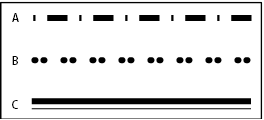
A. Пунктирная B. Точечный пунктир C. Рантовая
Пользовательские стили обводки могут быть сохранены и загружены в другие документы InDesign.
Чтобы открыть палитру «Обводка», выберите «Окно» > «Обводка».
В меню палитры выберите «Стили обводки».
Нажмите кнопку «Новый».
Введите имя стиля обводки.
В параметре «Тип» выберите одно из следующих значений.
- «Пунктир», чтобы определить стиль со штрихами, расположенными через одинаковые или изменяющиеся интервалы.
- «Рантовая», чтобы определить стиль с одной или несколькими параллельными линиями.
- «Точечный пунктир», чтобы определить стиль с точками, расположенными через одинаковые или изменяющиеся интервалы. Набор параметров, доступных в диалоговом окне, меняется в соответствии с выделением.
В параметре «Длина узора» укажите длину повторяющегося узора (только для пунктирных или точечных стилей). В соответствии с указанной длиной обновляется внешний вид линейки.
Чтобы определить узор обводки, выполните одно из следующих действий:
- Щелкните линейку, чтобы добавить новый штрих, точку или полосу.
- Перетащите добавленный объект, чтобы изменить место его расположения.
- Чтобы откорректировать ширину штриха, переместите соответствующие маркеры линейки
 . Можно также выбрать штрих, а затем ввести значения для параметров «Начало» (с которого начинается обозначение штриха на линейке) и «Длина».
 - Чтобы откорректировать положение точки пунктира, переместите соответствующий маркер линейки . Можно также выбрать точку пунктира, а затем задать параметр «Центр» (определяющий положение центра точки пунктира).
- Чтобы откорректировать толщину полосы, переместите соответствующие маркеры линейки
 . Можно также выбрать полосу и ввести значения параметров «Начало» и «Ширина» в процентных долях от толщины обводки.
 - Чтобы удалить штрих, точку или полосу, перетащите их за пределы окна линейки. Следует учитывать, что пользовательский стиль обводки должен содержать по крайней мере один штрих, точку или полосу.
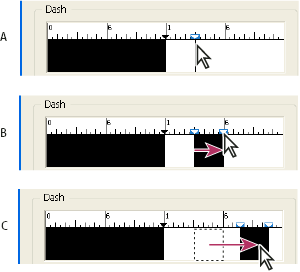
A. Добавление штриха к шаблону по щелчку B. Перетаскивание маркера для увеличения ширины штриха C. Перетаскивание штриха для корректировки промежутка между штрихами
Чтобы узнать, как будет выглядеть обводка при разных значениях толщины линии, укажите толщину линии с помощью параметра «Толщина».
Для штриховых и пунктирных узоров можно задать параметр «Углы» для правильного расположения узора вокруг угла.
Для штриховых узоров выберите стиль в параметре «Концы», чтобы определить форму штрихов. Этот параметр изменяет значение параметра «Концы» на палитре «Обводка».
Выполните одно из следующих действий:
- Нажмите кнопку «Добавить», чтобы сохранить стиль обводки и определить другой. Нажмите кнопку «Готово», чтобы выйти из диалогового окна.
- Нажмите кнопку «ОК», чтобы сохранить стиль обводки и выйти из диалогового окна.
Сохранение пользовательских стилей обводки
Пользовательские стили обводки можно сохранить для использования в других документах InDesign.
Сохранение пользовательского стиля обводки
В меню палитры «Обводка» выберите «Стили линии».
Выберите пользовательский стиль обводки и нажмите кнопку «Сохранить».
Примечание.
Невозможно сохранять или редактировать стили обводки, используемые по умолчанию (заключенные в скобки).