Подключение общей папки с помощью WebDAV на Mac
Прежде чем выполнять эту задачу, убедитесь, что вы включили WebDAV на Панели управления. Для получения дополнительной информации см. Включение WebDAV.
WebDAV позволяет пользователям получать доступ к файлам и управлять ими на удаленных серверах. С помощью WebDAV вы можете подключить общую папку на Mac в качестве сетевого диска.
- На своем Mac выберите Finder > Go (Перейти) > Connect to Server (Подключиться к серверу) .
Появится окно Connect to Server (Подключиться к серверу) .
Совет: Путь к общей папке использует следующий формат: http://IP-адрес NAS:номер порта/имя общей папки. Например: http://172.17.45.155:80/Public
Общая папка на устройстве NAS будет подключена как сетевой диск с помощью WebDAV. Теперь вы можете получать доступ к файлам в этой общей папке и управлять ими с помощью macOS Finder.
Подключение к веб-папкам в Mac OS
Чтобы подключить веб-папку как сетевой диск к вашему компьютеру с Mac OS X:
- Откройте Finder.
- Нажмите Переход и выберите опцию Подключение к серверу.
- Укажите путь к вашей общей папке. Чтобы узнать расположение вашей веб-папки, войдите в Plesk, перейдите на вкладку Обмен файлами, откройте нужную папку и нажмите на значок в правом верхнем углу менеджера файлов. В открывшемся окне вы увидите ссылку на текущую веб-папку.
- Нажмите Подключиться.
- Укажите имя пользователя и пароль, которые вы используете для входа в Plesk.
- Выберите опцию Запомнить пароль в связке ключей, чтобы вам не нужно было вводить пароль при каждом подключении к серверу.
- Нажмите OK. Если вы используете SSL, может появиться предупреждение о том, что SSL-сертификат на сервере недействителен. В этом случае просто закройте предупреждение. После того как сетевой диск будет подключен, на вашем рабочем столе появится ярлык.
- Откройте Системные настройки и выберите пункт Учетные записи.
- Выберите свою учетную запись и перейдите на вкладку Объекты входа.
- Выберите ярлык сетевого диска на рабочем столе и перетащите его в окно Объекты входа (Системные настройки >Учетные записи).
- Если вы не хотите, чтобы подключенный диск автоматически открывался в Finder при каждом запуске Mac, поставьте соответствующую галочку Скрыть.
- Нажмите OK.
Как подключить сетевой диск на Mac

Распространение сетевого диска на компьютерах Mac или Windows в корпоративной среде является обычным явлением , но их также можно настроить в домашней среде, где у вас есть несколько устройств, которым требуется доступ к одной и той же информации.
Инструкции в этой статье иллюстрируют, как подключить сетевой диск в macOS . Хотя эти шаги могут незначительно отличаться в зависимости от используемой версии macOS, они обычно должны быть одинаковыми для всех версий ОС.
Как подключить сетевой диск на Mac
Вместо того, чтобы загружать или копировать одни и те же данные на все ваши устройства, вы должны сохранить эти данные в одной папке, а затем поделиться этой папкой с другими устройствами. После того, как вы поделились расположением этих данных по пути UNC , вы можете подключить сетевой диск ко всем вашим устройствам, выполнив несколько простых шагов.

Нажмите Перейти > Подключиться к серверу.

Введите путь к сетевому диску, который вы хотите подключить, и нажмите « Подключиться» .

Если вас попросят подтвердить, нажмите « Подключиться» .

Учетные записи, которые не имеют разрешений на доступ к этому файлу / папке, не могут создать подключение к сетевому диску.
Как только сетевой диск будет подключен, он появится под вашим рабочим столом как подключенный диск или под вашим меню Locations в любом окне Finder .

Поскольку подключенные диски отображаются как подключенные диски на вашем устройстве MacOS, вы можете отключиться от них, извлекая диск.
Как установить сетевой диск на macOS
Если вы хотите убедиться, что ранее подключенный диск остался после перезагрузки, вы должны включить автоматическое подключение через элементы входа в систему в настройках своей учетной записи.
Нажмите на логотип Apple > Системные настройки .

Нажмите Пользователь и группы .

Выберите имя пользователя, который имеет доступ к сетевому диску.
Выберите вкладку « Элементы входа ».

Перейдите к элементу, который вы хотите добавить. Нажмите один раз, чтобы выбрать его, затем нажмите Добавить .
Как подключить сетевой диск на Mac
Заканчивается память Mac? Почему бы не рассмотреть возможность использования сетевого диска для хранения важных файлов? Это руководство покажет вам, как подключиться к одному из них на Mac.
Недостаточно памяти на вашем Mac? Возможно, вам будет проще переключиться на использование сетевого хранилища (NAS) для важных файлов.
Программы для Windows, мобильные приложения, игры — ВСЁ БЕСПЛАТНО, в нашем закрытом телеграмм канале — Подписывайтесь:)
Сетевой диск позволяет хранить большие или важные файлы на жестком диске вашего Mac. Это освобождает место для других вещей, но вам нужно знать, как подключиться к нему по сети.
Mac поддерживает распространенные сетевые протоколы, используемые для дисков NAS, что упрощает подключение к ним. Если вы не знаете, как подключить сетевой диск на Mac, выполните следующие действия.
Как подключить сетевой диск на Mac с помощью Finder
Самый быстрый способ подключить сетевой диск — использовать приложение Finder. Этот метод создаст временное подключение к вашему сетевому диску. Однако он не останется на месте после перезагрузки Mac.
macOS поддерживает общие сетевые ресурсы Samba (SMB). Это распространенный протокол обмена файлами, используемый в Windows, Mac и (в меньшей степени) Linux. Из-за кроссплатформенной поддержки вполне вероятно, что ваш сетевой диск использует Samba для обмена файлами по сети, и в этом руководстве предполагается, что это так.
Чтобы подключить сетевой диск на Mac с помощью Finder:
- Откройте приложение Finder из Dock или Launchpad.
- В Finder нажмите Перейти > Подключиться к серверу в строке меню.
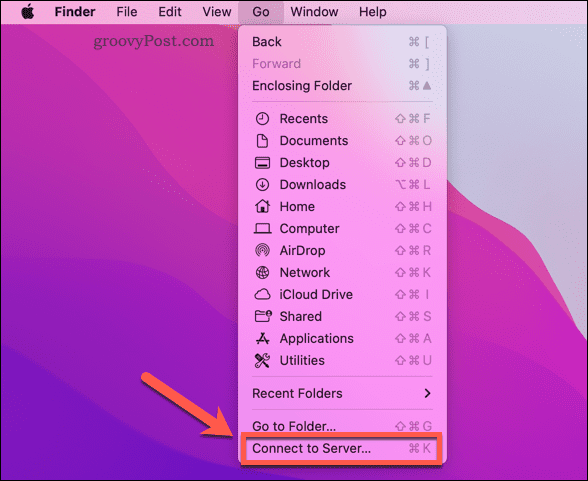
- Введите smb://, затем IP-адрес/имя хоста и папку вашего диска NAS (например, smb://192.168.0.2/ или smb://192.168.0.2/files или smb://nas-drive.local/files)
- Нажмите Подключить.
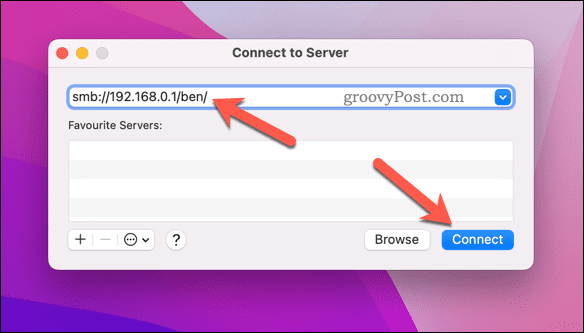
- При появлении запроса введите правильное имя пользователя и пароль для подключения к сетевому диску и нажмите OK.
Если вы правильно прошли аутентификацию, вы сможете просмотреть свой сетевой диск в левом меню в Finder.
Как автоматически подключиться к сетевому диску на Mac
Описанные выше действия позволяют подключиться к сетевой папке, но эта общая папка является временной. Ваш Mac не будет автоматически повторно подключаться к сетевому ресурсу, например, при перезагрузке.
Вам нужно будет настроить Mac на автоматическое подключение к сетевому диску при входе в систему. Это гарантирует, что у вас всегда будет доступ к вашим сетевым файлам в Finder (пока вы подключены к той же сети).
Перед выполнением этих шагов выполните описанные выше шаги, чтобы сопоставить сетевой диск и подключиться к нему через Finder.
Чтобы автоматически подключиться к сетевому диску на Mac:
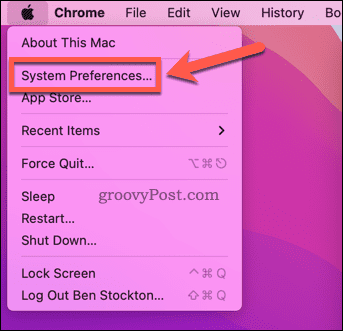
- нажмите Аpple logo > Системные настройки в строке меню.
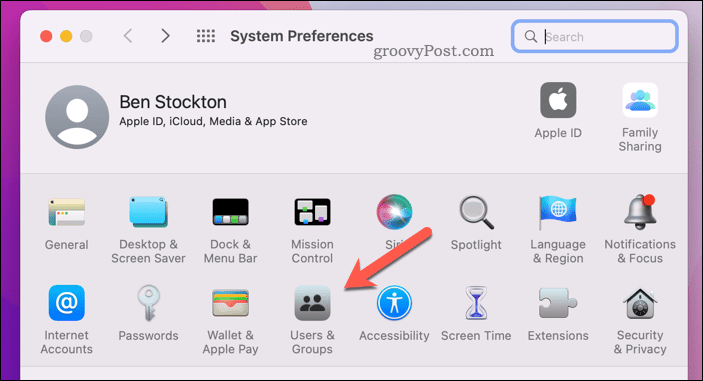
- В Системных настройках выберите Пользователи и группы.
- нажмите значок замка в левом нижнем углу и войдите, если требуется.
- Выберите свое имя пользователя справа, затем нажмите «Элементы входа».
- Нажмите значок добавления (+).
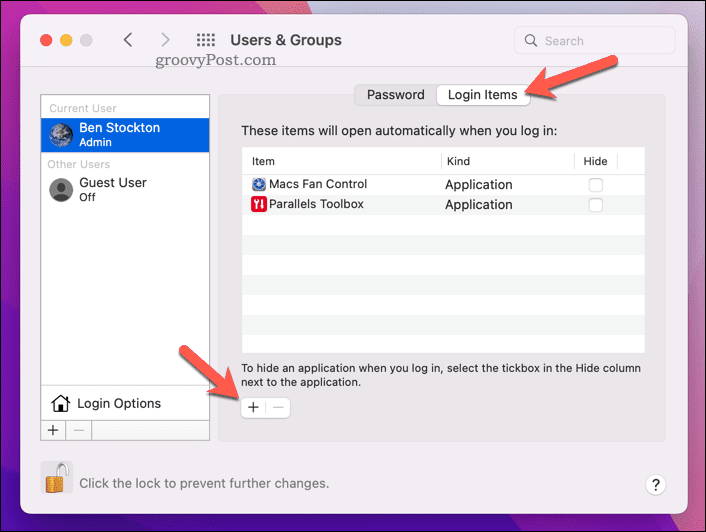
- Выберите сетевой диск (или папку внутри него) и нажмите «Добавить».

- Следуйте любым дополнительным инструкциям на экране, чтобы завершить процесс.
Лучшие решения для хранения данных на Mac
Следуя описанным выше шагам, вы можете быстро подключить сетевой диск на Mac. Это освободит место на диске для других вещей.
Если вам всегда не хватает места, вы можете подумать о настройке вашего Mac для автоматического освобождения памяти. Вы также можете безопасно стереть свободное место на своем Mac, если беспокоитесь о своей конфиденциальности.
Вы также можете безопасно удалить важные файлы Mac, чтобы сохранить конфиденциальность ваших данных.
Программы для Windows, мобильные приложения, игры — ВСЁ БЕСПЛАТНО, в нашем закрытом телеграмм канале — Подписывайтесь:)