Просмотр скрытых файлов и папок в Windows


Изучите преимущества подписки, просмотрите учебные курсы, узнайте, как защитить свое устройство и т. д.




В сообществах можно задавать вопросы и отвечать на них, отправлять отзывы и консультироваться с экспертами разных профилей.
Показать скрытые файлы, папки и диски в Windows 10

По умолчанию в Windows 10 не отображаются скрытые файлы, папки, диски и защищенные системные файлы. В сегодняшней статье рассмотрим как показать скрытые файлы, папки, диски и защищенные системные файлы в Windows 10.
Показать скрытые файлы в параметрах проводника
1. Откройте “Параметры проводника”: один из способов – в строке поиска или в меню выполнить введите control.exe folders и нажмите клавишу Enter.

2. Во вкладке “Вид” поставьте точку перед “Показать скрытые файлы, папки и диски”. Если вы хотите еще отобразить защищенные системные файлы – уберите галочку возле “Скрывать защищенные системные файлы” и подтвердите действие нажав на “ОК”.

Показать скрытые файлы в проводнике
1. Откройте проводник с ярлыка или с помощью клавиш Win+I.
2. В ленте проводника откройте вкладку “Вид”, поставьте галочку возле “Скрытые элементы”.

Показать скрытые файлы в редакторе реестра
1. Откройте редактор реестра: в строке поиска или в меню выполнить введите regedit и нажмите клавишу Enter.

2. Перейдите по пути HKEY_CURRENT_USER\ Software\ Microsoft\ Windows\ CurrentVersion\ Explorer\ Advanced. В разделе Advanced откройте параметр Hidden, в поле “Значение” поставьте 1 и нажмите “ОК”. Данным действием вы отобразите скрытые файлы, папки и диски.

В разделе Advanced откройте параметр ShowSuperHidden, в поле “Значение” введите 1 и нажмите “ОК”. Данным действием вы отобразите защищенные системные файлы.

3.Перезапустите проводник или перезагрузите компьютер, чтобы изменения вступили в силу.

На сегодня всё, если вы знаете другие способы – пишите в комментариях! Счастья Вам ��
Разнорабочий в области IT. Занимается поддержкой пользователей, сопровождением программного обеспечения.
Как показать скрытые папки в windows 10
Для всех приложений
Общие вопросы
Как открыть доступ к скрытым папкам в Windows
Статья обновлена: 13 июля 2022 ID: 3580
В некоторых случаях вам могут понадобиться файлы и папки, которые по соображениям безопасности могут быть скрыты от просмотра. Проверьте, включен ли на вашем компьютере режим отображения скрытых файлов и папок.
Windows 11
- Откройте любую папку на вашем компьютере.
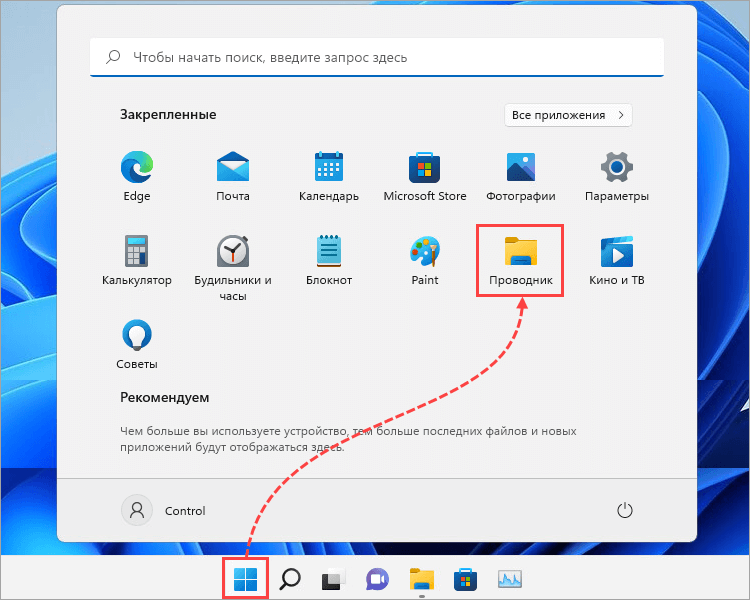
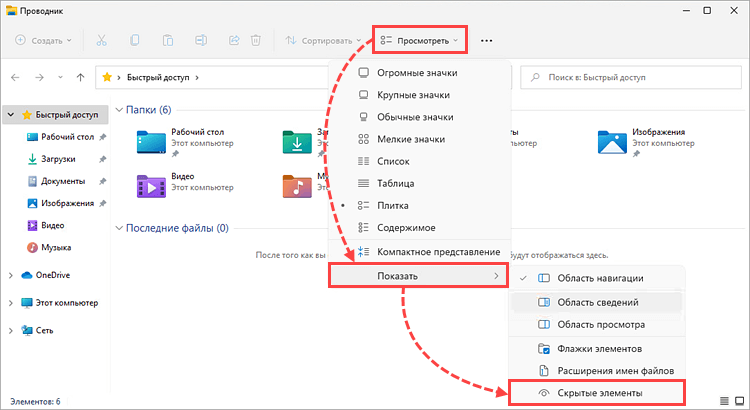
Скрытые элементы будут показаны.
Windows 10
- Откройте любую папку на вашем компьютере.
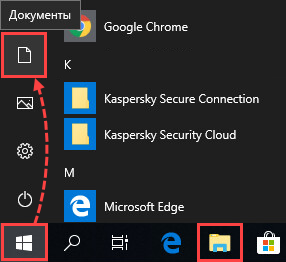
- Перейдите на вкладку Вид.
- Нажмите Показать или скрыть.
- Убедитесь, что установлен флажок Скрытые элементы.
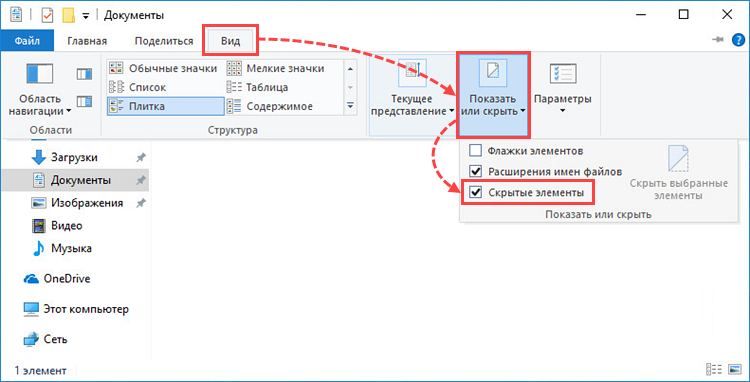
Скрытые элементы будут показаны.
Windows 8, 8.1
- Откройте любую папку на вашем компьютере.
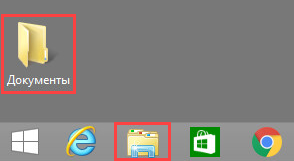
- Перейдите на вкладку Вид.
- Нажмите Показать или скрыть.
- Убедитесь, что установлен флажок Скрытые элементы.
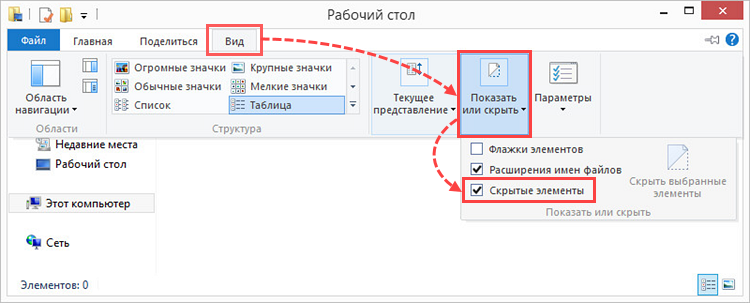
Скрытые элементы будут показаны.
Windows 7
- Нажмите Пуск → Панель управления.
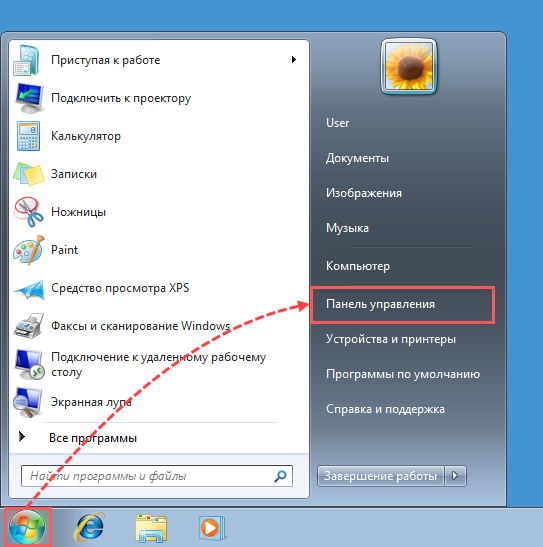
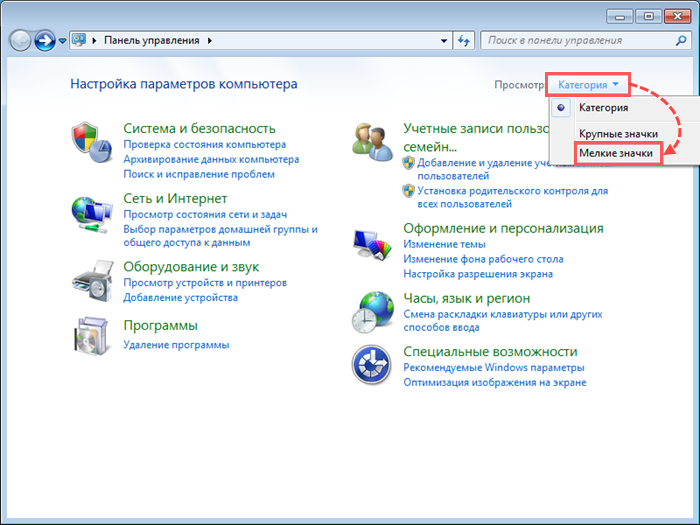
- В правом верхнем углу нажмите Категория и выберите Мелкие значки.
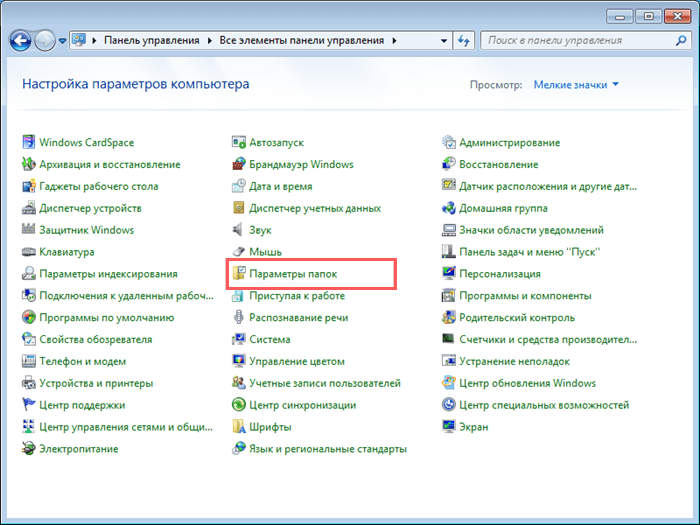
- Перейдите на вкладку Вид.
- Убедитесь, что выбран пункт Показывать скрытые файлы, папки и диски.
- Нажмите Применить.
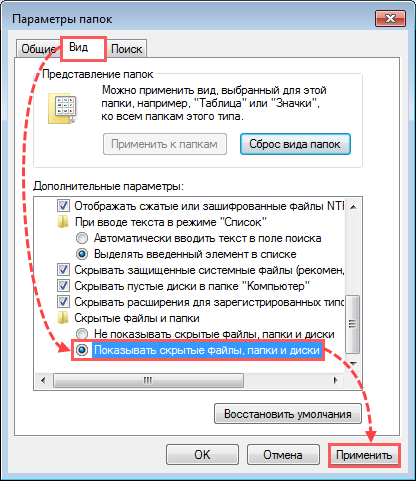
Скрытые элементы будут показаны.
Как открыть скрытые папки в Windows 10?
Как быстро открыть скрытые папки в Windows 10?
Отображение скрытых папок — дело не сложное, но для начала я вам расскажу почему и откуда на компьютере появляются скрытые папки. Итак, скрытые папки это обычные папки которые имеют атрибут скрытый. Скрытыми папки могут быть по разным причинам. Вот несколько из них:
- Системные папки и файлы операционной системы.
- Папки скрытые пользователем, для скрытия личной информации.
- Папки скрытые вирусом или клавиатурным шпионом (в которую сохраняются отчеты о работе пользователя)
Каждый пользователь должен знать о существовании всех скрытых папок на своем компьютере. Если вам необходимо найти все скрытые папки на компьютере, прочитайте статью «Как найти скрытые папки», в которой мы рассказывали про специальную утилиту для быстрого поиска скрытых объектов в операционной системе Windows
Как открыть скрытые папки в Windows 10?
Для того чтобы включить отображение скрытых папок необходимо зайти в какую-нибудь папку и открыть выпадающее меню Вид
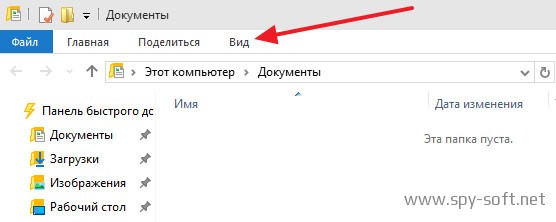
После этого в выпадающем меню выбрать пункт Параметры

В появившемся окне Параметры папок выбираем вкладку Вид
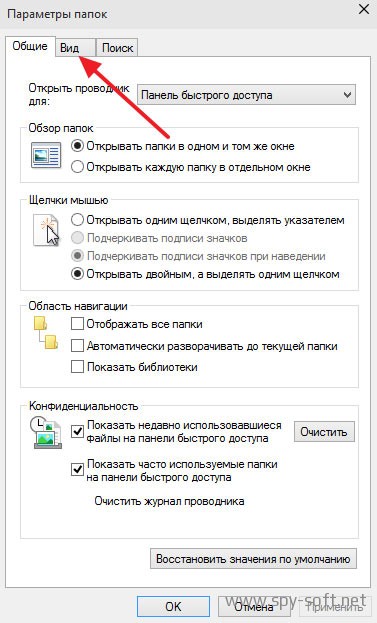
На вкладке Вид в поле Дополнительные параметры вы увидите список настроек. Снимите галочку с параметра Скрывать защищенные системные файлы и отметьте галочкой параметр Показывать скрытые файлы, папки и диски , так как это показано на рисунке ниже.
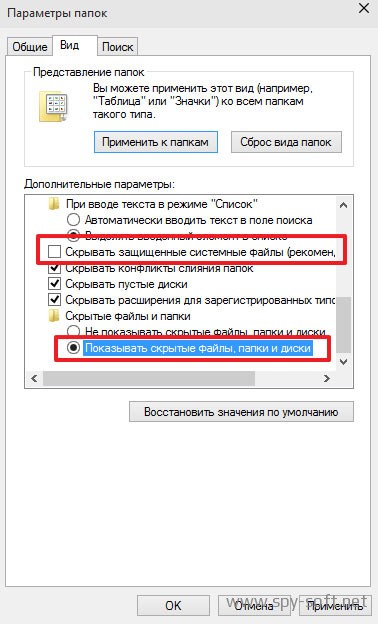
После того как вы внесли изменения появятся скрытые файлы папки, которые вы сможете открывать и просматривать.
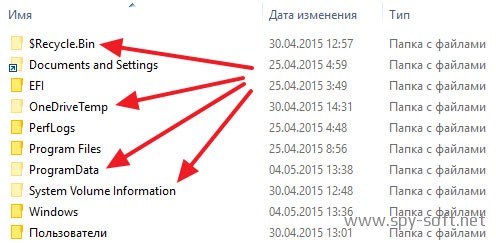
Как снять атрибут Скрытый?
Если вам необходимо вы можете снять с файла или папки атрибут скрытый. Выберите нужный файл и кликните по нему правой кнопкой. В выпадающем меню выберите Свойства .

В появившемся окне перейдите на вкладку Общие , в поле Атрибуты уберите галочку с параметра Скрытый и нажмите на ОК
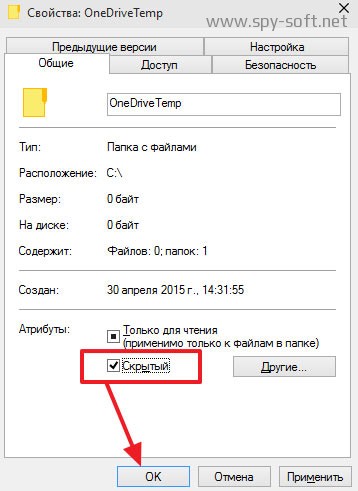
После всех этих, на мой взгляд, легких манипуляций скрытая папки и файлы перестают быть скрытыми и будут отображаться даже в тех случаях, когда отображение скрытых папок отключено.
Открыть скрытые папки можно и с помощью консоли. О том как это сделать мы рассказывали в статье «Скрытые папки и командная строка».
Знаете ли вы или нет, но Windows 10 поставляется со вшитым кейлоггером, который записывает все нажатия клавиш звук с микрофона и много другой личной информации пользователя. Если вы хотите отключить телеметрию Windows 10 прочитайте статью «Как отключить кейлоггер в Windows 10». Там подробно описано как это сделать.
Теперь вы знаете как открыть скрытые папки в Windows 10 и как снять атрибут «Скрытый». Если вам понравилась статья нажмите на кнопку вашей социальной сети и поделитесь с друзьями. Для вас это мелочь, а нам приятно. Спасибо!