Построить график квадратного уравнения в маткад
В статье рассмотрены основные возможности построения графиков в программе mathcad. Для инженерных и студенческих расчетов, как правило, достаточно знать следующие методы построения графиков:
Построение графика по точкам
Чтобы построить график по точкам в декартовой системе координат необходимо задаться исходными данными. Создадим две матрицы-столбца, назовем их X и Y соответственно и заполним их значениями. Для создания матриц-столбцов воспользйтесь панелью Matrix. В панели matrix нажмите на кнопку под названием Matrix and vector. В появившемся окне введите количество строк и столбцов. Для матрицы-столбца количество столбцов будет очевидно ровно одному. Количество строк зависит от количества точек. В нашем случае это 9 точек. После внесения данных нажмите ОК (см. рис. 1)
Рис. 1. Создание матриц-столбцов
В свободном поле mathcad появится пустая матрица-столбец. Поместите курсор в матрицу и с использованием клавиш «стрелка» и «пробел» добейтесь положения курсора, как показано на рисунке 2а ниже. После чего введите с клавитуры символ двоеточия «:«. У вас должна получиться маска как на рисунке 2b. Теперь вы можете присводить содержимое матрицы какой то переменной. Например переменной X (см. рис. 2c). Заполните матрицу в соответсвии с рисунком 2 и затем повторите те же самые действия для создания матрицы-столбца Y.
Рис. 2. Заполнение матриц-столбцов для графика
На панели Graph найдите кнопку X-Y plot и щелкните по ней левой кнопкой мыши. У вас появится маска для построения графика. В черных прямоугольниках можно вводить имена осей абсцисс и ординат, а так же область отображения кривой графика (см. рис. 3)
Рис. 3. Создание заготовки для графика
Введите под осью абсцисс имя матрицы-столбца X, а слева от оси ординат имя матрицы-столбца Y. В окне графика вы увидите ломаную линию, соединящие координаты, указанные в матрицах столбцах (см. рис. 4)
Рис. 4. График по точкам
Оформление кривой графика по умолчанию, как правило, лишено наглядности и читабельности. Средства mathcad позволяют настраивать отображение графиков. Для этого щелкните 2 раза левой кнопкой мыши по изображению графика и в появившемся окне настройте внешний вид кривой, координатных осей и прочих элементов. Возможности mathcad позволяют: изменять цвет линий, их толщину и тип; нанести сетку на поле графика; подписывать оси координат; изменять формат числовых данных; вводить дополнительную (вторичную, второстепенную) ось ординат. После настройки всех элементов нажмите ОК и вы заметите, что ваш график приобрел более привлекательный вид (см. рис. 5)
Рис. 5. Настройка отображения графика
Построение графика функции f(x)
Возможно самой распространенной задачей в студенческой и инженерной практике является построение графика функции f(x). В mathcad это делается в следующем порядке. С помощью клавиатуры и панели calculator вводится функция f(x), как показано на рис. 6. Для создания функции необходимо использовать равно с двоеточием «:=» (опертор присваивания). Далее в панели Graph найдите иконку X-Y Plot, щелкните по ней и создайте заготовку для графика. В черных прямоугольниках-маркерах введите имя функции и название аргумента. После отображения кривой зайдите в свойства графика и настройте отображение вашей кривой
Рис. 6. Построение графика функции f(x)
Чтобы построить два графика и более на одном поле (в тех же осях координат) сделайте следующее: введите вторую функцию, например y(x):=. , поместите курсор мыши в маркер поля графика, где уже указана первая функция f(x) и введите запятую. Таким образом mathcad зоздаст второй маркер для ввода очередной функции. Введите вашу вторую функцию и нажмите enter. Если имя аргумента обеих функций совпадает, то вторая кривая отобразится в поле графика, в противном случае, под осью абсцисс введите через запятую имя аргумента второй функции. Образец можно посмотреть ниже на рис. 7
Рис. 7. Построение двух графиков функции
Построение эпюры в mathcad
Чтобы построить классическую эпюру в mathcad нужно выполнить следующие действия:
— ввести функцию в виде y = f(x), как это показано в примерах выше;
— ввести такназываемую ранжинрованную переменную в виде i = a, a-dt..b с определенным шагом dt;
— создать поле графика и ввести туда функции f(x) и f(i) с соответствующими аргументами
— настроить визуализацию функции f(i) в соответствии с требованиями к оформлению эпюр в вашем ВУЗе или компании
Ранжированная переменная по сути является матрицей-столбцом, разница лишь в том, что значение элементов в нее входящих представляют из себя определенную закономерность или последовательность чисел. Ранжированную переменную можно ввести воспользовавшись кнопкой Range Variable из панели Matrix. Первый маркер отвечает за начальное значение последовательности, второй — за конечное. По умолчаию шаг последовательности равен 1. Если после первого элемента ввести символ запятой и в появившемся маркере ввести следующее число вашей последовательности, то таким образом вы определите шаг, с которым будет заполняться ваша последовательность. Обратите внимание на пример ниже.
Рис. 8. Ввод ранжированной переменной
Ранжированные переменные можно использовать для построения эпюр распределения физических величин. Для этого постройте ваш исходный график одним из методов, описанных выше. Пусть это будет график f(x):=x^2. Затем создайте ранжированную переменную с шагом 0.5 как указано в примере ниже
Рис. 9. Ввод ранжированной переменной
Далее создайте поле для графика и около оси ординат введите две функции: f(x) и f(i). Под осью абсцисс также введите соответсвующие аргументы: x и i. Вы должны увидет обычную параболу как на рисунке ниже
Рис. 10. Построение эпюры. Шаг 1
Для получения эпюры нужно настроить отображение функции f(i) в свойствах графика. Щелкните 2 раза по графику чтобы вызвать меню настройки отображения графика. Перейдите во вкладку traces. В списке Legend Label найдите имя trace 2. В столбце Type для trace 2 из выпадающего списка выберете тип графика stem. В столбце Symbol уберите отображение элементов. Во вкладке X-Y Axes выберете для Axis Style тип Crossed. Нажмите ОК и вы увидете эпюру. Вы можете настроить ее внешний вид по желанию.
Рис. 11. Построение эпюры. Шаг 2
В итоге вы увидите, что на графике появились вертикальные линии, которые распределены по оси абсцисс с шагом, который вы указали в ранжированной переменной. Изменяя параметры этой переменной можно настроить отображение эпюры. Эпюра готова (см. рис. 12)
Рис. 12. Построение эпюры. Шаг 3
Построение графика в полярных координатах в mathcad
Введите функцию, которую необходимо построить в полярных координатах. Для примера возьмем y(x):=2*sin(3*x+0.5)
Для построения графика в полярных координатах нажмите кнопку Polar Plot из панели Graph
Рис. 13. Создание загатовки для графика в полярных координатах
Вы увидете пустое поле графика. В черном маркере слева введите имя введенной функции y(x). В маркере снизу введите аргумент x и нажмите enter. Вы увидете «трилистник». Внешний вид графика можно настроить щелкнув два раза по графику левой кнопкой мыши. В появившемся окне представлен широкий набор инструментов для настройки отображения.
Рис. 14. Построение графика в полярной системе координат
Donec eget ex magna. Interdum et malesuada fames ac ante ipsum primis in faucibus. Pellentesque venenatis dolor imperdiet dolor mattis sagittis. Praesent rutrum sem diam, vitae egestas enim auctor sit amet. Pellentesque leo mauris, consectetur id ipsum sit amet, fergiat. Pellentesque in mi eu massa lacinia malesuada et a elit. Donec urna ex, lacinia in purus ac, pretium pulvinar mauris. Curabitur sapien risus, commodo eget turpis at, elementum convallis elit. Pellentesque enim turpis, hendrerit tristique.
Lorem ipsum dolor sit amet, consectetur adipiscing elit. Duis dapibus rutrum facilisis. Class aptent taciti sociosqu ad litora torquent per conubia nostra, per inceptos himenaeos. Etiam tristique libero eu nibh porttitor fermentum. Nullam venenatis erat id vehicula viverra. Nunc ultrices eros ut ultricies condimentum. Mauris risus lacus, blandit sit amet venenatis non, bibendum vitae dolor. Nunc lorem mauris, fringilla in aliquam at, euismod in lectus. Pellentesque habitant morbi tristique senectus et netus et malesuada fames ac turpis egestas. In non lorem sit amet elit placerat maximus. Pellentesque aliquam maximus risus, vel venenatis mauris vehicula hendrerit.
Interdum et malesuada fames ac ante ipsum primis in faucibus. Pellentesque venenatis dolor imperdiet dolor mattis sagittis. Praesent rutrum sem diam, vitae egestas enim auctor sit amet. Pellentesque leo mauris, consectetur id ipsum sit amet, fersapien risus, commodo eget turpis at, elementum convallis elit. Pellentesque enim turpis, hendrerit tristique lorem ipsum dolor.
Графики в «Маткаде» — построение и исследование

Программа MathCAD обеспечивает стабильное поддержание своих функций уже долгие годы. В этой вычислительной среде работают экономисты, ученые, студенты и другие специалисты, владеющие прикладной и аналитической математикой. Так как математический язык понятен не всем, и не каждый способен за быстрое время его изучить, программа становится сложной для восприятия начинающих пользователей. Нагруженный интерфейс и большое количество нюансов отталкивают людей от использования этого продукта, но на самом деле разобраться в любой рабочей среде возможно — достаточно иметь желание. В этой статье разберем такую важную тему, как построение графиков функций в «Маткаде». Это несложная процедура, которая очень часто помогает при расчетах.
Типы графиков
Помимо того что в MathCAD определены быстрые графики, которые вызываются с помощью горячих клавиш, существуют и другие графические приложения. Например, пользователь может в шапке программы найти раздел «Вставка», а в ней — подраздел «График», в котором можно просмотреть все доступные графики в «Маткаде»:
- График X-Y — показывает зависимость одной величины от другой. Самый распространенный тип, который позволяет быстро оценить и исследовать зависимости.
- Полярный график — использует полярные координаты. Суть графика — показать зависимость одной переменной от другой только в полярной координатной плоскости.
- График поверхности — создает поверхность в пространстве.
- Векторное поле, 3-D график разброса, столбчатая 3-D диаграмма используются для других специальных целей.
Построение графика функции
Невозможно научиться работать с вычислительной средой без примеров, поэтому будем разбираться в MatchCAD на шаблоне.
Допустим, задана функция f(x) = (e^x/(2x-1)^2)-10 в интервале [-10;10], которую необходимо построить и провести исследование. Прежде чем приступить к построению графика функции, необходимо данную функцию перевести в математический вид в самой программе.
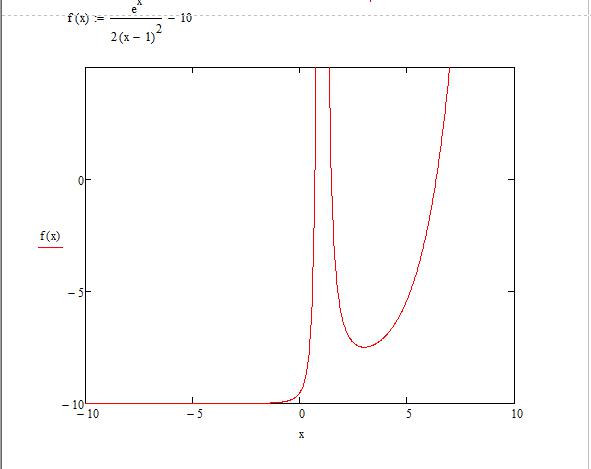
- После того как функция была задана, следует вызвать окно быстрого графика клавишей Shift + 2. Появляется окошечко, в котором расположены 3 черных квадратика по вертикали и горизонтали.
- По вертикали: самый верхний и нижний отвечают за интервалы значений, которые можно регулировать, средний задает функцию, по которой пользователь может построить график в «Маткаде». Крайние черные квадратики оставляем без изменения (значения автоматически присвоятся после построения), а в средний пишем нашу функцию.
- По горизонтали: крайние отвечают за интервалы аргумента, а в средний нужно вписать «х».
- После проделанных шагов нарисуется график функции.
Построение графика по точкам в «Маткаде»
Иногда тяжело задать функцию или посчитать ее значение, поэтому для ее построения используют метод диапазонов. В техническом задании может быть дан только диапазон значений, по которому необходимо воспроизвести изображение.
- Зададим диапазон значений для аргумента, в рассматриваемом случае x:=-10,-8.5.. 10 (символ «..» ставится при нажатии на клавишу «;»).
- Для удобства можем отобразить получившиеся значения «х» и «у». Для первого случая используем математическую формулировку «х=», а для второго — «f(x)». Наблюдаем два столбика с соответствующими значениями.
- Построим график, используя сочетание клавиш Shift + 2.
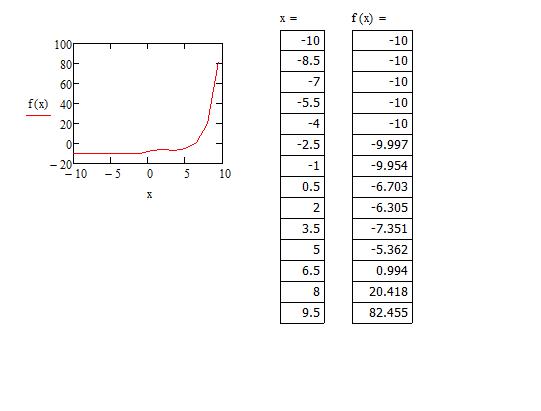
Заметим, что та часть графика, которая устремлялась вверх, исчезла, а на месте нее образовалась непрерывная функция. Все дело в том, что в первом построении функция претерпевала разрыв в некой точке. Второй график был построен по точкам, но, очевидно, что точка, которая не принадлежала графику, не отображена здесь — это одно из особенностей построения графиков по принципу точек.
Табуляция графика
Чтобы избавится от ситуации, где функция претерпевает разрыв, необходимо протабулировать график в «Маткаде» и его значения.
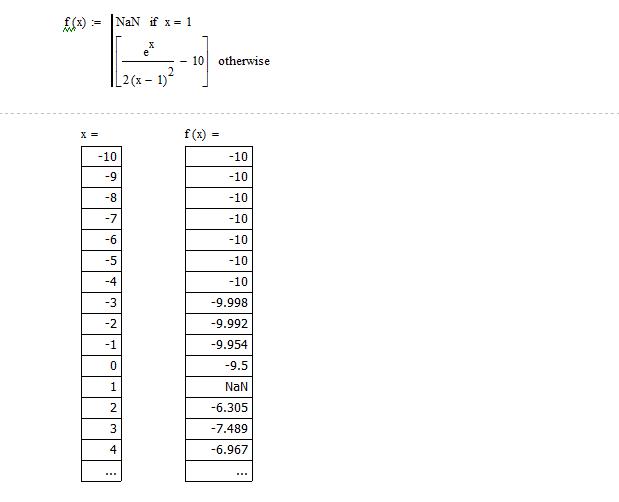
- Возьмем известный нам интервал от -10 до 10.
- Теперь запишем команду для переменного диапазона — x:=a,a + 1 .. b (не стоит забывать, что двоеточие — результат нажатия клавиши «;»).
- Смотря на заданную функцию, можно сделать вывод о том, что при значении «х=1» будет происходить деление на ноль. Чтобы без проблем протабулировать функцию, стоит исключить эту операцию так, как показано на картинке.
- Теперь можно наглядно отобразить значения в столбиках, как мы это делали с построением по точкам. Табуляция выполнена, теперь все значения с шагом в одну единицу соответствуют своим аргументам. Обратите внимание, что на «х=1» значение аргумента не определенно.
Минимум и максимум функции
Чтобы найти минимум и максимум функции на выбранном участке графика в «Маткаде», следует использовать вспомогательный блок Given. Применяя этот блок, необходимо задать интервал поиска и начальные значения.
Как построить график в «Маткаде»? Советы и рекомендации
Mathcad является универсальным инструментом у тех людей, которые плотно связали свою жизнь с вычислениями. «Маткад» способен производить сложные математические расчеты и мгновенно выдавать ответ на экране. Студенты или те, кто в первый раз столкнулся с этой программой, задают множество вопросов, на которые не могут дать ответ самостоятельно. Один из них, затрудняющий дальнейшее обучение: как построить график в «Маткаде»? На самом деле, это не так сложно, как может показаться. Постараемся разобраться также в том, как в «Маткаде» построить график функции, как строить несколько функций, узнаем о некоторых элементах отображение графика на экране.
Быстрый график в Mathcad
Вам будет интересно: Пуристы — это. Значение слова
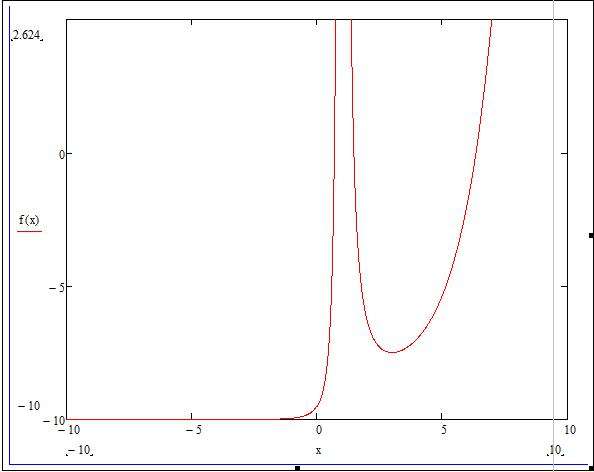
Возьмем одну функцию и будем проводить все ниже перечисленные операции с ней. Допустим, имеем следующее техническое задание: построить график функции f(x) = (e^x/(2x-1)^2)-10 на интервале [-10;10], исследовать поведение функции.
Итак, перед тем как построить график в «Маткаде», нужно переписать нашу функцию в математическую среду. После этого просто прикинем возможный график без масштабирования и всего прочего.
Построение дополнительных графиков
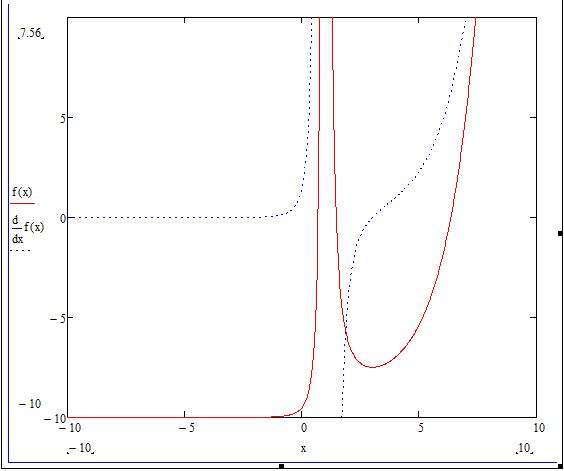
Чтобы понять, как построить несколько графиков в «Маткаде», добавим к нашему техническому заданию небольшое дополнение: построить график производной от заданной функции. Единственное, что нам нужно — в поле графика добавить производную по переменной «x».
График, построенный по набору значений
Перед тем как построить график в «Маткаде» по точкам, необходимо создать диапазон значений. Сразу отметим, что график, построенный по точкам, иногда бывает неточным, так как может найтись такая точка, которая не попадет в диапазон значений, но в оригинальном графике в ней происходит разрыв. В этом примере специально будет показан этот случай. 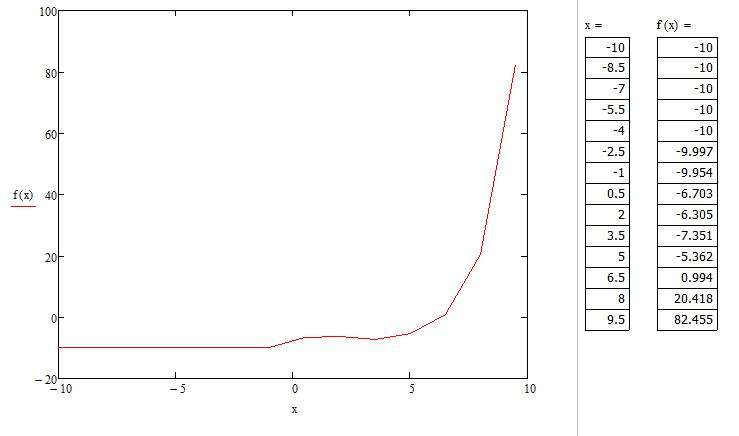 Нам необходимо задать диапазон значений. Для этого присвоим значения переменной (x:=-10,-8.5.. 10). Когда пользователь будет задавать диапазон, ему следует знать, что двоеточие ставится через символ «;». Теперь для визуального восприятия отобразим все значения «х» и «f(x)» в программе. Для этого необходимо ввести «х=» и, соответственно, «f(x) х».
Происходит автоматическое построение графика, который отличается в некоторых частях от графика функции, построенного аналитически. Мы видим, что на графике, построенном по точкам, не отображается та точка, которая осуществляет разрыв на исходном графике. То есть можно сделать вывод о том, что построение по точкам может не учитывать значения функции, которые создают разрыв. 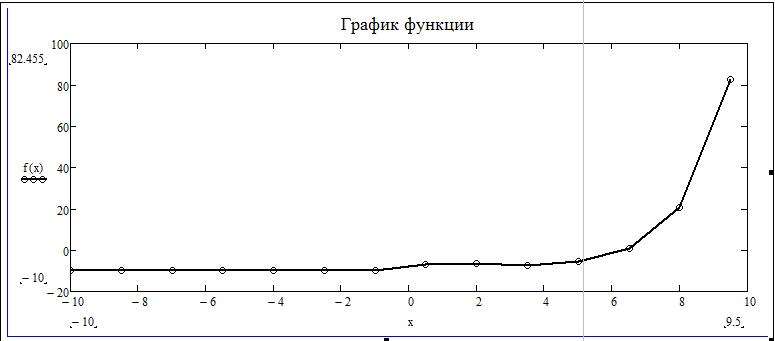
Маткад построить график по таблице

Программа MathCAD обеспечивает стабильное поддержание своих функций уже долгие годы. В этой вычислительной среде работают экономисты, ученые, студенты и другие специалисты, владеющие прикладной и аналитической математикой. Так как математический язык понятен не всем, и не каждый способен за быстрое время его изучить, программа становится сложной для восприятия начинающих пользователей. Нагруженный интерфейс и большое количество нюансов отталкивают людей от использования этого продукта, но на самом деле разобраться в любой рабочей среде возможно — достаточно иметь желание. В этой статье разберем такую важную тему, как построение графиков функций в «Маткаде». Это несложная процедура, которая очень часто помогает при расчетах.
Типы графиков
Помимо того что в MathCAD определены быстрые графики, которые вызываются с помощью горячих клавиш, существуют и другие графические приложения. Например, пользователь может в шапке программы найти раздел «Вставка», а в ней — подраздел «График», в котором можно просмотреть все доступные графики в «Маткаде»:
- График X-Y — показывает зависимость одной величины от другой. Самый распространенный тип, который позволяет быстро оценить и исследовать зависимости.
- Полярный график — использует полярные координаты. Суть графика — показать зависимость одной переменной от другой только в полярной координатной плоскости.
- График поверхности — создает поверхность в пространстве.
- Векторное поле, 3-D график разброса, столбчатая 3-D диаграмма используются для других специальных целей.
Построение графика функции
Невозможно научиться работать с вычислительной средой без примеров, поэтому будем разбираться в MatchCAD на шаблоне.
Допустим, задана функция f(x) = (e^x/(2x-1)^2)-10 в интервале [-10;10], которую необходимо построить и провести исследование. Прежде чем приступить к построению графика функции, необходимо данную функцию перевести в математический вид в самой программе.
- После того как функция была задана, следует вызвать окно быстрого графика клавишей Shift + 2. Появляется окошечко, в котором расположены 3 черных квадратика по вертикали и горизонтали.
- По вертикали: самый верхний и нижний отвечают за интервалы значений, которые можно регулировать, средний задает функцию, по которой пользователь может построить график в «Маткаде». Крайние черные квадратики оставляем без изменения (значения автоматически присвоятся после построения), а в средний пишем нашу функцию.
- По горизонтали: крайние отвечают за интервалы аргумента, а в средний нужно вписать «х».
- После проделанных шагов нарисуется график функции.
Построение графика по точкам в «Маткаде»
Иногда тяжело задать функцию или посчитать ее значение, поэтому для ее построения используют метод диапазонов. В техническом задании может быть дан только диапазон значений, по которому необходимо воспроизвести изображение.
- Зададим диапазон значений для аргумента, в рассматриваемом случае x:=-10,-8.5.. 10 (символ «..» ставится при нажатии на клавишу «;»).
- Для удобства можем отобразить получившиеся значения «х» и «у». Для первого случая используем математическую формулировку «х=», а для второго — «f(x)». Наблюдаем два столбика с соответствующими значениями.
- Построим график, используя сочетание клавиш Shift + 2.
Читайте также: Яндекс браузер андроид режим энергосбережения
Заметим, что та часть графика, которая устремлялась вверх, исчезла, а на месте нее образовалась непрерывная функция. Все дело в том, что в первом построении функция претерпевала разрыв в некой точке. Второй график был построен по точкам, но, очевидно, что точка, которая не принадлежала графику, не отображена здесь — это одно из особенностей построения графиков по принципу точек.
Табуляция графика
Чтобы избавится от ситуации, где функция претерпевает разрыв, необходимо протабулировать график в «Маткаде» и его значения.
- Возьмем известный нам интервал от -10 до 10.
- Теперь запишем команду для переменного диапазона — x:=a,a + 1 .. b (не стоит забывать, что двоеточие — результат нажатия клавиши «;»).
- Смотря на заданную функцию, можно сделать вывод о том, что при значении «х=1» будет происходить деление на ноль. Чтобы без проблем протабулировать функцию, стоит исключить эту операцию так, как показано на картинке.
- Теперь можно наглядно отобразить значения в столбиках, как мы это делали с построением по точкам. Табуляция выполнена, теперь все значения с шагом в одну единицу соответствуют своим аргументам. Обратите внимание, что на «х=1» значение аргумента не определенно.
Минимум и максимум функции
Чтобы найти минимум и максимум функции на выбранном участке графика в «Маткаде», следует использовать вспомогательный блок Given. Применяя этот блок, необходимо задать интервал поиска и начальные значения.
Лабораторная работа №3
Цель работы
Овладеть навыками построения графиков в MathCAD.
Задачи:
— умение применять различные способы построения двумерных графиков в Mathcad;
Порядок выполнения
Задание №1: Построить график функции заданный в виде:
| x | -3.5 | -3 | -1.7 | 1.1 | 3.7 | |
| y | 11.21 | 9.99 | 3.6 | 0.65 | -5 | -8.7 |
б) функции y=f(x), где , на отрезке [;]
а). 1. Сформировать векторы данных X и Y.
2. Выполнить команды: Добавить – Графики – X-Y график.( рис.10).
3. Ввести исходные данные т.е. в поле оси абсцисс ввести x, а в поле оси ординат y.
4. Нажать Enter (рис.10).
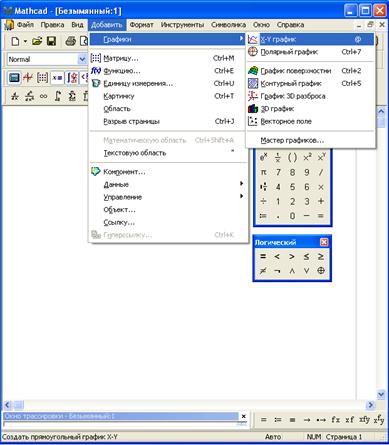
Рис 10. Операции над числами

Рис 11. Построение графика
б). 1. Выбрать команды: Добавить – Графики – X-Y график..
2. на оси абсцисс указать интервал от до , на оси ординат задать функцию.
Читайте также: Saved games что это
3. Для ввода , необходимо выбрать: Вид – панели инструментов – греческая.
4. Нажать Enter (рис.12).
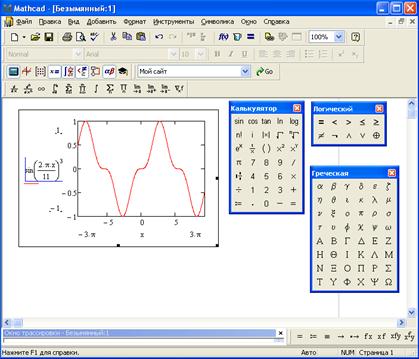
Рис 12. Построение графика
Построить графики функций, заданные в виде таблицы и аналитически:
| X | -7.7 | -5 | -3.4 | -2.5 | -1 | 0.8 | 1.3 |
| Y | -5.55 | -6.6 | -7 | -9 |
| X | 11.54 | 3.43 | 2.54 | 0.99 | 2.55 | 4.54 |
| Y | 4.876 | 1.51 | -3.43 | -5 | -7.76 | -10 |
1. y=f(x), где , на отрезке [;]
2. y=f(x), где , на отрезке [;].
3. y=f(x), где , на отрезке [;].
4. Построить на одном графике следующие функции: , , , (рис. 13). Функции перечислить через запятую.
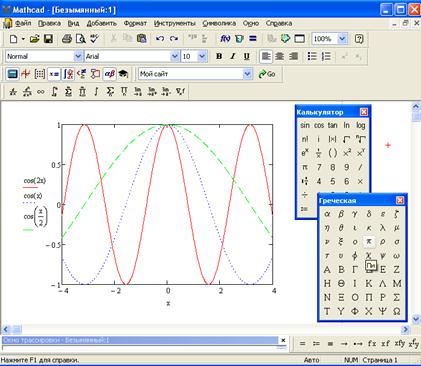
Рис 13. График тригонометрической функции
Задание №2: Построить график функции в полярной системе координат:
Полярная система координат состоит из полюса О и лучей, выходящих из точки О, один из которых, ОХ, называется полярной осью.
График строится аналогично графику в декартовой системе координат. Задается: и , полярными координатами. — полярный радиус, — полярный угол.
Пример: Построить график функции: (рис.14).
1. Построить график функции:
2. Построить график функции:
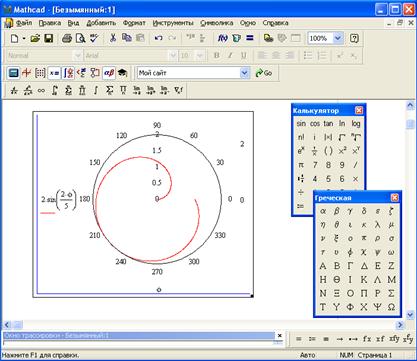
Рис 14. График функции
Задание №3: Построить график функции, заданной параметрически:
Задание функции при помощи равенств и , когда зависит от или наоборот, называют параметрическим, а — параметром.
Пример: полукубическая парабола: , параметрически представляется в виде: , , при (рис.15).
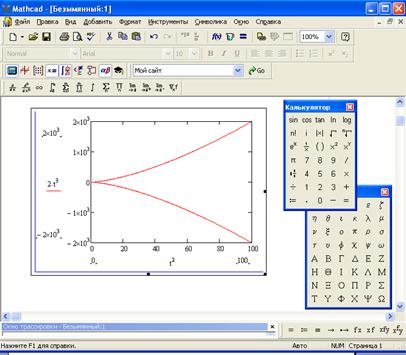
Рис 15. График функции, заданной параметрически
1. Изучить команды трассировки и увеличения построенных графиков.
2. Построить графики функций:
Дата добавления: 2014-10-31 ; Просмотров: 5505 ; Нарушение авторских прав? ;
Нам важно ваше мнение! Был ли полезен опубликованный материал? Да | Нет
Категории
- 3ds Max (10)
- AutoCAD (9)
- Mathcad (8)
- Microsoft Excel (10)
- Microsoft Word (18)
- Mudbox (3)
- PHP (4)
- Windows (24)
- Главная (1)
- Железо (13)
- Компас 3D (3)
- Программы (19)
- Прочее (17)
Построение графиков в MathCad
При решении задач в MathCad часто возникает необходимость построить график, будь то график функции или график по каким либо расчетным данным. В этой статье мы разберем как строятся графики в MathCad. В этой статье мы не будем рассматривать само решение задач, его Вы можете найти в других статьях, ссылка в конце статьи.
Построение графика функции в MathCad
1.1. Рассмотрим построение на примере функции sin, для этого введем в Маткад следующее (думаю как пользоваться инструментами ввода информации подробно рассматривать не надо, а если вдруг возникнут какие-либо трудности с вводом советую почитать статью Расчаты в MathCad ):

Не забываем что необходимо ставить не знак «равно» а именно знак «определения».
Читайте также: Что означает слово чсв
1.2. Теперь нам нужно создать сам график, для этого нажимаем на пункт меню Добавить, выбираем строку Графики, и в появившемся списке выбираем X—Y график
1.3. Теперь, в появившемся поле графика заполняем наименование осей (в нашем варианте названиями будут f(x) и х)
После ввоза названий полей кликаем в любой области вне поля графика
В итоге мы получаем готовый график функции синуса:
Построение графика в MathCad по данным
2.1. Для начала введем данные графика, для этого вводим определитель (у меня это w и r) и добавляем матрицу нужным размером (в моем случае 6х1, это 6 строк, 1 столбик) и вводим в нее свои данные для графика. Вот что получилось у меня:

2.2. Теперь повторяем действия указанные в пункте 1.2. этой статьи (т.е. добавляем график)
2.3. Как и в пункте 1.3. этой статьи заполняем название осей, только на этот раз у нас будут определители наших данных

2.4. При необходимости совместить два графика на одном делаем следующее: добавляем еще один блок данных, ставим курсор после определителя w в графике и нажимаем поставить запятую (напоминаю, что запятая на русской раскладке и на английской раскладке это разные клавиши, и так как мы работаем в Маткаде используя английскую раскладку нам нужна запятая именно английской раскладки), после этого вводим определитель во вторую (появившеюся) строку на нашем графике.

Теперь у нас получилось два пересекающихся графика (конечно же то как он будет выглядеть зависит от данных)
Форматирование графика в MathCad
Созданный график по умолчанию очень бледный и Вам наверное захочется сделать его немого поярче.
3.1. На графике нажимаем ПКМ (правой клавишей мыши) и в контекстном меню выбираем пункт Формат…
В открывшемся диалоговом окне переходим на вкладку Графики

Тут мы видим табличку строка трассировка 1 соответствует первой кривой нашего графика, трассировка 2 соответственно второй. Столбик Линия соответствует типу линии на нашем графике (сплошная, прерывистая, точка-тире и т.п.). Столбик Линия Вес соответствует толщине нашей линии. И Цвет соответственно цвету. Я в своем примере изменю только толщину линии, и по второму графику тип линии с точек на пунктир для этого в двух верхних строках столбика Линия Вес поставлю цифру 2 и в столбике Линия поменяю тип линии, после чего нажму Применить
Вот что получилось:
Я думаю не надо объяснять как изменять размер графика, если это необходимо.
Нет связанных сообщений
Как в mathcad найти точку пересечения графиков функций
В статье рассмотрены основные возможности построения графиков в программе mathcad. Для инженерных и студенческих расчетов, как правило, достаточно знать следующие методы построения графиков:
Построение графика по точкам
Чтобы построить график по точкам в декартовой системе координат необходимо задаться исходными данными. Создадим две матрицы-столбца, назовем их X и Y соответственно и заполним их значениями. Для создания матриц-столбцов воспользйтесь панелью Matrix. В панели matrix нажмите на кнопку под названием Matrix and vector. В появившемся окне введите количество строк и столбцов. Для матрицы-столбца количество столбцов будет очевидно ровно одному. Количество строк зависит от количества точек. В нашем случае это 9 точек. После внесения данных нажмите ОК (см. рис. 1)
Рис. 1. Создание матриц-столбцов
В свободном поле mathcad появится пустая матрица-столбец. Поместите курсор в матрицу и с использованием клавиш «стрелка» и «пробел» добейтесь положения курсора, как показано на рисунке 2а ниже. После чего введите с клавитуры символ двоеточия «:«. У вас должна получиться маска как на рисунке 2b. Теперь вы можете присводить содержимое матрицы какой то переменной. Например переменной X (см. рис. 2c). Заполните матрицу в соответсвии с рисунком 2 и затем повторите те же самые действия для создания матрицы-столбца Y.
Рис. 2. Заполнение матриц-столбцов для графика
На панели Graph найдите кнопку X-Y plot и щелкните по ней левой кнопкой мыши. У вас появится маска для построения графика. В черных прямоугольниках можно вводить имена осей абсцисс и ординат, а так же область отображения кривой графика (см. рис. 3)
Рис. 3. Создание заготовки для графика
Введите под осью абсцисс имя матрицы-столбца X, а слева от оси ординат имя матрицы-столбца Y. В окне графика вы увидите ломаную линию, соединящие координаты, указанные в матрицах столбцах (см. рис. 4)
Рис. 4. График по точкам
Оформление кривой графика по умолчанию, как правило, лишено наглядности и читабельности. Средства mathcad позволяют настраивать отображение графиков. Для этого щелкните 2 раза левой кнопкой мыши по изображению графика и в появившемся окне настройте внешний вид кривой, координатных осей и прочих элементов. Возможности mathcad позволяют: изменять цвет линий, их толщину и тип; нанести сетку на поле графика; подписывать оси координат; изменять формат числовых данных; вводить дополнительную (вторичную, второстепенную) ось ординат. После настройки всех элементов нажмите ОК и вы заметите, что ваш график приобрел более привлекательный вид (см. рис. 5)
Рис. 5. Настройка отображения графика
Построение графика функции f(x)
Возможно самой распространенной задачей в студенческой и инженерной практике является построение графика функции f(x). В mathcad это делается в следующем порядке. С помощью клавиатуры и панели calculator вводится функция f(x), как показано на рис. 6. Для создания функции необходимо использовать равно с двоеточием «:=» (опертор присваивания). Далее в панели Graph найдите иконку X-Y Plot, щелкните по ней и создайте заготовку для графика. В черных прямоугольниках-маркерах введите имя функции и название аргумента. После отображения кривой зайдите в свойства графика и настройте отображение вашей кривой
Рис. 6. Построение графика функции f(x)
Чтобы построить два графика и более на одном поле (в тех же осях координат) сделайте следующее: введите вторую функцию, например y(x):=. , поместите курсор мыши в маркер поля графика, где уже указана первая функция f(x) и введите запятую. Таким образом mathcad зоздаст второй маркер для ввода очередной функции. Введите вашу вторую функцию и нажмите enter. Если имя аргумента обеих функций совпадает, то вторая кривая отобразится в поле графика, в противном случае, под осью абсцисс введите через запятую имя аргумента второй функции. Образец можно посмотреть ниже на рис. 7
Рис. 7. Построение двух графиков функции
Построение эпюры в mathcad
Чтобы построить классическую эпюру в mathcad нужно выполнить следующие действия:
— ввести функцию в виде y = f(x), как это показано в примерах выше;
— ввести такназываемую ранжинрованную переменную в виде i = a, a-dt..b с определенным шагом dt;
— создать поле графика и ввести туда функции f(x) и f(i) с соответствующими аргументами
— настроить визуализацию функции f(i) в соответствии с требованиями к оформлению эпюр в вашем ВУЗе или компании
Ранжированная переменная по сути является матрицей-столбцом, разница лишь в том, что значение элементов в нее входящих представляют из себя определенную закономерность или последовательность чисел. Ранжированную переменную можно ввести воспользовавшись кнопкой Range Variable из панели Matrix. Первый маркер отвечает за начальное значение последовательности, второй — за конечное. По умолчаию шаг последовательности равен 1. Если после первого элемента ввести символ запятой и в появившемся маркере ввести следующее число вашей последовательности, то таким образом вы определите шаг, с которым будет заполняться ваша последовательность. Обратите внимание на пример ниже.
Рис. 8. Ввод ранжированной переменной
Ранжированные переменные можно использовать для построения эпюр распределения физических величин. Для этого постройте ваш исходный график одним из методов, описанных выше. Пусть это будет график f(x):=x^2. Затем создайте ранжированную переменную с шагом 0.5 как указано в примере ниже
Рис. 9. Ввод ранжированной переменной
Далее создайте поле для графика и около оси ординат введите две функции: f(x) и f(i). Под осью абсцисс также введите соответсвующие аргументы: x и i. Вы должны увидет обычную параболу как на рисунке ниже
Рис. 10. Построение эпюры. Шаг 1
Для получения эпюры нужно настроить отображение функции f(i) в свойствах графика. Щелкните 2 раза по графику чтобы вызвать меню настройки отображения графика. Перейдите во вкладку traces. В списке Legend Label найдите имя trace 2. В столбце Type для trace 2 из выпадающего списка выберете тип графика stem. В столбце Symbol уберите отображение элементов. Во вкладке X-Y Axes выберете для Axis Style тип Crossed. Нажмите ОК и вы увидете эпюру. Вы можете настроить ее внешний вид по желанию.
Рис. 11. Построение эпюры. Шаг 2
В итоге вы увидите, что на графике появились вертикальные линии, которые распределены по оси абсцисс с шагом, который вы указали в ранжированной переменной. Изменяя параметры этой переменной можно настроить отображение эпюры. Эпюра готова (см. рис. 12)
Рис. 12. Построение эпюры. Шаг 3
Построение графика в полярных координатах в mathcad
Введите функцию, которую необходимо построить в полярных координатах. Для примера возьмем y(x):=2*sin(3*x+0.5)
Для построения графика в полярных координатах нажмите кнопку Polar Plot из панели Graph
Рис. 13. Создание загатовки для графика в полярных координатах
Вы увидете пустое поле графика. В черном маркере слева введите имя введенной функции y(x). В маркере снизу введите аргумент x и нажмите enter. Вы увидете «трилистник». Внешний вид графика можно настроить щелкнув два раза по графику левой кнопкой мыши. В появившемся окне представлен широкий набор инструментов для настройки отображения.
Рис. 14. Построение графика в полярной системе координат
Donec eget ex magna. Interdum et malesuada fames ac ante ipsum primis in faucibus. Pellentesque venenatis dolor imperdiet dolor mattis sagittis. Praesent rutrum sem diam, vitae egestas enim auctor sit amet. Pellentesque leo mauris, consectetur id ipsum sit amet, fergiat. Pellentesque in mi eu massa lacinia malesuada et a elit. Donec urna ex, lacinia in purus ac, pretium pulvinar mauris. Curabitur sapien risus, commodo eget turpis at, elementum convallis elit. Pellentesque enim turpis, hendrerit tristique.
Lorem ipsum dolor sit amet, consectetur adipiscing elit. Duis dapibus rutrum facilisis. Class aptent taciti sociosqu ad litora torquent per conubia nostra, per inceptos himenaeos. Etiam tristique libero eu nibh porttitor fermentum. Nullam venenatis erat id vehicula viverra. Nunc ultrices eros ut ultricies condimentum. Mauris risus lacus, blandit sit amet venenatis non, bibendum vitae dolor. Nunc lorem mauris, fringilla in aliquam at, euismod in lectus. Pellentesque habitant morbi tristique senectus et netus et malesuada fames ac turpis egestas. In non lorem sit amet elit placerat maximus. Pellentesque aliquam maximus risus, vel venenatis mauris vehicula hendrerit.
Interdum et malesuada fames ac ante ipsum primis in faucibus. Pellentesque venenatis dolor imperdiet dolor mattis sagittis. Praesent rutrum sem diam, vitae egestas enim auctor sit amet. Pellentesque leo mauris, consectetur id ipsum sit amet, fersapien risus, commodo eget turpis at, elementum convallis elit. Pellentesque enim turpis, hendrerit tristique lorem ipsum dolor.
Mathcad окружность по точкам
Mathcad для студентов
Mathcad для начинающих
Скачать программы бесплатно
Построение поверхностей в Mathcad
Для построения трехмерной поверхности F(x,y) в Mathcad, функция предварительно представляется матрицей М ординат F(x,y). При этом выводится шаблон графика, левый верхний угол которого помещается в место расположения курсора. Шаблон содержит единственное поле — темный прямоугольник у левого нижнего угла основного шаблона. В него надо занести имя матрицы М или имя функции F при автоматическом построении матрицы. Наглядность представления трехмерных поверхностей в Mathcad зависит от множества факторов: масштаба построений, углов поворота фигуры относительно осей, применения алгоритма удаления невидимых линий или отказа от него, использования функциональной закраски и т.д. Для изменения этих параметров в Mathcad следует использовать операцию установки формата графика. При построении трехмерных поверхностей и объемных фигур можно использовать параметрическое задание описывающих их функций. Фигуры задаются значениями координат х, у и z всех точек фигуры. При этом в шаблоне 3D-графики Mathcad указываются три матрицы, хранящие массивы этих координат, — X, Y и Z. На листинге приведены примеры построения графиков поверхностей.


В Mathcad можно изменять заданные по умолчанию параметры графиков. Для этого необходимо вызвать окно диалога форматирования трехмерных графиков (3-D) двойным щелчком мыши по полю графика. Диалоговое окно 3-D Plot Format содержит множество флажков для выбора режима построения графика и девять закладок:
- Backplanes ( Основание );
- Special ( Специальный );
- Advanced ( Дополнительно );
- QuickPlotData ( Графические данные );
- General ( Общее );
- Axes ( Ось );
- Appearance ( Внешний Вид );
- Lighting ( Освещение );
- Title (Название).
Ограничимся рассмотрением одной вкладки, представленной на рис., — General (Общее). Первый комплект чисел в разделе View (Вид) показывает Rolation (Вращение) , Tilt (Наклон) , Twist (Искривление), Zoom (Масштаб), под которыми наблюдается построенный график поверхности. Далее в разделе Axes Style (Стиль оси) имеется ряд переключателей и флажок для выбора стиля изображения размеров графика:
- Perimetr (периметр) – выводит график с размерами по периметру;
- Corner (угол) – выводит график с размерами по осям;
- None (нет) – выводит график без размеров по периметру и по осям;
- Equal scales (равные шкалы) – установка по осям равных масштабов. В пункте Frames (Границы графика) определяется обрамление графика:
- Border (границы) – показывает границы графика;
- Show Box (каркас) – показывает график в виде параллелепипеда. На панели переключателей Plot 1 (График 1) можно выбрать одну из форм представления трехмерного графика. При работе с панелями настройки параметров изображения можно посмотреть результат, полученный при изменении параметра изображения, не закрывая панели. Для этого после изменения параметра щелкните по кнопке Применить. Для возвращения в документ щелкните мышью по кнопке ОК.
Mathcad точка пересечения графиков
Программа MathCAD обеспечивает стабильное поддержание своих функций уже долгие годы. В этой вычислительной среде работают экономисты, ученые, студенты и другие специалисты, владеющие прикладной и аналитической математикой. Так как математический язык понятен не всем, и не каждый способен за быстрое время его изучить, программа становится сложной для восприятия начинающих пользователей. Нагруженный интерфейс и большое количество нюансов отталкивают людей от использования этого продукта, но на самом деле разобраться в любой рабочей среде возможно — достаточно иметь желание. В этой статье разберем такую важную тему, как построение графиков функций в «Маткаде». Это несложная процедура, которая очень часто помогает при расчетах.
Типы графиков
Помимо того что в MathCAD определены быстрые графики, которые вызываются с помощью горячих клавиш, существуют и другие графические приложения. Например, пользователь может в шапке программы найти раздел «Вставка», а в ней — подраздел «График», в котором можно просмотреть все доступные графики в «Маткаде»:
- График X-Y — показывает зависимость одной величины от другой. Самый распространенный тип, который позволяет быстро оценить и исследовать зависимости.
- Полярный график — использует полярные координаты. Суть графика — показать зависимость одной переменной от другой только в полярной координатной плоскости.
- График поверхности — создает поверхность в пространстве.
- Векторное поле, 3-D график разброса, столбчатая 3-D диаграмма используются для других специальных целей.
Построение графика функции
Невозможно научиться работать с вычислительной средой без примеров, поэтому будем разбираться в MatchCAD на шаблоне.
Допустим, задана функция f(x) = (e^x/(2x-1)^2)-10 в интервале [-10;10], которую необходимо построить и провести исследование. Прежде чем приступить к построению графика функции, необходимо данную функцию перевести в математический вид в самой программе.
- После того как функция была задана, следует вызвать окно быстрого графика клавишей Shift + 2. Появляется окошечко, в котором расположены 3 черных квадратика по вертикали и горизонтали.
- По вертикали: самый верхний и нижний отвечают за интервалы значений, которые можно регулировать, средний задает функцию, по которой пользователь может построить график в «Маткаде». Крайние черные квадратики оставляем без изменения (значения автоматически присвоятся после построения), а в средний пишем нашу функцию.
- По горизонтали: крайние отвечают за интервалы аргумента, а в средний нужно вписать «х».
- После проделанных шагов нарисуется график функции.
Построение графика по точкам в «Маткаде»
Иногда тяжело задать функцию или посчитать ее значение, поэтому для ее построения используют метод диапазонов. В техническом задании может быть дан только диапазон значений, по которому необходимо воспроизвести изображение.
- Зададим диапазон значений для аргумента, в рассматриваемом случае x:=-10,-8.5.. 10 (символ «..» ставится при нажатии на клавишу «;»).
- Для удобства можем отобразить получившиеся значения «х» и «у». Для первого случая используем математическую формулировку «х=», а для второго — «f(x)». Наблюдаем два столбика с соответствующими значениями.
- Построим график, используя сочетание клавиш Shift + 2.
Заметим, что та часть графика, которая устремлялась вверх, исчезла, а на месте нее образовалась непрерывная функция. Все дело в том, что в первом построении функция претерпевала разрыв в некой точке. Второй график был построен по точкам, но, очевидно, что точка, которая не принадлежала графику, не отображена здесь — это одно из особенностей построения графиков по принципу точек.
Табуляция графика
Чтобы избавится от ситуации, где функция претерпевает разрыв, необходимо протабулировать график в «Маткаде» и его значения.
- Возьмем известный нам интервал от -10 до 10.
- Теперь запишем команду для переменного диапазона — x:=a,a + 1 .. b (не стоит забывать, что двоеточие — результат нажатия клавиши «;»).
- Смотря на заданную функцию, можно сделать вывод о том, что при значении «х=1» будет происходить деление на ноль. Чтобы без проблем протабулировать функцию, стоит исключить эту операцию так, как показано на картинке.
- Теперь можно наглядно отобразить значения в столбиках, как мы это делали с построением по точкам. Табуляция выполнена, теперь все значения с шагом в одну единицу соответствуют своим аргументам. Обратите внимание, что на «х=1» значение аргумента не определенно.
Минимум и максимум функции
Чтобы найти минимум и максимум функции на выбранном участке графика в «Маткаде», следует использовать вспомогательный блок Given. Применяя этот блок, необходимо задать интервал поиска и начальные значения.
Лабораторная работа №1
Цель работы: изучение методов вычисления выражений в Mathcad и построения графиков функций одной переменной.
В системе MathCad, в отличие от систем программирования на языках высокого уровня, центр тяжести смещен в сторону математического описания вычислительного процесса. Последнее ведется на языке, максимально приближенном к общепринятому математическому.
Полное математическое описание алгоритма решения задачи в системе называют документом. Отдельная (неделимая) часть документа называется блоком. Блоки могут быть текстовыми, вычислительными и графическими. Каждому из них на экране отводится своя прямоугольная область, размеры которой устанавливаются автоматически. Блоки не должны накладываться друг на друга за исключением случая наложения графического блока на текстовый с целью получения надписей на графике.
Фактически Mathcad содержит в себе три редактора — текстовый, формульный и графический.
Текстовый редактор позволяет задавать текстовые комментарии к создаваемому документу. В простейшем случае для вызова текстового редактора достаточно ввести символ одиночной кавычки — ‘ (на английской раскладке клавиатуры). В появившемся прямоугольнике можно вводить текст.
Для запуска формульного редактора достаточно установить указатель мыши в любом месте окна редактирования и щелкнуть левой кнопкой мыши. Появится курсор в виде маленького красного крестика. Этот курсор указывает место, с которого можно начинать набор формул — вычислительных блоков.
Простейшие вычисления выполняются посимвольным набором левой части вычисляемого выражения и установкой после него оператора вывода — знака =. Примеры таких вычислений приведены на рисунке 1.
Рис. 1 Примеры вычисления простейших выражений
Оператор «равно» обычно используется как оператор вывода, однако его можно использовать как оператор первого присваивания значения переменной.
Чтобы присвоить переменной новое значение необходимо использовать оператор присваивания «:=» (кавычки не входят в состав оператора), для которого сначала вводится символ двоеточие «:».
Для ввода дробных чисел в качестве разделителя используется точка.
Следует отметить некоторые особенности использования системы при вычислении простых выражений:
— некоторые комбинированные операторы, например :=, вводятся одним первым символом;
— система вставляет пробелы до и после арифметических операторов;
— оператор умножения вводится как звездочка, но представляется точкой в середине строке;
— операция деления вводится как наклонная черта /, но заменяется горизонтальной чертой;
— оператор возведения в степень вводится знаком ^, но число в степени представляется в обычном виде (степень как верхний индекс);
— по умолчанию десятичные числа представляются с тремя знаками после разделительной точки;
— Mathcad понимает наиболее распространенные константы — e или p.
Подготовка вычислительных блоков облегчается благодаря использованию шаблонов при вводе того или иного оператора. Для этого служат палитры математических символов и шаблонов операций и функций (рисунок 2).
Рис.2. Палитры математических символов
Например, мы хотим вычислить определенный интеграл. Для этого вначале на экран нужно вывести палитру операторов математического анализа. Щелкните на кнопки с изображением знака интеграла и производной, и палитра появится в окне программы. Затем следует установить курсор в то место экрана, куда необходимо ввести шаблон, и щелкнуть на кнопке с изображением знака определенного интеграла.
В составе сложных шаблонов встречаются меньшие шаблоны для ввода отдельных данных. Они имеют вид небольших черных квадратов и называются местами ввода. В шаблоне интеграла их четыре: для ввода нижнего и верхнего интервалов интегрирования, для задания подынтегральной функции и для указания имени переменной, по которой осуществляется интегрирование (рисунок 3).
Рис.3. Пример использования шаблона
Mathcad имеет множество встроенных элементарных, специальных и статистических функций. Наиболее известные из них вполне можно ввести, используя их математические обозначения: sin(2.5), ln(5) и т.д. Однако большое количество функций не позволяет их запомнить. Для облегчения ввода математических функций на стандартной панели инструментов имеется кнопка f(x),которая выводит окно с полным перечнем функций, разбитым на тематические разделы (рисунок 4).
Функции имеют параметры (аргументы), которые записываются в круглых скобках. Функция может иметь один или несколько параметров. Параметры могут иметь численное значение, быть константой, ранее определенной переменной или математическим выражением, возвращающим численное значение.
Рис.4. Окно выбора функции
Не нашли то, что искали? Воспользуйтесь поиском:
3) На графике протаскиванием мыши выделите рамкой фрагмент кривой, требующий увеличения. Точность выделения зоны увеличения можно контролировать с помощью специальных окон в диалоговом окне Min (Минимум) и Max (Максимум), в которых отражаются значения координат вершин прямоугольника выделения по обеим осям (рисунок 19).
Рисунок 19 – Использование инструмента Zoom (Масштаб)
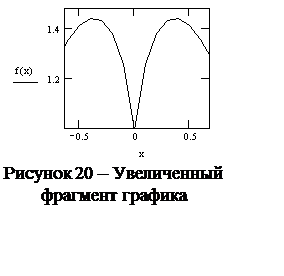
4) Когда область увеличения выделена, нажмите кнопку Zoom. Выделенный фрагмент займет всю область графика (рисунок 20).
Если какой-то шаг при последовательном увеличении фрагмента кривой был сделан неверно, то вернуться на предыдущий этап масштабирования можно при помощи кнопки UnZoom (Демасштабирование).
Используя кнопку FullView (Полный вид), можно вернуться к первоначальному виду графика.
5) После того как вы настроили изображение нужным образом, нажмите кнопку OK.
3.2 Трассировка графиков
Пожалуй, еще чаще, чем к инструменту масштабирования, приходится прибегать к использованию второго вспомогательного инструмента с панели Graph – Trace (Трассировка). При его помощи можно достаточно точно определить координаты интересующей точки (например, экстремума или корня уравнения).
Задание 6. Упрощенным способом постройте график функции . Найдите корни данного уравнения.
1) В соответствии с заданием постройте график функции, увеличьте размеры графической области и настройте линии сетки.
2) Используя инструмент масштабирования, увеличьте область графика, в которой четко будут видны точки пересечения линии графика с осью X (данные точки будут являться искомыми корнями уравнения).
Рисунок 21 – Трассировка графика
3) Выделите построенный график и на панели Graph выберите инструмент Trace (без выделения графической области данный инструмент будет недоступен).
4) В результате на графике появится своеобразный «прицел» в виде пересекающихся пунктирных прямых. Координаты прицела (точка пересечения прямых) отображаются в полях X— и Y— Value (координаты по X и Y) диалогового окна X—YTrace. Перемещать прицел можно, изменяя положение курсора (рисунок 21).
5) Когда нужная точка будет найдена (точка пересечения линии графика с осью абсцисс), нажмите кнопку CopyX (Копировать значение Х). При этом численное значение координаты по X будет скопировано в буфер обмена, откуда его можно будет вставлять в качестве значения переменных с помощью команды Insert (Вставка) меню Edit (Правка).
6) Ниже графика задайте переменную х1 и присвойте ей значение буфера обмена.
7) Аналогичным образом найдите и занесите в документ значение второго и третьего корня уравнения.
4 ГРАФИКИ В ПОЛЯРНОЙ СИСТЕМЕ КООРДИНАТ
Задание графиков в полярной системе координат с технической точки зрения не имеет никаких отличий от создания графиков на декартовой плоскости. Поэтому этот вопрос мы рассмотрим довольно кратко.
В полярной системе координат каждая узловая точка графика задается углом φ и радиус-вектором r(φ), имеющим длину равную значению заданной функции f(φ). Узловые точки соединяются между собой линейными отрезками (рисунок 22). Поэтому, как и в декартовой системе координат, чем меньше заданный шаг изменения аргумента, тем плавнее получаются линии графика. График функции обычно строится при изменении угла φ в определенных пределах, чаще всего от до 2π.
Для вызова шаблона полярного графика следует выбрать кнопку на графической панели инструментов Graph или воспользоваться комбинацией клавиш [Ctrl]+[7]. Также вставить шаблон полярного графика можно с помощью пункта Polar Plot (Полярный график) подменю Graph меню Insert.
Как и в случае X-Y зависимости, для полярного графика существует два основных метода построения: быстрый способ и использование ранжированных переменных. Причем последний имеет большее значение ввиду того, что поменять стандартную величину изменения угла (от 0° до 360°) непосредственно на графической области нельзя.
В отличие от области изменения полярного угла, величину диапазона полярного радиуса можно задать произвольным образом непосредственно на графической области так же, как меняется диапазон значений по осям в декартовой системе координат.
Exponenta.ru
найти координаты точки пересечения двух графиков
Модератор: Admin
найти координаты точки пересечения двух графиков
Сообщение ula008 » Ср апр 14, 2004 9:59 am
Сообщение VFO » Ср апр 14, 2004 10:34 am
Сообщение ula008 » Ср апр 14, 2004 11:16 am
Сообщение Ganja Farmer » Ср апр 14, 2004 12:15 pm
Например так:
надо решить такое уравнение F1(X’)= F2(X’) где X’ точка пересечения графика!
Реализация в MathCad:
первым делом надо по графику отределить примерное положение корня!
Это вы делать умеете!
Где:
F1 и F2- функции точка пересечения которых ищется
a b — границы интервала в котором точно содержится корень, ранее определяется из графика.
Как найти точки пересечения графиков
Найти точки пересечения графиков в MathCAD
Как найти точки пересечения графика функции R(xx) на уровне 0.707 координатным спуском. можно.
Точки пересечения двух графиков. Внесение результата в таблицу
Товарищи, необходима ваша помощь, перепробовал все методы, но не получается, маткад выдает ошибки.
Найти точку пересечения графиков в Маткад
Не могу найти точку пересечения, здесь есть такая тема, все делаю как указана там ничего не.

Найти точку пересечения графиков, заданных по точкам
Надо посчитать интегралы графиков, стоящих на пересечении, таких графиков много, поэтому хочется.
Информатика. Работа с 2D-графиками в MathCAD: Методические указания к компьютерному практикуму , страница 7
3) На графике протаскиванием мыши выделите рамкой фрагмент кривой, требующий увеличения. Точность выделения зоны увеличения можно контролировать с помощью специальных окон в диалоговом окне Min (Минимум) и Max (Максимум), в которых отражаются значения координат вершин прямоугольника выделения по обеим осям (рисунок 19).
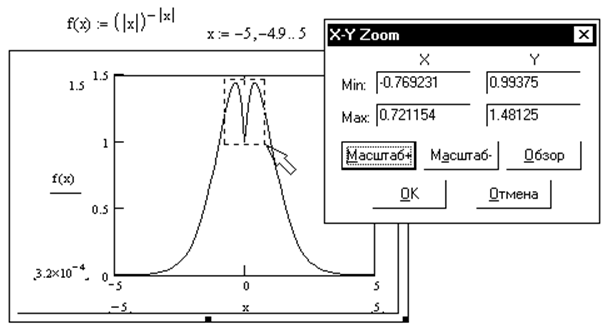
Рисунок 19 – Использование инструмента Zoom (Масштаб)
4) Когда область увеличения выделена, нажмите кнопку Zoom. Выделенный фрагмент займет всю область графика (рисунок 20).
Если какой-то шаг при последовательном увеличении фрагмента кривой был сделан неверно, то вернуться на предыдущий этап масштабирования можно при помощи кнопки UnZoom (Демасштабирование).
Используя кнопку FullView (Полный вид), можно вернуться к первоначальному виду графика.
5) После того как вы настроили изображение нужным образом, нажмите кнопку OK.
3.2 Трассировка графиков
Пожалуй, еще чаще, чем к инструменту масштабирования, приходится прибегать к использованию второго вспомогательного инструмента с панели Graph – Trace (Трассировка). При его помощи можно достаточно точно определить координаты интересующей точки (например, экстремума или корня уравнения).
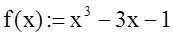
Задание 6. Упрощенным способом постройте график функции . Найдите корни данного уравнения.
Порядок выполнения:
1) В соответствии с заданием постройте график функции, увеличьте размеры графической области и настройте линии сетки.
2) Используя инструмент масштабирования, увеличьте область графика, в которой четко будут видны точки пересечения линии графика с осью X (данные точки будут являться искомыми корнями уравнения).
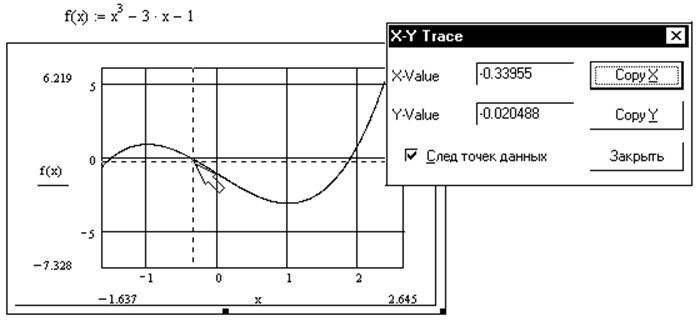
Рисунок 21 – Трассировка графика

3) Выделите построенный график и на панели Graph выберите инструмент Trace (без выделения графической области данный инструмент будет недоступен).
4) В результате на графике появится своеобразный «прицел» в виде пересекающихся пунктирных прямых. Координаты прицела (точка пересечения прямых) отображаются в полях X— и Y— Value (координаты по X и Y) диалогового окна X—YTrace. Перемещать прицел можно, изменяя положение курсора (рисунок 21).
5) Когда нужная точка будет найдена (точка пересечения линии графика с осью абсцисс), нажмите кнопку CopyX (Копировать значение Х). При этом численное значение координаты по X будет скопировано в буфер обмена, откуда его можно будет вставлять в качестве значения переменных с помощью команды Insert (Вставка) меню Edit (Правка).
6) Ниже графика задайте переменную х1 и присвойте ей значение буфера обмена.
7) Аналогичным образом найдите и занесите в документ значение второго и третьего корня уравнения.
4 ГРАФИКИ В ПОЛЯРНОЙ СИСТЕМЕ КООРДИНАТ
Задание графиков в полярной системе координат с технической точки зрения не имеет никаких отличий от создания графиков на декартовой плоскости. Поэтому этот вопрос мы рассмотрим довольно кратко.
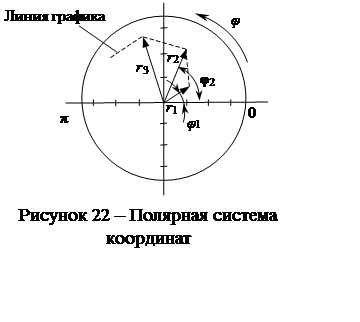
В полярной системе координат каждая узловая точка графика задается углом φ и радиус-вектором r(φ), имеющим длину равную значению заданной функции f(φ). Узловые точки соединяются между собой линейными отрезками (рисунок 22). Поэтому, как и в декартовой системе координат, чем меньше заданный шаг изменения аргумента, тем плавнее получаются линии графика. График функции обычно строится при изменении угла φ в определенных пределах, чаще всего от 0 до 2π.

Для вызова шаблона полярного графика следует выбрать кнопку на графической панели инструментов Graph или воспользоваться комбинацией клавиш [Ctrl]+[7]. Также вставить шаблон полярного графика можно с помощью пункта Polar Plot (Полярный график) подменю Graph меню Insert.
Как и в случае X-Y зависимости, для полярного графика существует два основных метода построения: быстрый способ и использование ранжированных переменных. Причем последний имеет большее значение ввиду того, что поменять стандартную величину изменения угла (от 0° до 360°) непосредственно на графической области нельзя.
В отличие от области изменения полярного угла, величину диапазона полярного радиуса можно задать произвольным образом непосредственно на графической области так же, как меняется диапазон значений по осям в декартовой системе координат.
Похожие публикации:
- Codemeter что это за программа archicad
- Recursive definition mathcad что это
- В mathcad набрано origin 0 a что произойдет если набрать
- Как fbx открыть в archicad
Как построить график по точкам в matlab
Есть две координаты х и у.нужно построить точки, затем эти точки соединить в график.
Добавлено через 11 минут
в матлабе
Как построить график по точкам
Забыл. Давно пользовался MathCad . Как построить график чтобы получился как на скриншоте. Ну.
Как построить график по точкам
Подскажите как можно построить график? M = trbMashtab.Value ‘М — масштаб .
Как построить график по строго по точкам
Есть массивы координат точек первый: х у 45,58 0,5 17,86 0,49 3,821 0,485.
Как построить двумерный график по точкам, но по 3 осям
Добрый вечер. Возникла ситуация как построить в матлабе двумерный график по точкам, но по 3 осям.
Как построить график по точкам в полярном графике?
Необходимо перевести треугольник с точками (0,0) (-1,-1) (0,-2) в декартовых координатах в полярные.
Как в программе Mathematica построить трехмерный график по точкам?
Собственно вопрос в заголовке. Можно ли в Математике построить трехмерный график по точкам?
Как построить график по точкам для проведения по нему расчетов?
Есть несколько десятков пар значений X и Y по которым необходимо построить график (лучше в TChart.
Составить график функции. Дана функция нужно построить график по полученным точкам
Помогите составить график функции. Дана функция нужно построить график по полученным точкам.
Построить график в Матлабе по данной зависимости.
Помогите построить график в Матлабе: зависимость Y от Х. при х=4, у=1,985 при х=6, у=2,533 при.
Построить график по точкам
Как построить график по точкам? имеется 50 точек по оси У и столько же по оси Х, как их правильно.
Построение графиков в matlab по точкам. Построение графиков matlab
Студенты, аспиранты, молодые ученые, использующие базу знаний в своей учебе и работе, будут вам очень благодарны.
Размещено на http://www.allbest.ru/
Эталонная модель OSI
В 1984 году с целью упорядочения описания принципов взаимодействия устройств в сетях Международная организация по стандартизации(ISO) предложила семиуровневую эталонную модель «Взаимодействие Открытых Систем». Модель OSI является основой для разработки стандартов на взаимодействие систем. Существует 7 основных уровней модели OSI:
Модель OSI послужила основой для стандартизации всей сетевой индустрии, так же является хорошей методологической основой для изучения сетевых технологий.
Передача информации в сети соответствует строго определенному уровню модели OSI. Хотя в реальной жизни некоторые аппаратные и программные средства отвечают сразу за несколько уровней. Как допустим, два первых уровня реализуются, как аппаратно, так и программно, а остальные 5,в основном, программные.
Эталонная модель определяет назначение каждого уровня и правила взаимодействия уровней (таблица ниже)
Модель OSI описывает путь информации через сетевую среду от одной прикладной программы на одном ПК до другой программы на другом ПК. При этом пересылаемая информация проходит вниз через все уровни системы. Уровни на разных системах не могут общаться между собой напрямую. Это имеет только физический уровень. По мере прохождения информации вниз внутри системы она преобразуется в вид, удобный для передачи по физическим каналам связи. Для указания адресата к этой преобразованной информации добавляется заголовок с адресом. После получения адресатом этой информации, она проходит через все уровни вверх. По мере прохождения информация преобразуется в первоначальный вид. Каждый уровень системы должен полагаться на услуги, предоставляемые ему смежными уровнями.
Основная идея модели OSI в том, что одни и те же уровни на разных системах, не имея возможности связываться непосредственно, должны работать абсолютно одинаково. Одинаковым должен быть и сервис между соответствующими уровнями различных систем. Нарушения этого принципа может привести к тому, что информация, посланная от одной системы к другой, после всех преобразований будет не похожа на исходную.
Проходящие через уровни данные имеют определённый формат. Сообщение, как правило, делиться на заголовок и информационную часть. Конкретный формат зависит от функционального назначения, на котором информация находится в данное время. Но некоторые уровни не нуждаются в присоединении заголовков, они просто могут выполнять преобразование получаемых физических данных к формату, подходящему для смежных уровней.
ПРОЦЕСС ПРЕОБРАЗОВАНИЯ ИНФОРМАЦИИ:
Протоколы и интерфейсы
При передаче сообщений оба участника сетевого обмена должны следовать множеству соглашений. Соглашения должны быть едиными для всех уровней, от самого низкого передачи битов до самого высокого уровня, определяющего интерпретацию информации. Такие формализованные правила, определяющие последовательность и формат сообщений на одном уровне, называются протоколами. Иерархически организованная совокупность протоколов называются стеком коммуникационных протоколов.
Протоколы соседних уровней на одном узле взаимодействуют друг с другом также в соответствии с четко определенными правилами, описывающими формат сообщений. Эти правила принято называть интерфейсом. Он определяет набор услуг, которые нижележащий уровень предоставляет вышележащему.
Приложение может использовать системные средства взаимодействия не только для организации диалога с другим приложением, но и для получения услуг того или иного сетевого сервиса.
В модели OSI различается два основных типа протоколов. В протоколах с установлением соединения (Connectionless- Oriented Network Service, CONS) перед обменом данными отправитель и получатель должны сначала установить соединение и, возможно, выбрать протокол, который они будут использовать. После завершения диалога они должны разорвать соединение.
Протоколы без предварительного установления соединения (Connectionless Network Service, CLNS) или диаграммные протоколы. Отправитель просто передает сообщения, когда оно готово.
Уровни модели OSI
На этом уровне выполняются электрические, механические, функциональные и иные параметры реализации физической связи. Описывает процесс прохождения сигналов через среду передачи между сетевыми устройствами. Ею может быть медный кабель, коаксиальный и т.д. Поэтому к физическому уровню относятся характеристики сред передачи: полосы пропускания, помехозащищенность, волновое сопротивление и др., а так же фронты импульсов, уровни напряжения, тока передаваемого сигнала, типы кодирования, скорости передачи сигналов. Стандартизуются типы разъемов, и опр. назначение каждого контакта.
Единственным типом оборудования, которое работает только на физическом уровне, являются повторители.
Fast Ethernet- является эволюционным развитием Ethernet. Данная таблица показывает, что основные отличия Fast Ethernet от Ethernet сосредоточены на физическом уровне.
Более сложная структура объясняется тем, что в ней используется три среды передачи: оптоволоконный кабель, неэкранированная витая пара категории 5(задействуются две пары) и неэкранированная витая пара категории 3 (задействуются четыре пары), причем по сравнению с вариантами физической реализации Ethernet здесь отличия каждого варианта от других глубже.
Для технологии Fast Ethernet разработаны различные варианты физического уровня. Физический уровень состоит из трех подуровней: согласования, интерфейса, MII(Media Independent Interface-интерфейса, независящего от среды) и физического уровня. Физ.уровень обеспечивает кодирование данных, поступающих от подуровня МАС, для передачи их по физической среде определенного типа, синхронизацию передаваемых данных, а так же их прием и декодирование. Интерфейс MII поддерживает независимый от используемой физической среды способ обмена данными между подуровнем MAC и подуровнем PHY.Подуровень согласования нужен для того, чтобы согласовать работу подуровня MAC с интерфейсом MII.
Дальнейшее развитием стало Gigabit Ethernet, который обеспечивает взаимодействие между уровнем МАС и физическим уровнем. Этот интерфейс является расширением интерфейса MII и может поддерживать скорости передачи 10,100 и 1000 Мбит/c
Физический уровень разделен на 2 подуровня: независящий от среды(PHY) и зависящий от среды (PMD). Работу всех уровней контролирует протокол управления станцией STM (Station Management). Подуровень PMD обеспечивает передачу данных от одной станции к другой по конкретной физической среде, а подуровень PHY выполняет кодирование и декодирование данных, циркулирующих между подуровнем МАС и подуровнем PMD, а также обеспечивает тактирование информационных сигналов.
Физический уровень делиться на два подуровня: подуровень согласования с системой передачи (Transmission Convergence,TC) и подуровень физической среды (Physical Medium- PM). Подуровень ТС выполняет упаковку ячеек, поступающих с верхнего уровня модели АТМ, в передаваемые транспортные кадры. Подуровень физической среды регламентирует скорость передачи данных и отвечает за синхронизацию между передачей и приемом.
Существуют 3 организации, определяющие физический уровень технологии АТМ: ANSI, ITU/CCITT и форум АТМ.
Обеспечивает надежную передачу данных через физический канал. Канальный уровень оперирует блоками данных, называемыми кадрами(frame) Основным назначением является прием кадра из сети и отправка его в сеть. При выполнении этой задачи канальный уровень осуществляет:
1. физическую адресацию передаваемых сообщений
2. соблюдение правил использования физического канала
3. выявление неисправностей
4. управление потоками информации.
Вместо прямой адресации по мере прохождения ячеек с информацией через коммутаторы АТМ в заголовках ячеек происходит преобразование индетификаторов виртуальных путей и каналов. Добавляется также новая функция: мультиплексирование и демультиплексирование ячеек.
Для доступа к среде в локальных сетях используются два метода:
1.метод случайного доступа
2. метод маркерного доступа
1.Любая станция сети пытается получить доступ к каналу передачи в необходимый для нее момент времени. Если канал занят, станция повторяет попытки доступа до его освобождения(Ethernet)
2. Применяется в сетях Token Ring, ArcNet, FDDI и 100VG-AnyLan.Основан на передаче от одной станции к другой маркера доступа. При получении маркера станция имеет право передать свою информацию.
Особенность в том, что все станции участвуют в передаче на равных основаниях.
Канальный уровень обеспечивает правильность передачи каждого кадра, добавляя к кадру его контрольную сумму. Получатель кадра проверяет достоверность полученных данных путем сравнения вычисленной и переданной с кадром контрольных сумм.
Функции канального уровня реализуются установленными в кс адаптерами и соответствующими драйверами, а так же различным коммуникационным оборудованием: мостами, коммутаторами, маршрутизаторами.
Эти устройства должны: формировать кадры, а анализировать и обрабатывать кадры, принимать кадры из сети и отправлять кадры в сеть.
IEE(Institute of Electrical and Electronics Engineers) предложил другой вариант,где канальный уровень подразделяется на 2 подуровня:
1.уровень управления логическим каналом (LLC)
2. уровень доступа к среде (МАС)
1.Отвечает за достоверную передачу кадров между станциями сети и взаимодействие с сетевым уровнем. МАС уровень лежит ниже LLC-уровня и обеспечивает доступ к каналу передачи данных. Уровень LLC дает более высоким уровням возможность управлять качеством услуг. LLC обеспечивает сервис трех типов:
1. Сервис без подтверждения доставки и установления соединения
2. Сервис с установлением соединения
3. Сервис без установления соединения с подтверждением доставки
Главной функцией МАС-уровня является обеспечение доступа к каналу. На этом уровне формируется физический адрес устройства, подсоединенного к каналу. (МАС-адрес) Каждое устройство сети идентифицируется этим уникальным адресом, который присваивается всем сетевым интерфейсам устройства. МАС-адрес позволяет выполнять точечную адресацию кадров, групповую широковещательную. При передачи данных в сети отправитель указывает МАС-адрес получателя в передаваемом кадре.
МАС-уровень должен согласовывать дуплексный режим работы уровня LLC с физическим уровнем. Для этого он буферезует кадры для передачи их по назначению в момент получения доступа к среде.
Функции протоколов канального уровня различаются в зависимости от того, предназначен ли данный протокол для передачи информации в локальных или глобальных сетях. Протоколы канального уровня в локальных сетях ориентируются на использование разделяемой между компьютерами среды передачи данных. Поэтому в протоколах имеется подуровень доступа к разделяемой среде. Хотя канальный уровень локальной сети и обеспечивает доставку кадра между любыми двумя узлами локальной сети, он делает это только в сети с совершенно определенной топологией связей, а именно с той топологией для которой он был разработан.
Особенность канального уровня локальных сетей является широкое использование дейтаграмного метода доставки данных.
Примерами протоколов канального уровня для локальных сетей являются Token Ring, Ethernet, Fast Ethernet, 100-VG-AnyLan,FDDI
В глобальных сетях, которые редко обладают регулярной топологией, канальный уровень обеспечивает обмен сообщениями между двумя соседними ПК. К таким протоколам типа «точка-точка» относятся PPP,SLIP, LAP-B,LAP-D.
Занимает в модели промежуточное положение. Его услугами пользуется более высокие уровни, а для выполнения своих функций он использует канальный уровень. Сетевой уровень служит для работы в произвольных сетевых топологиях с сохранением простоты передачи пакета базовых топологий.
При объединении сетей в кадры канального уровня добавляется заголовок сетевого уровня. Этот заголовок позволяет находить адресата в сети с любой топологией.
Заголовок пакета сетевого уровня имеет унифицированный формат, не зависящий от форматов кадров канального уровня сетей, входящих в объединенную сеть. Основное место в заголовке сетевого уровня отводится адресату получателя. При этом используется МАС-адрес. Такая адресация позволяет протоколам сетевого уровня составлять точную схему связи и выбирать оптимальные маршруты при любой топологии. Помимо адреса, заголовок сетевого уровня может содержать дополнительную информацию.
Логическое соединение на сетевом уровне обеспечивает механизм доставки пакетов от отправителя к получателю в масштабе времени, определяемом используемым сетевым протоколом. При этом ращличные сетевые протоколы могут вносить различные технологические задержки в передачу данных.
Ряд преимуществ при коммутации передачи маленьких блоков, а не файлов:
1) она напрямую отображается в базовое сетевое оборудование
2) она разделяет процессы передачи данных от прикладных программ
3) она делает систему гибкой
4)она позволяет администраторам сетей вводить новые сетевые технологии
2 метода назначения сетевого адреса:
1)в первом методе сетевой и канальный адреса не совпадают, что обеспечивает гибкость за счет независимости от формата адреса канального уровня
2)во втором методе используется адрес канального уровня. Это избавляет администратора от присваивания адресов вручную и установления соответствия между сетевыми адресами одного и того же абонента в сети.
Сетевой уровень предоставляет средства:
1)доставки пакетов в сетях с произвольной топологией
2) структуризации сети методом локализации широковещательного трафика
3) согласования канальных уровней
Маршрутизатор- это устройство, которое собирает информацию о топологии межсетевых соединений и на ее основании пересылает пакеты сетевого уровня в сеть назначения.
Маршрутизация- она и является главной задачей сетевого уровня.
На сетевом уровне действуют 2 вида протоколов:
1) относится к определению правил передачи пакетов от конечных узлов к маршрутизаторами и между маршрутизаторами
2) протоколы обмена информацией о маршрутах
Протоколы сетевого уровня реализуются драйверами операционной системы, а так же программными и аппаратными средствами маршрутизаторов.
Уровень адаптации состоит из 2 подуровней: подуровень схождения (CS) и подуровня сегментации и сборки (SAR).
Рассмотренные 3 уровня модели OSI являются обязательными, именно на этих уровнях формируются информационные потоки, происходит коммутация и маршрутизация по сетям и осуществляется доставка данных получателю.
сеть интерфейс локализация пакет
Предназначен для оптимизации передачи данных от отправителя к получателю, управления потоком данных и реализации запрошенного сеансовым уровнем качества обслуживания. Определяется требуемый размер пакета. Транспортный уровень гарантирует, что данные получены в правильном порядке, он же проверяет дубликаты и пересылает потерянные пакеты. Транспортный уровень обеспечивает передачу данных с той степенью надежности, которая требуется приложениям. Модель OSI определяет 5 классов сервиса транспортного уровня.
Выбор класса сервиса определяется умением приложения проверять данные и надежностью всей системы транспортировки в сети.
пример транспортного протокола: TCP и UDP стека TCP/IP и протокол SPX Novell
Управляет диалогом между двумя устройствами. Устанавливаются правила начала и завершения взаимодействия и поддерживаются функции восстановления после обнаружения ошибок информирования о них верхних уровней. На этом уровне определяется, какая из сторон является активной в данный момент, а так же предоставляет средства синхронизации.
Выполняет преобразование данных между устройствами с различными форматами данных (ANCII в EBCDIC).Кроме того он может осуществлять шифрование и дешифровку данных. В режиме передачи уровень представления передает информацию от прикладного уровня сеансовому уровню после того, как он сам выполнит подходящую модификацию или конвертирование данных. В режиме приема этот уровень передает инф-ия. наверх сеансового уровня к прикладному. Уровень представления гарантирует, что инф-ия, передаваемая прикладным уровнем одной системы, будет понятна прикладному уровню другой системы.(пример протокол Secure Socket Layer)
Служит пользовательским интерфейсом с сетью. Этот уровень непосредственно взаимодействует с пользовательским прикладными программами, предоставляя им доступ в сеть. Находятся сетевые приложения: электронная почта, передача файлов в сети, совместная подготовка документов и тп. В качестве протокола прикладного уровня можно отнести: Novell NetWare, NFS,FTP,TFTP
Размещено на Allbest.ru
Подобные документы
Взаимодействие уровней в процессе связи, его эталонная модель для открытых систем. Функции уровней модели OSI. Сетезависимые протоколы, а также протоколы, ориентированные на приложениях, их сравнительное описание и использование в современных сетях.
реферат , добавлен 16.04.2015
Беспроводные стандарты IEEE 802.х; модель взаимодействия открытых систем. Методы локализации абонентских устройств в стандарте IEEE 802.11 (Wlan): технология «снятия радиоотпечатков»; локализация на базе радиочастотной идентификации RFID в сетях Wi-Fi.
курсовая работа , добавлен 04.06.2014
Эталонная модель взаимодействия открытых систем как главный принцип взаимодействия в сетях. Анализ особенностей взаимодействия разнотипных приложений в условиях различных стратегий передачи данных. Назначение уровней приложения, представления и сеанса.
контрольная работа , добавлен 10.04.2013
Требования, предъявляемые к техническому обеспечению систем автоматизированного проектирования. Вычислительные сети; эталонная модель взаимосвязи открытых систем. Сетевое оборудование рабочих мест в САПР. Методы доступа в локальных вычислительных сетях.
презентация , добавлен 26.12.2013
Активные и пассивные устройства физического уровня. Основные схемы взаимодействия устройств. Архитектура физического уровня. Базовая эталонная модель взаимодействия открытых систем. Параметры сред передачи данных. Характеристики сетевых концентраторов.
курсовая работа , добавлен 02.02.2014
Основные концепции объединения вычислительных сетей. Базовая эталонная модель взаимодействия открытых систем. Обработка сообщений по уровням модели OSI: иерархическая связь; форматы информации; проблемы совместимости. Методы доступа в ЛВС; протоколы.
презентация , добавлен 13.08.2013
Официальные международные организации, выполняющие работы по стандартизации информационных сетей, протоколы IP, ARP, RARP, семиуровневая модель OSI. TCP/IP, распределение протоколов по уровням ISO в локальных и в глобальных сетях, разделение IP-сетей.
шпаргалка , добавлен 24.06.2010
Теоретические основы организации локальных сетей. Общие сведения о сетях. Топология сетей. Основные протоколы обмена в компьютерных сетях. Обзор программных средств. Аутентификация и авторизация. Система Kerberos. Установка и настройка протоколов сети.
курсовая работа , добавлен 15.05.2007
Определение эффективности методов RSS и TOA, их сравнение в позиционировании абонентских станций внутри помещений и на открытых пространствах. Принципы локализации абонентов в стандарте IEEE 802.11. Использование систем локализации объектов в сетях Wi-Fi.
курсовая работа , добавлен 07.12.2013
Распространенные сетевые протоколы и стандарты, применяемые в современных компьютерных сетях. Классификация сетей по определенным признакам. Модели сетевого взаимодействия, технологии и протоколы передачи данных. Вопросы технической реализации сети.
Несмотря на то что протоколы, связанные с эталонной моделью OSI, используются сейчас очень редко, сама модель до сих пор весьма актуальна, а свойства ее уровней, которые будут обсуждаться в этом разделе, очень важны. В эталонной модели TCP/IP все наоборот — сама модель сейчас почти не используется, а ее протоколы являются самыми распространенными. Исходя из этого, мы обсудим подробности, касающиеся обеих моделей.
Эталонная модель OSI
Эталонная модель OSI (за исключением физической среды) показана на рис. 1.16. Эта модель основана на разработке Международной организации по стандартизации (International Organization for Standardization, ISO) и является первым шагом к международной стандартизации протоколов, используемых на различных уровнях (Day и Zimmerman, 1983). Затем она была пересмотрена в 1995 году (Day, 1995). Называется эта структура эталонной моделью взаимодействия открытых систем ISO (ISO OSI (Open System Interconnection) Reference Model), поскольку она связывает открытые системы, то есть системы, открытые для связи с другими системами. Для краткости мы будем называть эту модель просто «модель OSI».
Модель OSI имеет семь уровней. Появление именно такой структуры было обусловлено следующими соображениями.
1. Уровень должен создаваться по мере необходимости отдельного уровня абстракции.
2. Каждый уровень должен выполнять строго определенную функцию.
3. Выбор функций для каждого уровня должен осуществляться с учетом создания стандартизированных международных протоколов.
4. Границы между уровнями должны выбираться так, чтобы поток данных между интерфейсами был минимальным.
5. Количество уровней должно быть достаточно большим, чтобы различные функции не объединялись в одном уровне без необходимости, но не слишком высоким, чтобы архитектура не становилась громоздкой.
Далее мы обсудим каждый уровень модели, начиная с самого нижнего. Обратите внимание: модель OSI не является сетевой архитектурой, поскольку она не описывает службы и протоколы, используемые на каждом уровне. Она просто определяет, что должен делать каждый уровень. Тем не менее ISO также разработала стандарты для каждого уровня, хотя эти стандарты не входят в саму эталонную модель. Каждый из них был опубликован как отдельный международный стандарт.
Физический уровень
Физический уровень занимается реальной передачей необработанных битов по каналу связи. При разработке сети необходимо убедиться, что когда одна сторона передает единицу, то принимающая сторона получает также единицу, а не ноль. Принципиальными вопросами здесь являются следующие: какое напряжение должно использоваться для отображения единицы, а какое — для нуля; сколько микросекунд длится бит; может ли передача производиться одновременно в двух направлениях; как устанавливается начальная связь и как она прекращается, когда обе стороны закончили свои задачи; из какого количества проводов должен состоять кабель и какова функция каждого провода. Вопросы разработки в основном связаны с механическими, электрическими и процедурными интерфейсами, а также с физическим носителем, лежащим ниже физического уровня.
Уровень передачи данных
Основная задача уровня передачи данных — быть способным передавать «сырые» данные физического уровня по надежной линии связи, свободной от необнаруженных ошибок с точки зрения вышестоящего сетевого уровня. Уровень выполняет эту задачу при помощи разбиения входных данных на кадры, обычный размер которых колеблется от нескольких сотен до нескольких тысяч байт. Кадры данных передаются последовательно с обработкой кадров подтверждения, отсылаемых обратно получателем.
Еще одна проблема, возникающая на уровне передачи данных (а также и на большей части более высоких уровней), — как не допустить ситуации, когда быстрый передатчик заваливает приемник данными. Должен быть предусмотрен некий механизм регуляции, который информировал бы передатчик о наличии свободного места в буфере приемника на текущий момент. Часто подобное управление объединяется с механизмом обработки ошибок.
В широковещательных сетях существует еще одна проблема уровня передачи данных: как управлять доступом к совместно используемому каналу. Эта проблема разрешается введением специального дополнительного подуровня уровня передачи данных — подуровня доступа к носителю.
Сетевой уровень
Сетевой уровень занимается управлением операциями подсети. Важнейшим моментом здесь является определение маршрутов пересылки пакетов от источника к пункту назначения. Маршруты могут быть жестко заданы в виде таблиц и редко меняться. Кроме того, они могут задаваться в начале каждого соединения, например терминальной сессии. Наконец, они могут быть в высокой степени динамическими, то есть вычисляемыми заново для каждого пакета с учетом текущей загруженности сети.
Если в подсети одновременно присутствует слишком большое количество пакетов, то они могут закрыть дорогу друг другу, образуя заторы в узких местах. Недопущение подобной закупорки также является задачей сетевого уровня. В более общем смысле сетевой уровень занимается предоставлением определенного уровня сервиса (это касается задержек, времени передачи, вопросов синхронизации).
При путешествии пакета из одной сети в другую также может возникнуть ряд проблем. Так, способ адресации, применяемый в одной сети, может отличаться от принятого в другой. Сеть может вообще отказаться принимать пакеты из-за того, что они слишком большого размера. Также могут различаться протоколы, и т. д. Именно сетевой уровень должен разрешать все эти проблемы, позволяя объединять разнородные сети.
В широковещательных сетях проблема маршрутизации очень проста, поэтому в них сетевой уровень очень примитивный или вообще отсутствует.
Транспортный уровень
Основная функция транспортного уровня — принять данные от сеансового уровня, разбить их при необходимости на небольшие части, передать их сетевому уровню и гарантировать, что эти части в правильном виде прибудут по назначению. Кроме того, все это должно быть сделано эффективно и таким образом, чтобы изолировать более высокие уровни от каких-либо изменений в аппаратной технологии.
Транспортный уровень также определяет тип сервиса, предоставляемого сеансовому уровню и, в конечном счете, пользователям сети. Наиболее популярной разновидностью транспортного соединения является защищенный от ошибок канал между двумя узлами, поставляющий сообщения или байты в том порядке, в каком они были отправлены. Однако транспортный уровень может предоставлять и другие типы сервисов, например пересылку отдельных сообщений без гарантии соблюдения порядка их доставки или одновременную отправку сообщения различным адресатам по принципу широковещания. Тип сервиса определяется при установке соединения. (Строго говоря, полностью защищенный от ошибок канал создать невозможно. Говорят лишь о таком канале, уровень ошибок в котором достаточно мал, чтобы ими можно было пренебречь на практике.)
Транспортный уровень является настоящим сквозным уровнем, то есть доставляющим сообщения от источника адресату. Другими словами, программа на машине-источнике поддерживает связь с подобной программой на другой машине при помощи заголовков сообщений и управляющих сообщений. На более низких уровнях для поддержки этого соединения устанавливаются соединения между всеми соседними машинами, через которые проходит маршрут сообщений.
Сеансовый уровень
Сеансовый уровень позволяет пользователям различных компьютеров устанавливать сеансы связи друг с другом. При этом предоставляются различные типы сервисов, среди которых управление диалогом (отслеживание очередности передачи данных), управление маркерами (предотвращение одновременного выполнения критичной операции несколькими системами) и синхронизация (установка служебных меток внутри длинных сообщений, позволяющих после устранения ошибки продолжить передачу с того места, на котором она оборвалась).
Уровень представления
В отличие от более низких уровней, задача которых — достоверная передача битов и байтов, уровень представления занимается по большей части синтаксисом и семантикой передаваемой информации. Чтобы было возможно общение компьютеров с различными представлениями данных, необходимо преобразовывать форматы данных друг в друга, передавая их по сети в неком стандартизированном виде. Уровень представления занимается этими преобразованиями, предоставляя возможность определения и изменения структур данных более высокого уровня (например, записей баз данных).
Прикладной уровень
Прикладной уровень содержит набор популярных протоколов, необходимых пользователям. Одним из наиболее распространенных является протокол передачи гипертекста HTTP (HyperText Transfer Protocol), который составляет основу технологии Всемирной Паутины. Когда браузер запрашивает веб-страницу, он передает ее имя (адрес) и рассчитывает на то, что сервер будет использовать HTTP. Сервер в ответ отсылает страницу. Другие прикладные протоколы используются для передачи файлов, электронной почты, сетевых рассылок.
Критика модели и протоколов OSI
Некоторое время назад, многим экспертам в данной области казалось, что модель OSI и ее протоколы завоюют весь мир и вытеснят все остальное. Этого не случилось. Почему? Может быть, полезно оглянуться и учесть некоторые из уроков этой истории. Основных причин неудачи модели OSI было четыре:
Несвоевременность
Прежде всего рассмотрим причину номер один: несвоевременность. Для успеха стандарта чрезвычайно важно, в какое время он устанавливается. У Дэвида Кларка (David Clark) из M.I.T. есть теория стандартов, которую он называет апокалипсисом двух слонов.
На этом рисунке изображена активность, сопровождающая любую новую разработку. Открытие новой темы вначале вызывает всплеск исследовательской активности в виде дискуссий, статей и собраний. Через некоторое время наступает спад активности, эту тему открывают для себя корпорации, и в результате в нее инвестируются миллиарды долларов.
Существенным является то, что стандарты пишутся именно в период между двумя «слонами». Если их создавать слишком рано, прежде чем закончатся исследования, предмет может оказаться еще слишком мало изучен и понят, что повлечет принятие плохих стандартов. Если создавать их слишком поздно, компании могут успеть вложить деньги в несколько отличные от стандартов технологии, так что принятые стандарты могут оказаться проигнорированными. Если интервал между двумя пиками активности будет слишком коротким (а все стремятся делать деньги как можно быстрее), разработчики стандартов могут просто не успеть их выработать.
Теперь становится ясно, почему стандартные протоколы OSI потерпели неудачу. К моменту их появления среди исследовательских университетов уже получили широкое распространение конкурирующие с ними протоколы TCP/IP. И хотя волна инвестиций еще не обрушилась на данную область, рынок университетов был достаточно широк для того, чтобы многие разработчики стали осторожно предлагать продукты, поддерживающие протоколы TCP/IP. Когда же появился OSI, разработчики не захотели поддерживать второй стек протоколов; таким образом, начальных предложений не было. Каждая компания выжидала, пока первым начнет кто-нибудь другой, поэтому OSI так никто и не стал поддерживать.
Плохая технология
Второй причиной, по которой модель OSI не была реализована, оказалось несовершенство как самой модели, так и ее протоколов. Выбор семиуровневой структуры стал больше политическим решением, чем техническим. В результате два уровня (сеансовый и уровень представления) почти пусты, тогда как два других (сетевой и передачи данных) перегружены.
Эталонная модель OSI вместе с соответствующими определениями служб и протоколами оказалась невероятно сложной. Если сложить в стопку распечатку официального описания стандартов, получится кипа бумаги высотой в один метр. Модель тяжело реализуема и неэффективна в работе.
Еще одна проблема, помимо невозможности понять стандарты OSI, заключалась в том, что некоторые функции, такие как адресация, управление потоком и обработка ошибок, повторялись снова и снова в каждом уровне. Так, например, в книге Saltzer и др. (1984) указывается, что для того, чтобы контроль за ошибками был эффективным, он должен осуществляться на самом верхнем уровне, поэтому повторение его снова и снова на каждом уровне часто оказывается излишним и неэффективным.
Неудачная реализация
Учитывая огромную сложность модели и протоколов, громоздкость и медлительность первых реализаций не стали неожиданностью. Неудачу потерпели все, кто попытался реализовать эту модель. Поэтому вскоре понятие «OSI» стало ассоциироваться с плохим качеством. И хотя со временем продукты улучшились, ассоциации остались.
Первые реализации TCP/IP, основанные на Berkley UNIX, напротив, были достаточно хороши (не говоря уже о том, что они были открытыми). Они довольно быстро вошли в употребление, что привело к появлению большого сообщества пользователей. Это вызвало исправления и улучшения реализации, в результате чего сообщество пользователей еще выросло. В данном случае обратная связь явно была положительной.
Неудачная политика
Из-за особенностей первоначальной реализации многие, особенно в университетских кругах, считали TCP/IP частью системы UNIX. А к системе UNIX в университетских кругах в 80-е годы испытывали чувства, средние между родительскими (в те времена некорректно по отношению к правам мужского населения называемые материнскими) и чувствами к яблочному пирогу.
С другой стороны, OSI считался детищем европейских телекоммуникационных министерств, Европейского сообщества и (позднее) правительства США. Все это было лишь отчасти верным, однако сама мысль о группе правительственных чиновников, пытающихся протолкнуть неудачный в техническом отношении стандарт в глотки бедных исследователей и программистов, прокладывавших компьютерные сети в траншеях, не способствовала продвижению этой модели. Кое-кто рассматривал это развитие в том же свете, что и заявления корпорации IBM, сделанные в 1960 году, о том, что PL/I будет языком будущего, или Министерства обороны, поправлявшего позднее это утверждение своим заявлением, что в действительности таким языком будет Ada.
Несмотря на все недостатки, модель OSI (кроме сеансового уровня и уровня представления) показала себя исключительно полезной для теоретических дискуссий о компьютерных сетях. Протоколы OSI, напротив, не получили широкого распространения. Для TCP/IP верно обратное: модель практически не существует, тогда как протоколы чрезвычайно популярны.
Определенно начинать лучше с теории, и затем, плавно, переходить к практике. Поэтому сначала рассмотрим сетевую модель (теоретическая модель), а затем приоткроем занавес на то, как теоретическая сетевая модель вписывается в сетевую инфраструктуру (на сетевое оборудование, компьютеры пользователей, кабели, радиоволны и т.д.).
Итак, сетевая модель — это модель взаимодействия сетевых протоколов. А протоколы в свою очередь, это стандарты, которые определяют каким образом, будут обмениваться данными различные программы.
Поясню на примере: открывая любую страничку в интернете, сервер (где находится открываемая страничка) пересылает в Ваш браузер данные (гипертекстовый документ) по протоколу HTTP. Благодаря протоколу HTTP Ваш браузер, получая данные с сервера, знает, как их требуется обработать, и успешно обрабатывает их, показывая Вам запрашиваемую страничку.
Если Вы еще не в курсе что из себя представляет страничка в интернете, то объясню в двух словах: любой текст на веб-страничке заключен в специальные теги, которые указывают браузеру какой размер текста использовать, его цвет, расположение на странице (слева, справа или по центру). Это касается не только текста, но и картинок, форм, активных элементов и вообще всего контента, т.е. того, что есть на страничке. Браузер, обнаруживая теги, действует согласно их предписанию, и показывает Вам обработанные данные, которые заключены в эти теги. Вы и сами можете увидеть теги этой странички (и этот текст между тегами), для этого зайдите в меню вашего браузера и выберите — просмотр исходного кода.
Не будем сильно отвлекаться, «Сетевая модель» нужная тема для тех, кто хочет стать специалистом. Эта статья состоит из 3х частей и для Вас, Я постарался написать не скучно, понятливо и коротко. Для получения подробностей, или получения дополнительного разъяснения отпишитесь в комментариях внизу страницы, и я непременно помогу Вам.
Мы, как и в Сетевой Академии Cisco рассмотрим две сетевые модели: модель OSI и модель TCP/IP (иногда её называют DOD), а заодно и сравним их.
OSI расшифровывается как Open System Interconnection. На русском языке это звучит следующим образом: Сетевая модель взаимодействия открытых систем (эталонная модель). Эту модель можно смело назвать стандартом. Именно этой модели придерживаются производители сетевых устройств, когда разрабатывают новые продукты.
Сетевая модель OSI состоит из 7 уровней, причем принято начинать отсчёт с нижнего.
- 7. Прикладной уровень (application layer)
- 6. Представительский уровень или уровень представления (presentation layer)
- 5. Сеансовый уровень (session layer)
- 4. Транспортный уровень (transport layer)
- 3. Сетевой уровень (network layer)
- 2. Канальный уровень (data link layer)
- 1. Физический уровень (physical layer)
Как говорилось выше, сетевая модель – это модель взаимодействия сетевых протоколов (стандартов), вот на каждом уровне и присутствуют свои протоколы. Перечислять их скучный процесс (да и не к чему), поэтому лучше разберем все на примере, ведь усваиваемость материала на примерах гораздо выше;)
Прикладной уровень
Прикладной уровень или уровень приложений(application layer) – это самый верхний уровень модели. Он осуществляет связь пользовательских приложений с сетью. Эти приложения нам всем знакомы: просмотр веб-страниц (HTTP), передача и приём почты (SMTP, POP3), приём и получение файлов (FTP, TFTP), удаленный доступ (Telnet) и т.д.
Представительский уровень
Представительский уровень или уровень представления данных (presentation layer) – он преобразует данные в соответствующий формат. На примере понять проще: те картинки (все изображения) которые вы видите на экране, передаются при пересылке файла в виде маленьких порций единиц и ноликов (битов). Так вот, когда Вы отправляете своему другу фотографию по электронной почте, протокол Прикладного уровня SMTP отправляет фотографию на нижний уровень, т.е. на уровень Представления. Где Ваша фотка преобразуется в удобный вид данных для более низких уровней, например в биты (единицы и нолики).
Именно таким же образом, когда Ваш друг начнет получать Ваше фото, ему оно будет поступать в виде все тех же единиц и нулей, и именно уровень Представления преобразует биты в полноценное фото, например JPEG.
Вот так и работает этот уровень с протоколами (стандартами) изображений (JPEG, GIF, PNG, TIFF), кодировок (ASCII, EBDIC), музыки и видео (MPEG) и т.д.
Сеансовый уровень
Сеансовый уровень или уровень сессий(session layer) – как видно из названия, он организует сеанс связи между компьютерами. Хорошим примером будут служить аудио и видеоконференции, на этом уровне устанавливается, каким кодеком будет кодироваться сигнал, причем этот кодек должен присутствовать на обеих машинах. Еще примером может служить протокол SMPP (Short message peer-to-peer protocol), с помощью него отправляются хорошо известные нам СМСки и USSD запросы. И последний пример: PAP (Password Authentication Protocol) – это старенький протокол для отправки имени пользователя и пароля на сервер без шифрования.
Больше про сеансовый уровень ничего не скажу, иначе углубимся в скучные особенности протоколов. А если они (особенности) Вас интересуют, пишите письма мне или оставляйте сообщение в комментариях с просьбой раскрыть тему более подробно, и новая статья не заставит себя долго ждать;)
Транспортный уровень
Транспортный уровень (transport layer) – этот уровень обеспечивает надёжность передачи данных от отправителя к получателю. На самом деле всё очень просто, например вы общаетесь с помощью веб-камеры со своим другом или преподавателем. Нужна ли здесь надежная доставка каждого бита переданного изображения? Конечно нет, если потеряется несколько битов из потокового видео Вы даже этого не заметите, даже картинка не изменится (м.б. изменится цвет одного пикселя из 900000 пикселей, который промелькнет со скоростью 24 кадра в секунду).
А теперь приведем такой пример: Вам друг пересылает (например, через почту) в архиве важную информацию или программу. Вы скачиваете себе на компьютер этот архив. Вот здесь надёжность нужна 100%, т.к. если пару бит при закачке архива потеряются – Вы не сможете затем его разархивировать, т.е. извлечь необходимые данные. Или представьте себе отправку пароля на сервер, и в пути один бит потерялся – пароль уже потеряет свой вид и значение изменится.
Таким образом, когда мы смотрим видеоролики в интернете, иногда мы видим некоторые артефакты, задержки, шумы и т.п. А когда мы читаем текст с веб-страницы – потеря (или скжение) букв не допустима, и когда скачиваем программы – тоже все проходит без ошибок.
На этом уровне я выделю два протокола: UDP и TCP. UDP протокол (User Datagram Protocol) передает данные без установления соединения, не подтверждает доставку данных и не делает повторы. TCP протокол (Transmission Control Protocol), который перед передачей устанавливает соединение, подтверждает доставку данных, при необходимости делает повтор, гарантирует целостность и правильную последовательность загружаемых данных.
Следовательно, для музыки, видео, видеоконференций и звонков используем UDP (передаем данные без проверки и без задержек), а для текста, программ, паролей, архивов и т.п. – TCP (передача данных с подтверждением о получении, затрачивается больше времени).
Сетевой уровень
Сетевой уровень (network layer) – этот уровень определяет путь, по которому данные будут переданы. И, между прочим, это третий уровень Сетевой модели OSI, а ведь существуют такие устройства, которые как раз и называют устройствами третьего уровня – маршрутизаторы.
Все мы слышали об IP-адресе, вот это и осуществляет протокол IP (Internet Protocol). IP-адрес – это логический адрес в сети.
На этом уровне достаточно много протоколов и все эти протоколы мы разберем более подробно позже, в отдельных статьях и на примерах. Сейчас же только перечислю несколько популярных.
Как об IP-адресе все слышали и о команде ping – это работает протокол ICMP.
Те самые маршрутизаторы (с которыми мы и будет работать в дальнейшем) используют протоколы этого уровня для маршрутизации пакетов (RIP, EIGRP, OSPF).
Канальный уровень
Канальный уровень (data link layer) – он нам нужен для взаимодействия сетей на физическом уровне. Наверное, все слышали о MAC-адресе, вот он является физическим адресом. Устройства канального уровня – коммутаторы, концентраторы и т.п.
IEEE (Institute of Electrical and Electronics Engineers — Институт инженеров по электротехнике и электронике) определяет канальный уровень двумя подуровнями: LLC и MAC.
LLC – управление логическим каналом (Logical Link Control), создан для взаимодействия с верхним уровнем.
MAC – управление доступом к передающей среде (Media Access Control), создан для взаимодействия с нижним уровнем.
Объясню на примере: в Вашем компьютере (ноутбуке, коммуникаторе) имеется сетевая карта (или какой-то другой адаптер), так вот для взаимодействия с ней (с картой) существует драйвер. Драйвер – это некоторая программа — верхний подуровень канального уровня, через которую как раз и можно связаться с нижними уровнями, а точнее с микропроцессором (железо ) – нижний подуровень канального уровня.
Типичных представителей на этом уровне много. PPP (Point-to-Point) – это протокол для связи двух компьютеров напрямую. FDDI (Fiber Distributed Data Interface) – стандарт передаёт данные на расстояние до 200 километров. CDP (Cisco Discovery Protocol) – это проприетарный (собственный) протокол принадлежащий компании Cisco Systems, с помощью него можно обнаружить соседние устройства и получить информацию об этих устройствах.
Физический уровень
Физический уровень (physical layer) – самый нижний уровень, непосредственно осуществляющий передачу потока данных. Протоколы нам всем хорошо известны: Bluetooth, IRDA (Инфракрасная связь), медные провода (витая пара, телефонная линия), Wi-Fi, и т.д.
Заключение
Вот мы и разобрали сетевую модель OSI. В следующей части приступим к Сетевой модели TCP/IP, она меньше и протоколы те же. Для успешной сдачи тестов CCNA надо провести сравнение и выявить отличия, что и будет сделано.
Эталонная модель OSI является определяющим документом для разработки открытых стандартов по организации соединений систем и сетей связи, имеющих отличающиеся друг от друга уровни сложности и использующих различные технологии. В связи с этим ее принято называть также архитектурой открытых систем или эталонной модели взаимодействия открытых систем (ВОС ).
Разработчики эталонной модели руководствовались следующими принципами.
· Число протокольных уровней не должно быть слишком большим, чтобы разработка сети и ее реализация не были чрезмерно сложными, и в тоже время оно не должно быть слишком малым, чтобы выполняемые на каждом уровне логические модули не были чересчур сложными.
· Уровни должны четко отличаться выполняемыми на них функциями (объектами) и логическими модулями.
· Функции и протоколы одного уровня могут быть изменены, если это не затрагивает другие уровни.
· Количество информации, передаваемой через интерфейсы между уровнями, должно быть минимальным.
· Допускается дальнейшее разбиение уровней на подуровни, если возникает необходимость локального выделения функций в пределах одного уровня. Разделение на подуровни целесообразно при необходимости разбиения трудоемкой задачи на отдельные, менее сложные.
Получившаяся в результате эталонная модель содержит семь уровней (рис. 4.24).
Высшим, седьмым, уровнем модели OSI является прикладной уровень (Application ), на котором осуществляется управление терминалами и прикладными процессами в оконечных системах, являющимися источниками и потребителями информации в информационной сети. Этот уровень представляет сервисы непосредственно пользовательским прикладным программам. Чтобы избежать несовместимости между пользовательскими программами, прикладной уровень определяет стандартные способы представления сервисов этого уровня. Это освобождает программистов от необходимости повторно прописывать одни и те же функции в каждой сетевой прикладной программе, которую они создают. Сами сервисы прикладного уровня приложениями не являются. Прикладной уровень предоставляет программистам набор открытых стандартных интерфейсов прикладного программирования (API – Application Programming Interface), которые можно использовать для выполнения таких функций сетевого приложения как передача файлов, удаленная регистрация и т.п. В результате модули прикладных программ получаются меньшими по размеру и требуют меньше памяти.
Прикладной уровень для пользователей является наиболее заметной частью модели OSI, поскольку он ведает запуском программ, их выполнением, вводом-выводом данных, административным управлением сетью. Протоколы взаимодействия объектов седьмого уровня получили название прикладных .
Уровень представления (Presentation ) выполняет интерпретацию и преобразование передаваемых в сети данных к виду, понятному для прикладных процессов. Обеспечивает представление данных в согласованных форматах и синтаксисе, трансляцию и интерпретацию программ с различных языков, шифрование и сжатие данных. Благодаря этому сеть не накладывает никаких ограничений на применение различных типов ЭВМ в качестве оконечных систем. На практике многие функции этого уровня группируются с функциями прикладного уровня, поэтому протоколы уровня представления не получили должного развития и во многих сетях не используются.
Сеансовый уровень (Session ) обеспечивает выполнение функций по управлению сеансом связи (сессией), ориентированным на сквозную передачу сообщений, таких, например, как: установление и завершение сессии; управление очередностью и режимом передачи данных (симплекс, полу дуплекс, дуплекс); синхронизация; управление активностью сессии; составление отчетов об исключительных ситуациях.
Рисунок 4 . Эталонная модель OSI
В сессиях с установлением логического соединения запросы установления и разрыва соединения, а также запросы передачи данных, пересылаются ниже стоящему транспортному уровню. Сеансовый же уровень при окончании сессии осуществляет постепенное, а не внезапное ее завершение, выполняет процедуру квитирования (отправки служебного сообщения о завершении сеанса связи), позволяющую предотвратить потерю данных в случае, когда одна из сторон хочет прервать диалог, а другая — нет. Сессии исключительно полезны в случаях, когда между клиентом и сервером в сети существует логическое соединение. Следует отметить, что без установления логического соединения сессия, как правило, не возможна. Однако из этого правила существует исключение и некоторые сети поддерживают передачу файлов без установления соединения. Даже в этом случае сеансовый уровень предусматривает выполнение некоторых полезных функций для управления диалогом. Сервисы сеансового уровня являются дополнительными и полезны лишь для определенных приложений, для многих приложений они приносят лишь ограниченную пользу. Часто функции этого уровня реализуются на транспортном уровне, поэтому протоколы сеансового уровня имеют ограниченное применение.
Транспортный уровень (Transport ) выполняет сегментирование сообщений и управление сквозной, свободной от ошибок транспортировкой данных от источника к потребителю. Сложность протоколов транспортного уровня обратно пропорциональна надежности сервисов нижерасположенных уровней (сетевого, канального и физического).
Функция сегментации состоит в разбиении длинных информационных сообщений на блоки данных транспортного уровня – сегменты. В случае небольшого сообщения сегмент ассоциируется с его размером. При управлении сквозной транспортировкой данных транспортный уровень поддерживает такие функции как: адресация, установка и разрыв соединения, управление потоком данных, назначение данным приоритетов, выявление и исправление ошибок, восстановление после сбоев, мультиплексирование. Протоколы транспортного уровня делятся на два вида: протоколы, ориентированные на установление соединения и протоколы, обеспечивающие для вышестоящих уровней надежный сервис без установления соединений. С ростом количества приложений, которые не требуют гарантированной доставки сообщений или не допускают повторной передачи сообщений в качестве метода контроля ошибок (приложения работающие в реальном масштабе времени, такие как потоковое видео или IP-телефония), протоколы транспортного уровня без гарантии доставки приобретают популярность.
Функция адресации на транспортном уровне, в отличие от адресации на сетевом и канальном уровнях, состоит в присоединении дополнительного уникального адреса, который идентифицирует прикладной процесс, выполняемый в оконечной системе. Большинство компьютеров способно выполнять одновременно несколько процессов, поддерживая работу одновременно нескольких приложений. Однако на сетевом уровне каждый из них, как привило, ассоциируется с одним адресом – это аппаратный адрес порта компьютера назначения. Когда пакет (блок данных сетевого уровня) достигает порта компьютера назначения, последний должен знать, для какого выполняемого процесса он предназначен. Именно эту информацию предоставляет уникальный адрес транспортного уровня.
Таким образом, адрес транспортного уровня является логическим (соответствует программному порту, связанному с конкретным приложением). Он единственный адресует процесс, а не машину (в отличие от адресов канального и сетевого уровней).
Функция установления и разрыва соединения по запросу сеансового уровня между равноправными объектами транспортного уровня реализуется посредством процедуры трехстороннего квитирования.
Эта процедура позволяет минимизировать вероятность случайного установления ошибочного соединения, требуя два подтверждения в ответ на один запрос соединения. Соединение устанавливается только тогда, когда все три события (запрос, подтверждение получения запроса, подтверждение получения подтверждения) происходят в заданный временной промежуток. Это позволяет судить о том, что оба объекта транспортного уровня готовы к сеансу связи. Если действия процедуры не укладываются в заданный промежуток времени, например, из-за задержек или повреждений служебных пакетов, она инициируется заново.
Разрыв соединения транспортного уровня также контролируется трехсторонним квитированием, что обеспечивает его корректность. Разрыв соединения происходит отдельно в прямом и обратном направлениях, что исключает возможность потери пользовательских данных в случае, когда дна из сторон завершила передачу данных, а другая еще остается активной.
Функция управления потоком данных состоит в согласовании параметров передачи во время процедуры трехстороннего квитирования. К таким параметрам относятся: максимальный размер сегмента данных для устанавливаемого соединения; размер свободного пространства буфера приемника, куда будут помещаться поступающие сегменты; размер группы сегментов, после получения которых приемник должен посылать передатчику подтверждение о приеме. Подтверждения служат не только как свидетельства правильно полученных данных, но и указывают какое очередное количество сегментов может быть принято с учетов текущей загрузки приемного буфера.
Функция назначения приоритетов данным является исключительной прерогативой транспортного уровня. Нижестоящий сетевой уровень не имеет представления о существовании приоритетного трафика и все пакеты (блоки данных сетевого уровня) воспринимает одинаковыми.
Многие протоколы транспортного уровня поддерживают два приоритета: обычные данные и срочные . Запрос на назначение приоритета поступает от сеансового уровня. Идентификатор назначенного приоритета помещается в поле служебной информации транспортного уровня, присоединяемом к сегменту.
Для каждого из приоритетов могут быть организованы раздельные буферные пулы. Алгоритмом транспортировки при этом предусматривается первоочередное обслуживание буфера срочных данных и только после его опустошения – буфера обычных данных.
Другим подходом является группировка сегментов срочных и обычных данных в один передаваемый блок с помещением в поле служебной информации граничного указателя их расположения.
Функция выявления и исправления ошибок выполняется многими протоколами канального уровня, однако транспортный уровень ее нисколько не дублирует. Отличие состоит в том, что канальный уровень выявляет и исправляет ошибки двоичных разрядов, возникающие на физическом уровне при передаче бит, а транспортный уровень ликвидирует ошибки, возникающие в результате неверной работы сетевого уровня (потеря пакетов, несвоевременная доставка пакетов и т.п.). Кроме того в сетях, где канальный уровень не отвечает за выявление и исправление ошибок в двоичных разрядах или этот уровень вовсе отсутствует, транспортный уровень берет на себя эти функции.
Функция транспортного уровня по выявлению ошибочных пакетов основывается на упорядочивании сегментов. Для этого каждому сегменту присевается порядковый номер и в момент отправки запускается собственный таймер. Таймер работает до тех пор, пока не будет получено подтверждение (положительное или отрицательное) приема пакета на приемном конце. В случае отрицательного подтверждения, передатчик повторяет передачу сегмента.
В некоторых более простых реализациях протоколов транспортного уровня положительное подтверждение получения последнего сегмента сообщения воспринимается как безошибочное получение всех его сегментов. Получение отрицательного подтверждения означает, что передатчик должен повторно передать сегменты от той точки (сегмента), где возникла ошибка (такой механизм называется передачей с возвратом к N). Если время, отсчитываемое таймером сегмента истекает, инициируется процедура обнаружения ошибки.
Функция восстановления после сбоев обеспечивает возможность восстановления потерянных данных при возникающих неисправностях в работе сети. К числу неисправностей относятся: выход из строя линии связи (и как следствие потеря виртуального соединения), выход из строя оборудования сетевого узла (и как следствие потеря пакетов в среде без установления соединения) и, наконец, вывода из строя компьютера, которому адресованы данные. Если выход из строя отдельных компонентов сети кратковременен и быстро удается установить новый виртуальный канал либо найти маршрут, обходящий неисправный узел, транспортный уровень, анализируя порядковые номера сегментов точно устанавливает, какие сегменты были уже получены и какие следует передать повторно. При долговременном повреждении сети транспортный уровень может организовать транспортное соединение в резервной сети (если таковая предусмотрена).
В случае выхода из строя передающего или принимающего компьютера, работа транспортного уровня приостанавливается, так как он функционирует под управлением инсталлированных в них операционных систем. После восстановления работоспособности машины, транспортный уровень начинает инициировать рассылку широковещательных сообщений всем компьютерам, работающим в сети, с целью установления того из них, который имел активное транспортное соединение с вышедшим из строя. Таким образом, восстановленному компьютеру удается восстановить прерванное соединение, полагаясь на информацию, сохранившуюся в исправных машинах.
Функция мультиплексирования позволяет в одном сетевом соединении организовать несколько соединений транспортного уровня. Адрес транспортного уровня, о котором говорилось раньше, позволяет транспортному уровню различать сегменты, адресованные разным прикладным процессам. Достоинством такого мультиплексирования является уменьшение себестоимости транспортировки данных в сети. Однако оно имеет смысл только при режиме работы сети, ориентированном на установление соединения (виртуального канала).
В заключении остановимся еще раз на особенностях работы транспортного уровня в режиме без установления соединения. Как уже отмечалось выше, он используется, когда гарантированная сквозная доставка данных не требуется. Это прежде всего процессы обменивающиеся данными в реальном масштабе времени (аудио- либо видеопроцессы), для которых доставка без задержки гораздо важнее достоверности, достигаемой за счет повторных передач сегментов. Кроме того, режим без установления соединения позволяет более эффективно использовать сеть, не занимая ее пропускную способность изрядным количеством служебной информации. Может возникнуть сомнение: «Нужен ли вообще транспортный уровень при работе приложений реального времени?». И здесь следует еще раз подчеркнуть актуальность функции адресации транспортного уровня, которая обеспечивает поддержку нескольких одновременно работающих прикладных процессов на одной машине, что не возможно без сервисов транспортного уровня.
Сетевой уровень (Network ) выполняет главную телекоммуникационную функцию – обеспечение связи между оконечными системами сети. Эта связь может быть реализована путем предоставления коммутированного из отдельных участков в соответствии с оптимально выбранным маршрутом сквозного канала, логического виртуального канала либо непосредственной маршрутизацией блока данных в процессе его доставки. При этом сетевой уровень освобождает вышестоящие уровни от знаний о том, через какие участки сети или через какие сети проходит маршрут передачи информации. Если вышестоящие уровни (прикладной, представительный, сеансовый и транспортный) обычно присутствуют в оконечных системах, взаимодействующих через сеть, три нижних уровня (сетевой, канальный и физический) являются обязательными также для всех промежуточных сетевых устройств, расположенных в транзитных пунктах маршрута передачи данных.
Основной функцией сетевого уровня является маршрутизация. Она заключается в принятии решения, через какие конкретно промежуточные пункты должен пройти маршрут передачи данных, направляемых из одной оконечной системы в другую и как должна выполняться коммутация между входами и выходами сетевых устройств, расположенных в промежуточных пунктах сети, соответствующая конкретному маршруту.
Блоки данных, с которыми оперирует сетевой уровень, называются пакетами . Пакет образуется путем добавления к сегменту, переданному с транспортного уровня, заголовка, включающего адрес сетевого уровня . Он состоит из двух частей и идентифицирует как адрес сети конечного пользователя, так и самого пользователя в ней.
Сети с различными сетевыми адресами соединяются между собой маршрутизаторами (см. раздел «физическая структура сети»). Для того чтобы передать пакет от отправителя, находящегося в одной сети, получателю, находящемуся в другой сети, необходимо совершить несколько транзитных «прыжков» — хопов (hops) между сетями, выбирая каждый раз наилучший (по времени прохождения или по надежности) маршрут. Сетевой уровень решает также задачи взаимодействия сетей с различными технологиями и создания защитных барьеров на пути нежелательного трафика между сетями.
На сетевом уровне используются два вида протоколов. Это собственно сетевые протоколы, которые обеспечивают продвижение пакетов через сеть. Именно их обычно ассоциируют с проколами сетевого уровня. Другой вид сетевых протоколов составляют протоколы маршрутизации, которые занимаются обменом маршрутной информацией. С помощью этих протоколов маршрутизаторы собирают информацию о топологии межсетевых соединений. Протоколы сетевого уровня выполняются модулями операционной системы, а также программными и аппаратными средствами маршрутизаторов.
На сетевом уровне могут также работать протоколы отображения адреса назначения сетевого уровня в адрес канального уровня сети, где находится конечный пользователь.
Канальный уровень (Data-link ) отвечает за качественную передачу данных между двумя пунктами, связанными физическим каналом с учетом особенностей предающей среды. Термин «передача данных » в отличие от термина «переноса информации » подчеркивает именно этот аспект деятельности канального уровня. Если соединение устанавливается между двумя оконечными системами, не связанными непосредственно, то оно будет включать насколько независимо функционирующих физических каналов передачи данных. При этом их физические среды передачи могут отличаться (медь, оптическое волокно). Несовместимыми могут оказаться и требования к формату представления данных в каждом канале, которое называется линейным кодированием . В этой ситуации канальный уровень берет на себя функции адаптации данных к типу физического канала связи, предоставляя вышерасположенным уровням «прозрачное соединение».
Блок данных на канальном уровне называется кадром или фреймом. Пакеты сетевого уровня, объединенные в кадр, обрамляются разделительными флагами (специальными последовательностями бит, помещаемыми в начале и конце блока пакетов). Кроме того, к кадру добавляется контрольная сумма, с использованием которой осуществляется проверка верности переданного по каналу кадра. В случае обнаружения неисправимой ошибки, приемник запрашивает у передатчика повторную передачу кадра. Теория передачи данных и теория кодирования достаточно хороши разработаны, что позволяет обеспечить высокую эффективность работы протоколов канального уровня. Необходимо отметить, что функция исправления битовых ошибок не всегда является обязательной для канального уровня, поэтому в некоторых протоколах канального уровня она отсутствует (Ethernet, Frame relay). Иногда в глобальных сетях функции канального уровня в чистом виде вообще выделить трудно, поскольку в одном и том же протоколе они объединяются с функциями сетевого уровня (АТМ, Frame relay).
К числу важных функций канального уровня относятся также: управление доступом к каналу связи, синхронизация кадров, управление потоком данных, адресация, установление соединения и разъединение его.
Управление доступом к каналу определяется типом физического канала, соединяющего станции, и количеством подключенных к нему станций. Тип канала определяется режимом его работы (дуплексный, полудуплексный) и конфигурацией (двухточечная – только две станции, многоточечная – более двух станций). Управление доступом актуально при полудуплексном режиме работы канала с многоточечной конфигурацией, когда станции должны ожидать момента начала своей передачи данных.
Синхронизацию кадров обеспечивает приемнику возможность точного определения начала и конца принимаемого кадра. Для передачи данных определены два метода: асинхронная передача, ориентированная на символы (обычно 8-битный символ), когда передача каждого символа упреждается стартовым битом и заканчивается стоповым битом, и синхронная передача, ориентированная на кадры, когда в качестве синхронизирующих последовательностей используются флаги начала и конца кадра.
Управление потоком данных заключается в предоставлении приемнику возможности сообщать передатчику о своей готовности или неготовности к приемке кадров. Эффект заключается в том, что предупреждается ситуация, когда передатчик заваливает приемник кадрами, которые тот не в состоянии обработать.
Адресация требуется в случае многоточечной конфигурации канала с более чем двумя станциями, чтобы идентифицировать получателя. Адреса канального уровня называются аппаратными. Поле адреса содержит адрес назначения и адрес источника.
Установление и разъединение соединения представляет собой процедуру активации и дезактивации соединения на канальном уровне, которая выполняется программным обеспечением. При этом передающая станция инициирует соединение отправкой адресату специальной команды «старт», а принимающая пересылает подтверждение соединения, после чего начинается передача данных. Эта процедура выполняется также после сбоев и перезапуска программного обеспечения канального уровня. Имеется также команда «стоп», которая останавливает работу программного обеспечения.
Физический уровень (Physical ) отвечает за помещение бит информации в физическую среду. На физическом уровне могут использоваться следующие типы сред: кабель «витая пара», коаксиальный кабель, оптоволоконный кабель, территориальный цифровой канал и эфир. Основными характеристиками физических сред передачи являются такие параметры как полоса пропускания, помехозащищенность, волновое сопротивление и т.п. Здесь реализуются физические интерфейсы устройств с передающей средой и между устройствами, между которыми выполняется передача битов.
Основные характеристики физического уровня можно объединить в следующие группы.
Механические. Это характеристики, которые относятся к физическим свойствам интерфейса с передающей средой, т.е. разъемов, обеспечивающих соединение устройства с одним или несколькими проводниками. Типы разъемов и назначение каждого контакта обычно стандартизуются.
Электрические . Определяют требования к представлению битов, передаваемых в физическую среду, например, уровни тока или напряжения передаваемых сигналов, крутизна фронтов импульсов, типы линейных кодов, скорость передачи сигналов.
Функциональные . Определяют функции отдельных каналов физических интерфейсов устройств, взаимодействующих через передающую среду. Основными схемами взаимодействия устройств на физическом уровне являются: симплексная связь (односторонняя), полудуплексная связь (поочередная) и дуплексная связь (двусторонняя, одновременная), иногда называемая полнодуплексной. При этом могут быть реализованы два варианта организации связи: «точка-точка » и «точка-много точек ». В первом варианте два устройства разделяют одну связь, которая, в свою очередь, может быть симплексной, полудуплексной или дуплексной. Во втором варианте предполагается, что данные, передаваемые одним устройством, принимаются многими устройствами. Как правило, такие связи являются симплексными (кабельное телевидение) либо полудуплексными (локальная сеть на базе стандарта Ethernet). В отдельных случаях могут использоваться и дуплексные связи (сеть на базе технологии SONET). Могут быть использованы и другие топологии физического уровня, такие как шина, звезда, кольцо , однако все они являются вариациями вариантов связи «точка-точка» и «точка — много точек». Так топология шина является типичным вариантом «точка — много точек», топология звезда – набором связей «точка-точка», кольцо – набор кругообразных связей «точка-точка».
Процедурные. Задают правила, посредством которых происходит обмен потоками битов через физическую среду. Это схемы работы последовательного и параллельного интерфейсов. В первом случае между взаимодействующими устройствами существует только один канал связи, по которому биты передаются один за другим. Это приводит к ограничению скорости передачи и, следовательно, медленной работе интерфейса. Во втором случае несколько биты передаются между взаимодействующими устройствами одновременно по нескольким каналам. Скорость передачи при этом возрастает.
Одной из важных функций физического уровня является мультиплексирование, обеспечивающее объединение множества узкополосных (низкоскоростных) каналов в один широкополосный (высокоскоростной) канал. Как известно, по технологическому принципу различают частотное мультиплексирование (Frequency Division Multiplexing, FDM) и мультиплексирование с разделением времени (Time Division Multiplexing, TDM). Технологии FDM и TDM могут быть объединены таким образом, что подканал в системе с частотным мультиплексированием разбивается на несколько каналов, путем мультиплексирования с разделением времени. Этот прием используется в работе цифровых сотовых сетей.
Модель OSI была предложена Международной организацией стандартов ISO (International Standards Organization) в 1984 году. С тех пор ее используют (более или менее строго) все производители сетевых продуктов. Как и любая универсальная модель, OSI довольно громоздка, избыточна, и не слишком гибка. Поэтому реальные сетевые средства, предлагаемые различными фирмами, не обязательно придерживаются принятого разделения функций. Однако знакомство с моделью OSI позволяет лучше понять, что же происходит в сети.
Все сетевые функции в модели разделены на 7 уровней (рис. 5.1). При этом вышестоящие уровни выполняют более сложные, глобальные задачи, для чего используют в своих целях нижестоящие уровни, а также управляют ими. Цель нижестоящего уровня – предоставление услуг вышестоящему уровню, причем вышестоящему уровню не важны детали выполнения этих услуг. Нижестоящие уровни выполняют более простые и конкретные функции. В идеале каждый уровень взаимодействует только с теми, которые находятся рядом с ним (выше и ниже него). Верхний уровень соответствует прикладной задаче, работающему в данный момент приложению, нижний – непосредственной передаче сигналов по каналу связи.
Рис. 5.1. Семь уровней модели OSI
Модель OSI относится не только к локальным сетям, но и к любым сетям связи между компьютерами или другими абонентами. В частности, функции сети Интернет также можно поделить на уровни в соответствии с моделью OSI. Принципиальные отличия локальных сетей от глобальных, с точки зрения модели OSI, наблюдаются только на нижних уровнях модели.
Функции, входящие в показанные на рис. 5.1 уровни, реализуются каждым абонентом сети. При этом каждый уровень на одном абоненте работает так, как будто он имеет прямую связь с соответствующим уровнем другого абонента. Между одноименными уровнями абонентов сети существует виртуальная (логическая) связь, например, между прикладными уровнями взаимодействующих по сети абонентов. Реальную же, физическую связь (кабель, радиоканал) абоненты одной сети имеют только на самом нижнем, первом, физическом уровне. В передающем абоненте информация проходит все уровни, начиная с верхнего и заканчивая нижним. В принимающем абоненте полученная информация совершает обратный путь: от нижнего уровня к верхнему (рис. 5.2).
Рис. 5.2. Путь информации от абонента к абоненту
Данные, которые необходимо передать по сети, на пути от верхнего (седьмого) уровня до нижнего (первого) проходят процесс инкапсуляции (рис. 4.6). Каждый нижеследующий уровень не только производит обработку данных, приходящих с более высокого уровня, но и снабжает их своим заголовком, а также служебной информацией. Такой процесс обрастания служебной информацией продолжается до последнего (физического) уровня. На физическом уровне вся эта многооболочечная конструкция передается по кабелю приемнику. Там она проделывает обратную процедуру декапсуляции, то есть при передаче на вышестоящий уровень убирается одна из оболочек. Верхнего седьмого уровня достигают уже данные, освобожденные от всех оболочек, то есть от всей служебной информации нижестоящих уровней. При этом каждый уровень принимающего абонента производит обработку данных, полученных с нижеследующего уровня в соответствии с убираемой им служебной информацией.
Если на пути между абонентами в сети включаются некие промежуточные устройства (например, трансиверы, репитеры, концентраторы, коммутаторы, маршрутизаторы), то и они тоже могут выполнять функции, входящие в нижние уровни модели OSI. Чем больше сложность промежуточного устройства, тем больше уровней оно захватывает. Но любое промежуточное устройство должно принимать и возвращать информацию на нижнем, физическом уровне. Все внутренние преобразования данных должны производиться дважды и в противоположных направлениях (рис. 5.3). Промежуточные сетевые устройства в отличие от полноценных абонентов (например, компьютеров) работают только на нижних уровнях и к тому же выполняют двустороннее преобразование.
Рис. 5.3. Включение промежуточных устройств между абонентами сети
Рассмотрим подробнее функции разных уровней.
- Прикладной (7) уровень (Application Layer) или уровень приложений обеспечивает услуги, непосредственно поддерживающие приложения пользователя, например, программные средства передачи файлов, доступа к базам данных, средства электронной почты, службу регистрации на сервере. Этот уровень управляет всеми остальными шестью уровнями. Например, если пользователь работает с электронными таблицами Excel и решает сохранить рабочий файл в своей директории на сетевом файл-сервере, то прикладной уровень обеспечивает перемещение файла с рабочего компьютера на сетевой диск прозрачно для пользователя.
- Представительский (6) уровень (Presentation Layer) или уровень представления данных определяет и преобразует форматы данных и их синтаксис в форму, удобную для сети, то есть выполняет функцию переводчика. Здесь же производится шифрование и дешифрирование данных, а при необходимости – и их сжатие. Стандартные форматы существуют для текстовых файлов (ASCII, EBCDIC, HTML), звуковых файлов (MIDI, MPEG, WAV), рисунков (JPEG, GIF, TIFF), видео (AVI). Все преобразования форматов делаются на представительском уровне. Если данные передаются в виде двоичного кода, то преобразования формата не требуется.
- Сеансовый (5) уровень (Session Layer) управляет проведением сеансов связи (то есть устанавливает, поддерживает и прекращает связь). Этот уровень предусматривает три режима установки сеансов: симплексный (передача данных в одном направлении), полудуплексный (передача данных поочередно в двух направлениях) и полнодуплексный (передача данных одновременно в двух направлениях). Сеансовый уровень может также вставлять в поток данных специальные контрольные точки, которые позволяют контролировать процесс передачи при разрыве связи. Этот же уровень распознает логические имена абонентов, контролирует предоставленные им права доступа.
- Транспортный (4) уровень (Transport Layer) обеспечивает доставку пакетов без ошибок и потерь, а также в нужной последовательности. Здесь же производится разбивка передаваемых данных на блоки, помещаемые в пакеты, и восстановление принимаемых данных из пакетов. Доставка пакетов возможна как с установлением соединения (виртуального канала), так и без. Транспортный уровень является пограничным и связующим между верхними тремя, сильно зависящими от приложений, и тремя нижними уровнями, сильно привязанными к конкретной сети.
- Сетевой (3) уровень (Network Layer) отвечает за адресацию пакетов и перевод логических имен (логических адресов, например, IP-адресов или IPX-адресов) в физические сетевые MAC-адреса (и обратно). На этом же уровне решается задача выбора маршрута (пути), по которому пакет доставляется по назначению (если в сети имеется несколько маршрутов). На сетевом уровне действуют такие сложные промежуточные сетевые устройства, как маршрутизаторы.
- Канальный (2) уровень или уровень управления линией передачи (Data link Layer) отвечает за формирование пакетов (кадров) стандартного для данной сети (Ethernet, Token-Ring, FDDI) вида, включающих начальное и конечное управляющие поля. Здесь же производится управление доступом к сети, обнаруживаются ошибки передачи путем подсчета контрольных сумм, и производится повторная пересылка приемнику ошибочных пакетов. Канальный уровень делится на два подуровня: верхний LLC и нижний MAC. На канальном уровне работают такие промежуточные сетевые устройства, как, например, коммутаторы.
- Физический (1) уровень (Physical Layer) – это самый нижний уровень модели, который отвечает за кодирование передаваемой информации в уровни сигналов, принятые в используемой среде передачи, и обратное декодирование. Здесь же определяются требования к соединителям, разъемам, электрическому согласованию, заземлению, защите от помех и т.д. На физическом уровне работают такие сетевые устройства, как трансиверы, репитеры и репитерные концентраторы.
Большинство функций двух нижних уровней модели (1 и 2) обычно реализуются аппаратно (часть функций уровня 2 – программным драйвером сетевого адаптера). Именно на этих уровнях определяется скорость передачи и топология сети, метод управления обменом и формат пакета, то есть то, что имеет непосредственное отношение к типу сети, например, Ethernet, Token-Ring, FDDI, 100VG-AnyLAN. Более высокие уровни, как правило, не работают напрямую с конкретной аппаратурой, хотя уровни 3, 4 и 5 еще могут учитывать ее особенности. Уровни 6 и 7 никак не связаны с аппаратурой, замены одного типа аппаратуры на другой они не замечают.
Как уже отмечалось, в уровне 2 (канальном) нередко выделяют два подуровня (sublayers) LLC и MAC (рис. 5.4):
- Верхний подуровень (LLC – Logical Link Control) осуществляет управление логической связью, то есть устанавливает виртуальный канал связи. Строго говоря, эти функции не связаны с конкретным типом сети, но часть из них все же возлагается на аппаратуру сети (сетевой адаптер). Другая часть функций подуровня LLC выполняется программой драйвера сетевого адаптера. Подуровень LLC отвечает за взаимодействие с уровнем 3 (сетевым).
- Нижний подуровень (MAC – Media Access Control) обеспечивает непосредственный доступ к среде передачи информации (каналу связи). Он напрямую связан с аппаратурой сети. Именно на подуровне MAC осуществляется взаимодействие с физическим уровнем. Здесь производится контроль состояния сети, повторная передача пакетов заданное число раз при коллизиях, прием пакетов и проверка правильности передачи.
Помимо модели OSI существует также модель IEEE Project 802, принятая в феврале 1980 года (отсюда и число 802 в названии), которую можно рассматривать как модификацию, развитие, уточнение модели OSI. Стандарты, определяемые этой моделью (так называемые 802-спецификации) относятся к нижним двум уровням модели OSI и делятся на двенадцать категорий, каждой из которых присвоен свой номер:
Рис. 5.4. Подуровни LLC и MAC канального уровня
802.1 – объединение сетей с помощью мостов и коммутаторов
802.2 – управление логической связью на подуровне LLC.
802.3 – локальная сеть с методом доступа CSMA/CD и топологией шина (Ethernet).
802.4 – локальная сеть с топологией шина и маркерным доступом (Token-Bus).
802.5 – локальная сеть с топологией кольцо и маркерным доступом (Token-Ring).
802.6 – городская сеть (Metropolitan Area Network, MAN) с расстояниями между абонентами более 5 км.
802.7 – широкополосная технология передачи данных.
802.8 – оптоволоконная технология.
802.9 – интегрированные сети с возможностью передачи речи и данных.
802.10 – безопасность сетей, шифрование данных.
802.11 – беспроводная сеть по радиоканалу (WLAN – Wireless LAN).
802.12 – локальная сеть с централизованным управлением доступом по приоритетам запросов и топологией звезда (100VG-AnyLAN).
Построение графиков matlab
MATLABимеет исключительно мощную систему для построения различных двухмерных и трехмерных графиков, а также их настройки, редактирования и форматирования. Типы и подтипы графиковMATLABочень разнообразны. Список функций двумерной графики можно получить командойhelp graph2d, трехмерной –help graph3d.
Графики выводятся в отдельных графических окнах с помощью команды вида figure(n), гдеn – номер графического окна. На одном графике можно построить несколько кривых, отличающихся цветом и типами линий и точек. Графики могут быть скопированы и вставлены в другие приложения:Word,Excel,PowerPointи др. Для этого используется командаEdit/ Copy Figureокна графики.
Часто используемые команды при построении графиков
plot(t,y) % График непрерывной функции y(t)
plot(x1, y1, x2, y2) % Графики зависимостей y1 от x1 и y2 от x1
stem(x,y) %График дискретной функции (сигнала)y(x)
stairs(x,y) % График в виде ступенчатой линии
loglog(f,Y) %График с логарифмическими масштабами по x и y
semilogx(f,Y) %Логарифмический масштаб поxи линейный поy
polar(phi,r) % График в полярных координатах
title(‘ название’) % Вывод заголовка графика
xlabel(‘время’) % Метка по осиx
ylabel(‘Напряжение’) % Метка по осиy
legend(‘АЧХ системы‘) % Вывод поясняющей надписи
axis([xmin, xmax, ymin, ymax]) % Установка масштабов по осямxи y
xlim([xmin,xmax]) % Установка масштаба по осиx
ylim([ymin,ymax]) % Установка масштаба по осиy
figure(n) % Устанавливает фигуру (окно)nактивной
subplot(r,c,n) % Разбивает графическое окно наr * cподокон иsubplot(rcn) % устанавливает подокноn в качестве активного.
gridon% к графику добавляется сетка
holdon% позволяет построить несколько графиков в окне
holdoff% отменяетholdonдля текущего графика
text% позволяет разместить текст на графике
zoomon/off% включение / выключение возможности увеличения % фрагментов графика с использованием
% левой и правой кнопок мыши
Построение графика зависимости функции yот индекса массива (номера элемента)x
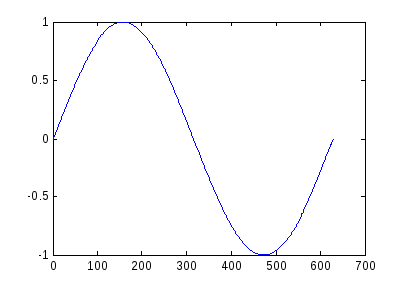
Построение графика зависимости y(x)
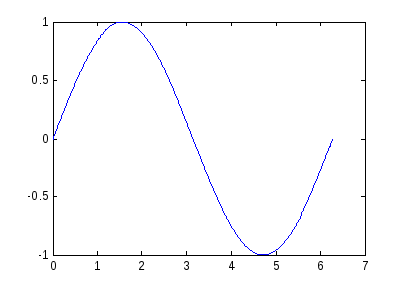
Несколько пар аргументов в функции plot()позволяют построить несколько графиков в одном графическом окне. При этомMATLABдля каждого графика использует отдельный цвет линии.
Пример.
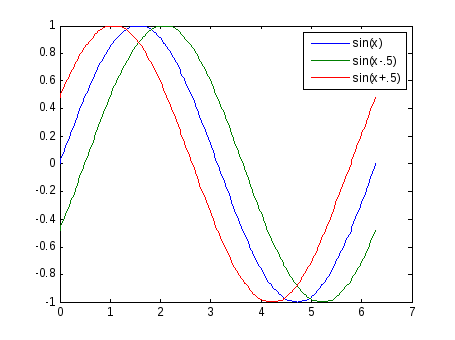
Цвет, тип линии и обозначение (тип) точек являются аргументами функции plot, соответствующие справочные сведения можно получить с помощью команды вызова справкиhelp plot .

Для разбиения графического окна на подокна служит команда plot(m,n,p)илиplot(mnp),в которойm– число строк,n— число столбцов,p— номер подокна. Пример построения графика функциив двух подокнах с помощью функцииplot()в одном случае и функцииstem()в другом с разными пределами по оси аргумента (рис. 7):
t=linspace(0, 8, 401); % вычисление 402 точек в интервале [0,8]
axis([0 1 min(x) max(x)] )
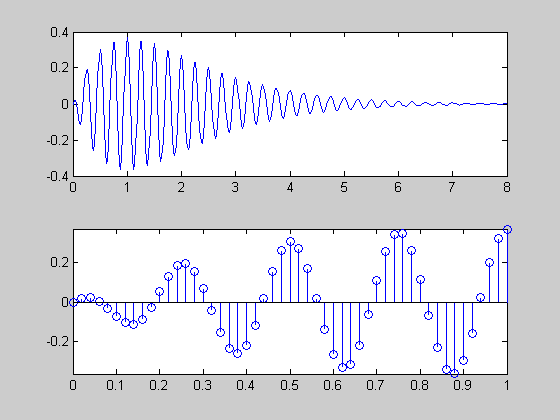
Другой пример
Fs=1024; % Частота отсчетов
f1=50; % частота гармоники
N=512; % число отсчетов сигнала
t=0:1/Fs:(N-1)/Fs; % вектор времени
plot(t,x), grid % график сигнала
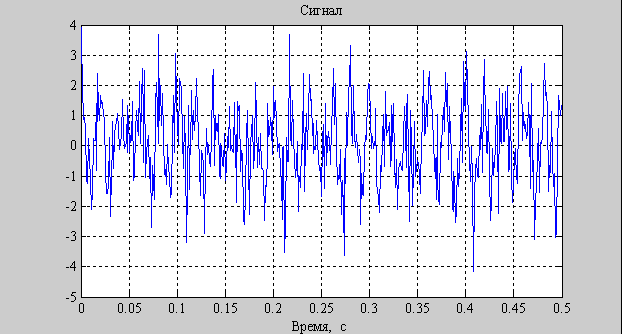
Для добавления графиков к уже существующим применяют команду hold on
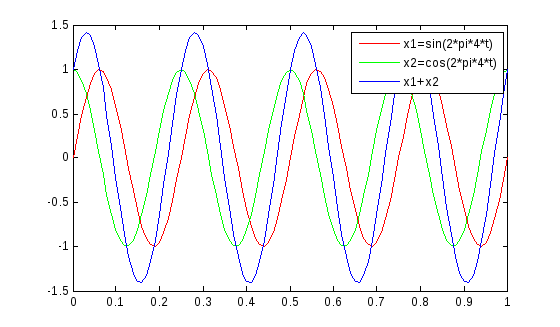
Для отмены действия hold on (освобождения окна графики) используют hold off.
Пример построения графика в полярной системе координат
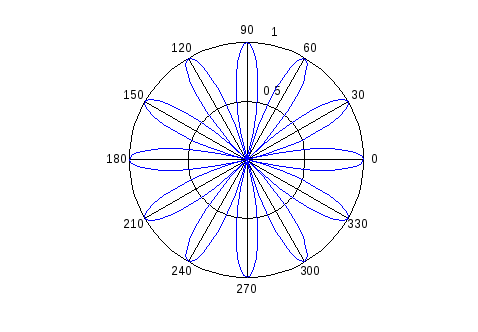
В окне графики MATLABпозволяют выполнять разнообразную настройку графического окна и его объектов с помощью меню или панели инструментов (рис.9).
В окне редактора или с помощью контекстного меню по правой кнопке мыши производятся необходимые установки (цвет, размер, тип, толщина линии и др.) объекта окна графики.
Возможности для подобной интерактивной настройки графики — очень широкие. В первую очередь они обеспечиваются кнопкой Edit Plot инструментальной панели окна.

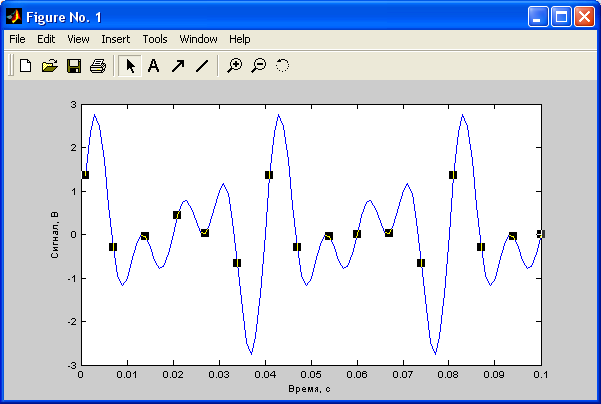


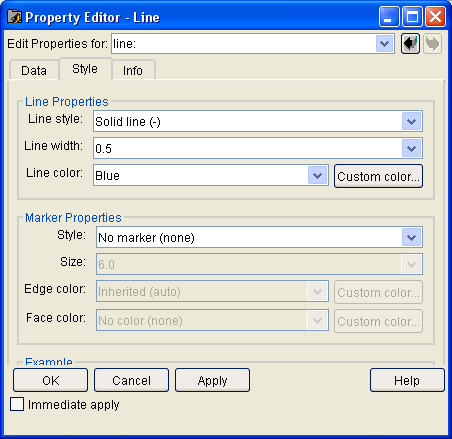
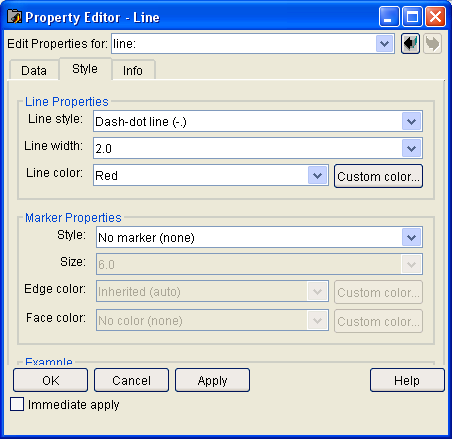
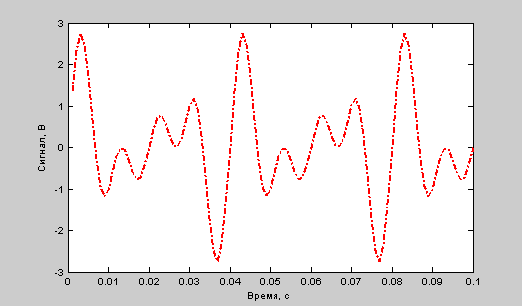
Трехмерная графика MATLAB– очень развитая и многообразная, сама по себе очень важная часть программы, но в курсе «Сигналы и системы» она используется редко.
Некоторые из команд построения 3D– графиков
>> plot3(…) % строит аксонометрическое изображение 3D-поверхности
>> mesh(…) % строит трехмерные поверхности со специфицированной
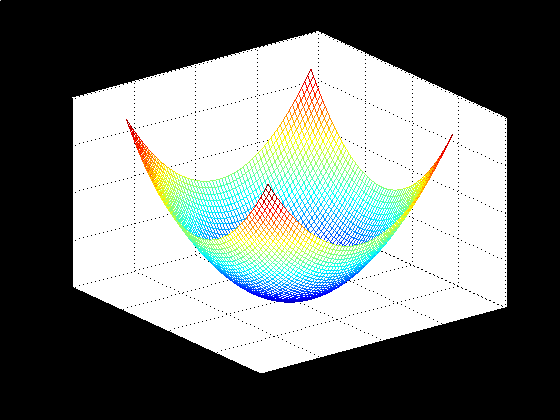
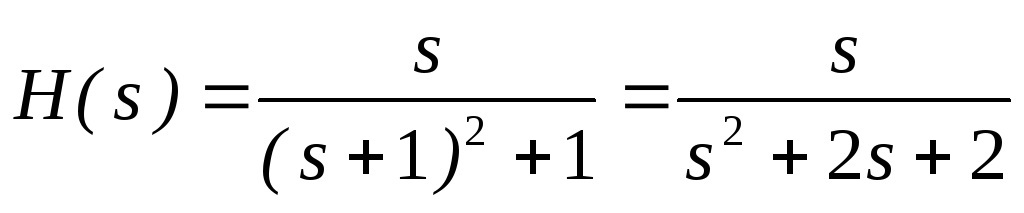
Пример построения графика передаточной функции системы второго порядка с передаточной функцией .

Нули и полюса системы :
Урок 7 — Графики в Matlab. Построение графиков и таблиц в Матлабе — Life-Prog
В этой статье мы разберем построение графиков в MATLAB для различных математических функций, а также научимся выводить несколько графиков одновременно.
Где прописывать код
Но для начала научимся создавать скрипты в Matlab. Так вам будет удобнее работать с Matlab, писать коды и вообще приятнее, когда видишь всю программу сразу, а не построчно. Делается это просто: нажать New –> Script –> ScriptCtrl+N.

Откроется вот такое окно:

После того, как вы напишите сюда свой код, нужно его запустить. Это делается с помощью вот этой кнопки. 
1. Построение таблиц значений функции одной переменной в пакете MatLab
Отображение функции в виде таблицы удобно, если имеется сравнительно небольшое число значений функции. Пусть требуется вывести в командное окно таблицу значений функции
в точках 0.2, 0.3, 0.5, 0.8, 1.3, 1.7, 2.5.
Задача решается в два этапа.
1. Создается вектор-строка х, содержащая координаты заданных точек.
2. Вычисляются значения функции y(х)от каждого элемента вектора х и записываются полученные значения в вектор-строку у.
Значения функции необходимо найти для каждого из элементов вектор-строки х, поэтому операции в выражении для функции должны выполняться поэлементно.
» х = [0.2 0.3 0.5 0.8 1.3 1.7 2.5]
х =
0.2000 0.3000 0.5000 0.8000 1.3000 1.7000 2.5000 » у = sin(x).^2./(l+cos(x))+exp(-x).*log(x)
У =
-1.2978 -0.8473 -0.2980 0.2030 0.8040 1.2258 1.8764
Обратите внимание, что при попытке использования операций возведения в степень ^, деления / и умножения * (которые не относятся к поэлементным) выводится сообщение об ошибке уже при возведении sin(x) в квадрат:
» у = sin(х)^2/(1+соз(х))+exp(-x)*log(x)
. Error using ==> ^
Matrix must be square.
Дело в том, что в MatLab операции * и ^ применяются для перемножения матриц соответствующих размеров и возведения квадратной матрицы в степень.
Таблице можно придать более удобный для чтения вид, расположив значения функции непосредственно под значениями аргумента:
» х
х =
0.2000 0.3000 0.5000 0.8000 1.3000 1.7000 2.5000 » у
у =
-1.2978 -0.8473 -0.2980 0.2030 0.8040 1.2258 1.8764
Часто требуется вывести значение функции в точках отрезка, отстоящих друг от друга на равное расстояние (шаг). Предположим, что необходимо вывести таблицу значений функции y(х)наотрезке [1, 2] с шагом 0.2. Можно, конечно, ввести вектор-строку значений аргумента х=[1, 1.2, 1.4, 1.6, 1.8, 2.0] из командной строки и вычислить все значения функции так, как описано выше. Однако, если шаг будет не 0.2, а, например 0.01, то предстоит большая работа по вводу вектора х.
В MatLab предусмотрено простое создание векторов, каждый элемент которых отличается от предшествующего на постоянную величину, т.е. на шаг. Для ввода таких векторов служит двоеточие (не путайте с индексацией при помощи двоеточия). Следующие два оператора приводят к формированию одинаковых вектор-строк. Условно можно записать
» х = [1, 1.2, 1.4, 1.6, 1.8, 2.0]
х =
1.0000 1.2000 1.4000 1.6000 1.8000 2.0000
» х = [1:0.2:2]
х =
1.0000 1.2000 1.4000 1.6000 1.8000 2.0000
Условно можно записать
х = [начальное значение : шаг : конечное значение]
Необязательно заботиться о том, чтобы сумма предпоследнего значения шага равнялась бы конечному значению, например, при выполнении следующего оператора присваивания
» х = [1:0.2:1.9]
х =
1.0000 1.2000 1.4000 1.6000 1.8000
Вектор-строка заполнится до элемента, не превосходящего определенное нами конечное значение. Шаг может быть и отрицательным:
» х = [1.9:-0.2:1]
х =
1.9000 1.7000 1.5000 1.3000 1.1000
В случае отрицательного шага для получения непустой вектор-строки начальное значение должно быть больше конечного.
Для заполнения вектор-столбца элементами, начинающимися с нуля и заканчивающимися 0.5 с шагом 0.1, следует заполнить вектор-строку, а затем использовать операцию транспонирования:
Обратите внимание, что элементы вектора, заполняемого при помощи двоеточия, могут быть только вещественными, поэтому для транспонирования можно использовать апостроф вместо точки с апострофом.
Шаг, равный единице, допускается не указывать при автоматическом заполнении:
» х = [1:5]
х =
1 2 3 4 5
Пусть требуется вывести таблицу значений функции
на отрезке [0, 1] с шагом 0.05,
Для выполнения этого задания необходимо произвести следующие действия:
1. Сформировать вектор-строку х при помощи двоеточия.
2. Вычислить значения у(х)отэлементов х.
3. Записать результат в вектор-строку y.
4. Вывести хи у.
» х = [0:0.05:1];
» у = ехр(-х).*sin(10*x);
» х
х =
Columns 1 through 7
О 0.0500 0.1000 0.1500 0.2000 0.2500 0.3000
Columns 8 through 14
0.3500 0.4000 0.4500 0.5000 0.5500 0.6000 0.6500
Columns 15 through 21
0.7000 0.7500 0.8000 0.8500 0.9000 0.9500 1.0000
» у
У =
Columns 1 through 7
0 0.4560 0.7614 0.8586 0.7445 0.4661 0.1045
Columns 8 through 14
-0.2472 -0.5073 -0.6233 -0.5816 -0.4071 -0.1533 0.1123
Columns 15 through 21
0.3262 0.4431 0.4445 0.3413 0.1676 -0.0291 -0.2001
Вектор-строки x и yсостоят из двадцати одного элемента, и не помещается на экране в одну строку, поэтому выводятся по частям. Так как х иy хранятся в двумерных массивах размерностью один на двадцать один, то выводятся по столбцам, каждый из которых состоит из одного элемента. Сначала выводятся столбцы с первого по седьмой (columns 1 through 7), затем – с восьмого по четырнадцатый (columns 8 through 14), и, наконец, – с пятнадцатого по двадцать первый (columns 15 through 21). Более наглядным и удобным является графическое представление функции.
Описание
plot(X,Y) создает 2D график данных в Y по сравнению с соответствующими значениями в X.
Если X и Y оба векторы, затем у них должна быть равная длина. plot графики функций Y по сравнению с X.
Если X и Y оба матрицы, затем у них должен быть равный размер. plot столбцы графиков функций Y по сравнению со столбцами X.
Если один из X или Y вектор, и другой матрица, затем матрица должна иметь размерности, таким образом, что одна из ее размерностей равняется длине вектора. Если количество строк матрицы равняется длине вектора, то plot графики функций каждый столбец матрицы вдоль вектора. Если количество столбцов матрицы равняется длине вектора, то графики функций каждая строка матрицы вдоль вектора. Если матрица является квадратной, то графики функций каждый столбец вдоль вектора.
Если один из X или Y скаляр, и другой или скаляр или вектор, затем plot дискретные точки графиков функций. Однако, чтобы видеть точки необходимо задать символ маркера, например, plot(X,Y,’o’).
plot(X,Y,LineSpec) устанавливает стиль линии, символ маркера и цвет.
plot(X1,Y1,…,Xn,Yn) графики несколько XY пар с помощью тех же осей для всех строк.
plot(X1,Y1,LineSpec1,…,Xn,Yn,LineSpecn) устанавливает стиль линии, тип маркера и цвет для каждой линии. Можно смешать XYLineSpec триплеты с XY пары. Например, plot(X1,Y1,X2,Y2,LineSpec2,X3,Y3).
plot(Y) создает 2D график данных в Y по сравнению с индексом каждого значения.
Если Y вектор, затем диапазоны шкал оси X от 1 до length(Y).
Если Y матрица, затем plot графики функций столбцы Y по сравнению с их номером строки. Диапазоны шкал оси X от 1 до количества строк в Y.
Если Y является комплексным, затем plot графики функций мнимая часть Y по сравнению с действительной частью Y, таким образом, что plot(Y) эквивалентно plot(real(Y),imag(Y)).
plot(Y,LineSpec) устанавливает стиль линии, символ маркера и цвет.
plot( ___ ,Name,Value) задает свойства линии с помощью одного или нескольких Name,Value парные аргументы. Для списка свойств смотрите Line Properties . Используйте эту опцию с любыми комбинациями входных аргументов в предыдущих синтаксисах. Настройки пары “имя-значение” применяются ко всем построенным графикам.
plot(ax, ___ ) создает линию в осях, заданных ax вместо в текущей системе координат (gca). Опция ax может предшествовать любой из комбинаций входных аргументов в предыдущих синтаксисах.
h = plot( ___ ) возвращает вектор – столбец с параметрами линий на графике. Используйте h изменять свойства линий на графике после создания графика. Для списка свойств смотрите Line Properties .
Построение графика по узловым точкам
Графики в Matlab, так же как в табличном процессоре, могут быть построены по узловым точкам. Поскольку Matlab — матричная система, совокупность узловых точек у(х) для построения графика задается векторами X и Y одинакового размера.
Графики Matlab строит в отдельных окнах, называемых графическими окнами. С первого взгляда видны отличия графического окна, показанного на рис. 4.5, от командного окна Matlab. В главном меню окна появилась позиция Tools (Инструменты), которая позволяет вывести или скрыть инструментальную панель, видимую в верхней части окна графики на рис. 4.5. Средства этой панели позволяют легко управлять параметрами графиков и наносить на них текстовые комментарии в любом месте.

Рис. 4.5. График, построенный с помощью функции plot
В Matlab для построения графиков функций по узловым точкам в декартовой системе координат служит функция plot. Функция plot имеет несколько синтаксических конструкций:
— plot (X, Y) — строит график функции у(х), координаты точек (х, у) которой берутся из векторов одинакового размера Y и X. Если X или Yматрица, то строится семейство графиков по данным, содержащимся в колонках матрицы;
- — plot( Y) — строит график y(i), где значения у берутся из вектора Y, a i представляет собой индекс соответствующего элемента. Если Yсодержит комплексные элементы, то выполняется команда plot (real (Y), imag( Y)). Во всех других случаях мнимая часть данных игнорируется;
- — plot(X,Y,S) — аналогична команде plot(X,Y), но тип линии графика можно задавать с помощью строковой константы S.
Значениями константы S могут быть символы, приведенные в табл. 4.5.
Построение графиков в matlab командой plot. Она работает с векторами числовых данных. Синтаксис команды представляет собой: plot (X, Y), где X и Y являются векторами одинаковой длины.
Например вот такой график по точкам matlab:
X = [1 2 3]; Y = [4 6 5]; plot (X, Y)

Рис. 2.5. Построение линейных сегментов
• В этом случае мы отделили несколько команд в одной строке с помощью точки
с запятой, вместо запятой. Обратите внимание, что вывод команд,
предшествующих знаку точка с запятой, запрещается.
Команда plot рассматривает вектора X и Y, как перечни координат
последовательных точек на графике, и соединяет точки в виде линейных
сегментов. Таким образом, на Рис. 2.5 показано, как программа MATLAB
соединяет точки с координатами (1, 4), (2, 6) и (3, 5).
Чтобы начертить графики функций matlab например х 2 в интервале от -1 до 2, сначала требуется создать перечень X из значений х, а затем ввести plot (X, Х.^2). (Точка в
данном выражении обязательна, так как Х.^2 представляет собой
поэлементное возведение в квадрат вектора X, но не матричный квадрат.) Нам
необходимо использовать достаточное количество значений х для уверенности в
том, что результирующий график, нарисованный путем соединения точек,
будет выглядеть нормально (плавная, а не ломаная линия). Мы используем
приращение в размере 0.01. Таким образом, чтобы отобразить график
параболы, введите:
X = -1:0.01:2; plot(X, X.^2)
Результат отображен на Рис. 2.6. Обратите внимание, что мы использовали точку
с запятой, чтобы запретить вывод вектора X из 301 элемента.

Рис. 2.6. Построенная парабола
Более подробно графические команды программы MA TLAB рассматриваются в уроке 5.
А пока удовлетворимся демонстрацией построения пары выражений на одном и
том же графике. Надеюсь теперь вы получили подробный ответ на свой вопрос: как строить графики в matlab.
Поэтому из выше всего сказанного можно сделать вывод, что вам необходимо просмотреть много дополнительной информации и альтернатив!
MATLABимеет исключительно мощную систему для построения различных двухмерных и трехмерных графиков, а также их настройки, редактирования и форматирования. Типы и подтипы графиковMATLABочень разнообразны. Список функций двумерной графики можно получить командойhelp graph2d, трехмерной –help graph3d.
Графики выводятся в отдельных графических окнах с помощью команды вида figure(n), гдеn – номер графического окна. На одном графике можно построить несколько кривых, отличающихся цветом и типами линий и точек. Графики могут быть скопированы и вставлены в другие приложения:Word,Excel,PowerPointи др. Для этого используется командаEdit/ Copy Figureокна графики.
Часто используемые команды при построении графиков
plot(t,y) % График непрерывной функции y(t)
plot(x1, y1, x2, y2) % Графики зависимостей y1 от x1 и y2 от x1
stem(x,y) %График дискретной функции (сигнала)y(x)
stairs(x,y) % График в виде ступенчатой линии
loglog(f,Y) %График с логарифмическими масштабами по x и y
semilogx(f,Y) %Логарифмический масштаб поxи линейный поy
polar(phi,r) % График в полярных координатах
title(‘ название’) % Вывод заголовка графика
xlabel(‘время’) % Метка по осиx
ylabel(‘Напряжение’) % Метка по осиy
legend(‘АЧХ системы‘) % Вывод поясняющей надписи
axis([xmin, xmax, ymin, ymax]) % Установка масштабов по осямxи y
xlim([xmin,xmax]) % Установка масштаба по осиx
ylim([ymin,ymax]) % Установка масштаба по осиy
figure(n) % Устанавливает фигуру (окно)nактивной
subplot(r,c,n) % Разбивает графическое окно наr * cподокон иsubplot(rcn) % устанавливает подокноn в качестве активного.
gridon% к графику добавляется сетка
holdon% позволяет построить несколько графиков в окне
holdoff% отменяетholdonдля текущего графика
text% позволяет разместить текст на графике
zoomon/off% включение / выключение возможности увеличения % фрагментов графика с использованием
% левой и правой кнопок мыши
Построение графика зависимости функции yот индекса массива (номера элемента)x
Построение графика зависимости y(x)
Несколько пар аргументов в функции plot()позволяют построить несколько графиков в одном графическом окне. При этомMATLABдля каждого графика использует отдельный цвет линии.
Цвет, тип линии и обозначение (тип) точек являются аргументами функции plot, соответствующие справочные сведения можно получить с помощью команды вызова справкиhelp plot .
Для разбиения графического окна на подокна служит команда plot(m,n,p)илиplot(mnp),в которойm– число строк,n– число столбцов,p– номер подокна. Пример построения графика функциив двух подокнах с помощью функцииplot()в одном случае и функцииstem()в другом с разными пределами по оси аргумента (рис. 7):
t=linspace(0, 8, 401); % вычисление 402 точек в интервале [0,8]
axis([0 1 min(x) max(x)] )
Fs=1024; % Частота отсчетов
f1=50; % частота гармоники
N=512; % число отсчетов сигнала
t=0:1/Fs:(N-1)/Fs; % вектор времени
plot(t,x), grid % график сигнала
Для добавления графиков к уже существующим применяют команду hold on
Для отмены действия hold on (освобождения окна графики) используют hold off.
Пример построения графика в полярной системе координат
В окне графики MATLABпозволяют выполнять разнообразную настройку графического окна и его объектов с помощью меню или панели инструментов (рис.9).
В окне редактора или с помощью контекстного меню по правой кнопке мыши производятся необходимые установки (цвет, размер, тип, толщина линии и др.) объекта окна графики.
Возможности для подобной интерактивной настройки графики – очень широкие. В первую очередь они обеспечиваются кнопкой Edit Plot инструментальной панели окна.
Трехмерная графика MATLAB– очень развитая и многообразная, сама по себе очень важная часть программы, но в курсе «Сигналы и системы» она используется редко.
Некоторые из команд построения 3D– графиков
>> plot3(…) % строит аксонометрическое изображение 3D-поверхности
>> mesh(…) % строит трехмерные поверхности со специфицированной
Пример построения графика передаточной функции системы второго порядка с передаточной функцией .
Нули и полюса системы :
Примеры
Построение графика
Создайте x как вектор из линейно распределенных значений между 0 и 2π . Используйте шаг π/100 между значениями. Создайте y как значения синуса x. Постройте график данных.

Построение нескольких графиков
Задайте x как 100 линейно распределенных значений между -2π и 2π . Задайте y1 и y2 как синус и значения косинуса xСоздать график для обоих наборов данных.

Построение графика из матрицы
Задайте Y как матрица 4 на 4, возвращенная magic функция.
Постройте 2D график для данных YMATLAB® строит график для каждого столбца матрицы как новый график, новой линией.

Определение стиля линии
Постройте три синусоиды с маленьким сдвигом фазы между каждой линией. Используйте стиль линии по умолчанию для первой линии. Задайте стиль пунктирной линии для второй линии и стиль точечной линии для третьей линии.

MATLAB® циклически повторяет цвет линии через порядок цвета по умолчанию.
Определение стиля линии, цвета и маркера
Постройте три синусоиды с маленьким сдвигом фазы между каждой линией. Используйте зеленую линию без маркеров для первой синусоиды. Используйте синюю пунктирную линию с круговыми маркерами для второй синусоиды. Используйте только голубые маркеры-звездочки для третьей синусоиды.

Отображение маркеров в определенных точках данных
Постройте график и маркеры отображения в каждой пятой точке данных путем определения символа маркера и установки MarkerIndices свойство как пара “имя-значение”.

Определение ширины линии, размера маркера и цвета маркера
Постройте график и используйте LineSpec опция, чтобы задать пунктирную зеленую линию с квадратными маркерами. Используйте Name,Value пары, чтобы задать ширину линии, размер маркера и цвета маркера. Установите цвет обводки маркера на синий и выберите цвет поверхности маркера с помощью значения цвета RGB.

Добавление заголовка и подписей по осям
Используйте linspace функция, чтобы задать x как вектор из 150 значений между 0 и 10. Задайте y как значения косинуса x.
Создайте 2D график косинусоиды. Измените цвет линии в оттенок сине-зеленого использования значения цвета RGB. Добавьте заголовок и подписи по осям к графику с помощью titlexlabel, и ylabel функции.

Графическое изображение длительности и определение формата метки деления
Задайте t как семь линейно расположил с интервалами duration значения между 0 и 3 минутами. Отобразите случайные данные на графике и задайте формат duration отметки деления с помощью ‘DurationTickFormat’ аргумент пары “имя-значение”.

Задание осей для графика
Начиная в R2019b, можно отобразить плиточное размещение графиков с помощью tiledlayout и nexttile функции. Вызовите tiledlayout функция, чтобы создать 2 1 мозаичное размещение графика. Вызовите nexttile функция, чтобы создать объект осей и возвратить объект как ax1. Создайте главный график путем передачи ax1 к plot функция. Добавьте заголовок и метку оси Y к графику путем передачи осей title и ylabel функции. Повторите процесс, чтобы создать нижний график.

Изменение линни после ее создания
Задайте x как 100 линейно распределенных значений между -2π и 2π . Задайте y1 и y2 как синус и значения косинуса x. Постройте график обоих наборов данных и возвратите эти две линии на графике в p.

Измените ширину первой линни, задав значение 2. Добавьте маркеры-звездочки во вторую линию. Используйте запись через точку, чтобы установить свойства.

Рисование окружности
Постройте круг, сосредоточенный в точке (4,3) с радиусом, равным 2. Используйте axis equal для задания одинаковых маштабов по осям.

Графики MATLAB
Построение графиков функций в MATLAB можно реализовать разными способами, например, через plot или polar, с полным списком можете ознакомиться здесь.
Но сейчас речь пойдёт о функции ezplot.
Разберём такой пример:
Построить графики функций y=e^((-x^2)/2) и у =x^4-x^2 для -1.5 ≤ x ≤1.5 на одной и той же координатной сетке.
Открываем скрипт и пишем нехитрый код:
ezplot ( ‘(x^4)-(x^2) ‘ , [ – 1.5 1.5 ] ) hold on ezplot ( ‘exp((-(x^2))/2) ‘ , [ – 1.5 1.5 ] ) axis tight

На этом примере мы видим, как работает функция ezplot(), где в качестве аргументов указывается функция без ‘y=’ и интервал значений в квадратных скобках. Чтобы построить два графика в одном окне используем hold on. А axis tight — устанавливает границы осей в диапазоне данных значений.
Разберём ещё один:
Построить график функции y=x^3-x для интервала -4≤x≤4.
Как вы догадались, скрипт будет такой:

Его скорее всего проще записать в компилятор напрямую.
Давайте ещё один:
Построить график функции у=sin(1/x^2) для интервала -2 ≤ x ≤2.

Построить график функции y=tan(x/2) для интервала — π ≤ x ≤ π и -10 ≤ y ≤10.
ezplot ( ‘tan(x/2) ‘ , [ – pi pi ] ) axis ( [ – pi pi – 10 10 ] )

В данном случае мы указали границы оси с помощью axis от -π до π.
Если остались вопросы по поводу построения графиков функций в MATLAB, то обязательно пишите в комментариях, ответим.
3. Построение графиков функций двух переменных
Построение графика функции двух переменных в MatLab на прямоугольной области определения переменных включает два предварительных этапа:
1. Разбиение области определения прямоугольной сеткой.
2. Вычисление значений функции в точках пересечения линий сетки и запись их в матрицу.
Построим график функции z(x, у)= х2 + у2 на области определения в виде квадрата х принадлежит [0, 1], y – [0, 1]. Необходимо разбить квадрат равномерной сеткой (например, с шагом 0.2) и вычислить значения функций в узлах, обозначенных точками.
Удобно использовать два двумерных массива х и у, размерностью шесть на шесть для хранения информации о координатах узлов. Массив х состоит из одинаковых строк, в которых записаны координаты x1, х2, …, х6, а массив у содержит одинаковые столбцы с y1, у2, …, у6. Значения функции в узлах сетки запишем в массив z такой же размерности (6 x 6), причем для вычисления матрицы Z используем выражение для функции, но с поэлементными матричными операциями. Тогда, например z(3,4) как раз будет равно значению функции z(x,y)в точке (х3, у4). Для генерации массивов сетки х и у по координатам узлов в MatLab предусмотрена функция meshgrid, для построения графика в виде каркасной поверхности – функция mesh. Следующие операторы приводят к появлению на экране окна с графиком функции (точка с запятой в конце операторов не ставится для того, чтобы проконтролировать генерацию массивов):
» [X, У] = meshgrid(0:0.2:1,0:0.2:1)
X =
0 0.2000 0.4000 0.6000 0.8000 1.0000
0 0.2000 0.4000 0.6000 0.8000 1.0000
0 0.2000 0.4000 0.6000 0.8000 1.0000
0 0.2000 0.4000 0.6000 0.8000 1.0000
0 0.2000 0.4000 0.6000 0.8000 1.0000
0 0.2000 0.4000 0.6000 0.8000 1.0000
y =
0 0 0 0 0 0
0.2000 0.2000 0.2000 0.2000 0.2000 0.2000
0.4000 0.4000 0.4000 0.4000 0.4000 0.4000
0.6000 0.6000 0.6000 0.6000 0.6000 0.6000
0.8000 0.8000 0.8000 0.8000 0.8000 0.8000
1.0000 1.0000 1.0000 1.0000 1.0000 1.0000
Z =
0 0.0400 0.1600 0.3600 0.6400 1.0000
0.0400 0.0800 0.2000 0.4000 0.6800 1.0400
0.1600 0.2000 0.3200 0.5200 0.8000 1.1600
0.3600 0.4000 0.5200 0.7200 1.0000 1.3600
0.6400 0.6800 0.8000 1.0000 1.2800 1.6400
1.0000 1.0400 1.1600 1.3600 1.6400 2.0000
Какие недостатки имеет построенный график? И как их устранить? Построенный график и новый привести в электронном отчете по лабораторной работе.
MatLab позволяет наносить на график дополнительную информацию, в частности, соответствие цветов значениям функции. Сетка генерируется при помощи команды meshgrid, вызываемой с двумя аргументами. Аргументами являются векторы, элементы которых соответствуют сетке на прямоугольной области построения функции. Можно использовать один аргумент, если область построения функции – квадрат. Для вычисления функции следует использовать поэлементные операции.
Рассмотрим основные возможности, предоставляемые MatLab для визуализации функций двух переменных, на примере построения графика функции
на прямоугольной области определения х принадлежит [-1, 1], y [0, 1].
Подготовим матрицы с координатами узлов сетки и значениями функции:
» [X, Y] = meshgrid(-1:0.05:1, 0:0.05:1);
» Z = 4*sin(2*pi*X).*cos(1.5*pi*Y).*(1-Х.^2).*Y.*(1-Y);
Для построения каркасной поверхности используется функция mesh, вызываемая с тремя аргументами:
Цвет линий поверхности соответствует значениям функции. MatLab рисует только видимую часть поверхности.
При помощи команды hidden off можно сделать каркасную поверхность “прозрачной”, добавив скрытую часть. Команда hidden on убирает невидимую часть поверхности, возвращая графику прежний вид.
Функция surf строит каркасную поверхность графика функции и заливает каждую клетку поверхности определенным цветом, зависящим от значений функции в точках, соответствующих углам клетки. В пределах каждой клетки цвет постоянный. Посмотрите результаты выполнения команды
Команда shading flat позволяет убирать каркасные линии. Для получения поверхности, плавно залитой цветом, зависящим от значений функции, предназначена команда shading interp.
При помощи shading faceted можно вернуться к поверхности с каркасными линиями.
Трехмерные графики, получаемые с помощью описанных выше команд, удобны для получения представления о форме поверхности, однако по ним трудно судить о значениях функции. В MatLab определена команда colorbar, которая выводит рядом с графиком столбик, устанавливающий соответствие между цветом и значением функции. Постройте при помощи surf график поверхности и дополните его информацией о цвете.
Команду colorbar можно применять в сочетании со всеми функциями, строящими трехмерные объекты.
Пользуясь цветной поверхностью, трудно сделать вывод о значении функции в той или иной точке плоскости xy. Команды meshc или surfc позволяют получить более точное представление о поведении функции. Эти команды строят каркасную поверхность или залитую цветом каркасную поверхность и размещают на плоскости xyлинии уровня функции (линии постоянства значений функции):
MatLab позволяет построить поверхность, состоящую из линий уровня, при помощи функции contour3. Эту функцию можно использовать так же, как и описанные выше mesh, surf, meshc и surfc с тремя аргументами. При этом число линий уровня выбирается автоматически. Имеется возможность задать четвертым аргументом в contour3 либо число линий уровня, либо вектор, элементы которого равны значениям функции, отображаемым в виде линий уровня. Задание вектора (четвертого аргумента levels) удобно, когда требуется исследовать поведение функции в некоторой области ее значений (срез функции). Постройте, например поверхность, состоящую из линий уровня, соответствующих значениям функции от 0 до 0.5 с шагом 0.01:
» levels = [0:0.01:0.5];
» contour3(X, Y, Z, levels)
» colorbar
Похожие публикации:
- Где movie maker в windows 10
- Где найти стикеры для telegram на андроид
- Где хранятся временные файлы archicad
- Как активировать wolfram mathematica