Самостоятельная чистка ноутбука от пыли
Прежде чем рассказать, как почистить ноутбук от пыли, опишу симптомы при которых следует это делать.
Если ваш ноутбук начал сильно греться, самопроизвольно выключаться, гудеть (шуметь, дребезжать) и как следствие медленно работать (тормозить, зависать), значит, пора задуматься о чистке системы охлаждения ноутбука от пыли.
Чтобы почистить систему охлаждения, вам придется добраться до радиатора и кулера ноутбука.
Для этого вам придется разобрать ноутбук целиком или частично.
Если вам никогда не приходилось этого делать, рекомендую в интернете поискать инструкцию по разбору вашего ноутбука. Набив в поисковике например: разбор ноутбука asus «модель», где «модель»-модель вашего ноутбука, обычно написана на нижней части корпуса (например Model:F3T или K52), у HP может быть под аккумулятором (например Model:G6-1000 или DV6-3000), у SONY или SAMSUNG на рамке матрицы.
Иногда, чтобы добраться до системы охлаждения ноутбука, достаточно открутить крышку на нижней части корпуса, но если нет, тогда скорей всего ноутбук придется разбирать целиком.
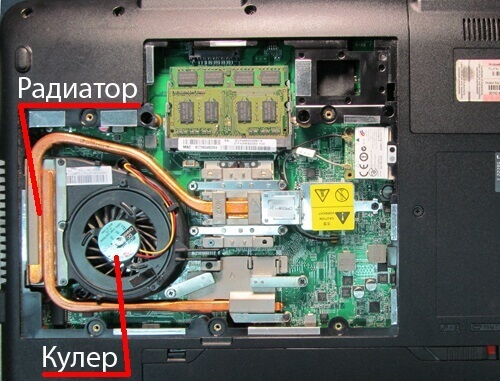
Если вы добрались до системы охлаждения и видите кулер и радиатор, тогда вам нужно их снять, открутив винты. Затем аккуратно вытащите провод идущий от кулера на материнскую плату и снимите радиатор. Возможно кулер будет прикручен к радиатору винтами, их тоже нужно будет открутить.
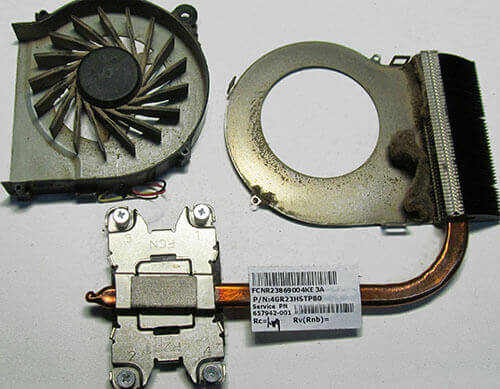
После:
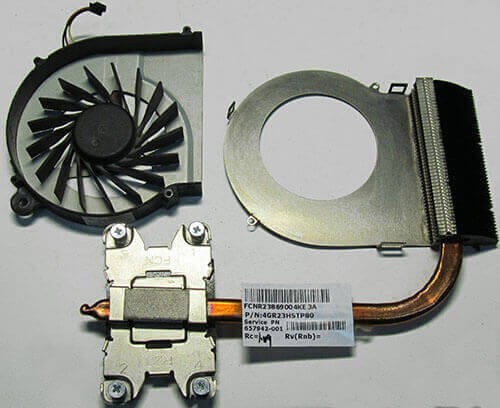
Самое главное, что нужно сделать, это удалить пыль между кулером ноутбука и радиатором, т.к. эта прослойка пыли и мешает охлаждению ноутбука. Сделать это можно кисточкой или потоком воздуха (пылесос на выдув, компрессор, баллончик со сжатым воздухом), ими также рекомендуется почистить от пыли и сам кулер. Затем снимите старую термопасту с микросхем и радиатора и нанесите новую. Если термопрокладки высохли, тогда их тоже придётся поменять. Не следует вместо термопрокладок мазать термопасту. После этого соберите ноутбук. Полезные советы:
- Не дуйте в радиатор ноутбука без разбора, слой пыли может остаться внутри и поломать лопасти кулера
- Не пытайтесь без разбора ноутбука выдуть пыль пылесосом, слой пыли не пролезет через решётку радиатора
- При сборке не забудьте подключить кулер
- Не пытайтесь почистить ноутбук водой
- Не поломайте лопасти кулера при чистке
- Позаботьтесь, чтобы у вас было все необходимое для чистки
- Производить чистку ноутбука рекомендуется хотя бы раз в год.
Чищення ноутбука ASUS K 50 від пилу
У Вас почав сильно нагріватися ноутбук, з’явилися мимовільні перезавантаження і зависання? У 89% випадків основна причина перегріву ноутбука, появи шуму при роботі пристрою, зависань — це накопичення пилу в системі охолодження. Для усунення цих проблем знадобиться провести чистку системи охолодження. Цей процес якраз показаний в цьому відео. Чистку проводили на ноутбуці ASUS К 50. Оскільки будь-яка система охолодження рано чи пізно може засмітитися, ми рекомендуємо не рідше 1 разу на рік проводити її чистку.
Написати нам
Графік роботи call-центру:
Пн-Пт 09:00 — 19:00
Сб 10:00 — 16:00
- Відеоблог
- Вакансії
- Закон про захист прав споживачів
- Реєстрація перед візитом
- Потенційним партнерам
- Політика конфіденційності
- Оферта
Сopyright © F1 Center 2007 — 2023.Всі права захищені
F1Center › Cервісний центр №1 в Україні
Rating: 4.7 (94%) Voices: 756
ТМ F1Center®
Обслуговування клієнтів B2B
Написати керівникові
Опишіть суть проблеми
Ваше звернення прийнято.
Чекайте, будь ласка, зворотний зв’язок найближчим часом.
Инструкция с фото: Как самостоятельно почистить ноутбук от пыли и заменить термопасту на процессоре

Ноутбук стал сильно греться , шуметь и сам выключается ? Скорее всего, если компьютер не новый, то он забился пылью . Мы расскажем вам, что делать в таком случае, а с помощью нашей инструкции Вы сможете узнать, как разобрать ноутбук самостоятельно , очистить систему охлаждения от пыли и произвести замену термопасты на процессоре , видеокарте лэптопа. Данная процедура поможет снизить рабочую температуру процессора на 15-20%.
Современные ноутбуки содержат много мощных, генерирующих тепло компонентов, которые часто могут привести к перегреву, особенно если он интенсивно используется и забит пылью. Если ваш ноутбук всегда сильно греется в определенных местах, а иногда случайно отключается, есть все причины полагать, что имеет место перегрев устройства.
► В сервисном центре КомпрайЭкспресс Вы можете заказать услугу «Чистка ноутбука от пыли» с выездом мастера на дом.
Бесплатная консультация, заявка по телефонам:
- ☎ 8 (495) 902-72-01 ;
- ☎ 8 (915) 320-33-97 ;
- 8 (916) 843-72-34
Как очистить ноутбук от пыли в Домашних Условиях
И если ваш компьютер больше не покрывается гарантией, не переживайте. Мы шаг за шагом описали все этапы необходимых работ, и покажем вам, как именно бороться с проблемами перегрева самостоятельно. Вы сможете своими руками проделать всю необходимую процедуру по чистке и замене термопасты ноутбука.
Чистка системы охлаждения и замена термопасты в ноутбуке
Метод первый: Разбор ноутбука и продув системы охлаждения сжатым воздухом
Этот метод предназначен для тех, кто мало знаком с внутренним устройством компьютера. Даже если вы никогда не имели дело с компьютерной техникой раньше, следуя этим инструкциям Вы, просто и достаточно эффективно, сможет осуществить ремонт перегрева ноутбука.
Необходимые инструменты для разборки и чистки ноутбука:

Необходимые инструменты для разборки и чистки ноутбука от пыли
- Малогабаритная крестовая отвертка
- Обычная малярная кисточка
- Баллончик сжатого воздуха
- Антистатический ремешок (необязательно, но рекомендуется)
Шаг первый: Разборка. Снятие нижней крышки ноутбука

Чистка ноутбука от пыли/разборка ноутбука/снятие нижней крышки корпуса
Для данной модели лэптопа необходимо снять только два винта (обведено красным ).
Прежде чем начать, убедитесь, что ноутбук полностью выключен, не находится в спящем режиме или режиме гибернации. Также убедитесь, что вы отключили зарядное устройство, извлеките батарею-аккумулятор. Если вы используете антистатический браслет, сейчас самое время, чтобы его заземлить.
Процесс удаления задней панели варьируется от модели к модели, но большинство будет иметь набор винтов в нижней части ноутбука. Некоторые модели могут иметь пару винтов по бокам или сзади устройства. Кроме того, имейте в виду, что не обязательно все винты на нижней части ноутбука служат для крепления задней панели. Попробуйте следовать контуру, чтобы определить, какие именно винты должны быть удалены.
После того, как все необходимые винты будут удалены, вы можете снять заднюю крышку. Большинство моделей будет иметь небольшую кромку, за которую ее можно поддеть. Аккуратно, без сильного давления отсоедините панель. Если чувствуете, что она не подается, проверьте, нет ли винтов, которые вы, возможно, пропустили. В редких случаях, некоторые винты могут быть скрыты под наклейками.
► Примечание : Обязательно ознакомьтесь с информацией в гарантии и проверьте, нет ли ее аннулирования, если удалить эти наклейки. Некоторые компании не позволяют открывать систему. Если ваш ноутбук все еще находится под гарантийным обязательством производителя и продавца лучше будет воспользоваться гарантийным сервисным обслуживанием.
Шаг второй: Обнаружение и очистка вентилятора и радиатора охлаждения

Чистка ноутбука от пыли/Разборка ноутбука/Очистка вентилятора и радиатора охлаждения
Большинство современных ноутбуков будет иметь систему охлаждения, аналогичную показанной на фото выше, используя медные тепловые трубки, соединяющие процессор и GPU с медным радиатором вблизи вентилятора.
Вам нужно тщательно удалить пыль с крыльчатки кулера и в радиаторных решетках. В большинстве случаев, пыль собирается между вентилятором и радиатором. Проще всего, удалить крупные комки пыли пальцами или пинцетом, а затем выдуть все остальное с помощью баллончика сжатого воздуха. Действуйте осторожно, чтобы не погнуть трубки или тонкие радиаторные решетки.
Продуйте вентилятор сжатым воздухом, используйте короткие нажатия на клапан баллончика, чтобы лопасти вентилятора не вращались слишком быстро. Кроме того, следите, чтобы крыльчатке ничто не мешало вращаться, иначе можно ее повредить и обломать.
Некоторые модели ноутбуков могут иметь несколько кулеров и радиаторов. Если это так, то просто повторите ту же процедуру с каждым.
► Примечание : Всегда, используйте баллон сжатого воздуха в правильном положении, вертикально. Если держать его на боку или перевернутым, то сжатый воздух выйдет в жидком виде, который может повредить электронные компоненты.
Шаг третий: Дополнительная очистка и обратная сборка ноутбука
После того как вы закончили эту очистку, пройдитесь по всей системе, проверяя все отверстия, уголки и щели на наличие пыли, которая может препятствовать вентиляции.
Теперь Вы можете проделать сборку ноутбука в обратном порядке. Вставьте аккумуляторную батарею, подключите ваше зарядное устройство, и наслаждайтесь тихой работой ноутбука без перегрева.
Метод второй: капитальная чистка системы охлаждения с полной разборкой и заменой термопасты
Данный метод предназначен для более опытных компьютерных пользователей, он включает удаление радиатора и нанесение новой термопасты на процессоре и видеокарте. Если у вас есть опыт разборки персональных компьютеров, вы сможете легко выполнить эти инструкции.
Необходимые инструменты:

Чистка ноутбука от пыли/Разборка ноутбука/Необходимые инструменты
- Крестовая отвертка (чтобы снять заднюю панель и радиатор)
- Сжатый воздух в баллончике.
- Термопаста (можно использовать стандартную — кпт-8)
- Безворсовая ткань для очистки
- Чистый изопропиловый или денатурированный спирт *
- Любая твердая пластиковая карта
- Антистатический ремешок (необязательно, но рекомендуется)
► Примечание : изопропиловый спирт должны быть на 100% чистым, то есть без добавления воды, минералов, или масла.
Шаг первый: Удаление задней панели
Этот шаг идентичен шагу первого способа. См. выше.
Шаг второй: Снятия радиатора

Чистка ноутбука от пыли/Разборка ноутбука/Снятие радиатора

Чистка ноутбука от пыли/Разборка ноутбука/Снятие радиатора охлаждения
Большинство современных моделей ноутбуков будет использовать комбинированный радиатор GPU / CPU, тепловые трубки, при этом, идут от GPU блока к блоку процессора и подсоединены к ребрам радиатора вблизи вентилятора. Как правило, будет несколько винтов, окружающие оба процессора и видеочип, и иногда, винты крепления радиатора к вентилятору.
Удалите все эти винты и осторожно поднимите радиатор. Вы можете слегка шевелить его из стороны в сторону для того, чтобы освободить. Для моделей с несколькими радиаторами, просто используйте ту же процедуру для каждого из них.
Остатки старой термопасты иногда трудно очистить с радиатора и чипов, особенно когда они охлаждены. Хорошей идеей будет, открыть ноутбук вскоре после того, как он использовался, когда компоненты еще теплые. Это сделает удаление старой термопасты более легким и быстрым процессом.
Шаг третий: Очистка радиатора

Чистка ноутбука от пыли/Разборка ноутбука/Очистка радиатора охлаждения 1

Чистка ноутбука от пыли/Разборка ноутбука/Очистка радиатора охлаждения 2

Чистка ноутбука от пыли/Разборка ноутбука/Очистка радиатора охлаждения 3

Чистка ноутбука от пыли/Разборка ноутбука/Очистка радиатора охлаждения 4
Воспользуйтесь сжатым воздухом, чтобы очистить решетки и кулер от пыли. С помощью кромки пластиковой карты счистите старую термопасту с радиатора. Удалите столько, сколько возможно.
Не используйте какой-либо металл, чтобы сделать это. Радиаторы имеют крошечные микро канавки для оптимизации охлаждения, так что даже небольшая царапина может поставить под угрозу эффективность теплоотвода.
После того, как основная часть термопасты была удалена, используйте ткань без ворса, смоченную в изопропиловом или денатурированным спирте, чтобы окончательно очистить радиатор. Нужно сделать его как можно более чистым.
После того как вы очистили радиатор, не прикасайтесь к поверхности контакта чем-либо — даже малейшее загрязнение, как отпечатки пальцев, может препятствовать эффективности охлаждения.
Шаг четвертый: Очистка центрального и графического процессоров

Чистка ноутбука от пыли/Разборка ноутбука/Очистка центрального и графического процессоров
Очистка от старой термопасты кристаллов центрального и графического процессоров будет аналогичным процессом, хотя вам придется действовать гораздо мягче. Здесь для очистки лучше использовать только ткань.
Убедитесь, что ткань не слишком смочена изопропилом, избегайте попадания капель спирта вокруг вашего процессора или GPU. Так же, как с радиатором, избегайте контакта с поверхностью процессора или GPU после того как вы убрали старую пасту.
Шаг пятый: Нанесение новой термопасты

Чистка ноутбука от пыли/Разборка ноутбука/Нанесение новой термопасты 1

Чистка ноутбука от пыли/Разборка ноутбука/Нанесение новой термопасты 2
Есть общепринятые методы применения термопасты при ее замене. Для компонентов мобильных ПК, наиболее распространенным методом является использование небольшой капли пасты в середине чипа, и, используя чистую пластиковую кромку, равномерно размажьте пасту по верхней части кристалла. Используйте фото выше в качестве примера. Новый слой термопасты должен быть толщиной как лист бумаги.
Это может быть заманчивым использовать большее количество пасты, но на самом деле нужно использовать как можно меньше, капли хватает для покрытия кристалла чипа и заполнения всех микро канавок. Большинство тепловых паст высокого класса содержат серебряные частицы для лучшей передачи тепла. Когда слой пасты всего в несколько микрон между радиатором и компьютерным чипом, эти частицы равномерно распределяются и обеспечивают оптимизированную передачу тепла.
Шаг шестой: Обратное крепление радиатора

Чистка ноутбука от пыли/Разборка ноутбука/Обратное крепление радиатора охлаждения
Когда все готово, очень аккуратно приложите радиатор к чипу и слегка надавливая, поведите его из стороны в сторону, один-два раза. Это поможет термопасте заполнить микро канавки.
После этого, вставьте винты. Слегка наживите их и уже потом затяните окончательно по-диагонали. Удостоверьтесь, проверьте каждый винт два раза.
Шаг седьмой: Обратная сборка ноутбука
Просто повторите все шаги при разборке в обратном порядке, не забывайте проверить, что подключены все шлейфы и разъемы, используйте сжатый воздух для очистки любых пыльных компонентов, и закройте заднюю панель. Если у вас были проблемы с охлаждением раньше, вы, вероятно, увидите существенную разницу.
Дополнительные советы по защите ноутбука от перегрева
Многие ноутбуки для охлаждения тянут воздух через специальные отверстия снизу. И используя свой ноутбук на коленях, на диване или другой мягкой поверхности можно значительно снизить приток воздуха. К тому же, ткань является дополнительным источником пыли и мелких ворсинок. Чтобы избежать этого, попробуйте использовать ваш ноутбук на плоских, гладких поверхностях, как столы или небольшая доска под размер переносного компьютера.
Домашние животные также значительно способствуют засорению девайса. Если у вас есть домашние животные, старайтесь держать их подальше от вашего компьютера, особенно в летнее время, когда они линяют, и шерсть в значительных количествах попадает внутрь корпуса. Старайтесь не гладить любимца рядом с вашим мобильным PC, когда он включен.
В этой статье мы подробно описали, как почистить ноутбук от пыли и самостоятельно заменить на нем термопасту. И еще совет, старайтесь выключать ваш ноутбук, когда вы его не используете. Пока вентилятор включен, он тянет воздух, а вместе с ним, поступает и пыль. Такой меры достаточно, чтобы уменьшить количество загрязнения на целых 30%.
Легкого дыхания вашему лэптопу!
Чистка ноутбуков Asus Acer HP Dell Samsung Toshiba Sony в Москве
Если у вас возникнут сложности с разборкой, нет соответствующих инструментов и материалов или времени на проведение этой процедуры, то наши компьютерные мастера проведут чистку ноутбука от пыли на дому с бесплатным выездом.
Времени на чистку потребуется: при частичной разборке 10-15 минут, при полной 30-50 минут.
Обращайтесь по телефону ☎ 8 (495) 902-72-01 ☎ 8 (915) 320-33-97 или через форму обратной связи.
Сколько стоит чистка ноутбука от пыли?
► Цена при частичной разборке корпуса ноутбука – 800 руб, при полной – 1500 рублей.
Нужно срочно почистить ноутбук от пыли?
Свяжитесь с нами, удобным для Вас способом, и мы быстро произведем все необходимые профилактические работы с ноутбуком.
* Отправляя запрос, вы даете согласие на обработку своих персональных данных.

- Услуги по чистке компьютера от пыли на дому
- Услуги по чистке ноутбука от пыли на дому
- Инструкция по самостоятельной чистке системного блока ПК
- Гайды и инструкции iGuides – Советы и решение компьютерных проблем
Система комментариев DISQUS была отключена, старые комментарии скопированы простым текстом. В дальнейшем, будет установлена др. система комментирования.
• Анна Смирнова • a year ago:
Не чистили ноутбук лет 5. как открыли ужаснулись))) Спасибо за подробную инструкцию и советы, почистить удалось, теперь хоть так не нагревается, как раньше и работает намного тише!
• Сергей Капсега • a year ago:
Прекрасные, полезные советы. Многим будет полезно и поможет сэкономить финансы. Добавлю, что профилактически, без разборки, можно продувать ноутбук через вентиляционные отверстия, как со стороны забора воздуха, так и выхлопа. Вы удивитесь количеству пыли. Изопропиловый спирт можно заменить этиловым. И обязательно изучить нюансы разборки своего ноутбука. Это поможет избежать неожиданностей.
• comprayexpress.ru Модератор > Сергей Капсега • a year ago:
Можно, конечно, разок дунуть )) Если нет возможности срочно почистить ноутбук как надо. Пыль скапливается в комки и может заклинить лопасти кулера, что приведет к перегреву ноутбука и выходу из строя чипа или другого компонента.
• Сергей Капсега > comprayexpress.ru • a year ago:
Имел в виду пыль, а не ворс, шерсть и их производные. Просто пыль также отличается от вековых наростов. Они-то и собираются в комки. Остановка вентилятора охлаждения не никак не приведет к выходу из строя чипов. При остановке происходит нагрев процессора, а далее защитное отключение компьютера. Только чипы одного производителя определенного периода выпуска, из-за ошибки производства, отказывали в работе. Если Вы в теме, то знаете о ком я.Не хочу рекламировать его, он исправился.
• Санька Тунгусов • 2 years ago:
Раньше все время отдавал свой ноут специалистам на профилактику и чистку от пыли. Теперь, найдя эту статью, я буду делать это сам))
• Maol Herz • 3 years ago:
Оказывается нет ничего сложного в чистке ноутбука, думаю, что муж сможет такое сделать и сам. Я уже столько раз относила его в ремонтный сервис, чтоб мне его за деньги почистили, даже обидно.
• comprayexpress.ru Модератор > Maol Herz • 3 years ago:
Заранее приобретите только термопасту, чтоб заменить ее на процессоре, можно отечественную кпт-8.
• Евгений Богоявленский • 3 years ago:
Всегда сдавал свой ноутбук Асус в сервисный центр на чистку, но как выяснилось,там чистку они производили поверхностную. Они просто продували ноут компрессором через отверстия, даже не разбирая его. После этой статьи я сам взялся чистить ноутбук и разницу после чистки заметил ощутимую. Так что спасибо вам.
• Вячеслав Филипьев • 3 years ago:
Для меня новость, что ноутбук нельзя держать на коленях так как он работает как пылесос захватывая пыль с брюк! Теперь буду этого избегать. Ноутбук пока на гарантии, спасибо за убедительное предупреждение.
• Иннокентий • 3 years ago:
Пару раз сам чистил ноутбук, оказалось, что не правильно и не все чистил. Теперь буду знать как надо.
• Serge Ku • 4 years ago:
С момента покупки своего ноутбука прошло 3 года. Знакомый из сервисного центра посоветовал почистить систему охлаждения, т.к. по его опыту много ноутов выходит именно по причине перегрева. Руки у меня не кривые, много чего делать могу, но ни разу ноутбук не чистил, да и интересно было попробовать, если что пойдет не так — отнес бы к знакомому. Нашел пошаговую инструкцию чистки в картинках — все доступно и понятно. Разобрал свой ноут — нельзя сказать что пыли очень много, но была. По ходу заменил термопасту. Профилактика прошла успешно.
• Олег • 4 years ago:
Спасибо большое за подробное описание. Почистил свой старенький ноут, результат на лицо!
ГАЙД КАК почистить ноутбук от пыли? И КАК ускорить ноутбук ASUS ROG STRIX G17 2021 своими руками

Поддержать канал и заказать подбор ноутбука или сборку ПК: https://www.donationalerts.com/r/e2by Сборка ПК или какой ноутбук выбрать в 2022? Ответим на ваши вопросы! Продолжаем серию роликов по обслуживанию ноутбуков! Сегодня разберём, как сделать апгрейд ноутбука — почистить и ускорить ноутбук своими руками. Как почистить ноутбук от пыли, не разбирая его? Многие, купив ноутбук, очень редко задумываются, что постоянная чистка — залог стабильной работы! Греется ноутбук что делать?! Ответ — Чистка ноутбука от пыли, замена термопасты на процессоре и видеокарте! Диагностика ноутбука и чистка от пыли и перегрев, троттлинг больше не грозят ноутбуку дорогим ремонтом. Как пользоваться сжатым воздухом? Как помогает чистка ноутбука, наглядно покажем с тестами! Как выглядит система охлаждения в разборе после полугода плотной работы и как почистить пыль? К слову, всё это мы будем показывать на примере ASUS ROG STRIX G17 2021 (RTX 3070 130W AMD Ryzen 7 5800H)! Подробнее про игровой ноутбук ASUS ROG STRIX G17 2021 вы можете посмотреть на официальном сайте: https://rog.asus.com/ru/laptops/rog-strix/2021-rog-strix-g17-series/spec Эволюционный прогресс ROG STRIX в 2022 году на примере ASUS ROG STRIX G17 2022 (Ryzen 7 6800H RTX 3060 140W) и ДА! он лучше чем Lenovo Legion 5 2021 https://youtu.be/hv745ek82cw Также у нас выходил обзор на ROG STRIX G17 2021 (RTX 3070 AMD Ryzen 7 5800H): https://youtu.be/d7ZKNV_Xfdk Выбрать и купить ноутбук ASUS ROG STRIX G17 вы можете у нас на сайте: https://e2.by/catalogs/nout?check_options=f96d53cef766ac6d71da8f0512828891&page=1&order=price&dir=asc
Показать больше
Войдите , чтобы оставлять комментарии.