[Ноутбук] Как включить/отключить безопасную загрузку
Отсканируйте QR-код, чтобы открыть эту страницу на вашем смартфоне.
Связанные темы
[Ноутбук] Как включить/отключить безопасную загрузку
Если Вы хотите включить или отключить безопасную загрузку, выполните следующие действия.
- Сначала войдите в BIOS компьютера. При выключенном компьютере нажмите и удерживайте клавишу F2
 на клавиатуре, затем нажмите Клавишу питания
 для входа в Bios. Здесь Вы можете узнать больше о том, Как войти в настройки BIOS.
 - После входа в утилиту BIOS перейдите в Advanced mode, нажав клавишу[F7] или мышкой кликнув ① .
Примечание: Следующие иллюстрации могут отличаться в зависимости от модели. Если Ваше устройство имеет дизайн экрана «MyASUS в UEFI BIOS», пожалуйста НАЖМИТЕ ЗДЕСЬ чтобы узнать больше о том, как включить/отключить безопасную загрузку в этом случае.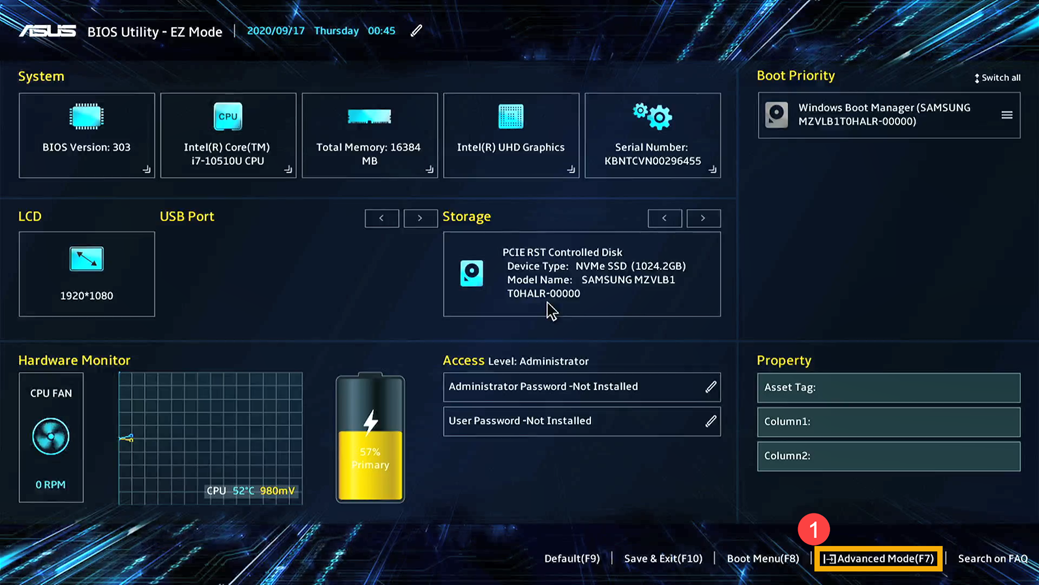
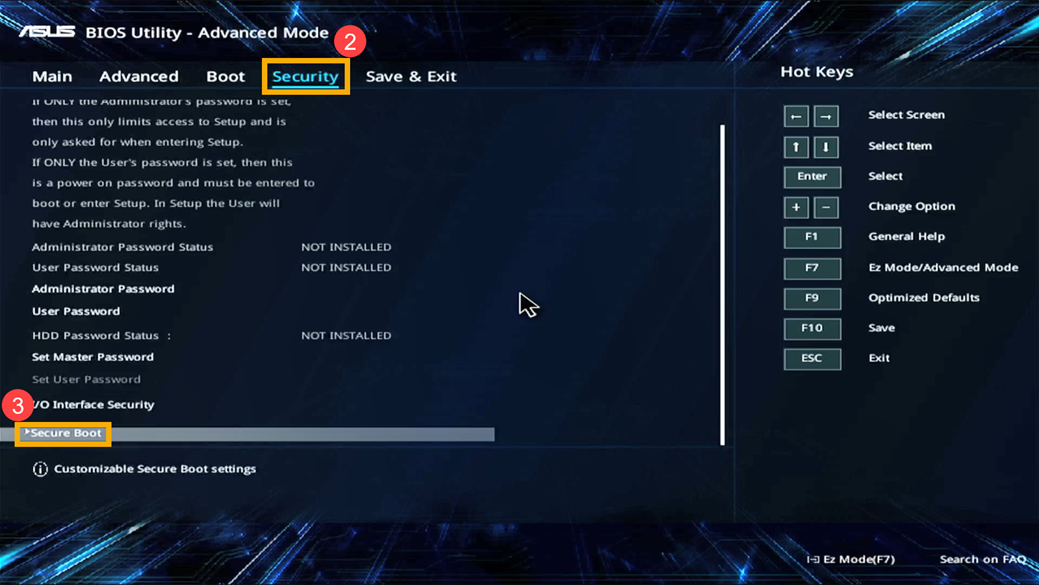
- После входа в расширенный режим выберите [Security] ② и [Secure Boot] ③ .
- После входа в Secure Boot выберите [Secure Boot Control] ④ , затем отрегулируйте настройку ⑤ .
Примечание: Установите в Enabled для включения Secure Boot. Установите в Disable для выключения Secure Boot.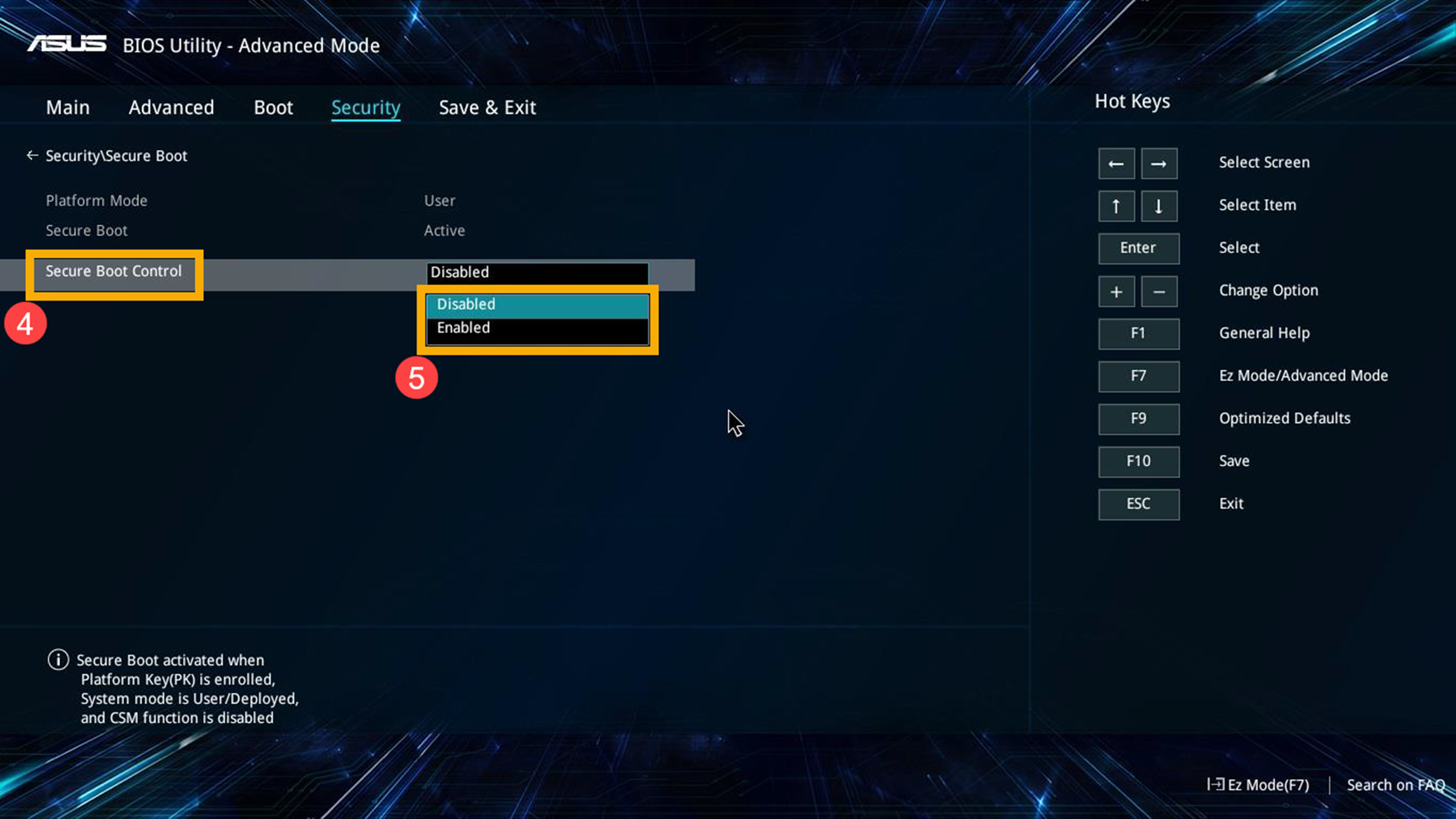
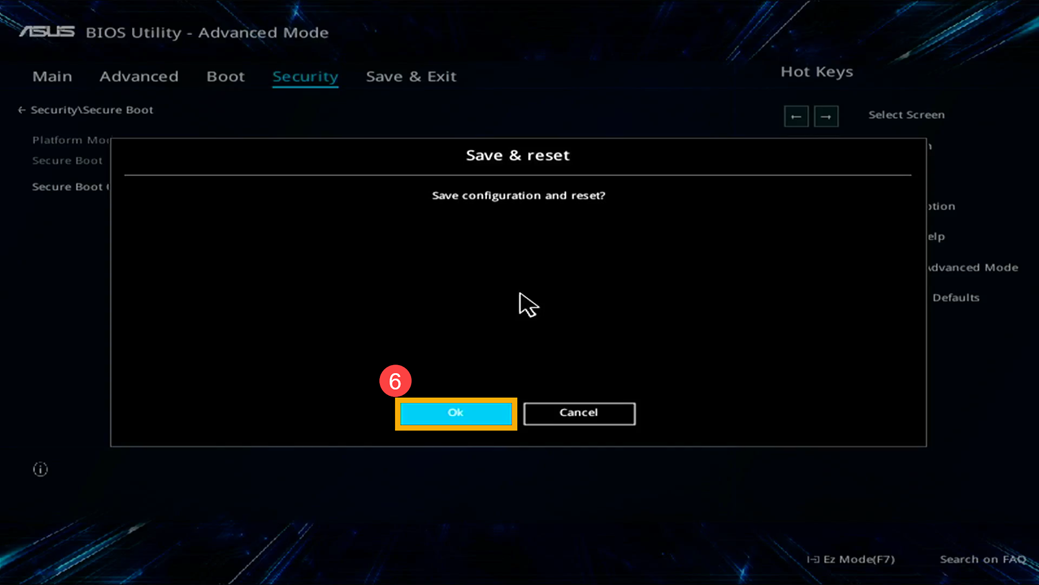
- Нажмите клавишу [F10] и выберите [Ok] ⑥ для сохранения и выхода. Компьютер перезагрузится, настройки вступят в силу.
MyASUS в UEFI BIOS
- После входа в утилиту BIOS перейдите в Advanced Settings, нажав клавишу[F7] или кликнув мышкой ① .
Примечание: Следующие иллюстрации могут отличаться в зависимости от модели.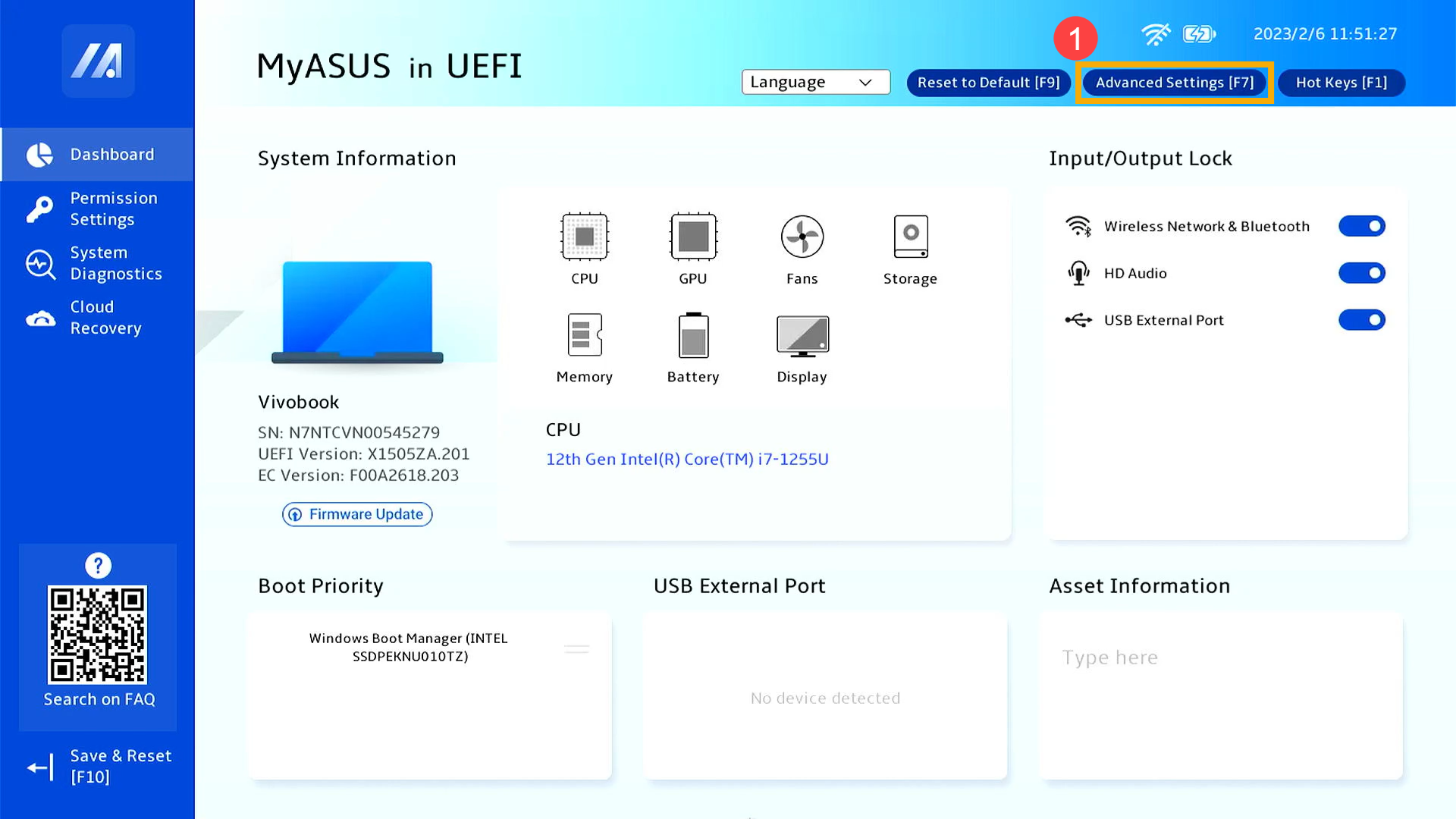
- После входа в Advanced Mode, выберите [Security] ② и [Secure Boot] ③ .
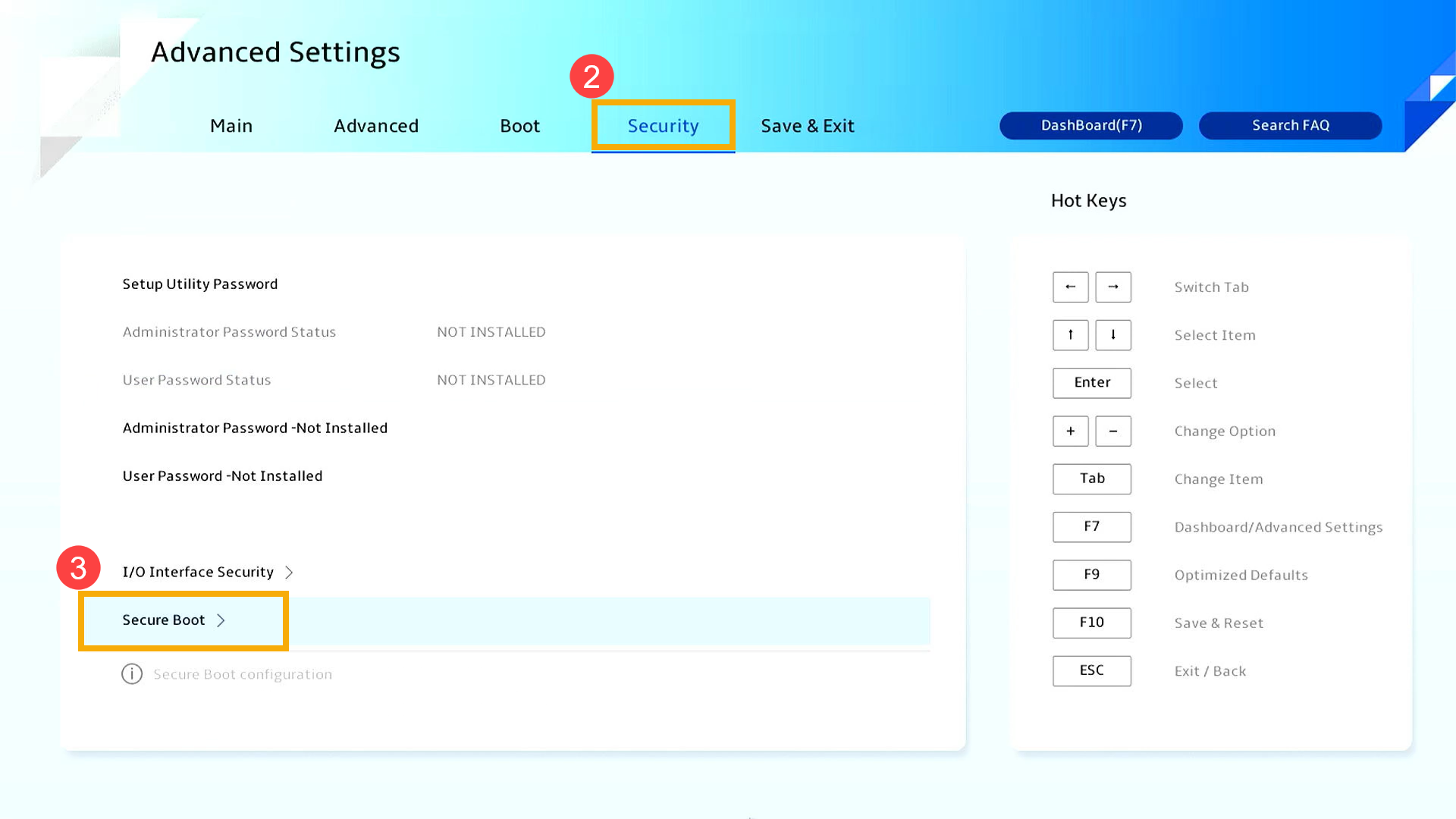
- После входа в Secure Boot выберите [Secure Boot Control] ④ , затем отрегулируйте настройку ⑤ .
Примечание: Установите в Enabled для включения Secure Boot. Установите в Disable для выключения Secure Boot.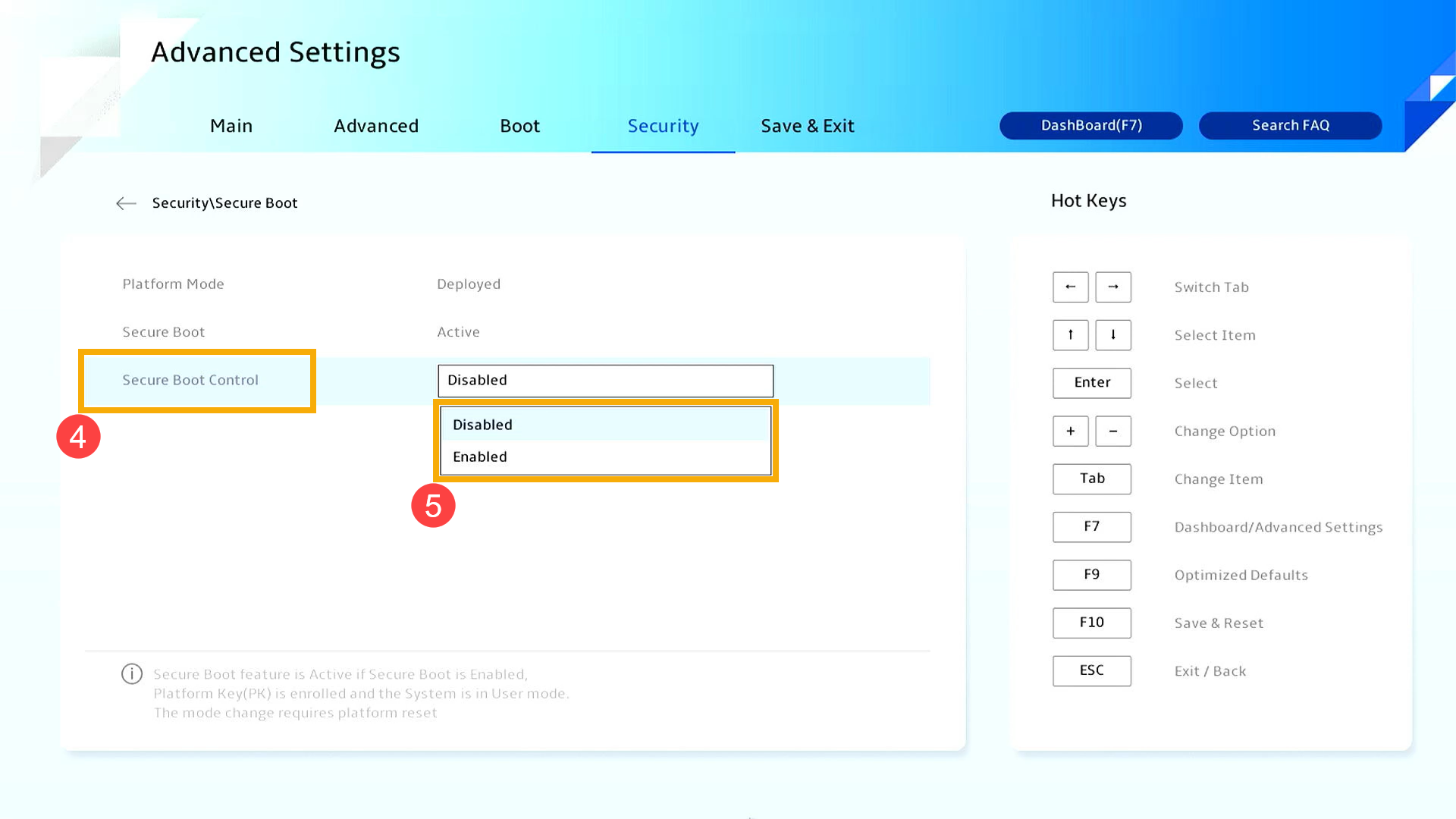
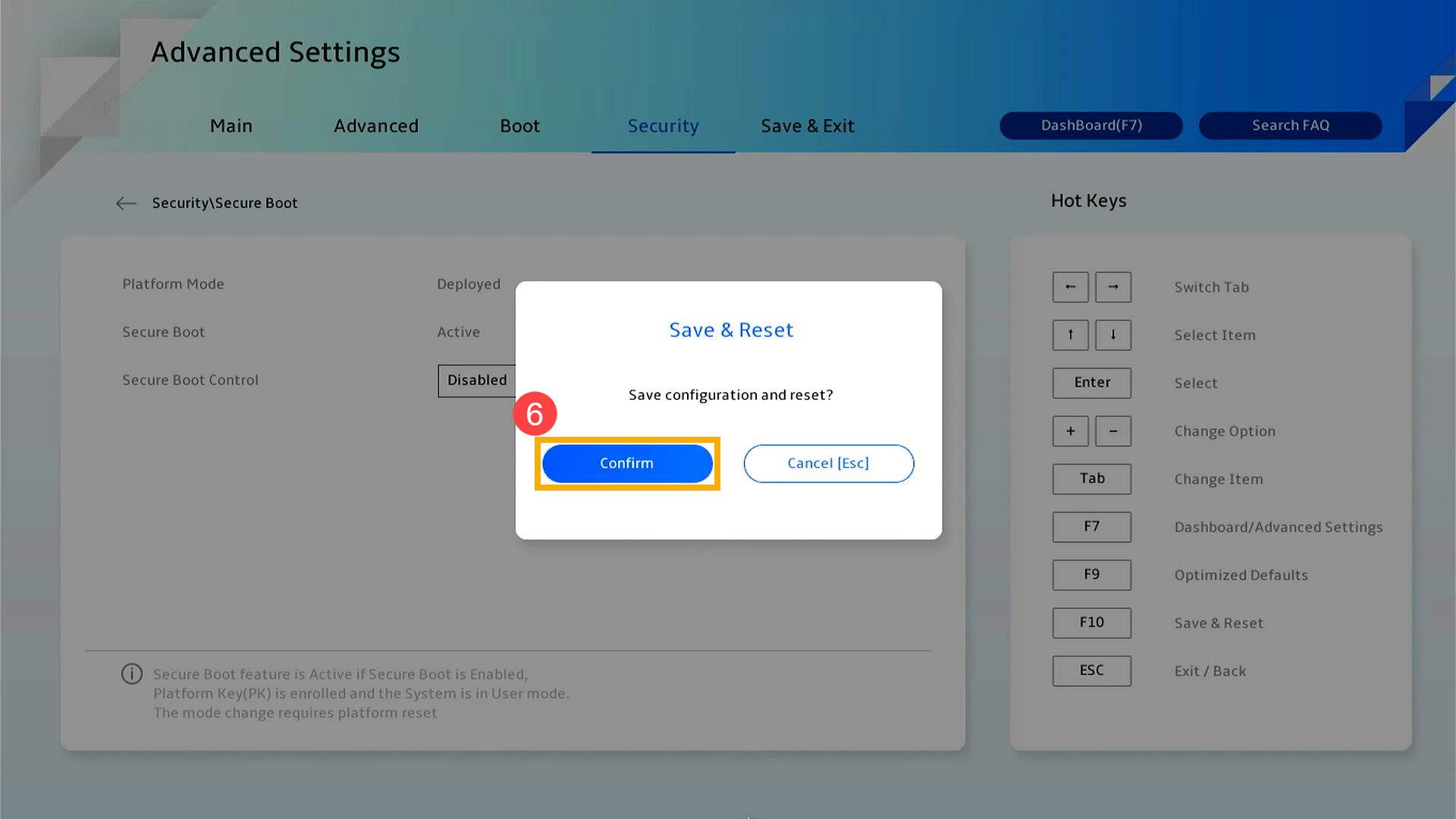
- Нажмите клавишу [F10] и выберите [Подтвердить] ⑥ для сохранения и выхода. Компьютер перезагрузится, настройки вступят в силу.
[Ноутбук/Десктоп/AIO] Как войти в настройки BIOS
Если Ваш компьютер работает под управлением Windows 11 или Windows 10, выполните следующие действия, чтобы войти в конфигурацию BIOS.
Примечание: Если Ваш компьютер не может войти в операционную систему Windows, обратитесь к основным решениям (до загрузки) для входа в конфигурацию BIOS.
Примечание: Если Вы используете Transformer, подключите док-станцию к Transformer, затем следуйте инструкциям ниже.
Пожалуйста, перейдите к соответствующей инструкции для текущей операционной системы Windows на вашем компьютере:
Чтобы предоставить Вам более подробную инструкцию Вы также можете щелкнуть ссылку на видео ASUS Youtube ниже, чтобы узнать больше о том, как войти в конфигурацию BIOS
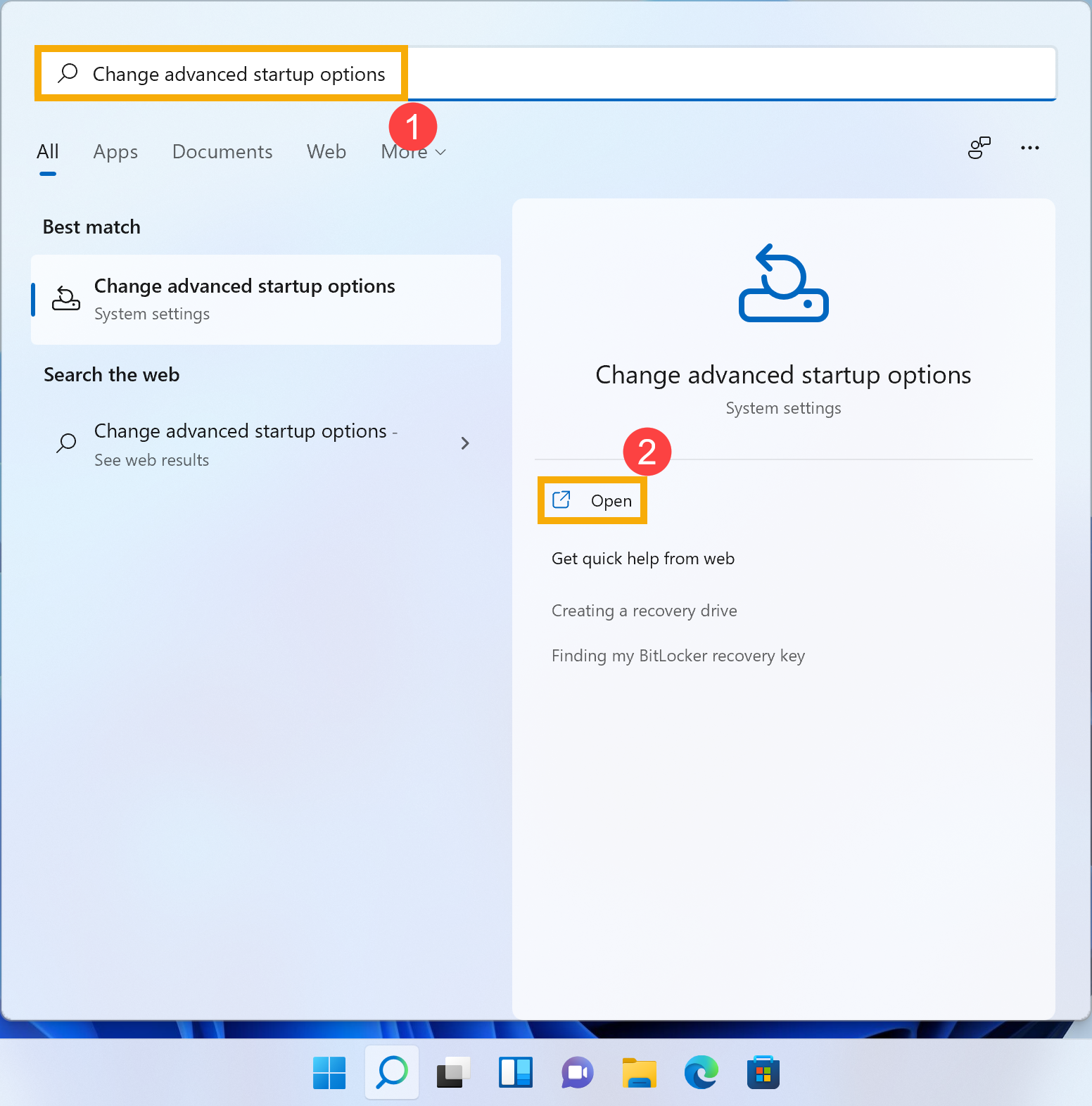
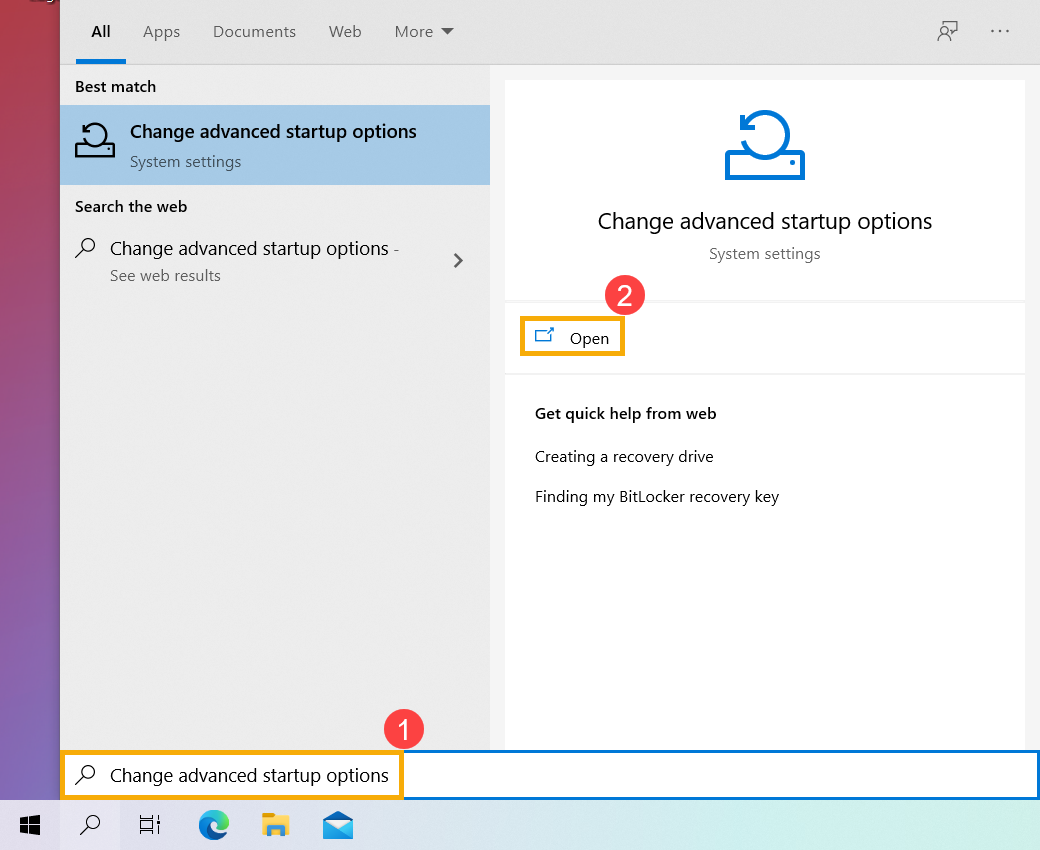
- Введите и выполните поиск [Изменить дополнительные параметры запуска] в строке поиска Windows ① , затем щелкните [Открыть] ② .
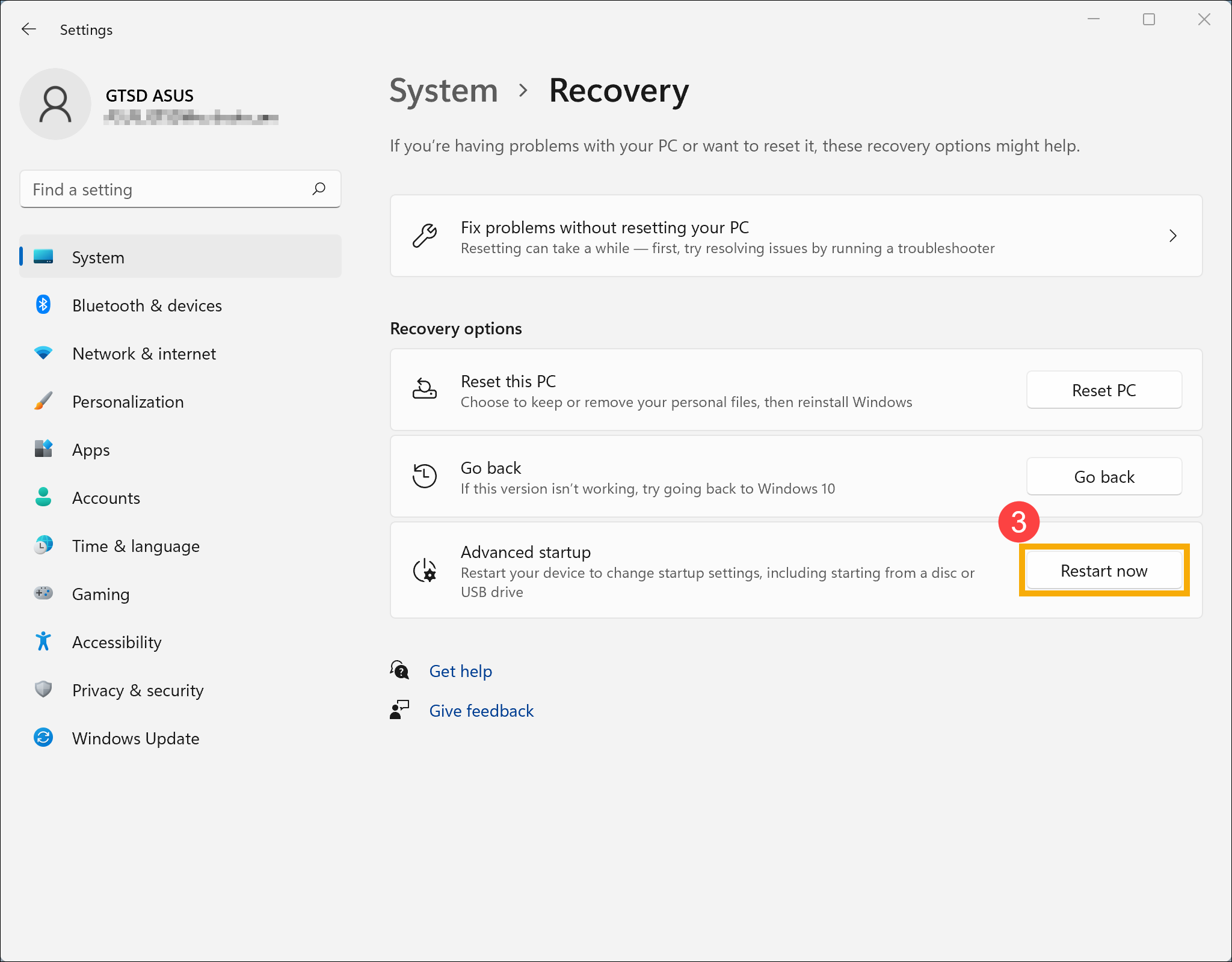
- В поле Расширенный запуск щелкните [Перезагрузить сейчас] ③ .
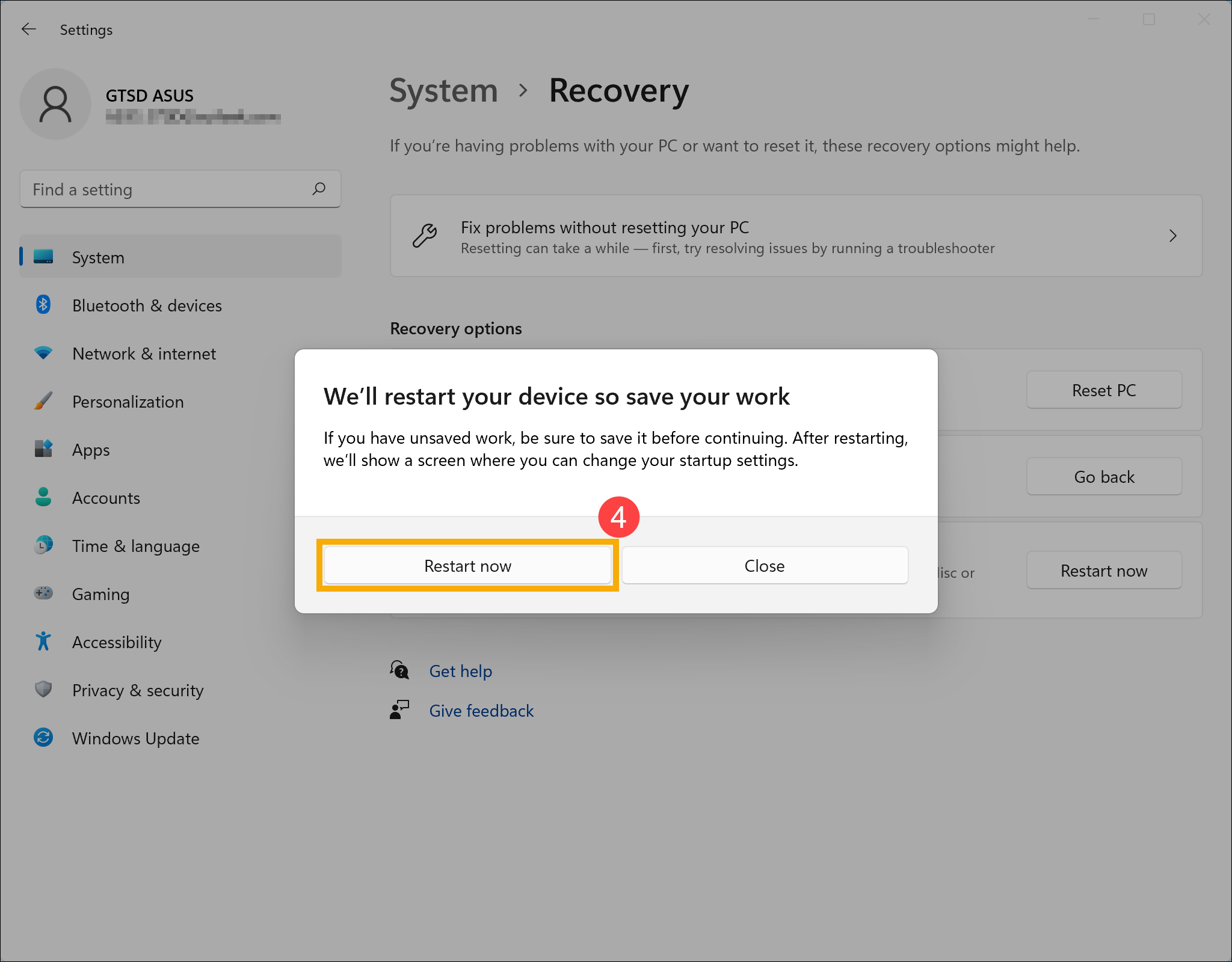
- Windows перезагрузит Ваш компьютер, не забудьте сохранить Вашу работу, а затем выберите [Перезагрузить сейчас] ④ .
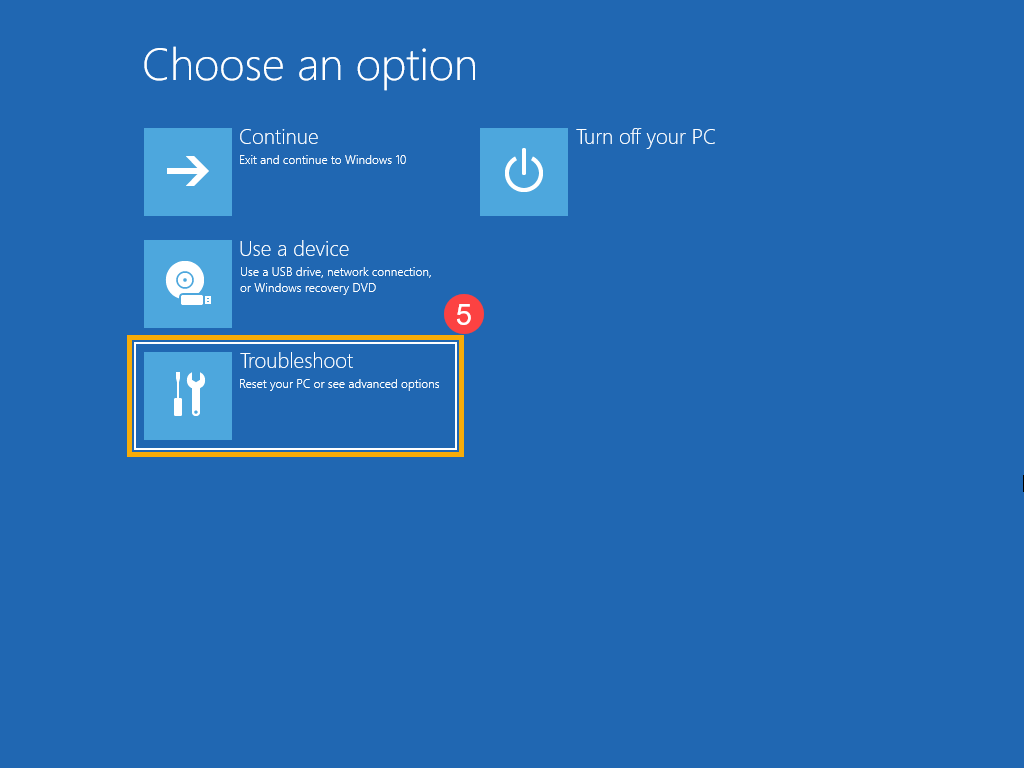
- После перезагрузки компьютера выберите [Устранение неполадок] ⑤ .
- Выберите [Дополнительные параметры] ⑥ .
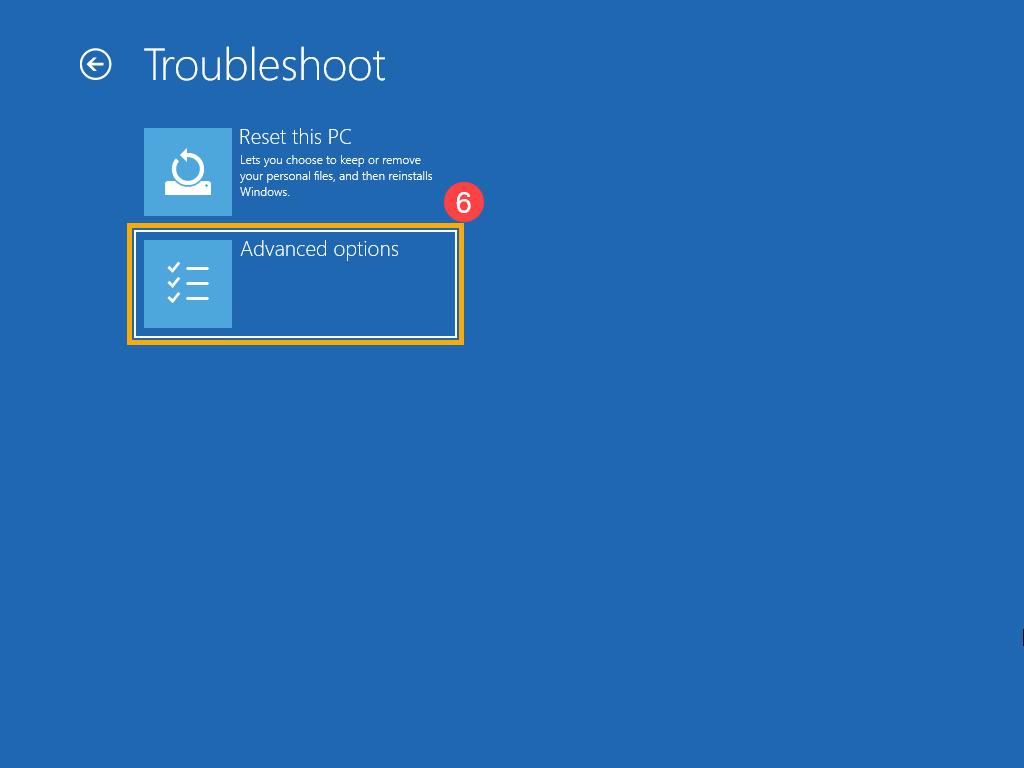
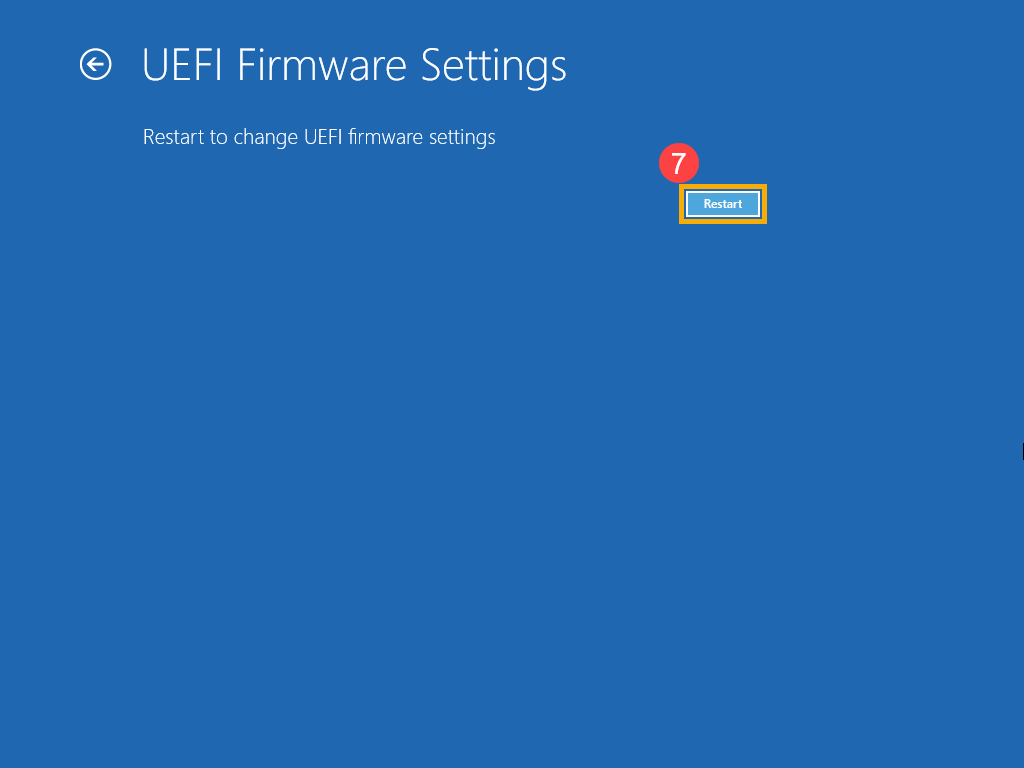
- Выберите [Настройки прошивки UEFI] ⑦ .
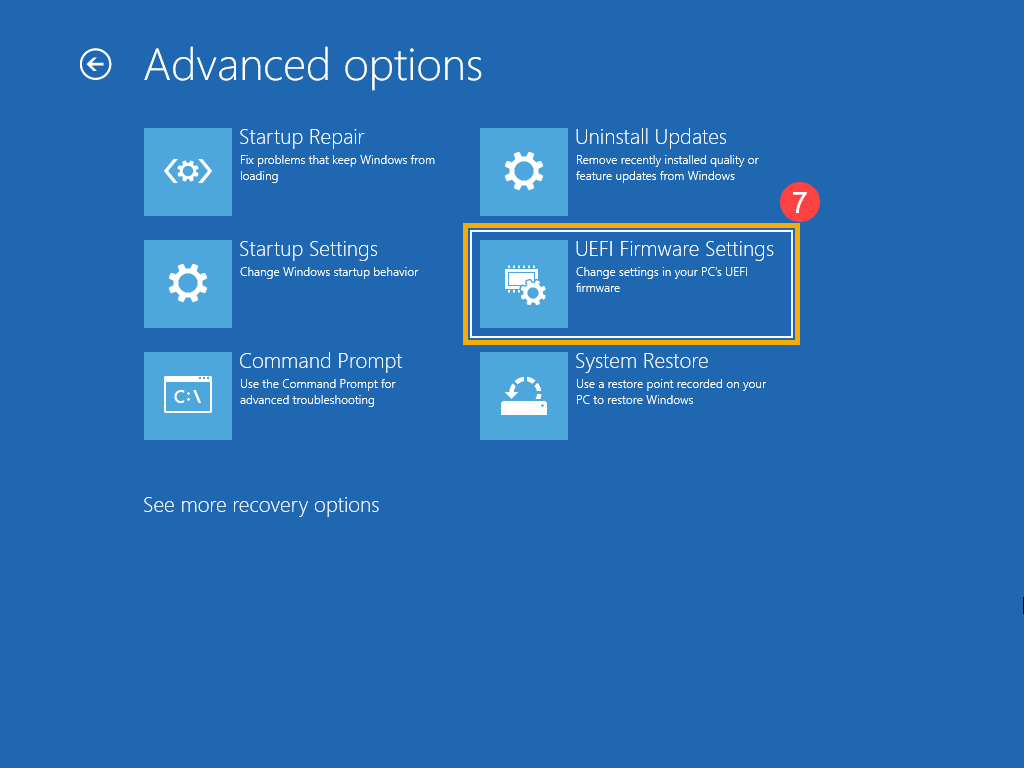
- Нажмите [Перезагрузить] ⑧ , Ваш компьютер войдет в конфигурацию BIOS после перезагрузки.
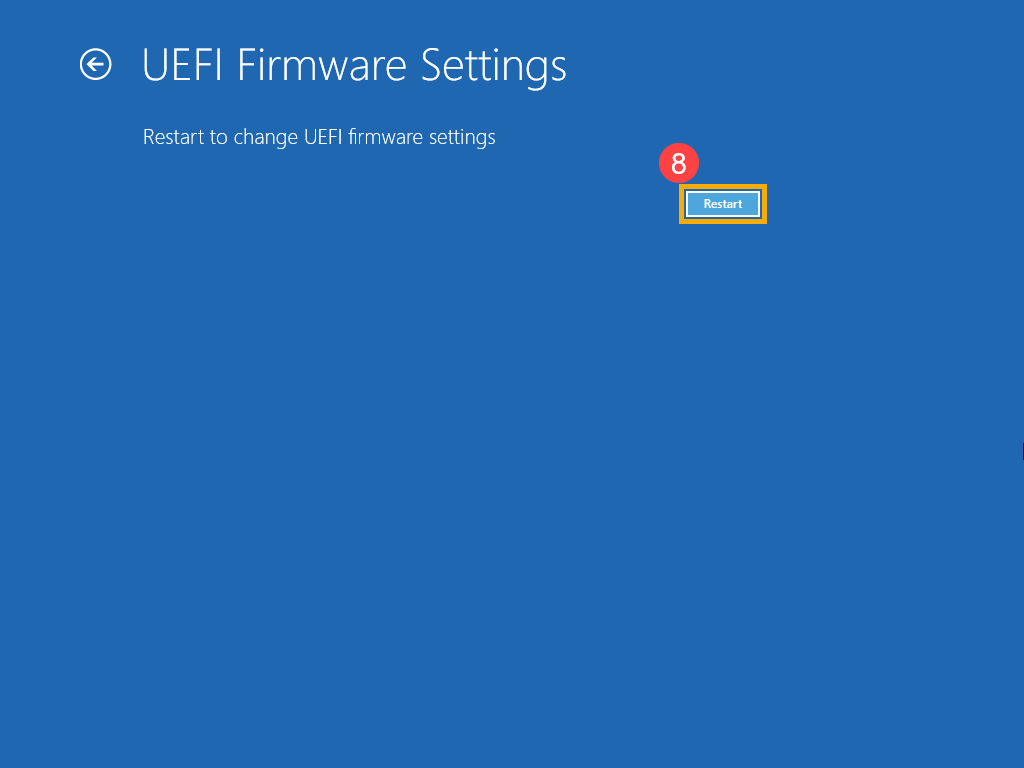
- Введите и выполните поиск [Изменить дополнительные параметры запуска] в строке поиска Windows ① , затем щелкните [Открыть] ② .
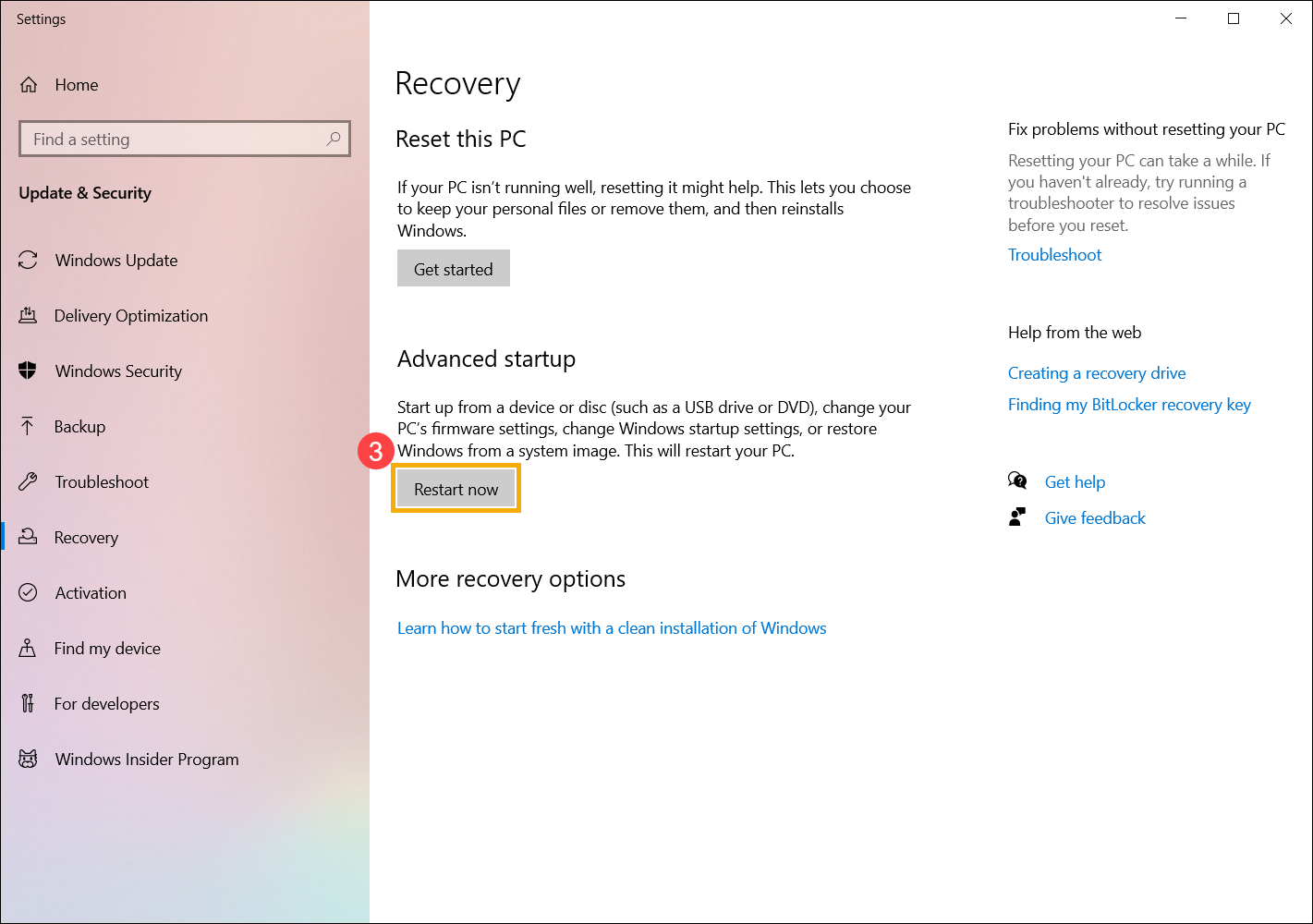
- В поле Расширенный запуск щелкните [Перезагрузить сейчас] ③ . Windows перезагрузит Ваш компьютер. Если у Вас есть несохраненная работа, обязательно сохраните ее, прежде чем продолжить.
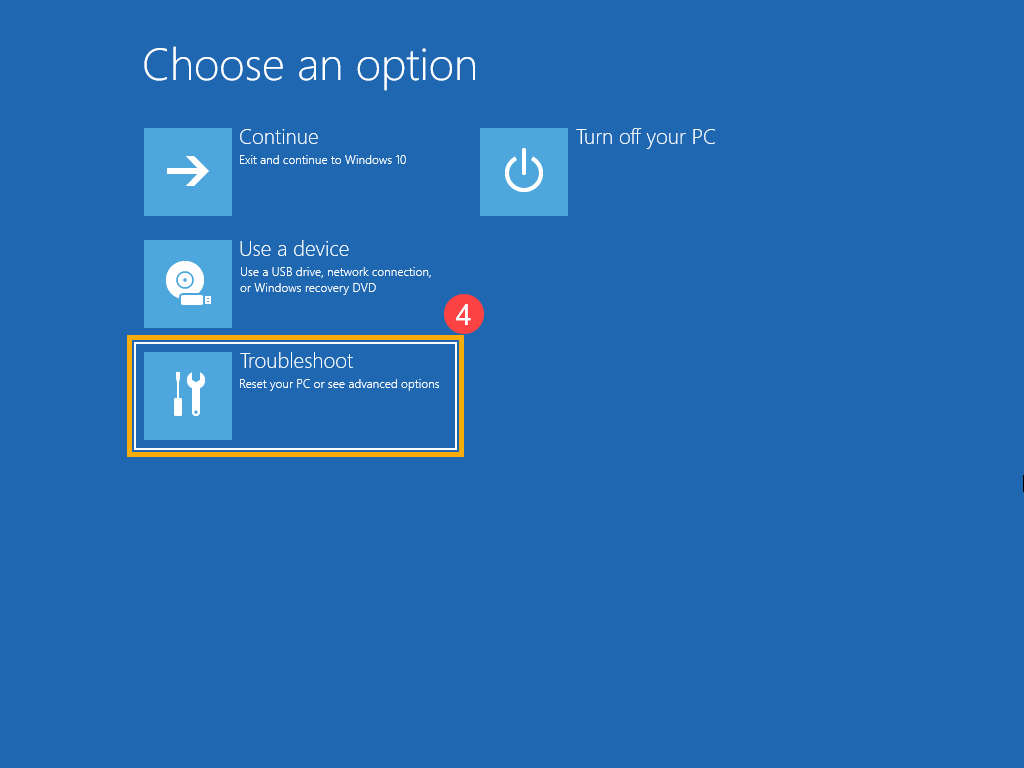
- После перезагрузки компьютера выберите [Устранение неполадок] ④
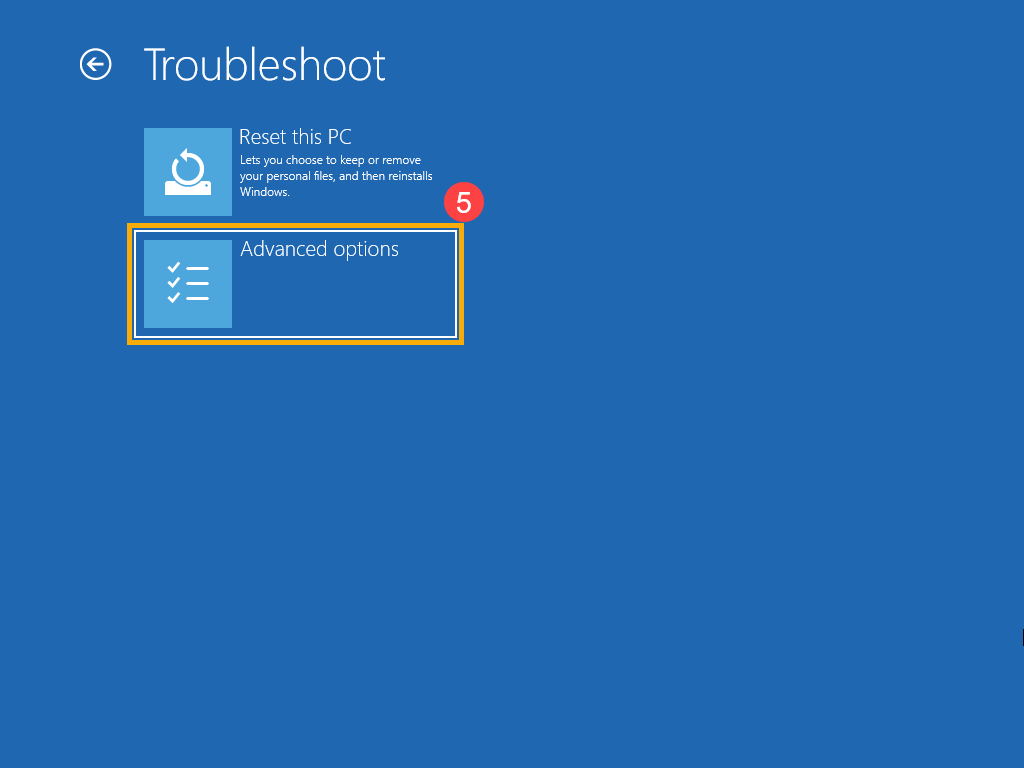
- Выберите [Дополнительные параметры] ⑤
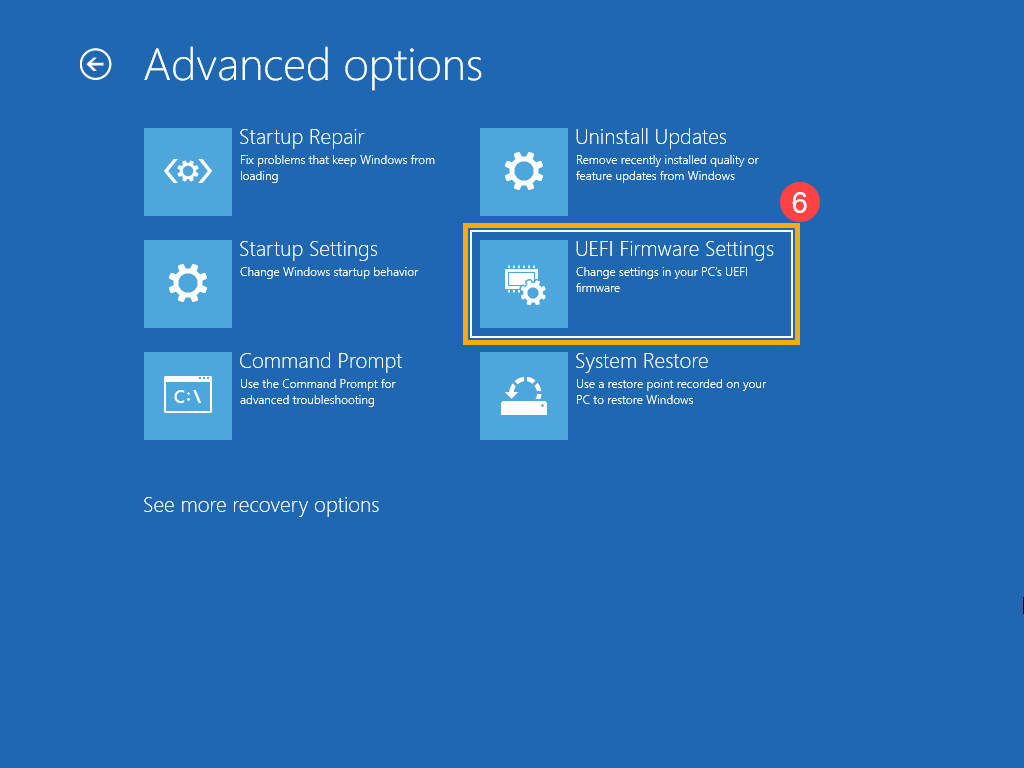
- Выберите [Настройки прошивки UEFI] ⑥
- Нажмите [Перезагрузка] ⑦ , Ваш компьютер войдет в конфигурацию BIOS после перезагрузки.
Пока компьютер не включен, нажмите и удерживайте кнопку [F2]  на клавиатуре, а затем нажмите [Кнопку питания]
 (Не отпускайте кнопку F2, пока не отобразится конфигурация BIOS).

Примечание: Для некоторых старых моделей настольных компьютеров может потребоваться нажать и удерживать клавишу [Del], и затем нажать кнопку питания для запуска, чтобы получить доступ к конфигурации BIOS.
Настройка биос (BIOS) UEFI
В этой статье мы постараемся раскрыть информацию по настройке биос (Bios) вашей материнской платы. Новые компьютеры оснащаются биосом нового поколения, так называемого UEFI Bios. В этой статье будет рассмотрена настройка биоса на основе этого биоса и материнской платы ASUS. В отличии от более старых биосов AWARD, AMI или AST, биос UEFI имеет графический интерфейс и который для многих покажется более интуитивно понятным.
Вход в биос:
Для того чтобы нам зайти в биос, надо перезагрузить (или включить) компьютер и сразу после включения каждую одну-две секунды нажимать кнопку “DELETE” до тех пор, пока перед вами не появится интерфейс биоса. В большинстве стационарных компьютерах именно эта кнопка отвечает за вход в биос. Однако во многих ноутбуках, моноблоках и некоторых других компьютерах за вход в биос могут отвечать следующие кнопки : F2,F4, F10, F12. После входа в биос UEFI мы можем видеть следующую картину :
.jpg)
В данном случае установлена материнская плата ASUS, вы можете увидеть другую картинку если у вас стоит материнская плата другого бренда, однако суть от этого не изменится, т.к. настройки на многих материнских платах примерно одинаковые. Рассмотрим более подробно что мы можем увидеть на отображаемой нам информации:
.jpg)
Под цифрой “1” мы видим порядок загрузки устройств. В данном случае первым установлена загрузка с привода (дисковод) , слдом за ним идет загрузка с жесткого диска.
Второй пункт отображает нам всю важную информацию о работе нашего компьютера. Мы можем видеть тепмературу нашего ЦПУ (процессора), материнской платы, а так же отображение вольтажа выдаваемого нашим блоком питания. Напомним что разброс более 5 % крайне нежелателен. И наконец нам представлена информация о скорости работы кулера на нашем цпу.
В третьем пункте нам показана общая информация о нашем пк, модель материнской млаты, версия биоса, установленная модель процессора и объем оперативной памяти.
И наконец в последнем пункте нам отображается информация по дате выпуска прошитой версии биоса и тактовая частота нашего процессора.
Вся вышеуказанная информация предоставляется в целях мониторинга работы компьютера, для того что бы войти в меню настроек биос нам необходимо нажать кнопку, которая находится вверху справа “Exit/AdvancedMode”.
.jpg)
Нажимаем её и далее переходим в “Advanced mode”.
Мы попали в первый пункт настроек биоса “Main”.
.jpg)
Тут мы можем наблюдать уже знакомую нам общую информацию о нашем пк, изменение настроек времени/даты, установку языка и пароля на вход в биос. Сразу скажем, что если вы не обладаете обширными знаниями в этой области мы советуем вам сразу вернуть заводские настройки биос. Для этого достаточно нажать F5 (загрузить рекомендуемые настройки) , далее подтвердить свой выбор и нажать F10 (сохранить и выйти) , так же подтвердив свой выбор. После этого компьютер перезагрузится и все настройки вернутся в заводское состояние.
Далее мы расскажем об основных, самых простых настройках биоса. На первой вкладке “Main” вы можете выбрать нужный вам язык :
.jpg)
Дабы не запутаться в дальнейшем. Информация по изменению настроек с клавиатуры содержится в короткой инструкции, которая находится в нижнем правом углу:
.jpg)
Вы так же можете изменять настройки с помощью вашей мышки.
Идем далее, на первой странице вы можете установить пароль на биос, тогда никто кроме вас не сможет туда попасть.
.jpg)
Перейдя во вторую вкладку:
.jpg)
Мы получаем очень широкий список настроек по настройке компьютера. Тут можно совершать тонкую настройку работы ЦПУ, его разгон, настройки таймингов и частоту работы ОЗУ, управление фазами питания ЦПУ и т.д. Хочется отметить что простому пользователю лучше тут ничего не трогать и все оставить по умолчанию, т.к. без знаний и опыта в этом пункте лучше ничего не трогать.
В следующей вкладке мы можем увидеть следующую картину:
.jpg)
Тут так же можно изменить некие настройки ЦПУ, работы контроллера (SATA) , настройки usb и так же все встроенные в мат. плату контроллеры (звук, сеть, Bluetooth, SATA, IDE, USB и т.д.)
.jpg)
Если у вас стоит установлено какое либо дискретное устройство (например звуковая карта) , мы советуем отключать на материнской плате встроенную звук. карту. Такая же аналогия и с другими устройствами (если встроенные в мат. плату устройства вам не нужны специально)
На следующей вкладке мы можем наблюдать мониторинг всех устройств, который осуществляет материнская плата. Это температуры, напряжение, скорость работы кулеров и т.д. Тут же вы можете настроить скорость работы кулеров и сделать компьютер более тихим.
.jpg)
В предпоследней вкладке нашего биос отображаются настройки по перепрошивке (установки другой версии биос) нашей материнской платы, эта функция называется у ASUS называется EZ Flash 2 Utility.
.jpg)
.jpg)
Так же во вкладке “Boot” происходит отключение различных функций при загрузке пк и конечно же порядок загрузки устройств. Тут мы можем установить первую загрузку с жесткого диска, внешнего устройства, сети или же классического HDD. Спустившись ниже по списку мы видим установленные у нас в пк список устройств, с которых может быть осуществлена загрузка, кликнув на любое из устройств, компьютер попытается осуществить с него загрузку. Естественно если на этом устройстве нет операционной системы или необходимого ПО, то ничего не получится.
После изменения необходимых вам настроек, не забудьте нажать клавишу “F10” и затем подтвердить свой выбор, таким образом произойдет сохранения всех измененных вами настроек.
На этом наша статья подходит к концу, мы постарались описать самые простые и базовые настройки BIOS. Если у вас что либо не получилось и требуется помощь по настройке BIOS, вы всегда можете обратиться к нам, наш тел. 8(499)755-50-21. Предоставляем услуги по настройке Биос. Выезд мастера на дом.
- Обслуживание компьютеров
- Вызов мастера
- Монтаж компьютерных сетей
- Системный администратор
- ИТ-аудит
- Мастер-классы
© Cyberkeeper, 2012. Все права защищены.
- Компьютеры
- Установка и настройка программного обеспечения
- Абонентское обслуживание компьютеров и оргтехники
- Ремонт компьютеров и ноутбуков
- Мастер-классы
- Сборка компьютеров
- Настройка домашней сети wi-fi
- Проектирование и монтаж компьютерных сетей
- Системный администратор в офис
- Удаленное администрирование
- Аудит ИТ-инфраструктуры
- Восстановление и резервирование данных
- Профилактика и лечение вирусов
- Информационный мониторинг
- Видеонаблюдение
- Установка СКУД
- Apple мастер-классы
- Настройка программного обеспечения
- Ремонт техники Apple
[Ноутбук] MyASUS в UEFI BIOS — Введение
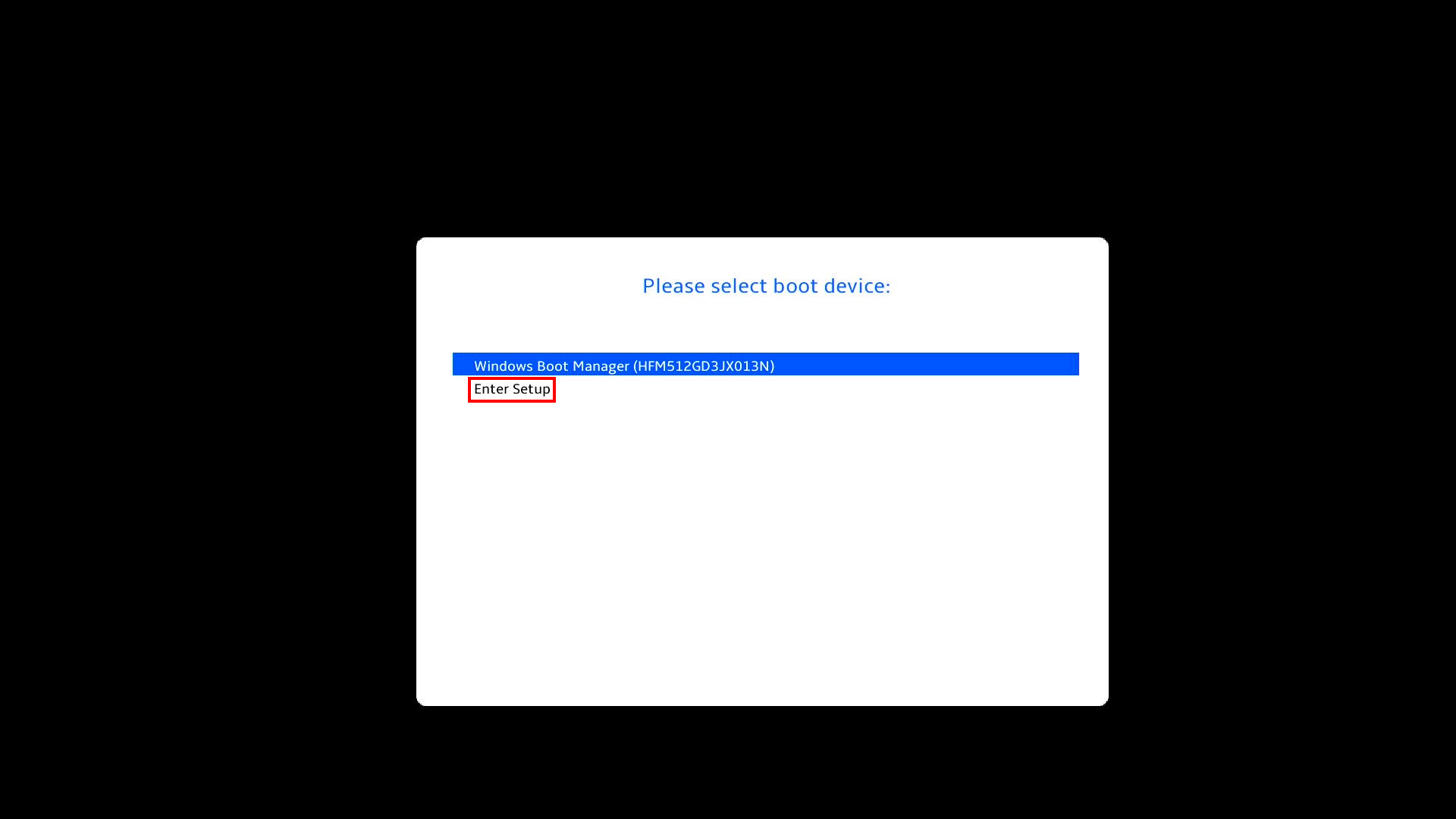
Нажмите клавишу [ESC] или [F2] на клавиатуре во время загрузки, появится следующий экран. Нажимая клавиши со стрелками на клавиатуре, выберите [Enter Setup] и нажмите Enter на клавиатуре, чтобы войти в MyASUS в UEFI BIOS.
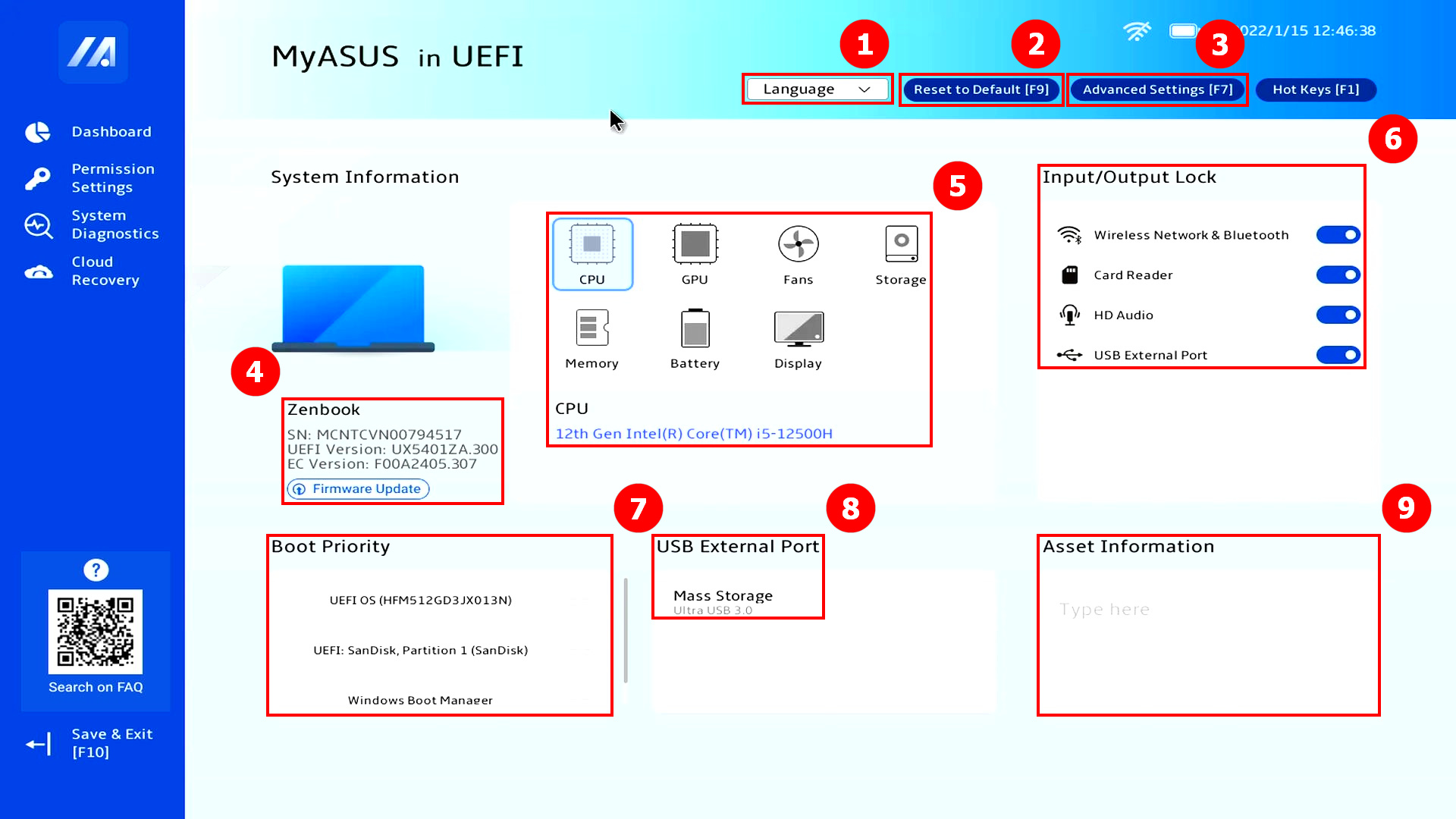
Перейдите в [MyASUS в UEFI BIOS] Основной интерфейс — Панель управления. Вы можете переключать языки в ①[Язык] . Нажмите ②[Восстановить настройки по умолчанию] , чтобы восстановить системные настройки по умолчанию. Нажмите ③[Дополнительные настройки] , чтобы открыть страницу настроек BIOS. В ④[Обновление прошивки] просмотрите имя компьютера, версию BIOS и другую информацию и нажмите ④[Обновление прошивки] , чтобы обновить версию BIOS. См. сведения об оборудовании ПК в разделе ⑤[Информация об оборудовании] . Быстро отключите или включите такие функции, как Wi-Fi или Bluetooth, в ⑥[Блокировка ввода/вывода] , но если Вы отключите их, они не будут доступны в Windows. Установите приоритет элементов автозагрузки в ⑦ [Приоритет загрузки] . В ⑧[Внешний порт USB] просмотрите устройства, подключенные к порту USB. В ⑨[Информации] введите информацию, которую Вы хотите записать. Как только Вы настроили параметры в панели управления в BIOS, нажмите F10 для сохранения при выходе.
Нажмите F7, чтобы перейти на страницу дополнительных настроек, где Вы можете настроить функции в BIOS, когда Вы закончите, нажмите F10, чтобы сохранить и выйти.
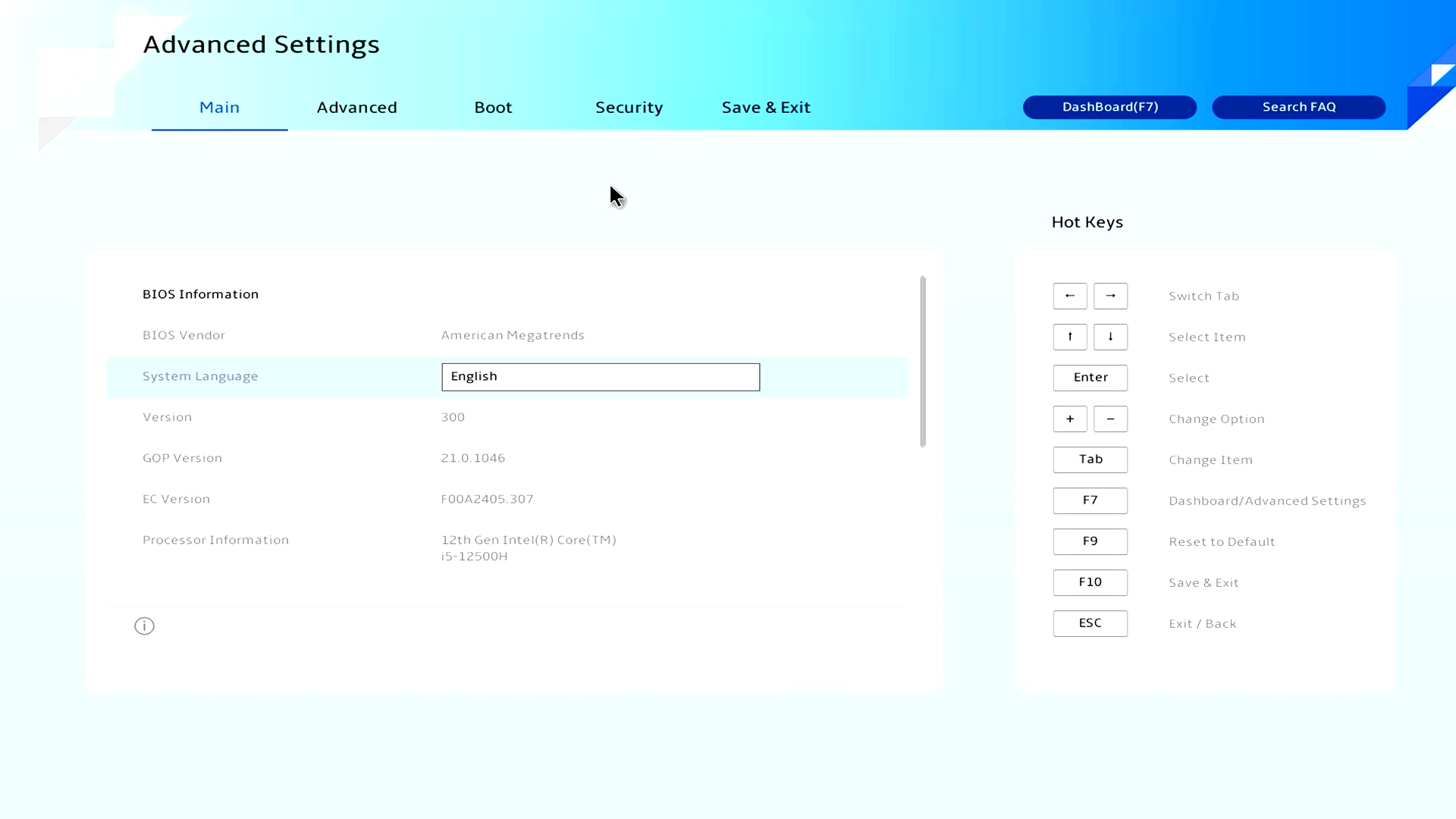
(1) Нажмите ①[Обновление ПО] .
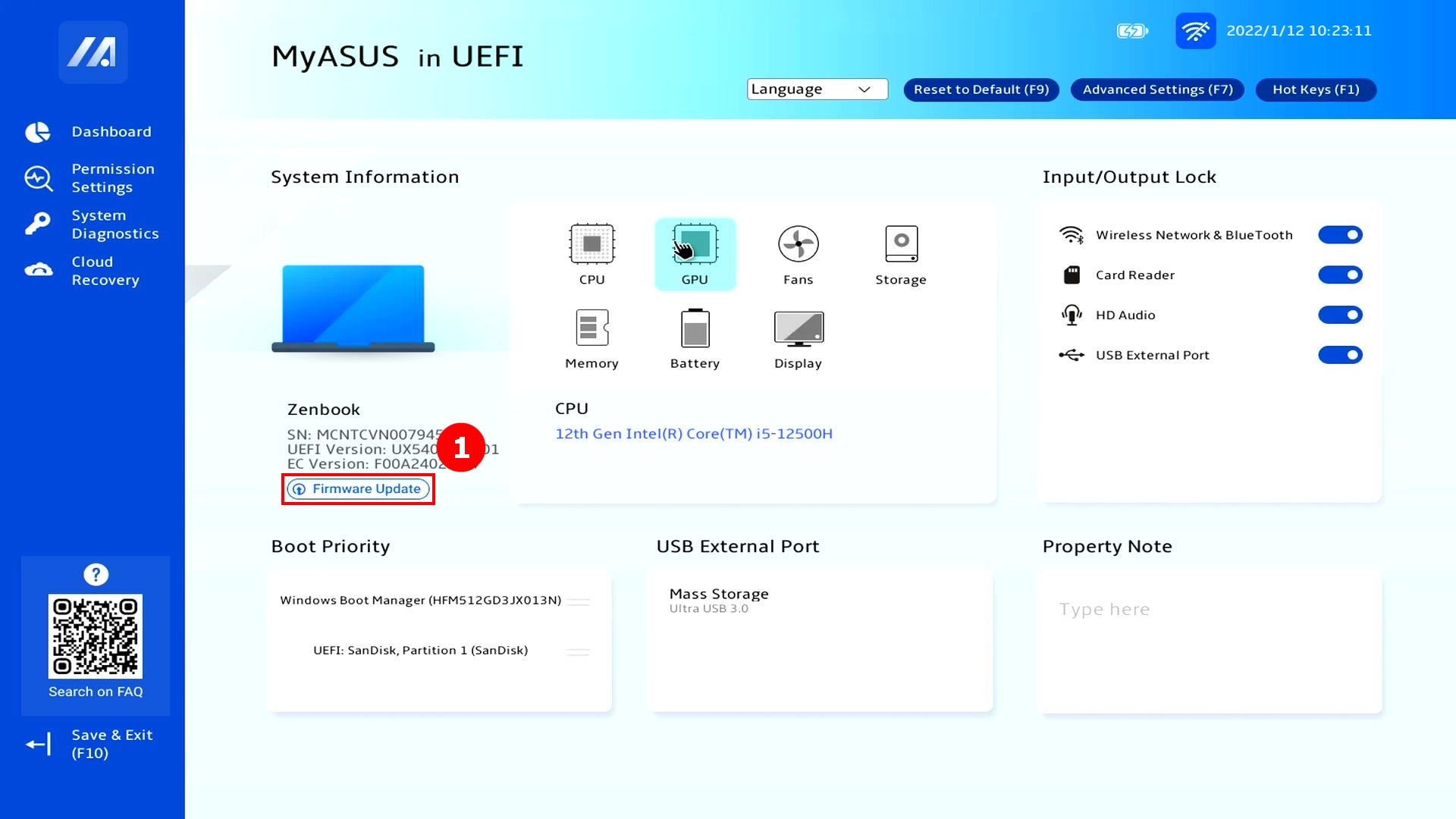
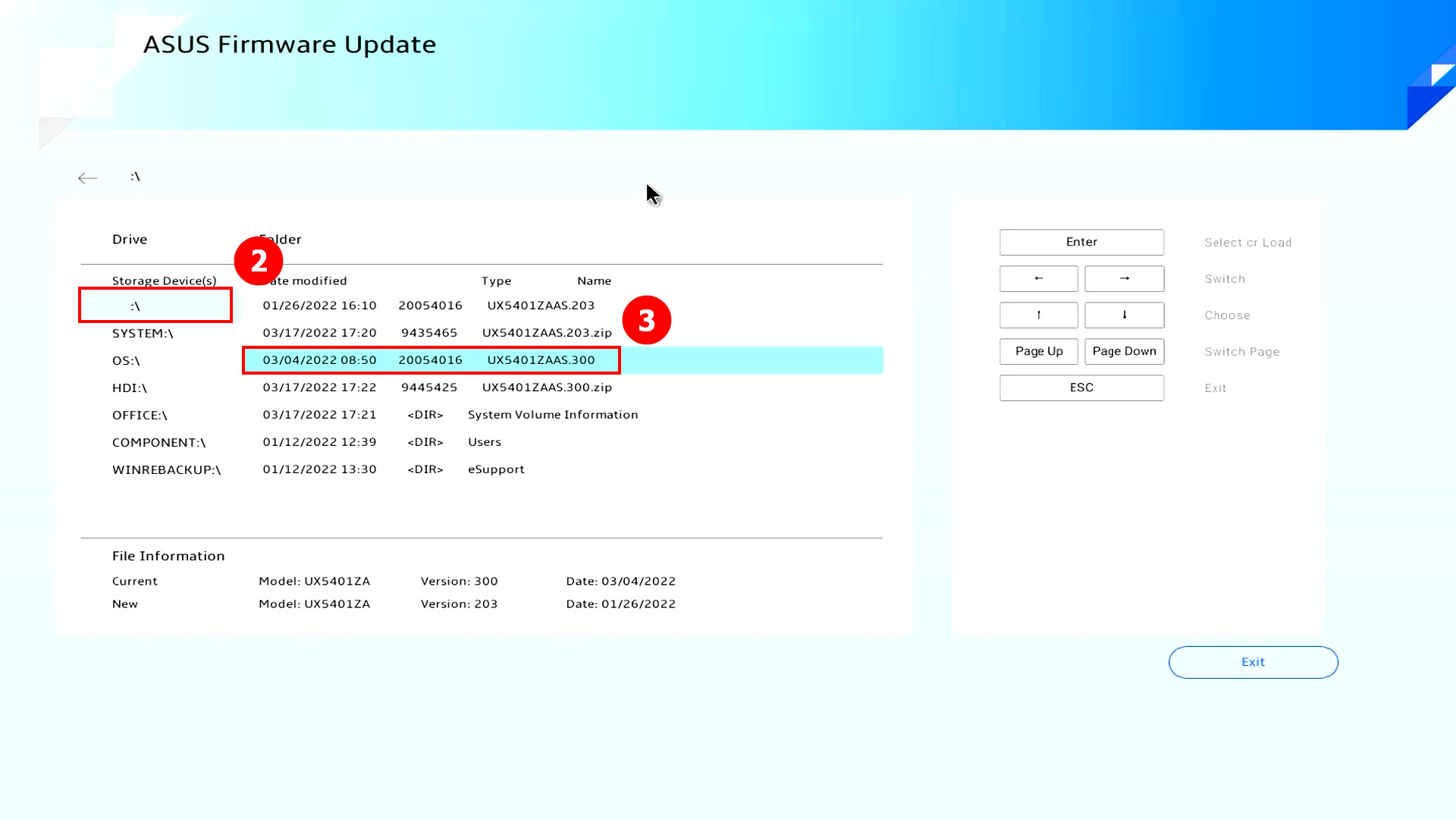
(2) В разделе «Устройства хранения» найдите ②[путь] , где хранится файл с прошивкой BIOS, выберите ③[Файл обновления BIOS] и нажмите Enter.
Как загрузить файл обновления BIOS:
- Вы можете загрузить файл обновления BIOS, выбрав MyASUS -> Пользовательский центр -> Live update.
- Вы также можете перейти на веб-сайт ASUS -> найти модель своего ноутбука-> загрузить файл обновления BIOS на сайте поддержки.
(3) Нажмите ④[Подтвердить] .
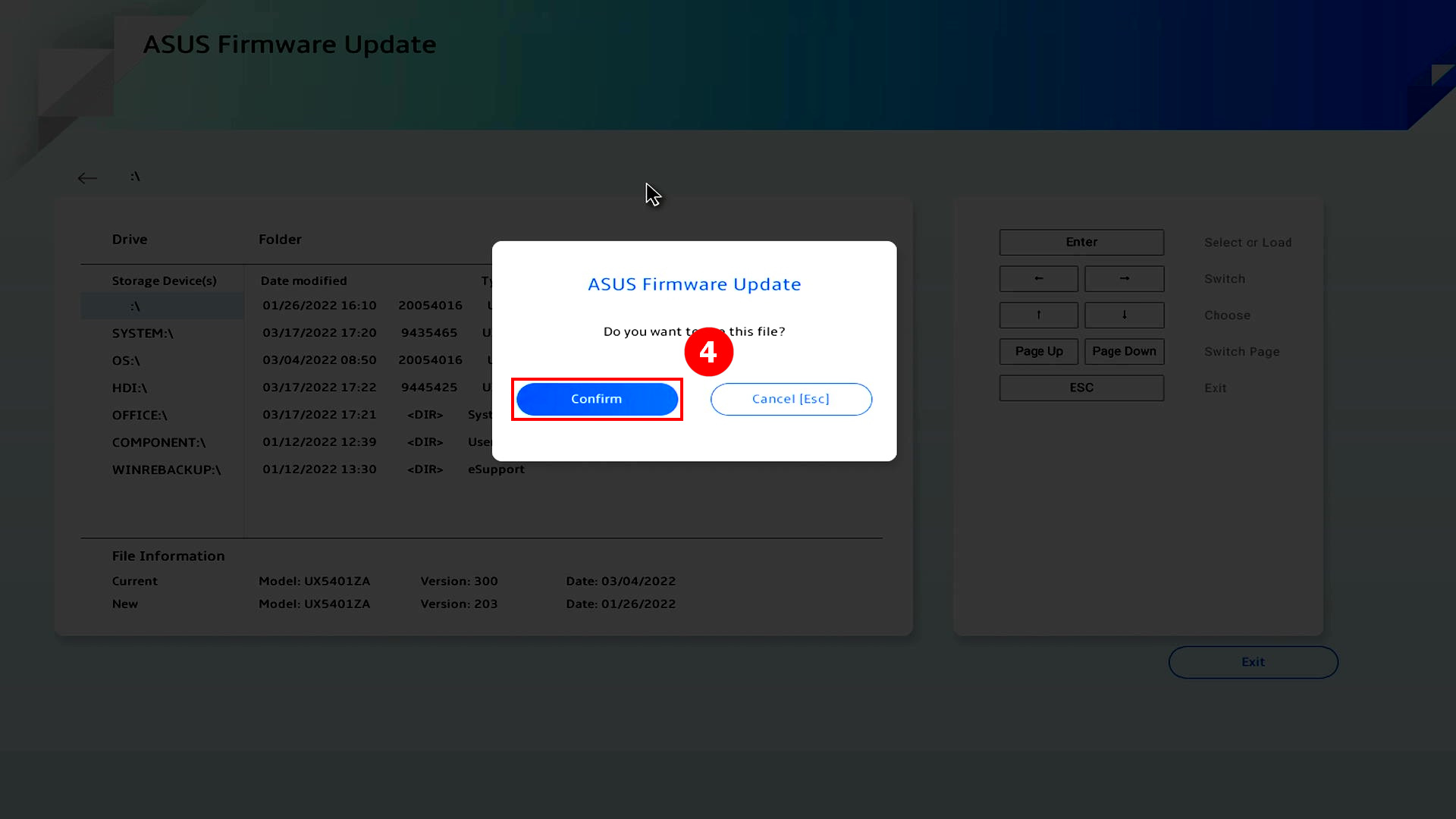
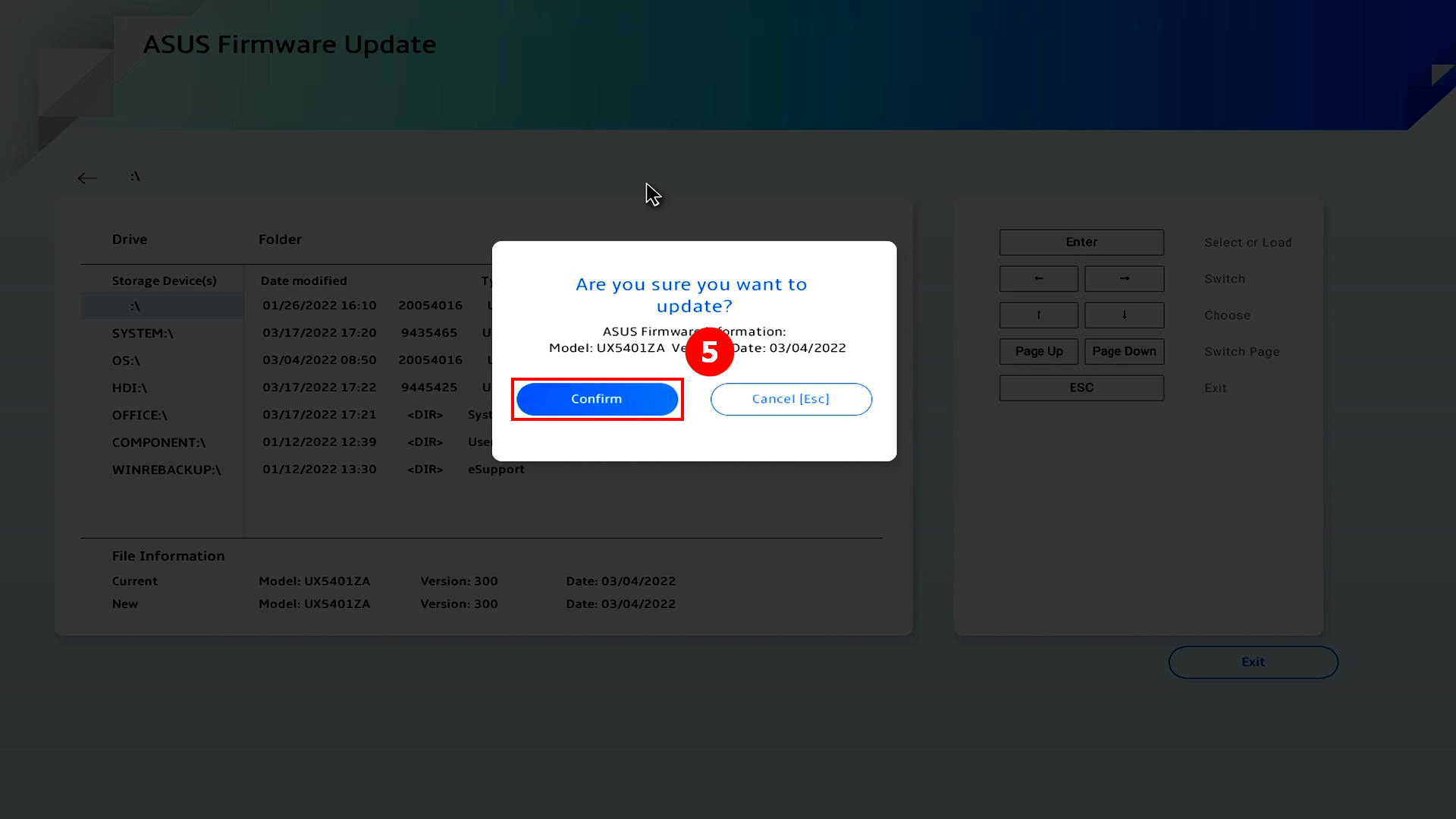
(4) Нажмите ⑤[Подтвердить] .
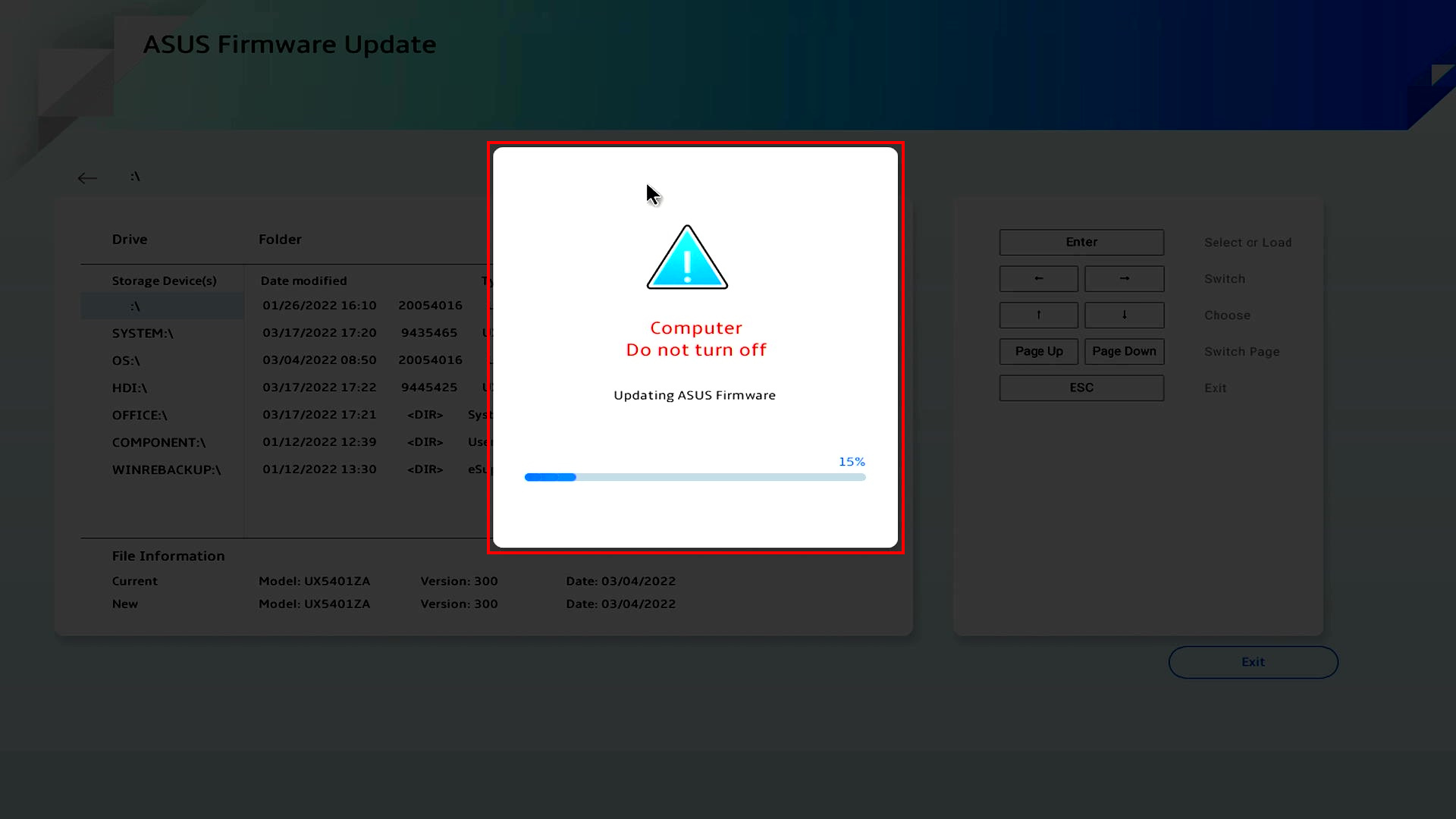
(5) Начнется обновление BIOS, оставьте зарядное устройство подключенным к ноутбуку, не прикасайтесь к компьютеру, терпеливо дождитесь обновления BIOS, после обновления загрузится Windows.
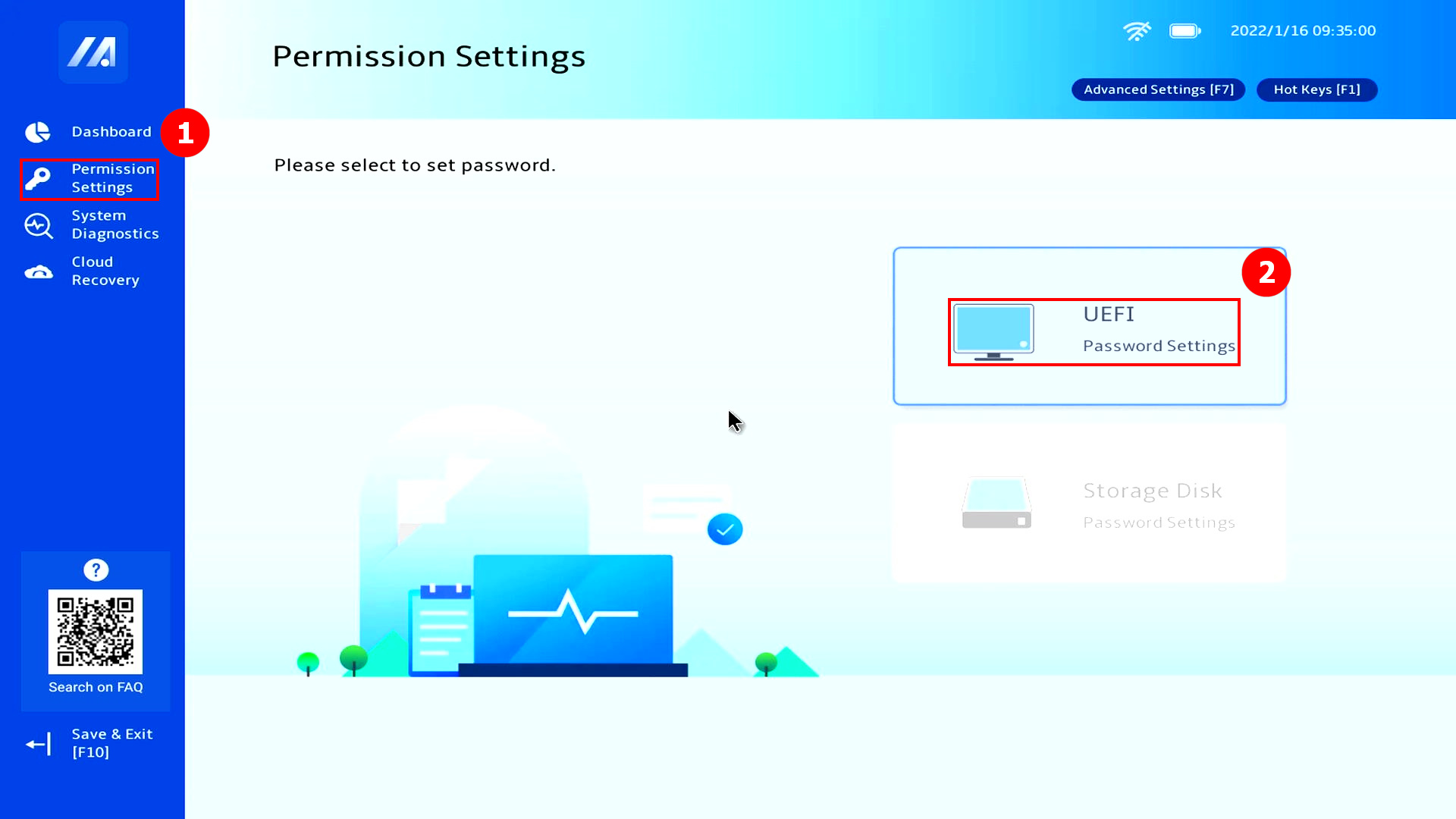
(1) Нажмите ①[Настройки доступа] , Нажмите ②[Настройки пароля UEFI].
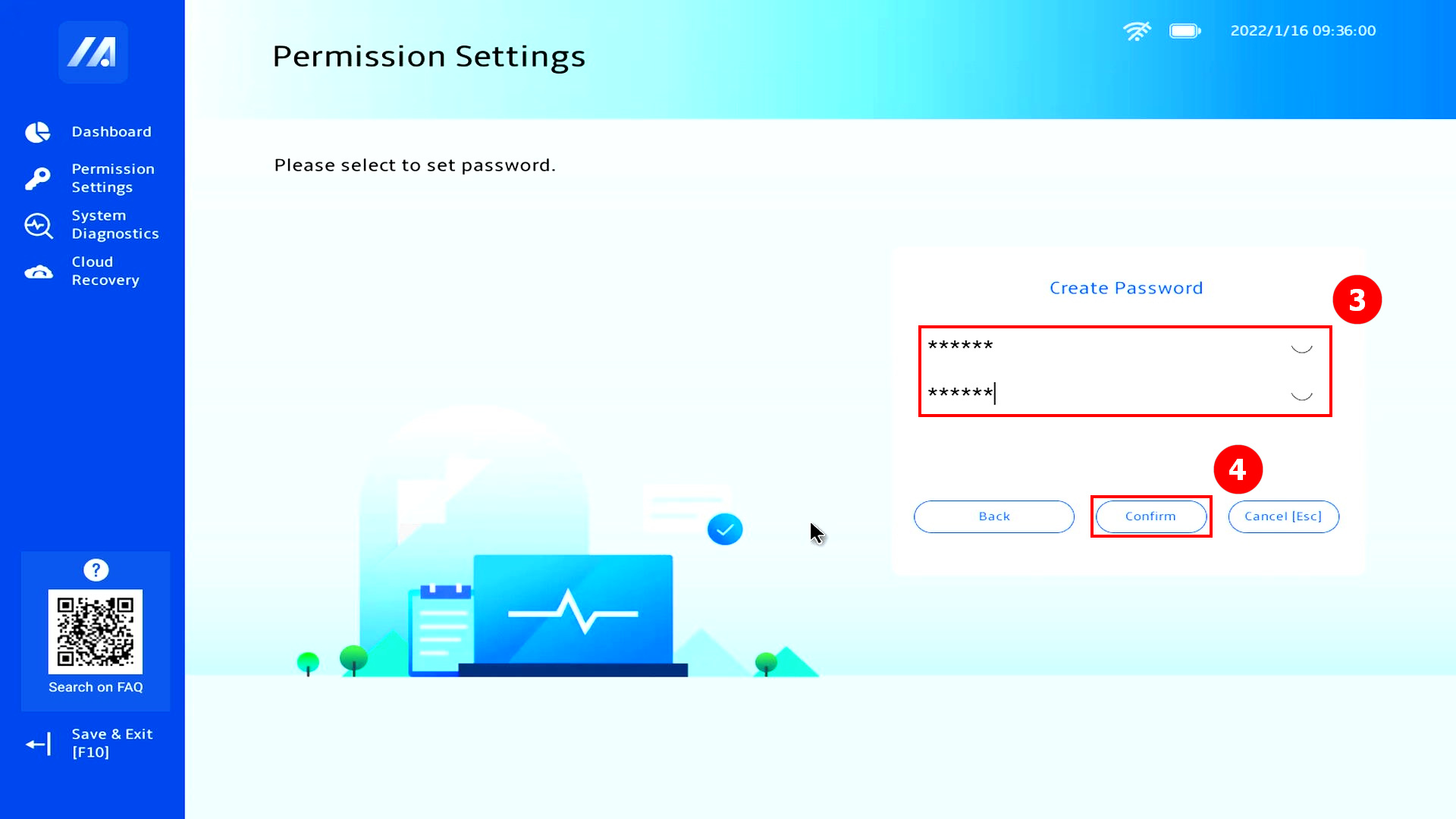
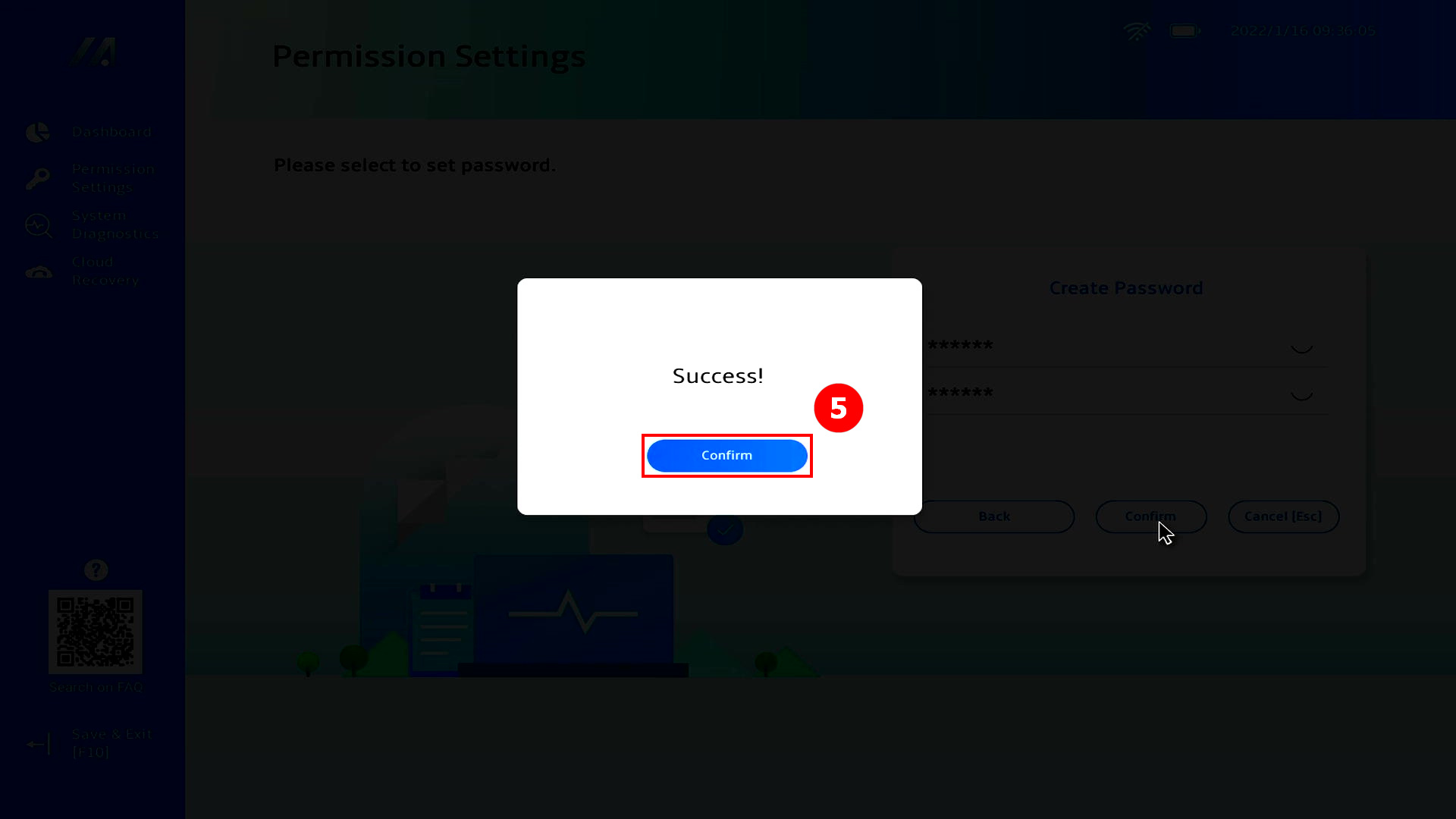
(2) Установите свой ③[Пароль] и нажмите ④[Подтвердить].
(3) Появится всплывающее окно, нажмите ⑤ [Подтвердить] , нажмите F10, чтобы сохранить и выйти.
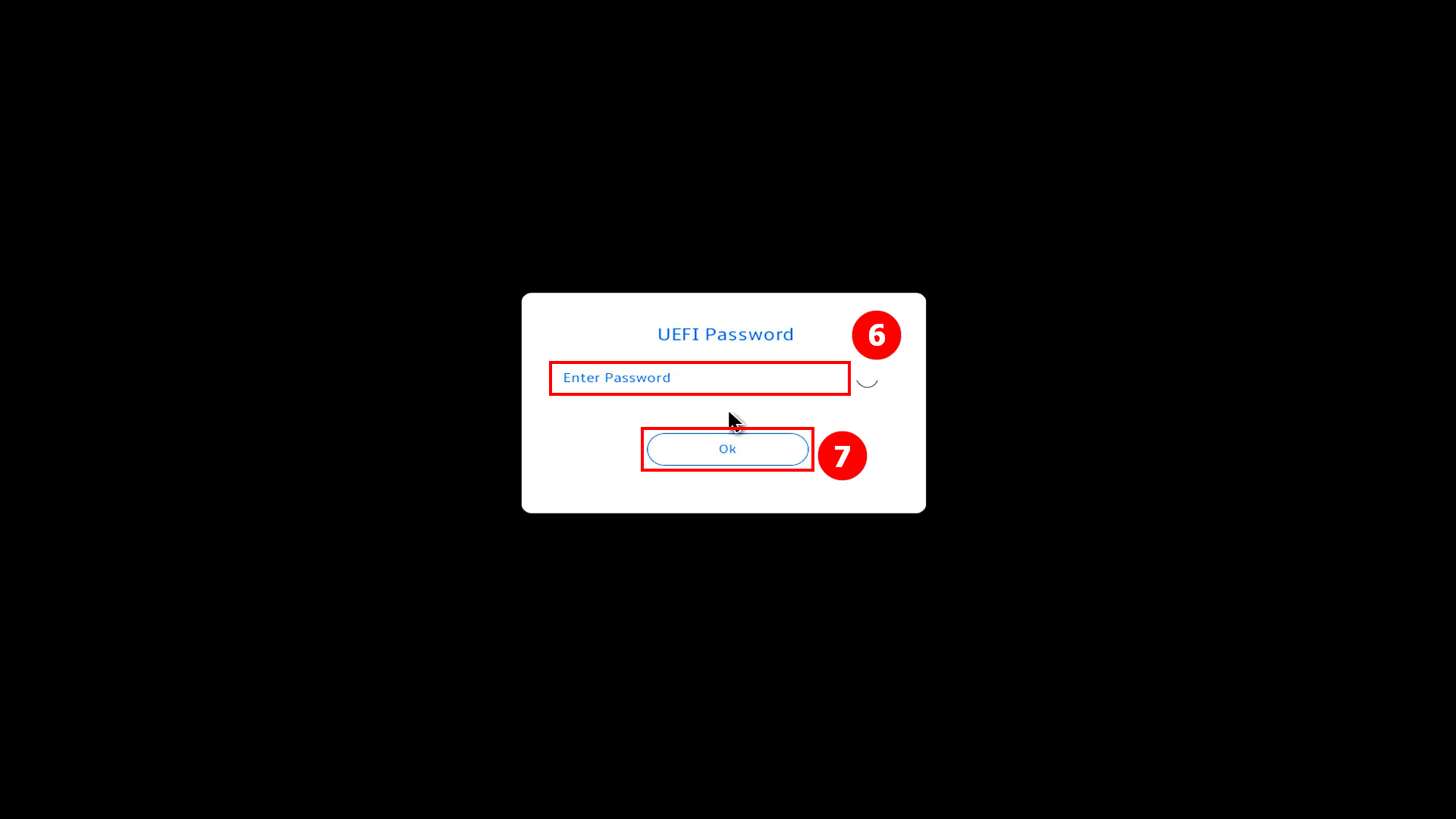
(4) Когда Вы нажмете клавишу [ESC] или [F2] на клавиатуре для входа в диспетчер загрузки, появится следующий экран, введите ⑥[Пароль UEFI] и нажмите ⑦[OK].
Если Вы не нажмете клавиши [ESC] или [F2], В аш компьютер автоматически войдет в Windows, и экран ниже не будет отображаться.
Если Вы забыли пароль, обратитесь за помощью в службу поддержки ASUS.
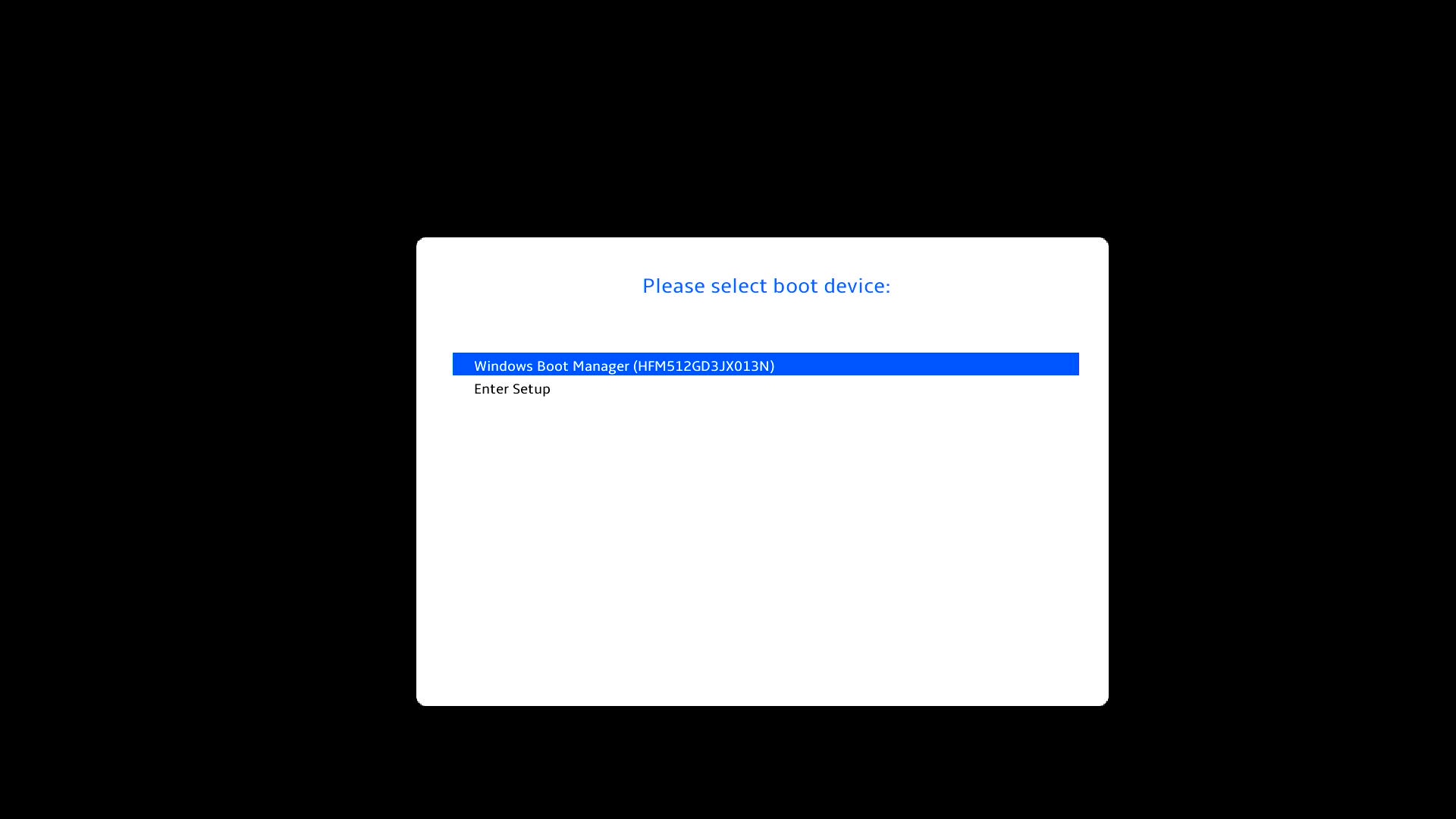
(5) Теперь, когда Вы вошли в диспетчер загрузки, выберите нужное действие.
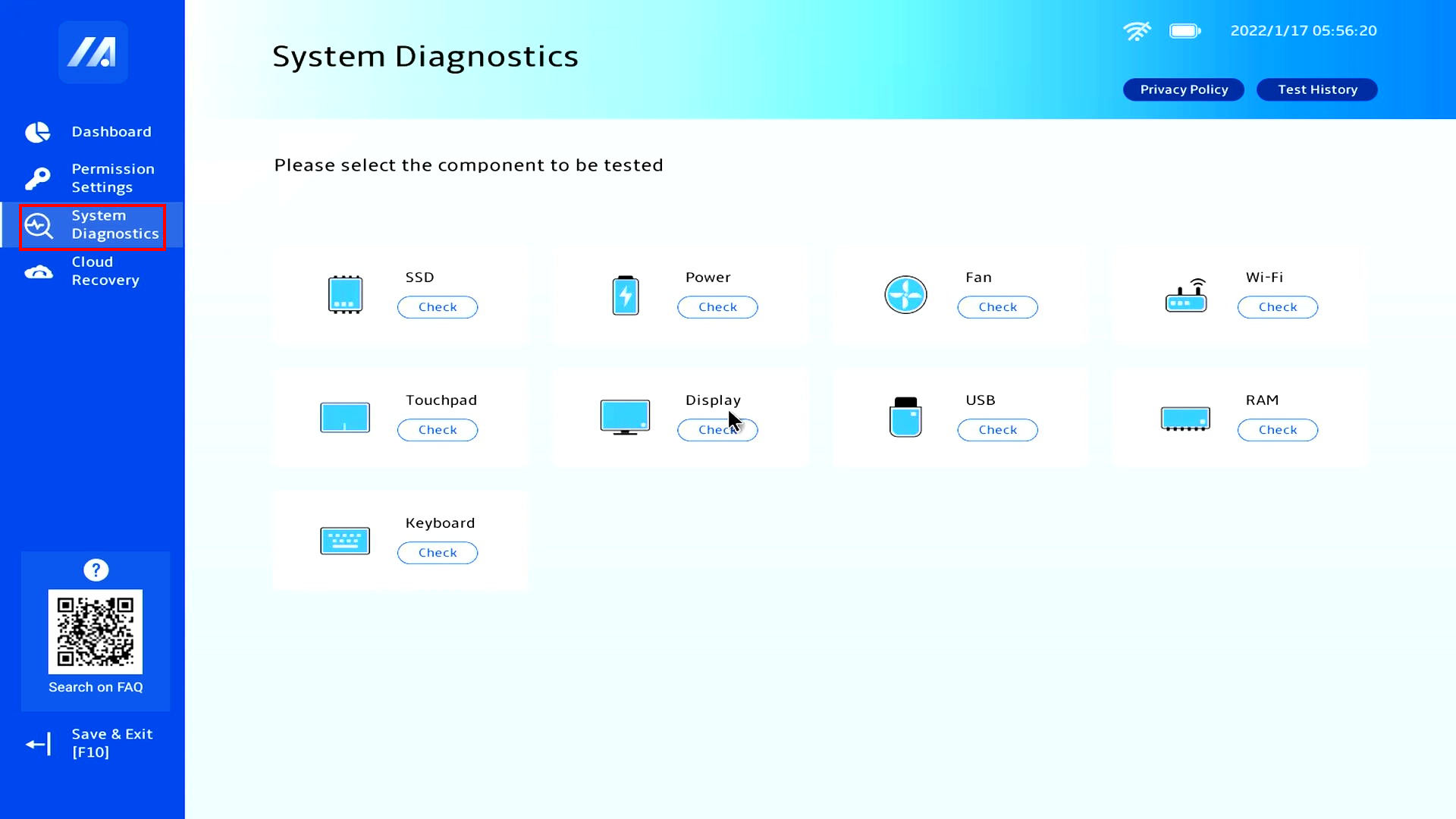
Нажмите [Диагностика системы] , и Вы сможете протестировать компоненты на этой странице. Чтобы ознакомиться с подробными методами тестирования, перейдите по ссылке: [Ноутбук] MyASUS в WinRE — Введение
*Для некоторых моделей тестирования Wi-Fi компонентов поддерживается только функция проверки устройства.
(1) Нажмите ①[Облачное восстановление] , и Вы сможете использовать эту функцию для восстановления операционной системы Вашего компьютера. Для подробного ознакомления с методами, пожалуйста, нажмите: [Ноутбук] Cloud Recovery (облачное восстановление) с использованием MyASUS в UEFI — Введение
※Некоторые модели не поддерживают функцию облачного восстановления.