Bitrix Hub
Пользователи Битрикса знают одну из наиболее раздражающих особенностей Битрикса – необходимость иметь активную действующую лицензию для установки модулей из маркетплейса. Если вы перестаете платить за ежегодные обновления, которые вам могут быть и не нужны, то и установить вы теперь ничего не можете.
Но не спешите расстраиваться! В этой статье мы расскажем как обойти эту проблему пошагово.
Установка модулей из маркетплейса без лицензии
1. Получите у разработчиков архив модуля.
2. Закачайте архив с исходными кодами модуля на сайт (можно сделать по FTP):
в /bitrix/modules/
либо через админку: Контент -> Структура сайта -> Файлы и папки -> далее выбирайте нужный сайт.
При копировании папки в /bitrix/modules/ выбирайте нужный вам сайт в случае если у вас несколько проектов развернуты.
3. Распакуйте архив (модуль создаст свою папку)
4. Установите модуль через: Marketplace -> Установленные решения
Загрузка модулей из маркетплейса без активной лицензии
А теперь следующий вопрос — что делать, если вам нужно получить доступ именно в Маркетплейс? В этом случае вам нужно именно скачать модуль из Маркетплейса, но без активной лицензии сделать это нельзя. Иметь доступ к маркетплейсу могут только Битриксы с активной лицензией.
Внимание, в этом случае тоже есть выход!
Создайте новый сайт и получите на него бесплатный демо-ключ на 30 дней. Для этого достаточно использовать любой свободный домен или купить новое имя. Затраты на новый домен ничтожны по сравнению со стоимостью продления лицензии Битрикс.
А купить домены вы можете в Битриксхаб по лучшим условиям!
Установка модуля
Модуль интеграции 1С представляет собой файл, являющимся расширением базы 1С. Для установки модуля интеграции не нужно вносить изменения в типовую конфигурацию базы 1С, поэтому установка обновлений конфигурации 1С не изменится.
При обновлении конфигурации 1С она может поменяться в части объектов, которые соприкасаются с модулем интеграции, в результате чего модуль интеграции перестанет работать. Это случается редко, но если случилось, напишите в техподдержку, с указанием конфигурации 1С и релизом.
Модули интеграции разработаны для наиболее востребованных конфигураций 1С. Получить их можно 2 способами:
- Перейти на сайт интеграции 1С и скачать вручную.
- С помощью обработки 1С, которая сама проанализирует конфигурацию и предложит установить подходящий модуль. Обработку можно скачать как из раздела 1С+ CRM Битрикс24 на вашем портале, так и с сайта.
Если для конфигурации 1С не разработан модуль интеграции, то можно скачать наиболее подходящий и адаптировать его. Это значительно сэкономит трудозатраты.
Для установки модуля через обработку 1С нужно запустить обработку в базе 1С в режиме 1С:Предприятие. Если для конфигурации 1С есть модуль интеграции, то доступна кнопка Установить, по которой можно установить интеграцию 1С.
Если необходимо вручную установить модуль, то нужно зайти в базу 1С в режиме 1С:Предприятие, затем открыть форму управления расширениями конфигурации.
В открывшемся окне нужно нажать на кнопку Добавить.
Если после указания скаченного файла расширения отображается ошибка, то это означает, что не запущен монопольный режим. Нужно закрыть все сеансы подключения к базе 1С, кроме текущего. В том числе фоновые задания.
Если сеанс 1С был монопольным, то расширение установится в базу 1С.
Обязательно снимите флаг «Безопасный режим, имя профиля».
Далее нужно перезапустить сеанс 1С, чтобы модуль интеграции был виден в интерфейсе.
Если предполагается, что взаимодействие между 1С и Битрикс24 будет происходить через http сервис 1С, то его необходимо опубликовать на веб-сервере 1С. Для этого необходимо зайти в конфигуратор базы 1С и выбрать пункт Администрирование > Публикация на веб сервере. Обязательно установите флаг Публиковать HTTP сервисы расширений по умолчанию.
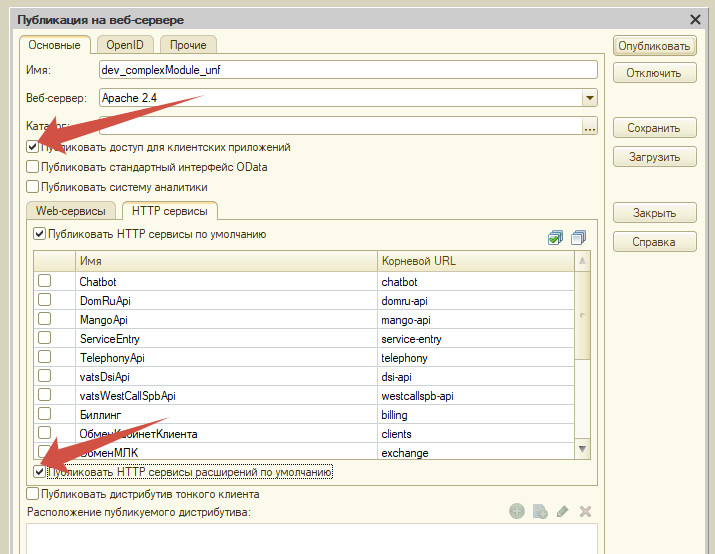
Если предполагается, что нужно будет открывать объекты 1С из Битрикс24, то также необходимо установить флаг Публиковать доступ для клиентский приложений.
Как правильно установить модуль 1с битрикс
Внимание! Установить модуль и активировать купон можно только на активную лицензию.
Бесплатный модуль
Для его установки необходимо выполнить следующее:
- В кабинете партнера в списке решений выбрать нужный модуль.
- На вкладке Тестирование нажать кнопку Установить и указать во всплывающем окошке адрес сайта, на который будет установлен модуль:
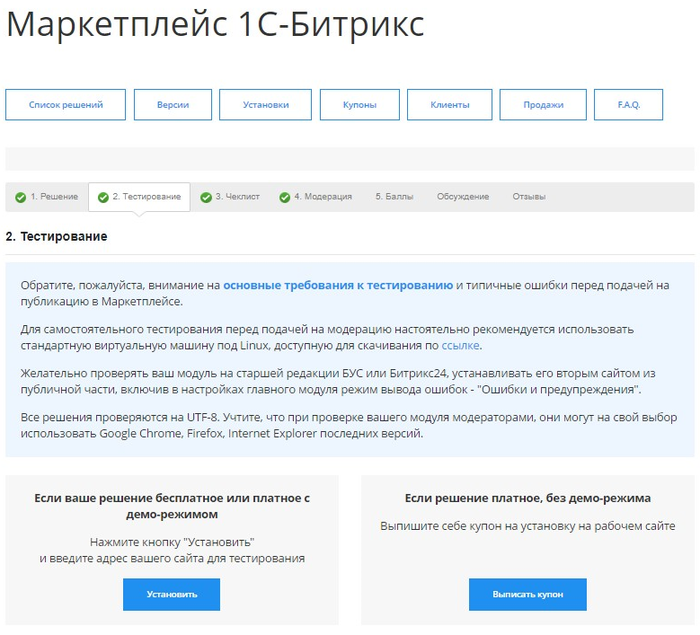
Этот вариант также подходит и для установки платного модуля в демо-режиме.
Платный модуль
Для установки платного модуля вы можете использовать 2 варианта:
- Через активацию купона.
- На вкладке Тестирование в карточке решения выписать купон указав ФИО, e-mail (на него будет отправлен купон с подробной инструкцией, если проставлена соответствующая галочка), решение, на которое выписывается купон.
 Использовать опцию Продление при первой установке не нужно. Для уведомления клиента установите флажок в Отправить купон покупателю.
 - Клиенту в административной панели сайта в разделе Marketplace > Обновление решений на вкладке Активация купона ввести купон в специальном поле. Нажать Установить и следовать инструкциям.
- На вкладке Тестирование в карточке решения выписать купон указав ФИО, e-mail (на него будет отправлен купон с подробной инструкцией, если проставлена соответствующая галочка), решение, на которое выписывается купон.
- Через привязку лицензионного ключа
- Клиенту в административном разделе сайта в раздел Marketplace > Обновление решений и скопировать код лицензионного ключа.

- В карточке модуля в разделе Клиенты ( http://partners.1c-bitrix.ru/personal/modules/clients.php?ID= ) добавьте клиента и укажите его код лицензионного ключа в соответствующем поле. Остальные поля необязательны для заполнения: информация добавится автоматически после установки модуля.
- После этого в административном разделе на сайте клиента в разделе Обновление решений появится модуль, готовый к загрузке и установке.
- Клиенту в административном разделе сайта в раздел Marketplace > Обновление решений и скопировать код лицензионного ключа.
Установка решения и обновлений
Установка стороннего решения и получение обновлений по нему описана в курсе Установка и настройка
Установка МодульФискализации
— С официального сайта 1С-Битрикса;
— В Маркетплейсе вашего интернет-магазина.
В этой статье рассказываем, как установить модуль из Маркетплейса:
Откройте главную страницу управления вашим сайтом:
Во вкладке «Администрирование» откройте раздел «Marketplace > Каталог решений»:
Найдите расширение «МодульФискализация». Для этого введите в поиске его название:
Нажмите кнопку «Установить»:
После установки загрузите модуль в интернет-магазин одноименной кнопкой:
Подтвердите лицензионное соглашение и установите модуль в Битрикс:
После загрузки, нажмите кнопку «Установить»:
В новом окне «Решения Маркетплейс» появится информация о том, что модуль установлен:
Готово! Перейдите к настройке модуля.
Читайте также:
Вам помогла эта статья?

Ничего нового

Вы классные!
Купить Модулькассу
Заказать звонок

Решить проблему

- Техподдержка
- FAQ
- Новости МодульКассы
- Доставка и оплата
- Для разработчиков
- Личный кабинет
- Юридические документы
- Политика конфиденциальности
- Партнёрская программа
- Контакты
Оцените нас
Установите
Посмотрите
Поставка, техническое обслуживание кассового оборудования, консультационное обслуживание по кассовым аппаратам Модулькасса осуществляет Общество с ограниченной ответственностью «АВАНПОСТ», ОГРН: 1155476129753, ИНН/КПП: 5403011237/771501001. Мы используем файлы «cookie», , чтобы вам было удобно у нас на сайте. Вы можете отключить использование «cookie» в настройках браузера. Юридический адрес / Фактический адрес: 127015, город Москва, улица Новодмитровская, дом 2, корпус 1, этаж 4, пом. XXXV, оф. 12