Как установить и настроить Skype на компьютере
Программу Skype «издревле» любят за качественную голосовую и видео связь. Skype предоставляет возможность общаться бесплатно, при наличия доступа в интернет. Есть также функция платных звонков на мобильные и стационарные телефоны в любой стране мира.
Как установить Skype на компьютер
Скайп на русском языке и бесплатно можно загрузить на официальном сайте. Скачать Skype На вкладке «Рабочий стол» рекомендую «Скачать Скайп из Microsoft Store». Это версия для Windows 10, а для Windows XP/7 нужна классическая версия.
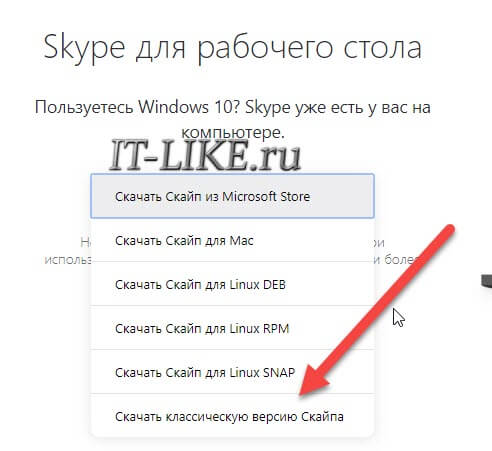
После загрузки скайп предложит зарегистрироваться, заполняем поля. Первичную настройку микрофона и веб-камеры, если она у вас есть, пока пропустим и перейдём сразу к настройке из меню программы, чтобы понимать как к этому процессу вернуться в любой момент.
Это интересно : Истоки технологии VoIP находятся в далеком 1876 году, когда американец Александр Белл осуществил первый телефонный звонок и запатентовал изобретенный им «говорящий телеграф». Это устройство не имело звонка, а вызов абонента производился через трубку при помощи свистка. Дальность действия первого «говорящего телеграфа» не превышала 500 метров.
Настройки классического Skype
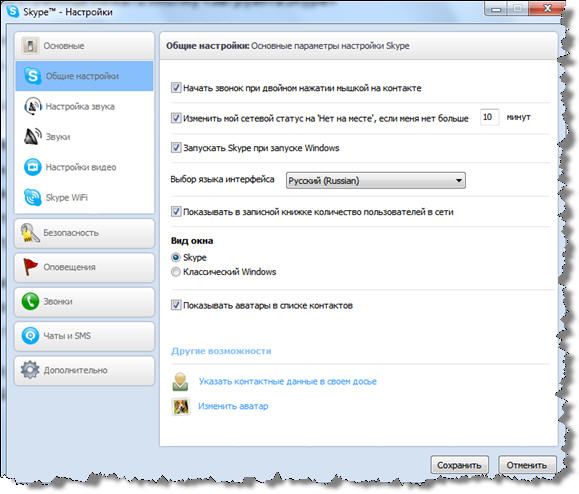
Итак, Скайп загружен, установлен и запущен под вашим логином. Идём в меню «Инструменты -> Настройки -> Общие настройки» Здесь ничего военного нет, можете покликать по своему усмотрению или оставить как есть. Я советую убрать «Запускать Skype при запуске с Windows». Также можете настроить под себя через какое время Скайп должен поменять ваш статус на «Нет на месте», если мышка или клавиатура не используется.
Настройка микрофона и динамиков
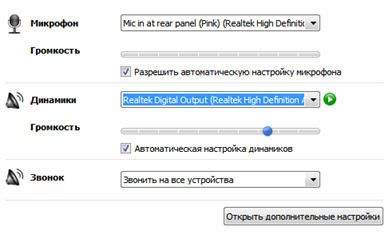
Перейдём на более интересную вкладку «Настройка звука». Если у вас одна звуковая карта, например встроенная, то здесь скорее всего будет всё правильно выбрано по умолчанию. В качестве микрофона выбираем микрофонный вход. Если есть web-камера с встроенным микрофоном, тогда в качестве микрофона лучше выбрать её. В выпадающем списке «Динамики» надо выбрать устройство вывода звука, куда подключены колонки или наушники. Кстати, с помощью простой программы можно записывать разговоры.
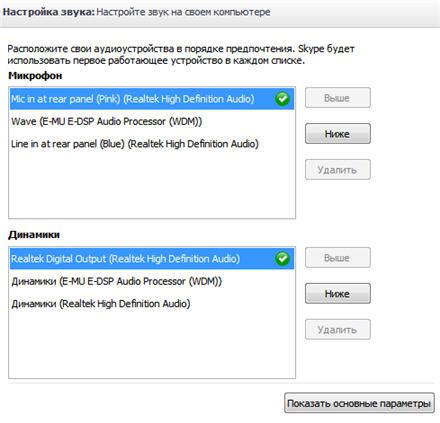
При чувствительном микрофоне и максимальном уровне громкости, звук может зашкаливать и искажаться. Чтобы скайп автоматически регулировал уровень громкости оставьте галочку «Разрешить автоматическую настройку микрофона», и тогда громкость микрофона будет автоматически уменьшаться или увеличиваться, в зависимости от его чувствительности и расстояния до него. Если звука на компьютере нет, то почитайте это. В окне дополнительных настроек звука можно вручную переопределить порядок использования устройств, при недоступности какого-либо из них. Например, если выбран микрофон веб-камеры, а она откажется отключённой, то для записи будет использоваться следующее устройство по списку. Читайте здесь более подробно как настроить микрофон. Для проверки качества связи нажмите «Сделать контрольный звонок в Skype» и следуйте инструкциям. Также, проверить связь можно, позвонив контакту «Echo / Sound Test Service» из контакт-листа, который устанавливается по умолчанию.
Настройка вебкамеры
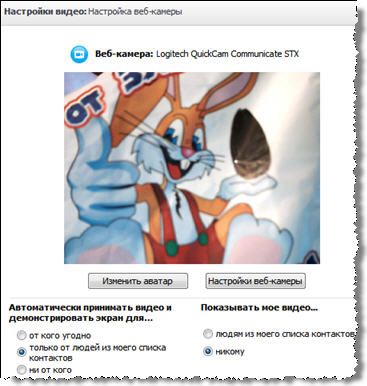
На вкладке «Настройки видео» можно проверить качество работы веб-камеры. Если в окне не отображается видео с камеры или качество не устраивает, попробуйте зайти в «Настройки веб-камеры» и покрутить там ползунки. Настройки для каждой камеры будут свои, но всегда есть яркость и контрастность. Обратите внимание на возможность выбора, кому показывать картинку с вашей камеры. Можно показывать только людям из вашего контакт-листа или никому. Чтобы не оказаться в неловкой ситуации лучше выбрать «никому». Потом включить камеру можно из окна разговора одним кликом. Использовать веб-камеру имеет смысл только при скорости интернет-соединения от 300Кбит/с
Настройка безопасности
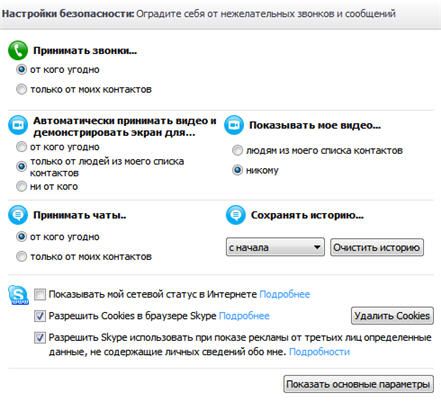
На вкладке безопасности сразу переходим к дополнительным параметрам: Из того что здесь есть, нас может заинтересовать:
- Принимать звонки от кого угодно или только от людей из списка контактов
- Для кого автоматически принимать видео и демонстрировать экран (из настроек веб-камеры)
- Принимать чаты от кого угодно или с только от людей из контактов
- Сколько времени хранить историю сообщений
К сожалению, в скайпе нельзя запретить присылать вам заявки на добавление в контакт-лист. Этим активно пользуются спамеры и в день приходит по 2-3 заявки. C этим ничего не поделать, так сказали в поддержке Microsoft..
Skype имеет встроенный мини-браузер. С помощью одноимённой галочки можно разрешить или запретить записывать «куки» (cookies). «Куки» нужны для того чтобы:
- браузер узнавал вас и запоминал ваши предпочтения
- подстраивать отображение контента в браузере под конкретного пользователя
- собирать информацию об использовании веб-сайтов
- помогать Skype совершенствовать продукты
Ничего страшного не случится если запретить «куки». В этом случае вы лишаетесь возможности использовать некоторые персонализированные функции (как предупреждает Skype).
Чек-бокс «Разрешить показ целевой рекламы…» разрешает показывать вам рекламу на основе каких-то личных предпочтений, а не всё подряд.
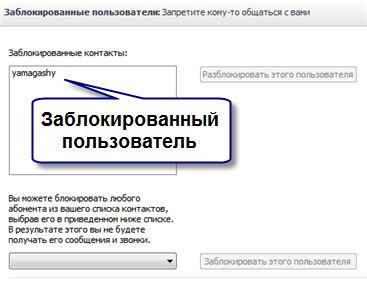
На вкладке «Заблокированные пользователи» можем управлять заблокированными пользователями. Очень полезная функция если кто-то вас донимает. Мы можем его просто добавить в чёрный список и успокоиться.
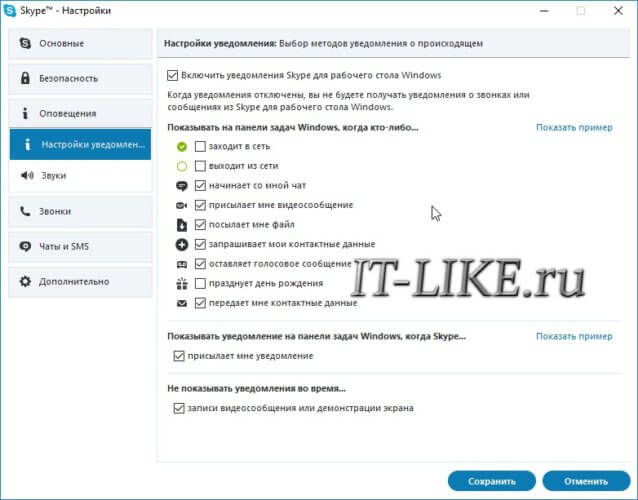
Вкладка «Оповещения»
Настраиваются уведомления Skype на рабочем столе Windows. Это такие всплывающие сообщения в правом нижнем углу. На этой вкладке я выключаю пункты «заходит в сеть» и «выходит из сети». Пользы от эгой информации мне нет, а вот отвлекать может.
Настройки соединения Skype с интернетом
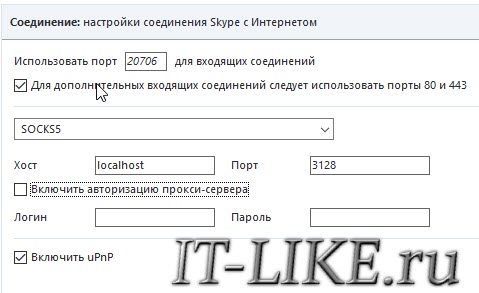
Если скайп не видит интернет, то вероятно вы подключены к интернету через прокси-сервер. В разделе «Расширенные настройки -> Соединение» нужно внести адрес и порт прокси-сервера:
Учётная запись Skype
Помимо самой программы, в скайпе можно менять настройки учётной записи. Для этого нужно перейти по ссылке в меню «Настройка звонка -> Моя учётная запись на Skype.com» . Здесь можно изменить:
- Идентификация абонента, при звонке и отправке SMS на мобильные телефоны. По умолчанию высвечивается ваш логин
- Свой номер телефона в скайпе, на который можно позвонить с внешних телефонов
- Переадресация звонков и голосовой почты. Для возможности оставлять видеосообщения.
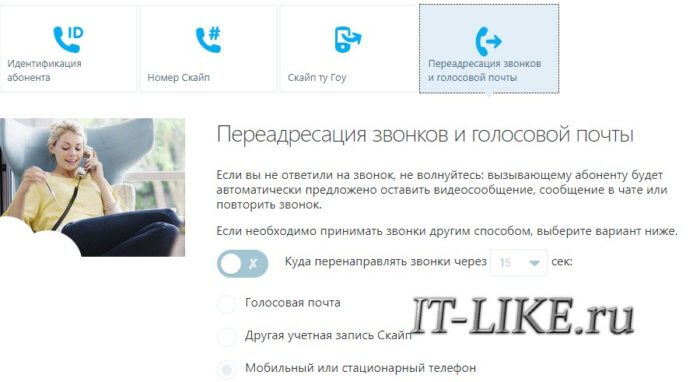
Правда, эти услуги платные.
Настройки Skype для Windows 10
В новом скайпе все настройки свалены в одну кучу:
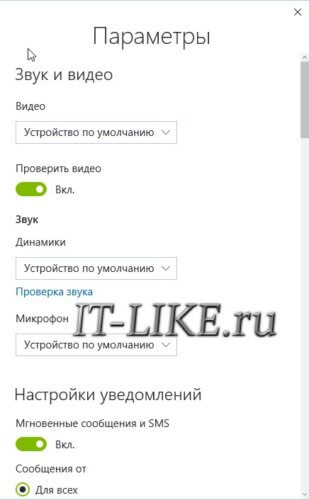
Настроек здесь меньше и они довольно стандартны:
- Настройки звука и видео: выбираем отдельную вебкамеру или встроенные в ноутбук камеру и микрофон
- Выбираем от кого желаем получать звонки и уведомления
- Предварительный просмотр веб-ссылок: пригодится, если опасаетесь переходить по чужим ссылкам
- Автоматический предпросмотр входящих видео: оставляем только через Wi-Fi, если сидите через 3G-модем и ограничен трафик
Остальные настройки схожи с классическим скайпом.
А сейчас предлагаю посмотреть как ужасно разыграли людей в лифте ��
Как зарегистрироваться в Скайпе и установить его и войти?
Расскажем, как работает регистрация и вход в Skype, как установить Скайп на планшет, ПК и смартфон, настроить учетную запись, как восстановить пароль от Скайпа, как использовать Skype Web и т.д.
Как зарегистрироваться в Скайп?
Чтобы загрузить и настроить Skype:
- Перейдите на Skype.com и выберите «Войти» в правом верхнем углу.
- Кликните «Создать учетную запись», появится форма регистрации.
- Ознакомьтесь с условиями обслуживания и заявлением о конфиденциальности Skype, затем нажмите «Продолжить».
- Введите регистрационные данные, придумайте логин и пароль.
- Ваша учетная запись была создана — можно приступать к загрузке и установке программы.
Как зарегистрироваться в Скайп с телефона?
Как создать новую учетную запись в мобильном Skype или Skype Lite:
- Установите соответствующее приложение из Google Play или AppStore.
- На экране входа нажмите «Создать учетную запись».
- Вам будет предложено создать новую учетную запись, используя номер вашего телефона.
- Введите свой номер телефона и нажмите «Далее».
- Введите свое имя и фамилию и нажмите «Далее».
- Вам будет отправлен одноразовый пароль на телефон.
- Введите свой одноразовый пароль, чтобы войти в систему и начать пользоваться Skype Lite или установите постоянный пароль для Skype.
Как восстановить пароль в Скайпе?
Когда вы не можете войти в свою учетную запись:
- Перейдите на страницу сброса пароля https://go.skype.com/reset.password.skype .
- Введите адрес электронной почты, номер телефона или Skype ID, который вы использовали при создании учетной записи Microsoft.
- Выберите причину, по которой вам нужно сбросить пароль, затем нажмите «Далее».
- Вы получите одноразовый код на телефон или почту.
- После того, как вы введете этот код на следующем экране, вы сможете создать новый пароль.
- Введите новый пароль, затем нажмите «Далее».
- Авторизуйтесь в Скайп под новым паролем.
Как установить Скайп на компьютер с Windows?
Чтобы установить программу на компьютер с Windows 7, 8, 10:
- Загрузите Skype Classic — перейдите на страницу загрузки Skype и выберите параметр получить Skype для Windows.
- Запустите загруженный файл .exe для завершить процесс установки.
- Введите логин и пароль учетной записи Microsoft, чтобы начать пользоваться Скайпом.
Как установить Скайп на планшет или смартфон?
Чтобы выполнить установку Skype на Андроид или iPhone, iPad выполните следующие действия:
- Зайдите в магазин приложений Google Play Store на Android или App Store на iOS.
- Нажмите на поиск и введите название программы Skype.
- Кликните на Скайп в поисковой выдаче и жмите установить.
- Предоставьте необходимые разрешения (для Андроид).
- После установки Skype для Android нажмите на приложение, чтобы открыть его и введите логин и пароль.
- После установки Skype for iPhone, откройте приложение.
- Предоставьте необходимые разрешения и введите регистрационные данные учетной записи Скайп.
Как пользоваться Skype в браузере?
Skype Web — это самый простой способ пользоваться функциями Skype, с которыми вы знакомы в настольном приложении, без необходимости загружать его. Вы можете войти в Skype для Интернета yf Skype.com и начать общаться прямо сейчас. Для доступа к сервису нужно использовать Microsoft Edge или последние версии Chrome, а также помнить свой логин и пароль.
Настраиваем микрофон для skype, доктор меня не слышат


Добрый день, читатели блога. Вчера мне задали вопрос, что делать если через skype меня плохо слышно, и как настроить микрофон для skype. Сегодня я отвечу на эти вопросы в данной заметке, и помогу людям их задавшим. Вообще в скайпе есть такой косяк со звуком микрофона и я расскажу из за чего это происходит, сразу отмечу, что если у вас есть какая либо soft ip телефония, то может быть конкуренция за устройства, советую использовать их раздельно.
В skype плохо слышно
Часто бывает, что через skype вас плохо слышно, тут дело состоит в том, что у скайпа есть вроде бы, хорошая настройка, авторегулирования, которая призвана, чтобы помочь пользователю, не заморачиваться настройками микрофона, и переложить это все на свои плечи. Microsoft, как всегда, хотела сделать лучше, но без косячка то не получилось. Бывает, что у вас ноутбук или микрофон встроен в камеру, вот тут и начинается катавасия, skype при авторегулировании, пытается минимизировать сторонний окружающий фон, за счет чего начинает понизать уровень громкости микрофона и как следствие вас нихера не слышат

в итоге вы начинаете разговаривать громче, вас опять плохо слышат и тут вы начинаете раздражаться и орать, да и если вы в офисе, то еще и напрягать своих коллег, мешая им работать. Давайте срочно это исправим.
И так у вас должен быть установлен skype для рабочего стола, где его взять и как поставить я рассказывал ранее, ознакомьтесь по ссылке слева. Открываем меню инструменты > Настройки
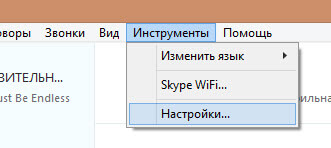
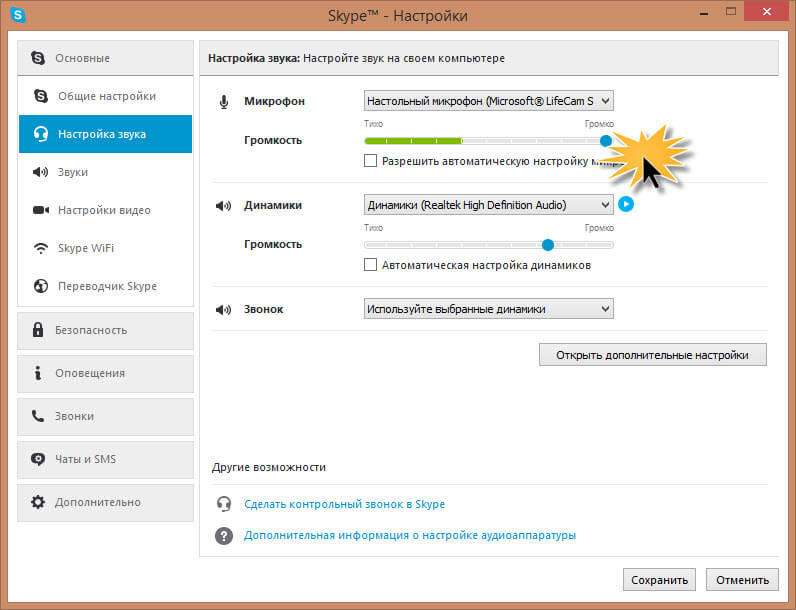
Чтобы настроить микрофон для skype, переходим в пункт меню > Настройка звука и видим, отвратительную галку, Разрешить автоматическую настройку микрофона, срочно ее снимаем.
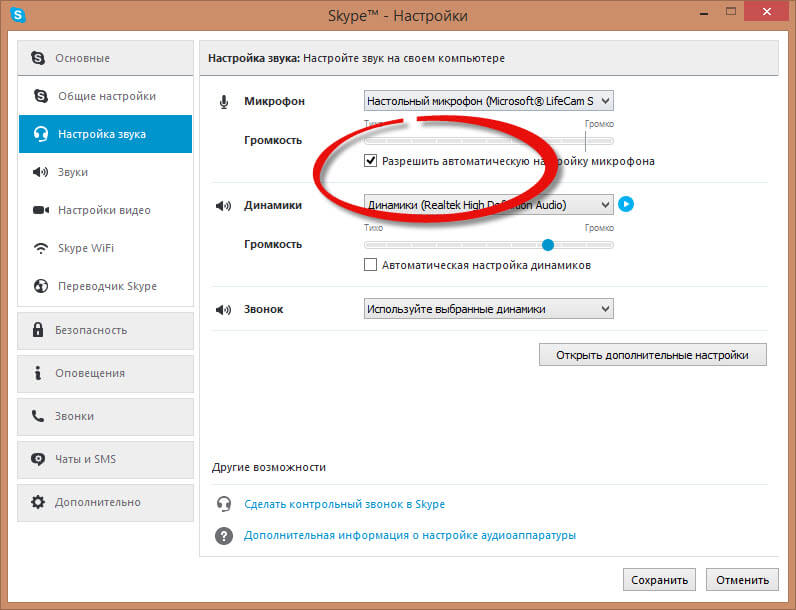
В итоге у вас должна быть снята галка Разрешить автоматическую настройку микрофона и ползунок уровня громкости, переведен в максимальное положение. Из за данной галки, также может быть косяк и с ip телефонией, которая может быть запущена на фоне работающего скайпа.
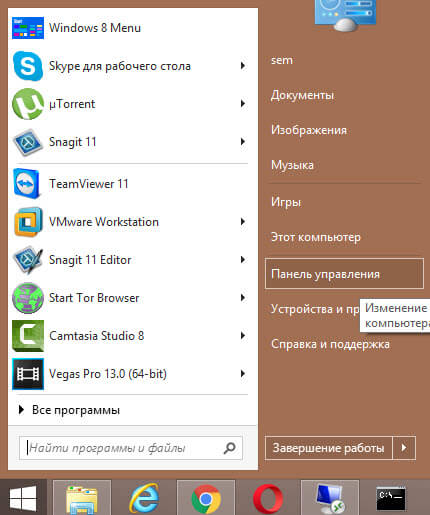
Так же давайте убедимся, что у вас микрофон стоит в максимальном положении по громкости, для этого идем в > Панель управления.
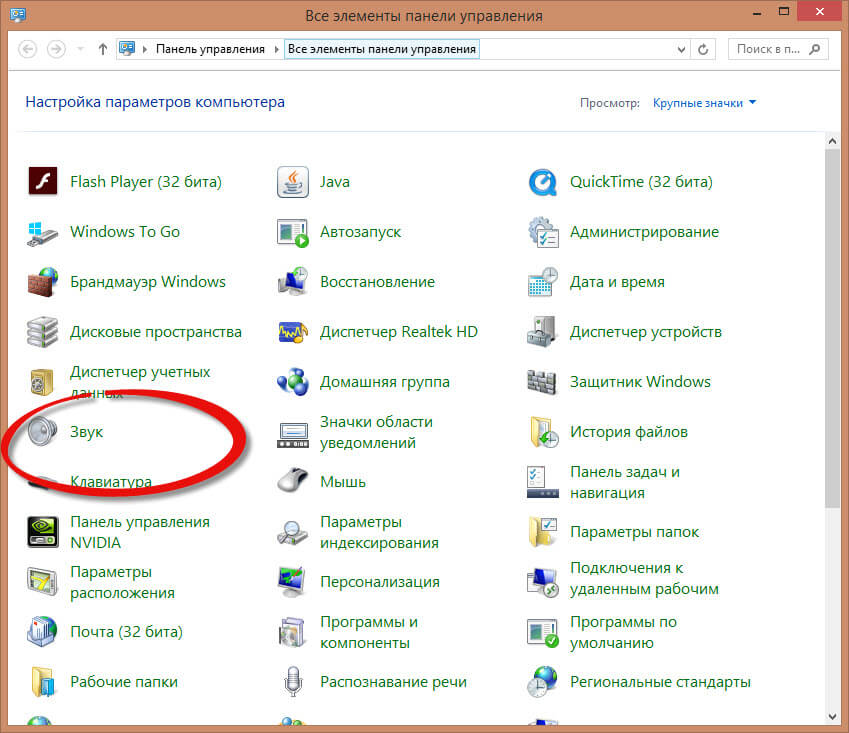
Откроется окно настроек, переходим на вкладку запись, и щелкаем двойным кликом по активному микрофону, на вашем компьютере, он помечен зеленой галкой.
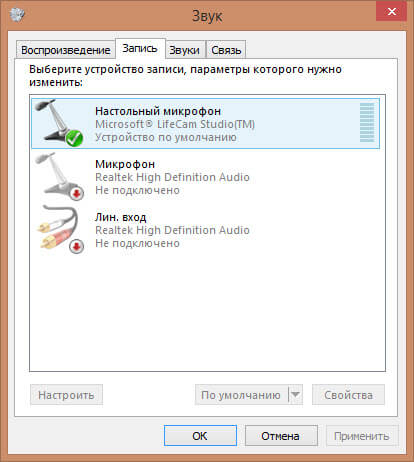
и проверяем, что на вкладке Уровни, шкала стоит на 100 процентов.
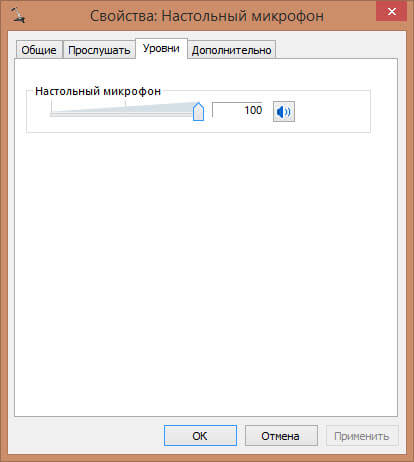
Вот и все, теперь вы знаете как настроить микрофон для skype, когда вас плохо слышат.
Популярные Похожие записи:
 Ошибка whea uncorrectable error в Windows 10 anniversary update
- Как поставить загрузку с флешки на ASUS X541U
 Как удалить Internet Explorer (IE) из Windows Server и Windows 10
 Как включить субтитры в Google Chrome
 Ошибка Запуск этого устройства невозможен (код 10) в Windows 7
 Как записать видео с экрана компьютера: 3 простых способа
Как настроить параметры конфиденциальности в Windows 10
Многие пользователи беспокоятся о том, что превратившаяся в сервис операционная система Windows 10 отправляет Microsoft и её партнёрам данные о системе и примерах её использования. Участники программы предварительного тестирования согласились с такой практикой, однако остальные пользователи зачастую выступают против. Для них в новой панели управления Параметры имеются настройки для отключения сбора данных.
Специальное примечание
- Конфиденциальнсть
- Синхронизация
- Защитник Windows
- SmartScreen
- Обновления из нескольких мест
- Контроль Wi-Fi
Конфиденциальность
Персональным данным в приложении Параметры посвящён целый раздел. Более десятка подразделов дают вам возможность отключить сбор сведений о местоположении. доступ приложений к микрофону и камере, сведениям учётной записи, контактам и календарю, текстовым сообщениям и т.д.
- в разделе Речь, рукописный ввод и ввод текста можно отключить сбор сведений голосовым ассистентом Cortana.
- в разделе Отзывы и диагностика можно изменить уровень отправки телеметрии в Microsoft с полных сведений до базовых. Отключение отправки предусмотрено только политикой AllowTelemetry, действующей только в корпоративном издании.
Синхронизация
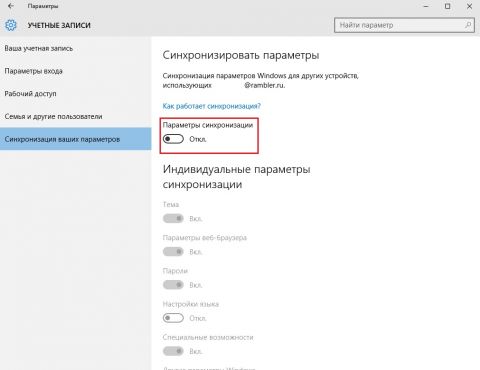
Параметры синхронизации работают благодаря интеграции в систему облачного сервиса OneDrive, который даёт возможность не только сохранять персональные файлы, но и настройки аккаунта Microsoft. При работе через аккаунт Microsoft на чужом или новом компьютере вы получаете доступ к заданным на вашем основном устройстве теме рабочего стола, параметрам браузера и паролям. Если вы не желаете хранить пароли в глобальной сети, синхронизацию можно отключить.
Увеличить рисунок
Защитник Windows
Встроенный антивирус системы для защиты от вредоносных программ автоматически отключается при установке совместимого антивируса и включается при его отсутствии.
Отключение защитника при отсутствии сторонних защитных программ или SRP/AppLocker снижает безопасность вашей системы.
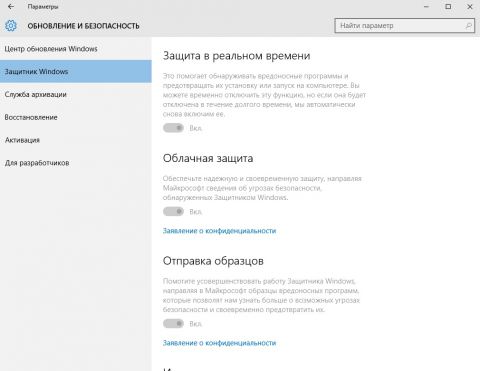
Вы можете отключить Облачную защиту, Отправку образцов вредоносных программ и добавить файлы в исключения, которые Защитник Windows не будет проверять.
Увеличить рисунок
SmartScreen
Подробный рассказ об управлении параметрами читайте в статье Изменение настроек и отключение Windows SmartScreen.
Обновления из нескольких мест
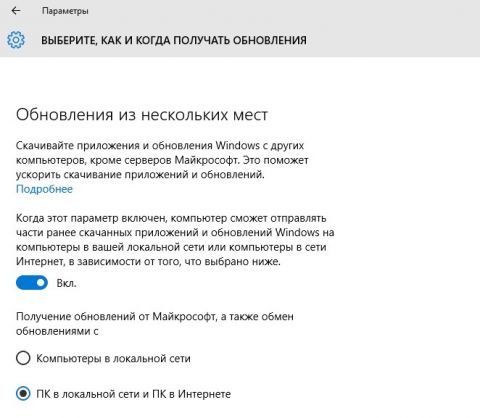
В Windows 10 для получения и раздачи обновлений используется технология P2P. Скачав файлы приложений, вы можете начать раздавать их компьютерам в локальной или глобальной сети. Если эта идея кажется вам не самой удачной с точки зрения безопасности, настройку можно отключить по адресу Параметры -> Обновление и безопасность -> Центр обновления Windows -> Дополнительные параметры -> Выберите, как и когда получать обновления.
Увеличить рисунок
Более подробно об этой настройке вы можете прочесть в статье Оптимизация доставки, или торрент-клиент под капотом Windows Update.
- Как скрыть или восстановить обновления в Windows 10
- Настройка способа получения обновлений в Windows 10
Контроль Wi-Fi
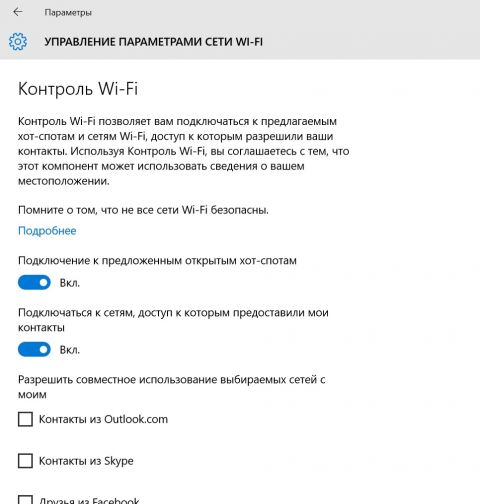
Эта функция даёт возможность автоматически подключаться к публичным сетям Wi-Fi и частным сетям контактов пользователя в Outlook.com, Skype и Facebook без необходимости ввода паролей вручную. По умолчанию функция включена, отключить её можно по адресу Параметры -> Сеть и Интернет -> Wi-Fi -> Управление параметрами сети Wi-Fi.
Увеличить рисунок
Более подробную информацию вы можете получить в большой подборке вопросов и ответов из справки Windows.