Как обойти требование аккаунта Microsoft для установки Windows 11
С недавнего времени Microsoft блокирует возможность полностью обойти настройку Windows 11 без учетной записи Microsoft (MSA) даже в редакции Pro.
Вы по-прежнему можете использовать обходной путь OOBE\BYPASSNRO, который действительно позволяет продолжить установку без подключения к Интернету, но существует еще один более простой и быстрый вариант, позволяющий создать локальную учетную запись, даже при активном подключении к Интернету.
Как обойти запрос учетной записи Microsoft при настройке Windows 11
Когда установка дойдет до экрана, где вам необходимо добавить аккаунт Microsoft, просто добавьте в качестве имени учетной записи Microsoft любое слово – например: user.
На следующем шаге введите любой пароль – например: 123. Далее нажмите Вход.

На этом этапе вы увидите ошибку о том, что пароль для аккаунта вводился неправильно слишком часто, и он был заблокирован.
Произошла ошибка
Кто-то слишком много раз неправильно ввел пароль для этой учетной записи. Чтобы защитить вас, мы временно заблокировали ее. Повторите попытку позднее.

Тем не менее, кнопка Далее по-прежнему доступна, нажимаем ее.
Поскольку указанный аккаунт «заблокирован», вам будет предложено ввести имя локальной учетной записи. Для нашего тестирования мы выбрали Comss, и после выбора Далее, нажали Enter, чтобы обойти необходимость использования пароля.

После завершения установки вы попадете на рабочий стол Windows 11 в своей локальной учетной записи с включенным Интернетом. Запросы на настройку учетной записи Microsoft на тестовом устройстве не появлялись.

Спасибо за полезный совет нашему читателю – Сергею Миронову. Данный способ он предложил в комментариях нашего сообщества.
Интересно, почему Microsoft тратит усилия на устранение обходных путей опытных пользователей вместо того, чтобы сосредоточиться на реальных проблемах с Windows?
Как обойти создание учётной записи при установке Windows
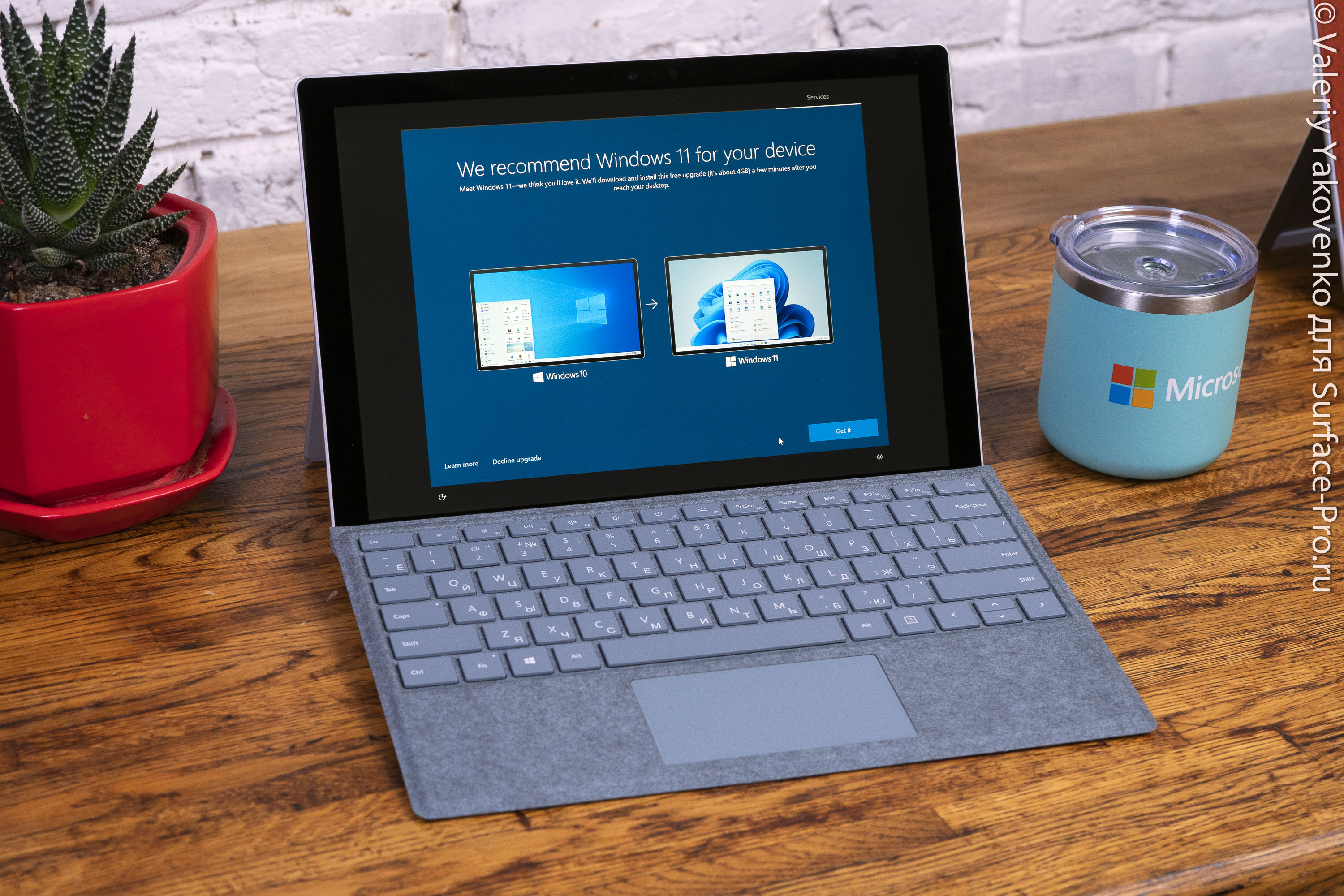
С мая 2022 года Microsoft обязывает быть онлайн и создавать учетную запись при установке Windows 11 22H2 Insider. К счастью, небезызвестная утилита Rufus помогает легко обойти это препятствие.
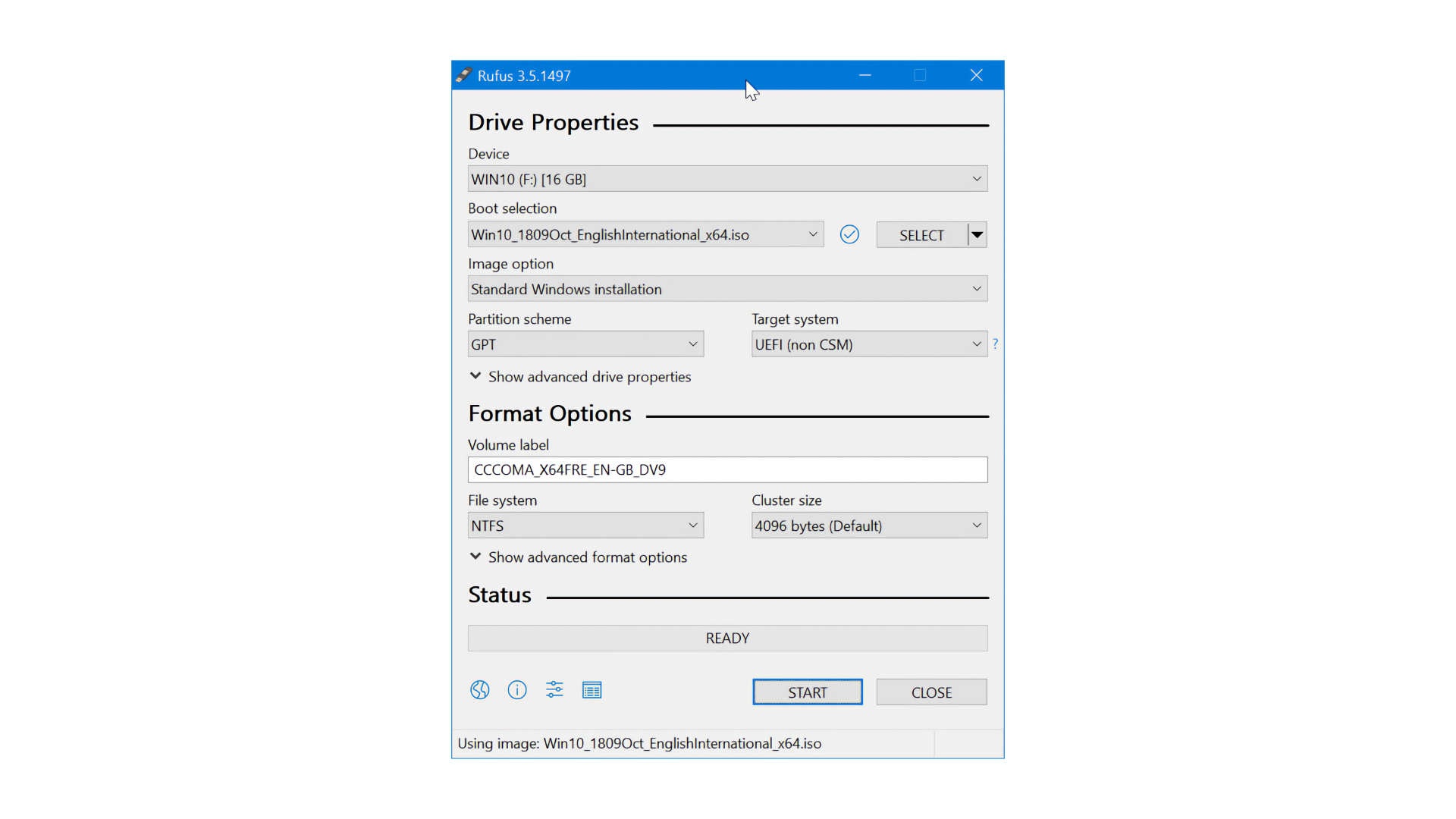
Новая версия программы Rufus сможет обходить требование наличия учётной записи Microsoft при установке Windows 11.
В версии 3.19 Beta была замечена функция обхода этой преграды с учётной записью Microsoft. В качестве дополнения в диалоговом окне можно обнаружить и опцию обхода проверки TPM и Secure Boot.
Для корректного использования данной фичи при установке Windows надо будет разорвать соединение с интернетом — вытащить кабель или отключить точку доступа. После проверки же можно будет снова возвращать кабель на место или включать Wi-Fi.
Скачать Rufus 3.19 Beta можно по ссылке.
Добавить комментарий Отменить ответ
Для отправки комментария вам необходимо авторизоваться.
Рубрики
- FAQ
- HoloLens
- Lenovo
- Lumia
- Microsoft Edge
- Microsoft Office
- Surface Book
- Surface Duo
- Surface Earbuds
- Surface Gaming Laptop
- Surface Go
- Surface Go 2
- Surface Go 4
- Surface Hub
- Surface Laptop
- Surface Laptop Go
- Surface Laptop Studio
- Surface Neo
- Surface on ARM
- Surface Phone
- Surface Pro 10
- Surface Pro 4
- Surface Pro 5
- Surface Pro 6
- Surface Pro 7
- Surface Pro 8
- Surface Pro 9
- Surface Pro X
- Surface Studio
- Surface Studio 2+
- Surface Studio 3
- Windows
- Windows 10
- Windows 11
- Windows 12
- Windows Dev Kit
- Xbox
- Аксессуары
- Игры
- Искусственный Интеллект
- Новости
- Обзоры
- Приложения для Android
- Программы для Windows
Обзор Microsoft Surface Pro 8
Обзор Microsoft Surface Laptop Studio
Обзор Microsoft Surface Pro 7+
Как создать локальный аккаунт при установке Windows 10
Уже много лет при установке Windows 10 нам навязчиво предлагают создать онлайн аккаунт Microsoft и использовать его для входа в Windows. Для кого-то этот вариант подходит, но не всем хочется привязывать возможность просто запустить свой компьютер к удалённому серверу…
Поэтому всегда есть возможность создать локальный аккаунт, то есть просто ввести имя пользователя, при желании установить для него пароль и эти данные будут сохранены на компьютере, поэтому при включении компьютера и входе в Windows не обязательно иметь Интернет-подключение.
Так было вплоть до Windows 10 версии 1903 — на момент написания это текущая стабильная версия Windows 10, также известная как майское обновление 2019 (May 2019 Update).
Начиная с этой версии, при установке системы Windows 10 Домашняя возможность создать локальный аккаунт убрана вовсе! А при установке Windows 10 Pro эта функция скрыта в меню со странным названием «Автономная учётная запись».
Причём если в Windows 10 Домашняя попытаться найти дополнительные опции и прочитать справку, то выяснится, что если вам так хочется иметь локальный аккаунт, то процедура (с точки зрения Microsoft) выглядит так:
1. Вам всё равно нужно создать онлайн аккаунт Microsoft и войти с помощью него
2. Нужно нажать кнопку Пуск, затем перейти в Данные учетной записи → Ваши данные и выбрать Войти с локальным аккаунтом. На английской версии это Settings > Accounts > Your info и выберите Sign in with a local account instead.
3. После этого можно удалить онлайн аккаунт Microsoft…
Думаю, такой запутанный вариант подходит не всем.
Поэтому давайте разберёмся, как всё-таки установить Windows и войти в систему вовсе без регистрации в Microsoft.
Как установить Windows 10 без учётной записи Microsoft
Начнём с Windows 10 Домашняя, в которой возможность входа с локальной учётной записью убрана полностью из процесса установки. Чтобы появилась возможность создать обычного пользователя без регистрации в Microsoft, нужно выполнить установку с отключённым Интернетом. Для этого, если ваш компьютер подключён по кабелю, отключите на время этот кабель. Если вы устанавливаете на ноутбук, то на этапе подключения к Wi-Fi сети выберите «Пропустить» или даже перейдите в «Режим полёта».
Как крайний вариант, который всегда работает, можно просто отключить роутер из розетки.
В результате, когда доберётесь до этого окна:

Просто выберите «У меня нет Интернета».
Нас пытаются убедить как-нибудь изыскать возможностью подключения и пытаются заманить разными подачками:
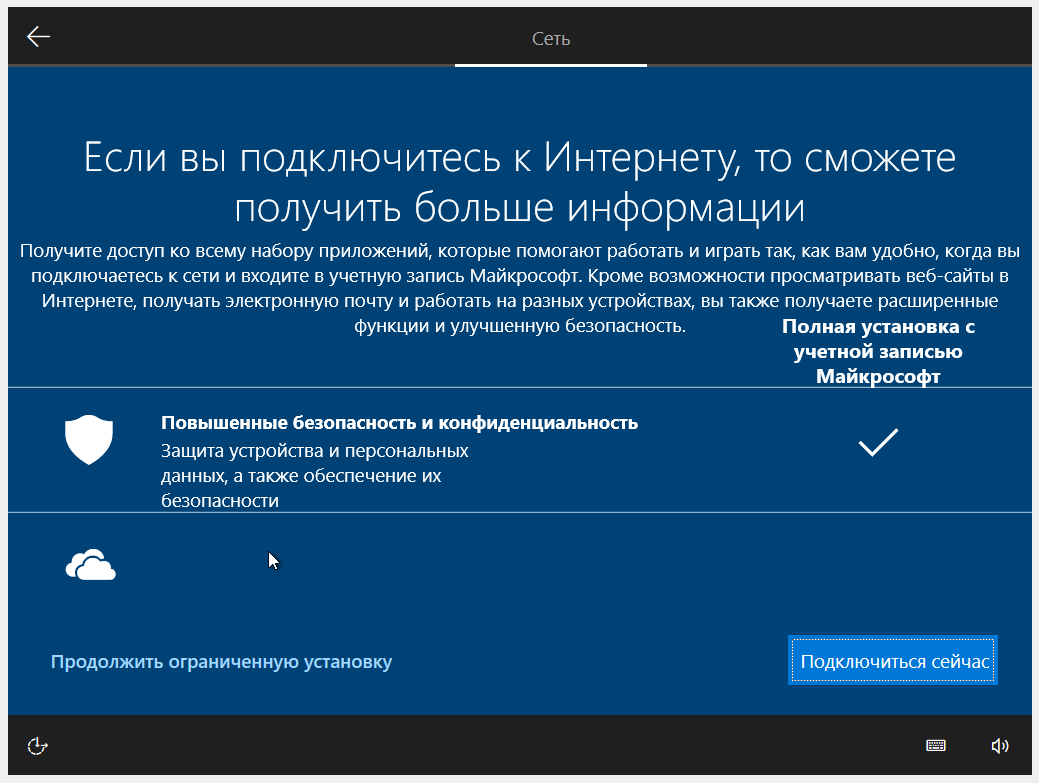
Проявляем стойкость и нажимаем «Продолжить ограниченную установку».
Наконец-то наша стойкость и выдержка вознаграждена, вводим имя для локального пользователя:
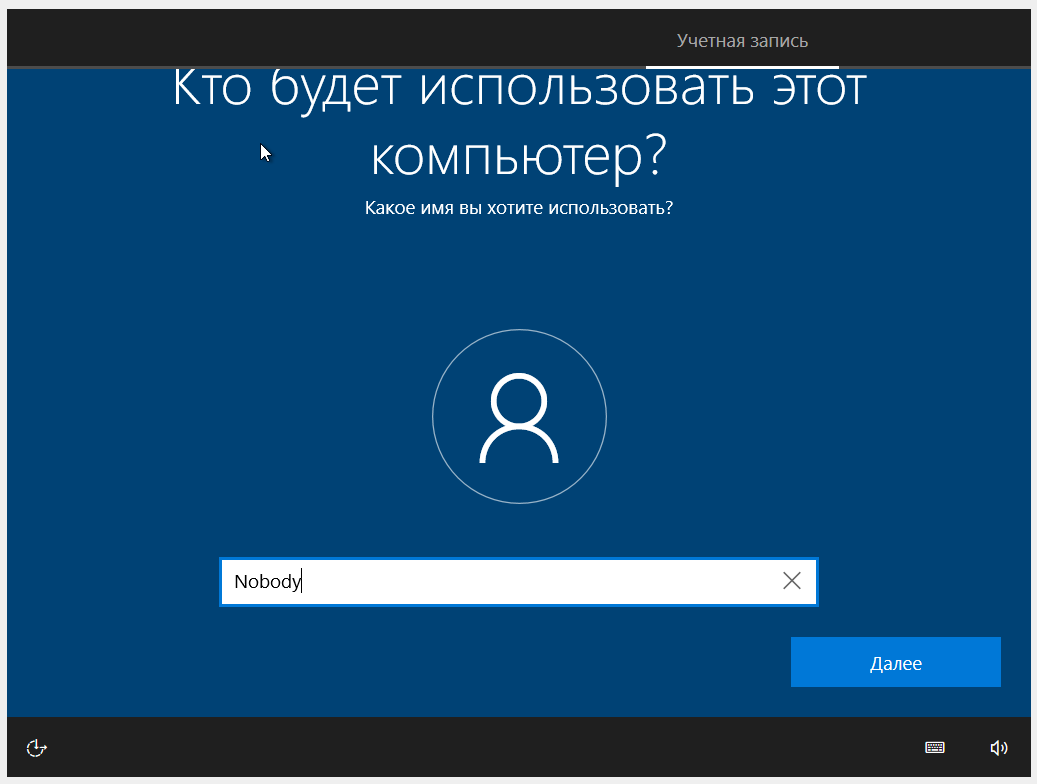
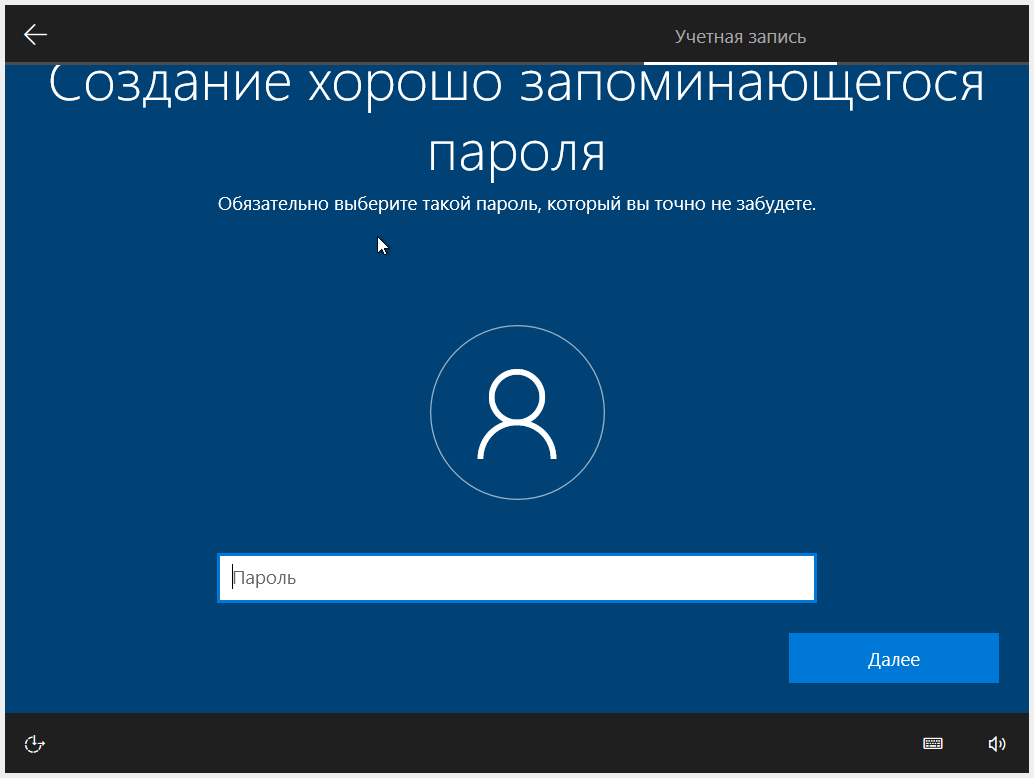
Если хотите, можете установить для него пароль (а можно оставить это поле пустым для входа без пароля).
Как установить Windows 10 Pro без учётной записи Microsoft
В предыдущем разделе мы устанавливали Windows 10 Домашняя (Home), в которой опцию входа без учётной записи Microsoft убрали вовсе.
Описанный трюк можно использовать и для Windows 10 Pro.
Дополнительно Windows 10 Pro вы можете выбрать создание локальной учётной записи следующим образом.
Выбираем «Настройку для личного использования»:
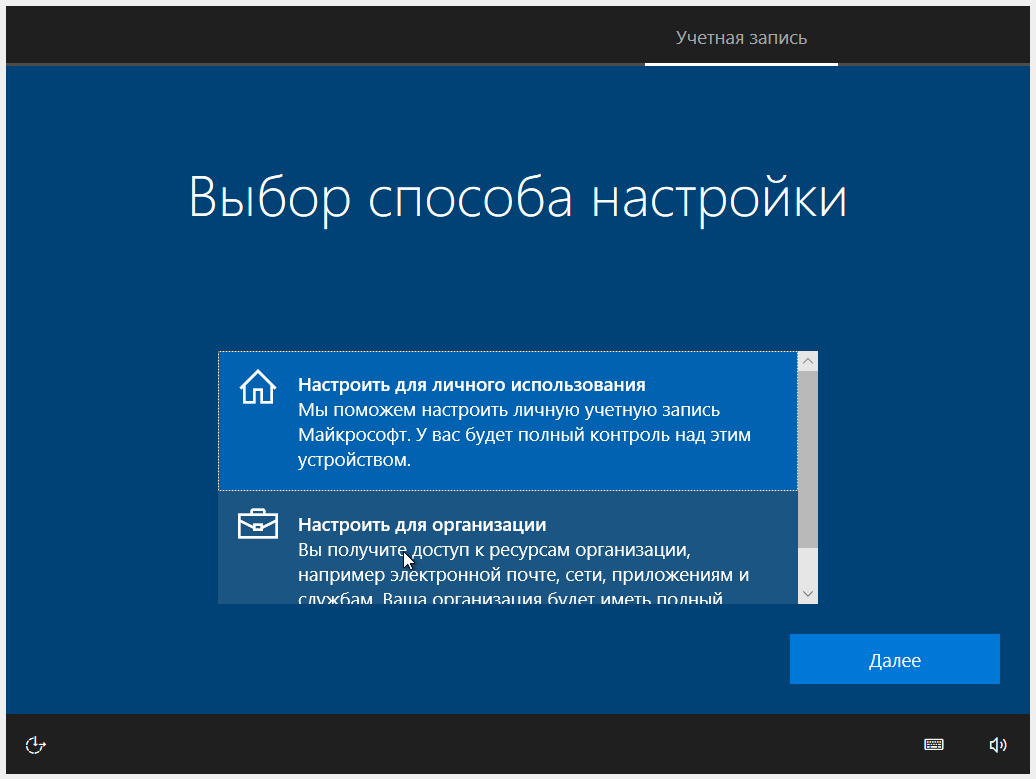
Выбираем «Автономная учётная запись»:

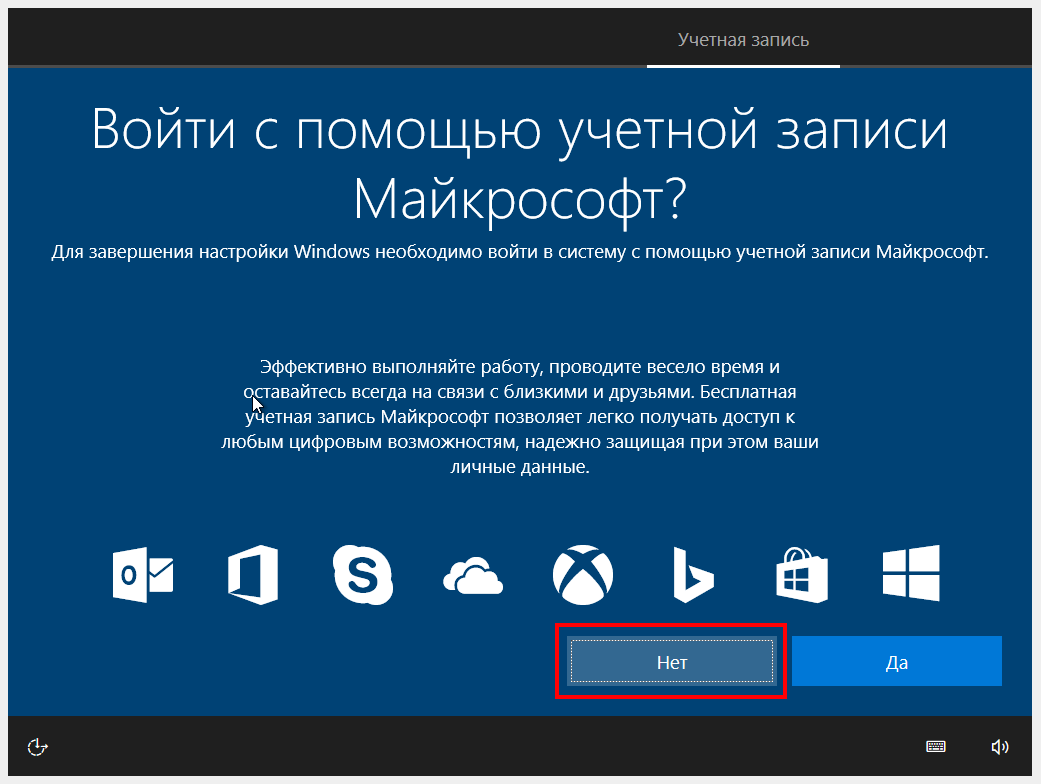
Нас опять пытаются завлечь с помощью Bloatware — но не надо сильно переживать за него, вся эта дрянь в любом случае окажется в вашей системе, поэтому нажимаем «Нет»:
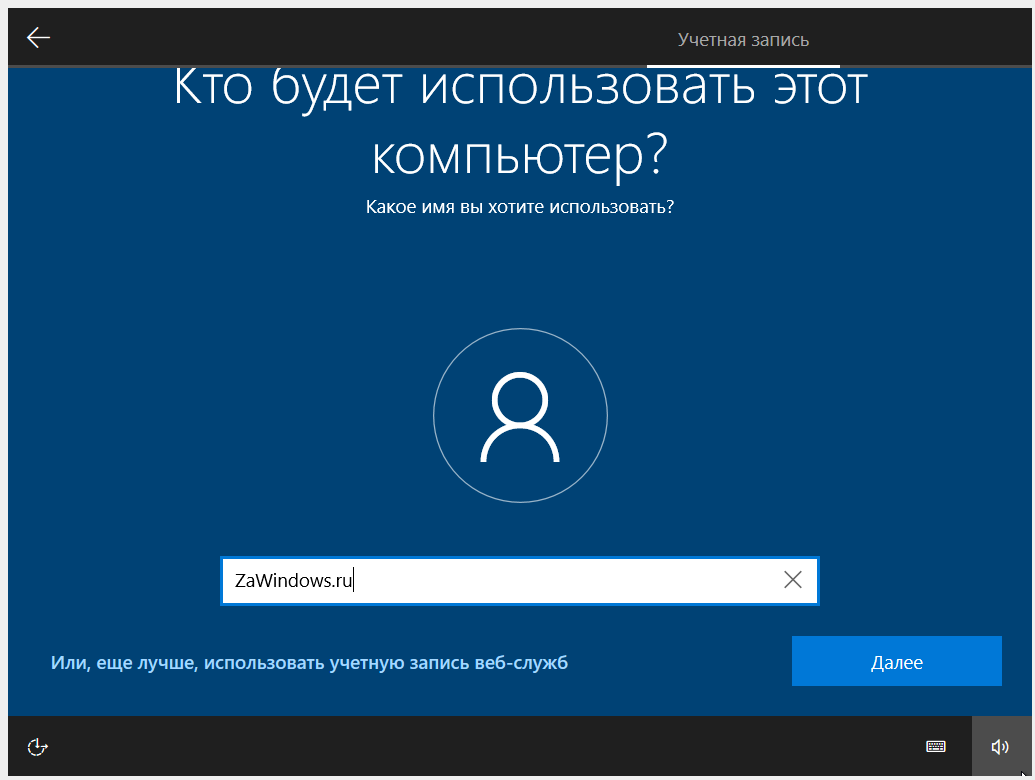
Теперь просто введите имя для своего пользователя и при желании установите для него пароль:
Что делать, если куплен компьютер с онлайн входом
Зайдите в систему с этой онлайн учётной записью, далее кнопка Пуск → Данные учетной записи → Ваши данные → Локальная учётная запись.
Заключение
Что дальше? Тенденция ведёт к тому, что при одном из следующих обновлений система вовсе откажется устанавливаться без онлайн учётной записи. Возможно, функция «автономной учётной записи» станет отдельной опцией в «профессиональных» впусках Windows.
Поэтому стоит озаботиться тем, чтобы сохранить где-нибудь на диске установочный образ Windows, который всё ещё позволяет создавать локальные учётные записи. В случае необходимости, можно установить систему с такого диска, дать ей пару дней на обновления — и вуаля, можно работать!
Обои и темы для Windows, которые сделают ваш рабочий стол оригинальными
Если вы хотите, чтобы после установки Windows ваша система приобрела свежий вид, то вы можете подобрать зачаровывающие, вдохновляющие и просто красивые обои для вашего рабочего стола или поменять целиком тему оформления:
- Обои рабочего стола
- Темы оформления и подсказки по тюнингу внешнего вида системы
Связанные статьи:
- Как установить Windows 11 без учётной записи Microsoft (100%)
- Как создать новую учётную запись локального пользователя в Windows 10 (82.6%)
- Как создать новую учётную запись локального пользователя в Windows 11 (82.6%)
- Как скачать образы ISO Windows 10 и MS Office с сайта Microsoft (67.4%)
- Какой пароль подойдёт для Windows сервера (Введённый вами пароль не соответствует требованиям сложности пароля) (56.5%)
- Что нужно знать об использовании UEFI вместо BIOS (RANDOM — 50%)
установка windows 10 без учетной записи microsoft Техподдержка
Как установить Windows 10 без учетной записи Microsoft?
Установка Windows 10 на компьютер или ноутбук не обязательно требует наличия учетной записи Microsoft. Это значит, что при установке вы можете не выбирать опцию входа в учетную запись Microsoft и успешно установить операционную систему.
Вот, как это сделать:
- Создайте загрузочный носитель для установки Windows 10.
- Запустите установку Windows 10 с загрузочного носителя.
- Выберите язык, время и валюту, а затем нажмите «Далее».
- Нажмите «Установить сейчас».
- Прочитайте и примите условия лицензионного соглашения.
- Выберите «Пользовательские параметры установки» вместо «Быстрой установки».
- Выберите раздел жесткого диска, куда вы хотите установить Windows 10, и нажмите «Далее».
- Ваша установка Windows 10 начнется. Когда установка будет завершена, ваш компьютер перезагрузится.
Поздравляем! Вы установили Windows 10 без учетной записи Microsoft в качестве опции входа.
Однако, если вы в ходе использования системы все же захотите войти в учетную запись, вы можете создать одну, следуя простым инструкциям.
Надеемся, что данная информация была вам полезна!
Далее запускаем установку с загрузочного носителя и выбираем язык, часовой пояс и валюту. Обязательно ознакомьтесь с лицензионным соглашением и принимайте его условия, если согласны. При выборе типа установки рекомендуется выбрать «Пользовательские параметры установки» вместо «Быстрой установки», чтобы иметь больше возможностей и контроля.
После выбора раздела для установки и начала копирования файлов, система предложит создать аккаунт. Вы можете пропустить этот шаг и не вводить данные аккаунта Microsoft, а затем создать новый аккаунт локально или позднее войти в систему через учетную запись Microsoft.
Теперь вам остается только дождаться завершения установки и перезапустить компьютер. Вы установили операционную систему Windows 10 без создания учетной записи Microsoft.
В случае, если вы захотите создать учетную запись Microsoft позднее, вам необходимо зайти в настройки и выполнить несколько простых действий. Включите компьютер и введите логин и пароль, затем перейдите в «Параметры» > «Аккаунты» и выберите пункт «Другой пользователь». В диалоговом окне нажимаем на «Добавление учетной записи пользователя Microsoft» и выполняем необходимые действия для ее создания.
Теперь вы знаете, как установить операционную систему Windows 10 без учетной записи Microsoft, что может быть удобно в некоторых случаях. Желаем удачи в использовании новой системы!