Как разблокировать Xiaomi Redmi Note 8T 4/64GB.
Как снять графическую блокировку Xiaomi Redmi Note 8T 4/64GB с android-смартфона?
Если вы заблокировали Android-смартфон с помощью графического ключа и забыли его, то расстраиваться не стоит. У вас есть несколько способов разблокировать смартфон.
Первый способ. Вводите графический ключ до тех пор, пока система не предложит вам ввести логин и пароль от учетной записи Google, с помощью которой был активирован смартфон. Введите их, но помните, что имя пользователя нужно вводить только до символа «@», то есть @gmail.com вводить не нужно. В случае, если вы забыли свой логин, то подключите смартфон к компьютеру и запустите на нем фирменную утилиту. К примеру, для Samsung это Kies, для HTC — HTC Sync. Нажав в пункт меню «Об устройстве» вы найдете ваш логин, а восстановить пароль можно стандартными средствами восстановления пароля от аккаунта Google. Восстановление аккаунта Google.».
Второй способ. В случае, если вы не знаете логин и пароль от учетной записи, который был активирован смартфон, придется делать сброс настроек к заводским, но учтите, что при этом вся ваша информация с телефона пропадет. Выключите ваш телефон -> Нажмите одновременно кнопки: «Питание» + «Громкость вверх» на несколько секунд. Отпустите кнопку «Питание» после включения телефона. Вы увидите режим восстановления «Recovery mode». Кнопки управления громкостью используйте для перемещения по меню, а чтобы сделать выбор нажмите кнопку «Питание». В меню «Recovery mode» выберите пункт «Wipe data/factory reset». Дальше из меню «Recovery mode» выберите «Reboot system now». После перезагрузки, вы сможете пользоваться телефоном.
Третий способ. Необходимо войти в аккаунт Google на компьютере и там удалить пароль. В Вашем аккаунте Google на компьютере есть функция дистанционного сброса настроек и удаления данных на телефоне, которая сотрёт все данные, в том числе и пароль блокировки. Такие функции как «Местоположение» и «Найти устройство» должны быть активированы на телефоне. Внимание! На смартфоне должна быть настроена учётная запись Google и «Play Market».
Четвертый способ. Разблокируйте смартфон используя сервис от производителя смартфона. Например, компания Samsung предлагает сервис Find My Mobile для отслеживания и управления доступом к мобильному телефону.
Пятый способ. Воспользуйтесь функцией Smart Lock, она автоматически разблокирует телефон, когда выполняется определённое условие. Чтобы воспользоваться этой функцией, Вам нужно заранее её активировать и выбрать условие для разблокировки. Таким условием может быть например, нахождение телефона в пределах заданной местности или к нему подключается по Bluetooth другое ваше устройство.
Как разблокировать телефон Xiaomi Redmi Note 8T 4/64GB заблокированный оператором?
Прежде чем приступать к разблокировке телефонов на Android, давайте кратко поясним, что такое разблокировка сети/SIM-карты.
Это просто напросто процесс ввода специально сгенерированного кода через клавиатуру вашего телефона, чтобы снять ограничение, наложенное оператором, занимающимся распространением устройства. Это позволит вам вставлять совместимые SIM-карты любых других операторов и пользоваться их услугами.
Разблокировка с целью использования других SIM-карт не даёт вам полного доступа к телефону. Разблокировка загрузчика или рутинг — это совсем другое дело. Оба этих типа снятия блокировки легальны, но для разблокировки SIM часто требуется помощь оператора.
Попросите своего оператора разблокировать устройство
Начиная с февраля 2015 года, владельцы мобильных телефонов в Америке могут попросить свои сотовые сети разблокировать устройства для перехода к другому оператору. Это ставит США в один ряд с Европейским союзом (и отменяет непопулярный закон, принятый в 2013 году). Вдобавок к этому, операторы обязаны информировать своих клиентов о возможности разблокировки устройства посредством заметки на ежемесячном счёте.
Для начала, узнайте, можно ли разблокировать ваш телефон. Если смартфон куплен по контракту, в нём содержатся условия разблокировки. Если изначальные два года ещё не прошли, вам придётся выплатить штраф за досрочное прекращение контракта. После этого вы получите код разблокировки и сможете спокойно пользоваться другой SIM-картой.
Людям, купившим свои телефоны напрямую, обычно нужно подождать 12 полных месяцев со времени приобретения и убедиться, что все счета оплачены. Тогда сеть предоставит вам код разблокировки.

Чтобы снять блокировку сети/SIM-карты, вам потребуется подтвердить IMEI IMEI — International Mobile Equipment Identity (в переводе — международный идентификатор мобильного оборудования), является номером мобильного устройства. Причем, номер этот уникален и позволяет идентифицировать устройство. Состоит он из 15 цифр, в которых закодирована информация о вашем гаджете — код модели телефона, страны производителя и пр. (международный идентификатор мобильного оборудования — уникальный код, использующийся для идентификации вашего телефона в любой сети) своего телефона или планшета.
В Android номер IMEI можно быстро найти, набрав *#06# или открыв Настройки > О телефоне > Статус > Информация об IMEI. После передачи этого номера из 15 цифр, оператор должен предоставить вам PIN-код, позволяющий использовать SIM-карту другой сети.
(Данный процесс может отличаться в зависимости от сотовой сети. К примеру, новый оператор может потребовать от вас ввода специального кода для работы с его сетью.)
Это особенно полезно, если вы путешествуете по другим странам, и ваше устройство не поддерживает работу с двумя SIM-картами одновременно.
Хотя операторам в Америке запрещено взимать плату за эту услугу, в Великобритании и Европе за снятие блокировки телефона иногда нужно вносить небольшой административный взнос.
Как разблокировать СИМ-карту Xiaomi Redmi Note 8T 4/64GB ?
Для разблокировки используйте PUK-код Неверный ввод PIN-кода 3 раза подряд блокирует SIM-карту. Для её разблокировки используйте PUK-код, следуя подсказкам на экране телефона. Неверный ввод PUK-кода 10 раз подряд приведет к блокировке SIM-карты без возможности ее дальнейшего использования. (указан на пластиковой основе, к которой прикреплялась SIM карта до активации, под защитным слоем).
Чтобы разблокировать PIN1, наберите команду:
**05*PUK1-код * новый PIN1-код*повторите новый PIN1-код #.
Чтобы разблокировать PIN2, наберите:
**052*PUK2-код * новый PIN2* повторите новый PIN2#
Вопросы по разблокировке Xiaomi Redmi Note 8T 4/64GB
Задать вопрос или оставить комментарий о Xiaomi Redmi Note 8T 4/64GB
Обзор недорогого смартфона Redmi Note 8T
За ушедший год компания Xiaomi, как обычно, выпустила большое количество разнообразных смартфонов, запутала пользователей переименованиями и перепозиционированием линеек и пообещала пересмотреть ценовую политику в отношении своих топовых аппаратов, что не замедлило сказаться на Mi Note 10 Pro, появившегося в официальной российской рознице за небывалые для Xiaomi 45 тысяч рублей, а позже и на флагманском Mi 10.
Но все же, как бы производитель ни старался переломить ситуацию, в умах миллионов пользователей продукты Xiaomi прочно ассоциируются с доступной ценой. И хорошо, что это по-прежнему справедливо: Redmi Note 8T — как раз один из очень доступных смартфонов, цена которого, к тому же, за несколько месяцев успела заметно упасть. На что способен этот недорогой мобильный аппарат с пятью камерами и поддержкой NFC, рассмотрим в данном обзоре.
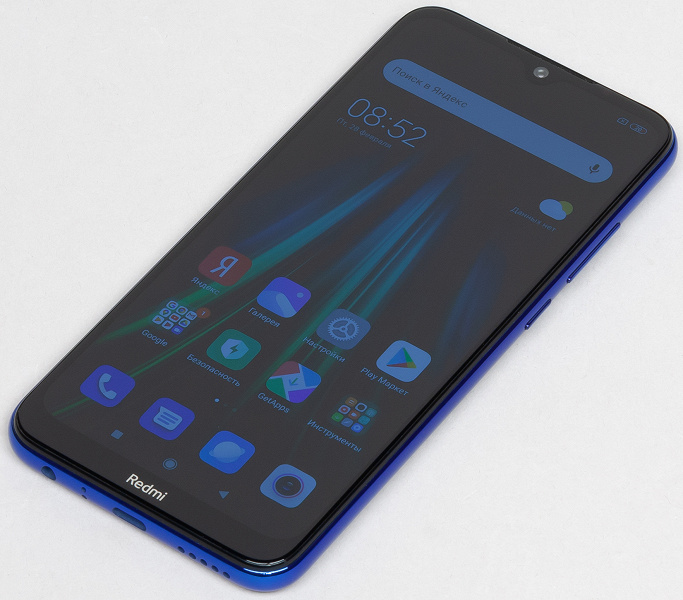
Основные характеристики Redmi Note 8T
- SoC Qualcomm Snapdragon 665, 8 ядер (4×Kryo 260 Gold @2,0 ГГц + 4×Kryo 260 Silver @1,8 ГГц)
- GPU Adreno 610
- Операционная система Android 9.0 (Pie); MIUI 11
- Сенсорный дисплей IPS 6,3″, 2340×1080, 19,5:9, 409 ppi
- Оперативная память (RAM) 3/4 ГБ, внутренняя память 32/64/128 ГБ
- Поддержка microSD
- Поддержка Nano-SIM (2 шт.)
- Сети GSM/WCDMA/WCDMA/TD-SCDMA/LTE-A
- Сети LTE Cat.12
- GPS/A-GPS, Глонасс, BDS, Galileo
- Wi-Fi 802.11a/b/g/n/ac (2,4 и 5 ГГц)
- Bluetooth 4.2, A2DP, LE
- NFC есть
- USB 2.0 Type-C, USB OTG
- 3,5-миллиметровый аудиовыход на наушники
- Камера 48 Мп (f/1,8) + 8 Мп (f/2,2) + 2 Мп (f/2,4) + 2 Мп (f/2,4), видео 4K@30 fps
- Фронтальная камера 13 Мп (f/2,0)
- Датчики приближения и освещения, магнитного поля, акселерометр, гироскоп
- Сканер отпечатков пальцев сзади
- Аккумулятор 4000 мА·ч, быстрая зарядка 18 Вт
- Размеры 161×75×8,6 мм
- Масса 200 г
Внешний вид и удобство использования
Redmi Note 8T не получил дорогого дизайна, этот смартфон с очень простой геометрией корпуса, пластиковой боковой рамкой и совершенно плоскими передней и задней панелями смотрится ровно на свои деньги, не выглядит дороже своего уровня.
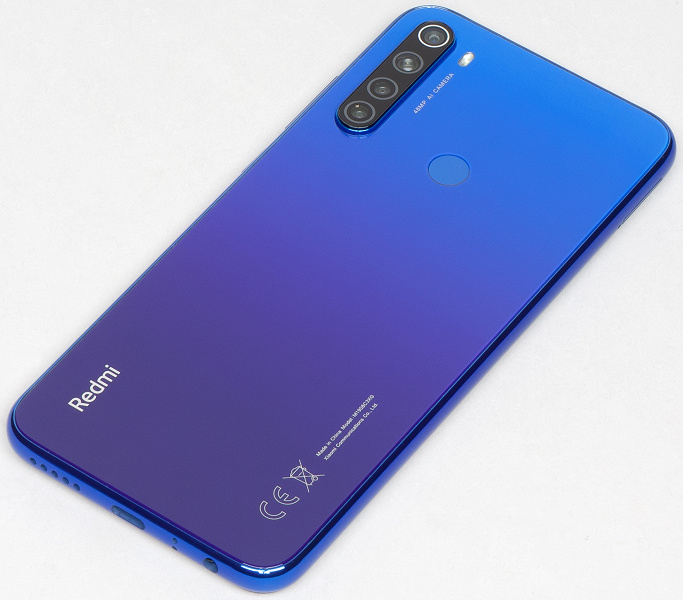
В руке смартфон даже с таким пухлым и простоватым корпусом весом в 200 граммов неплохо удерживался бы за счет широких боковых граней, которые здесь, слава богу, не стали зауживать. Однако смартфон все-таки получился очень скользким, потому что пластик боковой рамки гладкий и глянцевый. Зачем тут глянец — совершенно непонятно. Боковины нужно было сделать матовыми, немаркими и нескользкими.
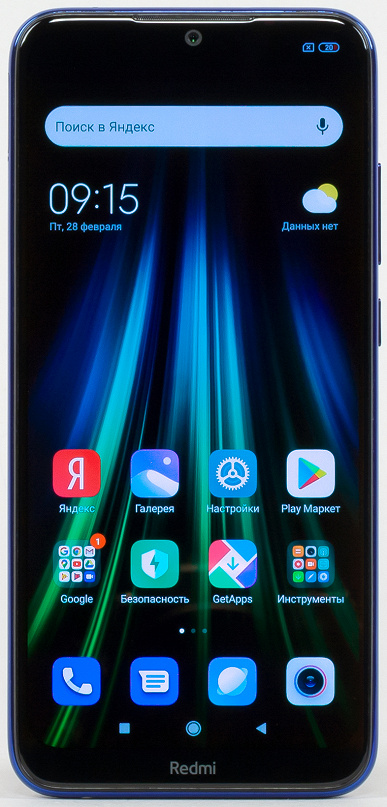
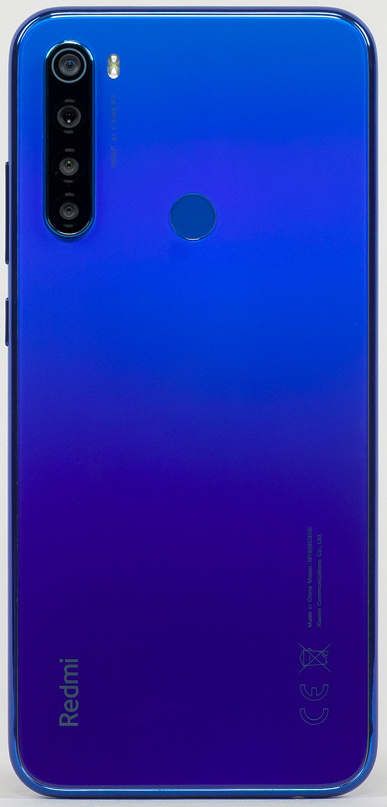
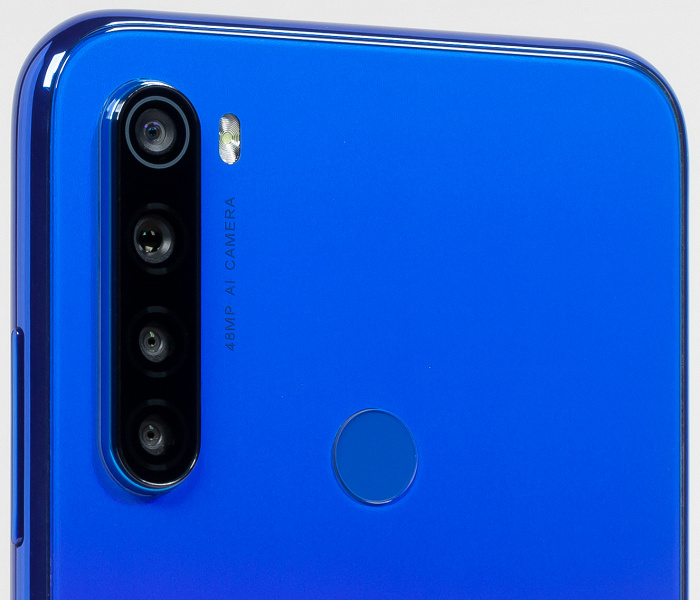
Блок из четырех камер сзади заметно выпирает за пределы поверхности, поэтому смартфон не лежит на столе устойчиво. Сканер отпечатков пальцев размещен здесь же, сзади, к нему претензий нет.
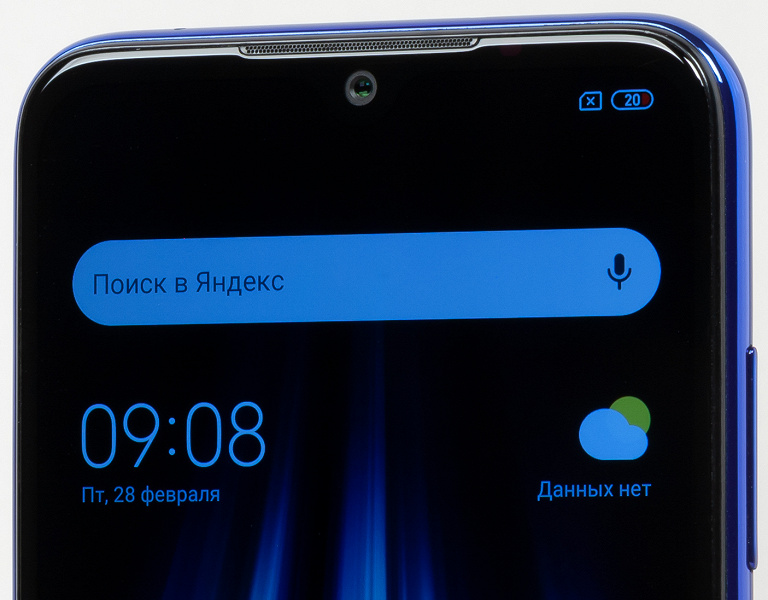
Фронтальная камера упрятана в каплевидный вырез в экране. Он отнимает совсем мало места, но есть пользователи, которых даже столь малый вырез нервирует. А вот, что в аппарате нет светового индикатора оповещений, это огромный минус. Особенно учитывая IPS-экран.
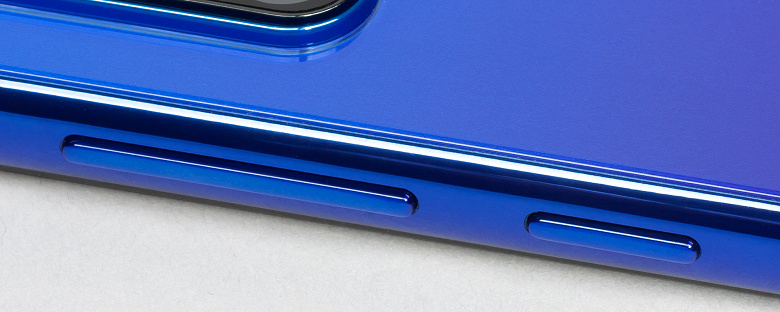
Боковые кнопки тактильно не различаются, но удачно расположены на одной боковине, имеют приятный пружинящий ход, претензий к ним в целом нет.
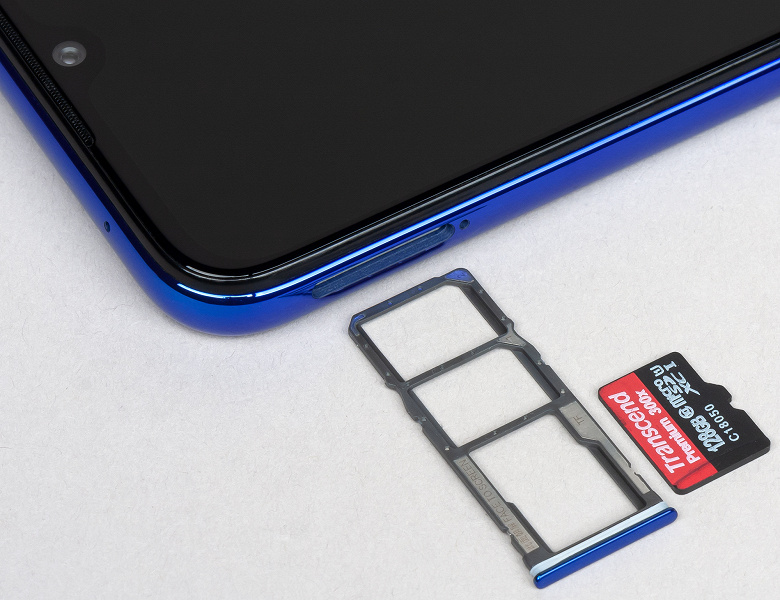
Недостатки конструкции отчасти компенсирует трехслотовый лоток, в который можно одновременно уложить две карты Nano-SIM и карту памяти microSD. Поддерживается горячая замена карточек.
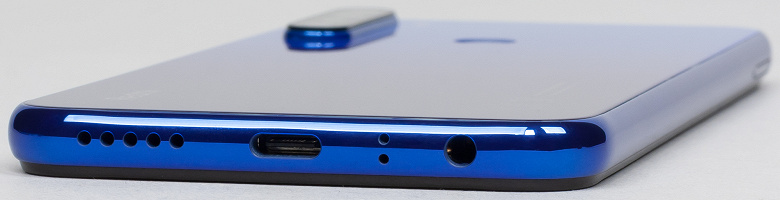
В нижнем торце установлены динамик, микрофон, разъем USB Type-C и 3,5-миллиметровый аудиовыход для наушников.
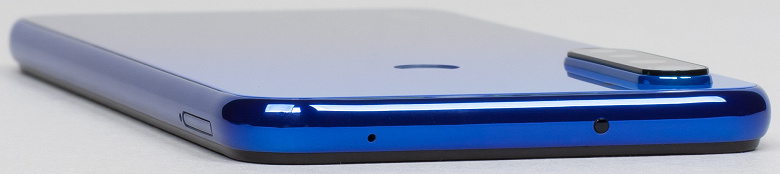
На верхнем торце расположены дополнительный микрофон и ИК-передатчик. Среди предустановленных программ есть Mi пульт для эмуляции пульта ДУ.
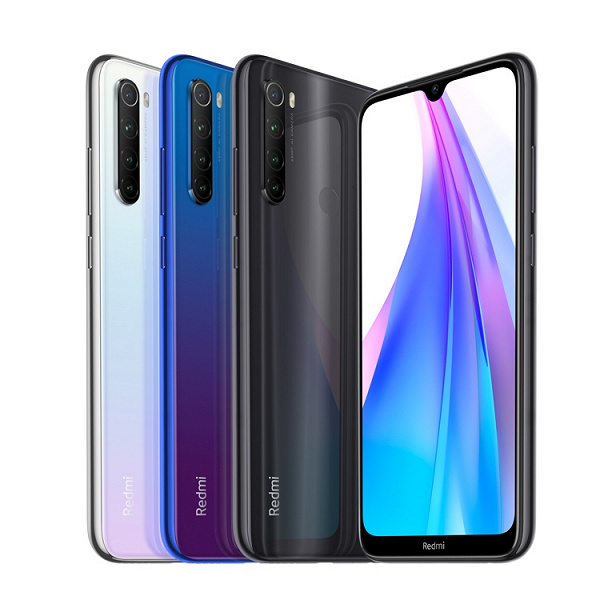
Redmi Note 8T выпускается в трех цветах: белом, синем и черном (Moonlight White, Starscape Blue, Moonshadow Grey). Полноценной защиты от пыли и влаги корпус смартфона не получил.
Экран
Redmi Note 8T оснащен IPS-дисплеем с диагональю 6,3 дюйма и разрешением 2340×1080, прикрытым стеклом Corning Gorilla Glass 5. Физические размеры составляют 67×146 мм, соотношение сторон — 19,5:9, плотность точек — 409 ppi. Ширина рамки вокруг экрана составляет по 4 мм с боков, 5 мм сверху и 9 мм снизу, рамка для сегодняшнего дня широкая.
Лицевая поверхность экрана выполнена в виде стеклянной пластины с зеркально-гладкой поверхностью, устойчивой к появлению царапин. Судя по отражению объектов, антибликовые свойства экрана лучше, чем у экрана Google Nexus 7 (2013) (далее просто Nexus 7). Для наглядности приведем фотографию, на которой в выключенных экранах отражается белая поверхность (слева — Nexus 7, справа — Redmi Note 8T, далее их можно различать по размеру):
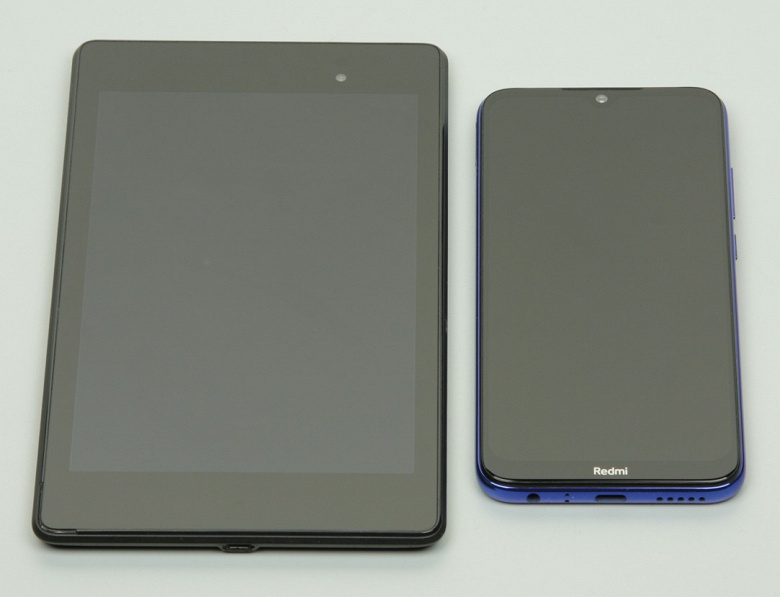
Экран у Redmi Note 8T заметно темнее (яркость по фотографиям 104 против 114 у Nexus 7). Двоение отраженных объектов в экране Redmi Note 8T очень слабое, это свидетельствует о том, что между слоями экрана (конкретнее между внешним стеклом и поверхностью ЖК-матрицы) нет воздушного промежутка (экран типа OGS — One Glass Solution). За счет меньшего числа границ (типа стекло/воздух) с сильно различающимися коэффициентами преломления такие экраны лучше смотрятся в условиях интенсивной внешней засветки, но вот их ремонт в случае потрескавшегося внешнего стекла обходится гораздо дороже, так как менять приходится экран целиком. На внешней поверхности экрана есть специальное олеофобное (жироотталкивающее) покрытие (по эффективности лучше, чем у Nexus 7), поэтому следы от пальцев удаляются значительно легче, а появляются с меньшей скоростью, чем в случае обычного стекла.
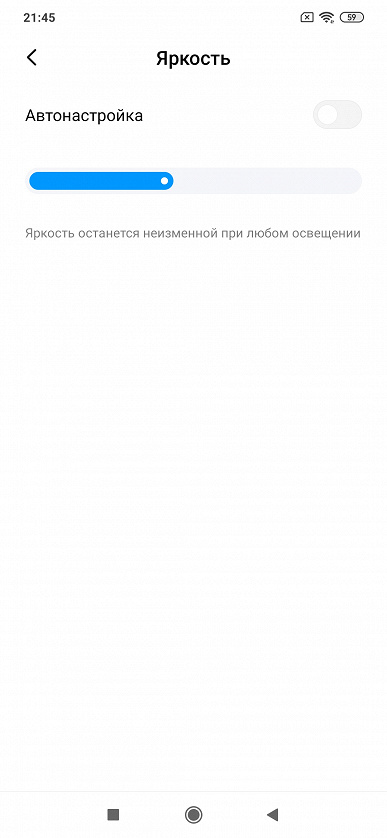
При ручном управлении яркостью и при выводе белого поля во весь экран максимальное значение яркости составило около 470 кд/м² в обычных условиях, а на очень ярком свету оно повышается до 630 кд/м². Максимальная яркость очень высокая, и, учитывая отличные антибликовые свойства, читаемость экрана даже в солнечный день вне помещения должна быть на хорошем уровне. Минимальное значение яркости — 1 кд/м², поэтому в полной темноте яркость можно понизить до комфортного значения. В наличии автоматическая регулировка яркости по датчику освещенности (он находится справа от выреза фронтального громкоговорителя, очень близко к верхнему краю фронтальной панели). В автоматическом режиме при изменении внешних условий освещенности яркость экрана как повышается, так и понижается. Работа этой функции зависит от положения ползунка регулировки яркости: им пользователь может попытаться выставить желаемый уровень яркости в текущих условиях. Если не вмешиваться, то в полной темноте функция автояркости уменьшает яркость до 7,5 кд/м² (низковато), в условиях освещенного искусственным светом офиса (примерно 550 лк) устанавливает на 100 кд/м² (нормально), а условно на прямом солнечном свету яркость достигает 630 кд/м² (максимум, так и нужно). Мы немного увеличили яркость в полной темноте и для трех указанных выше условий получили 15, 120 и 630 кд/м², такой результат нас устроил. Получается, что функция автоподстройки яркости работает адекватно и позволяет пользователю настраивать свою работу под индивидуальные требования. На любом уровне яркости значимая модуляция подсветки отсутствует, поэтому нет и никакого мерцания экрана.
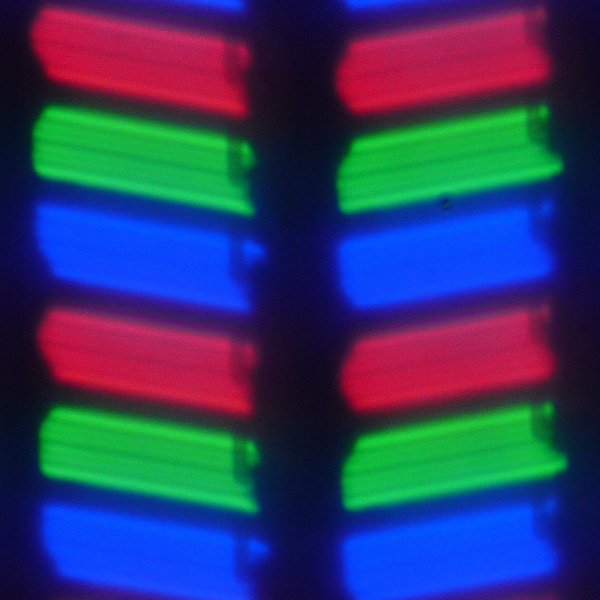
В данном смартфоне используется матрица типа IPS. Микрофотографии демонстрируют типичную для IPS структуру субпикселей:
Для сравнения можно ознакомиться с галереей микрофотографий экранов, используемых в мобильной технике.
Экран имеет хорошие углы обзора без значительного сдвига цветов даже при больших отклонениях взгляда от перпендикуляра к экрану и без инвертирования оттенков. Для сравнения приведем фотографии, на которых на экраны Redmi Note 8T и Nexus 7 выведены одинаковые изображения, при этом яркость экранов изначально установлена примерно на 200 кд/м², а цветовой баланс на фотоаппарате принудительно переключен на 6500 К.
Перпендикулярно к экранам белое поле:
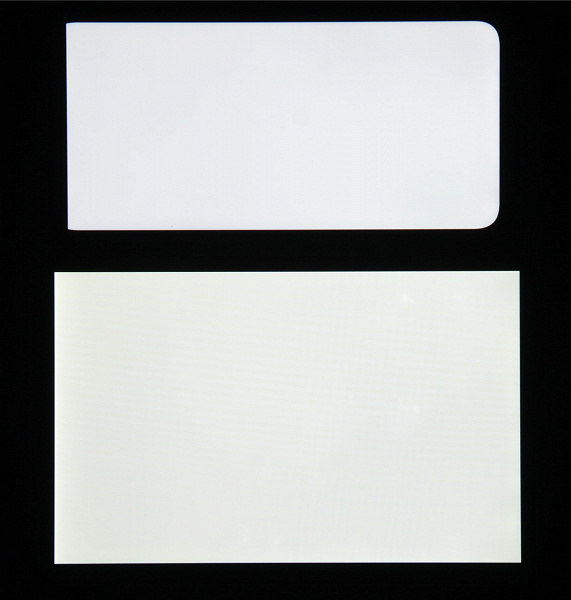
Отметим хорошую равномерность яркости и цветового тона белого поля.
И тестовая картинка:
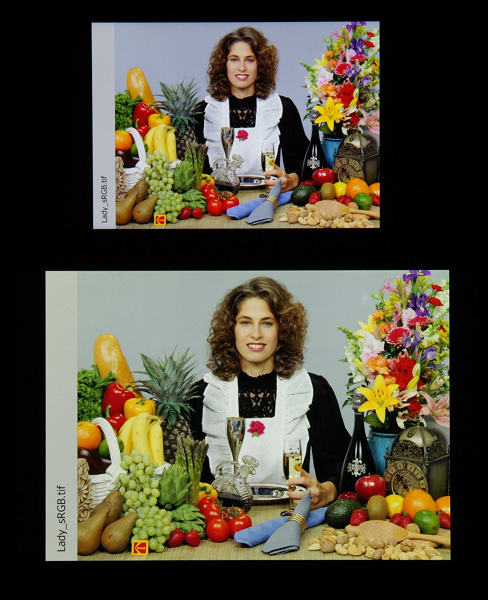
Цвета на экране Redmi Note 8T имеют насыщенность чуть выше естественной, цветовой баланс у Nexus 7 и у тестируемого экрана различается. Фотография получена в случае профиля Авто в настройках экрана:
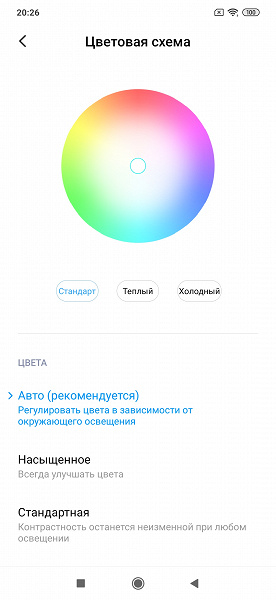
В случае профиля Насыщенное нет заметных отличий от профиля Авто, а при выборе профиля Стандартная насыщенность цветов чуть меньше и немного изменяется цветовой баланс:

Теперь под углом примерно 45 градусов к плоскости и к стороне экрана:
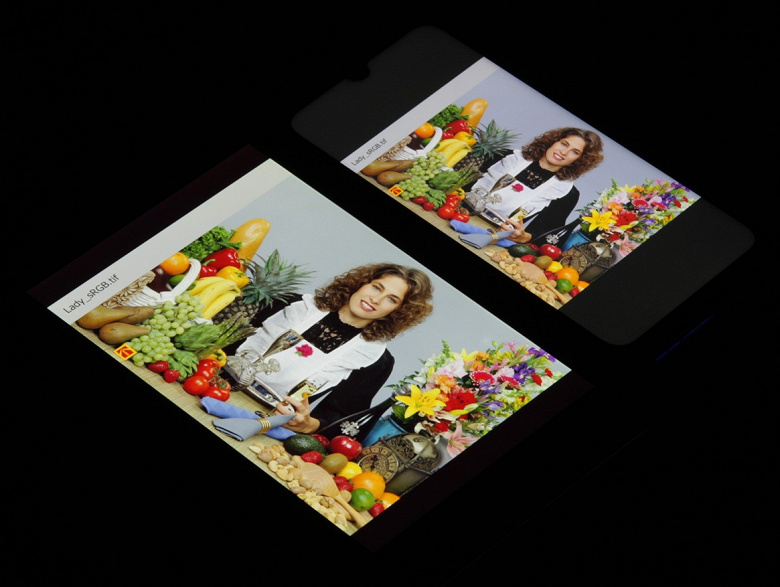
Видно, что цвета не сильно изменились у обоих экранов, но у Redmi Note 8T контраст уменьшился в большей степени из-за сильного высветления черного.
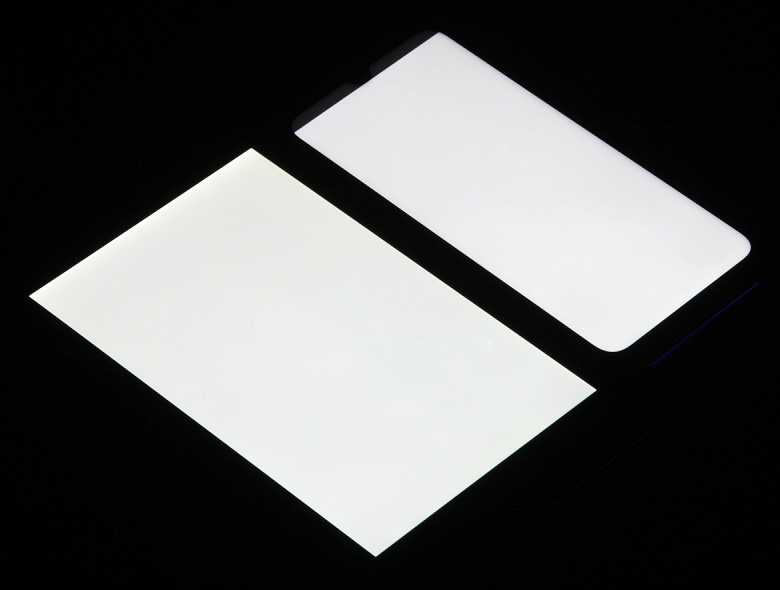
Яркость под углом у экранов уменьшилась (как минимум в 5 раз, исходя из разницы в выдержке), и уменьшилась примерно одинаково. Черное поле при отклонении по диагонали сильно высветляется, но остается условно нейтрально-серым. Фотографии ниже это демонстрируют (яркость белых участков в перпендикулярном плоскости экранов направлении одинаковая!):
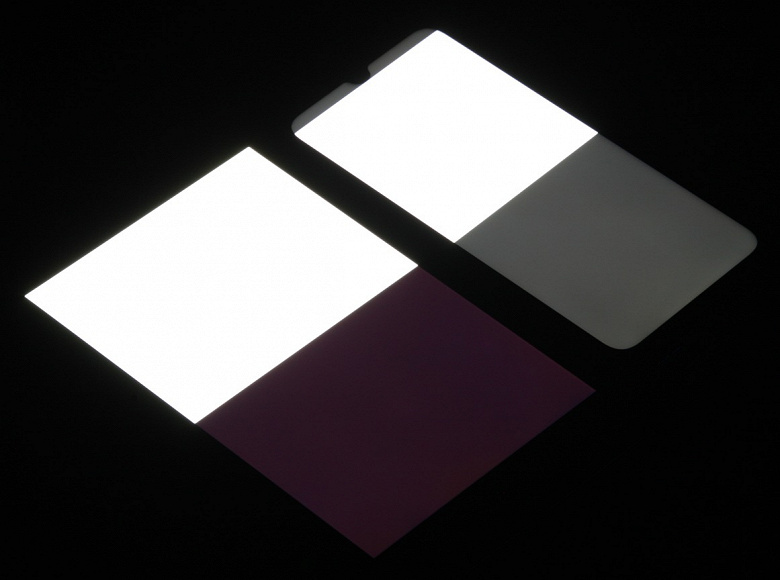
И под другим углом:
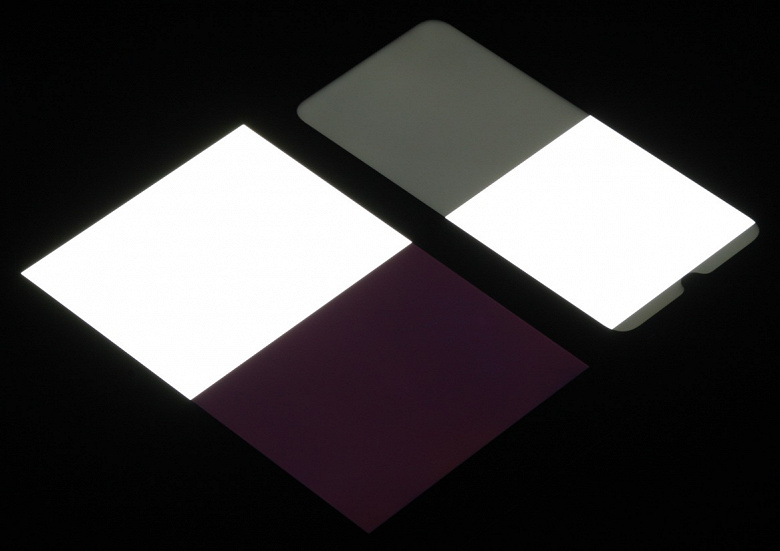
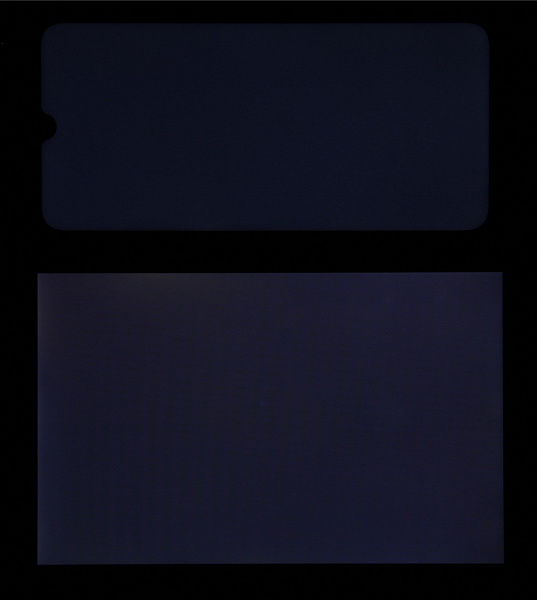
При перпендикулярном взгляде равномерность черного поля отличная:
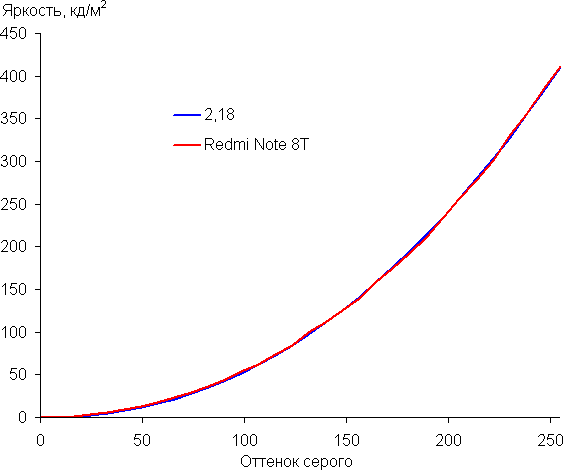
Контрастность (примерно в центре экрана) высокая — порядка 1160:1. Время отклика при переходе черный-белый-черный равно 21,5 мс (10 мс вкл. + 11,5 мс выкл.). Переход между полутонами серого 25% и 75% (по численному значению цвета) и обратно в сумме занимает 38 мс. Построенная по 32 точкам с равным интервалом по численному значению оттенка серого гамма-кривая не выявила завала ни в светах, ни в тенях. Показатель аппроксимирующей степенной функции равен 2,18, что близко к стандартному значению 2,2. При этом реальная гамма-кривая чуть-чуть отклоняется от степенной зависимости:
В данном аппарате есть динамическая подстройка яркости подсветки с неочевидной зависимостью от времени и от характера выводимого изображения. В итоге полученная зависимость яркости от оттенка (гамма-кривая) может не соответствовать гамма-кривой статичного изображения, так как измерения проводились при последовательном выводе оттенков серого почти на весь экран. По этой причине ряд тестов — определение контрастности и времени отклика, сравнение засветки черного под углами — мы проводили (впрочем, как и всегда) при выводе специальных шаблонов с неизменной средней яркостью, а не однотонных полей во весь экран. Вообще, такая неотключаемая коррекция яркости ничего кроме вреда не приносит, поскольку постоянная смена яркости экрана как минимум может вызывать некоторый дискомфорт.
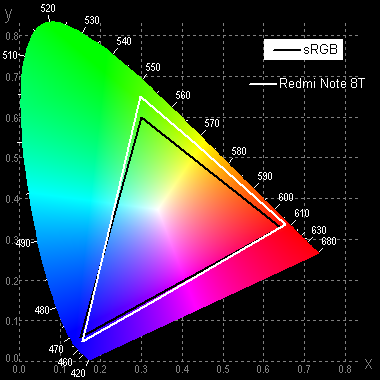
Цветовой охват в случае профиля Авто немного шире sRGB:
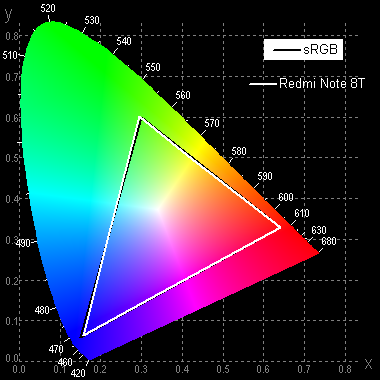
При выборе профиля Стандартная охват поджимается к границам sRGB:
Спектры показывают (профиль Авто), что светофильтры матрицы в умеренной степени подмешивают компоненты друг к другу:
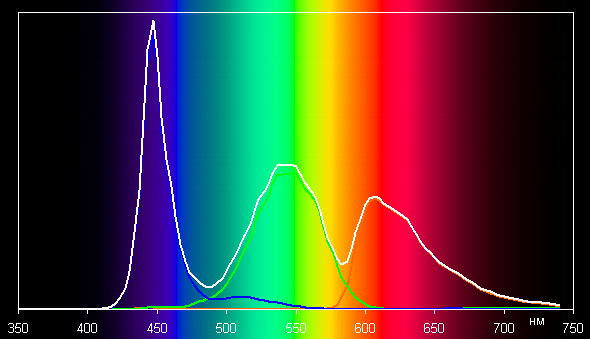
При этом горбы зеленого и красного цветов относительно хорошо разделены, что и приводит к некоторому уширению цветового охвата.
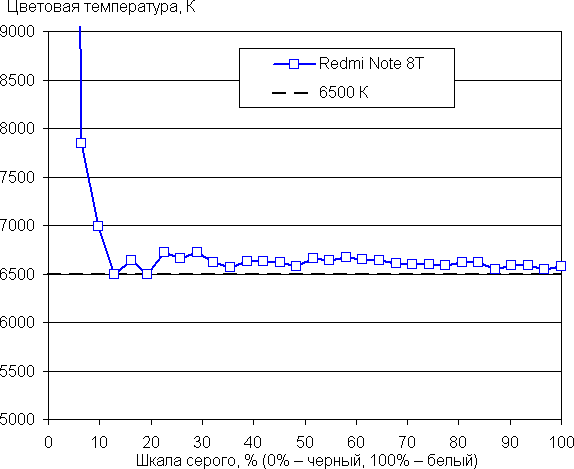
По умолчанию цветовая температура высоковата, порядка 8500 К. Однако в этом устройстве при выборе профиля Авто есть возможность скорректировать цветовой баланс с помощью регулировки оттенка точкой на цветовом круге или выбирая предустановленные варианты. Кроме того, коррекция выполняется автоматически при выборе профиля Стандартная.
Результат в последнем случае хороший (см. графики ниже), поскольку цветовая температура становится близкой к стандартным 6500 К, а отклонение от спектра абсолютно черного тела (ΔE) на большей части шкалы серого ниже 10, что для потребительского устройства считается неплохим показателем. При этом цветовая температура и ΔE мало изменяются от оттенка к оттенку — это положительно сказывается на визуальной оценке цветового баланса. (Самые темные области шкалы серого можно не учитывать, так как там баланс цветов не имеет большого значения, да и погрешность измерений цветовых характеристик на низкой яркости большая.)
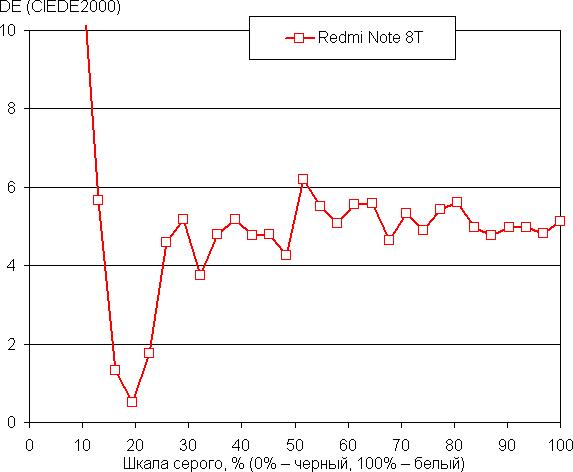
В настройках можно уменьшить интенсивность синей компоненты:
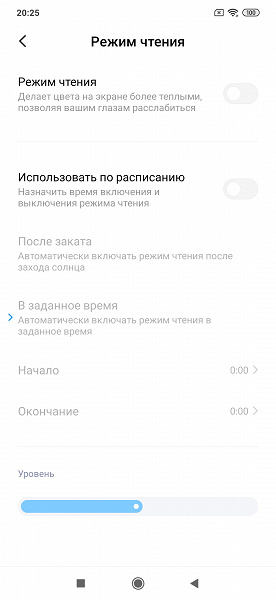
В принципе, яркий свет может приводить к нарушению суточного (циркадного) ритма (см. статью про iPad Pro с дисплеем 9,7 дюйма), но все решается подстройкой яркости до комфортного уровня, а искажать цветовой баланс, уменьшая вклад синего, нет абсолютно никакого смысла.
Подведем итоги: экран имеет очень высокую максимальную яркость (630 кд/м²) и обладает отличными антибликовыми свойствами, поэтому устройством без особых проблем можно будет пользоваться вне помещения даже летним солнечным днем. В полной темноте яркость можно понизить до комфортного уровня (вплоть до 1 кд/м²). Допустимо использовать и режим с автоматической подстройкой яркости, работающий адекватно. К достоинствам экрана нужно отнести наличие эффективного олеофобного покрытия, отсутствие воздушного промежутка в слоях экрана и видимого мерцания, высокий контраст и отличную равномерность черного поля, а также близкий к sRGB цветовой охват и хороший цветовой баланс (после выбора нужного профиля). К недостаткам — низкую стабильность черного к отклонению взгляда от перпендикуляра к плоскости экрана. С учетом важности характеристик именно для этого класса устройств качество экрана можно считать высоким.
Камера
Redmi Note 8T — обладатель так называемой «квадрокамеры», как сейчас стало принято называть смартфоны с четырьмя тыльными модулями. Однако два модуля (с одинаковыми характеристиками — 2 Мп, 1/5,0″, 1,75 мкм, f/2,4) используются лишь для измерения глубины сцены и макросъемки, так что, по сути, здесь всего два основных рабочих модуля — основной и широкоугольный, без длиннофокусного.
В настойках есть ручной режим, авто-HDR, панорамный, портретный, ночной, а также режим замедленной съемки slo-mo. Штатной возможности сохранять снимки в RAW нет, но для этого можно использовать сторонние программы.
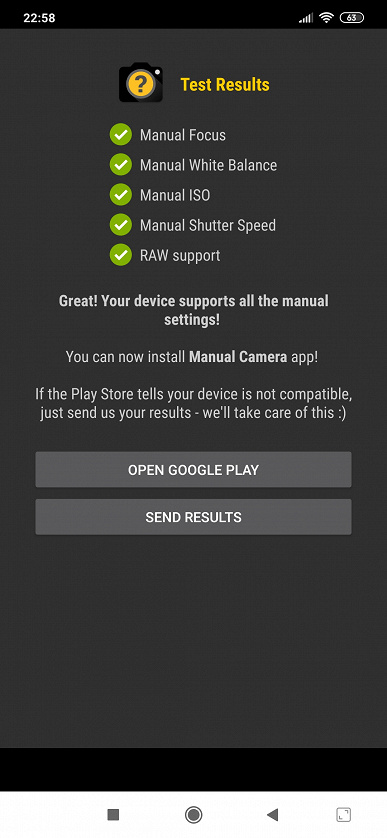
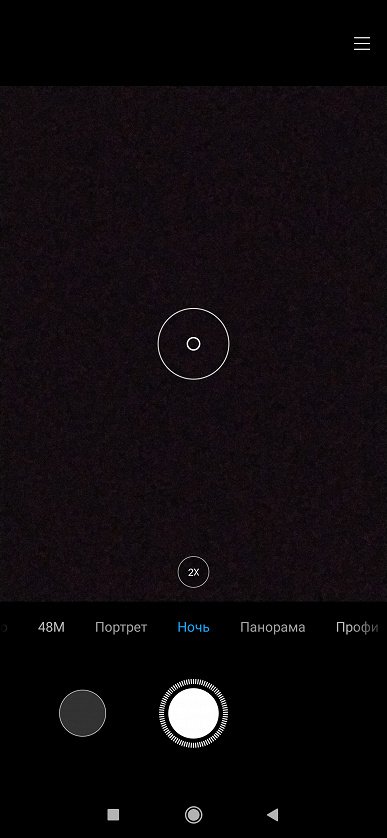
Основная камера имеет 48-мегапиксельный модуль Sony IMX586 (1/2,0″, 0,8 мкм) и объектив f/1,8 с углом обзора 79,4°. Есть фазовый PDAF-автофокус, но нет оптической стабилизации. По умолчанию камера снимает в разрешении 12 Мп с функцией биннинга (интеллектуального объединения 4 пикселей в 1), а режим максимального разрешения 48 Мп очень удобно включается прямо из карусели режимов без необходимости лезть за этим в настройки. Смартфоны с 48-мегапиксельными камерами мы теперь видим очень часто, опыт накоплен, и надо сказать, что Redmi Note 8T — как бы не худший среди своих одноклассников. Мелких деталей на 48-мегапиксельных фотографиях не разглядеть, они все время получаются замыленными, немного нечеткими. И прямое сравнение со снимками 12 Мп показывает, что большей детализации у снимков 48 Мп нет. Соответственно, нет и никаких причин снимать в этом разрешении, так как оно только «утяжеляет» снимок.

12 Мп, фрагмент 2:1
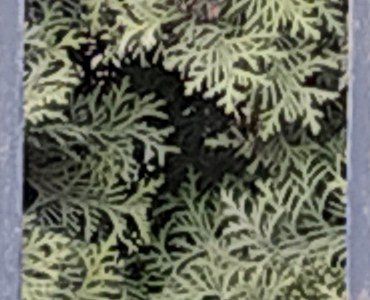
48 Мп, фрагмент 1:1

12 Мп, фрагмент 2:1
Как настроить экран блокировки Xiaomi
У смартфонов Сяоми понятный интерфейс, который легко изменить при необходимости. Пользователь может настроить внешний вид рабочего стола, размер иконок и расположение виджетов так, чтобы ему нравился результат. Даже экран блокировки телефона реально немного изменить. О том, что можно настроить и как это сделать, рассказали в этом материале.
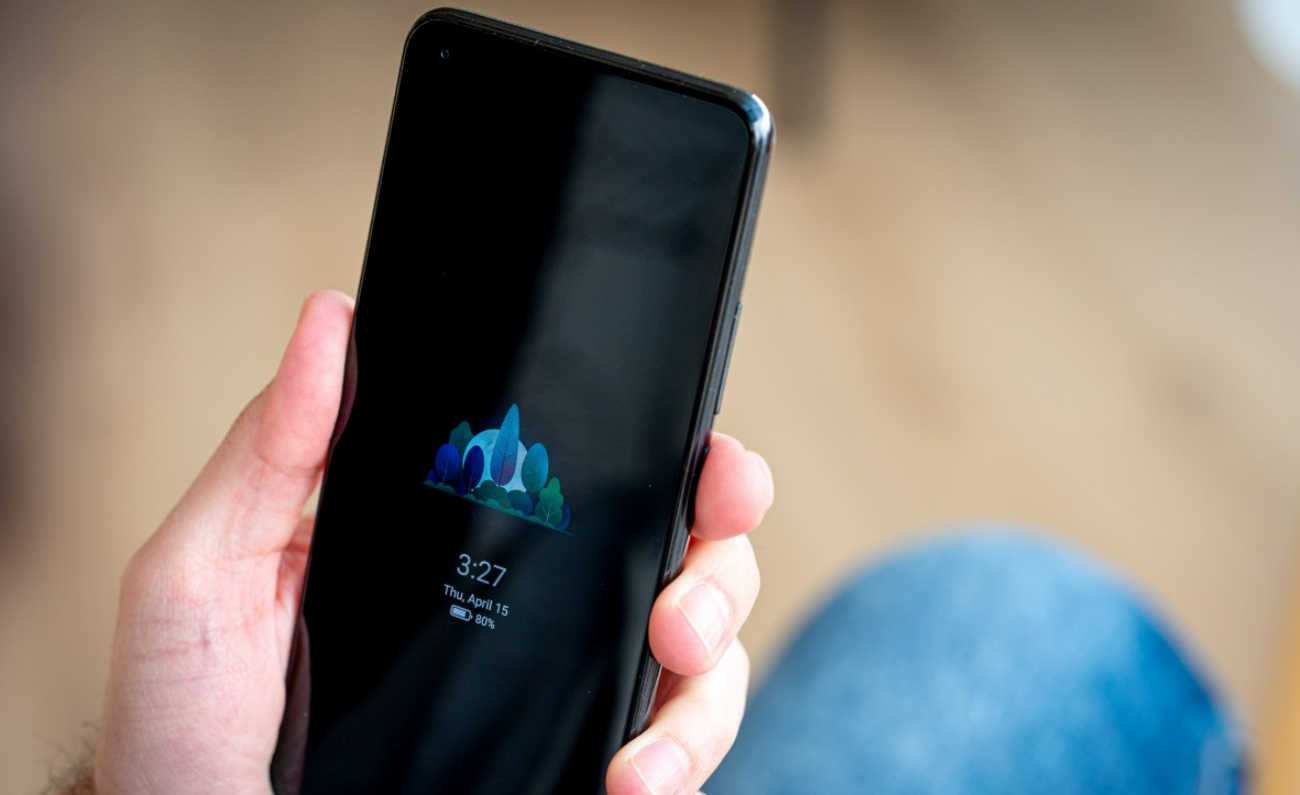
Экран блокировки нужен для уведомлений, быстрого доступа к некоторым функциям. Фото: gsmarena.com
Включение/отключение
Изменить настройки просто. Для этого необходимо войти в режим разработчика. С его помощью можно вносить правки, которые недоступны в обычном режиме.
Как включить режим разработчика:
- войти в «Настройки» — «О телефоне»;
- 7 раз нажать на надпись «Версия MIUI»;
- дождаться надписи «Вы стали разработчиком» в нижней части экрана.
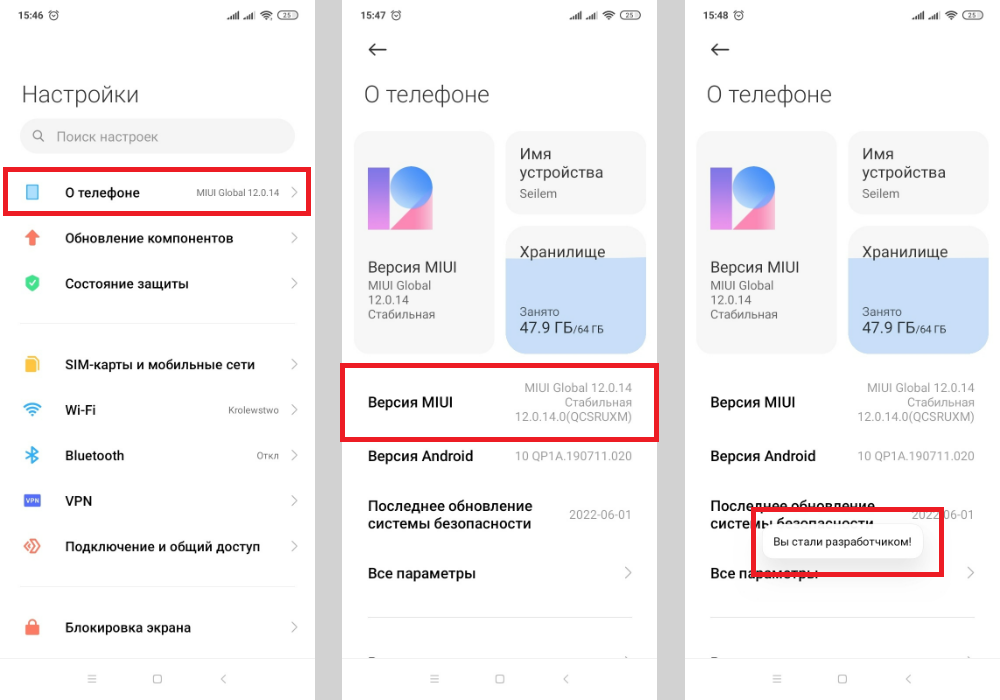
Пошаговая инструкция — как включить режим разработчика. Иллюстрация: Елизавета Чупикова, Xi.Express
Как отключить блокировку экрана
- войти в «Настройки» — «О телефоне»;
- тапнуть на надпись «Блокировка и защита» — «Защита устройства» и ввести свой пароль (если он есть);
- выбрать «Отключение защиты» — после этого сбросятся все способы защиты (пароль, графический ключ);
- выйти в меню «Настройки»;
- выбрать «Расширенные настройки»— «Для разработчиков» — «Пропускать экран блокировки».
Не во всех версиях MIUI сработает первый вариант. Например, в MIUI Global 12 на Redmi 9С пункты расположены иначе. Нужно:
- войти в «Настройки» — «О телефоне»;
- тапнуть на надпись «Пароли и безопасность»;
- выбрать способы шифрования, которые ранее использовались, и отключить их;
- выйти в меню «Настройки»;
- выбрать «Расширенные настройки» — «Для разработчиков» — «Пропускать экран блокировки».
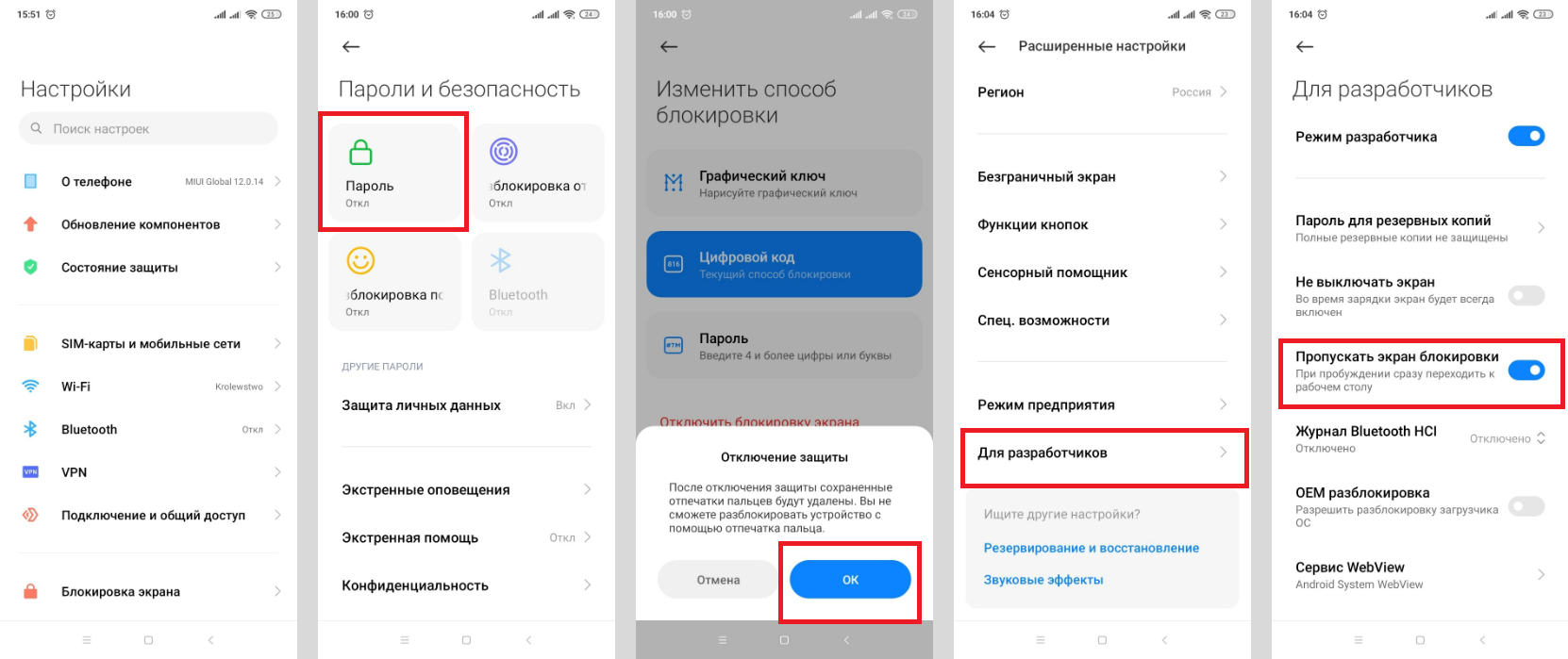
Простой способ убрать блокировку экрана на Сяоми Редми. Иллюстрация: Елизавета Чупикова, Xi.Express
После нажатия на кнопку Вкл/Вкл не будет появляться экран блокировки, вы сразу будете переходить к рабочему столу. Этот вариант не самый безопасный, так как смартфон не защищён от посторонних. Любой человек, который возьмёт телефон в руки, получит доступ к сообщениям, телефонной книге, мессенджерам.
Как сделать блокировку экрана
Для этого нужно 4 шага.
1. Шаг 1 — включить режим разработчика. Нужно зайти в «Настройки» — «О телефоне». 7 раз нажать на надпись «Версия MIUI» и дождаться надписи «Вы стали разработчиком» в нижней части экрана.
2. Шаг 2 — вернуться в предыдущее меню. Выбрать «Расширенные настройки» — «Для разработчиков» — отключить бегунок около фразы «Пропускать экран блокировки».
3. Шаг 3 — вернуться в предыдущее меню. Нажать на «Пароли и безопасность». Пункт может называться «Блокировка и защита» или «Защита и безопасность» — в зависимости от версии MIUI.
4. Шаг 4 — выбрать из таких вариантов паролей блокировки экрана: графический ключ, набор цифр или цифр и букв. После этого устройство предлагает добавить разблокировку по отпечатку пальца. Можно добавить несколько отпечатков пальцев. Например, если телефоном пользуется несколько человек или хочется разблокировать его не только указательным пальцем.
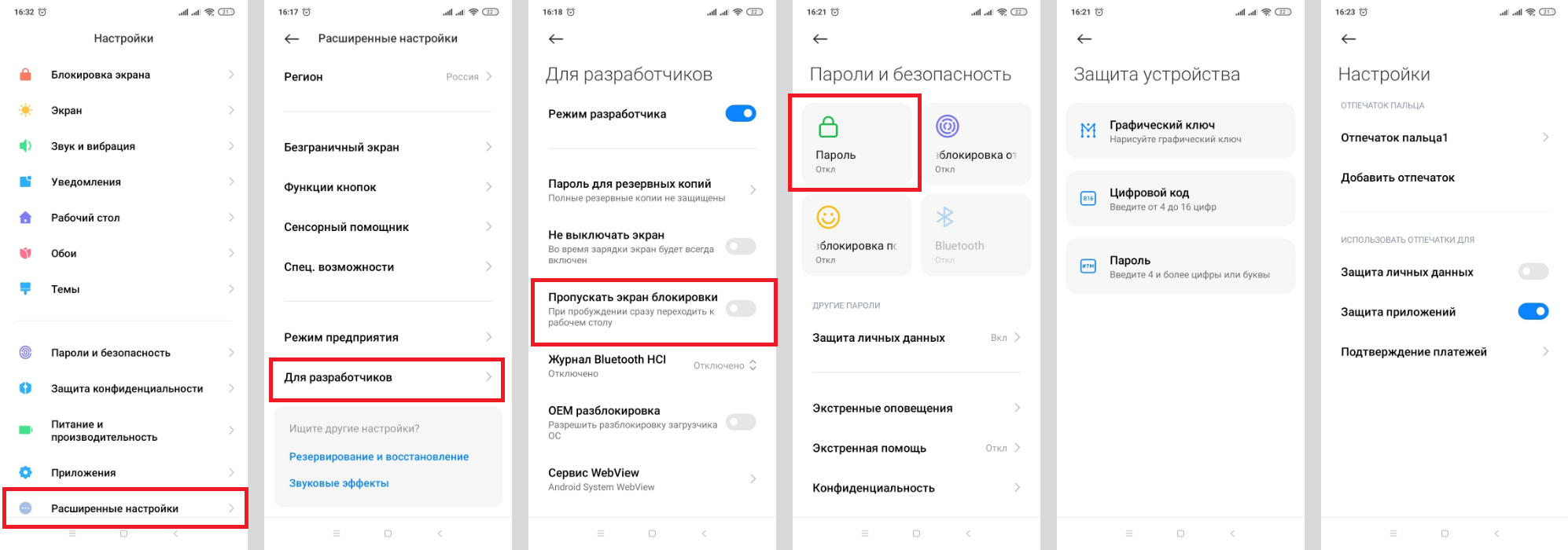
Инструкция по включению блокировки. Иллюстрация: Елизавета Чупикова, Xi.Express
Настройка экрана блокировки
Дисплей можно также настроить. Чтобы это сделать, нужно:
- войти в «Настройки»;
- тапнуть на «Блокировка экрана».
В этом меню можно настроить несколько параметров.
– «Спящий режим» — время бездействия, через которое смартфон автоматически заблокируется.
– «Пробуждать при взятии в руки» — как только возьмёте телефон, он включится. Если установлен пароль, нужно будет его ввести. Если его нет — сразу откроется рабочий стол.
– «Использовать двойное касание» — если дважды тапнуть по экрану, то он включится/выключится. Работает функция только при использовании двух тем: Классическая, По умолчанию.
– «Пробуждать для показа уведомлений» — когда придёт сообщение или другое уведомление, экран станет активным.
– «Стиль часов экрана блокировки» — можно изменить внешний вид виджета.
– «Быстрый запуск камеры» — если дважды нажать на кнопку уменьшения громкости, камера включится.
– Режим «В кармане» — когда вплотную напротив датчика (расположен рядом с фронтальной камерой) находится что-то (например, ткань брюк), он гаснет. Нельзя случайно активировать экран, ответить на звонок и т. д. Это спасёт от «случайно набранного карманом номера».
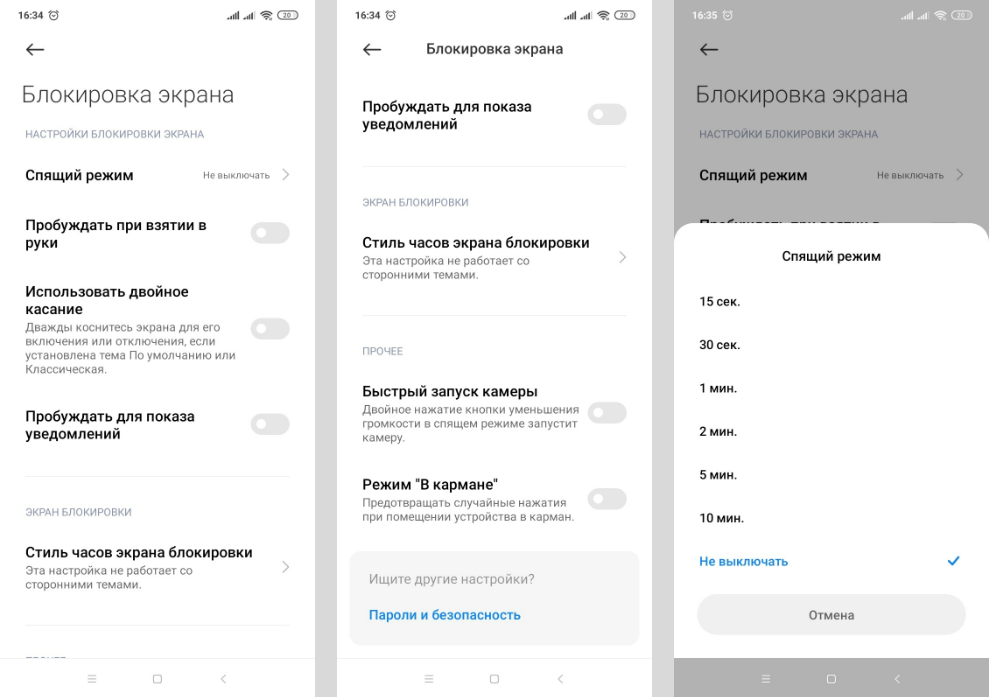
Как выглядят дополнительные настройки. Иллюстрация: Елизавета Чупикова, Xi.Express
Как включить и отключить уведомления на экране блокировки Xiaomi (Сяоми)
Дизайн уведомлений нельзя сделать полностью уникальным. Но можно выбрать из предложенных вариантов. Чтобы изменить формат или полностью отключить уведомления, нужно:
- войти в «Настройки»;
- тапнуть на «Уведомления»;
- выбрать «Экран блокировки».
В открывшемся меню можно выбрать:
– формат — один из трёх вариантов: показывается уведомление (без содержимого/с содержимым), не показывается оповещение вообще;
– доступ с экрана блокировки — можно нажать на уведомление и сразу перейти в приложение, которое его прислало.
Ниже есть список всех установленных утилит. Можно отключить демонстрацию оповещений для каждого (передвинуть переключатель). Также доступны дополнительные настройки. Чтобы их открыть, нужно нажать на название самой утилиты. Основные настройки, которые есть у всех приложений:
– показывать уведомления — включить или отключить их вообще;
– метка на значке приложения — касается рабочего стола. У ярлыка утилиты будет показано, сколько есть непрочитанных уведомлений;
– всплывающие уведомления — показывать их поверх других приложений или нет;
– экран блокировки — разрешить или запретить показ оповещений на заблокированном экране;
– разрешить звуки/вибрацию.
Также бывают дополнительные настройки для разных приложений. Например, для банковских утилит о пуш-уведомлениях.
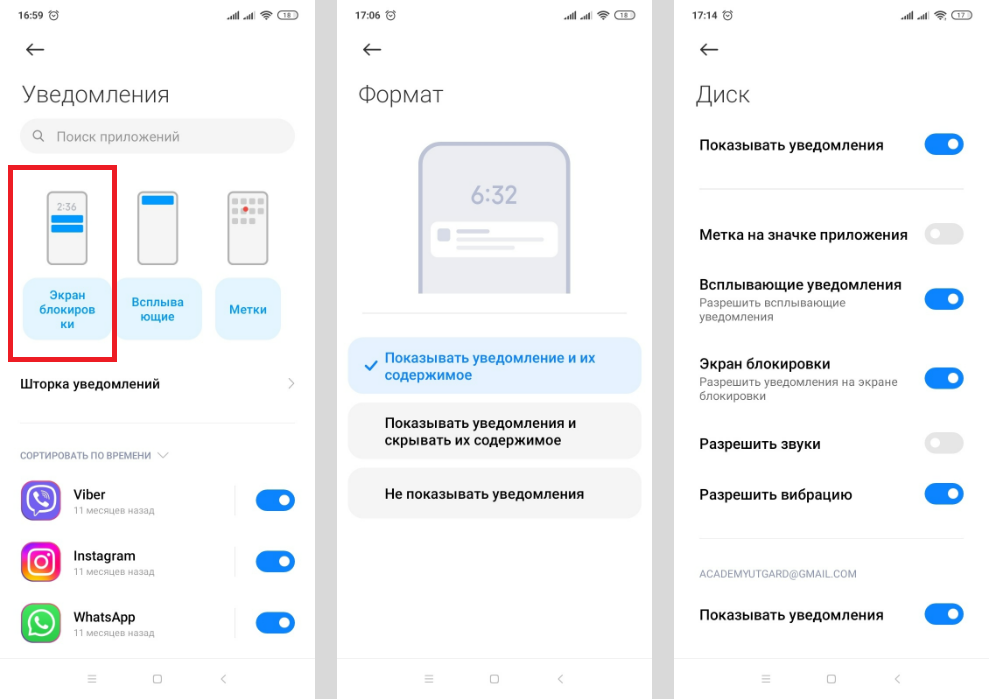
Как можно настроить оповещения. Иллюстрация: Елизавета Чупикова, Xi.Express
Быстрые действия
Заблокированный экран на Андроид поддерживает быстрые действия. Чтобы проверить, какие доступны для вашего смартфона, и включить их, нужно:
- войти в «Настройки» — «Расширенные настройки»;
- выбрать «Кнопки и жесты» (может называться «Функции кнопок»).
Что можно включить при заблокированном экране Сяоми:
- запуск камеры (например, выбрать для её включения двойное нажатие кнопки «Питание»);
- фонарик.
Остальные жесты недоступны, так как для запуска утилит нужны кнопки Домой, Меню и Назад. Они расположены внизу экрана и неактивны при его блокировке.
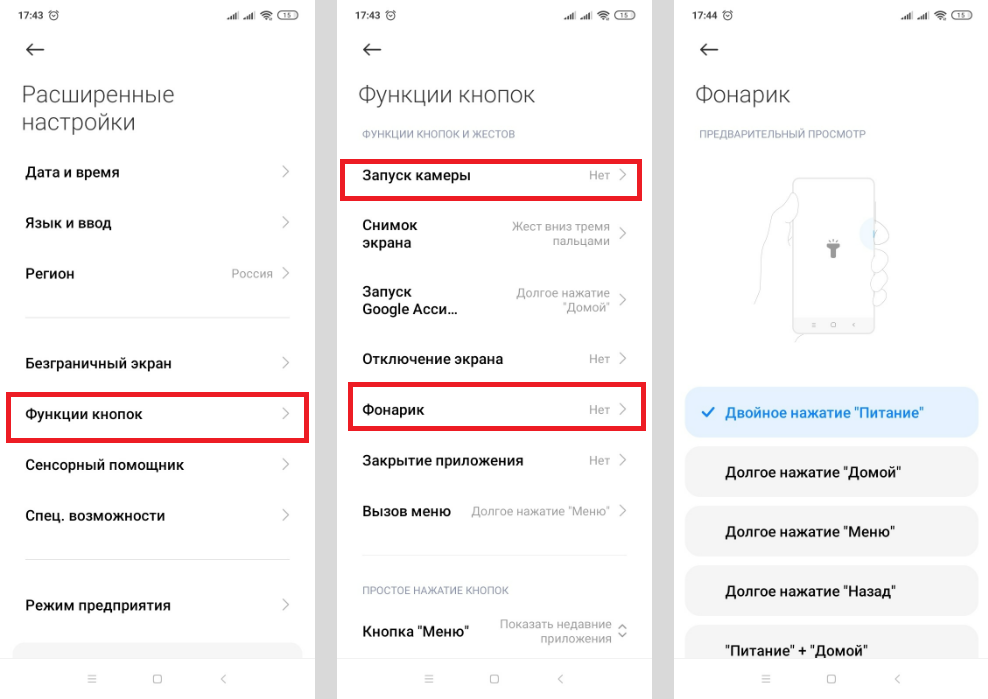
Быстрые действия, которые доступны при выключенном дисплее. Иллюстрация: Елизавета Чупикова, Xi.Express
Активный дисплей
Этот блок касается смартфонов с AMOLED матрицей, которым доступна функция Always-on-display (всегда включённый дисплей).
В чём особенность опции? Даже на заблокированном экране всегда есть информация, которая нужна пользователю: дата и время, уведомления, собственная надпись. Информацию, которая видна, можно настроить.
Смартфоны Xiaomi, которые поддерживают функцию: Mi Note 10 Pro, Xiaomi 12X, Black Shark 4 Pro, Poco X4 Pro 5G и другие.
Включить активный экран можно двумя способами (зависит от версии MIUI):
- открыть «Настройки» — «Активный экран и блокировка» — «Активный экран» — передвинуть переключатель;
- или выбрать «Настройки» — «Экран» — «Автоматическое включение» — «Всегда активен» — передвинуть переключатель.
Выключить опцию можно в этом же меню. Достаточно передвинуть бегунок в другую сторону.
В меню также доступны другие опции:
- стиль — пункт нужен, чтобы изменить внешний вид, цвет и демонстрируемые элементы;
- отображение — можно указать желаемое время работы: всегда или по расписанию.
Обои на экране блокировки Xiaomi (Сяоми)
Изменить картинку можно двумя способами.
Первый вариант:
- зайти в «Галерею» — открыть фото;
- нажать на три точки в правом нижнем углу;
- в открывшемся меню нажать на «Установить как обои»;
- тапнуть на «Установить» — «Установить на экран блокировки».
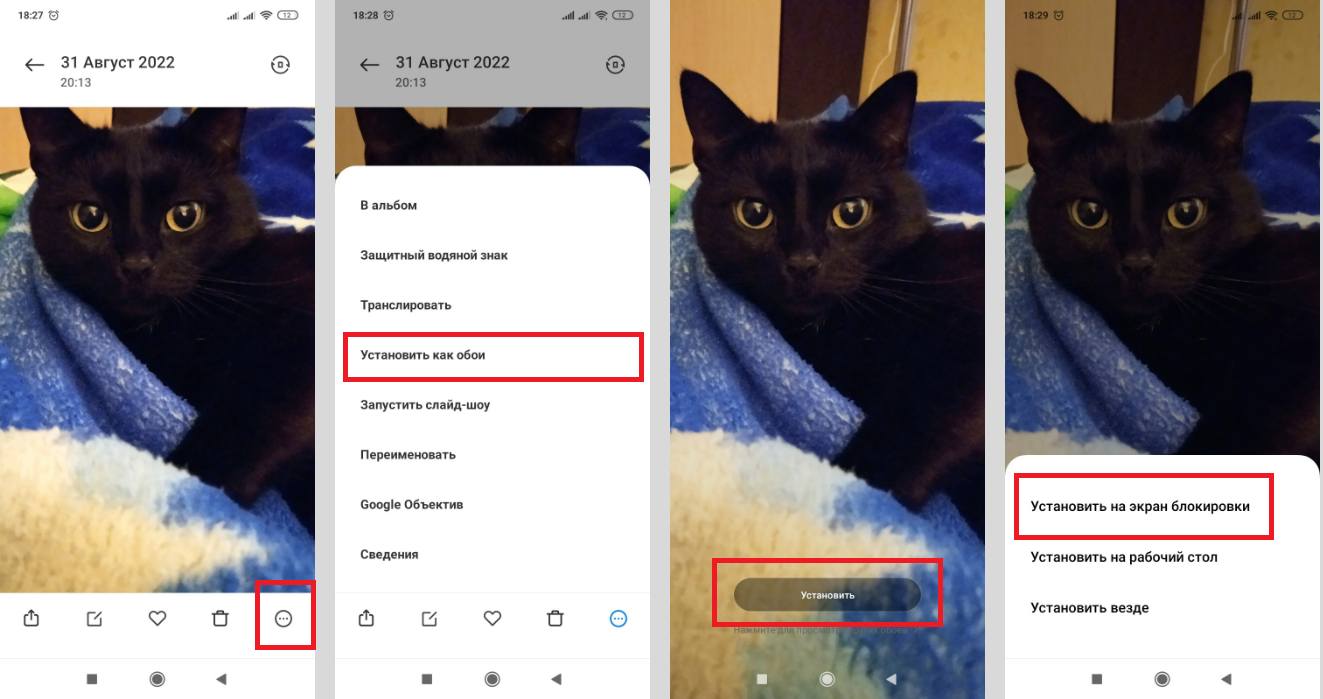
Первый способ установки обоев. Иллюстрация: Елизавета Чупикова, Xi.Express
Второй вариант (доступен не на всех версиях MIUI):
- зайти в «Настройки» — «Блокировка и защита»;
- выбрать «Карусель обоев» — на открывшейся странице переместить ползунок вправо и согласиться с Условиями пользования и Политикой конфиденциальности;
- вернуться в меню «Настройки» — выбрать пункт «Все приложения»;
- найти «Карусель обоев», дать ему все доступы;
- открыть это приложение, выбрать категории, которые нравятся, и задать частоту обновления картинок на дисплее.
Надеемся, что наш материал помог разобраться, как включить, убрать и настроить блокировку экрана на Сяоми (Xiaomi).
Разблокировка Xiaomi от Mi Аккаунта
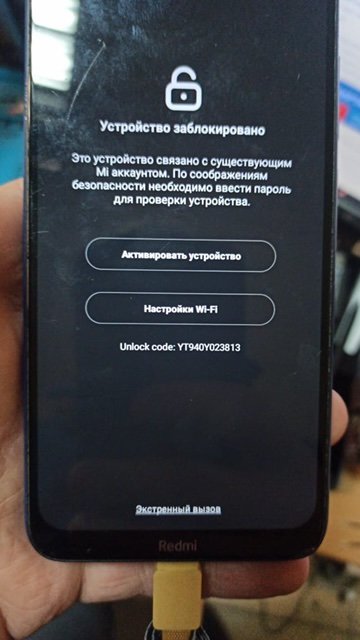
Оказываем услуги по разблокировке телефонов Xiaomi от блокировки ми-аккаунта и google аккаунта. Сброс блокировки ми-аккаунта можно сделать официально (полная отвязка на сервере) и частично (с блокировкой ми-сервисов).
Поддерживаются все модели xiaomi с любой версией прошивки. Можем сделать как при встрече г. Минск так и дистанционно (Беларусь, Россия, Украина, Казахстан и др. страны).
Причины блокировки телефонов Xiaomi:
- Вы купили телефон с рук, а предыдущий владелец не удалил свой ми-аккаунт.
- После сброса настроек вы не можете активировать телефон по причине забытого пароля.
- Вы купили телефон на котором уже был выполнен частичный обход блокировки. (Визуально это не видно, но после сброса или прошивки появляется блокировка)
Удаление и сброс Ми-аккаунта на телефонах Xiaomi.
Если вы столкнулись с блокировкой Xiaomi, то самостоятельно решить данную проблему, в большинстве случаев, не получится. Перепрошивка телефона блокировку не снимет. Для этого потребуется специализированное оборудование или разблокировка на серверах Xiaomi.
Обход блокировки Mi аккаунта (полный или частичный):
- Делается не на всех моделях. (просто напишите нам и уточните возможные варианты для вашей модели)
- После частичного обхода нельзя будет пользоваться новым ми-аккаунтом.
- Нельзя прошивать и обновлять* телефон.
- Сброс до заводских настроек можно делать.
- Можно сделать дистанционно через ваш компьютер или при встрече Минск
Стоимость обхода блокировки xiaomi аккаунта — 50,0 бел. руб. (1500 рос. руб.)
Официальная разблокировка ми аккаунта на сервере:
- Поддерживаются все модели, на любой версии прошивки. Главное условие: телефон должен быть в статусе CLEAN («чистый»).
- Полное удаление привязки аккаунта с телефона и на серверах xiaomi.
- После разблокировки вы сможете использовать телефон как из коробки (все функции).
Стоимость Беларусь – 100,0 бел. руб. (3000 рос. руб.) Сроки: 0-24 часа
Стоимость Россия – 100,0 бел. руб. (3000 рос. руб.) Сроки: 1-24 часа
Стоимость Европа – 100,0 бел. руб. (3000 рос. руб.) Сроки: 1-24 часа
Стоимость Украина – 130,0 бел. руб. (4000 рос. руб.) Сроки: 1-24 часа
Цена зависит от страны Ми-аккаунта, на который заблокирован телефон.
Для заказа разблокировки достаточно лишь знать код блокировки телефона. Чтобы его увидеть, необходимо 10 раз быстро нажать по замку и код появится внизу.
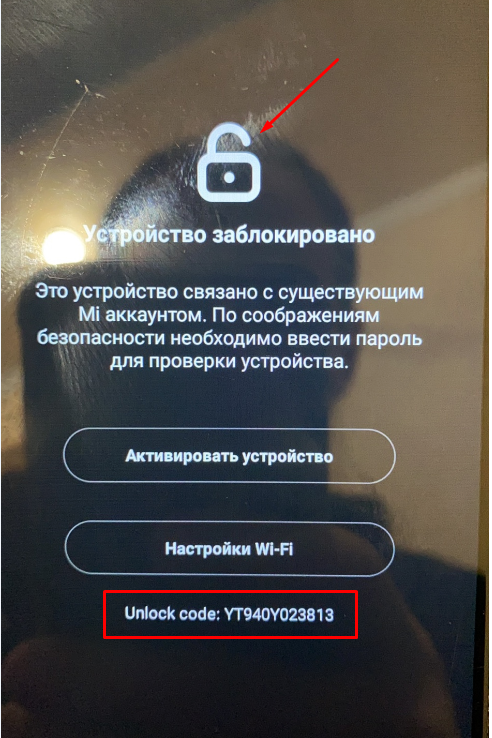
Разблокировка телефонов Xiaomi от Google аккаунта:
После сброса настроек или прошивки Xiaomi вы можете столкнуться с блокировкой google аккаунта: на устройстве восстановлены настройки по умолчанию, чтобы продолжить, войдите в аккаунт Google, который был синхронизирован с ним. Если вспомнить или восстановить пароль вам не удастся, можете воспользоваться нашими услугами по разблокировке.
Стоимость удаления гугл блокировки на телефонах Xiaomi — от 40,0 бел. руб. (1000 рос. руб.)
Список наиболее популярных моделей:
- Разблокировать Mi аккаунт Xiaomi Note 12 Pro Plus
- Разблокировать Mi аккаунт Xiaomi Note 12R
- Разблокировать Mi аккаунт Xiaomi 13 Pro
- Разблокировать Mi аккаунт Xiaomi Poco X3 Pro
- Разблокировать Mi аккаунт Xiaomi Poco M3/M3 Pro
- Разблокировать Mi аккаунт Xiaomi Poco M4/M4 Pro
- Разблокировать Mi аккаунт Xiaomi 13
- Разблокировать Mi аккаунт Xiaomi 13 Pro
- Разблокировать Mi аккаунт Xiaomi 12
- Разблокировать Mi аккаунт Xiaomi 12 Pro
- Разблокировать Mi аккаунт Xiaomi 11/11T/11Pro
- Разблокировать Mi аккаунт Xiaomi Redmi Note 4X
- Разблокировать Mi аккаунт Xiaomi Redmi Note 5A
- Разблокировать Mi аккаунт Xiaomi Redmi Note 6 Pro
- Разблокировать Mi аккаунт Xiaomi Redmi Note 7
- Разблокировать Mi аккаунт Xiaomi Redmi Note 8
- Разблокировать Mi аккаунт Xiaomi Redmi Note 8 Pro
- Разблокировать Mi аккаунт Xiaomi Redmi Note 8T
- Разблокировать Mi аккаунт Xiaomi Redmi Note 9
- Разблокировать Mi аккаунт Xiaomi Redmi Note 9 Pro
- Разблокировать Mi аккаунт Xiaomi Redmi Note 10
- Разблокировать Mi аккаунт Xiaomi Redmi Note 10S
- Разблокировать Mi аккаунт Xiaomi Redmi Note 10 Pro
- Разблокировать Mi аккаунт Xiaomi Redmi Note 11
- Разблокировать Mi аккаунт Xiaomi Redmi Note 11S
- Разблокировать Mi аккаунт Xiaomi Redmi Note 11 Pro
- Разблокировать Mi аккаунт Xiaomi Redmi S2
- Разблокировать Mi аккаунт Xiaomi Redmi 4X
- Разблокировать Mi аккаунт Xiaomi Redmi 5a
- Разблокировать Mi аккаунт Xiaomi Redmi 6
- Разблокировать Mi аккаунт Xiaomi Redmi 6A
- Разблокировать Mi аккаунт Xiaomi Redmi 7
- Разблокировать Mi аккаунт Xiaomi Redmi 7A
- Разблокировать Mi аккаунт Xiaomi Redmi 8
- Разблокировать Mi аккаунт Xiaomi Redmi 8A
- Разблокировать Mi аккаунт Xiaomi Redmi 9
- Разблокировать Mi аккаунт Xiaomi Redmi 9A
- Разблокировать Mi аккаунт Xiaomi Redmi 9T
- Разблокировать Mi аккаунт Xiaomi Redmi 9c
- Разблокировать Mi аккаунт Xiaomi Redmi 10
- Разблокировать Mi аккаунт Xiaomi Mi Max 2
- Разблокировать Mi аккаунт Xiaomi Mi Max 3
- Разблокировать Mi аккаунт Xiaomi Mi Max 4
- Разблокировать Mi аккаунт Xiaomi Mi Note 10
- Разблокировать Mi аккаунт Xiaomi Mi Note 10 lite
- Разблокировать Mi аккаунт Xiaomi Mi Note 10 Pro
- Разблокировать Mi аккаунт Xiaomi Mi Mix 3
- Разблокировать Mi аккаунт Xiaomi Mi Mix 4
- Разблокировать Mi аккаунт Xiaomi Mi 5s
- Разблокировать Mi аккаунт Xiaomi Mi 6
- Разблокировать Mi аккаунт Xiaomi Mi 8
- Разблокировать Mi аккаунт Xiaomi Mi 8T
- Разблокировать Mi аккаунт Xiaomi Mi 8 Lite
- Разблокировать Mi аккаунт Xiaomi Mi 8 SE
- Разблокировать Mi аккаунт Xiaomi Mi 9
- Разблокировать Mi аккаунт Xiaomi Mi 9T
- Разблокировать Mi аккаунт Xiaomi Mi 9 Pro
- Разблокировать Mi аккаунт Xiaomi Mi 9 lite
- Разблокировать Mi аккаунт Xiaomi Mi 9 SE
- Разблокировать Mi аккаунт Xiaomi Mi 10
- Разблокировать Mi аккаунт Xiaomi Mi 10T
- Разблокировать Mi аккаунт Xiaomi Mi 10T Pro
- Разблокировать Mi аккаунт Xiaomi Mi 10 Ultra
- Разблокировать Mi аккаунт Xiaomi Mi 10 lite
- Разблокировать Mi аккаунт Xiaomi Mi 11
- Разблокировать Mi аккаунт Xiaomi Mi 11 Lite
- Разблокировать Google аккаунт Xiaomi Mi A1
- Разблокировать Google аккаунт Xiaomi Mi A2
- Разблокировать Google аккаунт Xiaomi Mi A2 Lite
- Разблокировать Google аккаунт Xiaomi Mi A3