Как установить Google Chrome на Debian 11 | Debian 10
Google Chrome — один из самых популярных веб-браузеров среди пользователей. Вы, скорее всего, найдете Google Chrome установленным в чьем-то браузере из-за его простоты использования и совместимости со многими приложениями Google.
В этом руководстве мы узнаем, как установить Google Chrome на Debian 10/11 . Здесь мы загружаем последний файл deb-файла google chrome и устанавливаем его с помощью команды apt из командной строки.
Предпосылки
Прежде чем мы отправимся в плавание, убедитесь, что у вас есть следующие
- Экземпляр ОС Debian 10/11
- Пользователь Sudo с привилегиями root
Шаг 1. Загрузите Google Chrome
Для начала нажмите комбинацию Ctrl + Alt+ T на клавиатуре, чтобы запустить терминал.
После запуска терминала обновите системные репозитории, запустив:
$ sudo apt update $ sudo apt upgradeЗагрузите файл .deb пакета Debian для Google Chrome из официального репозитория Google с помощью команды wget.
$ wget https://dl.google.com/linux/direct/google-chrome-stable_current_amd64.deb
Когда пакет Debian для Google Chrome уже установлен, давайте теперь установим Google Chrome.
Установите Google Chrome в Debian 10/11
Чтобы установить Google Chrome вместе со всеми зависимостями, выполните команду:
$ sudo apt install ./google-chrome-stable_current_amd64.deb
Это должно занять от 3 до 4 минут в зависимости от скорости вашего интернет-соединения.
Вы можете заметить, что репозиторий Google будет автоматически добавлен в список источников. Это помогает обновить Google Chrome.
$ cat /etc/apt/sources.list.d/google-chrome.list
### THIS FILE IS AUTOMATICALLY CONFIGURED ### # You may comment out this entry, but any other modifications may be lost. deb [arch=amd64] http://dl.google.com/linux/chrome/deb/ stable mainЗапуск Google Chrome
Установив Google Chrome, вы можете запустить его, нажав Activities > Google Chrome .
В качестве альтернативы вы можете перейти к своему терминалу и выполнить команду:
$ google-chromeЗапуск Google Chrome
Установив Google Chrome, вы можете запустить его, нажав Activities > Google Chrome .
В качестве альтернативы вы можете перейти к своему терминалу и выполнить команду:


Оттуда вы можете нажать «Синхронизировать сейчас». Для этого вам потребуется войти в систему, используя свою учетную запись Google, и оттуда у вас будет гладкая поездка.
Обновите Google Chrome
Ранее мы видели, что установщик уже добавил репозиторий Google, теперь нужно только выполнить следующие команды, чтобы обновить Google Chrome.
$ sudo apt update $ sudo apt upgradeУдаление Google Chrome
Если Google Chrome вам не нравится и вы предпочитаете использовать другой браузер, удалите Google Chrome с помощью команды
# sudo apt purge google-chrome-stable# sudo apt autoremoveВторая команда удаляет все остаточные пакеты после удаления Google Chrome и помогает освободить место.
Вывод
В этой статье мы узнали, как установить Google Chrome на Debian 11/10. Попробуйте и поделитесь с нами своим опытом. Спасибо за уделенное время.
Рекомендуемый контент
Мы используем файлы cookie на нашем веб-сайте, чтобы предоставить вам наиболее релевантный опыт, запоминая ваши предпочтения и повторные посещения. Нажимая «Принять все», вы соглашаетесь на использование ВСЕХ файлов cookie. Однако вы можете посетить «Настройки файлов cookie», чтобы предоставить контролируемое согласие.
Управление согласием
Privacy Overview
Этот веб-сайт использует файлы cookie, чтобы улучшить вашу работу во время навигации по веб-сайту. Из них файлы cookie, которые классифицируются как необходимые, хранятся в вашем браузере, поскольку они необходимы для работы основных функций веб-сайта. Мы также используем сторонние файлы cookie, которые помогают нам анализировать и понимать, как вы используете этот веб-сайт. Эти файлы cookie будут храниться в вашем браузере только с вашего согласия. У вас также есть возможность отказаться от этих файлов cookie. Но отказ от некоторых из этих файлов cookie может повлиять на ваш опыт просмотра.
Always Enabled
Necessary cookies are absolutely essential for the website to function properly. These cookies ensure basic functionalities and security features of the website, anonymously.
| Cookie | Duration | Description |
|---|---|---|
| cookielawinfo-checkbox-analytics | 11 months | This cookie is set by GDPR Cookie Consent plugin. The cookie is used to store the user consent for the cookies in the category «Analytics». |
| cookielawinfo-checkbox-functional | 11 months | The cookie is set by GDPR cookie consent to record the user consent for the cookies in the category «Functional». |
| cookielawinfo-checkbox-necessary | 11 months | This cookie is set by GDPR Cookie Consent plugin. The cookies is used to store the user consent for the cookies in the category «Necessary». |
| cookielawinfo-checkbox-others | 11 months | This cookie is set by GDPR Cookie Consent plugin. The cookie is used to store the user consent for the cookies in the category «Other. |
| cookielawinfo-checkbox-performance | 11 months | This cookie is set by GDPR Cookie Consent plugin. The cookie is used to store the user consent for the cookies in the category «Performance». |
| viewed_cookie_policy | 11 months | Этот файл cookie устанавливается подключаемым модулем GDPR Cookie Consent. Файлы cookie используются для хранения согласия пользователя на файлы cookie в категории «Необходимые». |
Functional
Functional cookies help to perform certain functionalities like sharing the content of the website on social media platforms, collect feedbacks, and other third-party features.
Performance
Performance cookies are used to understand and analyze the key performance indexes of the website which helps in delivering a better user experience for the visitors.
Analytical cookies are used to understand how visitors interact with the website. These cookies help provide information on metrics the number of visitors, bounce rate, traffic source, etc.
Advertisement
Advertisement cookies are used to provide visitors with relevant ads and marketing campaigns. These cookies track visitors across websites and collect information to provide customized ads.
Other uncategorized cookies are those that are being analyzed and have not been classified into a category as yet.
Установка Google Chrome на Debian 10
Firefox является браузером по умолчанию в Debian 10 Buster. Но Google Chrome — любимый браузер многих людей. Если вам действительно нравится Google Chrome, не волнуйтесь. Вы можете очень легко установить Google Chrome на Debian 10 Buster.
В этой статье я покажу вам, как установить Google Chrome в Debian 10, обновить Google Chrome и удалить Google Chrome из Debian 10 после установки. Итак, приступим.
Скачивание Google Chrome:
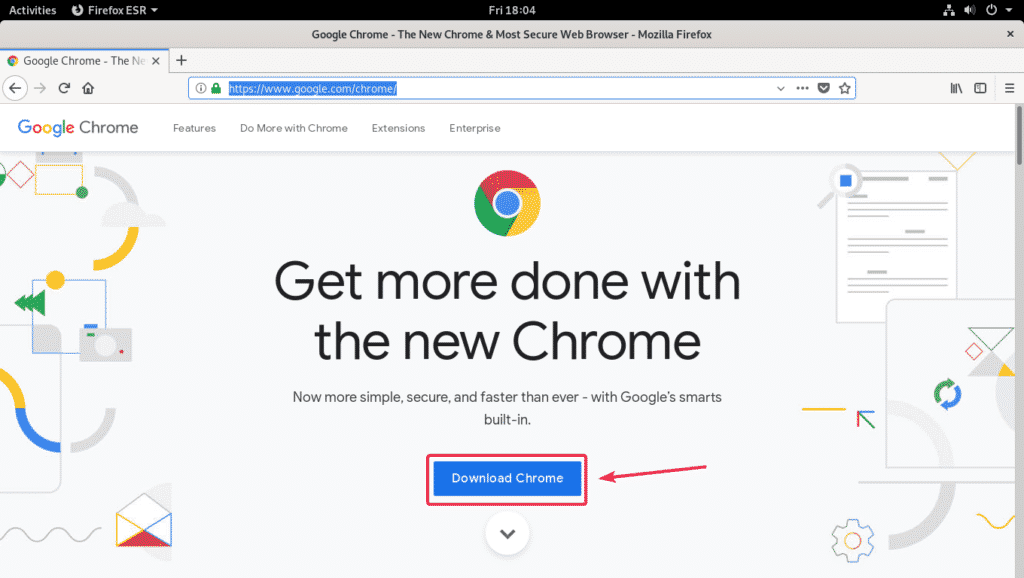
Во-первых, вы должны загрузить файл пакета Google Chrome DEB из официальный сайт Google Chrome .
Зайдя на страницу, нажмите Скачать Chrome как отмечено на скриншоте ниже.
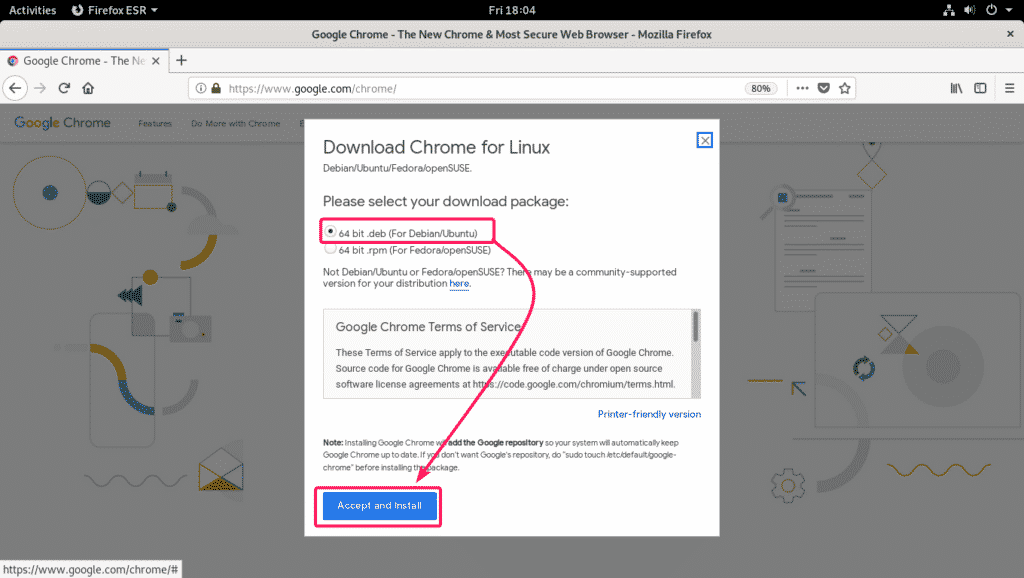
Теперь выберите 64-битный .dev (для Debian / Ubuntu) и нажмите на Принять и установить .
Ваш браузер должен предложить вам сохранить файл пакета Google Chrome DEB. Выбирать Сохранить файл и нажмите на Ok .
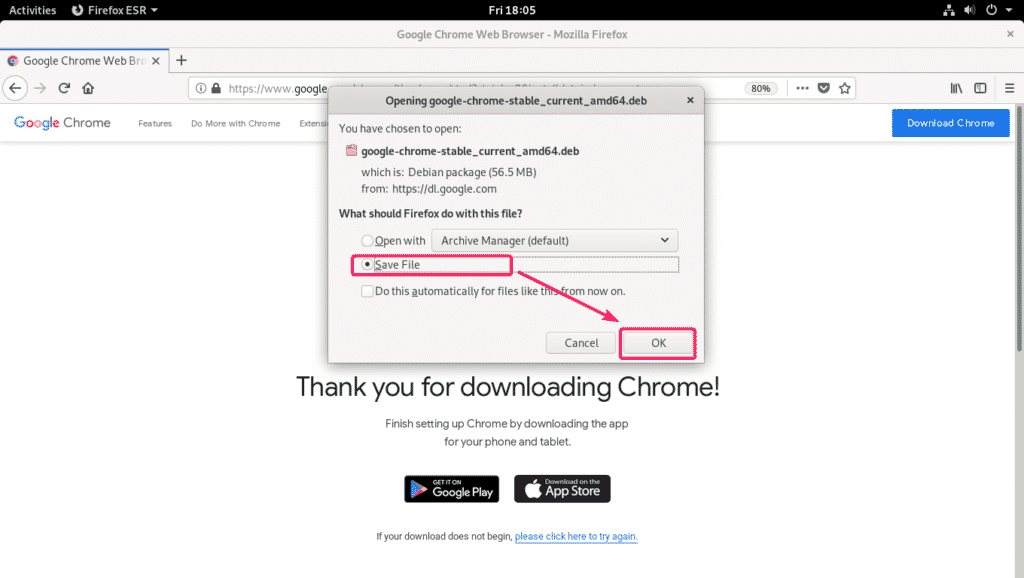
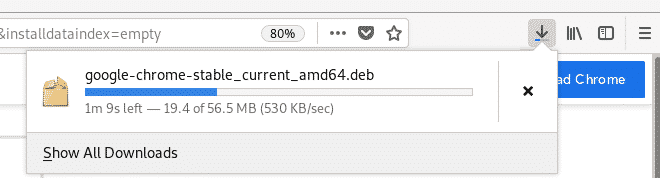
Загрузка должна начаться. Это займет несколько секунд.
Установка Google Chrome:
После завершения загрузки откройте Терминал и перейдите к ~ / Загрузки каталог с помощью следующей команды:

Вы должны увидеть там файл пакета Google Chrome DEB. Выберите и скопируйте имя файла.

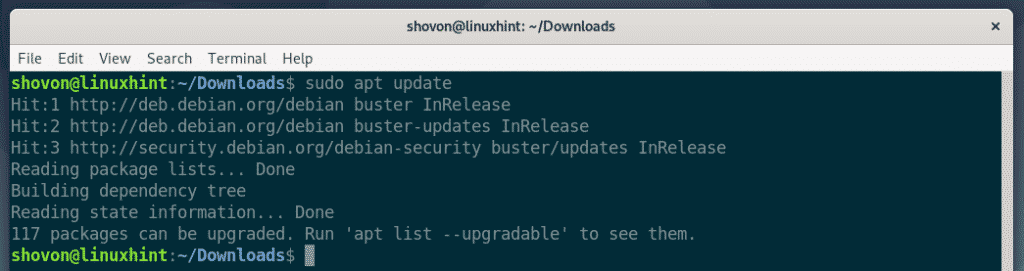
Теперь выполните следующую команду, чтобы обновить кеш репозитория пакетов APT.
$ судо подходящее обновление

Кэш репозитория пакетов APT должен быть обновлен.
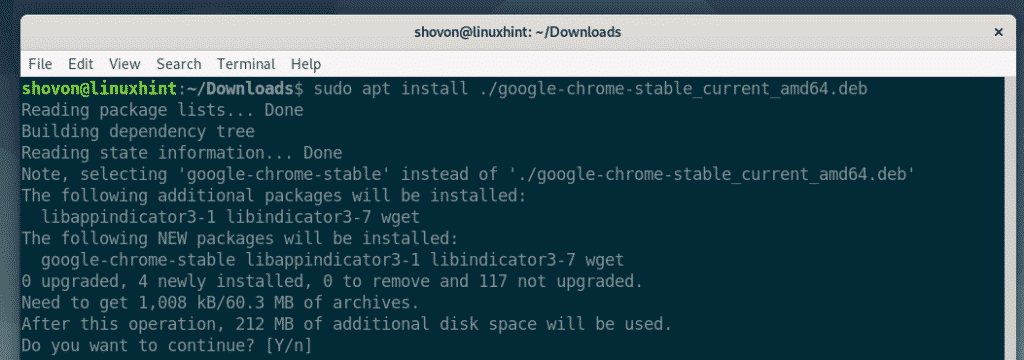
Теперь установите пакет Google Chrome DEB с помощью следующей команды:
$ судо подходящий установить . / google-chrome-stable_current_amd64.deb

Теперь нажмите А ТАКЖЕ а затем нажмите для подтверждения установки.
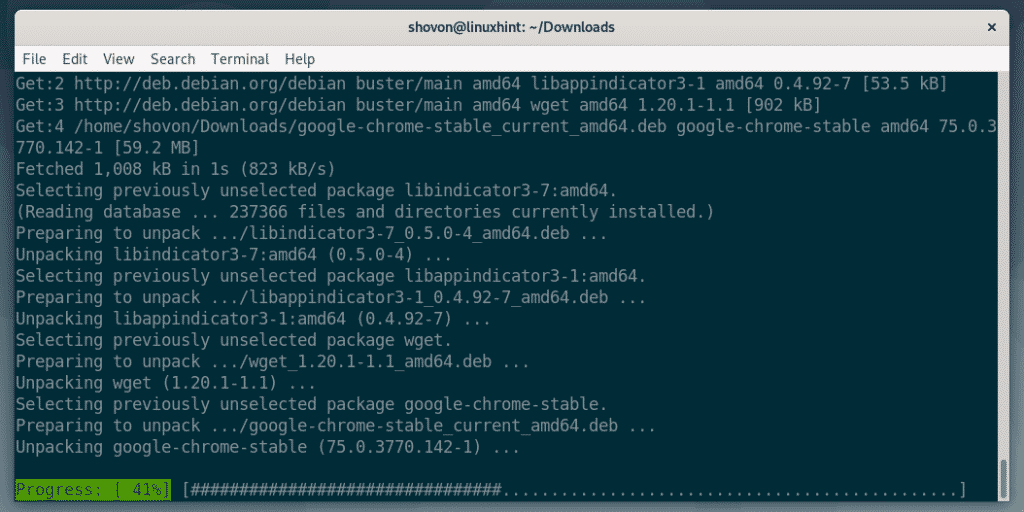
Установка должна начаться. Это может занять несколько секунд.
Установка должна быть завершена.
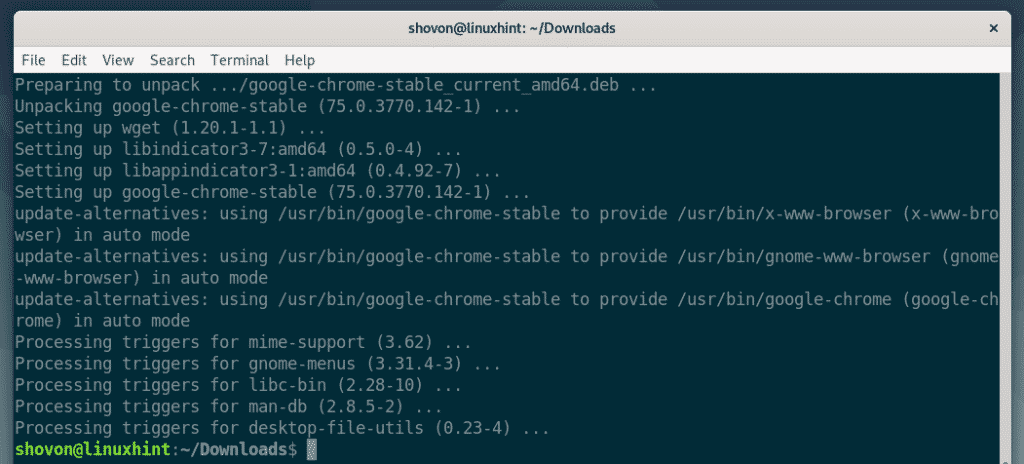
После завершения установки вы увидите, что Google Chrome — это меню приложений вашей операционной системы Debian 10. Щелкните по нему, чтобы запустить Google Chrome.
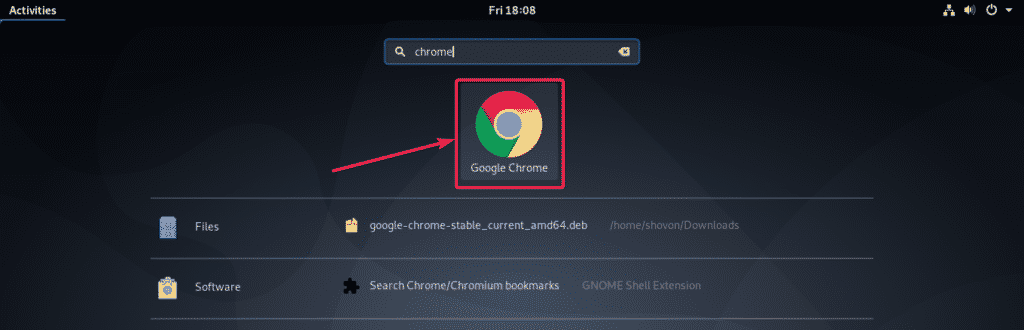
Когда вы впервые запускаете Google Chrome, Google Chrome спросит, хотите ли вы сделать его браузером по умолчанию, и будет отправлять в Google статистику использования и отчеты о сбоях. Отметьте / снимите отметки с тех, которые вы хотите, в зависимости от ваших предпочтений и нажмите Ok .

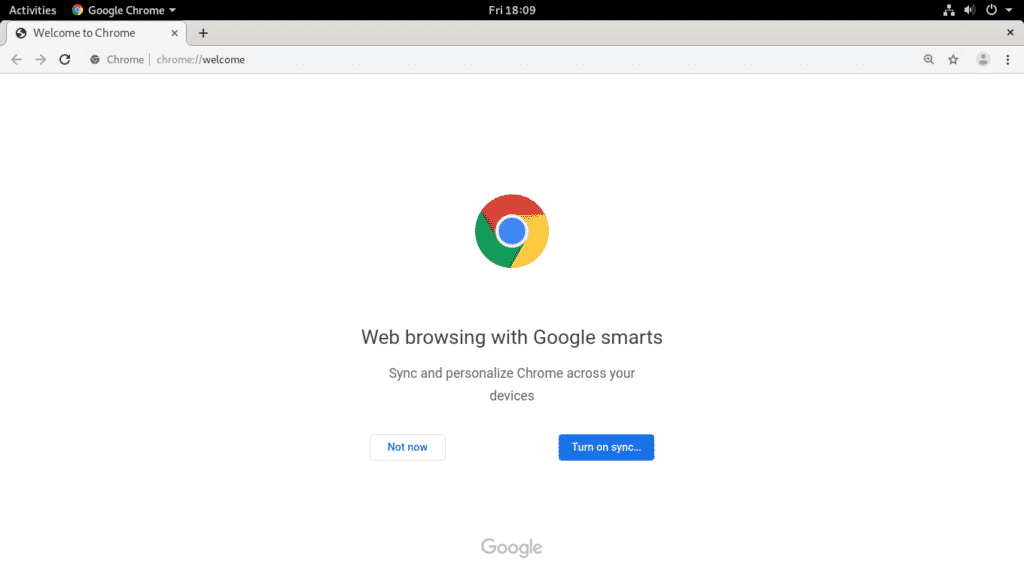
Google Chrome должен запуститься. Он спросит вас, хотите ли вы синхронизировать все данные из своей учетной записи Google или нет. Нажмите на Включить синхронизацию… если вы это сделаете. Если вы хотите выполнить синхронизацию позже, просто нажмите Не сейчас .
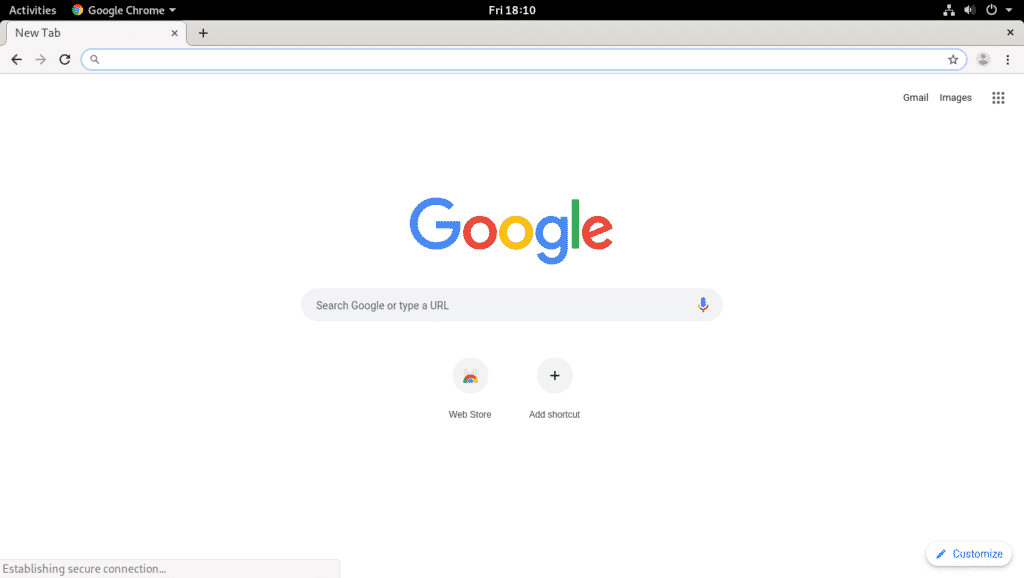
Теперь у вас должна быть возможность использовать Google Chrome для посещения ваших любимых веб-сайтов.
Обновление Google Chrome:
Репозиторий пакетов Google Chrome автоматически добавляется в /etc/apt/sources.list файл при установке Google Chrome. Итак, когда ваш менеджер пакетов будет автоматически управлять обновлениями Google Chrome, включая все остальные системные пакеты. Но, если вы хотите вручную обновить Google Chrome, этот раздел для вас.
Сначала обновите кеш репозитория пакетов APT, чтобы проверить, доступна ли какая-либо новая версия Google Chrome, с помощью следующей команды.
$ судо удачное обновление.

Кэш репозитория пакетов APT должен быть обновлен.
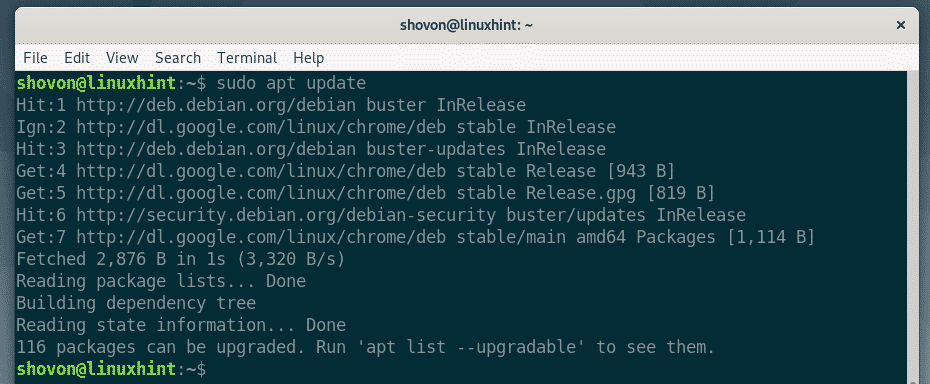
Теперь, чтобы обновить Google Chrome, выполните следующую команду.
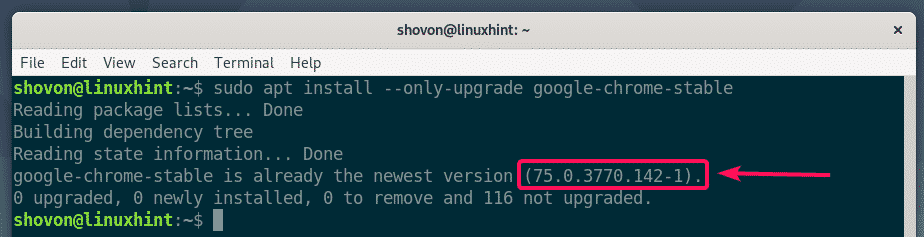
$ судо подходящий установить —only-upgrade Google Chrome стабильный

В моем случае уже установлена последняя версия Google Chrome. Итак, обновленная версия недоступна. Но на момент чтения у вас может быть новая версия Google Chrome. В этом случае все, что вам нужно сделать, это подтвердить операцию обновления, и все готово.
Удаление Google Chrome:
Если вы новичок в Google Chrome и установили его, просто попробуйте. Тогда есть шанс, что вам это может не понравиться после того, как вы попробовали.
В этом случае вы можете очень легко удалить Google Chrome с помощью следующей команды:
$ судо apt удалить Google Chrome-стабильный

Теперь нажмите А ТАКЖЕ а затем нажмите для подтверждения операции удаления.
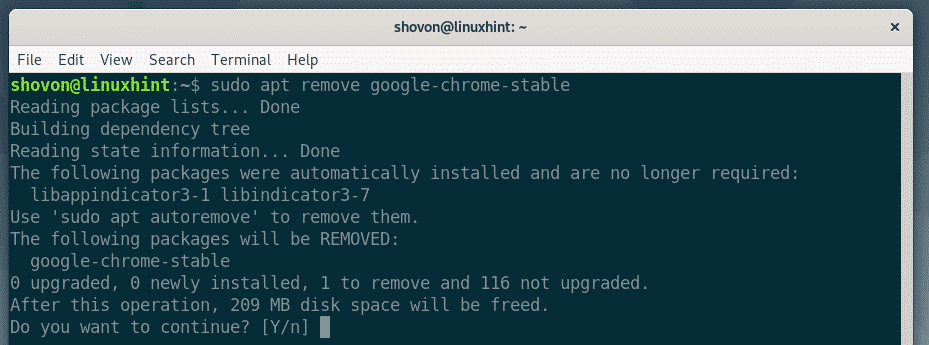
Google Chrome удаляется.
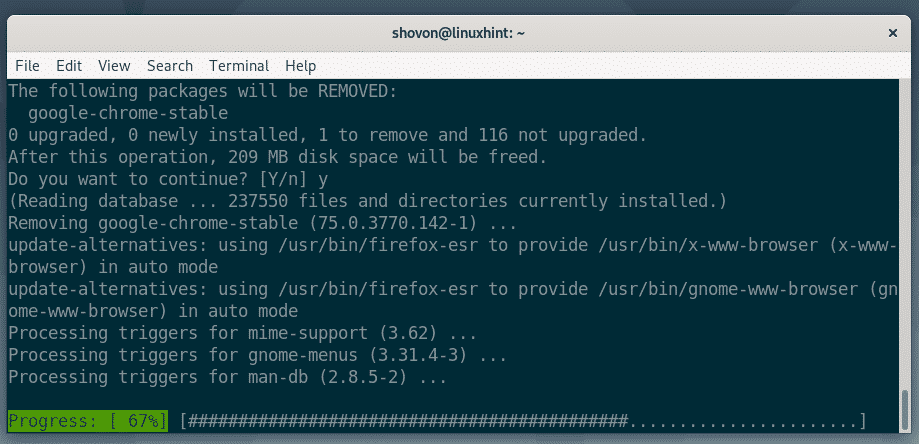
Следует удалить Google Chrome.
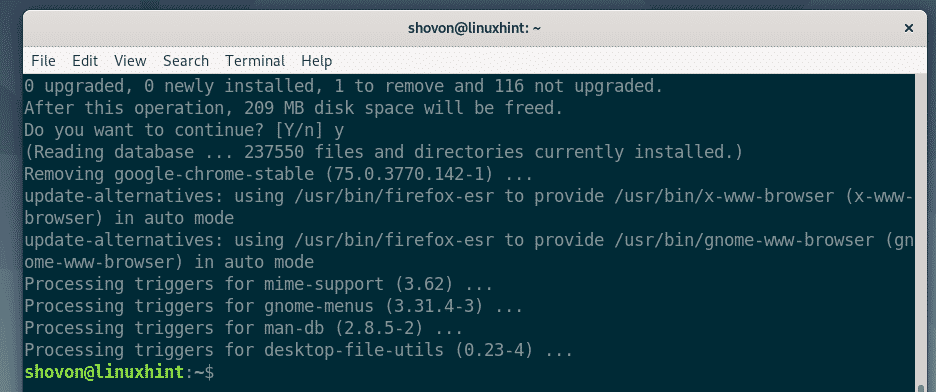
Теперь выполните следующую команду, чтобы удалить все зависимости, установленные пакетом Google Chrome DEB. Они вам больше не нужны.
$ судо подходящее автоудаление

Нажмите а также а затем нажмите продолжить.
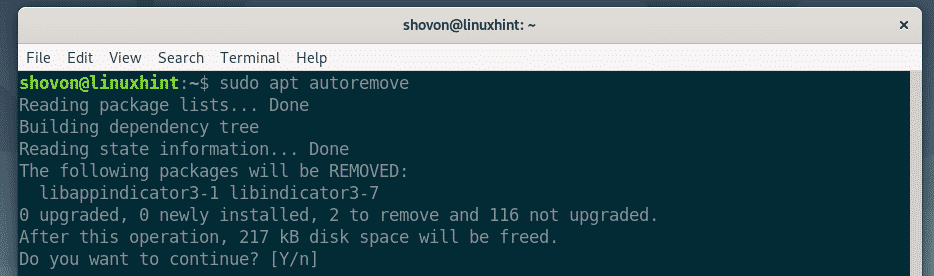
Все пакеты зависимостей следует удалить.
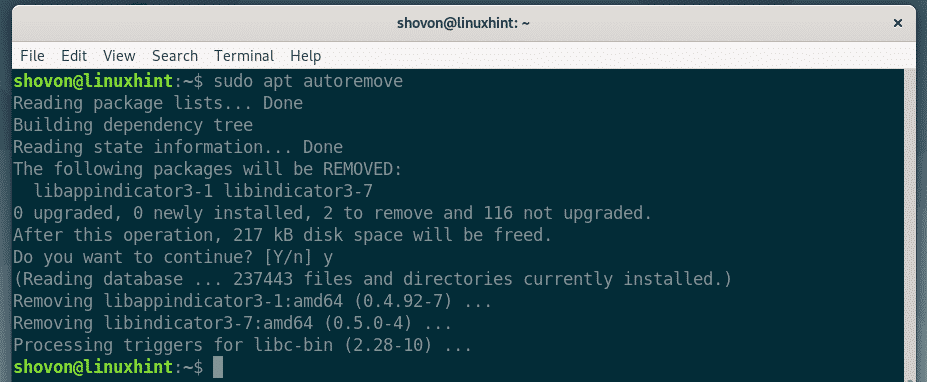
Вы также можете удалить файлы кэша пакетов APT, чтобы сэкономить место на диске. Для этого выполните следующую команду:
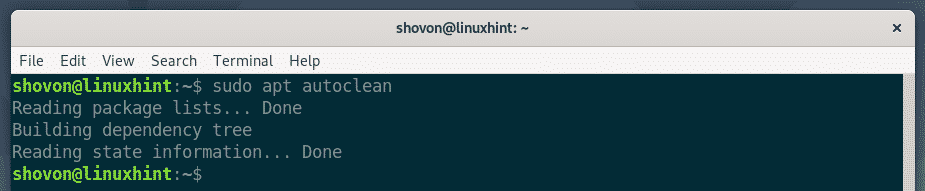
$ судо apt autoclean

Если у APT есть какие-либо ненужные файлы кэша пакетов, он удалит их и сэкономит место на диске.
Итак, вот как вы устанавливаете Google Chrome, обновляете Google Chrome и удаляете Google Chrome в Debian 10 Buster. Спасибо, что прочитали эту статью.
Установка Google Chrome на Debian 10
Firefox — это браузер по умолчанию в Debian 10 Buster. Но Google Chrome — любимый браузер многих людей. Если вам действительно нравится Google Chrome, не волнуйтесь. Вы можете очень легко установить Google Chrome на Debian 10 Buster.
В этой статье я покажу вам, как установить Google Chrome на Debian 10, обновить Google Chrome и удалить Google Chrome из Debian 10 после установки. Итак, приступим.
Загрузка Google Chrome:
Сначала вам необходимо загрузить файл пакета Google Chrome DEB с официального сайта Google Chrome.
После посещения страницы нажмите Загрузить Chrome , как отмечено на скриншоте ниже.

Теперь выберите 64-битный .dev (для Debian/Ubuntu) и нажмите Принять и установить .

Ваш браузер должен предложить вам сохранить файл пакета Google Chrome DEB. Выберите Сохранить файл и нажмите OK .

Должна начаться загрузка. Это займет несколько секунд.

Установка Google Chrome:
После завершения загрузки откройте Терминал и перейдите в каталог ~/Downloads с помощью следующей команды. :
$ cd ~/Downloads

Там вы должны увидеть файл пакета Google Chrome DEB. Выберите и скопируйте имя файла.

Теперь выполните следующую команду, чтобы обновить кеш репозитория пакетов APT.
$ sudo apt update

Кэш репозитория пакетов APT должен быть обновлен .

Теперь установите пакет Google Chrome DEB с следующая команда:
$ sudo apt install ./google-chrome-stable_current_amd64.deb

Теперь нажмите Y , а затем нажмите для подтверждения установки.

Должна начаться установка. Для завершения может потребоваться несколько секунд.

Установка должен быть завершен.

После завершения установки вы можно найти Google Chrome — это меню приложений вашей операционной системы Debian 10. Щелкните по нему, чтобы запустить Google Chrome.

Когда вы впервые запускаете Google Chrome, Google Chrome спросит, хотите ли вы сделать его браузером по умолчанию, и будет отправлять статистику использования и отчеты о сбоях в Google. Установите/снимите флажок те, которые вам нужны, в зависимости от ваших предпочтений и нажмите OK .

Google Chrome должен запуститься. Он спросит вас, хотите ли вы синхронизировать все данные из своей учетной записи Google или нет. Нажмите Включить синхронизацию… , если да. Если вы хотите выполнить синхронизацию позже, просто нажмите Не сейчас .

Теперь у вас должна быть возможность использовать Google Chrome для посещения ваших любимых веб-сайтов.

Обновление Google Chrome:
Репозиторий пакетов Google Chrome автоматически добавляется в /etc/apt/sources.list при установке Google Chrome. Итак, когда ваш пакет m anager будет автоматически управлять обновлениями Google Chrome, включая все остальные системные пакеты. Но если вы хотите обновить Google Chrome вручную, этот раздел для вас.
Сначала обновите кеш репозитория пакетов APT, чтобы проверить, доступна ли какая-либо новая версия Google Chrome, с помощью следующей команды .
$ sudo apt update.

Кэш репозитория пакетов APT должен быть обновлен.

Теперь, чтобы обновить Google Chrome, выполните следующую команду.
$ sudo apt install —only-upgrade google-chrome- стабильный

В моем случае последний версия Google Chrome уже установлена. Итак, обновленная версия недоступна. Но когда вы это читаете, у вас может быть новая версия Google Chrome. В этом случае все, что вам нужно сделать, это подтвердить операцию обновления, и все готово.

Удаление Google Chrome:
Если вы новичок в Google Chrome и установили его, просто попробуйте. Тогда есть шанс, что он вам может не понравиться после того, как вы попробовали.
В этом случае вы можете очень легко удалить Google Chrome с помощью следующей команды:
$ sudo apt remove google-chrome-stable

Теперь нажмите Y , а затем нажмите , чтобы подтвердить операцию удаления.

Google Chrome удаляется.

Google Chrome следует удалить.

Теперь выполните следующую команду, чтобы удалить все зависимости, установленные пакетом DEB Google Chrome. Они вам больше не нужны.
$ sudo apt autoremove

Нажмите y , а затем нажмите , чтобы продолжить.

Все пакеты зависимостей должны быть удалены.

Вы также можете удалить файлы кэша пакета APT для экономии места на диске. Для этого выполните следующую команду:
$ sudo apt autoclean

Если в APT есть ненужные файлы кэша пакетов, он удалит их и сэкономит место на диске.

Итак, вот как вы устанавливаете Google Chrome, обновляете Google Chrome и удаляете Google Chrome в Debian 10 Buster. Спасибо, что прочитали эту статью.
Установите Chrome в Linux
Хотеть установить хром на Linux? Google Chrome определенно один из самых популярных веб-браузеров в мире независимо от того, кому это нравится. Debian также является отличным дистрибутивом Linux и одним из пионеров в мире бесплатного программного обеспечения.
Для этой пары вещей и браузер Google Chrome, и дистрибутив Debian они используются много(Хотя многие из нас предпочитают другие браузеры, такие как Chromium, Opera, Firefox . ).
За все это сегодня я приношу вам что-то другое то, к чему мы привыкли, поскольку вместо новостей я предлагаю вам небольшой учебник по установке Google Chrome в Debian через командную строку.

Теме статьи:
Как создать загрузочный usb с Windows 10 на Gnu / Linux
Действия по установке Chrome в Linux
- Мы открываем терминал из Debian.
- Давай скачиваем Сначала пакет Google Chrome прямо с google.com, для этого набираем следующую команду:
- Если у вас есть 32 бит:
wget -c https://dl.google.com/linux/direct/google-chrome-stable_current_i386.deb -O chrome32.deb
wget -c https://dl.google.com/linux/direct/google-chrome-stable_current_amd64.deb -O chrome64.deb
sudo dpkg -i chrome32.deb
На самом деле это довольно простая задача, и браузер, который мы скачали, был протестирован и отлично работает. В случае возникновения проблемы, Я подготовил видео который вы можете увидеть в верхней части этой статьи, в которой я лично ввожу эти команды на виртуальной машине Debian и проверяю, что она работает правильно.
Этот метод также работает с дистрибутивами GNU / Linux на основе Debian, такими как знаменитый Ubuntu и, следовательно, Тоже на базе Ubuntu. В других дистрибутивах команды для загрузки, разархивирования и установки Chrome и других пакетов различаются в зависимости от дистрибутива, но логическое обоснование такое же.
Содержание статьи соответствует нашим принципам редакционная этика. Чтобы сообщить об ошибке, нажмите здесь.
Полный путь к статье: Любители Linux » SPA-программы » Установите Chrome в Linux
19 комментариев, оставьте свой
Оставьте свой комментарий Отменить ответ

Хавьер В.Г. сказал
тому назад 8 лет
Я знаю, что это не подходящее место, но давайте посмотрим, узнаете ли вы, что такое пароль администратора при установке SteamOS, потому что я хотел установить только Chrome, и я не мог из-за этого 🙁
азпе сказал
тому назад 8 лет
Попробуйте общие, такие как root, toor, 1234 . и посмотрите, повезет ли вам.
приветДжимми Олано сказал
тому назад 8 лет
В команде «wget» параметр выходного файла «output» представляет собой строчную букву «o», хотя от нее можно отказаться, нажав «dpkg goo» + TAB, чтобы оболочка завершила полное имя пакета .deb
Вин сказал
тому назад 7 лет
32-битная команда выдает «разрешение отказано». Что бы это могло быть? Спасибо заранее за ваше времяЧарльз Альберт сказал
тому назад 7 лет
Когда я помещаю эту команду в Терминал
wget -c https://dl.google.com/linux/direct/google-chrome-stable_current_i386.deb -О chrome32.deb
он сообщает мне, что не распознает ошибку HTTPДавид сказал
тому назад 6 лет
я получил
dpkg: проблемы с зависимостями не позволяют установить google-chrome-stable:
google-chrome-stable зависит от libappindicator1; Тем не менее:
Пакет `libappindicator1 ‘не установлен.
я должен установить этот пакет? Если да, то как мне это сделать? СпасибоАндрес Дж сказал
тому назад 6 лет
С уважением,
На этапе ввода «sudo dpkg -i chrome32.deb» появляется сообщение «bash: sudo: команда не найдена», что я могу сделать? Спасибо.ИисусC сказал
тому назад 6 лет
Друг, у вас не установлен пакет «sudo», поставьте: apt-get install sudo или войдите в диспетчер синаптических пакетов и загрузите его оттуда
Фичер сказал
тому назад 6 лет
Я тестировал его на 9-битной версии Debian 64, и она отлично работает.Технологическая Венесуэла сказал
тому назад 6 лет
Как только пакет загружен на 100%, он выдает мне следующее сообщение: Архитектура пакета (amd64) не соответствует архитектуре системы (i386)
При обработке обнаружены ошибки:
chrome64.deb Что мне делать?хосе сказал
тому назад 6 лет
i386 указывает, что у него 64-битная версия, поэтому вам нужно выбрать 32-битную или 64-битную версию для установки Google Chrome.
Fabian сказал
тому назад 5 лет
Здравствуйте, вклад очень хороший, но на сегодняшний день запрос выдает ошибку 404 not found .Sarha сказал
тому назад 5 лет
Здравствуйте, у меня тоже ошибка 404, пожалуйста, кто может с этим посоветовать? СпасибоКибербезопасность777 сказал
тому назад 4 лет
это отлично сработало для меня на kodachi bro, просто измените x64 и вуаля на основе ubuntu debianVanessa сказал
тому назад 4 лет
Привет, Я новичок в Linux и не знаю, как скачать Chrome. Где ты это пишешь?
Большое спасибоДиего Герман Гонсалес сказал
тому назад 4 лет
Привет Ванеса
загрузить отсюда
И установить двойным щелчкомДавид сказал
тому назад 3 лет
Я установил его, и он выглядит ужасно. Как мне это достать? : ‘(Campa сказал
тому назад 3 лет
Эдгар сказал
- Если у вас есть 32 бит: