Exceltip
Блог о программе Microsoft Excel: приемы, хитрости, секреты, трюки
Гиперссылка в Excel — создание, изменение и удаление
Опубликовано 06.07.2013 Автор Ренат Лотфуллин
Гиперссылки автоматизируют рабочий лист Excel за счет добавления возможности в один щелчок мыши переходить на другой документ или рабочую книгу, вне зависимости находиться ли данный документ у вас на жестком диске или это интернет страница.
Существует четыре способа добавить гиперссылку в рабочую книгу Excel:
1) Напрямую в ячейку
2) C помощью объектов рабочего листа (фигур, диаграмм, WordArt…)
3) C помощью функции ГИПЕРССЫЛКА
4) Используя макросы
Добавление гиперссылки напрямую в ячейку
Чтобы добавить гиперссылку напрямую в ячейку, щелкните правой кнопкой мыши по ячейке, в которую вы хотите поместить гиперссылку, из раскрывающегося меню выберите Гиперссылка
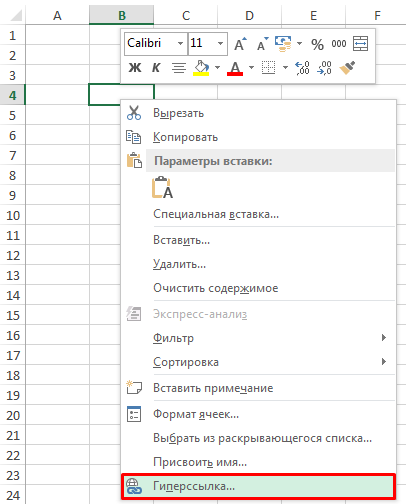
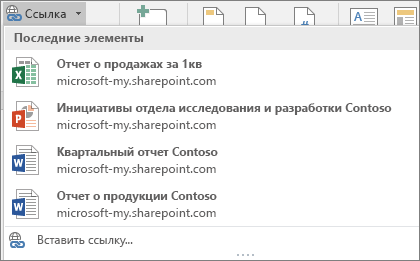
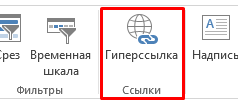
Либо, аналогичную команду можно найти на ленте рабочей книги Вставка -> Ссылки -> Гиперссылка.
Привязка гиперссылок к объектам рабочего листа
Вы также можете добавить гиперссылку к некоторым объектам рабочей книги: картинкам, фигурам, надписям, объектам WordArt и диаграммам. Чтобы создать гиперссылку, щелкните правой кнопкой мыши по объекту, из выпадающего меню выберите Гиперссылка.
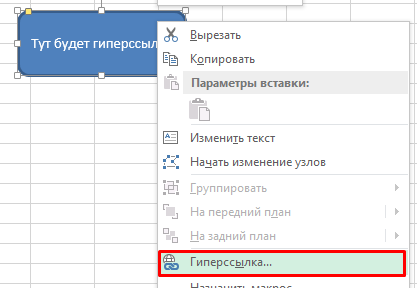
Либо, аналогичным способом, как добавлялась гиперссылка в ячейку, выделить объект и выбрать команду на ленте. Другой способ создания – сочетание клавиш Ctrl + K – открывает то же диалоговое окно.
Обратите внимание, щелчок правой кнопкой мыши на диаграмме не даст возможность выбора команды гиперссылки, поэтому выделите диаграмму и нажмите Ctrl + K.
Добавление гиперссылок с помощью формулы ГИПЕРССЫЛКА
Гуперссылка может быть добавлена с помощью функции ГИПЕРССЫЛКА, которая имеет следующий синтаксис:
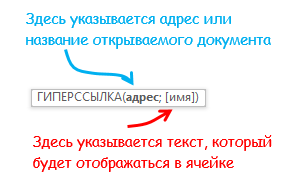
Адрес указывает на местоположение в документе, к примеру, на конкретную ячейку или именованный диапазон. Адрес может указывать на файл, находящийся на жестком диске, или на страницу в интернете.
Имя определяет текст, который будет отображаться в ячейке с гиперссылкой. Этот текст будет синего цвета и подчеркнут.
Например, если я введу в ячейку формулу =ГИПЕРССЫЛКА(Лист2!A1; «Продажи»). На листе выглядеть она будет следующим образом и отправит меня на ячейку A1 листа 2.
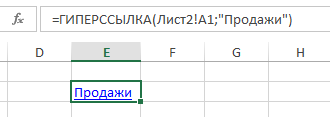
Чтобы перейти на страницу интернет, функция будет выглядеть следующим образом:
=ГИПЕРССЫЛКА(«https://exceltip.ru/»;»Перейти на Exceltip»)
Чтобы отправить письмо на указанный адрес, в функцию необходимо добавить ключевое слово mailto:
Добавление гиперссылок с помощью макросов
Также гиперссылки можно создать с помощью макросов VBA, используя следующий код
Sheets(SheetName).Hyperlinks.Add Anchor:=Sheets(SheetName).Range(Range), Address:=»», SubAddress:=»Address!Range«, TextToDisplay:=Name
где,
SheetName: Имя листа, где будет размещена гиперссылка
Range: Ячейка, где будет размещена гиперссылка
Address!Range: Адрес ячейки, куда будет отправлять гиперссылка
Name: Текст, отображаемый в ячейке.
Виды гиперссылок
При добавлении гиперссылки напрямую в ячейку (первый способ), вы будете работать с диалоговым окном Вставка гиперссылки, где будет предложено 4 способа связи:
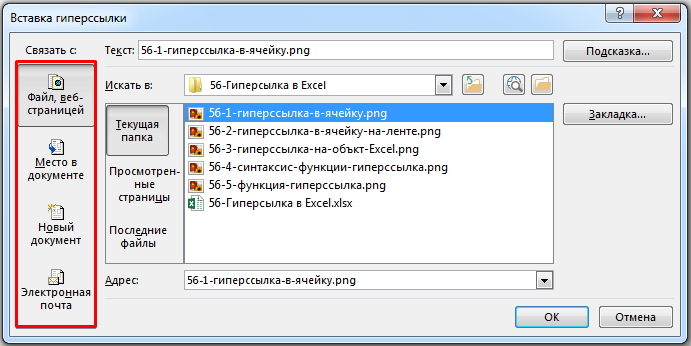
1) Файл, веб-страница – в навигационном поле справа указываем файл, который необходимо открыть при щелчке на гиперссылку
2) Место в документе – в данном случае, гиперссылка отправит нас на указанное место в текущей рабочей книге
3) Новый документ – в этом случае Excel создаст новый документ указанного расширения в указанном месте
4) Электронная почта – откроет окно пустого письма, с указанным в гиперссылке адресом получателя.
Последними двумя способами на практике ни разу не пользовался, так как не вижу в них смысла. Наиболее ценными для меня являются первый и второй способ, причем для гиперссылки места в текущем документе предпочитаю использовать одноименную функцию, как более гибкую и настраиваемую.
Изменить гиперссылку
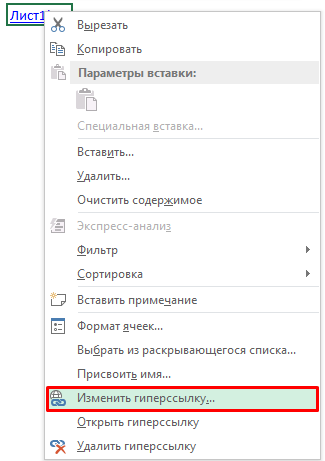
Изменить гиперссылку можно, щелкнув по ней правой кнопкой мыши. Из выпадающего меню необходимо выбрать Изменить гиперссылку
Удалить гиперссылку
Аналогичным способом можно удалить гиперссылку. Щелкнув правой кнопкой мыши и выбрав из всплывающего меню Удалить гиперссылку.
Вам также могут быть интересны следующие статьи
- Как отфильтровать список элементов из длинного-длинного списка
- Как построить график с нормальным распределением в Excel
- Что такое стандартное отклонение — использование функции СТАНДОТКЛОН для расчета стандартного отклонения в Excel
- Как расчитать дисперсию в Excel с помощью функции ДИСП.В
- Импорт данных с Excel книги, находящейся на веб-сайте
- Как создать ролловер эффект в Excel — выполнение макроса во время наведения курсора на ячейку в Excel
- Повторяющиеся значения в Excel — найти, выделить или удалить дубликаты в Excel
- Переводчик в Excel — Microsoft Translator и Яндекс Переводчик
- Как рассчитать коэффициент корреляции в Excel
- Формулы массивов в Excel — синтаксис формул массивов и массивов констант
Рубрика: Ввод данных | Метки: гиперссылка, функции | 9 комментариев | Permalink
9 комментариев
покупка
Как открыть определенную страницу PDF-документа по гиперссылке Excel?
Когда вы связываете ячейку с файлом PDF, обычно вы переходите на первую страницу файла PDF, когда щелкаете, чтобы открыть гиперссылку. Если вам нужно напрямую перейти к определенной странице PDF-файла, щелкнув гиперссылку, эта статья может оказать вам услугу.
Откройте определенную страницу PDF-документа из гиперссылки Excel с кодом VBA
Чтобы завершить эту работу, выполните следующие действия:
1. Введите путь к файлу, имя и номер страницы в качестве URL-адреса в ячейке, из которой вы хотите создать гиперссылку, как это:
файл: \\\ C: \ Users \ DT168 \ Desktop \ PDF file \ Excel add-ins.pdf # page = 10, см. снимок экрана:

Внимание: Вы должны изменить путь к файлу, имя и номер страницы по своему усмотрению.
2. Затем удерживайте ALT + F11 , чтобы открыть Microsoft Visual Basic для приложений окно.
3. Нажмите Вставить > Модулии вставьте следующий код в окно модуля.
Код VBA: ссылка на конкретную страницу pdf-файла:
Sub linkpdfpage() Worksheets("Sheet1").Activate Shell ("C:\Program Files\Internet Explorer\iexplore.exe " + ActiveCell.Value) End Sub 4. Затем выберите ячейку, в которой находятся путь к файлу и имя, которое вы вставили, и нажмите Run кнопку для запуска этого кода, см. снимок экрана:
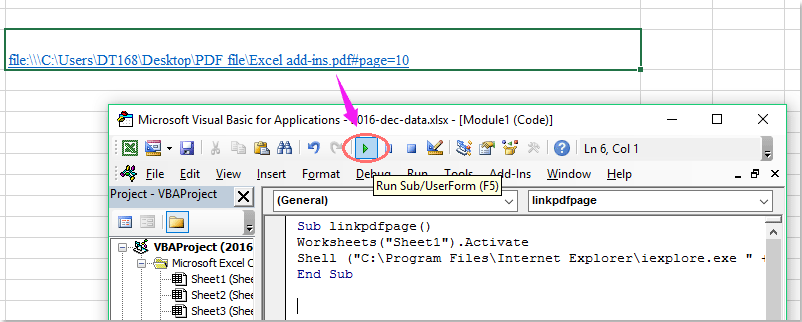
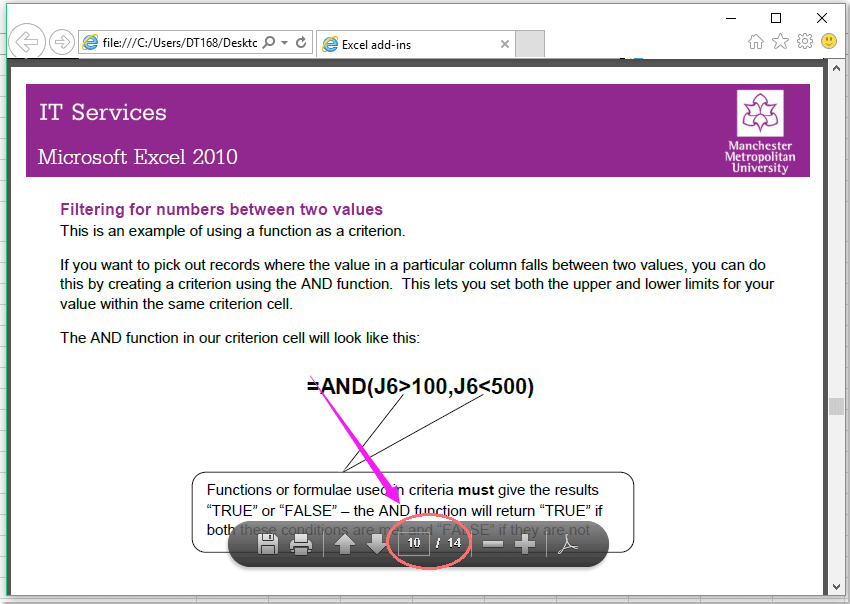
5. А затем конкретная страница PDF-файла была открыта в Internet Explorer, см. Снимок экрана:
Convert multiple Excel files to PDF files:
May be, it is difficult for us to convert multiple workbooks to PDF files at once, but, with Kutools for Excel‘s Format Converter utility, you can quickly convert all selected Excel files to PDF files.

Kutools for Excel: with more than 200 handy Excel add-ins, free to try with no limitation in 60 days. Download and free trial Now!
Как в excel сделать ссылку на документ pdf
Есть перечень контрактов в разных папках в PDF
список с полными путями до них уже нашел
сделал список гиперссылками через формулу Гиперссылка (путь;название)
теперь хочу следующий шаг: в контрактах есть определенные условия, например — сроки или риски.
Находятся на разных страницах.
Можно ли заставить открывать сразу на странице?
в html работает следующая запись
Наша пдфка страница 3
По этой ссылке пдф открывается в эксплоере на третьей странице.
В эксель — открывается акробат — на первой странице.
Пользователь
Сообщений: 4 Регистрация: 17.04.2013
17.04.2013 12:55:28
не получилось с гиперссылкой, вот она:
Наша пдфка
Пользователь
Сообщений: 4 Регистрация: 17.04.2013
17.04.2013 12:56:36
сайт превращает ее в ссылку. в общем — так: Проба.pdf#page=3
Взял отсюда:
http://www.ithowto.ru/446-kak-sdelat-ssylku-na-pdf-v-html.html
Но в экселе не получается
Пользователь
Сообщений: 5 Регистрация: 25.02.2013
22.07.2014 10:28:11
так до сих пор и нет решения? Возникла та же проблема: в локальной сети есть файл пдф, состоящий из 70 страниц. Вставлял в ячейки гиперссылки таким же образом «Проба.pdf#page=3» — файл открывается на первой странице. Дербанить файл пдф на страницы не вариант, т.к. он регулярно редактируется.
Пользователь
Сообщений: 2735 Регистрация: 25.12.2012
22.07.2014 12:01:05
тымс не пробовали?
Изменено: ber$erk — 22.07.2014 12:01:44
Учимся сами и помогаем другим.
Пользователь
Сообщений: 5 Регистрация: 25.02.2013
22.07.2014 13:29:10
пробовал, там бред написан. Действительно теоретик. Либо я недопонял. У закладок в пдф файле не могу найти какой-либо адресации, то есть притянуть не за что. Вот в этом файле правила открытия пдф, но они работают только через браузер, как я понял.
Пользователь
Сообщений: 2735 Регистрация: 25.12.2012
22.07.2014 13:33:31
в приципе там написано, что макросом можно реализовать открытие файла на нужной странице через shell
Учимся сами и помогаем другим.
Пользователь
Сообщений: 2735 Регистрация: 25.12.2012
22.07.2014 14:16:07
ставите кнопку на лист. на нее пишете макрос с одной строкой:
Shell "C:\Program Files\Adobe\Reader 9.0\Reader\AcroRd32.exe /A ""page=4"" ""полный путь к файлу\файл.pdf""", vbMaximizedFocus
Учимся сами и помогаем другим.
Пользователь
Сообщений: 4663 Регистрация: 11.06.2014
Microsoft MVP 2018-2022
22.07.2014 14:32:38
как вариант, без кнопок:
Private Sub Worksheet_BeforeDoubleClick(ByVal Target As Range, Cancel As Boolean) ' Cell (in specified column) value used as page number for specified pdf If Intersect(Target, Range("K:K")) Is Nothing Then Exit Sub ' specify range with page links Dim ans As Integer, ChromeLink As String, ARlink As String ans = MsgBox("Open in Acrobat Reader (Yes) or in Chrome? (No)", vbQuestion + vbYesNoCancel) Select Case ans Case 6 ARlink = """C:\Program Files (x86)\Adobe\Reader 10.0\Reader\AcroRd32.exe""" & " /A " _ & """page=" & Target.Value & "" & " ""D:\tt.pdf""" Shell (ARlink) Case 7 ChromeLink = "file:///D:/tt.pdf#page=" & Target.Value ' (specify PDF and add cell value as page number) Shell (Environ("LOCALAPPDATA") & "\Google\Chrome\Application\chrome.exe --new-window " & ChromeLink) Case Else: Exit Sub End Select Cancel = True End Sub
Изменено: Максим Зеленский — 22.07.2014 14:45:24
F1 творит чудеса
Пользователь
Сообщений: 5 Регистрация: 25.02.2013
22.07.2014 17:04:14
акробат запускается и тут же вылетает, что по кнопке, что по двойному щелчку. Да и код этот только для одного компьютера. У сетевых пользователей могут быть разные просмотровщики и браузеры. Гиперссылка работает, но выдает только первую страницу.
Прикрепленные файлы
- Запчасти.xlsm (17.75 КБ)
Пользователь
Сообщений: 2735 Регистрация: 25.12.2012
22.07.2014 17:28:17
у меня все прекрасно открывается. видимо проблема на Вашей стороне. Вы путь к акробату меняли?
Учимся сами и помогаем другим.
Пользователь
Сообщений: 4663 Регистрация: 11.06.2014
Microsoft MVP 2018-2022
22.07.2014 17:33:57
| Цитата |
|---|
| antonomeshalka пишет: Гиперссылка работает, но выдает только первую страницу. |
Значит, всем пользователям надо поставить один и тот же браузер. Копайте насчет Internet Explorer Automation из Экселя, там можно без всякого shell запускать и передавать URL/
Не знаю, почему вылетает. У меня ничего не вылетает. Вылизывал этот код долго, всё работает.
А, понял. Намекаю, вот это не зря записано именно так:
Case 6 ARlink = """C:\Program Files (x86)\Adobe\Reader 10.0\Reader\AcroRd32.exe""" & " /A " _ & """page=" & Target.Value & "" & " ""D:\tt.pdf""" Shell (ARlink)
В #6 вы сами привели нотацию командной строки, и тут же на нее забили.
И проверьте, у вас юзер Иженер или И н женер всё же.
F1 творит чудеса
Пользователь
Сообщений: 5 Регистрация: 25.02.2013
23.07.2014 08:41:48
заработало! спасибо, уважаемые ber$erk и Максим. Проблема была в пути запуска акробата, у меня он выглядит так «C:\Program Files (x86)\Adobe\Acrobat 11.0\Acrobat\Acrobat.exe».
Но на этой почве возник другой вопрос: у сетевых пользователей могут быть разные читалки пдф и пути установки к ним. Возможно ли, чтобы файл открывался ассоциированной с ним программой?
Пользователь
Сообщений: 2735 Регистрация: 25.12.2012
23.07.2014 09:05:43
Пожалуйста! )
видимо придется лезть в реестр и искать ассоциированную программу с pdf-файлами. проблема в том, что мы пока не знаем, позволяет ли открыть напр. Foxit reader файл на определенной странице. в любом случае лучше взять за основу код Максима Зеленского и править его.
Самое простое, ИМХО, смотреть, что установлено на компе пользователя. И если нет ни акробата, ни хрома, то ругаться и не открывать ничего )
Изменено: ber$erk — 23.07.2014 09:06:08
Учимся сами и помогаем другим.
Пользователь
Сообщений: 4663 Регистрация: 11.06.2014
Microsoft MVP 2018-2022
23.07.2014 09:32:10
| Цитата |
|---|
| antonomeshalka пишет: Возможно ли, чтобы файл открывался ассоциированной с ним программой? |
у меня пока не получилось
F1 творит чудеса
Пользователь
Сообщений: 11907 Регистрация: 22.12.2012
Excel 2016, 365
23.07.2014 10:15:39
Доброе время суток
Если Adobe Reader установлен, то можно так
Dim pShell As Object Set pShell = CreateObject("WScript.Shell") pShell.Run pShell.RegRead("HKCR\Software\Adobe\Acrobat\Exe\") & " /A page=3 " & """d:\path\filename.pdf"""
Просто ассоциированным приложением
pShell.Run """d:\path\filename.pdf"""
Пользователь
Сообщений: 4663 Регистрация: 11.06.2014
Microsoft MVP 2018-2022
23.07.2014 11:27:22
Вот так, наверное, будет работать практически у всех после допиливания под Worksheet_BeforeDoubleClick (обычно Internet Explorer не сносят, а просто не пользуют):
Sub GOTO_PAGE() Dim FilePath$, Page$, PNum%, IE$ IE = Environ("PROGRAMFILES") & "\Internet Explorer\iexplore.exe " PNum = 3 FilePath = "D:\tt.pdf" ' путь к файлу Page = "#page=" & PNum ' ссылка на страницу (или на переделать на закладку по нотации Acrobat) On Error Resume Next If Shell(IE & FilePath & Page, vbNormalFocus) = 0 Then _ Shell ("cmd /C " & FilePath) ' открываем в программе по умолчанию с 1 страницы On Error GoTo 0 End Sub
Единственное, что надо добавить — закрытие окна интерпретатора. У меня никак не удается передать строку типа
«cmd /c d:\tt.pdf»&&»exit»
через Shell, ругается.
F1 творит чудеса
Пользователь
Сообщений: 4663 Регистрация: 11.06.2014
Microsoft MVP 2018-2022
23.07.2014 11:43:40
| Цитата |
|---|
| anvg пишет: pShell.Run pShell.RegRead |
во, так тогда, если нет Акробата, можно так получить и браузер по умолчанию и передать в него нужную ссылку с номером страницы. Осталось только найти ключ подходящий 🙂
F1 творит чудеса
Пользователь
Сообщений: 101 Регистрация: 11.07.2013
14.04.2016 09:02:15
Ещё не успел проверить — машна распознаёт 700 страничный PDF документ. Но после — обязательно попробую.
Sub OpenPDFpage() Dim myLink As String Dim TargetPage As Double Dim objIE As New InternetExplorer myLink = "path/filename.pdf" TargetPage = 7 'Page number to be shown With objIE .Navigate myLink & "#page forum-post-lastedit"> Изменено: SanShiney - 14.04.2016 09:02:41