Инструкция по работе с документами CRM в «Битрикс 24»
Современные предприятия и организации работают с большим количеством актов, счетов, доверенностей и других текущих документов. Если учесть, что в каждой стране существует своя специфика делопроизводства, то работа с документами может превратиться в настоящий кошмар. Значительно упростить рутинные операции можно с помощью автоматизированной системы работы с клиентами «Битрикс 24».
Приступая к работе с «Битрикс 24», запомните: в бесплатной версии программы можно создать только 100 документов. Чтобы использовать софт без ограничений, нужно перейти на один из коммерческих (платных) вариантов.
Как создать документ в «Битрикс 24»
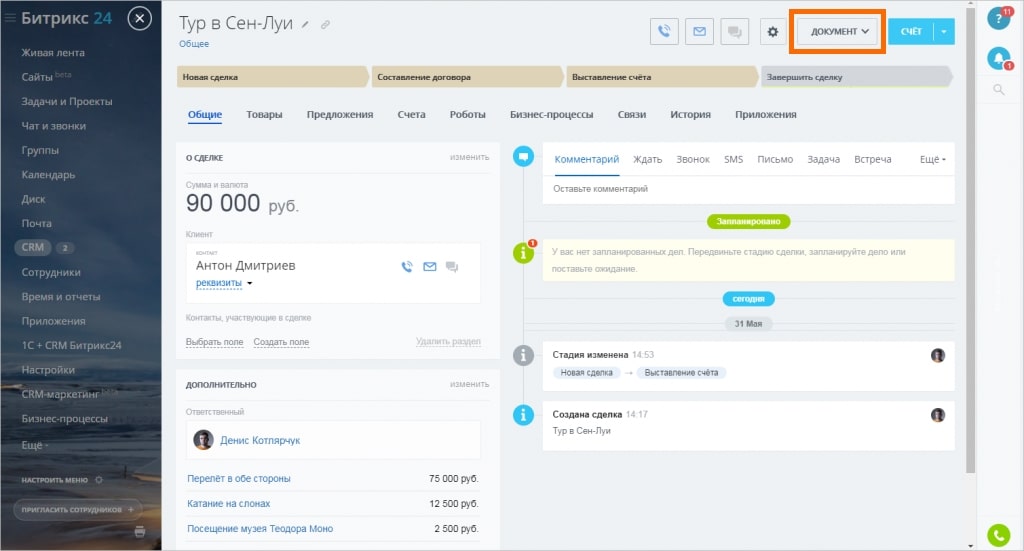
В правом верхнем углу карточки компании, лида, контакта и сделки есть кнопка «Документ».
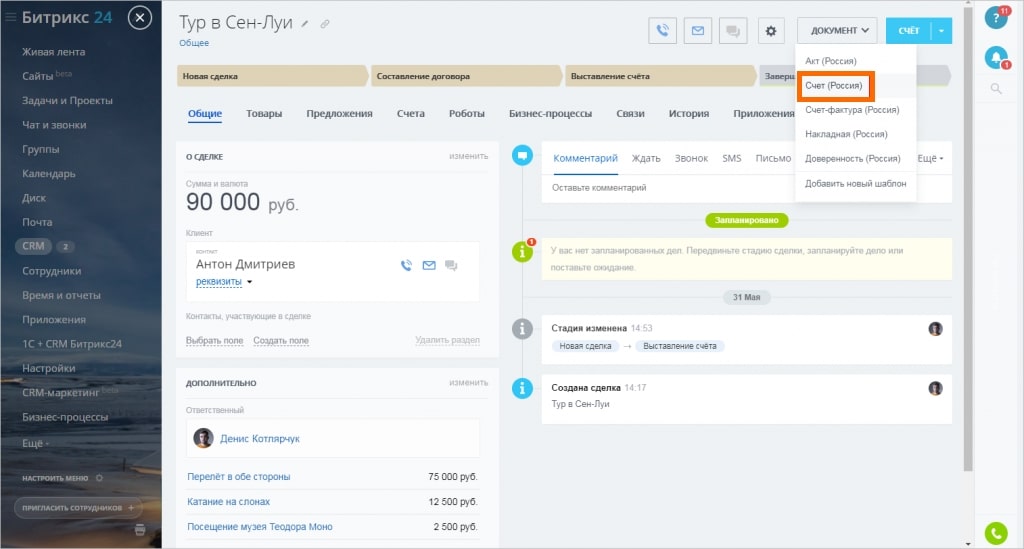
При нажатии на эту кнопку появляется выпадающий список с вариантами доступных шаблонов: «Акт», «Счёт», «Счёт-фактура», «Накладная», «Доверенность» и так далее. Можно выбрать один из этих документов, либо нажать на последнюю строку списка и добавить новый шаблон.
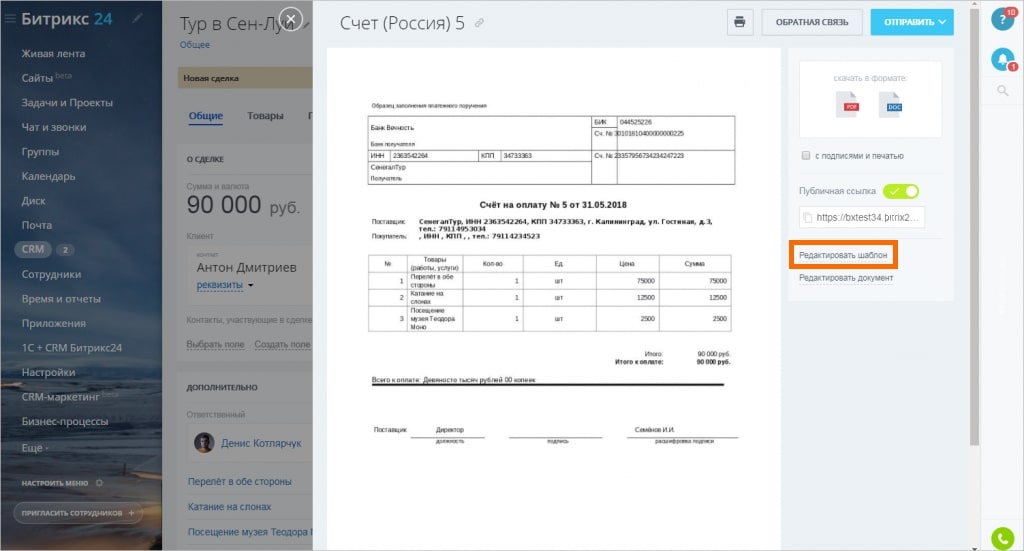
Давайте представим, что мы являемся представителями туристической компании, которая организует туры в Сенегал. В данный момент мы обслуживаем клиента и хотим выставить ему счёт на оплату. Для этого выбираем строку «Счёт (Россия)».
Открывается шаблон счёта.
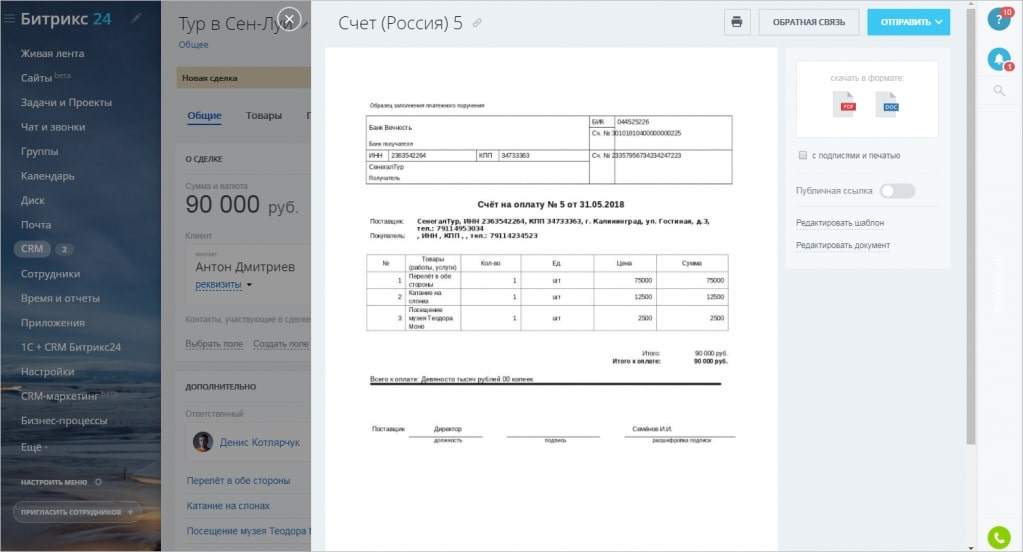
Обратите внимание: «Битрикс 24» автоматически заполнил реквизиты нашей туристической фирмы и даже список услуг. Эти данные настраиваются заранее при установке программы и в дальнейшем используются по умолчанию.
Теперь программа предлагает нам распечатать счёт или отправить его клиенту.
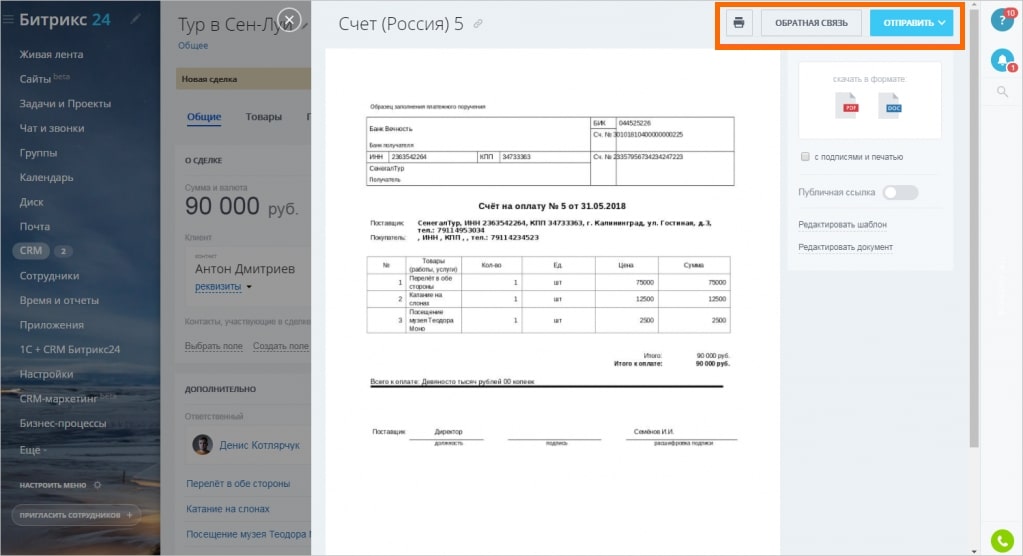
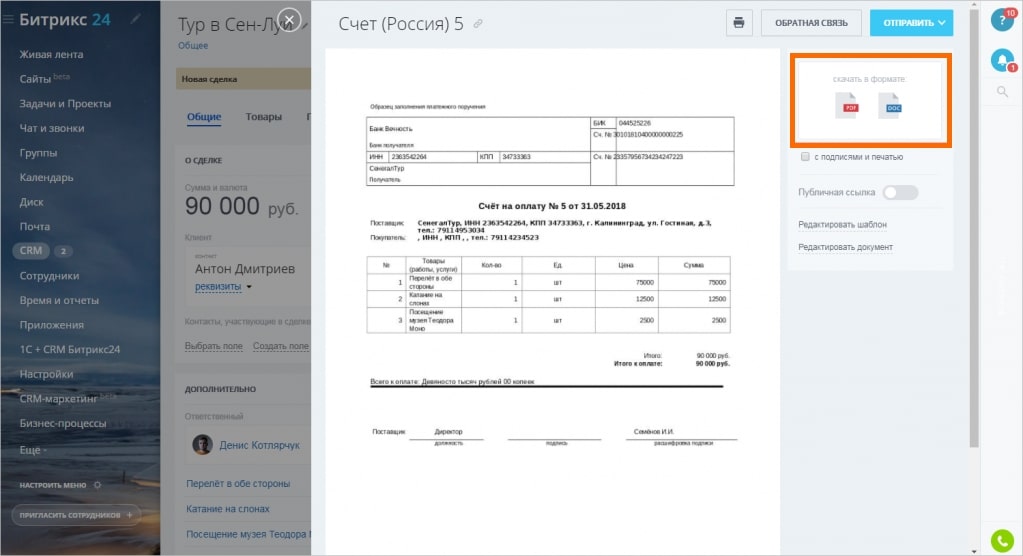
Если это необходимо, можно скачать счёт в форматах .docx или .pdf.
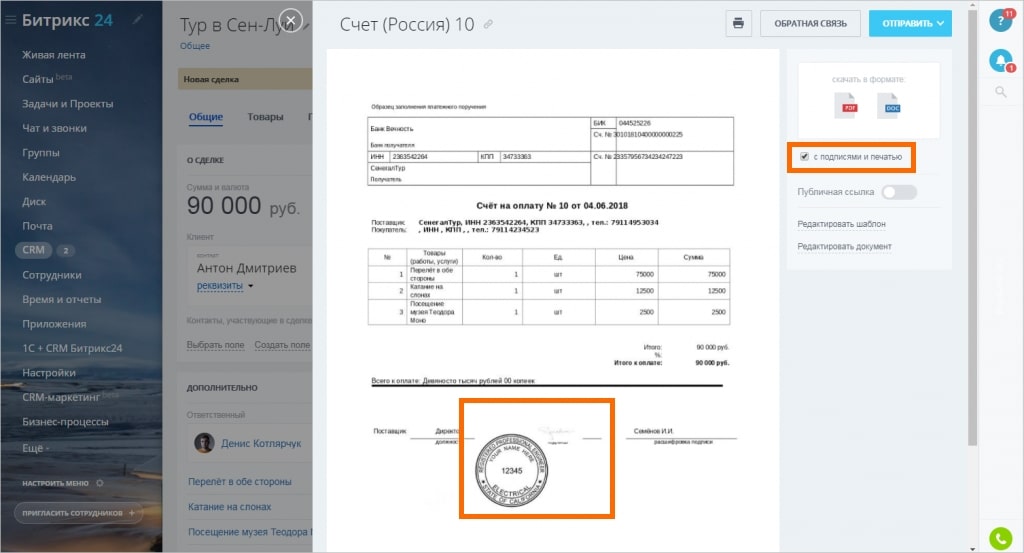
Поставим галочку в поле «С подписями и печатью». После этого в документе появится печать компании и подпись её руководителя. Эти данные тоже загружаются при установке программы и в дальнейшем используются по необходимости.
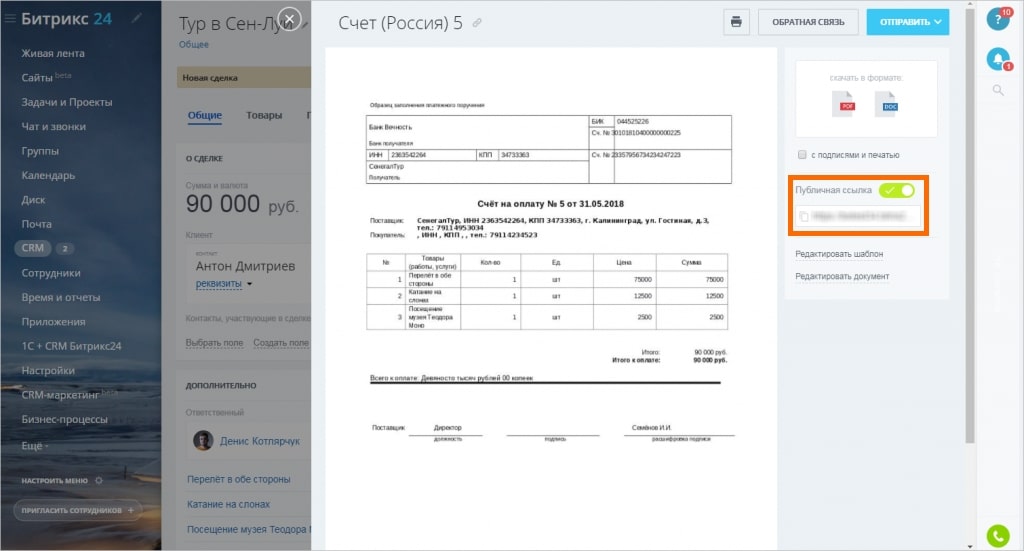
Также пользователь может отправить клиенту онлайн-ссылку на счёт. Для этого необходимо передвинуть вправо ползунок «Публичная ссылка».
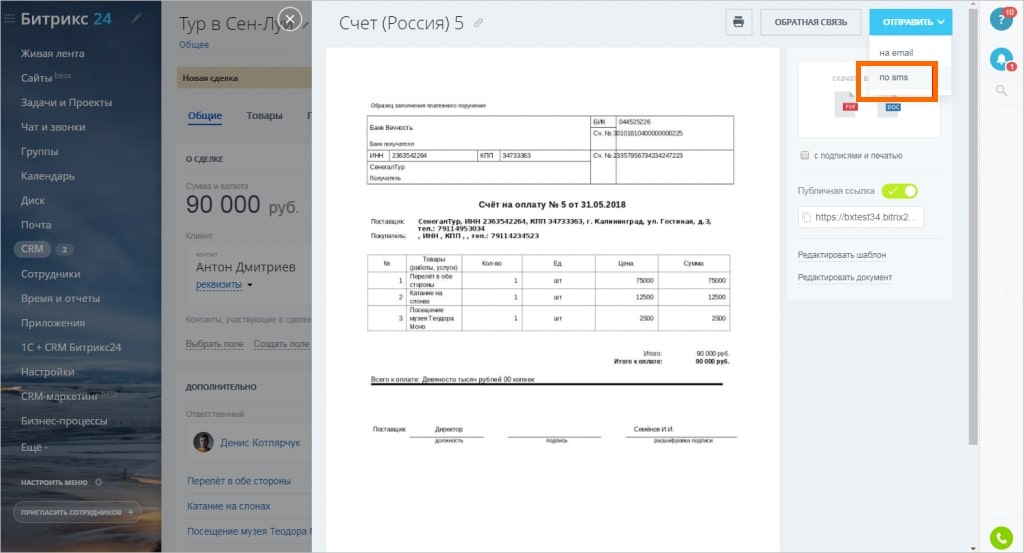
Функционал программы позволяет отправить клиенту ссылку на счёт по SMS. Для этого нужно нажать на кнопку «Отправить» в правом верхнем углу экрана и в выпадающем списке выбрать строку «SMS».
Как редактировать документ в «Битрикс 24»
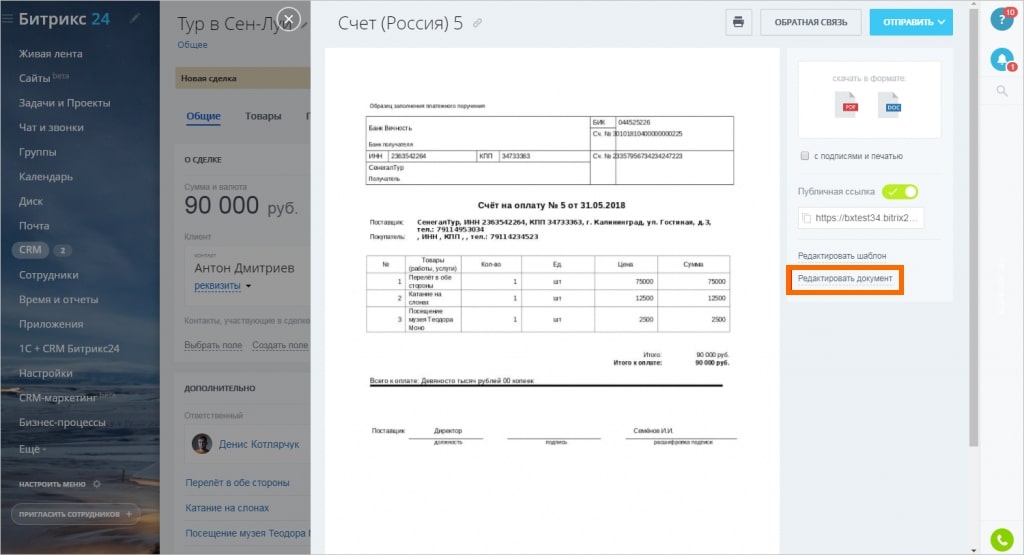
«Битрикс 24» позволяет изменить любые реквизиты готового документа. Чтобы это сделать, нужно нажать на кнопку «Редактировать документ» в правом поле диалогового окна.
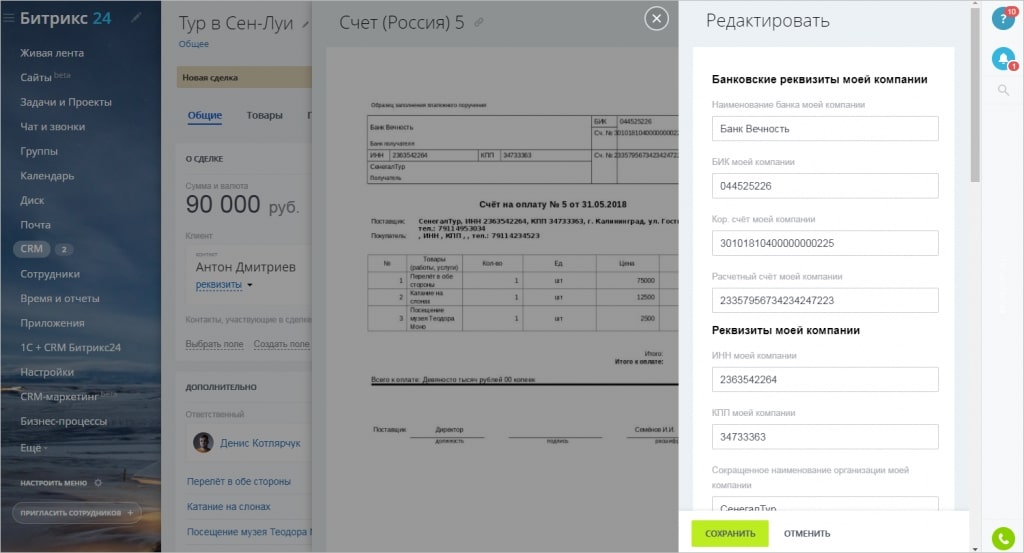
В открывшемся окне «Редактировать» можно вручную изменить любые реквизиты документа, включая сумму сделки.
У клиента могут быть основные и дополнительные реквизиты. Пользователь программы может выбрать любые из них.
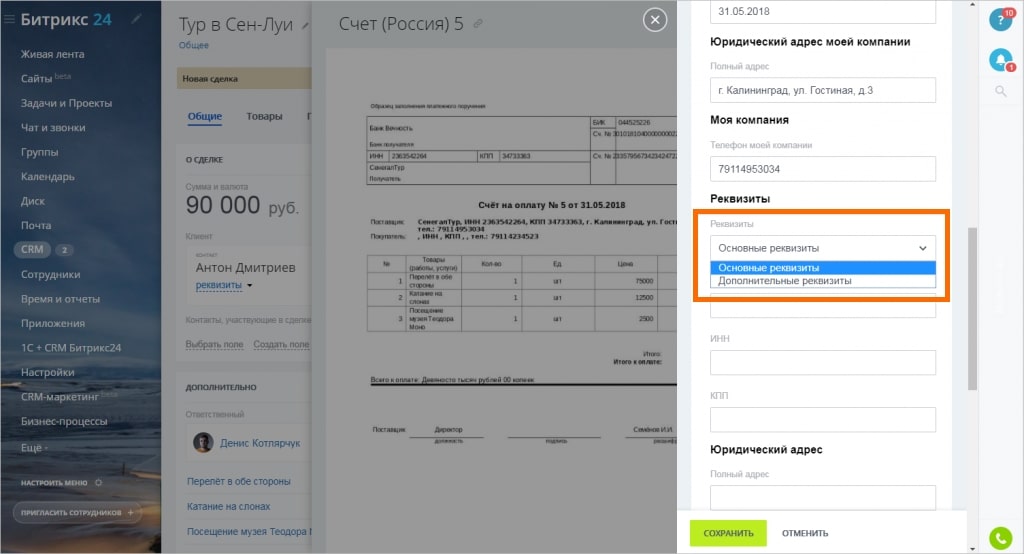
Подобным образом можно выбрать данные и для своей компании. Важно знать, что программа по умолчанию использует реквизиты той организации, которая была задана в настройках как основная.
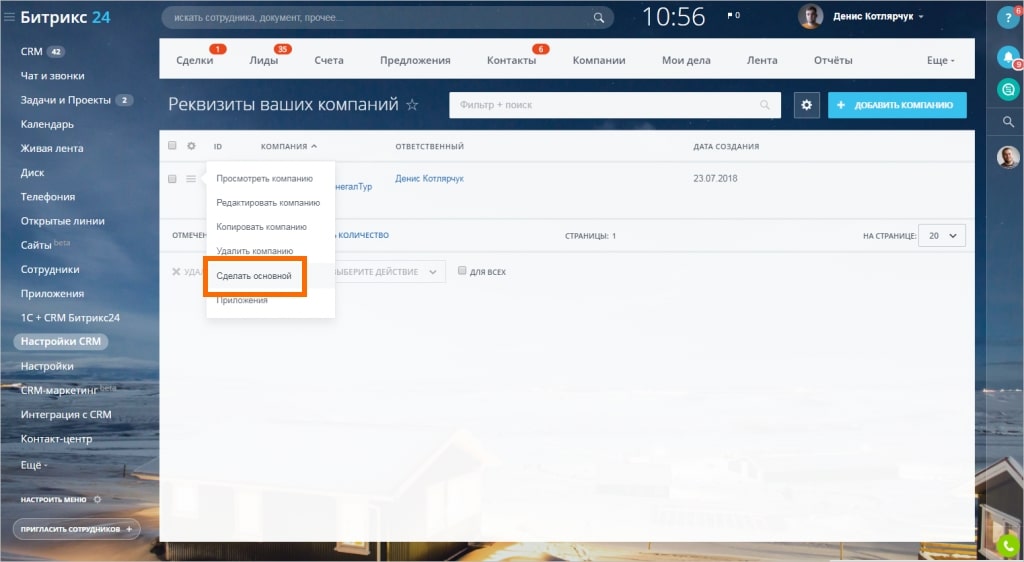
Если ни одна компания не указана в качестве основной, программа выберет из списка первую созданную организацию.
Как редактировать шаблон документа в системе «Битрикс 24»
Как вы уже поняли, в «Битрикс 24» предусмотрены шаблоны для отдельных видов документов — например, для актов, счетов, накладных и т.д. Пользователь может изменить любой из них. Для этого предназначен раздел «Редактировать шаблон» в правом поле рабочего окна.
Как видим, работать с документами в «Битрикс 24» очень удобно. Система автоматизирует многие рутинные операции, связанные с заполнением шаблонов, самостоятельно заполняя все поля. Пользователю остается лишь проверить готовый документ и отправить его на печать либо переслать клиенту.
Работа с документами в Битрикс 24
Работа с документами в компании связана с взаимодействиями с большим количеством людей: согласования и утверждения, задачи, подписи и печати. Этот процесс отнимает много времени и усилий. Порой, на проверку одного документа, уходит больше времени, нежели на его создание.
Для простой работы с документами существует Битрикс 24.
Основные функции в Битрикс 24
Начало работы с документом.
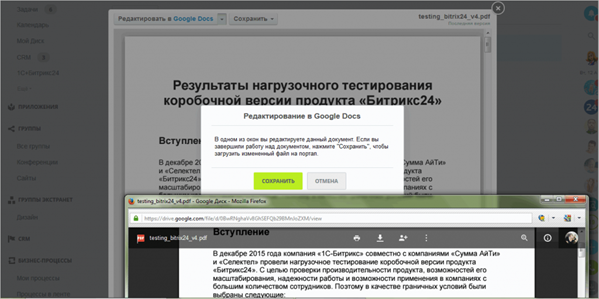
Битрикс 24 позволяет работать с документами внутри Корпоративного портала – единой сети для всех сотрудников. Вам не придется использовать сторонние приложения, все доступно в функционале Битрикс 24. Работа с файлами любых форматов происходит в онлайне. Вы можете использовать файлы, которые вы сами создали на своем компьютере или получили через Интернет. Продолжайте работу с документами без сети, при подключении все правки вступят в силу, а полученные изменения Битрикс24 обновит автоматически сразу же после установления связи. При этом, система Битрикс 24 сохранит историю изменений, чтобы вы могли вернуться к предыдущей версии документа.
Индивидуальная и корпоративная работа.
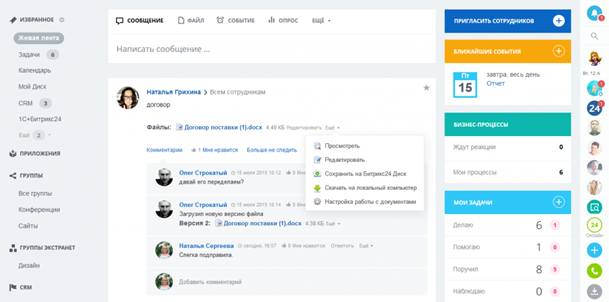
У вас есть возможность использовать файл как в закрытом личном доступе, так и открыв его в режиме чтения или возможности редактирования для обсуждения с коллегами. Вы никогда ничего не упустите, ведь уведомления сразу же оповестят вас об изменениях, которые были внесены. С Битрикс 24 вы всегда можете вернуться к любой, устраивающей вас, версии документа.
Удобный поисковик.
В рабочем процессе используется большое количество файлов. вы с легкостью можете найти любой нужный из множества документ в поиске программы Битрикс 24 — по названию, дате создания или ключевым словам.
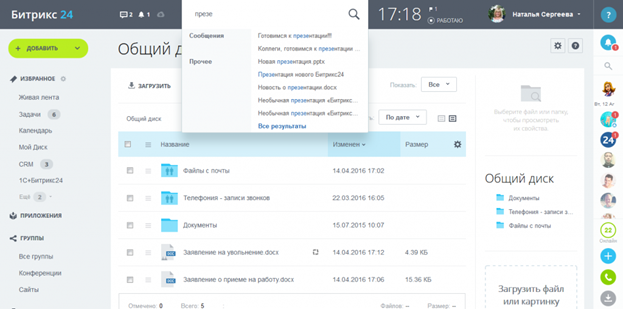
Мобильные возможности.
С Битрикс 24 у вас появится возможность работать с мобильного в любом месте и в режиме оффлайн — просто скачайте мобильное приложение и создавайте или редактируйте файлы со своего телефона!
Работа с документами в Битрикс 24

Сегодня любые, даже самые небольшие компании вынуждены работать с огромным числом документов. Различные акты, бухгалтерские счета, договоренности, контракты, приказы и многое другое – список бумаг растет с каждым годом. Все их надо правильно оформлять. Кроме того, если компания работает с другими государствами, то приплюсовывается новая забота: в других странах требования к оформлению документов скорее всего будут отличаться от стандартов нашей страны. Иными словами, работа с бумагами может превратиться в настоящий кошмар.
Именно для того, чтобы не допустить такого развития событий, Битрикс24 предоставляет удобный инструментарий для работы с документами. С его помощью можно облегчить и ускорить большинство рутинных операций. С Битрикс24 легко расширить возможности для совместной работы и упростить документооборот. В этой статье мы рассмотрим базовые возможности работы с документами.
Основы работы с документами
Для того, что начать работу с документами, нужно нажать соответствующую кнопку во вкладке меню. Данные, представленные в разделе, содержат все ваши документы, в которых в течение недавнего времени велась работа. Там же вы сможете создать новые файлы и дать другим людям доступ для их совместного редактирования.
Как только вы нажмете на кнопку «Документы», перед вами откроется страница со списком файлов. Также на странице будут кнопки «создать» и «открыть» — вы можете создавать и открывать файлы форматов docx, doc (текстовые документ) xlsx, xls (таблицы), а также pptx и ppt (презентации). Редактура проводится при помощи встроенного в CRM инструментария.
Все документы, в которых в течение недавнего времени были изменения представлены в верху списка. Система предоставляет возможность менять критерии их систематизации – файлы можно упорядочить не только по активности, но и по создателю и ряду других критериев. К каждому документу предоставляется контекстное меню, функционал которого будет зависеть от вашей версии Битрикс. Основными возможностями являются следующие:
- «Скачать» – благодаря этой кнопке вы можете сохранить нужный документ на свой компьютер.
- «Поделиться» – благодаря этой возможности система может создать публичную ссылку и скопировать ее в буфер обмена, или же настроить общий доступ к файлу.
- «Переименовать» – с помощью этой возможности пользователь может изменить имя документа.

В расширенных версиях появляются также дополнительный ряд кнопок.

Контекстное меню содержит кнопки:
- «подробнее» (открывает страницы с подробной информацией о документе),
- «копировать»;
- «переместить»;
- «подключить к диску» (позволяет опубликовать внутреннюю ссылку);
- «история изменений»;
- «бизнес-процессы» (позволяют ознакамливаться с документом, в один клик отправлять его на утверждение, проводить оценку и публиковать на внутренних сайтах.)

Создание документов по шаблону.
Битрикс24 может упростить создание документов, предоставляя возможность создавать нужные вам бумаги в несколько кликов при помощи огромной базы шаблонов. Сразу следует отметить – в бесплатной версии для создания доступно только сто документов. Если вашему бизнесу необходимо больше – следует перейти на один из платных тарифов. Для создания документа по шаблону вы должны нажать на кнопку «документ», доступную в карточках лидов, сделок, контактов и компании.

Далее вам необходимо будет выбрать шаблон – и система Битрикс24 самостоятельно создаст документ и автоматически подставит в него все необходимые данные – данные поставщиков, покупателей, продавцов, списки услуг и т.д. Если документ необходимо сделать с местом для подписи и печати – в опциях есть соответствующая галочка. Добавить печати и подписи своей компании для автоматической подстановки достаточно просто. Для этого вам нужно зайти в систему и перейти в раздел CRM-Настройки-Реквизиты ваших компаний. 
Откроется список компаний – выберите в нем нужную. Подписи и печати следует добавить в раздел «дополнительно» – там для них будут специальные поля.

Для нормального отображения элементов рекомендуется все изображения выкладывать в формате PNG с прозрачным фоном.
Редактирование шаблона
В CRM-системе Битрикс24 документы создаются при помощи специальных рабочих шаблонов. Этих шаблонов очень много – есть шаблоны для счетов, актов, договоров, накладных и т.д. и т.п. В случае, если вам необходимо изменить какие-либо настройки в шаблоне, или же как-то отредактировать его структуру, вы можете воспользоваться следующими рекомендациями. Нажмите на кнопку «редактировать шаблон». Она находится чуть ниже публичной ссылки.

Все шаблоны хранятся в файлах формата docx – вы можете скачать его и изменить по своему усмотрению. Вот так выглядит файл шаблона счета в MS Word.

Важно перед открытием документа отключить проверку орфографии – редактор может автоматически изменить данные и испортить шаблон.
После внесения изменений вы должны будете загрузить новый файл в систему – для этого нажмите на кнопку «загрузить».


После загрузки укажите настройки для нового шаблона.
Готово – вы можете создавать документы при помощи нового шаблона.
Редактирование документов
Если в вашей компании есть необходимость редактирования определенных документов вместе с коллегами, система Битрикс24 готова предоставить такую возможность. Чтобы это сделать, вам необходимо открыть файл, прикрепленный к нужной задаче и в открывшемся документе нажать на кнопку «редактировать» — она будет расположена в верхней части экрана. После нажатия вы сможете вносить изменения документ.  В случае, если вы не знаете, какие возможности предоставляет вам редактор, вы можете нажать на кнопку «файл» и в открывшемся контекстном меню перейти на вкладку «Справка». Вам откроется справочник, перечисляющий основные возможности программы.
В ситуации, когда вам необходимо предоставить доступ к документу коллегам, следует нажать на кнопку «настройки доступа». В открывшемся контекстном меню можно настроить как публичный доступ, так и подготовить ссылку только для сотрудников. Опция предоставляет возможность использовать гибкие настройки доступа. В окне по настройке вы сможете ограничить время редактирования документа, придумать пароль для защиты от несанкционированного доступа, позволить внешним пользователям редактировать ваши документы.

Опция «поделиться с сотрудниками» позволит вам предоставить права на редактирование документов только некоторым вашим коллегам.

Для этого вам нужно сделать простую вещь: нажать на кнопку «добавить еще», выбрать в списке нужного сотрудника и сохранить результат. 
Указанный сотрудник получит уведомление о подключении документа.
Битрикс24.Документы – совместная работа с файлами
При составлении договоров или коммерческих предложений нередко приходится работать над одним документом совместно с несколькими людьми. Разноцветные правки в тексте, примечания и повторные перечитывания одного и того же абзаца – минусы поочередной работы над файлом.
Для упрощения работы над документами разработчики Битрикс24 добавили инструмент, позволяющий править текст из корпоративного портала в режиме реального времени. Одной из основных возможностей также является коллективная работа над файлом. Преимущества совместной работы:
- оперативный обмен информацией между коллегами
- инструменты редактирования и рецензирования
- возможность обсуждения документа в задачах или чатах Битрикс24
- разделение прав просмотра и редактирования для любых групп пользователей
Битрикс24.Документы были анонсированы в майском релизе новинок и уже доступны в облачных версиях системы, тарифов Команда и Компания (Стандартный и Профессиональный).
В статье расскажем о том, как работать с документами из Битрикс24. Поделимся советами по настройке прав и совместному использованию нового инструмента.
- Начало работы
- Совместное редактирование файлов
- Удаление файлов
Начало работы
Чтобы перейти к созданию файла, откройте раздел Документы из левого меню Битрикс24. Если такого пункта в меню нет, введите слово «Документы» в глобальный поиск либо убедитесь, что для вашего тарифа доступно данное обновление.

В открывшемся разделе можно как добавить новый документ, так и открыть созданные прежде файлы.
С помощью встроенного редактора можно править файлы трёх форматов:
- Текстовый документ – .docх, .doc
- Электронная таблица – .xlsх, .xls
- Презентация – .pptх, .ppt
Ниже отображается список документов, созданных ранее. По умолчанию файлы в списке сортируются по активности. Документ, в который недавно вносили правки, отобразится на самой верхней позиции:

При помощи контекстного меню созданный документ можно скачать, переименовать или отправить другим пользователям, сгенерировав публичную ссылку.

Совместное редактирование файлов
При работе с документом настройте общий или публичный доступ. Чтобы поделиться файлом с коллегами и позволить им вносить правки, перейдите в раздел контекстного меню Поделиться → Общий доступ:

Сотрудникам, добавленным в список доступа, придёт уведомление в Битрикс24 о подключении документа к диску:

Чтобы настроить публичный доступ к файлу, снова перейдите в раздел контекстного меню Поделиться → Получить публичную ссылку. Далее нажмите на шестерёнку:

В открывшемся окне установите права для внешних пользователей. Настройки ограничения сеанса по времени и пароль помогут защитить документ от нежелательных правок или несанкционированного доступа:

После настройки параметров доступа, отправьте сгенерированную ссылку на документ внешнему пользователю. Для внесения правок – если галочка «Разрешить редактировать документ» была включена – необходимо нажать кнопку Редактировать:

Пользователи могут одновременно вносить изменения в документ, таблицу, презентацию. Работая над файлом, вы увидите, как ваш коллега или экстранет-пользователь вносит правки в текст. При этом рядом с курсором соавтора будет показано его имя:

Правки, вносимые другими людьми, отображаются в режиме реального времени.
Для завершения работы с документом, закройте редактор. Изменения автоматически сохранятся.
Для неопытных пользователей Битрикс24 создал руководство по использованию редактора, которое доступно прямо в документе, во вкладке Файл → Справка.
Удаление файлов
Созданные документы хранятся в Битрикс24.Диск. Чтобы удалить файл, перейдите в меню Диск → Мой диск → папка Созданные файлы:

Выберите один файл или несколько, откройте контекстное меню и нажмите Удалить. Можно удалить файл навсегда или добавить его в корзину. По умолчанию файлы хранятся в корзине в течение 30 дней после удаления.
Чтобы восстановить файл или удалить безвозвратно, перейдите в корзину и выберите соответствующий пункт контекстного меню:

Использование совместного доступа удобно, например, когда компания работает над одним проектом. При этом можно отслеживать ход работы над текстовым документом или таблицей, создать презентацию и предоставить доступ к файлам другим пользователям. Сотрудники, работающие удаленно, участвуют в создании файлов: все изменения видны в режиме реального времени и доступны для повторного редактирования.
Остались вопросы по созданию документа? Требуется обучение новинкам Битрикс24? Звоните по телефону или заполните форму ниже. Наши менеджеры свяжутся с вами и подберут сценарий настройки с учетом особенностей бизнеса.