Редактирование картинок в PowerPoint

Добавив картинку на слайд одним из способов, показанных в предыдущей статье , нередко нужно ее каким-то образом подправить, адаптировав под общую стилистику презентации. В данной статье рассмотрим все возможности PowerPoint по редактированию картинок. Некоторые сложные функции будут вынесены в отдельные статьи, тут в деталях рассмотрим простые возможности по изменению.
Как можно править картинки в презентации
После того как изображение оказалось на слайде, можно его выделить, при этом активируется дополнительная закладка на ленте инструментов PowerPoint — «Работа с рисунками» / «Формат».

Рассмотрим все фичи программы:
- Удалить фон. Вынесено в отдельную статью .
- Коррекция. Настроить резкость. Выставить яркость и контрастность
- Откорректировать цветность. Насыщенность, оттенок цвета, перекрашивание.
- Примерить художественный эффект:
- Штриховка карандашом
- Мозаика
- Стекло
- И другие. Всего 23 эффекта, будут рассмотрены далее
- Сжать рисунки
- Заменить рисунок (вставка нового одновременно с удалением прежнего)
- Восстановить рисунок (отменяет все изменения, возвращая картинку в первоначальное состояние)
- Оформить стиль рисунка (шаблоны рамок и эффектов картинки)
- Выставить границы
- Создать эффекты
- Макет рисунка. Преобразовывает изображение в SmartArt диаграмму.
- Область выделения. Позволяет переименовать рисунок. Полезно, когда на слайде много анимации , чтобы в ней не запутаться.
- Обрезка рисунка. В деталях рассмотрена в статье «как обрезать картинку»
- Изменение размеров
Практически все функции, которые есть на ленте, собран в закладке «Формат рисунка», который может появиться в правом сайдбаре программы после вызова контекстного меню после клика на картинке правой кнопкой мыши.

Разница в использовании команд на ленте и настроек тех же свойств в сайдбаре состоит в том, что на ленте за один раз меняется одно свойство, но зато есть предварительный просмотр. В сайдбаре же предварительного просмотра нет, зато все настройки на виду и не надо бегать по ленте.
Настройка резкости, яркости и контрастности
После выбора рисунка – «Формат» > кнопка «Коррекция» предлагает на выбор предустановленные шаблоны настроек рисунка. Если их не достаточно и нужно выставить произвольное сочетание числового выражения настроек, нужно перейти в сайдбар – «Параметры коррекции рисунка» и там все выверить вплоть до миллиметра.

Коррекция цвета картинки в PowerPoint
Скриншот функции показан на рисунке выше. Тут мы можем повсетить цвета, либо сделать изображение более монохромным. Также можно сделать изображение более теплым или холодным. Если такого требует дизайн или корпоративный стиль, можно сделать изборажение закрашенным в различные цета или оттенки одного цвета.
Как сжать рисунок. Как восстановить рисунок.
Кнопка «Сжать Рисунки» позволяет уменьшить размер файла презентации. Сжатие достигается либо уменьшением разрешения (ppi – количество пикселей на дюйм), либо для рисунков, которые были обрезаны – за счет удаления обрезанных областей. В этом случае кнопка восстановления не будет реагировать.

Отменить все изменения и вернуть рисунок в первозданное состояние можно выполнив команду «Восстановить рисунок».
Параметры художественных эффектов и стили рисунка
Художественные эффекты не меняют форму рисунка, но придают ему интересный стиль. Примеры эффектов: штриховка карандашом, набросок карандашом, чертеж, фотокопия и так далее, смотрите картинку ниже:

Стили рисунка оставляют общее оформление рисунка неизменным, но добавляют такие эффекты, как рамки, повороты, рельеф и т.д. Есть несколько шаблонов с предустановленными конфигурациями. Более детально стили можно проработать, нажав кнопку эффекты для рисунка.
Вот весь обзор всех основных фич PowerPoint оп редактированию изображений, функционал богатый, пользоваться просто. Всем спасибо, делайте красивые презентации!
Редактирование рисунков
После добавления фотографии, рисунка или рисунка на слайд у вас есть множество способов его улучшения, таких как графические эффекты (размытие, свечение и т. д.); предустановка стилей , включающее границу и заливку; а также корректировки цвета, яркости и контрастности.

Настройка яркости, контрастности и резкости
1. Выделите изображение.
2. Выберите формат рисунка и нажмите кнопку «Исправления».
3. Наводите указатель мыши на различные варианты, чтобы увидеть результат их применения, а затем выберите понравившийся.
Применение творческих эффектов
1. Выделите изображение.
2. Выберите формат рисунка и выберите «Творческие эффекты».
3. Наведите указатель мыши на параметры, чтобы просмотреть их, а затем выберите нужный вариант.
Примечание: Одновременно к рисунку можно применить только один художественный эффект. Для применения к рисунку другого художественного эффекта необходимо удалить предыдущий художественный эффект.
Изменение цвета
1. Выделите изображение.
2. Выберите формат рисунка и выберите «Цвет».
3. Наведите указатель мыши на параметры, чтобы просмотреть их, а затем выберите нужный вариант.
Применение эффектов рисунка
1. Выделите изображение.
2. Выберите формат рисунка и нажмите кнопку «Эффекты рисунка».
3. Выберите нужный вариант: Тень, Отражение, Подсветка, Сглаживание, Рельеф или Поворот объемной фигуры.
Добавление границы
1. Выделите изображение.
2. Выберите формат рисунка >рамку рисунка, а затем выберите границу.
Удаление фона
Сжатие рисунка
1. Выделите изображение.
2. Выберите формат рисунка и нажмите кнопку «Сжать рисунки».
3. Выберите нужные параметры и нажмите кнопку «ОК».
Дополнительные сведения см. в статье Уменьшение размера файла рисунка.
Как изменить размер изображения в PowerPoint (пошаговый процесс)
Возможно, у вас есть изображения большого размера, которые сложно отправить по электронной почте или опубликовать в Интернете. Это распространенная причина, по которой люди изменяют размер фотографий. Их цель — уменьшить размер фотографии, чтобы упростить обмен в Интернете или по электронной почте. Изменение размера позволяет изменять размер изображения, ничего не обрезая и не вырезая.
К счастью, вам не нужна специальная программа для решения этой задачи. Если на вашем компьютере установлена программа PowerPoint, этого приложения должно быть достаточно. Вы правильно прочитали. Другой способ использования PowerPoint — изменение размера фотографий. Тем не менее, мы продемонстрируем процесс как изменить размер изображения в PowerPoint. Читайте ниже, чтобы узнать больше и получить необходимую информацию.
- Часть 1. Как изменить размер изображения в PowerPoint
- Часть 2. Плюсы и минусы изменения размера изображения в PowerPoint
- Часть 3. Лучший способ изменить размер изображения для PowerPoint
- Часть 4. Часто задаваемые вопросы об изменении размера изображения в PowerPoint
Часть 1. Как изменить размер изображения в PowerPoint
Мы хорошо знакомы с такими продуктами Microsoft, как MS PowerPoint. Мы также знаем, насколько популярны их возможности для бизнеса и личных целей. Одним из разумных способов использования этой программы является изменение размера фотографий. Да, помимо создания презентаций, можно изменить размер ваших фотографий с помощью инструмента кадрирования и настроить высоту и ширину или соотношение сторон. Вы также можете использовать эту программу для редактирования фотографий, отделяя объект от фона.
Кроме того, вы можете использовать опцию цветокоррекции или применять художественные эффекты. Если вам интересно узнать, как изменить размер изображений на нескольких слайдах в PowerPoint, вы можете обратиться к приведенным ниже шагам.
Для начала загрузите Microsoft PowerPoint на свой компьютер и установите его. Сразу после этого запустите его и обойдите программу.
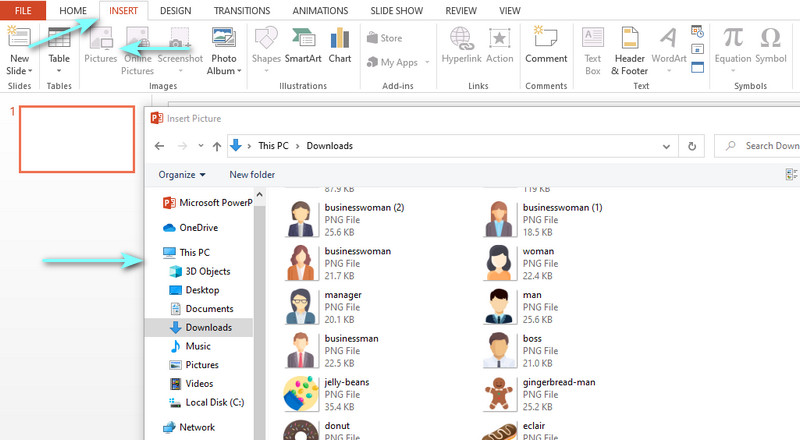
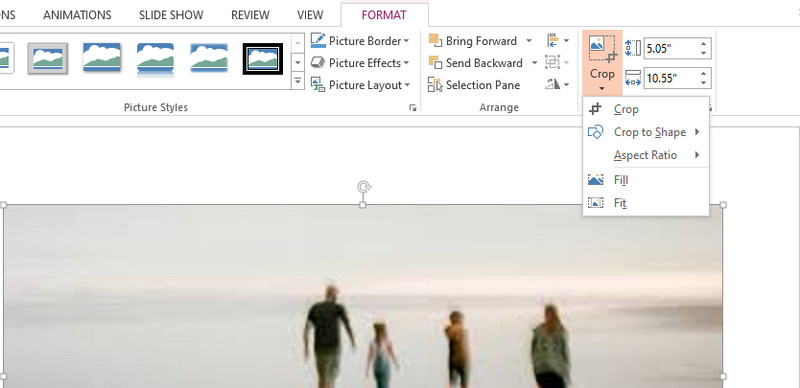
Теперь перейдите к Вставить вкладку на ленте и нажмите Картинки . Должна появиться папка с компьютерными файлами. Отсюда просмотрите свои файлы и выберите целевую фотографию для изменения размера.
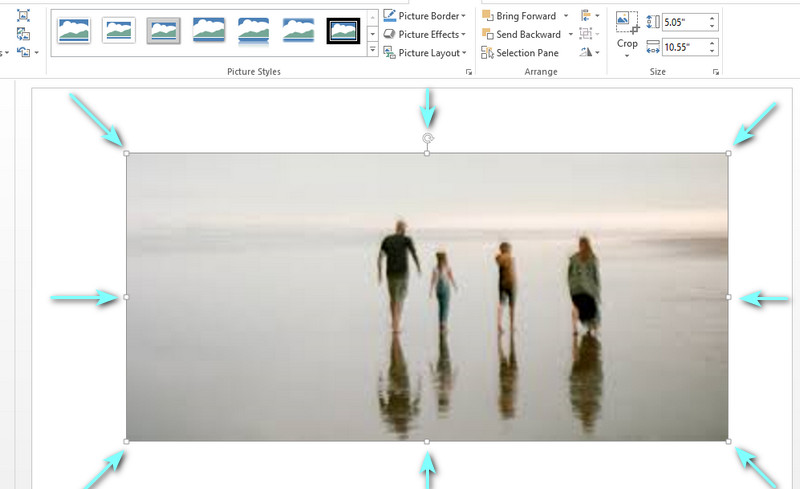
Затем вы должны увидеть изображение на пустом слайде. На краю фотографии вы увидите точки, которые можно использовать для преобразования и масштабирования фотографии.
Затем перейдите к Формат вкладку, чтобы увидеть свойства, которые вы можете изменить. Вы увидите свойства, которые вы можете изменить, в самой правой части меню.
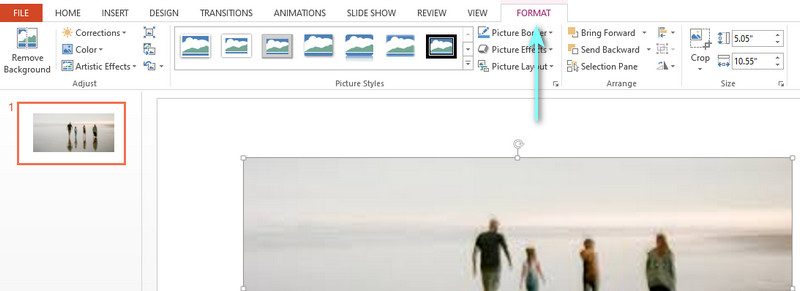
его время, откройте урожай меню, если вы хотите изменить размер фотографии, вырезав некоторые части. Или установите значения высоты и ширины, чтобы изменить размер фотографии.
Часть 2. Плюсы и минусы изменения размера изображения в PowerPoint
PowerPoint — одно из лучших альтернативных приложений для изменения размера фотографий. С другой стороны, лучше всего узнать о преимуществах и недостатках программы. К тому времени вы будете знать, чего ожидать при использовании программы. Без лишних слов ознакомьтесь с плюсами и минусами использования PowerPoint для изменения размера фотографий.
Плюсы использования PowerPoint для изменения размера фотографий
- PowerPoint предлагает различные варианты изменения размера фотографий.
- Обрезать фото в различных формах.
- Изменение размера фотографий с соотношением сторон.
- Определите высоту и ширину, чтобы изменить размер изображения.
- Доступны дополнительные функции, такие как коррекция изображения, цвет изображения и т. д.
- Применяйте художественные эффекты к фотографиям для улучшения.
- Пакетное изменение размера фотографий.
- Продукты Microsoft или MS PowerPoint сами по себе довольно дороги.
- Качество вывода не гарантируется хорошим.
Часть 3. Лучший способ изменить размер изображения для PowerPoint
Если вы ищете простой, но эффективный инструмент для изменения размера и оптимизации фотографий, вы можете положиться на Aiseesoft Image Upscaler онлайн. Этот инструмент хорошо работает с фотографиями, которые размыты после изменения размера фотографии. В некотором смысле с помощью этой программы можно восстановить утраченный цвет или резкость фотографии. Более того, он увеличивает маленькие картинки, не искажая их.
Поскольку это онлайн-программа, вам не нужно устанавливать программу. Вы можете использовать его в любое время и в любом месте, при условии, что вы подключены к Интернету. Кроме того, инструмент предлагает вам различные инструменты увеличения для лучшего качества изображения. Вы можете применить уровень увеличения до 800% в соответствии с вашими требованиями. Самое приятное то, что технология искусственного интеллекта применяется для удобства пользователей.
А теперь пошаговая инструкция, как изменить размер изображения в PowerPoint.
Посетите официальный сайт программы
Начните с открытия предпочитаемого браузера на вашем компьютере. В адресной строке браузера введите ссылку на инструмент, чтобы перейти на его главную страницу.
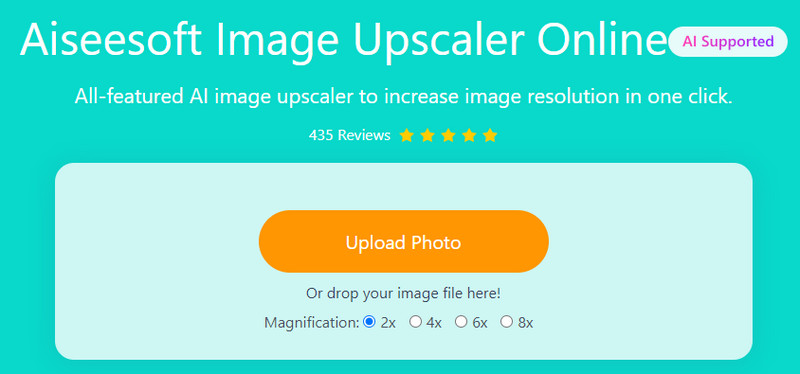
Загрузите изображение для редактирования
На главной странице вы должны увидеть кнопку загрузки. Нажми на Загрузить изображение кнопку, и появится ваш файловый менеджер. При желании вы можете установить уровень увеличения заранее. Теперь выберите и дважды щелкните целевую фотографию для загрузки.
Отрегулируйте качество изображения
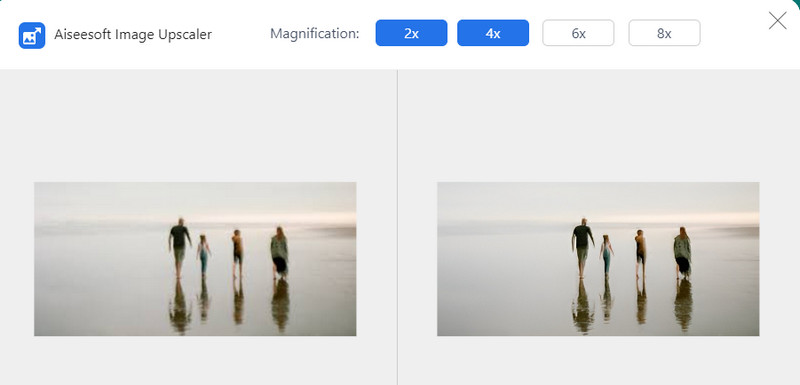
После загрузки фотографии в программу она будет автоматически увеличена в соответствии с установленным вами увеличением. Если вы не удовлетворены, вы можете настроить увеличение, пока не получите желаемый результат.
Сохраните отредактированное фото
Как только вы будете довольны результатом вашей фотографии, нажмите кнопку Save. Кнопка в правом нижнем углу редактора. Фотография будет загружена на ваш компьютер автоматически. Для предварительного просмотра просто перейдите к Скачать папку вашего компьютера.

Часть 4. Часто задаваемые вопросы об изменении размера изображения в PowerPoint
Как изменить размер изображений на нескольких слайдах в PowerPoint?
Загрузите приложение на свой компьютер и добавьте фотографию на каждый слайд PowerPoint. После этого измените размер каждой фотографии с каждого слайда. Когда вы закончите, перейдите в раздел «Экспорт» в меню «Файл». Затем выберите формат, задайте путь для сохранения и выберите «Все слайды» в появившемся диалоговом окне.
Как избежать искажения фотографии при изменении ее размера?
Единственная причина искажения при изменении размера фотографии в PowerPoint — это использование средних маркеров фотографии для изменения размера. Следовательно, всегда используйте угловые маркеры фотографии, чтобы сохранить пропорции, и держите центр в одном и том же месте. Вы также можете применить этот метод в Word и Excel.
Могу ли я сохранить исходное качество фотографии после изменения ее размера в PowerPoint?
Да. При условии, что на фото нет резких изменений, можно сохранить качество фото. Впрочем, скажи ты увеличил изображение это слишком мало, нет гарантии, что качество сохранится.
PowerPoint — это не только программа для создания презентаций. Вы также можете использовать эту программу для редактирования фотографий, предоставляя вам возможность изменять размер и обрезать фотографии. Таким образом, вы можете обратиться к приведенному выше содержанию, если хотите узнать как изменить размер изображения в PowerPoint. Более того, рассмотрена дополнительная программа, которая поможет вам масштабировать фотографии.
Что вы думаете об этом посте.
Рейтинг: 4.8 / 5 (на основе голосов 288) Подпишитесь на нас в
Более Чтение

Оставьте свой комментарий и присоединяйтесь к нашему обсуждению
Изменить разрешение изображения

Видео конвертер Ultimate
Video Converter Ultimate — отличный видео конвертер, редактор и энхансер для преобразования, улучшения и редактирования видео и музыки в 1000 и более форматах.
Как сжать презентацию в PowerPoint?
Возьмите на заметку несколько лайфхаков, чтобы узнать, как сжимать презентации, легко отправлять их по почте и экономить место на диске.
Первое, что можно сделать, это поработать с картинками на слайдах. Фотографии большого размера в высоком разрешении часто можно уменьшить без существенных потерь. А если таких фотографий много, это ощутимо скажется на размере файла презентации.
Какой самый простой способ уменьшить размер презентации PowerPoint?
Можно уменьшить отдельные изображения или все сразу. Для этого сделайте следующее:
Кликните на какую-нибудь картинку.
Зайдите в меню Формат рисунка.
Выберите пункт Сжать рисунки.
Программа предложит уменьшить конкретный рисунок или все, а также выбрать качество картинок.
При сжатии отмечайте галочкой пункт Удалить обрезанные области рисунков – тогда фрагменты картинок, не попадающие на слайд, не будут занимать лишнее место.
Сначала вы можете попробовать незначительно сжать изображения и посмотреть, как изменится размер презентации. Если результат вас не устраивает, повторите махинации с размером картинок снова.
Да. Это делается через меню Файл . Нужно выбрать пункты Сведения – Размер файлов мультимедиа и производительность – Сжать медиа . Как и в случае с картинками, вы можете самостоятельно выбрать нужное качество. При сжатии автоматически будут удалены обрезанные фрагменты видео и субтитры.
Если в презентации есть видео, их размер тоже можно уменьшить?
Есть еще один способ – убрать внедренные шрифты и заменить их на стандартные. Это не всегда возможно: иногда конкретный шрифт может быть неотъемлемой частью профессионального дизайна презентации или фирменного стиля компании. Но если вопрос не принципиальный и нужно обязательно уменьшить размер файла pptx, можно выбрать что-то из тех шрифтов, которые предложены в PowerPoint по умолчанию. Чтобы отключить внедренные шрифты, зайдите в меню Файл – Параметры – Сохранение и снимите галочку с пункта Внедрить шрифты в файл.
А если файл презентации все равно слишком большой?
Можно перенести PPTX в PDF с уменьшением размера файла. Для этого откройте меню Файл – Экспорт и выберите формат JPEG. При сохранении выберите опцию Сжать рисунки. PowerPoint сохранит для вас каждый слайд в отдельном файле как картинку. Затем в программе Adobe Acrobat можно собрать слайды заново в нужной последовательности.
Но иногда внедренные шрифты нужны! Как-нибудь их можно сохранить?
Такая презентация будет весить существенно меньше, но ее больше нельзя будет редактировать, а просматривать придется не через PowerPoint, а через Acrobat Reader. Этот способ подойдет как заключительный этап работы над презентацией, когда уже не нужно ничего исправлять.