Как разблокировать iPhone 5/5s если забыли пароль от них
Ввода пароля доступа к айфону – надежный способ удержать любопытные глаза от ваших личных данных. Ну как и делать в случае, когда вы забудете свой пароль? Ввод неправильного кода доступа несколько раз вызывает сообщение о том, что ваш iPhone отключен, иногда у некоторых потребителей айфона заблокировка на несколько лет. Получаете ли вы это сообщение или просто знаете, что забыли свой пароль, выполните следующие 3 действия, чтобы восстановите доступ к вашему iPhone.
Существует основные 3 способа удалить код доступа и восстановить новый: с помощью iTunes, iCloud или режим восстановления.
- Способ 1: Как восстановить пароль от айфона через iTunes
- Способ 2: Как разблокировать заблокированный айфон через iCloud
- Способ 3. Взломать Айфон 5/5S если забыл пароль через удобный инструмент
Способ 1: Как восстановить пароль от айфона через iTunes
Если устройство Ваше было ранее синхронизировано с программой iTunes, тогда сможете восстановить его. При этом данные на телефоне и его пароль будут стерты. Ниже приведены пошаговые инструкции по использованию iTunes для удаления и восстановления вашего iPhone.
1. Подключите устройство к компьютеру, на котором была завершено действие синхронизации;
2. Откройте iTunes. Если появится сообщение на ввод пароля, пользуйтесь другим компьютером, на котором тоже сделаете синхронизацию;
3. Дождитесь, после завершения синхронизации и резервной копии, нажмите «Восстановить [устройство]»;
4. В процессе восстановления устройства с iOS откроется страница настройки, нажмите «Восстановить из копии iTunes»;
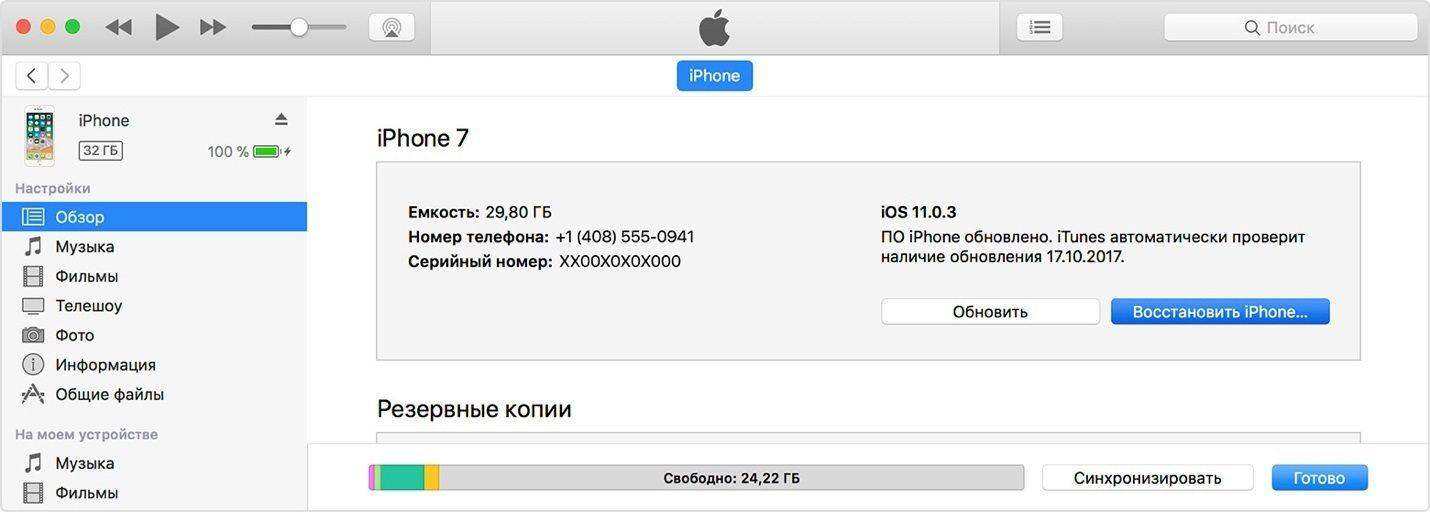
5. Потом выберите свое устройство в iTunes. Посмотрите на дату создания и размер каждой резервной копии и выберите самую подходящую Вам.
Если iPhone/iPad/iPod ранее не синхронизировались с iTunes.
В этой ситуации выполните следующие шаги:
1. Переведите ваше мобильное устройство в режим восстановления. Для этого вам необходимо подключить кабель USB к компьютеру, но не подключать его пока к мобильному устройству. Ваш iPhone должен быть выключен – для этого просто удержите кнопку питания (блокировки) до появления ползунка на экране, а затем смахните его. Когда ваш телефон будет выключен, нажмите и удержите кнопку HOME и подключите кабель USB к устройству. Экран смартфона загорится, и вы увидите логотип Apple. Не отпускайте кнопку HOME, пока не увидите на экране логотип iTunes и USB кабеля. Как только появится, отпускаем домашнюю кнопку. Все, вы перевели ваше мобильное устройство в режим восстановления.
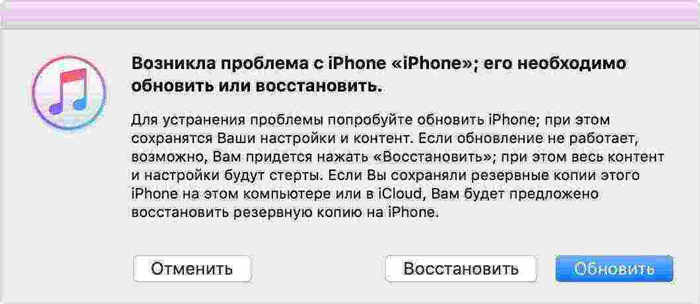
2. Теперь во всплывающем окне iTunes нажмите на кнопку «Восстановить» и ждите завершения процесса.
Способ 2: Как разблокировать заблокированный айфон через iCloud
Если вы включили Найти iPhone на своем устройстве, вы тоже сможете использовать iCloud для удаления и восстановления. Используйте этот параметр, если у вас нет доступа к телефону или если вы синхронизируете с iCloud, а не с iTunes. Ознакомьтесь с инструкциями по использованию iCloud для стирания вашего iPhone.
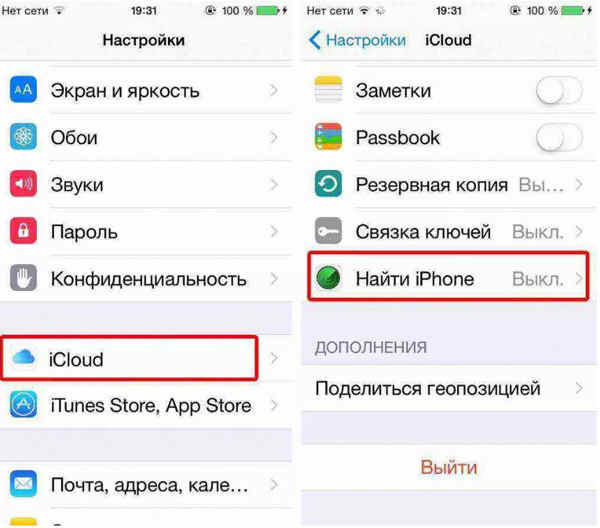
1. Как уже упоминалось, вы должны иметь сервис Найти iPhone, настроенный на вашем устройстве, прежде чем он будет украден. Если вы это сделали, перейдите на страницу https://www.icloud.com/ в веб-браузере;
2. Войдите в iCloud, используя учетную запись, которую вы использовали при настройке Найти iPhone. Вероятно, это ваша учетная запись Apple ID / iTunes;
3. Нажмите «Найти iPhone» в веб-инструментах, предлагаемых iCloud. Найти мой iPhone сразу начинает пытаться найти все устройства, на которых вы включили. Вы увидите экранные сообщения, поскольку это работает;
4. Если у вас установлено более одного устройства для Find My iPhone, нажмите «Все устройства» в верхней части экрана и выберите устройство, которое вы ищете;
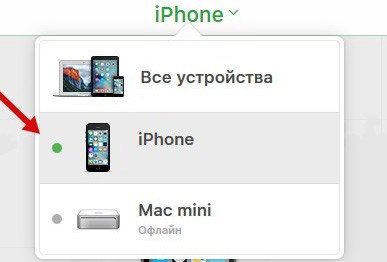
5. А затем Вы можете нажать «Стереть». Это позволит удалить все данные на вашем телефоне, не позволяя вору получить доступ к нему;
6. После этого вы можете восстановить с резервного устройства или настроить как новый. Следует отметить, что вам нужно подключить ваш iPhone к Wi-Fi или сотовой сети, чтобы вы могли использовать сервис Find My iPhone.
Способ 3. Как взломать айфон если забыл пароль через удобный инструмент
Если ваш iPhone не подключен к какой-либо из услуг, упомянутых выше, в статье также представлен один из самых простых и быстрых способов решения вашей проблемы. Tenorshare 4uKey — это инструмент для разблокировки iPhone, который позволяет вам разблокировать iPhone без пароля. Программное обеспечение также доступно на русском языке.
Загрузите и установите программу на ПК / Mac, прежде чем мы начнем.
Шаг 1. Запустите программу и подключите iPhone к компьютеру через USB-кабель.
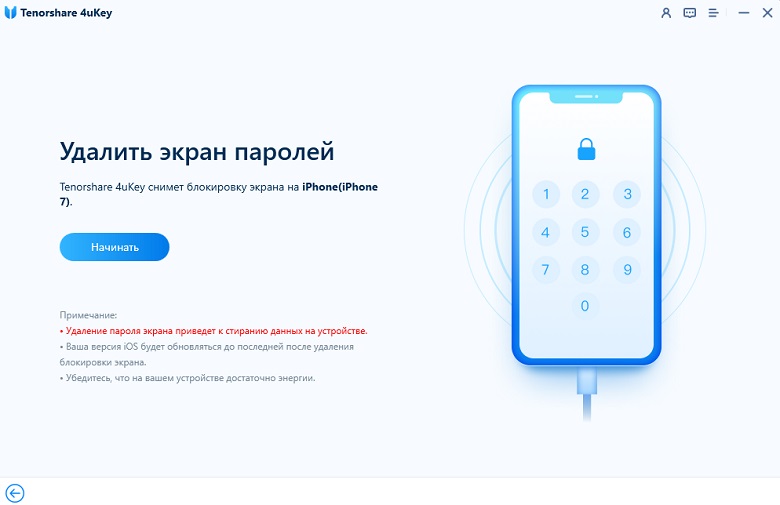
Шаг 2. После того, как инструмент распознает ваше устройство, вы можете нажать «Старт», чтобы удалить код доступа iPhone.
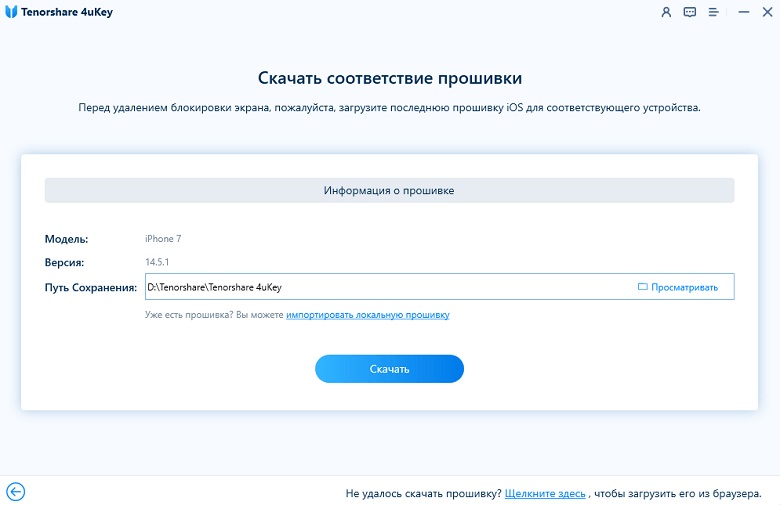
Шаг 3. Прежде чем разблокировать пароль iPhone, загрузите последнюю версию прошивки iOS через Интернет.
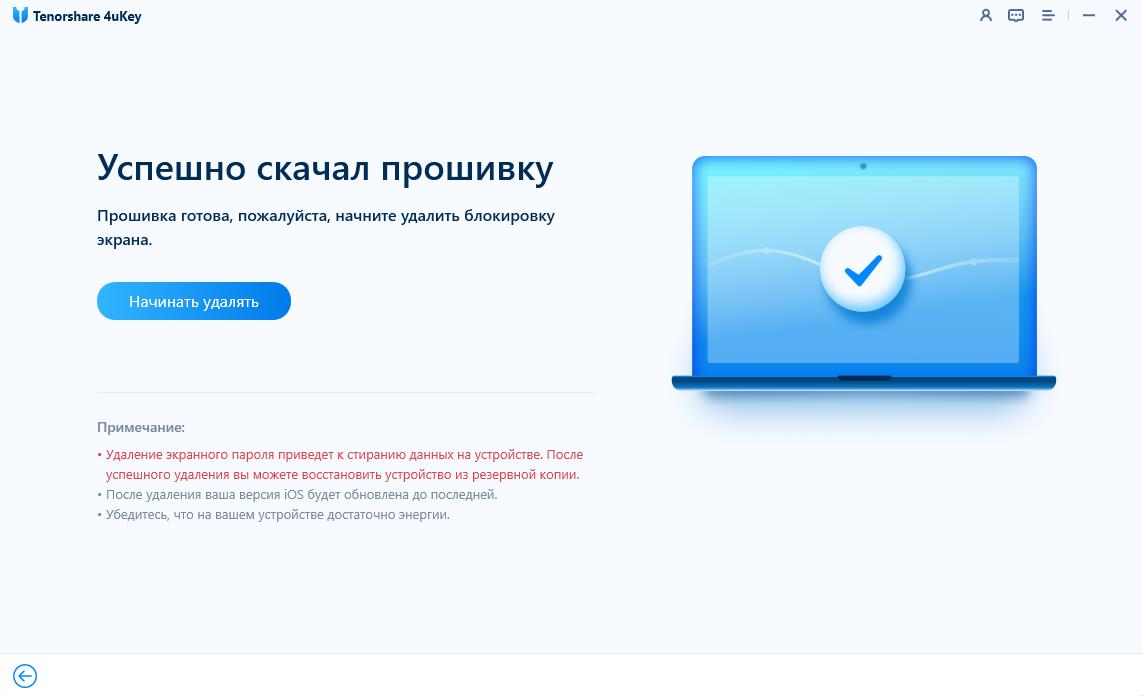
Шаг 4. Когда программное обеспечение загрузится на компьютер, вы можете нажать «Откройте сейчас», чтобы начать восстановление iPhone без кода доступа.
Шаг 5. Весь процесс занимает несколько минут. Пожалуйста, держите устройство подключенным к процессу восстановления системы.
Шаг 6. Когда код доступа iPhone успешно удален, вы можете настроить свой iPhone как новый, включая код доступа, сенсорный идентификатор.
Как разблокировать iPhone X/8/7/6/5S без iTunes, если забыл пароль
Заключение
Функция защита телефона паролям является относительно сильной, хороша для безопасности, но плохо, если вы забудете свой пароль. Не позволяйте забытому паролю запретить вам использовать код доступа в будущем; это слишком важно для безопасности. Просто убедитесь, что в следующий раз вы будете использовать пароль, который вам будет легче запомнить (но не так просто догадаться !) Желаем, что эта статья Вам и полезна !

Разблокировать iPhone, iPad без пароля
- Удалить Apple ID или учетную запись iCloud на iPhone / iPad без пароля
- Мгновенно обходить пароли экрана iPhone / iPad
- Исправить отключенный iPhone / iPad без iTunes или iCloud
- Обход экрана MDM с iPhone / iPad
Обновление 2023-02-01 / Обновление для Разблокировать айфон
4 способа разблокировать iPhone, если забыл пароль
Забыть пароль от собственного iPhone — проблема хоть и нетривиальная, но, как показывает практика, вполне распространённая. Ежедневно сотни и тысячи пользователей отправляют в Google запросы формата «как разблокировать Айфон, если забыл пароль». Причём вряд ли это воры или счастливчики, которым удалось случайно найти чужой смартфон. В большинстве своём это реальные владельцы, которые совершенно искренне забывают пароль блокировки, а потом ищут способы вернуть себе контроль над устройством.
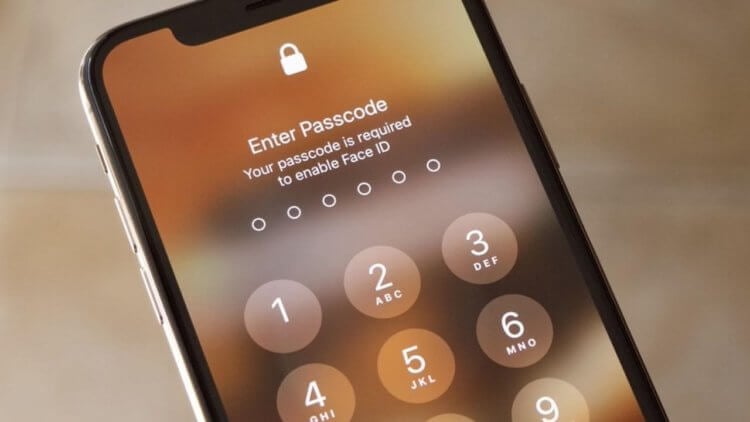
Пароль от iPhone можно сбросить, если вы вдруг его забыли
Если вы забыли пароль от iPhone, логичным шагом будет попробовать подобрать его. Авось одна из защитных комбинаций, которые вы припоминаете, сработает. Но без фанатизма. Потому что после 6 ваш iPhone заблокируется на минуту, после 7 — на 5 минут, после 8 — на 15, а после 9 — на 60. В общем, приятного мало. Тем более что есть более эффективные способы.
Как сбросить пароль на Айфоне
Для подобных нужд лучше использовать специализированный софт. Он имеет не только весь необходимый набор программных отмычек на все случаи жизни, но и вспомогательные инструменты, которые позволят вам избежать проблем при принудительной разблокировке. Отличный пример такого софта — PassFab iPhone Unlocker. С его помощью вы сможете быстро и непринуждённо разблокировать iPhone, если забыли пароль.
- Скачайте PassFab iPhone Unlocker себе на компьютер;
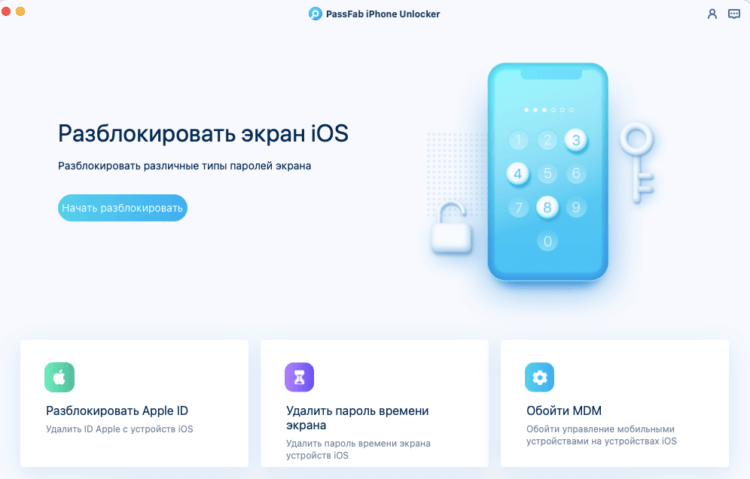
Разблокировать iPhone через PassFab iPhone Unlocker можно за считанные минуты
- Подключите заблокированный iPhone к компьютеру;
- На главном экране утилиты нажмите «Разблокировать»;
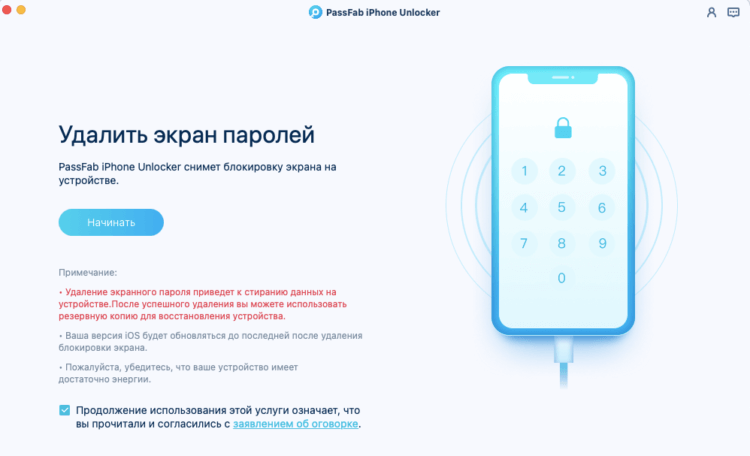
Сброс пароля требует обязательного введения iPhone в режим ДФУ
- Введите iPhone в режим DFU нажатием кнопки внизу;
- Скачайте последнюю версию iOS (обязательное условие);
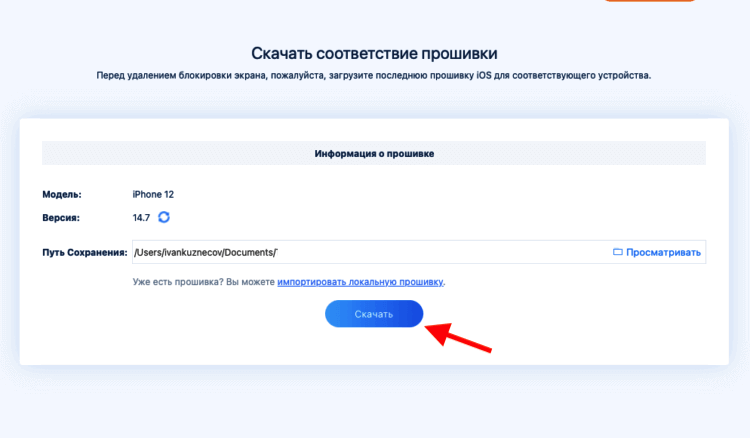
Без обновления iOS ничего не получится
- На следующем этапе подтвердите сброс кнопкой «Начать»;
- После сброса отключите iPhone и активируйте его заново.
Процедура удаления пароля сопровождается обязательной установкой последней версии iOS (это неоспоримое условие Apple, которое необходимо выполнять в целях безопасности) и стиранием всех данных из памяти iPhone. Поэтому смартфону требуется повторная активация с настройкой всех параметров и, если у вас есть к ней доступ, восстановлением резервной копии. Предполагается, что, если аппаратом завладеет кто-то посторонний, данные реального владельца останутся в тайне.
Как разблокировать Айфон через Айтюнс
Как ни странно, но у Apple тоже есть собственная программа, которая не только отвечает на вопрос, как разблокировать айфон без пароля, но и решает его. Конечно, это iTunes. Несмотря на то что многие недолюбливают её, она вполне исправно выполняет свою задачу по обеспечению доступа к заблокированному iPhone, вне зависимости от того, есть у вас пароль или нет. Причём манипуляции, которые вам придётся совершить, используя iTunes, будут примерно теми же, что и в случае с PassFab iPhone Unlocker. Разве что настолько же удобно не будет.
- Переведите свой iPhone в режим DFU вручную;
- Подключите iPhone к компьютеру через Lightning;
- Запустите iTunes или Finder (зависит от версии ОС);
- В диалоговом окне iTunes выберите «Восстановить»;
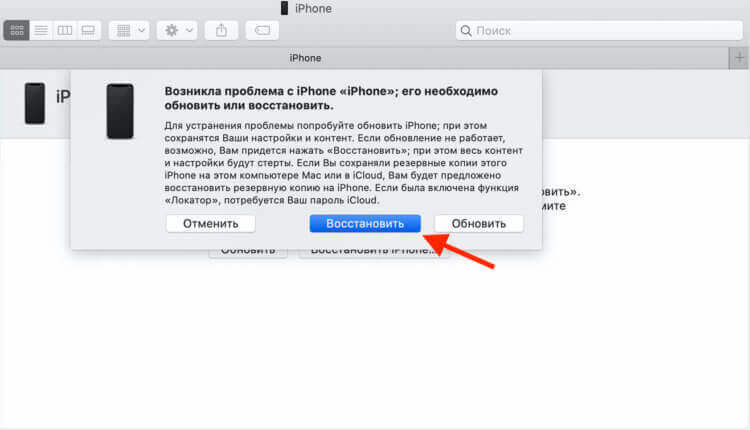
Сбросить Айфон можно и через Айтюнс, если вы знаете, как ввести его в режим ДФУ
- Подтвердите загрузку и установку последней версии iOS;
- Дождитесь обновления и подтвердите сброс настроек;
- Отключите iPhone от компьютера и активируйте его заново.
Ключевое неудобство, которое вам придётся терпеть при разблокировке iPhone без пароля через Айтюнс, заключается в том, что вы будете должны вручную ввести Айфон в режим ДФУ. Это особый режим, который используется для восстановления смартфонов в Apple в случае обнаружения каких-либо проблем. В принципе, сделать это не так уж и трудно. Тем более, что у нас есть подробная инструкция на этот счёт. Но включить DFU одной кнопкой, как это делает PassFab iPhone Unlocker, согласитесь, удобнее.
Как разблокировать iPhone без компьютера
Если у вас есть доступ к учётной записи Apple ID, это очень хорошо, потому что в этом случае вы даже сможете разблокировать iPhone без Айтюнса. Для этого подойдёт сервис «Найти iPhone», который встроен в веб-версию сайта iCloud.com. Благодаря ему вы сможете не только определить фактическое местонахождение своего смартфона, но и сбросить его до заводских настроек. Это приведёт к удалению блокировки и позволит разблокировать iPhone без пароля.
- Перейдите по адресу icloud.com и залогиньтесь;
- В открывшемся окне выберите «Найти iPhone»;
- В выпадающем меню сверху выберите свой iPhone;
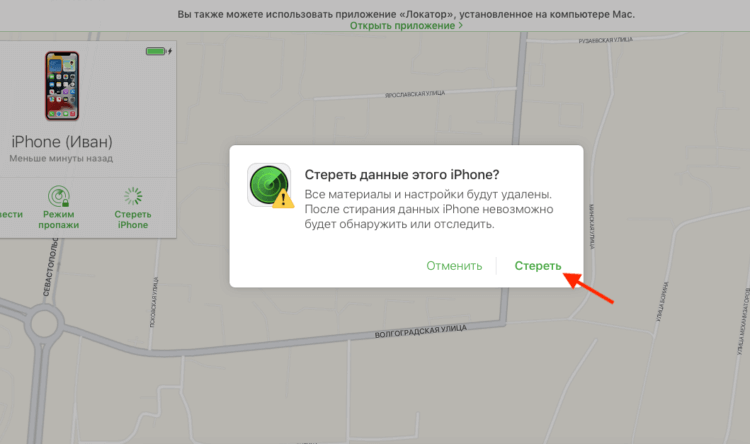
Сбросить iPhone можно даже через iCloud
- Дождитесь загрузки и выберите «Стереть iPhone»;
- Подтвердите сброс и активируйте iPhone заново.
Данный способ выглядит как самый простой, но он является таковым только при условии, что вы имеете доступ к учётной записи Apple ID. Не то чтобы это было что-то необычно, но практика показывает, что люди, которые забывают пароль от iPhone, чаще всего состоящий из четырёх цифр, не могут вспомнить и пароль к Apple ID, являющийся куда более сложносоставным. Поэтому имейте его в виду, но не возлагайте на него большие надежды — ведь зачастую этот способ может оказаться недоступен в силу объективных причин.
Как сбросить Айфон через Макбук
Если вы пользуетесь компьютером Mac, вы сможете разблокировать iPhone, не зная пароля без подключения к компьютеру (в том числе удалённо) даже без доступа к учётной записи. Данный способ предполагает использование сервиса «Локатор», который предустанавливается на все Mac с прошлого года. В отличие от веб-версии iCloud.com, «Локатор» не выбрасывает вас из аккаунта, если вы однажды залогинились в нём. Это очень удобно в ситуации, когда пароль от учётной записи ещё сложнее, чем от самого iPhone.
- Запустите на Mac приложение «Локатор»;
- В левом верхнем углу выберите «Устройства»;
- Нажмите на свой iPhone и дождитесь загрузки;
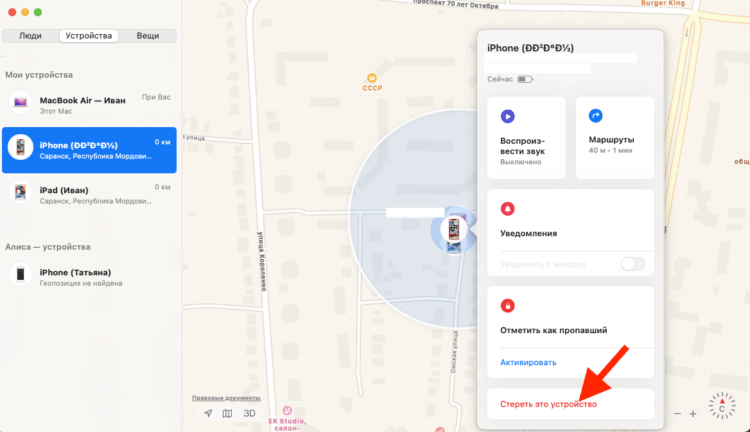
Если у вас есть «Локатор», сбросить iPhone можно даже без пароля от iCloud
- На карте напротив иконки смартфона нажмите i;
- В открывшемся окне выберите «Стереть» и подтвердите.
Учитывайте, что данный метод, как и предыдущий, работает только в том случае, если на вашем iPhone включена функция «Найти iPhone». В противном случае «Локатор» не сможет определить его местонахождение, а значит, и сбросить все его настройки, удалив пароль. Таким образом единственным гарантированно рабочим и беспроблемным способом разблокировать iPhone без пароля остаётся утилита PassFab iPhone Unlocker, которая — если помните — даже в режим DFU смартфон вводит самостоятельно.
Часто задаваемые вопросы об iPhone
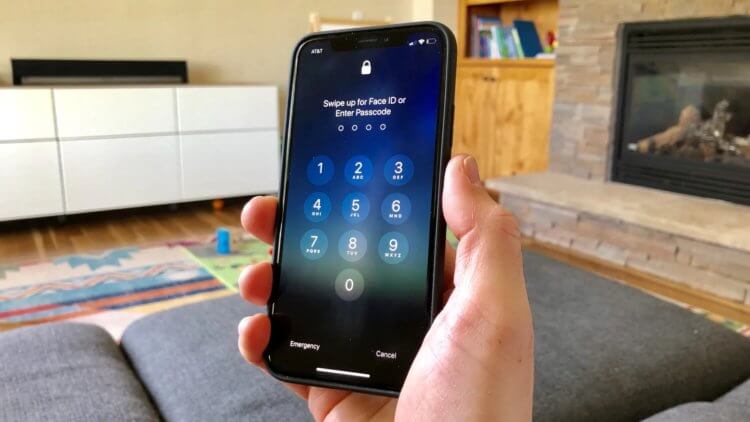
Разблокировка iPhone без пароля — это очень непростая история
- Можно ли удалить пароль iPhone? Можно, причём как минимум четырьмя способами, в зависимости от ситуации, в которой вы оказались.
- Что делать, если забыл пароль от iPhone? Его можно попробовать подобрать, но у вас будет не больше 10 попыток, после чего он заблокируется.
- Как разблокировать iPhone без пароля? Достаточно сбросить настройки iPhone до заводских, а вместе с ними удалится и защитная комбинация.
- Как сбросить пароль от iPhone без удаления данных? К сожалению, никак. Удаление всех настроек и данных из памяти смартфона является ключевым требованием Apple к безопасности.
- Как сбросить iPhone без компьютера? В общем, вариантов не так уж и много. Особенно без пароля. Самый простой — сделать это через сервис «Локатор».
Наши соцсети
Новости, статьи и анонсы публикаций
Как разблокировать iPhone: действенные способы и 6 инструкций разлочить Айфон, если забыли пароль
Купертиновцы помогают компании Apple каждый год оправдывать статус техногиганта, который тщательно заботится о данных своих клиентов. Уже порядка десяти лет они работают с биометрическими способами авторизации — отпечатками пальцев с 2013 и FaceID с 2017 года. Но что же делать, если из-за какой-то причины невозможно ими воспользоваться, и стоит остро вопрос, как разблокировать Айфон, если забыли пароль. О легальных методах разлочки iPhone — дальше в статье.
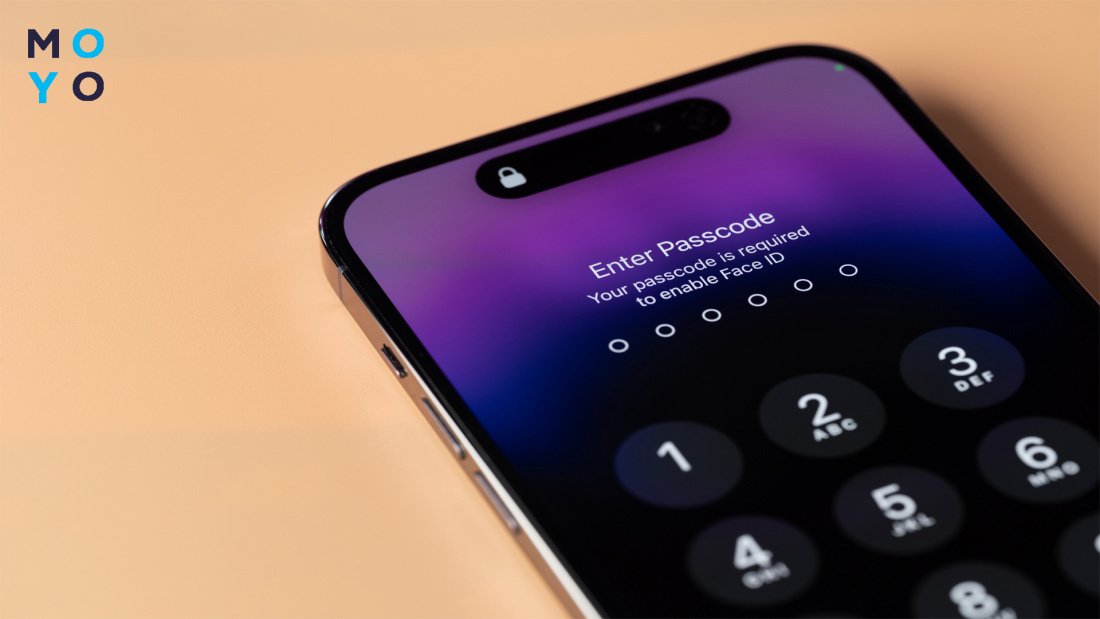
Как разблокировать Айфон через iCloud
После 9 неправильных попыток ввести пароль iOS заблокирует смартфон, чтобы не допустить взломщиков к конфиденциальным данным. Разблокировать Айфон можно с помощью iCloud.
Важно: Этот вариант работает, если пользователь знает свой Apple ID, помнит дополнительную почту и ответы на секретные вопросы. Также понадобится доступ к интернету через ПК или другой смартфон.
Как разблокировать Айклауд успешно, если на Айфоне включена опция «Найти телефон» и имеется бекап.
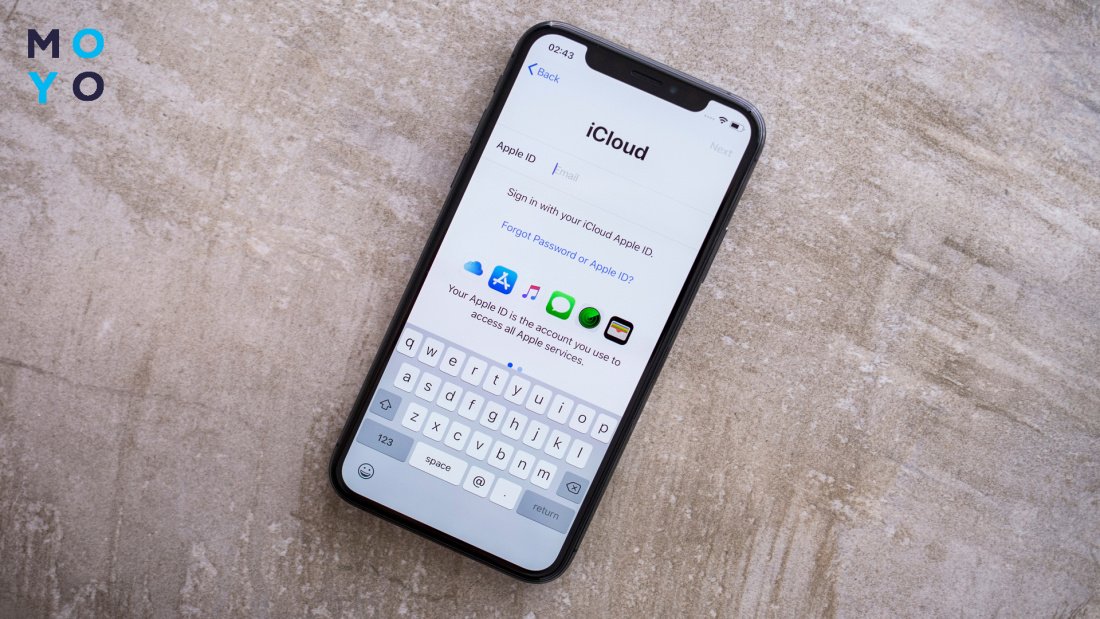
Алгоритм действий в данной ситуации:
- Зайти на iCloud.com,
- ввести Apple ID,
- перейти во «Все устройства» и выбрать нужный гаджет,
- выбрать подпункт «Стереть».
iPhone заработает без пароля, но на нем не будет никаких данных. Резервная копия вернет все, что было на смартфоне, меньше, чем через полчаса. Ее устанавливают через iTunes.
Как разблокировать iPhone через iTunes
Если много раз вводить неправильный пароль, спустя время на экране появится уведомление о необходимости подключения к сервису iTunes. Это и есть один из способов разблокировать устройство.
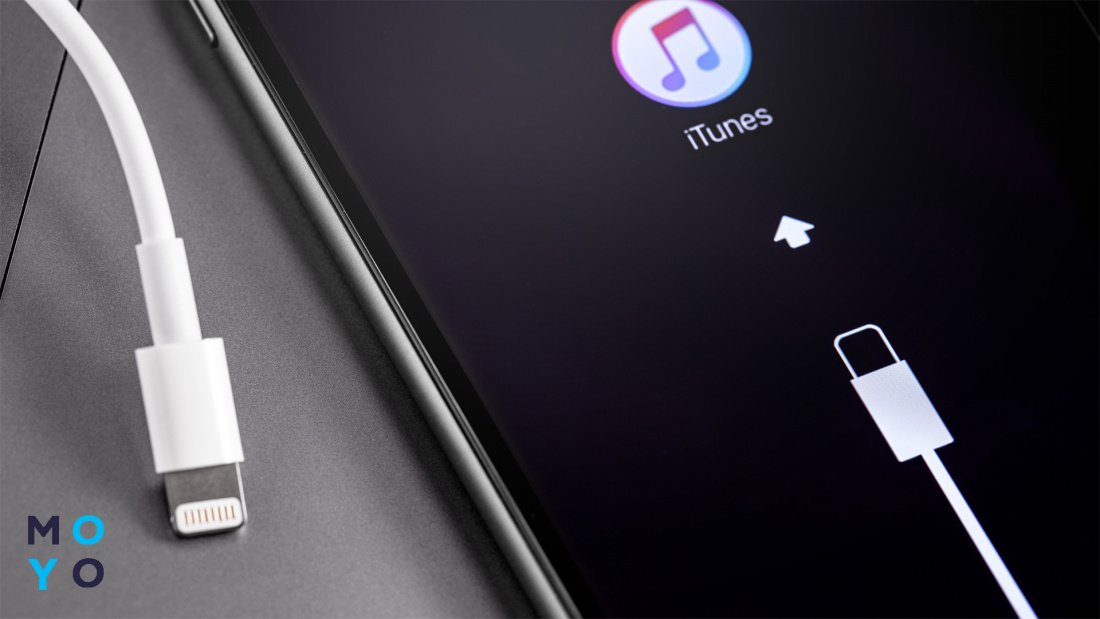
Перед тем, как приступить к разблокировке Айфона через Айтюнс, необходимо подготовить кабель для подключения к ПК. Лучше всего если это будет оригинальный провод, который шел с устройством в комплекте. При использовании неоригинальных комплектующих могут возникнуть сбои или ошибочные уведомления в процессе восстановления.
Еще один важный нюанс — подготовка аккаунта, который был прописан в Айфоне в момент блокировки. Если не знать почты и пароля от указанной учетной записи, в дальнейшем есть риски залочить Айфон под конкретный айклауд и только усугубить ситуацию.
- Скачать на ПК последнюю версию Айтюнс с официального сайта.
- Запустить программу.
- Выключить Айфон обычным способом (зажать кнопку блокировки).
- Перевести устройство в формат восстановления (в выключенном состоянии зажать блокировку и удерживать ее, параллельно подключая кабель от ПК). Кнопку необходимо держать зажатой до тех пор, пока на экране не появится изображение лэптопа с кабелем.
- Кликните на кнопку восстановления в приложении Айтюнс (появится автоматически в центре экрана). Если рядом есть кнопка «Обновить», лучшее ее проигнорировать и сразу перейти к восстановлению.
- Согласитесь со всеми всплывающими окнами, лицензионным соглашением.
- Дождитесь загрузки прошивки. Восстановление начнется автоматически. Процесс происходит в два этапа, поэтому после первого включения Айфон еще раз отключится, на черном экране снова появится ползунок восстановления, а в программе iTunes — запрос на авторизацию через айклауд.
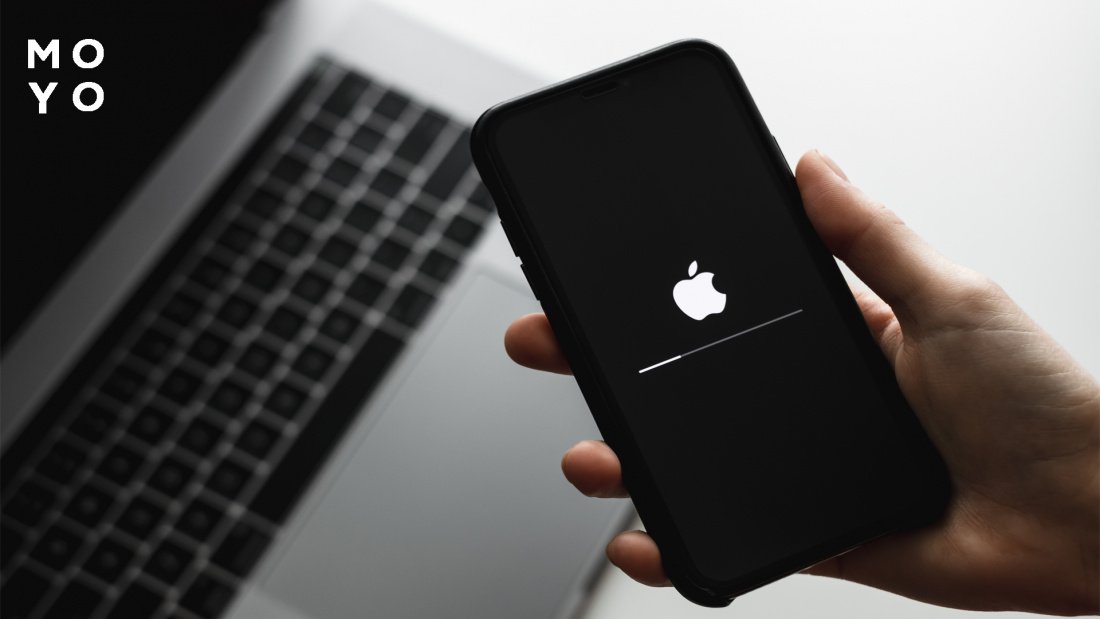
8. Введите данные от учетной записи на своем компьютере.
9. Дождитесь, пока восстановление завершится и смартфон загрузится, и только после завершения всех процессов отключайте кабель от устройства.
После успешного восстановления необходимо настроить Айфон, как новый.
Сброс счетчика неверных попыток
Способ позволяет вспоминать пароль неограниченное количество раз. Если после N-ой попытки Айфон заблокировался, это временно. Достаточно обнулить счетчик попыток — и все снова заработает.
Способ предназначен для телефонов старше iPhone X, у которых нет возможности воспользоваться FaceID для разблокировки. Нужно будет:
- Подключить смартфон через шнур к своему ПК со включенным iTunes.
- Зайти в подменю «Обзор» → «Устройства», выберите подпункт «Синхронизировать с» и укажите на название своего смартфона.
- Теперь счетчик обнулится. Достаточно ввести нужную комбинацию — и смартфон заработает.
Важно! Сбросить счетчик через Hard Reset невозможно! Нужно помнить свой пароль, иначе смартфон превратится в кирпич. Также не получится подключить его к чужому ПК, так как для этого нужно подтвердить соединение. А это невозможно сделать из-за заблокированного экрана.
Такой вариант актуален лишь в том случае, если вы примерно знаете код от смартфона, например, забыли только пару цифр. Разблокировать Айфон не зная пароль, сброс счетчика не поможет. Угадать правильную комбинацию из миллионов вариантов нереально.
Разблокировка iPhone в режиме восстановления (Recovery Mode)
Разблокировка через Айтюнс не всегда помогает добиться нужного результата. Часто программа не видит устройства и не позволяет выполнить восстановление. В таком случае есть два пути:
- обновить приложение iTunes на ПК (возможно, программа устарела) и попробовать снова;
- разблокировать Айфон через Recovery Mode в заводском проводнике Файндер (есть на всех новых лэптопах от Apple).
Принцип заключается в подсоединении устройства к компьютеру и нажатии определенной комбинации клавиш.
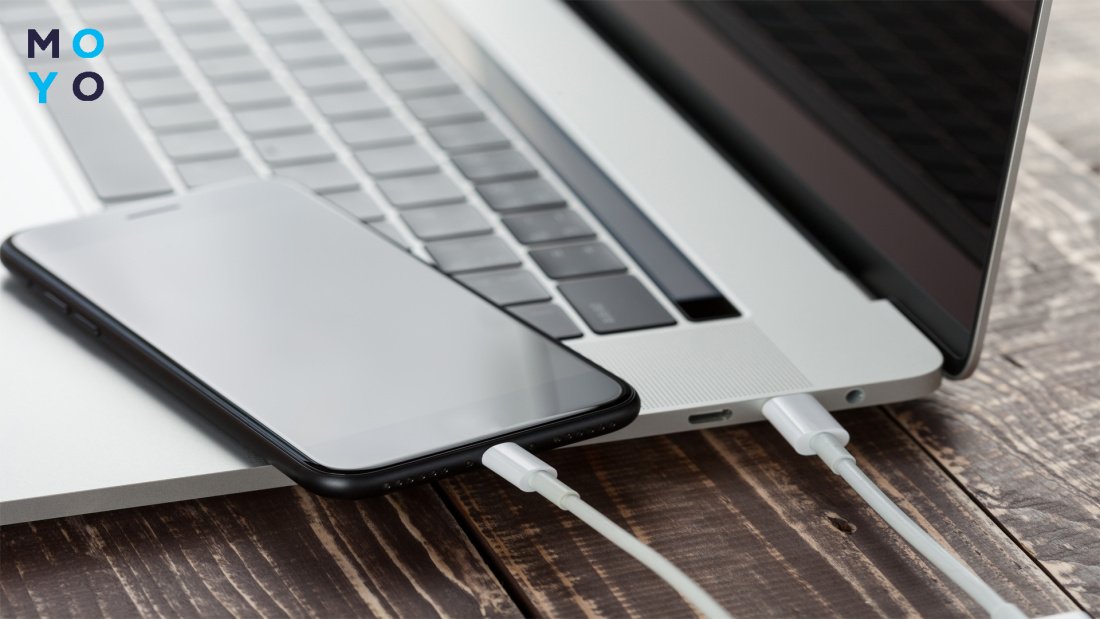
Что нужно делать:
- Выключить смартфон.
- Подключить кабель питания, связанный с компьютером.
- Поочередно нажать и быстро отпустить кнопки повышения, понижения громкости и блокировки (работает на новых моделях, как iPhone 11 и выше).
Восстановление начнется самостоятельно, для этого не нужен Айтюнс, только заводское приложение Finder, где и понадобится подтвердить все действия. Если работаете на устройстве Виндовс, понадобится установка сторонних программ.
Установка новой прошивки на IPhone, если забыли пароль
В случае, если разблокировка Айфон через Айтюнс не помогла, следует попробовать использовать Hard Reset, или, как его еще называют, — жесткий сброс.
Вызов режима зависит от модели смартфона.
В новых моделях алгоритм перехода в режим слегка изменен. Важно нажимать кнопки именно поочередно, иначе их одновременное удерживание вызовет опцию экстренного вызова на экране.
Шаги действия
В новых моделях алгоритм перехода в режим слегка изменен. Важно нажимать кнопки именно поочередно, иначе их одновременное удерживание вызовет опцию экстренного вызова на экране.
Специальные программы для разблокировки Айфона
Если ни один из вышеперечисленных способов не работает, пришло время использовать дополнительный софт. На сегодня одним из самых надежных приложений считается Tenorshare 4uKey. Программа позволяет удалить пин, блокировку экранного времени (актуально, если на смартфоне установлен родительский контроль). Программа работает на английском и русском языке.
- Загрузите программу с официального сайта.
- Установите ее на Macbook.
- Запустите программу.
- Нажмите кнопку начала разблокировки.
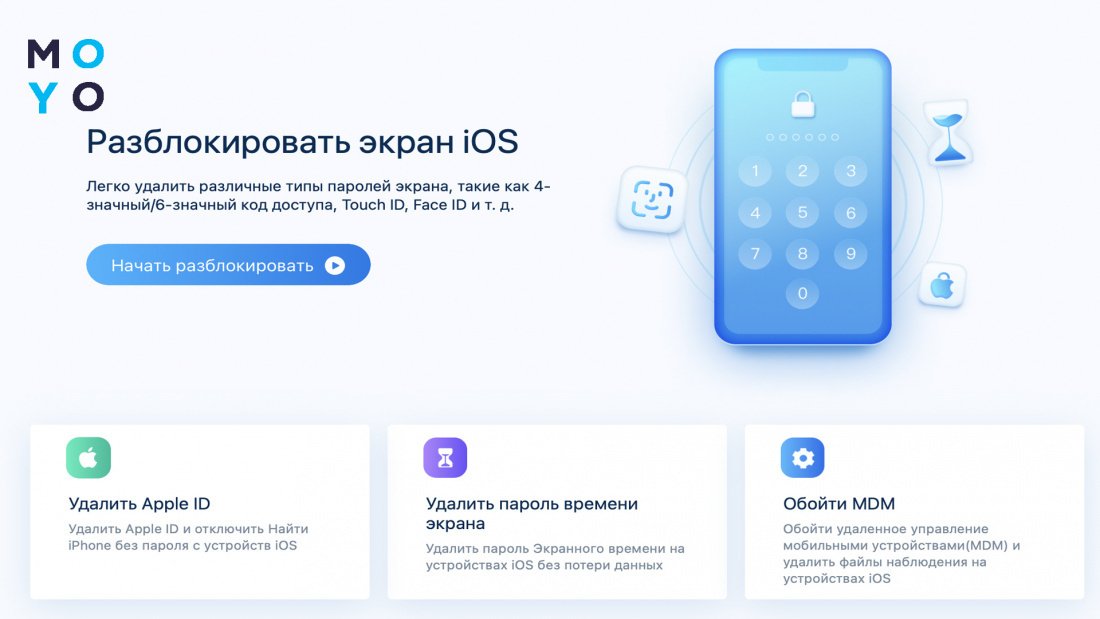
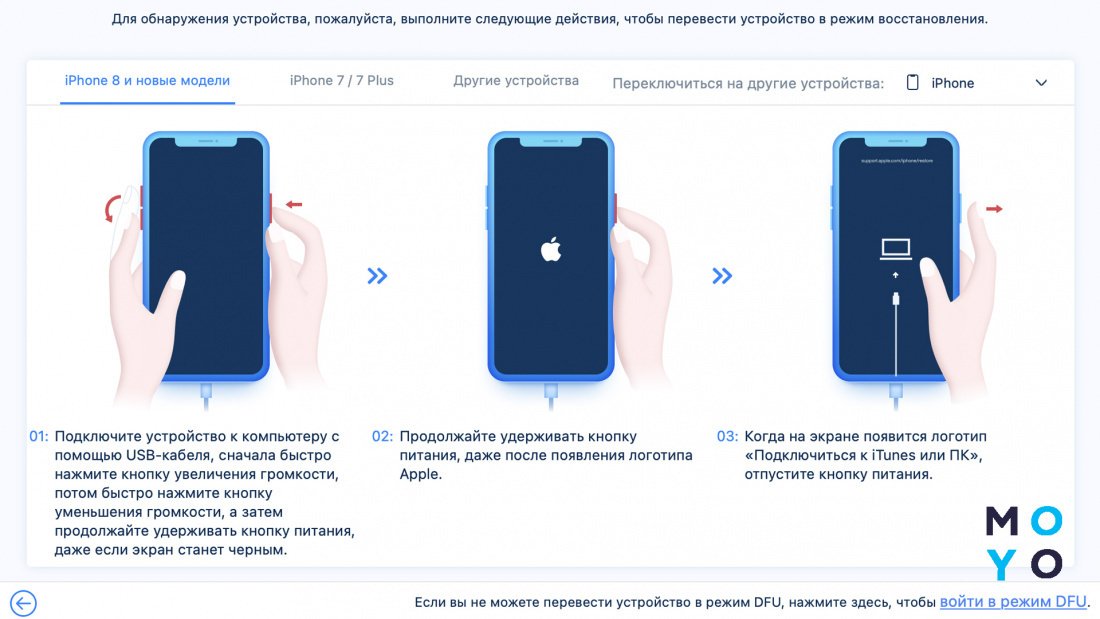
5. Выберите устройство и модель, следуйте инструкции на экране, чтобы перевести смартфон в режим восстановления.
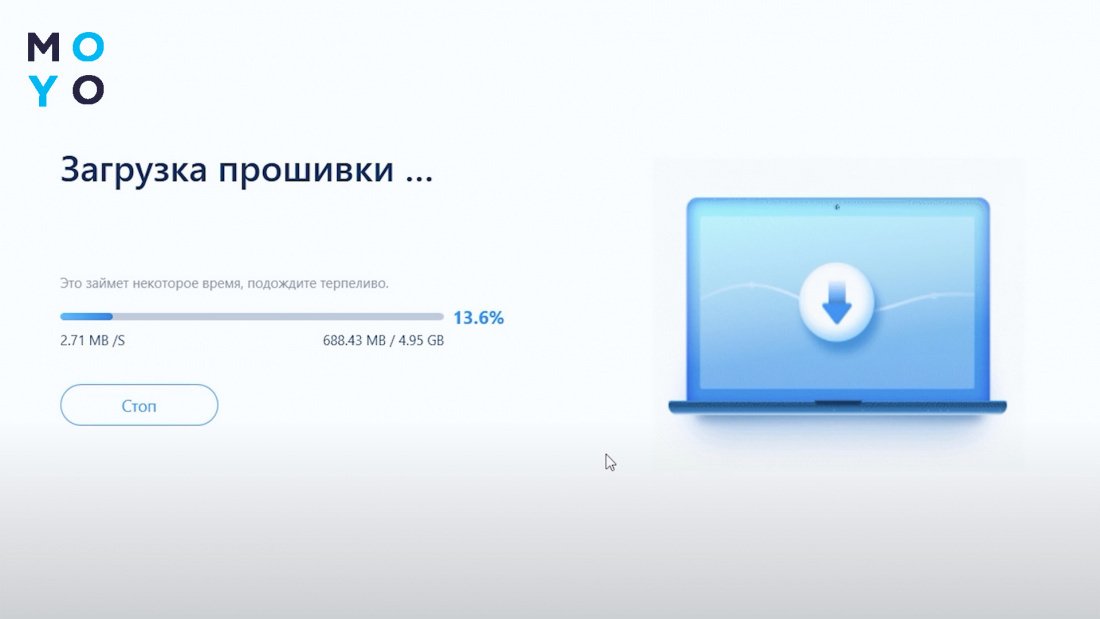
6. Загрузите необходимую прошивку, которую будете устанавливать.
7. Начните удаление пароля нажатием кнопки.

8. Подождите, пока пароль удалится.
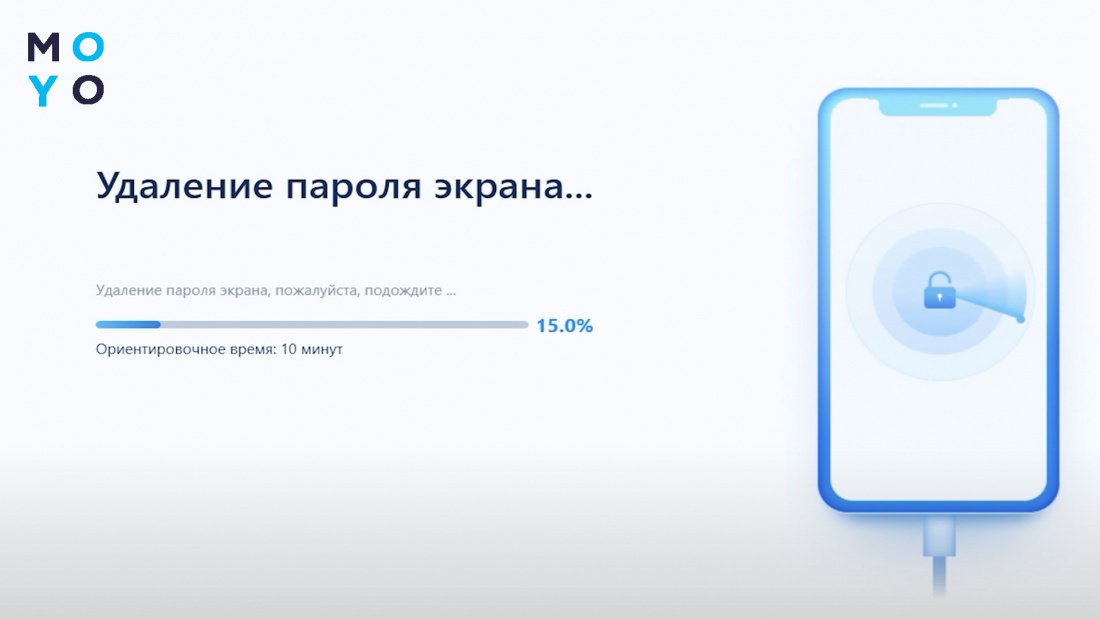
После уведомления об успешном сбросе настраивайте смартфон как новый.
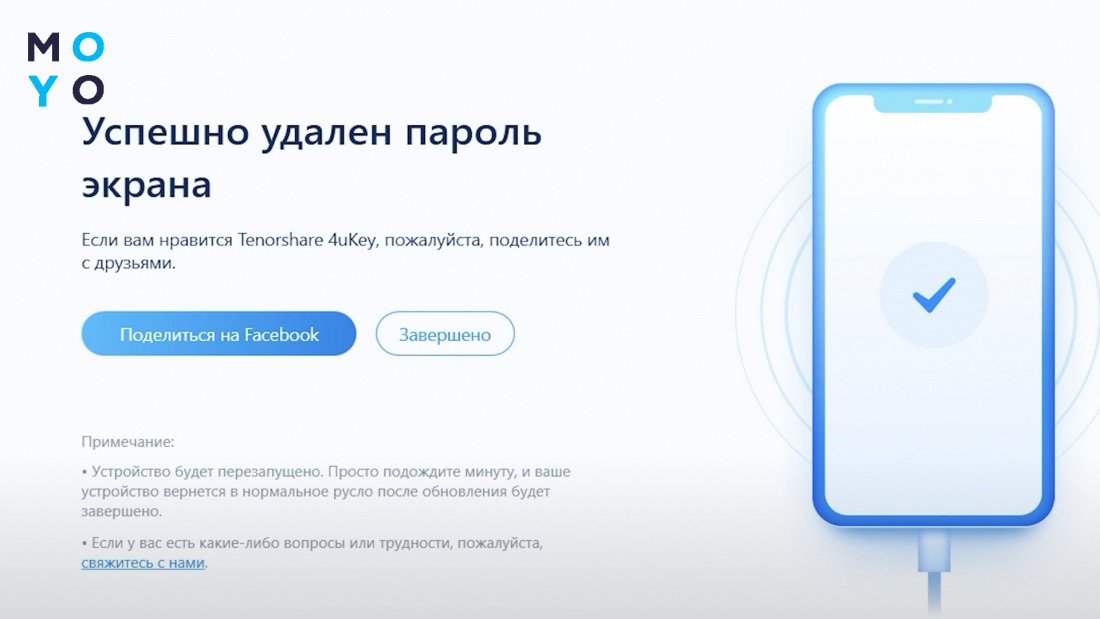
Этот способ также подходит, если возникли проблемы с Айтюнсом на вашем ПК или смартфоне.
Что делать, если ничего не помогло?
В случае, если ни один из способов не принес ожидаемого результата, советуем обратиться в сервисный центр. Лучше не продолжать самостоятельную починку и тем более не экспериментировать и не пытаться придумать новый способ самостоятельно, отойдя от вышеописанных инструкций. В таком случае велика вероятность сделать «кирпич» из смартфона. Из такого состояния телефон не выведут даже специалисты, его останется только выкинуть.
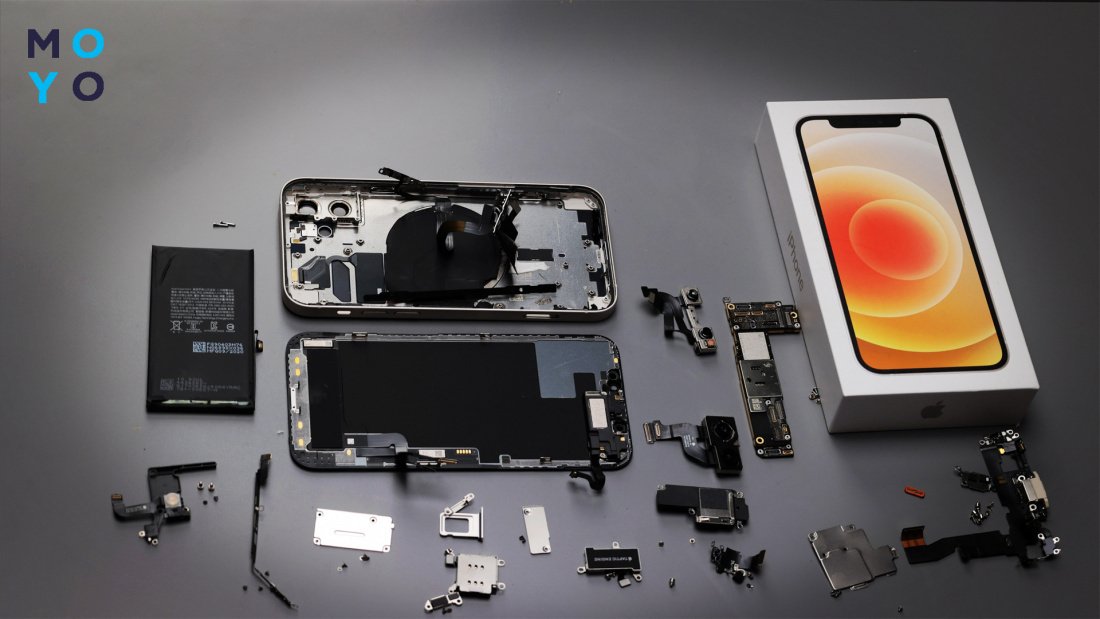
Учитывайте, что все способы самостоятельно удалить пароль с Айфона вы совершаете на свой страх и риск. Если не уверены в своих силах или не получается выполнить какой-то пункт из инструкции, лучше прекратить и воспользоваться помощью профессионалов.
Как разблокировать iPhone, если забыл пароль
Иногда случается так, что пароль поставили случайно или телефон попал в руки к ребенку и он сменил привычную комбинацию. Что делать в подобных случаях и как разблокировать iPhone, если забыл пароль — читайте в нашем материале

Частые проблемы со смартфонами и их решения:


Сегодня производители мобильных устройств не забывают о безопасности и неприкосновенности персональных данных. Цифровой код, сканер отпечатка пальцев, технология Face ID — все это призвано не допустить мошенников, любопытных партнеров, детей, коллег к содержимому вашего телефона. Пароль и прочие методы идентификации надежно сберегут неприкосновенность личной жизни и финансов. Но вот что делать и как разблокировать iPhone, если забыли пароль уже вы? Во-первых, не стоит расстраиваться. Максимум что вам грозит при самых жестких методах восстановления — полная потеря всей личной информации. Для того, чтобы это не стало сюрпризом, делайте периодически «бэкапы» через iTunes. И, конечно, будьте осторожны, покупая гаджет с рук, проверяйте устройство по серийному номеру, чтобы убедиться, что его никто не ищет.
В каких случаях требуется экстренная разблокировка iPhone
Мы не станем говорить о случаях, когда в ваши руки попал чужой телефон. В этом случае его все же лучше вернуть владельцу. Но все же нетипичные ситуации могут возникнуть:
- Функция Face ID перестала работать (сломался сканер, не реагирует). Да, ситуация не самая распространенная, но такое случается.
- Сломался сканер отпечатка пальца, сбились настройки.
- Вы задумались, пока крутили телефон в руках, и истратили десять попыток сканирования отпечатка пальца.
- Вы пользовались только паролем, но не можете его вспомнить и попытки восстановления исчерпаны.
- Телефон попал в руки ребенка, который 10 раз неверно ввел информацию, и теперь гаджет заблокирован.
- Пароль установил ребенок, играясь, и не помнит его.
- Вы купили гаджет с рук и не проверили, готов ли он к работе с вами. В этом случае стоит не только восстанавливать пароль, но сперва убедиться, не числится ли ваш гаджет в угоне. Это можно сделать, введя серийный номер на сайте Apple: у устройства должен быть статус Clean. Хотя, если это не так, мы вообще не рекомендуем вам платить деньги за столь сомнительную покупку.
- Вы купили устройство с рук, а предыдущий хозяин не снял активацию устройства в iCloud.

Как отличить восстановленный iPhone
Топ-5 способов разблокировки iPhone
Итак, перед вами ваш любимый iPhone, который вдруг стал недружелюбным. Вернуть его в привычный режим можно одним из пяти способов разблокировать iPhone всех моделей, если забыл пароль. Причем некоторые способы позволят сохранить личную информацию, другие же приведут к полной потере данных на вашем «яблочном» гаджете.
Продолжить далее
Как разблокировать iPhone через iTunes
Итак, если вы больше 9 раз ввели неверный пароль или воспользовались сканером распознавания на гаджете, то умная операционная система отключит устройство, заблокирует и дезактивирует его. Чтобы не допустить мошенников к личным данным (например, паролям от кошельков, вашим личным фото и контактам), все содержимое на устройстве будет удалено.
И все закончится хорошо, если вы регулярно делали резервное восстановление iPhone в iTunes. В этом случае для того, чтобы сбросить телефон понадобится авторизованный компьютер.
- Присоедините iPhone к компьютеру с помощью кабеля, включите iTunes.
- Чтобы принудительно перезапустить телефон на iPhone X, XS и XR, а также iPhone 8 и 8 Plus нужно нажать и быстро отпустить кнопку «прибавить громкость», затем «убавить громкость». После этого держите нажатой боковую кнопку, пока не появится экран режима восстановления. (значок программы). На iPhone 7 и 7 Plus одновременно нажимайте боковую кнопку и кнопку «+ громкость». На iPhone 6s нажмите кнопку «Домой» и верхнюю или боковую клавишу.
- Выберите «восстановить телефон» в появившемся окне.
- Если при синхронизации вы сохраняли резервные копии системы, после загрузки программного обеспечения на экране появится предложение использовать их для записи на телефон. Соглашайтесь.
- Настройте заново вновь включившийся телефон и пользуйтесь им.
У пользователей iTunes могут возникать проблемы, и в этом случае уместно использовать сторонние инструменты, которые помогут вам удалить пароль.

Установка новой прошивки через DFU — режим на iPhone, если забыл пароль
Если мягкое восстановление не помогло, то остается использовать жесткий сброс для установки новой прошивки. Эту задачу можно решить в DFU режиме. Чтобы попасть туда на iPhone 6 и 6s одновременно вдавливаем кнопки Домой и Включение и держим 10 сек.
Для iPhone 7 и 7 Plus порядок действий другой:
- Подсоедините телефон к iTunes.
- Зажмите кнопки понижения громкости и выключения, держите до тех пор, пока телефон не выключится. Отпустите только кнопку Включения.
- В режиме DFU экран должен быть черным, без значка iTunes.
- На экране компьютера программа предложит проверить обновления, после нажатия кнопки «Проверить» она сообщит, что телефон в режиме восстановления. Нажмите ОК и переустановите прошивку (ее лучше скачать заранее).
Как перевести iPhone X в режим восстановления DFU
- Подключите iPhone к компьютеру кабелем Lightning.
- Нажимайте в течение 10 сек одновременно боковую кнопку и клавишу снижения громкости звука. Отпустите только боковую кнопку, держите клавишу еще секунд 10-15.
- Если экран смартфона черный, вы вошли в нужный режим.
После этого можно выполнить те же действия, что и в режиме Recovery Mode: установить новую прошивку можно, скачав файл с расширением. IPSW с одного из сайтов в интернете. Официально предлагается качать прошивку сразу через программу, но придется долго ждать и телефон будет периодически просыпаться и все придется начинать сначала.

Лучшие ультрабуки
Что делать, если на iPhone была включена функция «Найти телефон», а теперь он заблокирован?
Эта ситуация наиболее опасна. Предположим, вы купили iPhone с рук, а прошлый хозяин не удалил свою привязку устройства к Apple ID.При попытке восстановления телефона, все заблокировалось. В этом случае лучше обратиться к хозяину, чтобы он все же снял блокировку. Если это невозможно, нужно обратиться в сервисный центр Apple с чеком или отправить документы на электронку в американский офис компании через официальный сайт.
Чтобы не оказаться в неудобной ситуации, при покупке iPhone советуем проверить, привязан ли он к iCloud, это можно сделать на сайте облачной системы в разделе activationlock. Проверка проводится по IMEI.
Обойти блокировку с помощью Voice Over можно только на устройствах с версией прошивки старее iOS 7.1 (на десятке уже стоит iOS 12). Но телефон тогда не будет работать с мобильными сетями.
Зато подобная функция отлично защищает владельцев от воришек. Одним нажатием кнопки можно сделать гаджет абсолютно бесполезным для грабителя.
Продолжить далее
Что делать, если вам ничего не помогло?
Если у вас нет доступа к компьютеру с авторизованным iTunes можно воспользоваться приложениями для восстановления заблокированного iPhone, но это стоит делать только на свой страх и риск. Например, это может быть программа iMyFone LockWiper(восстановление происходит через режим DFU, программа подменяет собой iTunes) . Также есть программа 4uKey, которая помогает без iTunesсбросить телефон до заводских настроек и поставить прошивку.
И, конечно, крайний случай с документами, подтверждающими, что телефон ваш, обратиться в сервисный центр или в саму компанию — письмо придется писать на английском языке.