Как вставить шорткод в PHP-файл WordPress шаблона

Иногда бывает необходимость вставить шорткод на WordPress сайте не через редактор или виджеты, а напрямую в PHP файл вашего шаблона. Сегодня короткий урок, как это сделать.
Код вставки шорткода в PHP файл
Для тех, кто в теме, то вот этот код:
Теперь немного поясним.
Например, у нас есть такой шорткод — [contact-form-7 title=»Обратный звонок»]
Мы берем этот шорткод и вставляем его вместо — [ваш_шорткод]
В результате получаем следующий код:
Далее, идём в редактор тем и вставляем данную конструкцию в нужное место нашего шаблона.
Что делать, если шорткод не работает?
Проблема решается элементарно. Если не хотите вникать, то просто вставьте ваш шорткод в этот код:
А теперь поясним. Всё дело в кавычках. В шорткоде и в коде для вставки в PHP кавычки не должны быть одинаковыми. То есть, если в шорткоде (внутри) используются одинарные кавычки, так же как и в PHP (снаружи), то просто надо одни кавычки поменять на двойные. Либо внутри, либо снаружи — без разницы.
Шорткоды
Шорткоды – могут содержать в себе какой-то PHP-код и функции, которые можно задействовать прямо в контенте записей и страниц. Появились в версии WordPress 2.5.
Например можем взглянуть на шорткод галереи, который выглядит так:
[gallery]
Понятное дело, что данный функционал даёт разработчикам WordPress потрясающие возможности — на сегодняшний день очень актуальна вставка в посты форм, кнопок, слайдеров.
Даже с приходом Gutenberg, вряд ли шорткоды в скором времени будут вытеснены блоками.
Кстати говоря, если вы интересуетесь темой разработки, я бы хотел порекомендовать вам свой видеокурс по созданию шаблона для WordPress с нуля.
Так же, как у функции могут быть аргументы, так и шорткод может иметь собственные параметры. Ещё один пример с шорткодом:
[gallery size="large" ids="14243,14242,14241"]
В параметре ids перечислены ID изображений, входящих в галерею, параметр size — размер вставляемых изображений.
Стандартные шорткоды WordPress
В WordPress уже есть определённый набор шорткодов, например тот же шорткоды галереи, с которым мы уже познакомились ранее.
Другие стандартные шорткоды это:
Экранирование шорткодов
А точнее, как сделать так, чтобы шорткод присутствовал в контенте вашего поста, но не выполнялся? Или другими словами, как я вывел шорткоды в предыдущей главе поста, не выполняя их?
Всё, что нужно сделать, это обернуть его ещё в одни квадратные скобки, вот так:
[[gallery]]
Если же у вашего шорткода есть открывающий и закрывающий тег, то он будет выглядеть следующим образом:
Обратите внимание, что эта история с экранированием работает только в том случае, если шорткод уже зарегистрирован на вашем сайте. Если же нет, то ожидайте, что будут отображены все скобки.
[[шорткод] . [/шорткод]]
Ну и про HTML-сущности тоже помним, да? [шорткод]
На самом деле именно в этом моменте можно кекнуть, потому что часто встречаю уроки по WordPress, где их отображают с пробелом, типо [ gallery] и при этом уточняют, что пробел нужно удалить ��
Как создать шорткод WordPress?
1. Простой пример
Создать свой шорткод не труднее, чем написать собственную функцию PHP. Например я решил создать шорткод [misha] , который при вставке в пост будет выводить URL главной страницы сайта.
function true_misha_func( $atts ){ return site_url(); // никаких echo, только return } add_shortcode( 'misha', 'true_misha_func' );
- Код можете вставить в файл functions.php (я имею ввиду тот, который находится в директории вашей текущей темы). Больше информации о вставке кода.
- Имя шорткода должно быть обязательно в нижнем регистре и содержать только буквы латинского алфавита, цифры и символ подчеркивания.
- Мы использовали функцию site_url() для вывода текущего адреса сайта.
2. Шорткод с параметрами (атрибутами)
Окей, я уже писал, что у шорткодов могут быть свои параметры, давайте теперь посмотрим как это делается.
В качестве примера я написал шорткод, который просто вставляет ссылку в пост, которая открывается в новой вкладке браузера target=»_blank» . Не думаю, что на деле он может быть полезен, но для нас сейчас главное — понять сам принцип работы шорткодов.
Параметров будет два: anchor и url — анкор (текст ссылки) и URL соответственно. Как будет выглядеть сам шорткод: [trueurl anchor=»Мой блог» url=»https://misha.agency/blog»] . Если параметр не будет указан в самом шорткоде, то будет использоваться его значение по умолчанию, заданное в функции.
function true_url_external( $atts ) { $params = shortcode_atts( array( // в массиве укажите значения параметров по умолчанию 'anchor' => 'Миша Рудрастых', // параметр 1 'url' => 'https://misha.agency', // параметр 2 ), $atts ); return ' . $params[ 'url' ] . '" target="_blank">' . $params[ 'anchor' ] . ''; } add_shortcode( 'trueurl', 'true_url_external' );
- Названия атрибутов шорткодов также рекомендуется использовать в нижнем регистре. Значения же атрибутов могут содержать любые символы.
- Если в шорткод передать атрибут, который не представлен в атрибутах по умолчанию в функции shortcode_atts(), то этот атрибут будет проигнорирован.
3. Закрывающиеся шорткоды и шорткод внутри шорткода
Давайте возьмём шорткод из предыдущего примера и немного переколдуем его. Напомню, что шорткод выглядел так: [trueurl anchor=»текст ссылки» url=»URL ссылки»] .
Что, если мы переделаем его следующим образом: [trueurl anchor=»текст ссылки»]URL ссылки[/trueurl] .
Кроме того, вовнутрь закрывающихся шорткодов можно вставлять и другие шорткоды (благодаря функции do_shortcode()).
В соответствии с этим давайте переделаем наш код из предыдущего примера:
function true_url_external( $atts, $shortcode_content = null ) { $params = shortcode_atts( array( 'anchor' => 'Миша Рудрастых' ), $atts ); return ' . do_shortcode( $shortcode_content ) . '" target="_blank">' . $params[ 'anchor' ] . ''; } add_shortcode( 'trueurl', 'true_url_external' );
Теперь шорткод следующего вида [trueurl anchor=»главная»][misha][/trueurl] выведет ссылку на главную страницу вашего сайта (про шорткод [misha] я писал выше).
4. Используем буферизацию для вывода прямо в шорткоде
Иногда бывает, что никак не получается внутри шорткода возвратить результат, например мы используем функцию get_template_part() внутри. Что делать в таких ситуациях?
Решается это довольно легко – при помощи буферизации.
function truemisha_shortcode_callback() { ob_start(); // тут можно сразу выводить при помощи echo() // или get_template_part( 'entry' ); // или закрывать тег ?> и выводить сразу HTML $output = ob_get_contents(); // всё, что вывели, окажется внутри $output ob_end_clean(); return $output; }
Добавляем кнопку вставки шорткода в визуальный редактор поста TinyMCE
Понятное дело, что гораздо удобнее вставлять шорткод будет через встроенный редактор TinyMCE, а если при этом будет ещё реализован интерфейс, позволяющий задавать параметры шорткода, то вообще круто.
PHP-код
Вне зависимости от того, будет ли ваша кнопка текстовая, либо с иконкой, будет ли она содержать дополнительные поля ввода (параметры шорткода) или нет — во всех случаях PHP-код регистрации кнопки будет одинаков.
// Хуки function true_add_mce_button() { // проверяем права пользователя - может ли он редактировать посты и страницы if ( !current_user_can( 'edit_posts' ) && !current_user_can( 'edit_pages' ) ) { return; // если не может, то и кнопка ему не понадобится, в этом случае выходим из функции } // проверяем, включен ли визуальный редактор у пользователя в настройках (если нет, то и кнопку подключать незачем) if ( 'true' == get_user_option( 'rich_editing' ) ) { add_filter( 'mce_external_plugins', 'true_add_tinymce_script' ); add_filter( 'mce_buttons', 'true_register_mce_button' ); } } add_action('admin_head', 'true_add_mce_button'); // В этом функции указываем ссылку на JavaScript-файл кнопки function true_add_tinymce_script( $plugin_array ) { $plugin_array['true_mce_button'] = get_stylesheet_directory_uri() .'/true_button.js'; // true_mce_button - идентификатор кнопки return $plugin_array; } // Регистрируем кнопку в редакторе function true_register_mce_button( $buttons ) { array_push( $buttons, 'true_mce_button' ); // true_mce_button - идентификатор кнопки return $buttons; }
В этом примере для получения URL папки с текущей темой я использовал функцию get_stylesheet_directory_uri(). true_button.js — собственно сама кнопка, создайте этот файл в директории с темой (или там, где вам удобно, но не забудьте в этом случае поменять путь к нему).
JavaScript. Пример простой кнопки
Займёмся содержимым файла true_button.js . Итак, создадим для начала простую кнопку, которая будет вставлять шорткод [misha] .
(function() { tinymce.PluginManager.add('true_mce_button', function( editor, url ) { // true_mce_button - ID кнопки editor.addButton('true_mce_button', { // true_mce_button - ID кнопки, везде должен быть одинаковым text: '[misha]', // текст кнопки, если вы хотите, чтобы ваша кнопка содержала только иконку, удалите эту строку title: 'Вставить шорткод [misha]', // всплывающая подсказка icon: false, // тут можно указать любую из существующих векторных иконок в TinyMCE либо собственный CSS-класс onclick: function() { editor.insertContent('[misha]'); // вставляем шорткод [misha] в редактор, также можно задать любое действие jQuery } }); }); })();
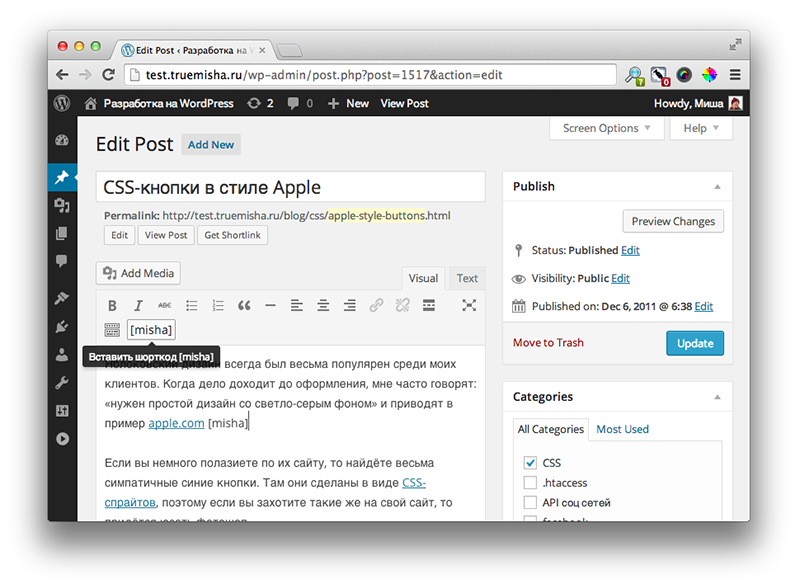
Текстовый вариант кнопки вставки шорткода в визуальном редакторе TinyMCE.
Кнопка с иконкой, выпадающим списком и с возможностью задавать параметры шорткода
Начну с того, что вставлю (а точнее заменю) код в файл true_button.js :
(function() { tinymce.PluginManager.add('true_mce_button', function( editor, url ) { // id кнопки true_mce_button должен быть везде один и тот же editor.addButton( 'true_mce_button', { // id кнопки true_mce_button icon: 'perec', // мой собственный CSS класс, благодаря которому я задам иконку кнопки type: 'menubutton', title: 'Вставить элемент', // всплывающая подсказка при наведении menu: [ // тут начинается первый выпадающий список { text: 'Элементы форм', menu: [ // тут начинается второй выпадающий список внутри первого { text: 'Текстовое поле', onclick: function() { editor.windowManager.open( { title: 'Задайте параметры поля', body: [ { type: 'textbox', // тип textbox = текстовое поле name: 'textboxName', // ID, будет использоваться ниже label: 'ID и name текстового поля', // лейбл value: 'comment' // значение по умолчанию }, { type: 'textbox', // тип textbox = текстовое поле name: 'multilineName', label: 'Значение текстового поля по умолчанию', value: 'Привет', multiline: true, // большое текстовое поле - textarea minWidth: 300, // минимальная ширина в пикселях minHeight: 100 // минимальная высота в пикселях }, { type: 'listbox', // тип listbox = выпадающий список select name: 'listboxName', label: 'Заполнение', 'values': [ // значения выпадающего списка {text: 'Обязательное', value: '1'}, // лейбл, значение {text: 'Необязательное', value: '2'} ] } ], onsubmit: function( e ) { // это будет происходить после заполнения полей и нажатии кнопки отправки editor.insertContent( '[textarea + e.data.textboxName + '" value="' + e.data.multilineName + '" required="' + e.data.listboxName + '"]'); } }); } }, { // второй элемент вложенного выпадающего списка, прост вставляет шорткод [button] text: 'Кнопка отправки', onclick: function() { editor.insertContent('[button]'); } } ] }, { // второй элемент первого выпадающего списка, просто вставляет [misha] text: 'Шорткод [misha]', onclick: function() { editor.insertContent('[misha]'); } } ] }); }); })();
После вставки кода моя кнопка уже появилась и работает. Единственное только — у неё нет никакой иконки (ну кроме стрелочки вниз).
Сейчас нам понадобится немного CSS-кода. Прежде всего хочу сказать, что вы можете использовать:
- Встроенные иконки TinyMCE.
- Другие иконочные шрифты, в том числе и dashicons.
- Любую картинку через background-image .
- Изображение, закодированное в base64.
В своем примере я использовал обычную картинку с перцем, которая у меня находится в той же директории, что и CSS-файл.
i.mce-i-perec { background-image: url('perec.png'); }

Если использовали этот же способ и иконка не появилась — попробуйте прописать к ней абсолютный URL.
Для подключения CSS используйте функцию wp_enqueue_style() либо хук admin_head .
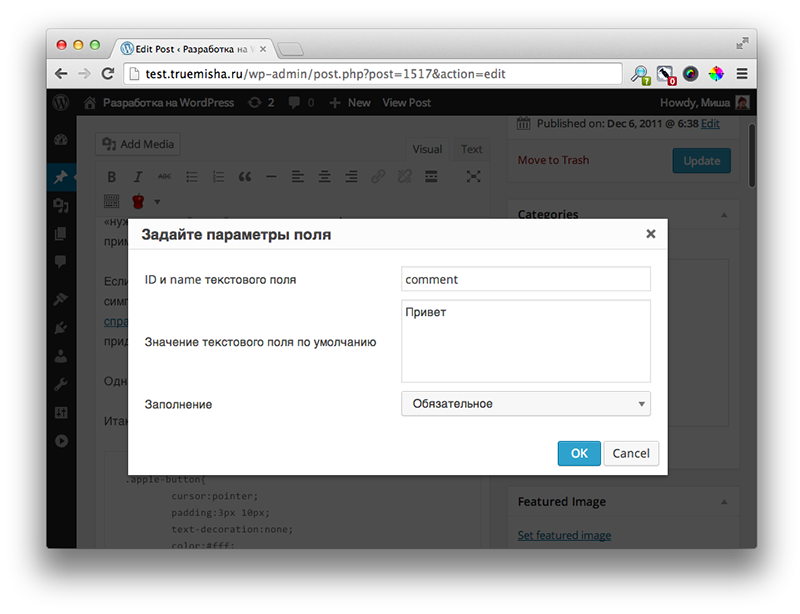
Всплывающее окно, в котором можно задать параметры шорткода, появляющееся при нажатии на кнопку в визуальном редакторе.
Если вы хотите использовать dashicons, то ваш CSS для иконки перца будет выглядеть примерно следующим образом:
i.mce-i-perec { content: "\f511"; /* выбираем иконку и узнаем ее код тут https://developer.wordpress.org/resource/dashicons/ */ font-family:'dashicons'; font-size:20px; /* можно подкорректировать размер шрифта, если не устраивает*/ }
Применение шорткодов в коде PHP
Тут всё сводится к использованию одной функции — do_shortcode().
do_shortcode()
Функция в качестве параметра может содержать лишь один шорткод:
echo do_shortcode( '[misha]' );
Или шорткод и какой-то контент:
echo do_shortcode( '[trueurl anchor="Главная"]' . site_url() . '[/trueurl]' );
Популярный пример, позволяет получить или вывести содержимое поста с применением шорткодов при помощи функции get_the_content():
$content_shortcoded = do_shortcode( get_the_content() );
Вот пожалуй и всё. Если у вас возникнут какие-то вопросы, пожалуйста, оставляйте их ниже в комментах, буду рад помочь.
Ещё пара интересных примеров шорткодов
- Как скрыть часть контента от незарегистрированных пользователей в WordPress при помощи шорткодов
- antispambot — функция для защиты email адресов на блоге от спам-ботов
Миша
Впервые познакомился с WordPress в 2009 году. Организатор и спикер на конференциях WordCamp. Преподаватель в школе Нетология.
Пишите, если нужна помощь с сайтом или разработка с нуля.
Как легко вставить шорткод в WordPress: в шаблон, в страницу и в виджет
Все современные плагины поддерживают вывод своего функционала с помощью шорткодов. Очень удобная вещь придуманная разработчиками WP. Но как ими пользоваться? Давайте разберемся, потому что иногда вставить шорткод в WordPress не так легко, давайте пойдем от простого к сложному.

Вставить шорткод в запись или страницу
Вывести шорткод в записях и страницах WordPress просто. Открываем редактирование записи и делаем пару действий.
В классическом редакторе WordPress
Если вы любите пользоваться классическим редактором, то входим в статью и во вкладке визуально в необходимое место нужно вставить. Разберу на примере форм от плагина Contact Form 7.

Можно через предварительный просмотр WordPress увидеть, что отображается на экране.
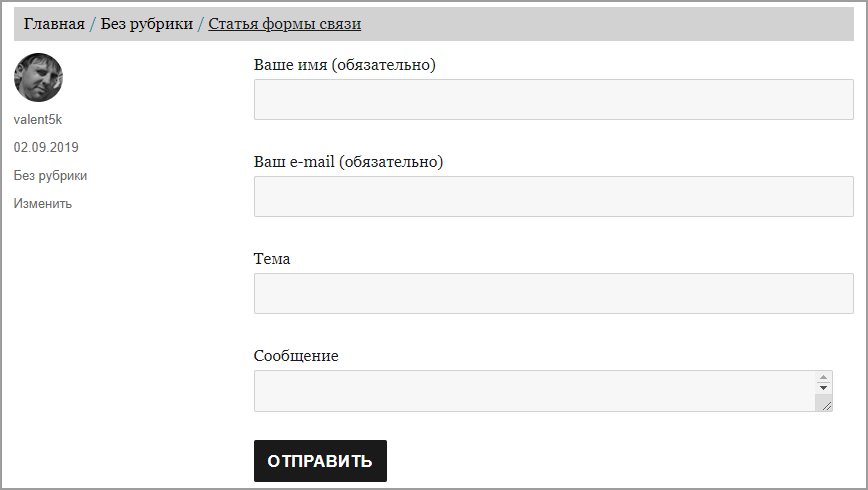
Не важно где выводить во вкладке Визуально или Текст (html редактор), шорткод сработает. Перед каждой проверкой очищаем кэш.
В Gutenberg
В Gutenberg существует специальный блок. Создаем запись, либо меняем старую и смотрим скриншот.

- Нажимаем плюс
- Находим раздел Виджеты
- Выбираем одноименный инструмент
На экране появится новый блок, в который заносим скопированную конфигурацию.
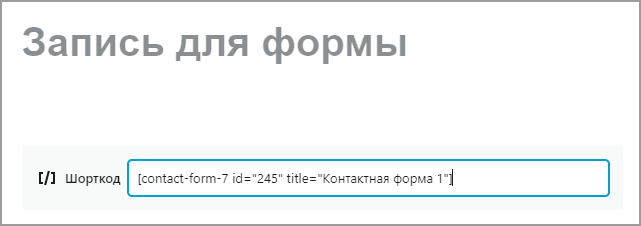
Нажимаем на предварительный просмотр и видим ту же картину. Простые методы прошли переходим к более сложным.
В плагине Elementor
В elementor есть специальная кнопка чтобы вставить шорткод, в панели находим соответствующий раздел.

В его настройках вводим конфигурацию и сохраняем, автоматически elementor обработает запрос и выведет результат на экран.
Вставить напрямую в шаблон
Существует ситуация, когда нужно вывести не в контенте, а в коде шаблона, тогда переходим к более кардинальным мерам.
С помощью функций темы
Чтобы не вносить правки в файлы темы для начала проверим, может в настройках есть возможность записи кодов в разные места ресурса. На тестовом блоге есть шаблон GoVideo, в нем есть специальный раздел, чтобы прописывать коды в подвал. Захожу Внешний вид > Настроить.
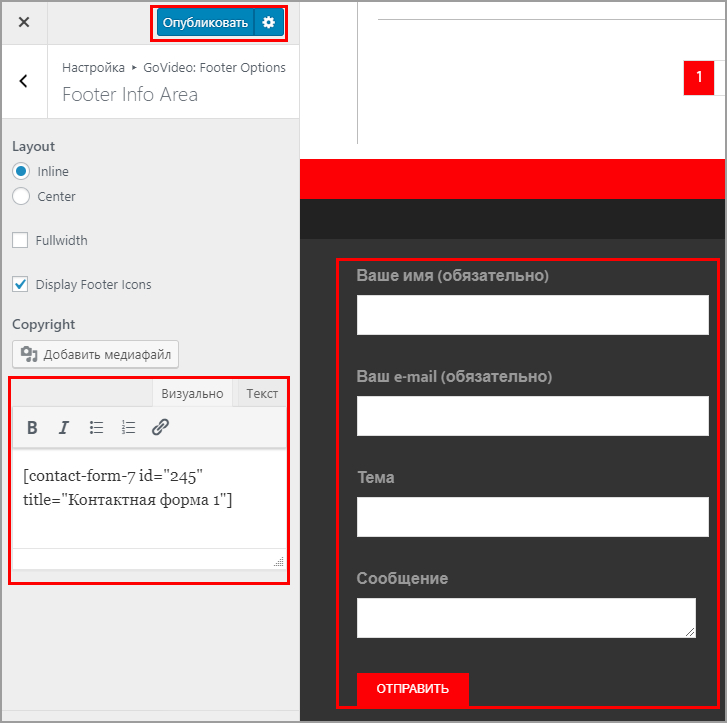
- Нашел где можно прописать шорткод
- Вижу, что на предварительно просмотре форма работает
- Если все устраивает, то нажимаю опубликовать
Далеко не все темы поддерживают вставку текста в разные части документа. Если такой области нет, то переходим к следующему пункту.
В PHP документе
В WordPress существует специальная PHP функция, если просто вставить в шаблон, то на экране ничего не появится. Вот код, который нужно применить:
То есть в нашем случае получится такая картина:
Хочу разместить форму обратной связи под постами. Какой файл у вас отвечает за вывод того или иного элемента предсказать не могу. В моем случае content-single.

- Заходим в редактор тем
- Находим файл в который необходимо вставить информацию
- Определил, что блок вывода контента это div с классом entry-content, и перед закрывающим тегом прописал функцию
- Обновляем страницу и смотрим, элемент отобразился где нужно, под контентом.
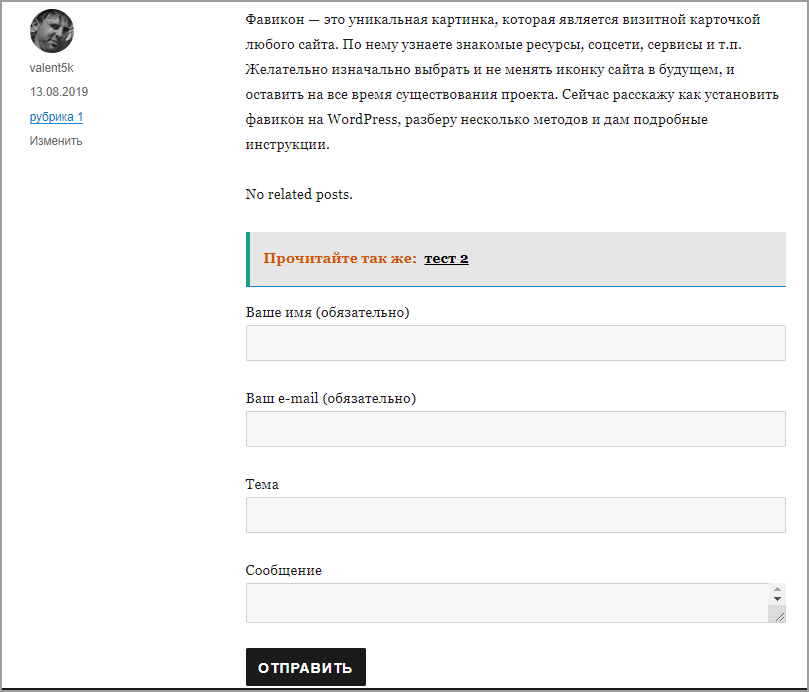
В виджетах
По умолчанию шорткоды для вставки в виджеты запрещены, потому что часто блог заклинивает из-за ошибок и вернуть работоспособность становится трудно.
Разумное решение, безопасность превыше всего, но если набрались смелости залить в vidgets WordPress, то читаем дальше.
Виджет текст
С помощью модуля Текст можно вставить шорткод, но это касается WordPress версий 5.0 и выше. Смотрим на скриншот, перетаскиваем его в активную зону и сохраняем изменения.

Смотрим, если сработало, то дальше можно не читать, если нет, то продолжаем. Не знаю от чего зависит, но иногда Текст не срабатывает, из-за того что WordPress запрещает вывод шорткода, тогда идем в файл Function активной темы, помещаем следующее правило и сохраняем.
add_filter( 'widget_text', 'do_shortcode' );
Проделываем манипуляции сначала, и если опять не сработало, то применяем следующий способ. Для лучшего понимания материала приложу свой видео обзор.

Заходим Внешний вид > Виджеты, там появиться новый раздел Shortcode Widget. Перетаскиваем в активную зону, прописываем и сохраняем
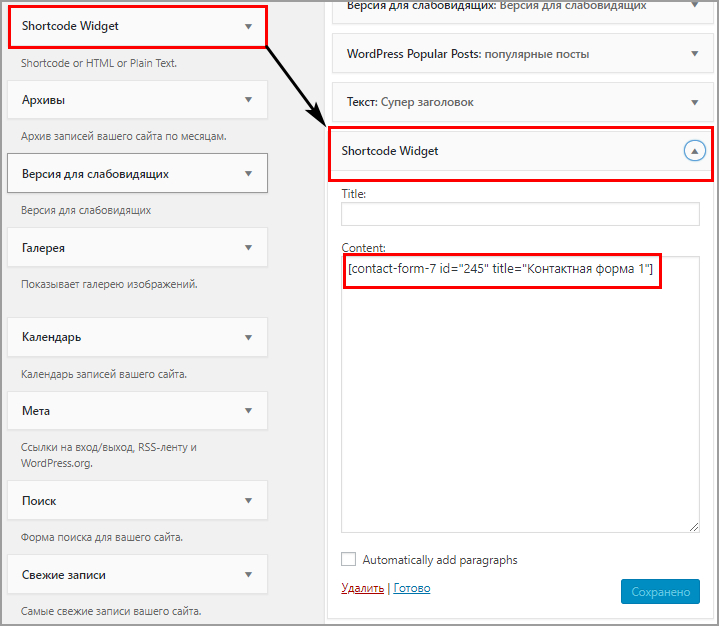
Это 100% способ, если он не помог, то причина скорее всего в ядре WordPress. На этом закончу в статье разобрались как вставить шорткоды в WordPress различными методами и способами, напишите пожалуйста, статья вам помогла?
Как вставить шорткод в PHP
Специально для тех, кто и так все знает, а просто ищет быстрый ответ, как вставить шорткод в шаблон wordpress или на другой движок, то вот, пожалуйста, используйте этот код:
Однако не забывайте про пунктуацию! Кавычки в вашем шорткоде и в php коде должны быть разными.
Т.е., если в вашем шаблоне сайта на wordpress, вы используете такой же шорткод, но с двумя кавычками внутри ( [«…»] ), и в вашем php-коде вы также используете двойные кавычки ( «[…]» ), то нужно одни из них поменять на одинарные. Именно из-за таких мелких причин часто не работают шорткоды в wordpress.