Как закрепить страницу в эксплорере?
и нажмите левую клавишу, зацепив вкладку, удерживайте клавишу и, перемещая указатель, перетащите ее на панель задач. Как только на панели задач увидите появившейся значок веб-сайта и надпись «Закрепить в панель задач» можно отпустить клавишу мыши.
Как закрепить вкладку в Интернет Эксплорер 11?
- Откройте веб-обозреватель Internet Explorer (на примере IE 11)
- В правом углу веб-обозревателя нажмите иконку Сервис в виде шестерни (или комбинацию клавиш Alt+X) и в меню, которое откроется выберете пункт Свойства браузера
Как закрепить вкладку?
Чтобы закрепить вкладку, нажмите на нее правой кнопкой мыши и выберите Закрепить вкладку. Она появится в левой части окна браузера и будет меньше остальных вкладок.
Как добавить в избранное в Internet Explorer?
- Откройте браузер Internet Explorer и перейдите на mail.ru.
- Нажмите вверху справа.
- Нажмите на рядом с надписью «Добавить в избранное».
- Выберите «Добавить в панель избранного».
Как открыть панель инструментов в Internet Explorer?
Отображение строки меню в Internet Explorer
Чтобы временно просмотреть строку меню: убедитесь, что Explorer является активным приложением (щелкнув где-нибудь в его окне), а затем нажмите клавишу Alt.
Как добавить закладку в панель закладок?
- Нажмите меню Chrome. на панели инструментов браузера.
- Выберите Закладки.
- Выберите Всегда показывать панель закладок.
Как открыть новую вкладку в Internet Explorer?
Для открытия ссылок на новой вкладке используют клик колёсика мыши или комбинацию Ctrl-клик левой кнопки по ссылке. Можно воспользоваться контекстным меню гиперссылки, щёлкнув по ней правой кнопкой мыши и выбрав команду Открыть в новой вкладке .
Какую функциональную клавишу нужно нажать для просмотра web страницы в полноэкранном режиме?
Сочетание клавиш Alt плюс F2 развернет окно во весь экран.
Как обновить страницу в Internet Explorer?
Полное обновление страницы
При одновременном нажатии клавиш Ctr F5 браузер удаляет из своего кэша элементы текущей страницы и загружает ее заново.
Как закрепить вкладку в хроме навсегда?
В реальности все до невозможного просто. Надо всего лишь открыть страницу и на вкладке этой страницы нажать правую кнопку мыши. Затем в открывшемся меню выбрать пункт “Закрепить вкладку”. Все, ваша вкладка будет висеть в браузере постоянно, пока вы её не открепите.
Как закрепить закладки в гугл хром?
- Прижать на несколько секунд любую вкладку к левому краю.
- Перетащить вкладку на уже закрепленную.
- Правой кнопкой мыши кликнуть по заголовку вкладки и выбрать «Закрепить«.
Как сделать чтобы вкладки открывались отдельно?
Чтобы после отображения результатов поиска каждый новый сайт открывался в отдельной вкладке, нужно на клавиатуре зажать кнопку Ctrl и кликнуть левой кнопкой мыши по нужному сайту. Он сразу же загрузится в новую вкладку. Данный метод всегда работает, даже если предыдущие изменения в настройках не помогли.
Как сохранить ссылку в Избранное?
Находясь на странице, которую хотите сохранить в закладки Chrome, нажимаете мышкой на звездочку, расположенную в конце адресной строки браузера. В появившемся маленьком окне можно задать название закладки и место для ее сохранения, как и в других браузерах.
Как сохранять закладки в Internet Explorer?
В Internet Explorer щелкните Избранное, щелкните стрелку вниз рядом с кнопкой Добавить в избранное ивыберите импорт и экспорт. Нажмите кнопку Экспорт в файли нажмите кнопку Далее. Щелкните, чтобы выбрать поле Избранное, и нажмите кнопку Далее. Выберите папку Избранное, которую вы хотите экспортировать.
Как сохранить сайт в избранном?
Щелкнув правой кнопкой мыши на веб-странице (только не попадите на рисунок или ссылку), откроется контекстное меню. Примерно на середине вкладки вы увидите пункт Добавить в Избранное. Выбираете этот пункт, и перед вами откроется окно. Здесь все просто.
Как закрепить вкладку в Internet Explorer
В Edge встроено закрепление меню «Пуск», но это не значит, что вы не можете сделать то же самое в Chrome или Firefox.
Сара Джейкобссон Пьюрал
Сара – независимый писатель и блогер CNET How To. Ее основное внимание уделяется Windows, но она также охватывает все: от мобильных технологий до видеоигр и проектов по созданию оборудования своими руками. Ей нравится нажимать кнопки и смотреть, что происходит, поэтому не подпускайте ее к панелям управления.
Сара Якобссон Пуревал/CNET
Что, если бы вы могли открывать веб-страницы непосредственно из меню «Пуск» или панели задач? Это может быть довольно крутая функция, верно? Microsoft тоже так думала, поэтому они встроили эту функцию в Microsoft Edge — вы можете закреплять ссылки в меню «Пуск» прямо из нового браузера Microsoft.
Но что, если вы используете Google Chrome, Mozilla Firefox или даже. Internet Explorer 11 старой школы, который по какой-то причине до сих пор идет в комплекте с Windows 10? Вот как закрепить ссылку в меню «Пуск» или на панели задач из любого из этих четырех браузеров:
Майкрософт Эдж
1. Перейдите на веб-страницу, которую вы хотите закрепить в меню «Пуск».
Сара Якобссон Пуревал/CNET
2. Нажмите или коснитесь значка с тремя точками в правом верхнем углу окна, чтобы открыть меню настроек Edge, а затем нажмите Закрепить на начальном экране.
3. Откройте меню «Пуск». Вы должны увидеть свою веб-страницу, закрепленную в правой части меню «Пуск» в виде активной плитки среднего размера. Вы можете щелкнуть правой кнопкой мыши эту плитку, чтобы изменить ее размер (маленький или средний) или отключить живую плитку.
Google Chrome
1. Перейдите на веб-страницу, которую вы хотите закрепить в меню «Пуск».
Сара Якобссон Пуревал/CNET
2. Щелкните трехстрочный значок в правом верхнем углу окна, чтобы открыть меню настроек Chrome, а затем перейдите в раздел «Дополнительные инструменты» и нажмите «Добавить на панель задач».
Сара Якобссон Пуревал/CNET
3. Назовите ярлык и выберите, открывать ли его как новое окно (вместо новой вкладки) при нажатии на него.
Сара Якобссон Пуревал/CNET
4. Откройте меню «Пуск». В разделе «Недавно добавленные» вы должны увидеть свой ярлык (если вы его здесь не видите, перейдите во «Все приложения» и найдите новый ярлык). Щелкните этот ярлык правой кнопкой мыши и выберите Закрепить на начальном экране, чтобы закрепить его в правой части меню «Пуск» (нажмите Закрепить на панели задач, чтобы закрепить его на панели задач).
Мозилла Фаерфокс
Сара Джейкобссон Пуревал/CNET
1. В отличие от Chrome, в Firefox нет простого способа закрепить веб-страницу на панели задач (или в меню «Пуск»). Во-первых, вам нужно открыть проводник (щелкните правой кнопкой мыши кнопку «Пуск» и выберите «Проводник») и перейдите в папку C:\ProgramData\Microsoft\Windows\Start Menu\Programs.
Сара Якобссон Пуревал/CNET
2. Откройте Firefox и перейдите на веб-страницу, которую хотите закрепить. В адресной строке вы увидите небольшой значок слева от URL-адреса. Нажмите и удерживайте этот значок и перетащите его на рабочий стол, чтобы создать ярлык для веб-страницы.
3. Щелкните ярлык на рабочем столе, чтобы выбрать его, и нажмите Ctrl + C, чтобы скопировать его. Вернитесь в открытое окно проводника, щелкните в любом месте внутри окна и нажмите Ctrl + V, чтобы вставить ярлык в меню «Пуск».
4. Откройте меню «Пуск» и нажмите «Все приложения».Найдите ярлык, который вы только что вставили в меню «Пуск», щелкните его правой кнопкой мыши и выберите «Закрепить на начальном экране», чтобы закрепить его в правой части меню «Пуск».
Microsoft Internet Explorer 11
Internet Explorer позволяет легко закрепить веб-сайт на панели задач, но не в меню «Пуск». Чтобы закрепить веб-сайт на панели задач, просто перейдите к сайту в Internet Explorer, щелкните и удерживайте значок слева от URL-адреса в адресной строке и перетащите его на панель задач.
1. Чтобы закрепить веб-сайт в меню «Пуск» из Internet Explorer, вам необходимо выполнить те же действия для Firefox. Откройте проводник и перейдите в папку C:\ProgramData\Microsoft\Windows\Start Menu\Programs.
Сара Якобссон Пуревал/CNET
2. Перейдите на веб-страницу, которую хотите закрепить, нажмите и удерживайте значок слева от URL-адреса в адресной строке, а затем перетащите его на рабочий стол, чтобы создать ярлык.
3. Щелкните ярлык на рабочем столе, чтобы выбрать его, и нажмите Ctrl + C, чтобы скопировать его. Вернитесь в окно проводника, которое вы открыли ранее, щелкните в любом месте внутри окна и нажмите Ctrl + V, чтобы вставить ярлык в меню «Пуск».
4. Откройте меню «Пуск» и нажмите «Все приложения». Найдите ранее вставленный ярлык, щелкните его правой кнопкой мыши и выберите «Закрепить на начальном экране», чтобы закрепить его в правой части меню «Пуск».
Получить информационный бюллетень CNET How To
Получите советы экспертов по использованию телефонов, компьютеров, устройств для умного дома и многого другого. Доставка по вторникам и четвергам.
Если вы, как и я, новичок в IE11 и долгое время пользуетесь Chrome, вам придется немного поучиться. Например, «закрепленные вкладки» в Chrome были одной из функций, которые я использовал чаще всего. Итак, как закрепить вкладки в Internet Explorer?
На самом деле вы не можете «закрепить» вкладки в Internet Explorer. По крайней мере, я не мог понять, как это сделать. Если вы привыкли к другим браузерам, таким как Chrome, вы будете разочарованы. Internet Explorer (начиная с версии 9?) предоставляет другой способ «закрепления».
«С лисами мы должны играть в лис». – Томас Фуллер
В IE вкладки не закрепляются. Вместо этого вы закрепляете веб-сайты. Концептуально это более точное описание, чем «закрепление вкладки» (даже в браузере Chrome). Вы действительно хотите сохранить веб-сайт, используя фиксированную/закрепленную вкладку. Не сама вкладка. (Обратите внимание, что веб-сайты могут со временем меняться на закрепленных вкладках, когда мы просматриваем Интернет, переходим по ссылкам и т. д.)
Существует несколько способов «закрепить веб-сайт» в Windows. Самый простой способ, вероятно, просто перетащить значок веб-сайта (тот, который находится в адресной строке, или тот, который находится на вкладке) из браузера на панель задач, если вы находитесь на рабочем столе в Windows 8. Если вы используете современный пользовательский интерфейс (используя версию Internet Explorer для Windows 8), то я не знаю, как это сделать. Версия IE для Windows 8 использует «панель навигации», а не вкладки. И, поскольку экран «Пуск» на самом деле не использует панель задач (хотя ее можно отобразить), «закрепление» в любом случае не имеет смысла для полноэкранной версии IE. (Я думаю.)
Очевидно, что между закреплением вкладок и закреплением веб-сайтов есть некоторые различия. Например, для сайтов на закрепленных вкладках в Chrome все закрепленные сайты открываются при открытии браузера (скорее всего, из кеша). С другой стороны, закрепленные сайты в IE немного отличаются. Это дает вам легкий доступ к веб-сайту (например, к избранному/закладке). Но вам все равно придется явно открывать эти сайты, если вы заинтересованы в их посещении.
Если вы хотите открыть несколько сайтов при запуске в IE, лучше всего использовать параметр домашней страницы в настройках Интернета. Это не так удобно, как использование закрепленных вкладок в других браузерах (если вам нужно/хотите часто менять закрепленные сайты), но это работает и в чем-то даже лучше (потому что в отличие от закрепленных вкладок, в которых веб-сайты могут меняться со временем , домашние страницы IE более постоянны). Это, кстати, работает и в современной полноэкранной версии IE. Несколько домашних страниц отображаются на панели навигации при открытии IE с плиток начального экрана.
OS windows 8 pro Тип компьютера Ноутбук Производитель/модель системы Acer-aspire4739Z ЦП Intel Pentium P6200 Память 2 ГБ памяти DDR3 Графические карты Графические карты Intel HD Графические мониторы Дисплеи HD LED LCD Разрешение экрана 1366×768 Жесткие диски Жесткий диск 320 ГБ Индекс мыши Скорость интернета 7,2 Мбит/с Браузер Internet Explorer и Firefox Антивирус NOD32 Антивирус и SMADAV USB дополнительная безопасность Антивирус
Грань
Администратор
Приведенные ниже руководства помогут вам показать, как закрепить сайт (вкладку) на начальном экране или на панели задач.
Мой компьютер
Система номер один
ОС 64-разрядная Windows 10 Тип компьютера ПК/настольная система Производитель/модель Самодельный ЦП Intel i7-8700K с разгоном до 5 ГГц Материнская плата ASUS ROG Maximus XI Formula Z390 Память 16 ГБ (8 ГБx2) G.SKILL TridentZ DDR4 Видеокарты 3200 МГц ASUS ROG-STRIX-GTX1080TI-O11G-GAMING Звуковая карта Встроенный цифровой аудио (S/PDIF) монитор(ы) Дисплеи 2 x Samsung Odyssey G7 27″ Разрешение экрана 2560×1440 Жесткие диски 1 ТБ Samsung 970 EVO Plus M .2,
250 ГБ Samsung 960 EVO M.2,
6 ТБ WD Black WD6001FZWX
8 ТБ WD MyCloudEX2Ultra NAS PSU OCZ Series Gold OCZZ1000M 1000 Вт Корпус Thermaltake Core P3 Охлаждение Corsair Hydro H115i Клавиатура Беспроводная мышь Logitech K800 Mouse Logitech MX Master 3 Скорость Интернета 1 Гбит/с Загрузка и 35 Мбит/с Загрузка Браузер Internet Explorer 11 Антивирус Malwarebyte Anti-Malware Premium Другая информация Акустическая система Logitech Z625,
Веб-камера Logitech BRIO 4K Pro,
HP Color МФУ LaserJet Pro M477fdn,
маршрутизатор Linksys EA9500,
кабельный модем Arris SB8200,
APC SMART-U PS RT 1000 XL — SURT1000XLI,
телефон Lumia 1520
Гаутам
Новый участник
Я понял, сэр. Спасибо.
Готэм
Мой компьютер
Система номер один
OS windows 8 pro Тип компьютера Ноутбук Производитель/модель системы Acer-aspire4739Z ЦП Intel Pentium P6200 Память 2 ГБ памяти DDR3 Графические карты Графические карты Intel HD Графические мониторы Дисплеи HD LED LCD Разрешение экрана 1366×768 Жесткие диски Жесткий диск 320 ГБ Индекс мыши Скорость интернета 7,2 Мбит/с Браузер Internet Explorer и Firefox Антивирус NOD32 Антивирус и SMADAV USB дополнительная безопасность Антивирус
Грань
Администратор
Мой компьютер
Система номер один
ОС 64-разрядная Windows 10 Тип компьютера ПК/настольная система Производитель/модель Самодельный ЦП Intel i7-8700K с разгоном до 5 ГГц Материнская плата ASUS ROG Maximus XI Formula Z390 Память 16 ГБ (8 ГБx2) G.SKILL TridentZ DDR4 Видеокарты 3200 МГц ASUS ROG-STRIX-GTX1080TI-O11G-GAMING Звуковая карта Встроенный цифровой аудио (S/PDIF) монитор(ы) Дисплеи 2 x Samsung Odyssey G7 27″ Разрешение экрана 2560×1440 Жесткие диски 1 ТБ Samsung 970 EVO Plus M .2,
250 ГБ Samsung 960 EVO M.2,
6 ТБ WD Black WD6001FZWX
8 ТБ WD MyCloudEX2Ultra NAS PSU OCZ Series Gold OCZZ1000M 1000 Вт Корпус Thermaltake Core P3 Охлаждение Corsair Hydro H115i Клавиатура Беспроводная мышь Logitech K800 Mouse Logitech MX Master 3 Скорость Интернета 1 Гбит/с Загрузка и 35 Мбит/с Загрузка Браузер Internet Explorer 11 Антивирус Malwarebyte Anti-Malware Premium Другая информация Акустическая система Logitech Z625,
Веб-камера Logitech BRIO 4K Pro,
HP Color МФУ LaserJet Pro M477fdn,
маршрутизатор Linksys EA9500,
кабельный модем Arris SB8200,
APC SMART-U PS RT 1000 XL — SURT1000XLI,
телефон Lumia 1520
Если вы опытный пользователь, вы, вероятно, открываете десятки вкладок в своем веб-браузере. И если вы часто открываете несколько вкладок и вам трудно управлять вкладками, вы должны попробовать функцию закрепления вкладок.
Закрепление вкладок – это удобная функция, доступная в большинстве популярных веб-браузеров, включая Firefox и Chrome, которая помогает пользователям закреплять свои любимые веб-страницы/вкладки в браузере. По какой-то причине Microsoft не включила функцию закрепления вкладок в Internet Explorer, но функция закрепления вкладок наконец появилась в Microsoft Edge.
Пользователи, которые использовали Edge в качестве основного браузера, и пользователи, которые планируют использовать Edge в качестве основного браузера, будут рады узнать, что функция закрепления вкладок наконец-то появилась в Microsoft Edge в Windows 10. В настоящее время доступно в Windows 10 сборки 10291. и выше, эта новая функция закрепления вкладок делает организацию вкладок проще, чем когда-либо.
Как видно на рисунке, закрепленные вкладки появляются в начале строки вкладок. Закрепленная вкладка отображает только значок сайта вместо заголовка страницы, а также не отображает кнопку закрытия. Чтобы закрыть закрепленную вкладку, необходимо либо сначала открепить ее, либо щелкнуть правой кнопкой мыши закрепленную вкладку, а затем выбрать параметр «Закрыть».
Чтобы закрепить вкладку в браузере Edge
Шаг 1. Запустите браузер Edge. Откройте веб-URL, который вы хотите закрепить.
Шаг 2. Щелкните правой кнопкой мыши вкладку, которую вы хотите закрепить, а затем выберите Закрепить вкладку, чтобы закрепить выбранную вкладку.
Как вы можете видеть на рисунке выше, закрепленные вкладки короче обычных вкладок и отображают на вкладке только значок URL вместо имени URL.
Чтобы открепить закрепленную вкладку в браузере Edge
Шаг 1. Запустите браузер Edge. Щелкните правой кнопкой мыши закрепленную вкладку и выберите параметр «Открепить вкладку». Незакрепленная вкладка будет отображаться как обычная вкладка.
Совет. Вы также можете закрепить веб-страницы в меню «Пуск» в Windows 10 с помощью Edge.


Джоэл Корнелл
Писатель
Джоэл Корнелл посвятил двенадцать лет профессиональному писательскому труду, работая над всем: от технической документации в PBS до контента для видеоигр для GameSkinny. Джоэл освещает все, что связано с технологиями, включая игры и киберспорт. Он оттачивал свои навыки, пишу для других отраслей, включая архитектуру, экологически чистую энергию и образование. Подробнее.

Быстрый доступ к часто используемым или трудно запоминающимся веб-сайтам может сэкономить ваше время и нервы. Независимо от того, используете ли вы Chrome, Firefox или Edge, вы можете добавить ярлык любого сайта прямо на панель задач Windows 10 или в меню «Пуск».
Google Chrome
Перейдите на веб-сайт, который хотите закрепить. Нажмите на три вертикальные точки в правом верхнем углу Chrome, наведите указатель мыши на «Дополнительные инструменты» и нажмите «Создать ярлык».

Во всплывающем меню при необходимости измените имя ярлыка и нажмите «Создать». Это автоматически создаст значок на рабочем столе Windows.
По умолчанию Chrome открывает веб-страницу в виде вкладки в обычном окне браузера Chrome. Вы можете установить флажок «Открыть как окно», чтобы Chrome открывал страницу в своем собственном окне с собственным значком на панели задач при нажатии на ярлык.

На рабочем столе щелкните правой кнопкой мыши ярлык и выберите «Закрепить на начальном экране» или «Закрепить на панели задач». Теперь вы можете удалить ярлык на рабочем столе.
Если вы настроите открытие веб-сайта в виде окна, он сразу же откроется как отдельное окно. Затем вы можете щелкнуть правой кнопкой мыши его ярлык на панели задач и выбрать «Закрепить на панели задач», не используя ярлык на рабочем столе.

Файрфокс
Создайте ярлык Firefox на рабочем столе. Вы можете сделать это, набрав «Firefox» в меню «Пуск», щелкнув правой кнопкой мыши значок и выбрав «Открыть расположение файла».

В новом окне Проводника щелкните правой кнопкой мыши Firefox и выберите «Создать ярлык». Появится подсказка: «Windows не может создать здесь ярлык. Вы хотите, чтобы вместо этого ярлык был размещен на рабочем столе?» Нажмите «Да».

Щелкните правой кнопкой мыши новый значок Firefox на рабочем столе и выберите «Свойства». В поле «Цель» вставьте полный URL-адрес веб-сайта, который вы хотите закрепить, после кавычек. Вот пример того, как должно выглядеть поле «Цель»:

На рабочем столе щелкните правой кнопкой мыши ярлык и выберите «Закрепить на начальном экране» или «Закрепить на панели задач». Теперь вы можете удалить ярлык на рабочем столе.
Новый край
Новый браузер Microsoft Edge на базе Chromium работает аналогично Google Chrome.Чтобы закрепить любой веб-сайт на панели задач, просто откройте меню «Настройки и прочее» (Alt+F или нажмите на три горизонтальные точки в правом верхнем углу браузера). Наведите указатель мыши на «Дополнительные инструменты» и нажмите «Закрепить на панели задач».

Кроме того, в новом Edge есть удобная новая функция под названием «Запустить мастер закрепления панели задач», которую вы можете увидеть прямо под «Закрепить на панели задач». Нажмите на нее, и Edge проведет вас через короткое меню, позволяющее закрепить самые популярные веб-сайты и веб-приложения Microsoft на панели задач.
Классический край
Вы можете закреплять страницы на панели задач или в меню «Пуск» в исходной версии Microsoft Edge, поставляемой с Windows 10.
Перейдите к веб-сайту, который вы хотите закрепить на панели задач. Нажмите на три вертикальные точки в правом верхнем углу Edge и нажмите «Закрепить эту страницу на панели задач». Теперь вы можете удалить ярлык на рабочем столе.

Перейдите на веб-сайт, который вы хотите закрепить в меню «Пуск». Нажмите на три вертикальные точки в правом верхнем углу Edge, наведите указатель мыши на «Дополнительные инструменты» и нажмите «Закрепить эту страницу на старте». Теперь вы можете удалить ярлык на рабочем столе.

- › Что нового в обновлении Windows 10 за октябрь 2020 г. (20H2), уже доступно
- › Как открыть веб-сайт с помощью сочетания клавиш в Windows 10 или 11
- › Как закрепить веб-сайты как приложения на Mac Dock
- › Сколько оперативной памяти требуется вашему ПК?
- › 5 вещей, которые вы, вероятно, не знали о GIF-файлах
- › 7 основных функций Microsoft Excel для составления бюджета
- › QWERTY-клавиатура — самая большая неразгаданная тайна технологий
- › Matter — это долгожданный стандарт умного дома
Читайте также:
- Как узнать ip адрес другого компьютера вконтакте
- Для чего нужен южный мост в ноутбуке?
- Кнопка отключения микрофона ноутбука не работает
- Настройки брандмауэра Касперского
- Сас ма, что это такое
Простой способ закрепить вкладку в Internet Explorer
Internet Explorer — один из самых популярных веб-браузеров, который широко используется пользователями по всему миру. Он предлагает множество удобных функций, в том числе закрепление вкладок.
Закрепление вкладок позволяет быстро и легко открыть нужную страницу, не прибегая к поиску в закладках и истории. Это особенно удобно, если вы постоянно переходите между определенными сайтами, например, электронной почтой или социальными сетями.
Для закрепления вкладки в Internet Explorer следует выполнить несколько простых шагов. Во-первых, откройте нужную вкладку. Во-вторых, нажмите правой кнопкой мыши на эту вкладку и выберите опцию «Закрепить вкладку». После этого вкладка будет закреплена в верхней части окна браузера и всегда будет доступна для быстрого доступа.
Привязка вкладки в Internet Explorer
Когда вы работаете в Internet Explorer, может возникнуть необходимость закрепить вкладку, чтобы она оставалась видимой на панели вкладок, даже после открытия других веб-страниц. В этой статье мы рассмотрим простой способ закрепить вкладку в Internet Explorer.
Шаг 1: Открытие нужной веб-страницы
Первым шагом для закрепления вкладки в Internet Explorer является открытие веб-страницы, которую вы хотите закрепить. Просто введите URL-адрес в адресную строку браузера и нажмите клавишу Enter.
Шаг 2: Закрепление вкладки
Когда нужная веб-страница откроется, щелкните правой кнопкой мыши по вкладке этой страницы. В появившемся контекстном меню выберите опцию «Закрепить вкладку».
После выполнения этих шагов выбранная вкладка будет закреплена на панели вкладок и останется видимой, даже если вы откроете другие веб-страницы.
Надеюсь, эта статья помогла вам узнать, как привязать вкладку в Internet Explorer и сохранить её видимой на панели вкладок.
Простой урок по закреплению вкладок в Internet Explorer
Шаг 1: Откройте Internet Explorer и откройте нужную вкладку
Первым шагом в процессе закрепления вкладки в Internet Explorer является открытие самого браузера и нужной вкладки. Это можно сделать путем двойного щелчка на ярлыке Internet Explorer на рабочем столе или в меню Пуск и затем открытием нужного сайта в новой вкладке.
Шаг 2: Щелкните правой кнопкой мыши на вкладке и выберите «Закрепить»
Когда нужная вкладка открыта, щелкните правой кнопкой мыши на самой вкладке. Появится контекстное меню со списком опций, и одним из них будет «Закрепить». Щелкните на этой опции, чтобы закрепить вкладку.
Шаг 3: Проверьте, что вкладка закреплена
После щелчка правой кнопкой мыши и выбора «Закрепить» вкладка должна появиться на панели инструментов или отдельной панели, в зависимости от настроек браузера. Вы можете проверить, что вкладка была закреплена, просто посмотрев на место, где она отображается.
Шаг 4: Используйте закрепленную вкладку
Теперь, когда вкладка закреплена, вы можете легко получить доступ к ней в любое время, просто щелкнув на ней. Закрепленная вкладка будет оставаться на своем месте даже после закрытия браузера и повторного открытия.
Шаг 5: Открепление вкладки (по желанию)
Если вам больше не нужно закреплять вкладку, вы можете открепить ее тем же способом, что и закрепление. Просто щелкните правой кнопкой мыши на закрепленной вкладке и выберите «Открепить». Вкладка вернется на свое прежнее место в списке открытых вкладок.
Теперь вы знаете, как закрепить вкладки в Internet Explorer и удобно управлять своими избранными сайтами. Наслаждайтесь!
Закрепляем вкладки в браузере Internet Explorer
Специальной функции закрепления вкладок в браузере Internet Explorer нет, но можно настроить открытие определенных вкладок при каждом запуске программы. Вот как это делается:
-
Запускаем Internet Explorer и в правом верхнем углу окна ищем кнопку «Сервис» с изображением шестеренки. При нажатии на нее откроется меню, где нам нужно выбрать команду «Свойства браузера».
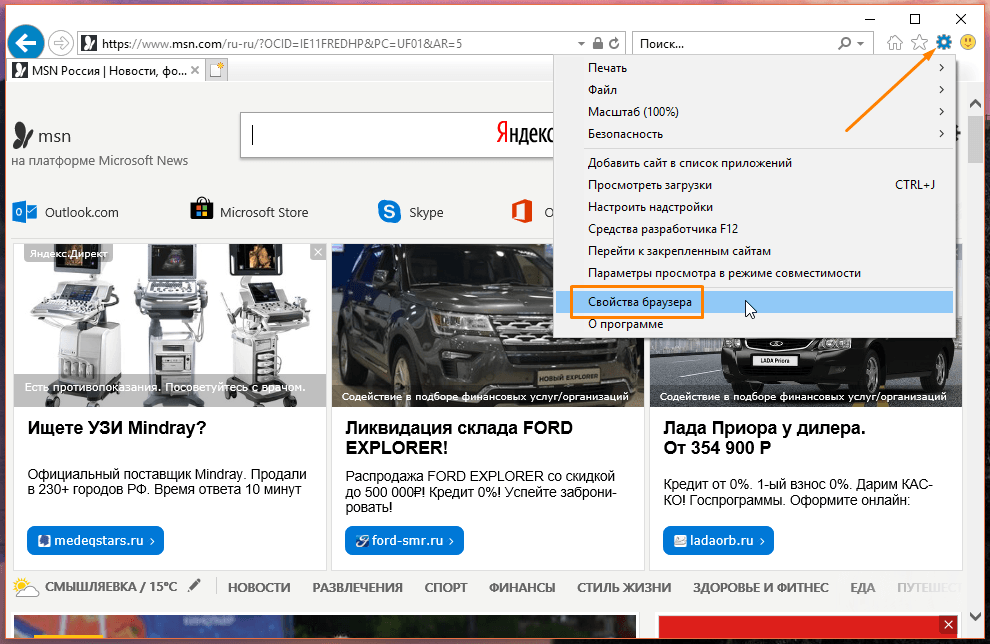
Находим команду «Свойства браузера» в меню
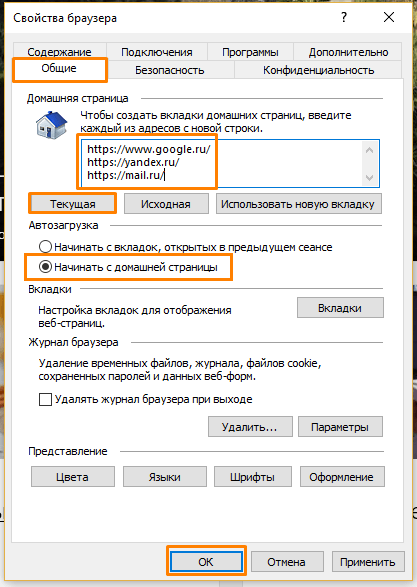
Вводим один или несколько адресов домашней страницы
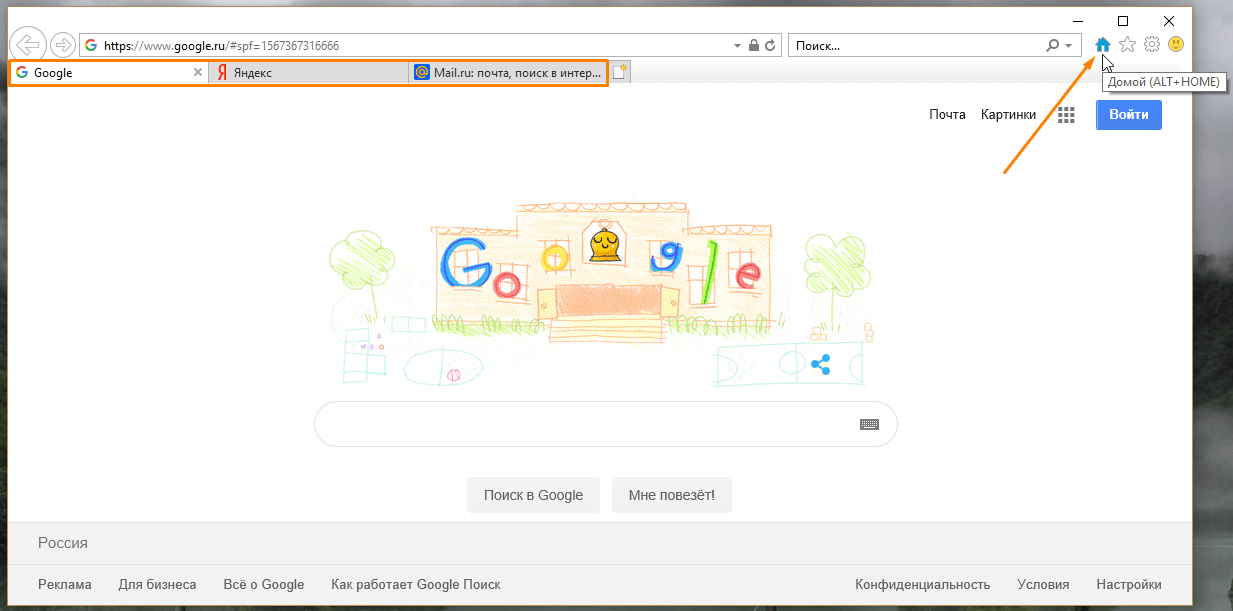
Открываем домашние страницы с помощью кнопки «Домой»
Попробуйте выполнить эти несложные настройки, и вы наверняка оцените, насколько удобно всегда иметь под рукой часто используемые сайты с момента начала работы с браузером Internet Explorer.