Построение графика по точкам

Построение графика в 3D по точкам
Добрый день. Имеется три независимые переменные с неким набором точек, необходимо построить график.
Построение графика по точкам в Mathcad
Доброго времени суток! Подскажите пожалуйста, как в маткаде построить пространственный график по.
Построение графика по заданным точкам
Есть таблица в экселе. По данной таблице нужно построить график в маткаде, но важно, чтобы данная.
Построение графика поверхности по заданным точкам
Доброго времени суток! Подскажите пожалуйста, как в маткаде построить график поверхности, если мне.
Регистрация: 16.09.2010
Сообщений: 85
попробуй так:
X= 1, 2, 3, 4, 5, 6, 7, 8, 9, 10
y= 0.05, 0.10, 0.15, 0.20, 0.25, 0.30, 0.35, 0.40, 0.45, 0.50
i=1..10
и график строишь по таким функциям.
1 2 3 4
Xi | | здесь график :) |______ Yi
(i- это индекс массива)
Регистрация: 27.01.2010
Сообщений: 32
Сообщение было отмечено как решение
Решение
Может как то так:
Регистрация: 23.10.2013
Сообщений: 35

5184 / 3975 / 1379
Регистрация: 30.07.2012
Сообщений: 11,991
Sem_ggm, прежде, чем отвечать, Вы бы на дату последнего сообщения посмотрели.
87844 / 49110 / 22898
Регистрация: 17.06.2006
Сообщений: 92,604
Помогаю со студенческими работами здесь
Построение 3D кривой по точкам
Все привет! Вопрос следующий: можно ли в маткаде построить 3D кривую по точкам? К примеру Х =.
Построение поверхности по точкам
Здравствуйте! Не мог бы кто-нибудь помочь: построить поверзность по координатам точек: z x y.
Построение поверхности по точкам
Доброго всем времени суток:) Возникла небольшая проблема: есть координаты точек x,y,z, по ним.
Построение двух графиков на одной координатной плоскости по точкам
Сдавать работу через день. Времени на изучение mathcad’а нет. Я только начал читать. До проблем.
Как в mathcad построить график по точкам
5. Построение графиков
Система MathCAD позволяет строить различные графики. Для примера построим график в декартовых координатах, как наиболее употребляемый.
Для того, чтобы построить в декартовых координатах необходимо:
1) задать функцию, график которой мы будем строить (процесс вода выражений описан в предыдущем разделе).
2) выбрать на соответствующей панели график в декартовых координатах, при этом поместив крестик-указатель ниже введенной функции.
3) на появившихся осях, непосредственной под осью абсцисс необходимо ввести имя переменной, которая будет играть роль изменяемого параметра. Слева от оси ординат необходимо ввести имя функции, график которой необходимо отобразить (см. рис. 7).
4) после заполнения всех нужных плейсхолдеров необходимо щелкнуть мышкой в любом другом месте документа и график будет построен автоматически.
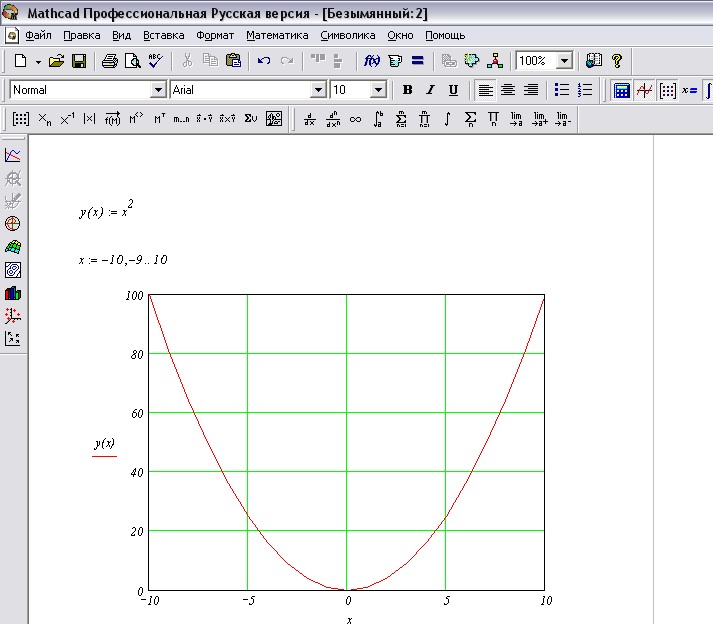
Рис. 7 График функции в декартовых координатах
Если щелкнуть правой кнопкой мыши на графике и выбрать пункт «Формат», то появится окно форматирования графика, где для каждой оси графика в отдельности можно установить различные свойства, такие как: логарифмическая шкала, отображение линий масштабной сетки, нанесение асимптот ( show markers ) и т.д.
Так же существует возможность отображения нескольких графиков на одной диаграмме. Для этого необходимо после имени первой функции, слева от оси ординат, через запятую записать имя следующей.
Построение графиков в MathCAD
MathCAD обладает прекрасными графическими возможностями. Для работы с графикой необходимо отрыть панель Graph (Графические), на которой изображены различные типы графиков. В первую очередь, нас будет интересовать декартов график (самый первый на панели Графические).
Задача 10. Построить график функции y=cos(x) на отрезке [0; 720°] с шагом 20°.
Прежде всего, подготовим данные для построения графика. Для этого запишем х как дискретную переменную, учитывая, что аргументом тригонометрической функции могут быть только радианы, а тригонометрическую функцию запишем как функцию пользователя.
Программа в MathCAD:
180 180 f(x) := cos(x)
Для построения графика устанавливаем визир (красный крестик) ниже сделанных записей в пустое место и с панели Графические вызываем шаблон декартова графика, который появляется на экране с многочисленными незаполненными полями:
Пользователю необходимо заполнить только нижнее центральное поле и центральное поле с левой стороны графика, а затем щелкнуть курсором в любом месте за пределами графика (остальные поля заполняются автоматически). Тогда, график будет иметь вид:

Полученная картинка — машинный график функции косинуса, который можно отформатировать. Для этого необходимо один раз щелкнуть по графику левой клавишей мышки (сделать его активным) и воспользоваться меню: Формат=>График=>График X-Y (есть и второй более простой вариант — два раза быстро щелкнуть левой клавишей мышки по графику).
В результате появиться окно, которое называется Formatting Correntu Selected X-Y (Форматирование выбранного графика). Окно имеет несколько вкладок:
Первая вкладка: X-Y-Axes (оси X-Y) позволяет работать с осями. Рассмотрим по порядку имеющиеся поля:
Log Scale (Логарифмический масштаб) — позволяет включить логарифмическую шкалу по оси X или Y. Полезно использовать, если данные меняются на несколько порядков.
Grind Lines (Линии сетки) — позволяет включить сетку (точнее автосетку) по оси X и Y. Число линий сетки задается автоматически. Цвет сетки (первоначально зеленый) можно изменить, используя поле, расположенное слева от надписи.
Numbered (Нумерация) — позволяет вывести значения X или У по сторонам прямоугольной области.
Autoscale (Автомасштабирование) — позволяет автоматически выбрать диапазон осей.
Show Markers (Показывать метки) — выделение значений на осях. На осях появляются маркеры, в которые вводят координаты выделяемых на графике точек.
Auto Grid (Автосетка) — отключение автосетки, что позволяет в нижнем окошке указать нужное количество линий сетки по оси X и Y.
В поле Ases Stale (Вид оси) можно установить следующие переключатели:
- — Boxed (Отобразить по краям) — оси устанавливаются по краям прямоугольника в наименьших точках диапазона;
- — Grosed (Пересеченные) — оси устанавливаются по центру координат в точке (0,0);
- — None (Не отображать) — оси не отображаются;
- — Equal Scales (равные шкалы) — разбиение осей в равном масштабе, например это важно при построении окружности.
Форматируя график, устанавливая флажки (галочки), не забывайте нажимать на кнопку применить, чтобы изучить эффект действия того или иного переключателя.
Следующая вкладка — Traces (Трассировка) предназначена для форматирования (изменения) самой линии. Она содержит следующие поля:
- — Legend Label (Обозначение легенды) — поле в котором записано имя кривой (по умолчанию — Trace 1 (кривая 1). В это поле можно ввести также другое название кривой, например, cos;
- — Частота символов — определяет число символов на кривой;
- — Symbol (Символ) — графическое обозначение точки. MathCAD предлагает 10 вариантов обозначения точки;
- — Ширина символа — размер графической точки. С увеличением задаваемого числа размер символа увеличивается;
- — Line (Линия) — тип линии, которая может быть сплошной пунктирной и т.д. Можно вообще отказаться от линии. Следует учитывать, что MathCAD по умолчанию соединяет символы отрезками прямых;
- — Толщина линии — задается толщина линии (отрезков, которые соединяют символы). С увеличением задаваемого числа толщина линии увеличивается;
- — Color (Цвет) — задается цвет линии;
- — Туре (Тип) — задается тип графика, который может быть столбиковой диаграммой, ступенчатой кривой и т.д.
После форматирования график функции синуса может выглядеть так:

MathCAD способен также строить графики в автоматическом режиме, но только на отрезке [-10; 10].
Задача 11. Построить графики двух функций: y=5*sin(x) и y=5*cos(x). Программа в MathCAD:
Для построения графиков вызывают шаблон графика и в левой центральной части графика сначала записывают первую функцию, затем вводят запятую и в образовавшее нижнее поле (маркер) вводят вторую функцию. Внизу графика в центральное поле вводят аргумент, от которого зависят оба графика. В результате имеем:

При работе с графиком иногда приходится пользоваться командой трассировка (для вызова этой команды необходимо активировать график и нажать на правую клавишу мышки). Если теперь щелкнуть по кривой графика, то в соответствующих полях X и
Y окна Трассировка графика X-Y появляются координаты той точки линии, на которую указывает курсор. Такой способ позволяет быстро исследовать функцию и получить значения аргумента и функции любой точки кривой.
Другая команда, вызываемая правой клавишей мышки, —масштаб — позволяет увеличивать или уменьшать участки графика. Для этого, щелкнув по графику, нажимают на правую кнопку мышки (активируют график), выбирают команду масштаб. Теперь выделяют мышкой на графике прямоугольный участок, который необходимо увеличить (уменьшить), и в появившемся окне Масштаб графика X-Y нажимают на плюс (+), если надо увеличить рисунок, или на минус (-) если его надо уменьшить. Эту операцию можно повторять многократно до тех пор, пока изображение не достигнет нужного масштаба.
MathCAD — это просто! Часть 7. Графики поверхностей и графики кривых в пространстве

Как говорится, снова здравствуйте. Как вы уже неоднократно имели возможность убедиться, MathCAD — чрезвычайно мощный математический пакет, который позволяет пользователю решать огромное число самых что ни на есть разнообразных задач, с которыми тот только может столкнуться. Однако стоит отметить, что за все нужно платить, а потому многие задачи решаются довольно громоздко — хотя, впрочем, это проблемы не столько MathCAD’а, сколько математического аппарата, который эта программа реализует. Построение трехмерных графиков поверхностей, с которым мы с вами знакомились в предыдущей статье цикла, оказалось не такой уж и сложной задачей — большую часть статьи я, если помните, рассказывал о том, как эти графики можно потом раскрасить, чтобы они максимально удачно смотрелись в отчете, реферате или презентации. Однако сегодня мы с вами займемся более серьезным делом, чем раскрашивание трехмерных графиков — хотя с графиками, и именно трехмерными, все равно продолжим работать. Чем же мы будем заниматься? Думаю, вы сможете сами ответить на этот вопрос, если продолжите чтение данной статьи.
Когда график врет, и что следует делать в таких случаях?
Естественно, любой, даже самый точный, график — всего лишь приближенная визуализация некоторой математической функции. Математики даже часто, чтобы это подчеркнуть, говорят не о построении графиков, а об их схематическом изображении. Но, как правило, даже довольно грубого метода построения трехмерных графиков вполне хватает для того, чтобы получить представление о поведении функции в тех или иных областях пространства. На самом деле проблемы, возникающие при построении графиков в MathCAD’е, куда более серьезны и связаны с разрывами функций. Во-первых, MathCAD часто вовсе не захочет строить график тех функций, для которых он найдет неустранимые разрывы в области построения графика. К примеру, попробуйте построить график z = 1/x + 1/y на стандартном для трехмерных графиков интервале от -5 до +5 и посмотрите, что получится. Естественно, вдоль прямых x = 0 и y = 0 график будет уходить в бесконечность. Заранее хочу предупредить, что ничего хорошего получиться не может: неустранимый разрыв на то и неустранимый, что поделать с ним ничего, собственно говоря, попросту невозможно. Поэтому здесь придется как-то изловчаться: искать точку разрыва и строить графики отдельно для областей справа и слева от нее. Если точек разрыва много (например, для периодических функций в знаменателе), то это может оказаться довольно-таки утомительно, но на самом деле какого-либо общего и простого метода решения данной проблемы просто не существует.
Однако на этом напасти с графиками (а точнее, с отображением точек разрыва на них) далеко не заканчиваются — напротив, я бы даже сказал, все только-только начинается. Бывает, что MathCAD вполне успешно (на его собственный взгляд) справляется с такими нехорошими вещами, как разрывы функций. Делает он это, правда, в довольно-таки специфической форме: разрывы эти попросту игнорируются, и их существование на графике никаким образом не отображается. Примером этому может служить построение такого несколько экзотического графика, как z = x*y/cos(x*y). Вполне естественно предположить, что в тех точках, где знаменатель равен нулю (т. е. x*y = pi/2), график будет устремляться к бесконечности. На практике же MathCAD, что называется, «не плюется» на эту функцию, а спокойно строит нечто, что якобы является ее графиком.
Почему такое происходит? В общем-то, секретов нет — нужно только представлять себе, как именно строятся графики в MathCAD’е. Дело в том, что графики MathCAD строит дискретно, вычисляя значения функции в определенных точках, а после соединяя их прямыми. Естественно, чем меньше шаг дискретизации (т.е. расстояние между соседними вычисляемыми значениями функции), тем больше вероятность того, что при построении графика MathCAD столкнется с точкой разрыва — тогда мы получим именно тот самый случай, когда программа откажется напрочь строить такой график. Но бывает и другой случай — как раз такой, который мы сейчас вот здесь с вами рассматривали вторым. Тогда MathCAD просто пропускает точку разрыва, сглаживая ее прямыми — т.е. эта точка попадает между опорными точками, по которым программа строит график нашей поверхности. К сожалению, второй случай проблемы с точками разрыва на практике ничуть не лучше первого (хотя первоначально может показаться, что с ним довольно легко справиться). Если мы уменьшим шаг, с которым MathCAD строит опорные точки графика, то получится как раз первый случай: алгоритм построения графика успешно угодит на точку разрыва и начнет паниковать, подозревая нас в желании заставить его поделить что-нибудь на ноль. Так что, как видите, построение трехмерных графиков — задача, требующая часто творческого подхода к ее решению.
Волшебная функция CreateMesh
Мы с вами уже умеем строить графики поверхностей в трехмерном пространстве, что называется, в лоб. То есть если имеется явная функциональная зависимость координаты z (аппликаты) от x (абсциссы) и y (ординаты). Однако, к сожалению, природа по неведомым ей соображениям не пожелала ограничиться только такими зависимостями — значит, и нам с вами, может так случиться, придется строить график поверхности, заданной не какой-то функцией, а уравнением. К счастью, разработчики MathCAD предусмотрели такую возможность и предложили пользователям функцию, которая будет весьма и весьма полезна при построении подобных пространственных графиков. О ней мы с вами сейчас, конечно же, и поговорим.
Использование функции CreateMesh предполагает параметризацию той поверхности, которую вы хотите визуализировать с использованием MathCAD’а. Поскольку о параметризации я, помнится, не так уж давно рассказывал, думаю, лишний раз подробно останавливаться на том, в чем заключается суть этого процесса, не буду — лучше сразу перейдем к практике использования этой чрезвычайно полезной практически для каждого пользователя функции. Итак, во-первых, нужно задать три функции, описывающие зависимость каждой из координат (x, y, z) от двух параметров. Да, это строгое ограничение: параметров должно быть именно два — с другим числом параметров MathCAD работать не умеет. Правда, стоит отметить, что для построения подавляющего большинства широко распространенных поверхностей этого вполне хватит. Для определенности положим, что параметры у нас будут a и b. После того, как функциональная зависимость задана, функции x(a,b), y(a,b) и z(a,b) нужно сгруппировать в вектор-столбец. Напомню, что для этого нужно создать с помощью кнопки Matrix or Vector, расположенной на панели инструментов Matrix, матрицу размером 3 на 1, в элементы которой и вписать указанные функции. Далее добавляем на рабочую область MathCAD поле трехмерного графика, внизу которого пишем следующее (без кавычек): «CreateMesh(f, 0, 10, 0, 10, 50, 50)». Результаты построение одной из возможных параметрических поверхностей вы можете увидеть на рисунке.
Давайте теперь разберемся с параметрами, которые указаны для функции CreateMesh. Каждый из них, как вы наверняка догадываетесь, несет в себе глубокий смысл, а потому менять их местами не представляется возможным. Первым стоит имя нашего вектора с функциями. В принципе, запись, которую вы видите на иллюстрации, можно было бы даже несколько упростить, если бы записать в вектор не x(a,b), y(a,b) и z(a,b), а их непосредственные выражения. Однако я написал все именно в таком виде, чтобы вам было легче понять, что именно где в этом векторе стоит. После имени вектора идут соответственно минимальное и максимальное значения для первого и второго параметров. Здесь у нас границы и для a, и для b принимают, в общем-то, одни и те же значения, но на практике это может быть совершенно не так. Далее идут два параметра, указывающие MathCAD, на сколько шагов разбить указанный диапазон для построения точек, по которым уже будет чертиться собственно график. Все параметры, кроме имени вектора, описывающего поверхность, являются необязательными. И, вообще говоря, есть еще один параметр, который в данном примере опущен — он используется для работы с системами координат, и о нем, я так думаю, мы лучше поговорим как-нибудь в другой раз. Для того, чтобы показать всю простоту и мощь применения CreateMesh, приведу еще один пример, а именно построение с помощью данной функции сферы. Для этого нужно задать следующие уравнения в описанном выше примере: x(a,b) := sin(a)*cos(b); y(a,b) := sin(a)*sin(b); z(a,b) := cos(a). Кроме того, нужно поменять также и диапазоны, в которых будут изменяться a и b: первый параметр будет меняться от нуля до двух пи, второй — от нуля до пи. Результат построения сферы вы также можете увидеть на соответствующем рисунке.
Функция CreateSpace
Несмотря на все достоинства функции CreateMesh, она не позволяет строить в пространстве отдельных линий, что не есть хорошо. Поэтому для полноты нашего сегодняшнего разговора о разных полезных при построении трехмерных графиков функциях будет неплохо также рассмотреть и такую вещь, как CreateSpace. Фактически эту функцию можно считать аналогом CreateMesh с той лишь разницей (впрочем, оказывающейся довольно существенной), что эту функцию можно использовать для построения кривых в пространстве. Формат записи данных для CreateSpace несколько отличается от аналогичного для CreateMesh. Во-первых, параметр у кривой должен быть только один. Отсюда пляшет и количество параметров у самой функции. Для того, чтобы получить график кривой, а не поверхности, нужно включить в свойствах графика тип Scatter Plot или Data Points; также для удобства просмотра получившихся результатов желательно включить отрисовку не только точек, но и целых линий.
Справедливости ради стоит сказать, что CreateSpace позволяет создавать не только графики кривых, но и графики поверхностей — полагаю, вы уже уловили, что основное отличие этой функции от CreateMesh заключается в том, что она позволяет использовать не два параметра для параметризации поверхности, а только один. Хотя о трехмерных графиках в MathCAD’е мы поговорили уже немало, по-настоящему этот разговор еще только, можно сказать, начинается. Так что готовьте ваши компьютеры к новым интересным вещам, с которыми я вас познакомлю в серии статей «MathCAD — это просто». Ведь действительно же просто, правда?
SF, spaceflyer@tut.by
Компьютерная газета. Статья была опубликована в номере 19 за 2008 год в рубрике soft