Демонстрация экрана во время видеоконференции
Демонстрация экрана — это функция, которая позволяет коллегам показывать и совместно просматривать документы, видео, изображения и другие материалы во время видеоконференций.
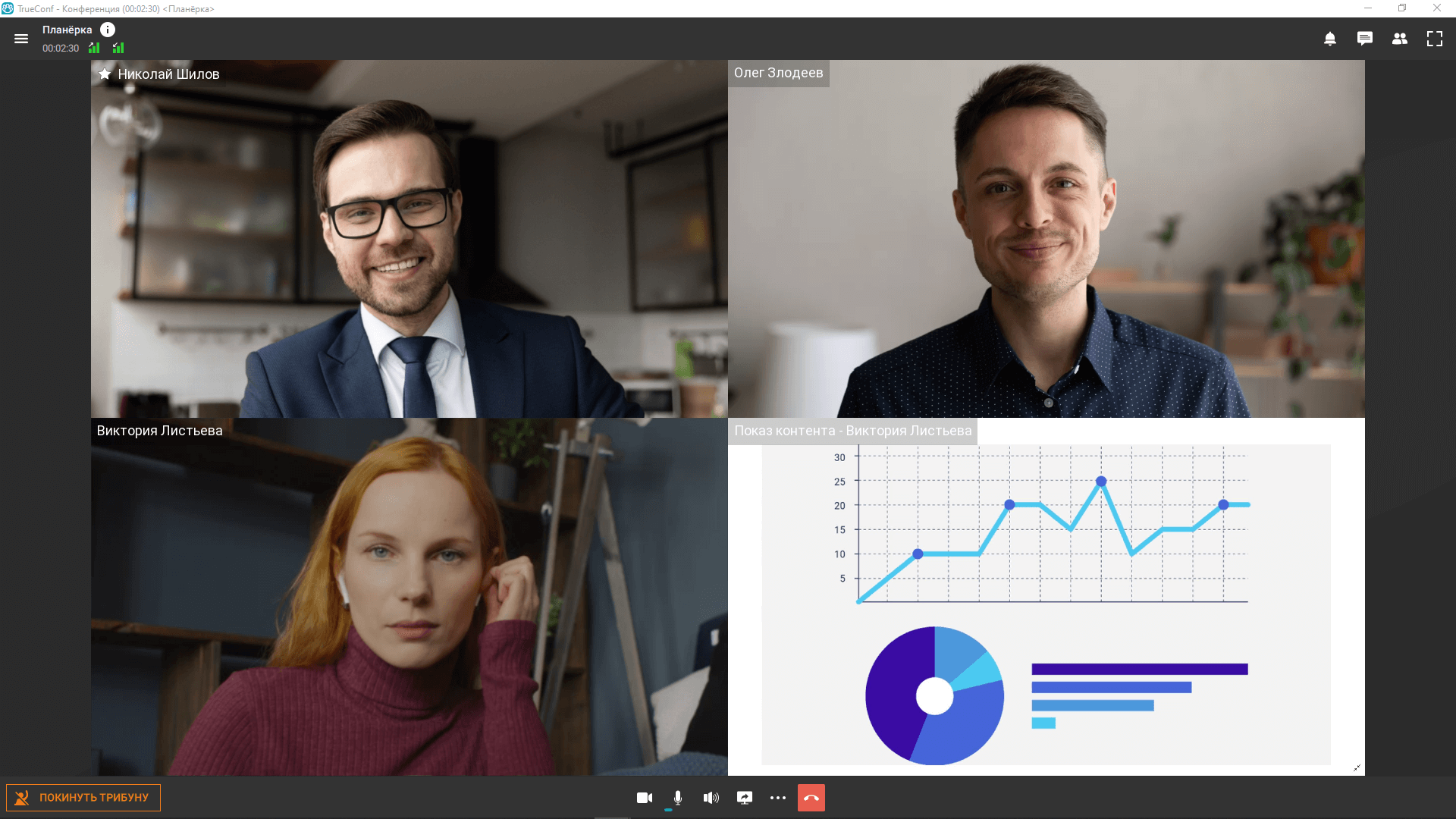
Что такое демонстрация экрана и как это работает?

Как воспользоваться функцией “Демонстрация экрана” в TrueConf
Во время конференции вы можете демонстрировать собеседникам содержимое своего рабочего стола или окна отдельных приложений.
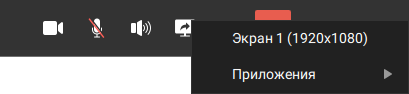
- Для перехода к показу контента во время видеозвонка или групповой конференции выберите экран или приложение в панели управления.
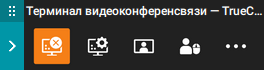
- В правом верхнем углу экрана появится окно управления контентом, которое будет отображаться поверх всех окон на протяжении всей трансляции экрана.
- Чтоб закончить показ контента, нажмите на красную иконку в нижнем правом углу экрана.
Как показывать видео и контент в отдельных окнах

Нажмите на кнопку и выберите в меню окна Показывать мое видео и контент в отдельных окнах, чтобы транслировать контент отдельным потоком для участников конференции. С помощью данной функции содержимое вашего рабочего стола можно будет увидеть даже на ВКС-терминалах сторонних производителей.
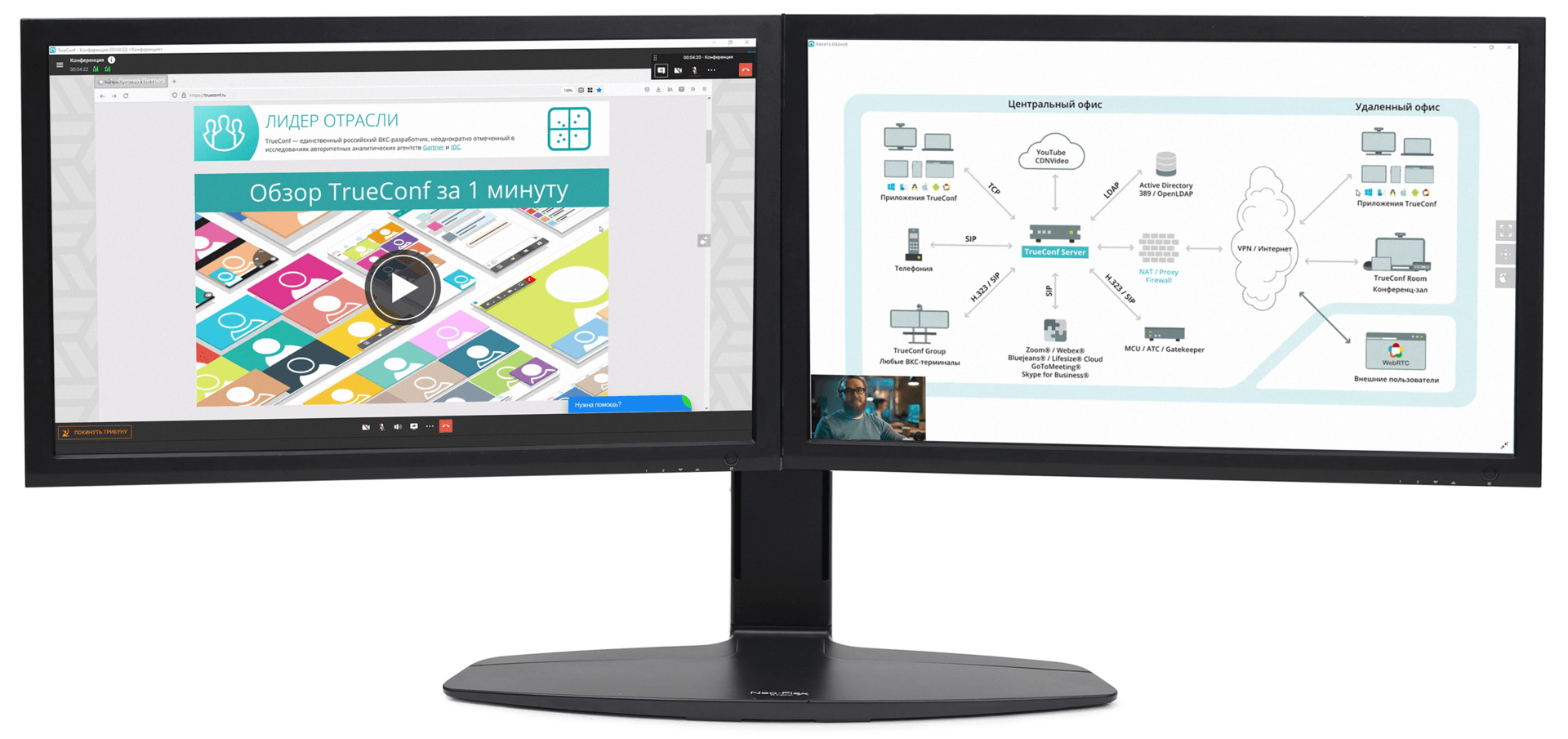
Во время конференции сразу несколько участников могут демонстрировать содержимое своего экрана или окна отдельного приложения. В этом случае пользователям доступна удобная возможность переключаться между экранами или выносить видеоокна на дополнительный монитор.
Демонстрация экрана от TrueConf — основные преимущества
Экономия времени
Поделиться экраном с коллегами во время видеоконференции можно в один клик. Не нужно отправлять необходимые файлы на почту всем участникам — просто созвонитесь и покажите команде ваши материалы в режиме реального времени.
Показ презентаций
Во время конференции бывает сложно на слух следить за выступлениями докладчиков. Демонстрация экрана в приложениях TrueConf помогает участникам не терять нить разговора, а совместный просмотр материалов делает деловое общение еще продуктивнее.
Визуализация контента
Чтобы привлечь внимание слушателей, докладчикам достаточно подкрепить рассказ визуальной составляющей — и ваши совещания станут еще эффективнее!
Просмотр и сравнение документов в реальном времени
В приложениях TrueConf демонстрация экрана доступна всем докладчикам конференции одновременно. Участники могут переключаться между экранами или выносить контентные окна на дополнительный монитор, чтобы ничего не пропустить.
Запись видео во время показа экрана
Боитесь пропустить важную информацию, когда кто-то из ваших коллег делится экраном? Воспользуйтесь функцией записи конференции и возвращайтесь к просмотру мероприятия в любое время, а также делитесь своими записями с другими. С TrueConf видеозаписи конференций хранятся локально на вашем устройстве, что гарантирует безопасность ваших коммуникаций и минимизацию риска утечек личной информации.
Как поделиться экраном
Начать трансляцию экрана можно в два клика. Запустите конференцию, нажмите на иконку демонстрации экрана в панели инструментов и выберите весь экран или отдельное приложение для трансляции. Готово! Теперь участники конференции видят ваш контент. Прекратить демонстрацию экрана можно в любой момент — просто нажмите на красную иконку в нижнем правом углу вашего экрана.
Демонстрация экрана доступна в клиентских приложениях TrueConf для Windows, macOS, Linux, iOS, Android и Android TV.