Разрезание и разворачивание круговой диаграммы
Excel для Microsoft 365 Word для Microsoft 365 PowerPoint для Microsoft 365 Excel 2021 Word 2021 PowerPoint 2021 Excel 2019 Word 2019 PowerPoint 2019 Excel 2016 Word 2016 PowerPoint 2016 Excel 2013 Word 2013 PowerPoint 2013 Еще. Меньше
Чтобы выделить части круговой диаграммы, не изменяя при этом данные, можно вытащить отдельный сегмент,выделить всю круговую диаграмму или увеличить или сложить целые разделы с помощью круговой диаграммы или отрезка.
Чтобы подчеркнуть отдельный фрагмент круговой диаграммы, вы можете переместить его обратно от остальной части круговой диаграммы, вы графикив следующее:
- Нажмите круговую диаграмму.
- Дважды нажмите нужный сегмент и перетащите его от центра диаграммы.
Полное разрезание круговой диаграммы
Самый быстрый способ вытащить все срезы из круговой диаграммы — щелкнуть круговую диаграмму и перетащить ее от центра диаграммы.
Чтобы более точно управлять расширением, выполните следующие действия:
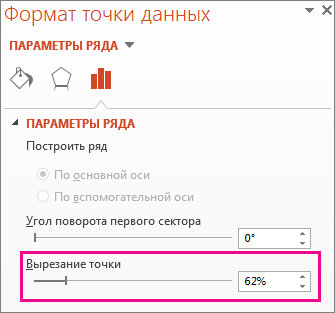
- Щелкните круговую диаграмму правой кнопкой мыши и выберите формат ряда данных.
- Чтобы увеличить разделение, перетащите ползунок 2010 г. или введите число в поле в процентах.
Совет: Вы также можете поворачивать круговую диаграмму, поворачив ее.
Привлекайте внимание к небольшим срезам в круговой или линой круговой диаграмме
Круговая диаграмма и линеек круговой диаграммы упрощают просмотр небольших срезов круговой диаграммы. Эти типы диаграмм отделяют небольшие от основной круговой диаграммы и отображают их во вторичной круговой диаграмме или линеек с стопкой.
В приведенного ниже примере круговая диаграмма добавляет вторичную круговую диаграмму, чтобы отобразить три самых мелких фрагмента. Прежде чем сравнивать обычную круговую диаграмму:
с круговой диаграммой после:
Если не указать, сколько точек данных должно отображаться во вторичной круговой диаграмме или стопке, на диаграмме автоматически появятся три наименьших точки. В этом примере это 3%, 3% и 4%.
Выполните следующие действия, чтобы сделать это самостоятельно:
- Щелкните диаграмму правой кнопкой мыши и выберите команду Изменить тип диаграммы для ряда.
- Выберите пункт Круговая, а затем — Вторичная круговая или Вторичная линейчатая.
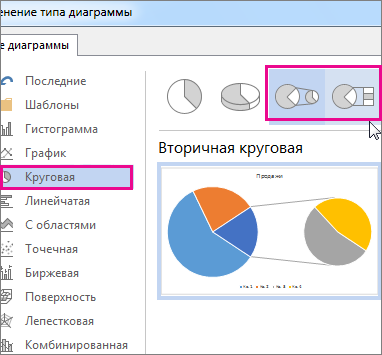
- Чтобы изменить вид круговой диаграммы, щелкните ее часть, а затем в поле Разделить ряд на области Формат ряда данных выберите тип данных, которые будут отображаться на вторичной диаграмме.
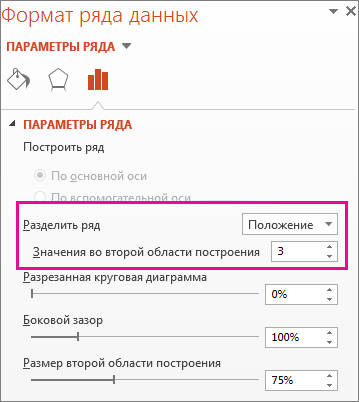
- Изменить количество точек данных вторичной диаграммы можно двумя способами.
- Если ряд разделяется по позиции: в поле Значения во второй области уведите нужное количество позиций (например, 3, если вы хотите получить 3 наименьших).
- Если ряд разделяется по значению или проценту: в поле Значения меньше введите другое число. В примере выше (с 3%, 3% и 4%) можно ввести 5 %.
- Диаграмма слева — всегда основная, а диаграмма справа — всегда вторичная. Изменить их порядок нельзя.
- Соединитеальные линии будут добавлены автоматически. Вы можете удалить их или изменить их стиль.
- В Excel процентные значения в заголовках данных могут быть округлены. В этом случае, скорее всего, их не будет больше 100. Чтобы исправить эту ошибку, измените количество десятичных десятичных знаков, указанное в процентах, на вкладке Число в окне Формат ячеек(вкладка Главная > Группа Число, > диалоговое окно ).
Как сделать диаграмму в презентации PowerPoint
Диаграммы и графики – отличный способ для представления сложных наборов данных. Такие элементы часто используют для оформления документов Excel или презентаций PowerPoint.
В этой статье мы расскажем о том, как сделать диаграмму в презентации PowerPoint, также как вставить диаграмму из файла Excel. Статья будет актуальна для всех современных версий PowerPoint, включая PowerPoint 2007, 2010, 2013, 2016 и 2019.
Как вставить диаграмму в презентацию PowerPoint
Существует несколько способов, как можно вставить диаграмму в презентацию PowerPoint. Один из вариантов, это создать новый слайд, в который можно вставить содержимое разных типов (например, изображения, видео, таблицы и т. д.) и после этого добавить на него диаграмму. Также диаграмму можно вставить на существующий в слайд, с помощью кнопок « Диаграмма » или « Объект » на вкладке « Вставка ».
Вставка на новый слайд
Для этого нужно перейти на вкладку « Главная », нажмите на кнопку « Создать слайд » и выберите шаблон, в который кроме текста можно вставить и другое содержимое. Например, можно выбрать шаблон « Заголовок и объект », « Два объекта », « Сравнение » или « Объект с подписью ».
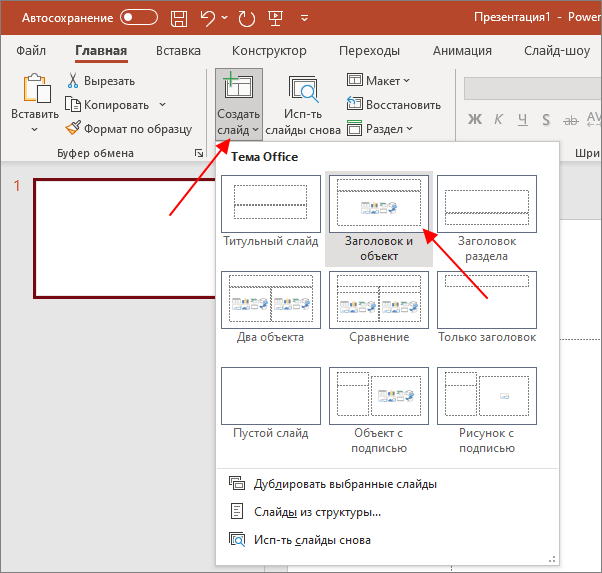
После этого вы получите слайд, в который можно вставить заголовок и какое-то содержимое.
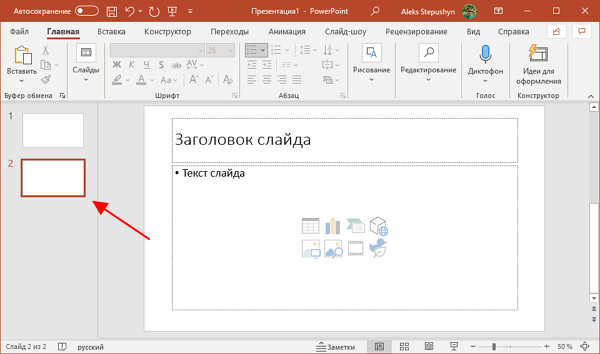
Теперь на слайд можно вставить диаграмму. Для этого нужно нажать на иконку в виде графика, которая находится не посредство на самом слайде.
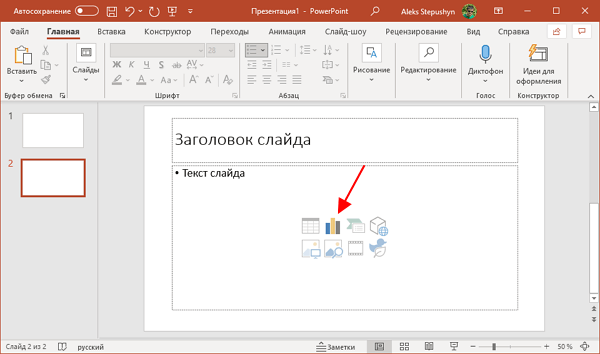
После этого появится окно для настройки диаграммы, которые мы рассмотрим ниже.
Вставка на существующий слайд
Также вы можете добавить диаграмму на существующий в презентации слайд. Для этого нужно выделить нужный слайд, перейти на вкладку « Вставка » и нажать на кнопку « Диаграмма ».
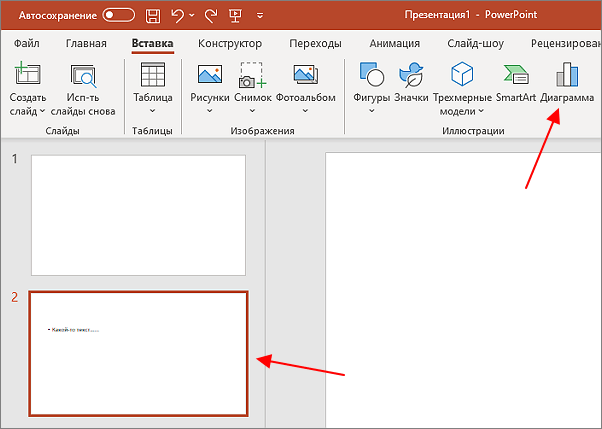
В результате откроется окно для настройки диаграммы, которые мы будем рассматривать ниже. После изменения и сохранения настроек диаграммы она появится на выделенном слайде.
Как сделать круговую диаграмму в презентации PowerPoint
После вставки диаграммы на слайд презентации появляется окно со списком доступных видов графиков. Здесь можно выбрать гистограмму, обычный график, круговую диаграмму и т. д. Для примера мы рассмотрим круговую диаграмму, так ее выбирают чаще всего, но другие виды графиков настраиваются аналогично.
Для того чтобы сделать круговую диаграмму в презентации PowerPoint нужно сначала выбрать пункт « Круговая » в списке, а потом выбрать один из доступных вариантов отображения
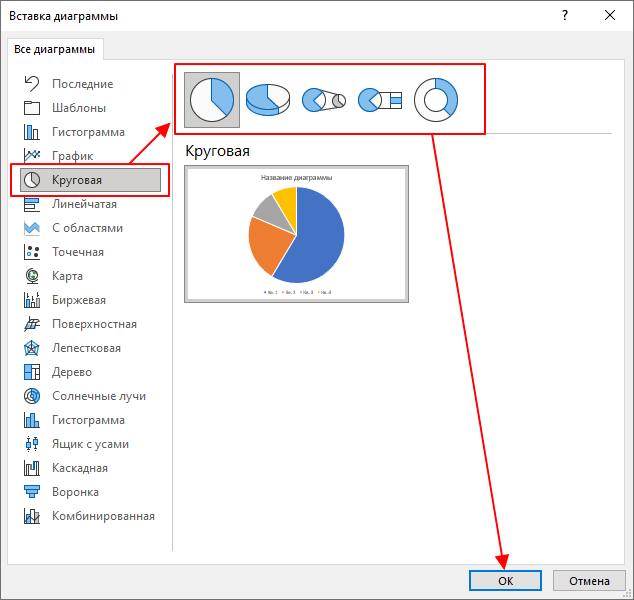
В результате на слайде презентации появится выбранный тип графика.
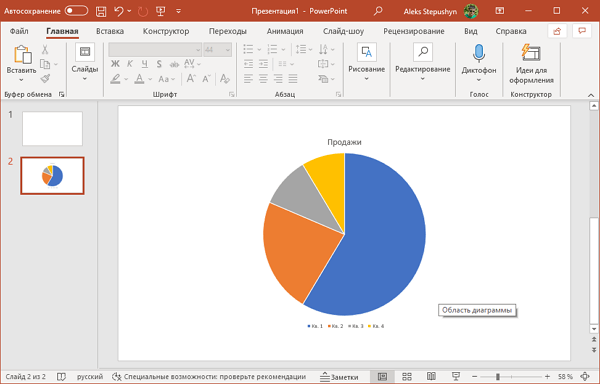
Вместе с графиков на экране появится небольшое плавающее окно с таблицей Excel. В данном окне нужно ввести данные, которые будут использоваться для формирования графика.
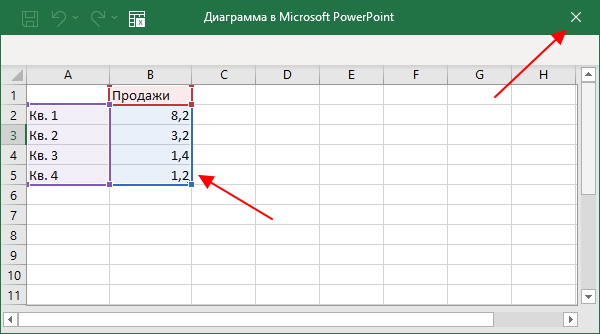
Для круговой диаграммы нужно заполнить таблицу из двух столбцов. В первом столбце указываются названия объектов (по умолчанию, это 4 квартала), а во втором значения, которые им соответствуют (количество продаж).
Значения в этих двух столбцах нужно заменить вашими данными. При желании, в таблицу можно вставить данные из документа Excel. После ввода данных окно с таблицей можно просто закрыть.
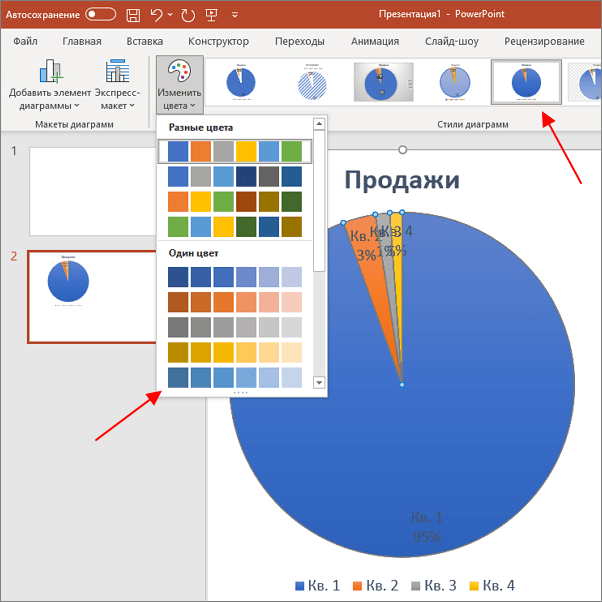
После ввода данных можно настроить внешний вид графика. Для этого нужно выделить диаграмму и перейти на вкладку « Конструктор диаграмм ». Здесь можно настроить внешний вид графика, указать подходящие по стилю цвета, выбрать фон и т. д.
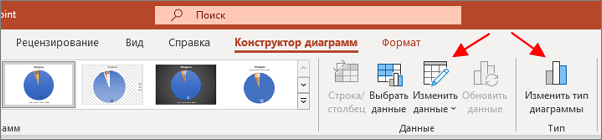
Также здесь доступны кнопки « Изменить данные » и « Изменить типа диаграммы » с помощью которых можно вызвать окна для настройки данных и изменения типа графика.
Некоторые настройки диаграммы доступны на вкладке « Формат ». Здесь можно настроить внешний вид текста, добавить контуры, тени, изменить заливку и т. д.
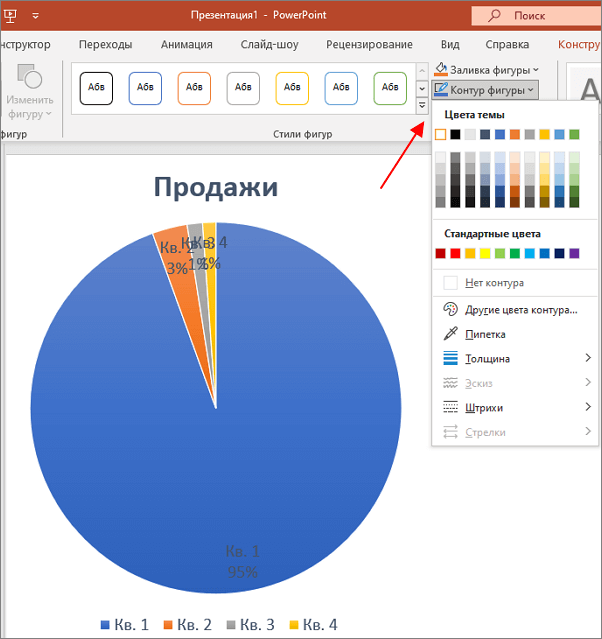
После настройки внешнего вида диаграмма готова.
Как вставить диаграмму из Excel в PowerPoint
Еще один вариант создания диаграммы в PowerPoint – это вставка из документа Excel. В этом случае часть документа Excel (таблица + диаграмма) вставляются прямо на слайд презентации.
Чтобы воспользоваться этим способом нужно перейти на вкладку « Вставка » и нажать на кнопку « Объект ».
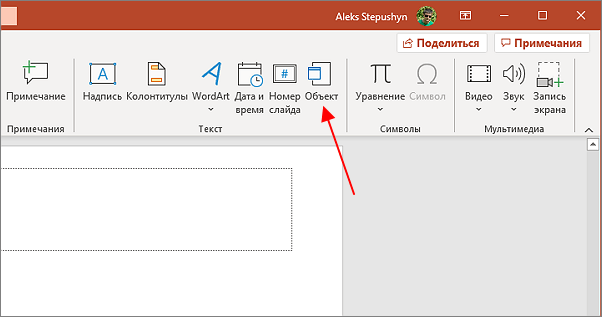
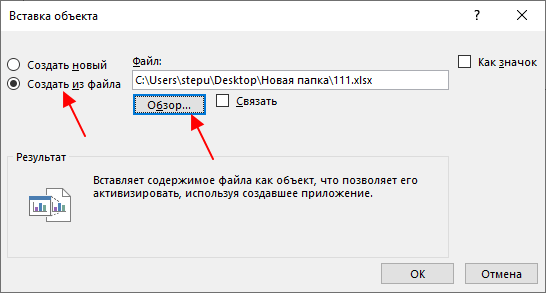
После этого появится окно « Вставка объекта ». Здесь нужно выбрать вариант « Создать из файла » и указать путь к Excel документу с помощью кнопки « Обзор ».
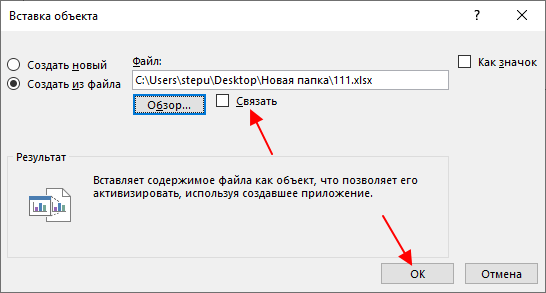
Также здесь можно включить опцию « Связать ». В этом случае документ Excel и презентация PowerPoint будут связаны и изменения из Excel будут автоматически появляться в PowerPoint.
Когда все будет готово нужно закрыть окно нажатием на кнопку « ОК ».
После вставки объекта, на слайде презентации появится часть документа Excel. Для того чтобы изменить размер отображаемой таблицы Excel или изменить ее значения нужно сделать двойной клик мышкой по таблице.
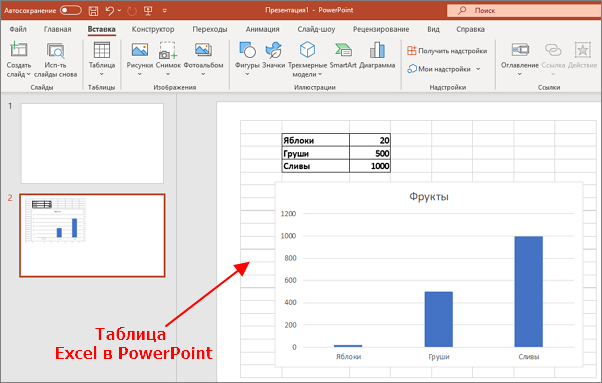
После двойного клика таблица Excel станет доступной для редактирования. Теперь можно изменить ее размер и расположение на слайде презентации, а также отредактировать содержимое таблицы и диаграммы.
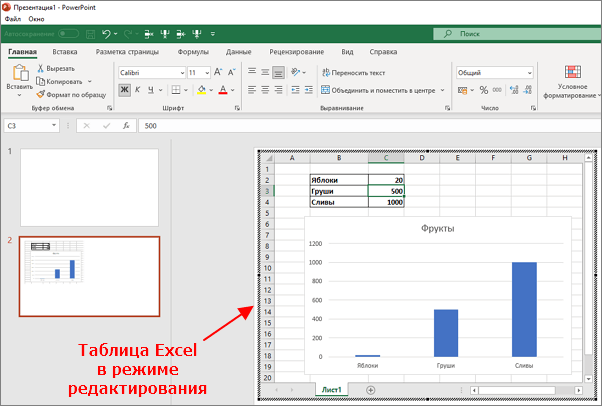
Для того чтобы выйти из режима редактирования таблицы нужно дважды кликнуть по пустому пространству слайда.
- Как вставить таблицу в презентацию PowerPoint
- Как построить график в Excel
- Как закрепить область в Экселе
- Чем открыть XLS
- Чем открыть XLSX
Создатель сайта comp-security.net, автор более 2000 статей о ремонте компьютеров, работе с программами, настройке операционных систем.
Остались вопросы?
Задайте вопрос в комментариях под статьей или на странице «Задать вопрос» и вы обязательно получите ответ.
Добавление круговой диаграммы
Excel для Microsoft 365 Word для Microsoft 365 PowerPoint для Microsoft 365 Excel 2021 Word 2021 PowerPoint 2021 Excel 2019 Word 2019 PowerPoint 2019 Excel 2016 Word 2016 PowerPoint 2016 Excel 2013 Word 2013 PowerPoint 2013 Excel 2010 Word 2010 PowerPoint 2010 Excel 2007 Word 2007 PowerPoint 2007 Еще. Меньше
Круговые диаграммы — распространенный способ показать, какую часть от общего количества (например, годового объема продаж) составляют отдельные значения (например, квартальный объем продаж).
Выберите приложение, с которым работаете
(Либо сразу перейдите к сведениям о круговых диаграммах, пропустив описание приложений).
- Excel
- PowerPoint
- Word
- Данные для круговых диаграмм
- Другие типы круговых диаграмм
Примечание: Снимки экрана в этой статье относятся к Office 2016. Если вы используете более раннюю версию Office, интерфейс может немного отличаться, но действия будут теми же.
Excel
- На листе выделите данные, которые будут использоваться для круговой диаграммы. Дополнительные сведения об упорядочении данных для круговой диаграммы см. в разделе Данные для круговых диаграмм.
- На вкладке Вставка нажмите кнопку Вставить круговую или кольцевую диаграмму, а затем выберите нужную диаграмму.
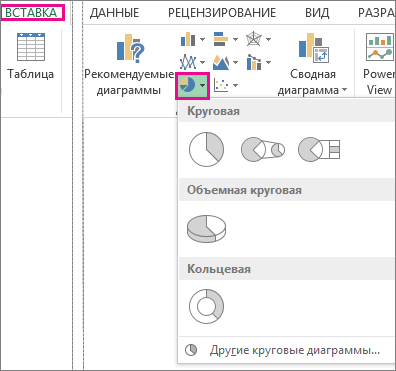
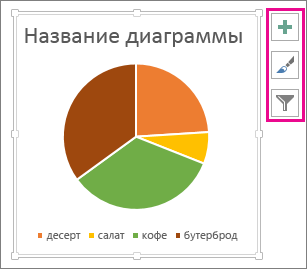
- Щелкните диаграмму, а затем добавьте последние штрихи с помощью значков рядом с диаграммой.
- Чтобы показать, скрыть или отформатировать такие элементы, как названия осей или подписи данных,щелкните элементов диаграммы
 .
. - Чтобы быстро изменить цвет или стильдиаграммы, используйте стили .
- Чтобы отфильтровать или скрыть данные на диаграмме, щелкните «Фильтры диаграммы»
 .
. 
- Чтобы показать, скрыть или отформатировать такие элементы, как названия осей или подписи данных,щелкните элементов диаграммы
PowerPoint
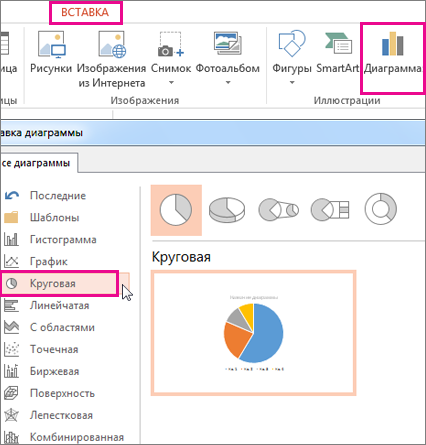
- Выберите команду Вставка >Диаграмма >Круговая и выберите нужный тип круговой диаграммы.

Примечание: На маленьком экране кнопка Диаграмма может быть уменьшена:
- В появившейся электронной таблице замените заполнители собственными данными.
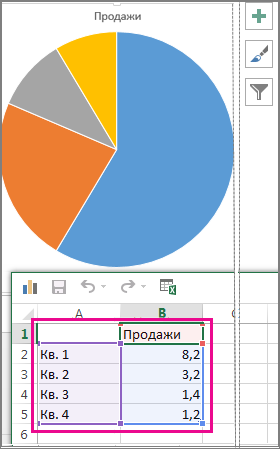 Дополнительные сведения об упорядочении данных для круговой диаграммы см. в разделе Данные для круговых диаграмм.
 - По завершении закройте редактор электронных таблиц.
- Щелкните диаграмму, а затем добавьте последние штрихи с помощью значков рядом с диаграммой.
- Чтобы показать, скрыть или отформатировать такие элементы, как названия осей или подписи данных,щелкните элементов диаграммы .
- Чтобы быстро изменить цвет или стильдиаграммы, используйте стили .
- Чтобы отфильтровать или скрыть данные на диаграмме, щелкните «Фильтры диаграммы».
- Чтобы показать, скрыть или отформатировать такие элементы, как названия осей или подписи данных,щелкните элементов диаграммы
Word

- На вкладке Вставка нажмите кнопку Диаграмма.
Примечание: На маленьком экране кнопка Диаграмма может быть уменьшена:

 Дополнительные сведения об упорядочении данных для круговой диаграммы см. в разделе Данные для круговых диаграмм.
- Чтобы показать, скрыть или отформатировать такие элементы, как названия осей или подписи данных,щелкните элементов диаграммы .
- Чтобы быстро изменить цвет или стильдиаграммы, используйте стили .
- Чтобы отфильтровать или скрыть данные на диаграмме, щелкните «Фильтры диаграммы».
- Чтобы расположить диаграмму и текст в документе, нажмите кнопку «Параметры разметки»
 .
.
Данные для круговых диаграмм
Столбец или строку электронной таблицы можно преобразовать в круговую диаграмму. Каждый сегмент диаграммы (точка данных) показывает размер или процентное отношение этого сегмента ко всей диаграмме.
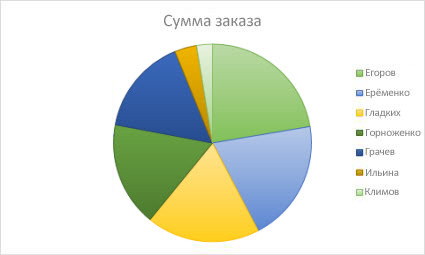
Круговые диаграммы лучше всего использовать, когда:
- нужно отобразить только один ряд данных;
- ряд данных не содержит нулевых и отрицательных значений;
- ряд данных содержит не более семи категорий — диаграмма из более чем семи сегментов может быть сложной для восприятия.
Другие типы круговых диаграмм
Помимо трехмерных круговых диаграмм, вы можете создать круг и линию круговой диаграммы. Эти диаграммы отображают меньшие значения во вторичной круговой или линейчатой диаграмме с накоплением, что упрощает их чтение. Чтобы преобразовать диаграмму в один из этих типов, щелкните ее, а затем на вкладке Работа с диаграммами | Конструктор выберите команду Изменить тип диаграммы. Когда откроется коллекция Изменение типа диаграммы, выберите нужный тип.
Онлайн и офлайн способы создания круговой диаграммы
Как сделать круговую диаграмму? Если вы боретесь, потому что не знаете, как создать круговую диаграмму, прочитайте эту статью. Мы предоставим все шаги, которые вы можете попробовать создать свою диаграмму. Кроме того, вы откроете для себя как онлайн, так и оффлайн способы использования различных создателей диаграмм. Если вы хотите изучить методы, прочитайте больше об этом посте, чтобы узнать.

- Часть 1. Самый простой способ создать круговую диаграмму
- Часть 2. Как сделать круговую диаграмму в PowerPoint
- Часть 3. Как создать круговую диаграмму в Документах Google
- Часть 4. Как сделать круговую диаграмму в Google Slides
- Часть 5. Как создать круговую диаграмму в Illustrator
- Часть 6. Как сделать круговую диаграмму в Word
- Часть 7. Часто задаваемые вопросы о том, как сделать круговую диаграмму
Часть 1. Самый простой способ создать круговую диаграмму
Одним из лучших онлайн-конструкторов круговых диаграмм, который вы можете использовать, является MindOnMap. С помощью этого онлайн-инструмента легко создать круговую диаграмму. Он имеет основной метод в процессе создания. Кроме того, интерфейс интуитивно понятен. Это означает, что все параметры, инструменты и стили просты для понимания и использования. Кроме того, инструмент предлагает все элементы, которые вам понадобятся при создании круговой диаграммы. Он может предлагать формы, линии, текст, символы, цвета, темы и многое другое. С помощью этих элементов вы можете быть уверены, что получите желаемый результат. Кроме того, после создания учетной записи MindOnMap вы сможете пользоваться всеми функциями. Он имеет функцию автоматического сохранения, при которой он автоматически сохраняет вашу диаграмму каждую секунду. Таким образом, ваши файлы в безопасности и не исчезнут. Вы можете сохранить окончательную круговую диаграмму в формате PDF, SVG, JPG, PNG и других выходных форматах.
Посетить MindOnMap сайт в вашем браузере. Затем создайте учетную запись MindOnMap или подключите электронную почту. После этого нажмите кнопку Создайте свою ментальную карту вариант в средней части веб-страницы.

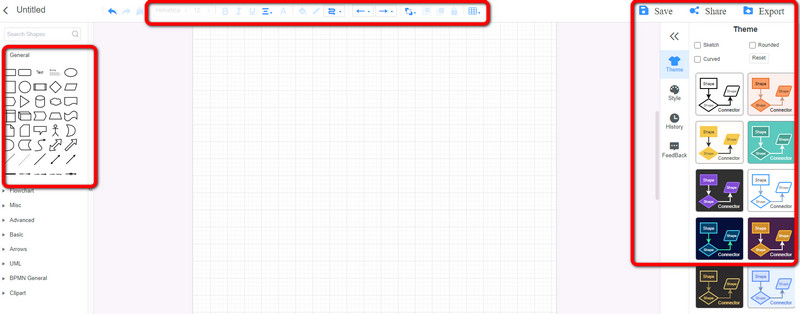
Затем на экране появится другая веб-страница. Выберите Новый меню в левой части и нажмите кнопку Блок-схема вариант. После нажатия появится основной интерфейс.
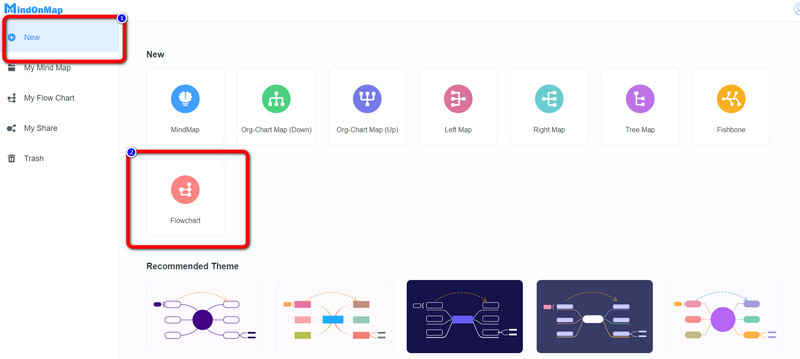
Как вы можете видеть в интерфейсе, вы можете использовать различные инструменты. Перейдите в левую часть интерфейса, чтобы использовать Формы . Чтобы вставить текст внутрь, дважды щелкните фигуру левой кнопкой мыши. Перейдите к параметру «Цвет заливки», чтобы добавить цвета к фигурам. Кроме того, используйте Тема в правом интерфейсе, чтобы добавить больше эффекта к вашей диаграмме.
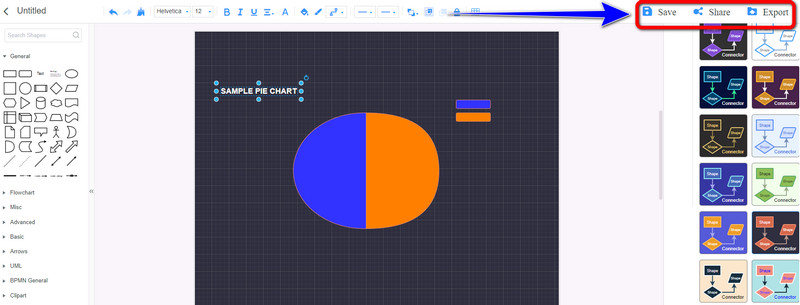
Когда вы закончите свою круговую диаграмму, нажмите кнопку Экспорт кнопку, чтобы сохранить его в различных форматах. Нажмите на Делиться возможность поделиться ссылкой с другими пользователями. Также нажмите кнопку Сохранять кнопку, чтобы сохранить круговую диаграмму в своей учетной записи.
Часть 2. Как сделать круговую диаграмму в PowerPoint
Силовая установка предлагает простой метод создания круговой диаграммы. Он имеет различные элементы, которые вы можете использовать при создании диаграммы. Он имеет формы, стили шрифтов, дизайны и многое другое. Кроме того, PowerPoint также предлагает бесплатные шаблоны круговых диаграмм. С помощью этих бесплатных шаблонов вы можете легко вставлять и систематизировать все данные в соответствии с вашими потребностями. Вы также можете изменить цвета, метки, категории и многое другое. Однако вам необходимо приобрести программное обеспечение, чтобы использовать больше возможностей и функций.
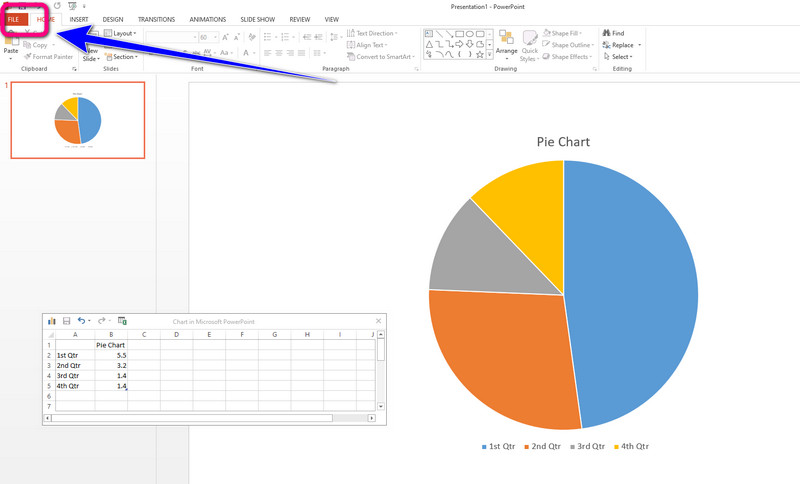
Запуск Microsoft PowerPoint на твоем компьютере. Затем откройте пустую презентацию.
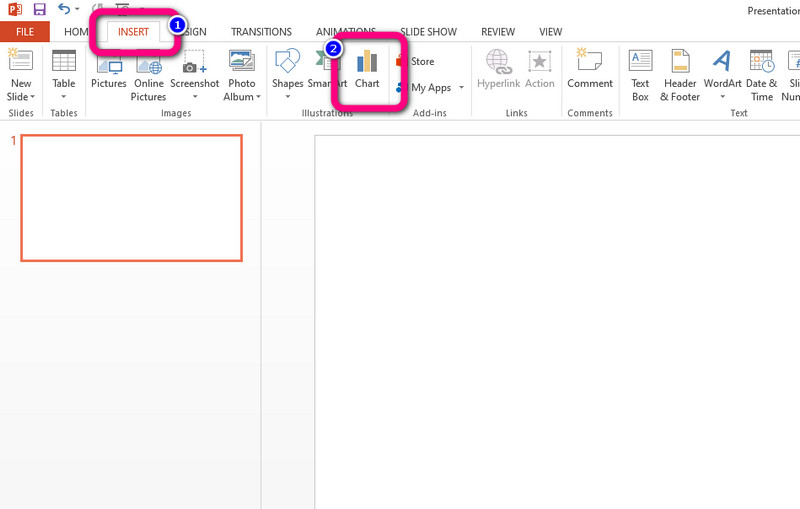
Затем перейдите к Вставлять вкладку и выберите Диаграмма инструмент. После этого на экране появится еще одно маленькое окно.
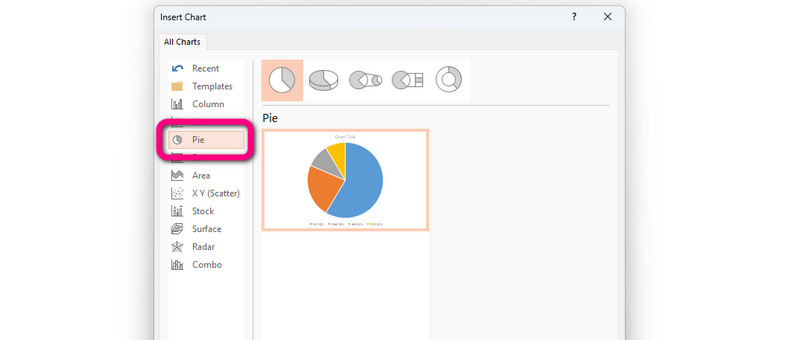
Выберите пирог вариант и выберите предпочитаемый шаблон круговой диаграммы. Затем вставьте все данные в шаблон.
Наконец, закончив создание круговой диаграммы, перейдите к Меню «Файл» > «Сохранить» в качестве опции и сохраните круговую диаграмму на своем компьютере.
Часть 3. Как создать круговую диаграмму в Документах Google
Перед использованием Гугл документы , вы должны сначала создать свою учетную запись Google. Он предлагает шаблоны круговых диаграмм, что удобно. Кроме того, он предлагает процесс автоматического сохранения. Таким образом, когда вы случайно выключите компьютер, вывод не будет удален. Однако Google Docs не работает без подключения к Интернету.
Создайте учетную запись Gmail, чтобы продолжить. Затем запустите Гугл документы инструмент и откройте пустой документ.
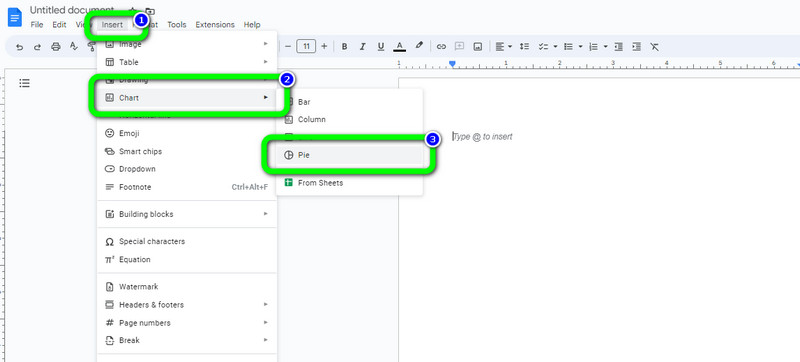
После этого перейдите к Вставлять меню и нажмите кнопку Диаграмма > Круговая опции.
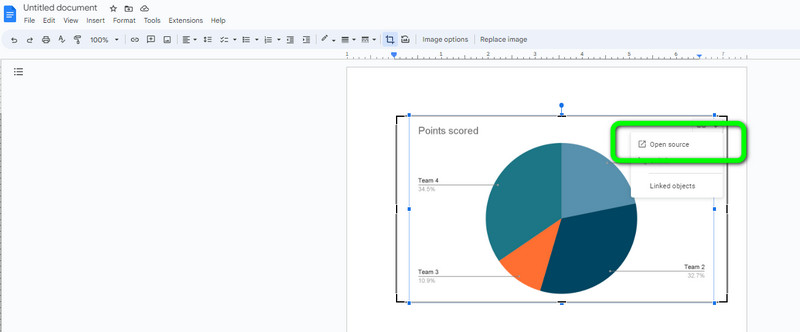
Когда появится шаблон круговой диаграммы, нажмите кнопку Открытый источник возможность изменить данные внутри шаблона.
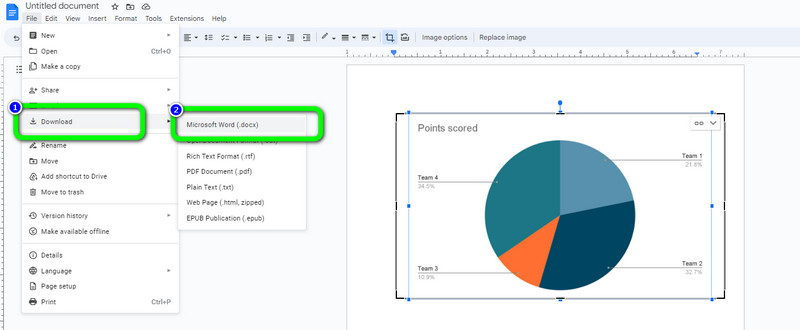
Затем, когда вы закончите создание круговой диаграммы, она автоматически сохранится в вашей учетной записи. Кроме того, если вы хотите загрузить диаграмму на свой компьютер, перейдите на страницу Файл > Скачать вариант. Затем выберите Microsoft Word вариант или желаемый формат.
Часть 4. Как сделать круговую диаграмму в Google Slides
Вы также можете сделать круговую диаграмму, используя Google Презентации . Как и в предыдущей части, для использования Google Slide требуется учетная запись Gmail. Этот веб-сайт круговая диаграмма позволяет легко и мгновенно создать диаграмму. Он может предоставить шаблон круговой диаграммы, чтобы облегчить вашу работу. Он также может автоматически сохранять вашу диаграмму, что делает ее более удобной для пользователей. Однако Google Slides может предлагать только ограниченные темы.
После создания учетной записи. Затем запустите Google Презентации и откройте пустой документ.
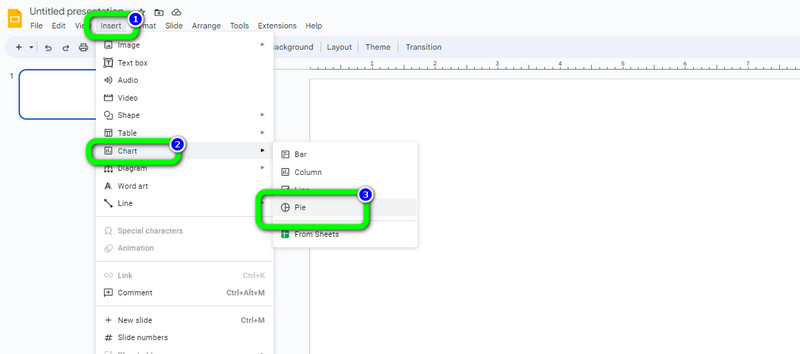
Нажмите Вставка > Диаграмма > Круговая диаграмма параметры. Таким образом, на экране появится шаблон круговой диаграммы.
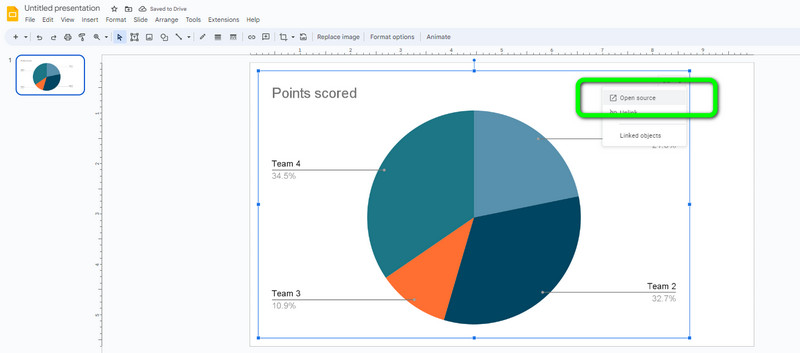
Выберите Открытый источник кнопка для редактирования всей информации. Вы можете редактировать имена, ярлыки и многое другое.
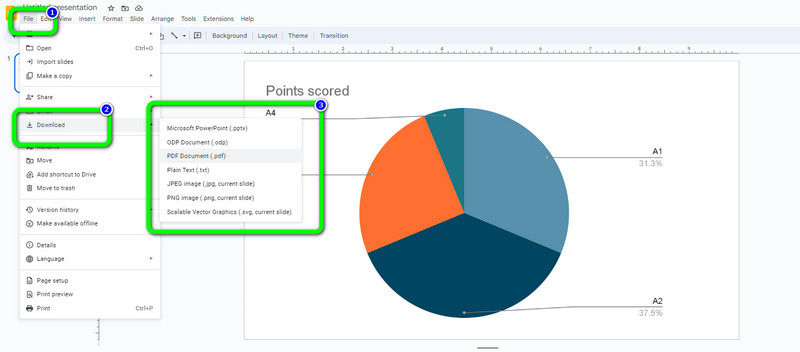
Чтобы загрузить окончательную круговую диаграмму на свой компьютер, нажмите кнопку Файл вариант. Затем выберите Скачать и выберите нужный формат вывода.
Часть 5. Как создать круговую диаграмму в Illustrator
Если вы опытный пользователь, вы можете попробовать использовать Adobe Illustrator . Это загружаемое программное обеспечение предлагает готовые к использованию шаблоны для создания круговых диаграмм. Вы можете делать больше вещей, например изменять цвет диаграммы для каждого фрагмента, метки, дизайн и многое другое. Кроме того, вы можете получить доступ к программе как на компьютерах Mac, так и на компьютерах с Windows. Кроме того, он может обеспечить отличное качество при сохранении круговой диаграммы, что делает ее более приятной для просмотра. Но Adobe Illustrator подходит только для профессиональных пользователей. Программа также потребляет слишком много места на компьютере. Кроме того, вам необходимо приобрести план подписки, чтобы использовать Illustrator непрерывно после 7-дневной бесплатной пробной версии.
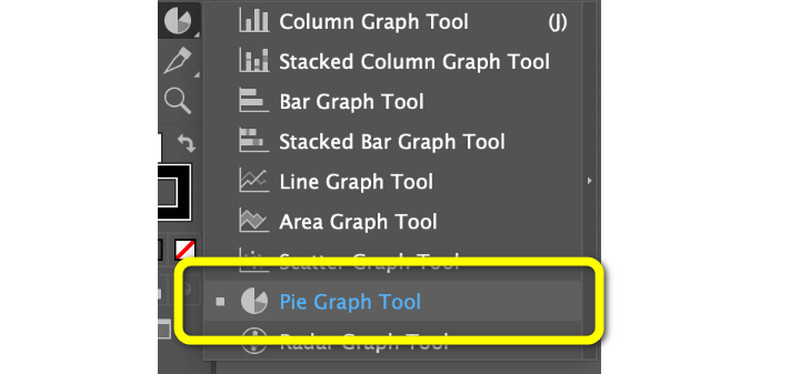
Запуск Adobe Illustrator на твоем компьютере. Затем перейдите к Передовой панель инструментов и выберите Круговая диаграмма инструментальный вариант. Появится еще одно мини-окно, в котором будет указан размер диаграммы.
После этого вы можете вводить данные на лист/таблицу. После того, как вставите все данные, нажмите кнопку Галочка . Затем на экране появится круговая диаграмма.
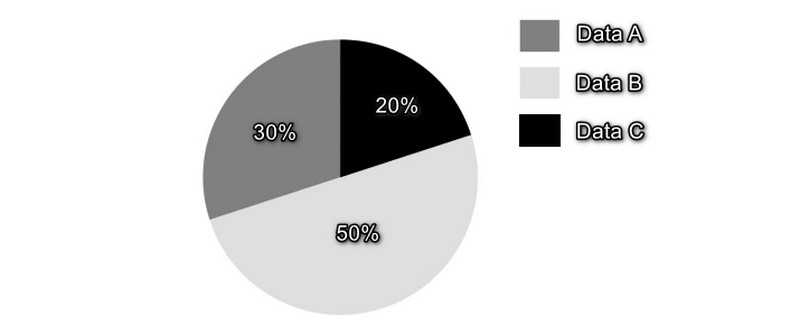
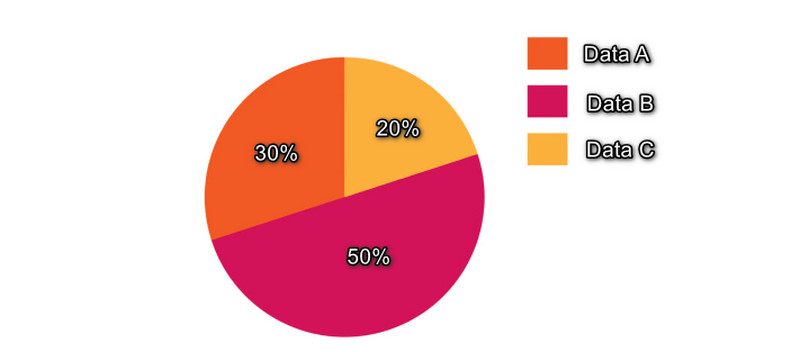
Вы также можете изменить цвет круговой диаграммы. Перейти к Цвет заливки вариант и изменить цвет в зависимости от ваших предпочтений. Затем, когда вы закончите, сохраните окончательный результат.
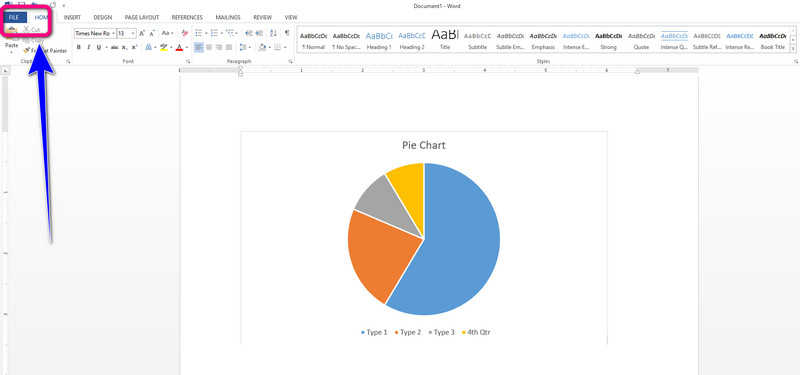
Часть 6. Как сделать круговую диаграмму в Word
Microsoft Word также может помочь создать круговая диаграмма. Вы можете быстро построить круговую диаграмму с помощью этого автономного программного обеспечения. Его пользовательский интерфейс прост, что делает его подходящим для опытных и непрофессиональных пользователей. Существует множество вариантов создания диаграмм с его использованием. В нем есть текст, числа, цвета, формы и многое другое. Кроме того, Microsoft Word может предоставлять шаблоны для круговых диаграмм, что полезно для пользователей. С этим бесплатным шаблоном легко работать и строить диаграммы. Все, что вам нужно сделать, это ввести всю информацию для каждого фрагмента. Кроме того, вы можете настроить цвет круговой диаграммы по своему вкусу. Однако Word не позволяет использовать все функции бесплатной версии.
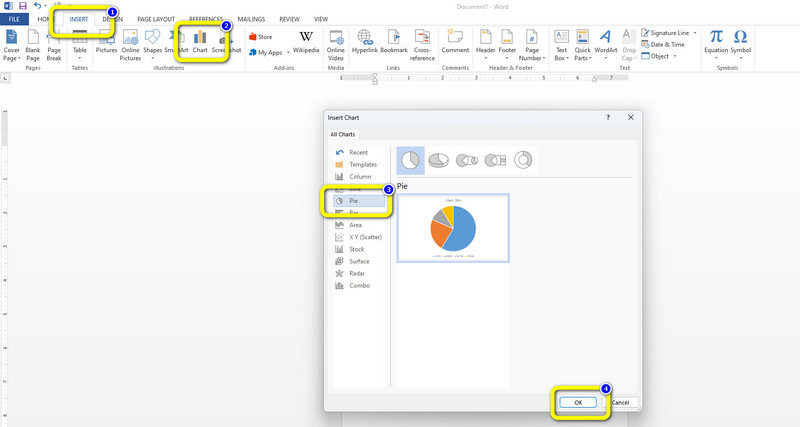
Открытым Microsoft Word на твоем компьютере. Затем откройте пустой файл. После этого перейдите в меню «Вставка» и выберите Диаграмма икона. Когда мини-окно уже появится, нажмите кнопку пирог вариант и выберите нужный шаблон, а затем нажмите ХОРОШО .
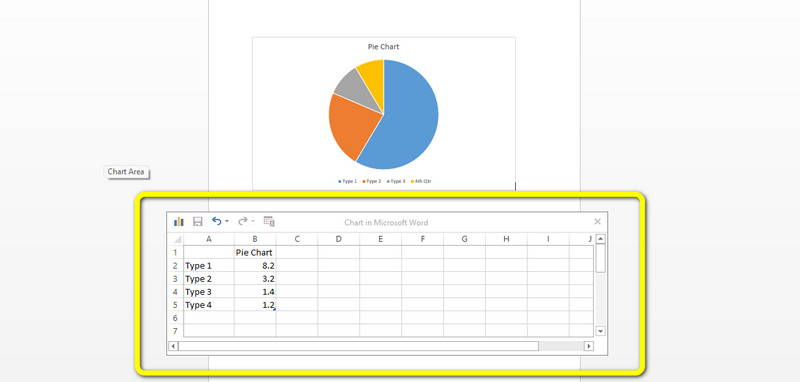
После этого на экране появится таблица. Внесите всю информацию в таблицу.
Когда вы закончите свою круговую диаграмму, сохраните окончательный результат в Файл меню.
Часть 7. Часто задаваемые вопросы о том, как сделать круговую диаграмму
Как сделать хорошую круговую диаграмму?
Если вы хотите создать отличную круговую диаграмму, вы можете использовать MindOnMap. Этот онлайн-инструмент позволяет создавать круговые диаграммы лучше и нагляднее. С помощью этого инструмента вы можете добавить необходимые данные на круговую диаграмму. В то же время вы можете добавлять различные цвета, темы, стили и многое другое. Итак, чтобы сделать хорошую круговую диаграмму, вам нужен исключительный инструмент, такой как MindOnMap.
Как сделать круговую диаграмму в Microsoft Excel?
Перейдите на вкладку «Вставка», чтобы создать круговую диаграмму с помощью Microsoft Excel. После этого выберите значок «Диаграмма» и нажмите «Круговая диаграмма», чтобы просмотреть различные шаблоны. Вы уже можете добавить всю необходимую информацию на круговую диаграмму.
Как правильно пользоваться круговой диаграммой?
Есть вещи, которые необходимо учитывать при использовании круговой диаграммы. Вы должны держать количество фрагментов небольшим, чтобы избежать путаницы. Вам также не нужно создавать множество круговых диаграмм для сравнения. При использовании круговой диаграммы убедитесь, что она будет понятна зрителям.
Вывод
Все создатели диаграмм, упомянутые в этой статье, практичны и полезны для сделать круговую диаграмму. Мы предоставили оффлайн и онлайн производителям пирогов эффективные методы. Однако некоторые из них имеют свои ограничения и требуют подписки. В этом случае используйте MindOnMap. Этот веб-инструмент является бесплатным 100% и предлагает простой в использовании метод.

Создайте свою карту разума, как вам нравится