Как сделать вертикальный текст в Корел (Corel Draw)? Т.е. перевернуть буквы чтобы они были вертикально. Спасибо!

Вы прикалываетесь? х)))
Жмёте букафку «А» на боковой панели инструментов и (ВНИМАНИЕ. ) ПРОСТО ЩЁЛКАЕТЕ НА ПОЛЕ И ПИШИТЕ, НЕ СОЗДАВАЯ ТЕКСТОВЫЙ КОНТЕЙНЕР. 11 . и можете вертеть этот текст как Вашей душе угодно! 🙂
Иван Коротких Ученик (118) Че Бурашка, нет
надечка кириУченик (136) 4 года назад
ну пощелкай по кнопкам то объяснять дольше чем делать.. . выдели его-на панеле инструментов есть маленькое окошко со значком поворота введи туда градус поворота, или щелкни по тексту и поворачивай стрелкой
Щёлкни ещё раз на уже выделенном объекте «Активные дрова». По углам появятся круговые стрелки. Берись за любую. Вжик!
Угол текста по умолчанию
Вобщем, проблема такая, как известно текст в Кореле для написания по умолчанию стоит 0 градусов. Так вот, у меня тоже было так, а потом вдруг стало по умолчанию 270 градусов стоять. Представляете, начинаешь вбивать текст, а он по вертикали вниз печатает. Жуть. Я разумеется в настройки, искал-искал, да так и не нашел. Если кто знает, как исправить этот глюк, подскажите. А то я уже запарился постоянно рученками менять 270 на 0 при каждой надписи. Спасибо!
Solowejka / 12.04.2011, 21:20
Выберите инструмент Текст и до того как Вы щёлкните курсором где-либо примените команду Горизонтальный текст. Найти её можно в Инструменты —Настройка — Команды —Текст.
И сохраните как настройки по умолчанию.
dastin / 12.04.2011, 21:23
Запустить Корел — в новом документе, когда ничего не выделено, в английской раскладке клавиатуры нажать комбинацию [Ctrl]+[,] — далее Tools-Save Setting As Default
комбинация [Ctrl]+[,] — текст горизонтально
комбинация [Ctrl]+[.] — текст вертикально
как-то последняя комбинация была случайно нажата
Как сделать текст вертикально в coreldraw
Тема 17. Размещение текста на траектории.
- Размещение текста вдоль разомкнутой кривой и его отделение от траектории
- Настройка текста на незамкнутой траектории
- Размещение нескольких текстов на одной траектории
- Размещение текста вдоль замкнутой кривой
- Что нового мы узнали
- Для любителей подробностей
Не будет сильным преувеличением сказать, что с помощью приемов, изложенных в предыдущих уроках, мы можем сделать с фигурным текстом практически все, что угодно, произвольным образом модифицируя и форму литер, и их расположение. Однако в практической работе наличия теоретической возможности добиться какого-либо эффекта недостаточно — требуется, чтобы работу можно было выполнить достаточно быстро и просто. В самом деле: если вам, например, потребуется разместить текст рекламного объявления на завитках панциря улитки, вы можете разбить текст на отдельные символы, а затем размещать и разворачивать каждый из них индивидуально. Однако если в ходе работы над композицией потребуется не просто увеличить или уменьшить изображение улитки, а изменить количество витков ее панциря, вся кропотливая работа пойдет насмарку.
Арсенал средств, имеющихся в CorelDRAW, позволяет утверждать: если на решение какой-либо практической задачи художественного дизайна у вас уходит слишком много сил или времени, скорее всего, вы решаете ее не лучшим способом. В рассмотренной выше задаче было бы целесообразно не дробить текст, а разместить его целиком на траектории. В результате этой операции образуется составной объект, в котором траектория играет роль управляющего объекта, а размещенный на ней текст — роль подчиненного объекта. При этом текст, размещенный на траектории, можно как редактировать, так и форматировать, меняя большинство его атрибутов.
В этом уроке рассматриваются приемы размещения фигурного текста на траектории и настройки этого размещения. В некотором плане он является продолжением темы 5, поэтому перед ознакомлением с ним рекомендуется освежить в памяти приемы редактирования и форматирования фигурного текста. В качестве траектории размещения фигурного текста могут выступать как незамкнутые объекты, например линии, построенные инструментом Bezier (Кривая Безье), так и замкнутые (например многоугольники). После того как текст размещен на траектории, можно выполнять следующие операции форматирования, специфические только для составных объектов этого класса:
- задавать ориентацию символов относительно траектории;
- задавать дополнительное смещение базовой линии текста относительно траектории;
- выравнивать текст по вертикали относительно траектории по базовой линии, по средней линии текста, по его верхним или нижним выступающим элементам;
- задавать режим размещения текста по длине траектории;
- выбирать, на которой из двух сторон траектории размещать текст.
При этом сохраняется возможность выполнять и традиционные для входящих в составной объект компонентов операции форматирования и редактирования — можно редактировать текст, менять его атрибуты форматирования, а кривую, задающую траекторию размещения текста, — редактировать при помощи инструмента Shape (Форма) приемами. При этом связь текста , и траектории сохраняется, а необходимые изменения в изображение вносятся автоматически.
Как всякий составной объект, текст, размещенный на траектории, может быть отделен командой Break Apart (Разъединить), после чего образуются два отдельных объекта — текст и объект, выполнявший роль его траектории. Хотя их связь и утрачивается (дальнейшее редактирование траектории не оказывает воздействия на текст), текст сохраняет внешний вид, который он имел до отделения от траектории. Для его превращения в обычный блок фигурного текста требуется отдельная операция выпрямления.
Об использовании размещенного на траектории текста в качестве одной из связанных рамок простого текста уже упоминалось.
Размещение текста вдоль разомкнутой кривой и его отделение от траектории
Чтобы разместить вновь вводимый с клавиатуры текст на заранее построенной траектории, следует проделать следующие шаги.
1. Выделите будущую траекторию инструментом Pick (Выбор).
2. Выберите команду Text — Fit Text To Path ( Текст — Текст вдоль пути ).
3. Введите текст с клавиатуры.
То же самое можно проделать и без выбора команды меню — достаточно навести указатель инструмента Text (Текст) на любую точку будущей траектории — так, чтобы указатель инструмента изменил свою форму (рис. 16.1, слева) — и щелкнуть мышью. После этого вводимый с клавиатуры текст будет размещаться на траектории (рис. 16.1, справа).
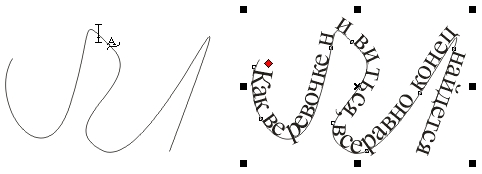
Рис. 16.1. Размещение текста на траектории
Чтобы отредактировать текст, размещенный на траектории, достаточно выполнить на нем двойной щелчок при выбранном инструменте Text (Текст). В тексте появится курсор, после чего текст редактируют обычными приемами.
На не слишком мощных компьютерах рекомендуется редактировать текст не непосредственно на траектории, а в окне редактирования — не нужно будет ждать перерисовки текста после внесения каждого исправления.
Чтобы отделить текст от траектории, на которой он размещен, сделайте следующее.
1. Выделите составной объект инструментом Pick (Выбор).
2. Выберите команду Arrange — Break Text Apart ( Упорядочить — Разъединить ).
Чтобы сделать отделенную от траектории строку прямой, следует выделить ее инструментом Pick (Выбор) и выбрать команду Text > Straighten Text ( Текст — Выпрямить текст ).
Следует иметь в виду, что при размещении блока фигурного текста на траектории из него удаляются специальные символы конца абзаца и перехода на следующую строку. Из-за этого после отделения текста от траектории и его выпрямления всегда получается только одна строка, независимо от того, сколько их насчитывалось в исходном блоке фигурного текста.
Обратите внимание на узел-модификатор, расположенный перед начальным символом текста. Перетаскивая этот узел вдоль траектории, можно грубо установить начальную точку размещения. Для более точной настройки необходимы элементы управления панели атрибутов.
Настройка текста на незамкнутой траектории
Настройку управляющих параметров размещения текста на незамкнутой кривой выполняют либо сразу же после построения составного объекта, либо после его выделения инструментом Pick (Выбор).
При выделении текста, размещенного на траектории, щелкать мышью следует на любой из литер текста. При щелчке на траектории вместо составного объекта в целом будет выделен только его управляющий объект — кривая, задающая траекторию.
Настройка выполняется с помощью элементов управления, расположенных на панели атрибутов, показанной на рис. 16.2.

Рис. 16.2. Панель атрибутов для текста, размещенного на незамкнутой кривой
- Список Text Orientation (Ориентация текста) предназначен для выбора варианта ориентации каждого из символов текста и их искажения в зависимости от наклона и кривизны траектории, соответствующей точке привязки этого символа. На рис. 16.3 список представлен в развернутом виде, рисунки первого горизонтального ряда соответствуют двум его первым альтернативам, второго — двум последним.
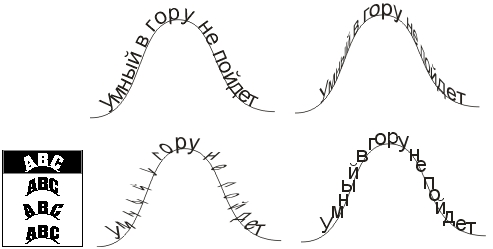
Рис.16.3. Альтернативы списка ориентации текста и соответствующие им варианты размещения
- Список Vertical Placement (Положение по вертикали) предназначен для выбора положения базовой линии текста относительно траектории. На рис. 16.4 этот список представлен в развернутом виде вместе с примерами, соответствующими его альтернативам. Первые четыре альтернативы (сверху вниз) соответствуют совмещению с траекторией следующих точек текста: базовой линии текста, верхних выступов текста, нижних выступов текста и середины полосы интерлиньяжа. Последняя альтернатива позволяет размещать текст так, что после образования составного объекта его можно перемещать по вертикали мышью, регулируя положение базовой линии относительно траектории произвольным образом.
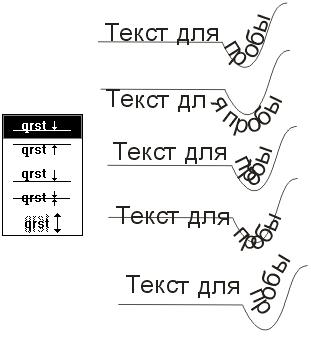
Рис. 16.4. Альтернативы списка положения по вертикали и соответствующие им варианты размещения
- Список Text Placement (Положение по горизонтали) предназначен для выбора положения текста по длине траектории. На рис. 16.5 этот список представлен в развернутом виде вместе с примерами размещения текста, соответствующими каждой из его альтернатив.
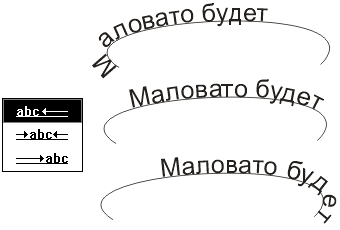
Рис. 16.5. Альтернативы списка положения по горизонтали и соответствующие им варианты размещения
- Счетчик Distance from Path (Смещение по вертикали) позволяет точнее задать взаимное положение базовой линии текста и траектории.
- Счетчик Horizontal Offset (Смещение по горизонтали) позволяет явно задать смещение точки привязки начального символа текста относительно положения, предписанного выбранной альтернативой списка положения по горизонтали.
Если размещается новый текст, вводимый с клавиатуры после щелчка в любой точке траектории инструментом Text (Текст), значение смещения по горизонтали автоматически формируется таким образом, чтобы совместить точку привязки первого символа текста с точкой траектории, в которой был выполнен щелчок.
- Кнопка Place on Other Side (Разместить на другой стороне) позволяет переместить текст на другую сторону траектории. На рис. 16.6 представлен текст, размещенный на траектории до и после переноса на другую ее сторону.

Рис. 16.6. Текст до и после перемещения на другую сторону траектории
С текстом, размещенным на траектории, можно выполнять любые операции форматирования и редактирования. Для этого его предварительно следует выделить щелчком мыши при нажатой клавише — без нажатия этой клавиши будет выделен не текст, а составной объект. Сами операции форматирования и редактирования выполняются так же, как с обычным блоком фигурного текста.
Следует сказать также о приеме интерактивной регулировки интервалов в тексте, размещенном на траектории. При выделении текста, размещенного на траектории, инструментом Shape (Форма) на экране появляются стилизованные стрелки для настройки интервалов и узлы, соответствующие точкам привязки всех символов надписи. Перетаскивая эти узлы инструментом Shape (Форма), можно уточнить размещение каждого из символов на траектории. Перетаскивание тем же инструментом стилизованной горизонтальной стрелки позволяет задавать межсимвольные интервалы. На рис. 16.7 представлены исходная надпись, размещенная на траектории, ее вариант с увеличенным межсимвольным расстоянием, а также вариант с увеличенным межсловным расстоянием.
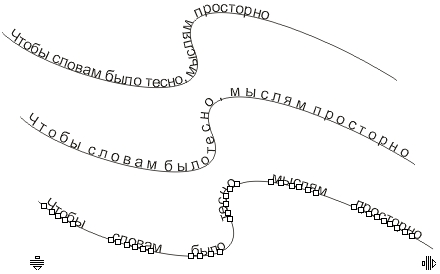
Рис. 16.7. Регулирование горизонтальных интервалов в тексте, размещенном на траектории, инструментом Shape
Чтобы перетаскивание горизонтальной стилизованной стрелки (она видна на рис. 16.7 в правом нижнем углу) приводило к регулированию не межсимвольного, а межсловного интервала, следует перетаскивать ее при нажатой клавише . Перетаскивание вертикальной стилизованной стрелки для текста, размещенного на траектории, не дает никакого эффекта — в таком тексте нет отдельных строк, следовательно, регулировать межстрочное расстояние бессмысленно.
Размещение нескольких текстов на одной траектории
Ничто не мешает использовать одну кривую в качестве траектории для размещения нескольких текстов. При этом второй и последующие тексты размещаются на ранее построенной траектории точно так же, как и первый. В результате в уже существующий составной объект добавляются дополнительные объекты, соответствующие размещенным текстам. На рис. 16.8 представлен такой составной объект, состоящий из управляющей кривой (траектории) и двух размещенных на ней текстов, для большей различимости отформатированных различными гарнитурами.
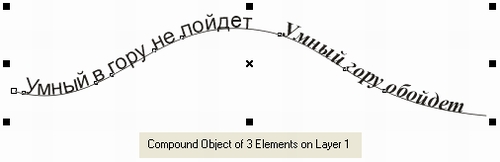
Рис. 16.8. Несколько текстов на одной траектории и сообщение в строке состояния
В нижней части рисунка приведено сообщение, появляющееся в строке состояния при выделении составного объекта инструментом Pick (Выбор). После того как в составной объект вводятся третий и последующие объекты, выделять каждый отдельный текст, размещенный на траектории, становится сложнее. Рекомендуются следующие приемы выделения.
- Чтобы выделить весь составной объект, щелкните на нем указателем инструмента Pick (Выбор). После этого можно, например, перетащить один из маркеров выделения, и масштабирование распространится на все части составного объекта, в том числе исказятся и контуры символов всех текстов.
- Чтобы выделить часть составного объекта, включающую в себя только один из размещенных на траектории текстов и управляющую кривую, щелкните на любом символе этого текста инструментом Pick (Выбор) при нажатой клавише Ctrl. После этого можно, например, изменить положение только этого текста по отношению к траектории.
- Чтобы выделить только один текст из числа размещенных на траектории, следует проделать оба только что описанных приема, а затем еще раз щелкнуть на выделяемом тексте инструментом Pick (Выбор) при нажатой клавише Ctrl. Будет выделен только один текст, после чего можно, например, изменить его кегль или гарнитуру или перетащить маркер-модификатор, смещая текст вдоль управляющей кривой.
Размещение текста вдоль замкнутой кривой
Размещение текста на замкнутой траектории имеет некоторые особенности. Например, после размещения текста на замкнутой траектории содержание раскрывающегося списка Text Placement (Положение по горизонтали) на панели атрибутов становится другим — его альтернативы, показанные на рис. 16.9, соответствуют уже не вариантам выравнивания текста, а четырем квадрантам замкнутой кривой: верхнему, правому, нижнему и левому.
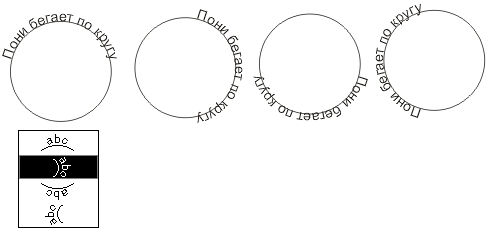
Рис. 16.9. Размещение текста в различных квадрантах замкнутой траектории
Наиболее значительно варианты размещения текста на незамкнутой и замкнутой траекториях различаются в части переноса текста на другую сторону траектории. На рис. 16.10, а представлен составной объект, в котором два текста размещены соответственно в первом и третьем квадрантах одной траектории, заданной окружностью. На рис. 16.10, б представлено изображение после выделения нижнего текста и нажатия на панели атрибутов кнопки переноса на другую сторону траектории. Наконец, на рис. 16.10, в представлено изображение после применения к нижнему тексту режима вертикального положения под траекторией.
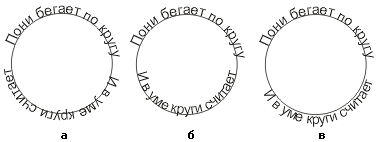
Рис. 16.10. Перенос текста на другую сторону замкнутой траектории
В качестве упражнения для практического освоения приемов, с которыми мы познакомились в этой теме, самостоятельно постройте изображение, представленное на рис. 16.11. Постарайтесь добиться максимальной выразительности, подобрав гарнитуру, кегль и интервалы текста и убрав обводку траектории. Возможно, удачным дополнением могла бы стать заказная радиальная градиентная заливка, имитирующая черную дыру в середине и спокойную голубую воду по краям (для этого понадобится вспомогательный объект — окружность, охватывающая все изображение). Возможно, к работе с этим рисунком будет целесообразно вернуться, ознакомившись с материалом следующей темы и освоив приемы работы с точечными изображениями — выразительный фон с имитацией водоворота будет проще построить.
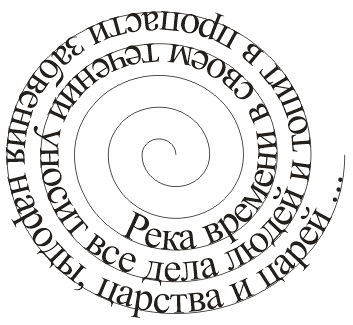
Рис. 16.11. Размещение текста по спирали
Что нового мы узнали
В этом уроке мы рассмотрели следующие понятия:
- траектория размещения текста;
- составной объект класса «текст, размещенный на траектории».
Мы овладели следующими основными приемами:
- размещение вновь вводимого текста на замкнутой и незамкнутой траекториях;
- размещение ранее введенного текста на траектории;
- размещение нескольких текстов на общей траектории;
- настройка размещения текста на траектории;
- выделение отдельных компонентов составного объекта класса «текст, размещенный на траектории»;
- отделение текстов, размещенных на траектории.
Источник:
Миронов Д.Ф. CorelDRAW 12: Учебный курс. — СПб: Питер, 2005.
Как сделать текст вертикально в coreldraw
Мощные возможности текстовой обработки CorelDRAW позволяют с легкостью вводить текст и выполнять над этим текстом разнообразные действия. CorelDRAW обладает всеми возможностями форматирования текста, присущими хорошему текстовому редактору. Если вы знакомы с редактором Microsoft Word или другим подобным редактором, то все форматирование в CorelDRAW покажется вам очень знакомым. Вы точно так же можете выбрать шрифт, установить его размер и начертание, задать выравнивание текста. Но в дополнение к возможностям, которые содержатся в текстовом редакторе, CorelDRAW предоставляет возможность применения к тексту разнообразных графических эффектов.
Фигурный и простой текст
в редакторе CorelDRAW существует возможность работы с двумя разновидностями текстовых объектов: с фигурным (Artistic) и простым (Paragraph) текстом. Фигурный текст представляет собой рисунок из символов, с которым можно работать, как с любым другим объектом. Простой же текст представляет собой обыкновенный текст в рамке, вставленный в рисунок (Рис. 6.1). Вы можете менять границы рамки простого текста или придавать рамке замысловатую форму, но внутри текст будет располагаться точно так же, как и в любом текстовом редакторе, например в Word. Фигурный текст используется для ввода небольшого текста: от одного символа до нескольких слов. Простой текст предназначен для ввода больших объемов текстовой информации и часто используется при создании рекламных буклетов и объявлений. Если вы намереваетесь добавлять эффекты к тексту, размещать текст по траектории или вытягивать, вы должны ввести текст как фигурный. По сравнению с фигурным простой текст предлагает больше возможностей для форматирования. Например, вы можете разбивать текст по колонкам, создавать маркированные списки, использовать эффект буквицы и устанавливать отступы.
Вы можете вводить текст одним из четырех способов:
• Набирать с помощью клавиатуры непосредственно в рабочем окне.
• Набирать с клавиатуры в диалоге редактирования текста.
• Импортировать из файла, созданного другой прикладной программой, с помощью команды меню File ♦ Import (Файл ♦ Импорт).
• Передавать фрагмент текста из другой прикладной программы с помощью буфера обмена.
Текст может редактироваться непосредственно в рабочей области или в диалоге Edit Text (Редактировать текст). Вы можете изменить любой из текстовых атрибутов, таких как размер шрифта, начертание символов, выравнивание и аналогичные, с помощью команды меню Text ♦ Edit Text (Текст ♦ Редактировать текст). Кроме того, вы можете менять атрибуты текста с помощью панели свойств.
122 I ГЛАВА 6
. C«..AWX1 — tC’^sphrtll
Kb ь ■
it 2й
T , Snap to ‘ ^£
Иа Шь
;Г] Units: [mll|Snri*?
иЮ UO t40 1Ы>
200 miHrtlietifi ;j|,j. .-> ;
idassificetion
Description
Keywords
Простой текст Простой текст Простой текст Простой текст Простой
4
< lofi ► и £
i (210,421; 163,719) тл dckfor 0гад/5сф; SKond dkk For Rotete/Skew; Dbl-cHckina tod selects a» objects; Shn-KMc(nultH«toct$) Alt+dick
Рис 6 1. Фигурный и простой текст
Символы фигурного текста, как и любой другой объект в CorelDRAW, содержат контуры и заливку. Вы можете в любой момент изменять значения, заданные по умолчанию, используя технические приемы, описанные в предыдущих главах. Вы можете приме нять к тексту такие же эффекты и преобразования, как и к любому другому объекту CorelDRAW Текст остается редактируемым независимо от того, каким способом он был искажен, при условии, что текст не был преобразован в кривые.
Форматирование, которое вы можете применить к тексту, включает изменение гарнитуры, размера шрифта и интервалов. Каждый символ может быть отформатирован. Возможности форматирования простого текста позволяют вам выполнять следуюгцие действия.
• Создавать перетекание текста в колонках и между рамками.
• Добавлять маркеры и использовать эффект буквицы.
• Устанавливать табуляторы и отступы.
• Автоматически переносить текст
CorelDRAW может проверить орфографию и грамматику вашего текста по словарю, который вы можете пополнять своими собственными словами и синонимами.
Ввод и редактирование текста | 123
Ввод текста
Как уже отмечалось, вводить текст можно разными способами. Кроме того, ввод фигурного и обычного текста также несколько различается. Рассмотрим все варианты ввода текста в редакторе CorelDRAW.
Чтобы ввести фигурный текст, выполните следуюш,ие действия.
> Нажмите кнопку |^| Text Tool (Текст) на панели инструментов.
> Установите указатель мыши на том месте, где собираетесь ввести текст.
_|_ При этом указатель примет вид ‘ д.
> Щелкните кнопкой мыши. В документе появится текстовый курсор, который указывает, куда будет вставлен следуюш,ий символ при вводе с клавиатуры.
> Вводите с клавиатуры текст. В позиции, отмеченной текстовым курсором, появляется очередной символ, а курсор при вводе текста перемещается вправо.
Суш,ествует возможность располагать фигурный текст в несколько строк.
Для перехода на следуюш,ую строку надо нажимать клавишу Enter|^ При этом в текст вставляется символ конца абзаца.
Как только текст введен, вы можете редактировать и форматировать его с помоидью команд, описанных ниже в этой главе.
Чтобы ввести простой текст, сначала надо создать рамку, в которой текст будет расположен. Как только текст будет помещен в рамку, вы можете перемещать текстовый
фрагмент с помощью инструмента | ^ | Pick Tool (Выбор)
> Нажмите кнопку |_^ Text Tool (Текст) на панели инструментов.
> Установите указатель мыши в левую верхнюю часть области, в которой вы хотите разместить текст.
> Нажав и удерживая кнопку мыши, начните передвигать мышь. На экране появится пунктирная рамка, размеры которой меняются вместе с передвижениями мыши.
> Установите подходящий размер пунктирной рамки и отпустите кнопку мыши. Рамка на экране станет сплошной, а в левом верхнем углу рамки появится текстовый курсор. Введите несколько предложений. При достижении края рамки текст автоматически переносится на новую строку. Для перехода к следующему
абзацу следует нажать клавишу Enter|. После ввода текст можно редактировать и форматировать с помощью команд, описан-
ных ниже в этой главе. При выборе инструмента |_У Pick Tool (Выбор) будет выделен
целиком текстовый объект, и вокруг рамки появятся маркеры выделения.
124 I ГЛАВА 6
Если с помощью мыши переместить один из обрамляюш.их маркеров, расположенных на рамке простого текста, изменится размер рамки. Если вы дважды щелкнете мышью на тексте или рамке, то вместо квадратных маркеров появятся стрелки для вращения и наклона объекта.
Если ваш текст целиком не помещается в рамку на экране, вы можете с помощью инс-
I Pick Tool (Выбор) увеличить размеры рамки (высоту или ширину).
Простой текст сохраняет свой первоначальный размер независимо от того, меняете ли вы размеры ограничивающей рамки или нет. Но если вы сделаете рамку слишком маленькой, часть или весь текст исчезнет. Чтобы изменить размеры шрифта простого текста при масштабировании рамки, нажмите и удерживайте клавишу
Alt I В процессе изменения размеров рамки.
Простой текст в нескольких рамках
Вы можете связать рамки на одной и той же или различных страницах таким образом, чтобы текст автоматически перетекал из одной рамки в другую. Если вы уменьшите первую рамку или увеличите размер текста, текст автоматически перетечет во вторую рамку, если эти две рамки являются связанными. Точно так же, если вы увеличите первую рамку, последняя будет заполнена текстом из второй рамки.
Чтобы текст перетекал между рамками на одной и той же странице, выполните следующие действия.
> Создайте рамку для простого текста и введите несколько предложений, чтобы текст не помещался целиком в рамке.
> Создайте вторую рамку на свободном участке документа.
> Выберите инструмент | ^^ | Pick Tool (Выбор) и щелкните на тексте, чтобы выделить первую рамку. Обратите внимание, что верхний прямоугольник на рамке пустой п, а нижний содержит стрелку ®. Это означает, что текст не поместился целиком в созданной рамке. Если текст помещается целиком, то нижний прямоугольник также будет пустым.
> Щелкните мышью на прямоугольнике s внизу рамки. Указатель мыши примет видС^.
Щелкните мышью на второй рамке. При этом автоматически создается связь с новой рамкой. Текст, который не поместился в первой рамке, появится во второй рамке (Рис 6.2).
Если вы щелкнете не на второй рамке, а на свободном месте, то для перетекания текста будет создана новая рамка большого размера, занимающая почти всю рабочую область.
Таким же образом вы можете связать вторую рамку с третьей, третью с четвертой и так далее.
Вводи редактирование текста | 125
СТ R У
,; 54.Н6пгт ^ 77^952т •, :51,694тгг, % 43,602т
т^Ь^
|;’ О Anal , 36pt T :>:
100 120 140 UO ISO 200 : r
Перетекание!
■|гекста’«из одной рамки
; Selection: I Objects Selected
: Type; Paryyach Text:Artel (NormaO (RUS)
I Wrap psregraph text;
Ш None
О, Щ
Styte; ] ^ Default Paragraph Tex ‘
■'»i^’W&mES»‘
Width; 77,952 Height: 43^602 Cer^er; (54,И6; 251,694) rftiifTMsters Paragraph Text:Arial (Normal) (RU5) on Layer 1 ^ K^’^’^l^
(168,046; 273,223 ) Cfckao object twice for rrtating/skevrtng; dbl-clicking tool selects ай obiects; Shift+ckk multi-selects; Alt+click diQs; Ctrl+ckk selects. ^^ X ^*^^
Рас. 6.2. Связь двух текстовых рамок
> Чтобы удалить связь между рамками, выделите рамку, из которой вы хотите удалить связь, и щелкните мышью на прямоугольнике ж внизу рамки.
> Щелкните еще раз на том же прямоугольнике. Связь между рамками будет разорвана.
Если же вы просто удалите рамку, в которую перетекал текст, фрагмент текста также будет удален.
Чтобы связать рамки, расположенные на разных страницах, следует выполнить точно такие же действия, как и при связывании рамок, расположенных на одной странице. После того как указатель мыши примет вид В^, щелкните мышью на ярлычке с номером страницы, где расположена вторая рамка, а после этого щелкните мышью на рамке.
Импорт и вставка текста
Вы можете использовать буфер обмена Windows для вставки текста из другой прикладной программы в документ CorelDRAW.
> Чтобы вставить простой текст в CorelDRAW из буфера обмена, сначала поместите текст в буфер обмена с помощью любого текстового редактора.
> Перейдите в CorelDRAW и с помощью инструмента \^\ Text Tool (Текст) создайте рамку для текста.
126 I ГЛАВА 6
Нажмите кнопку | №| Paste (Вставить) на стандартной панели. Текст будет вставлен в позицию текстового курсора.
Для вставки фигурного текста из буфера обмена в документ CorelDRAW выберите
инструмент \^^ I Text Tool (Текст), щелкните мышью в той позиции, где хотите
разместить текст, а затем нажмите кнопку |
I Paste (Вставить).
Если вы не находитесь в режиме ввода простого или фигурного текста, то есть, если на экране нет текстового курсора, то текст будет вставлен как объект, созданный другим приложением, и вы не сможете применять к данному тексту эффекты CorelDRAW
Если формат текста поддерживается программой CorelDRAW, например, Microsoft Word, WordPerfect или другой, импортируйте данный текст с помощью команды меню File ♦ Import (Файл ♦ Импорт), которая сохраняет табуляторы, отступы и другую информацию о форматировании.
> Выберите команду меню File ♦ Import (Файл ♦ Импорт). На экране появится диалог Import (Импорт), идентичный стандартному диалогу Открыть (Open)
операционной системы.
> В появившемся диалоге выберите формат файла в списке, расположенном справа от поля Имя файла (File Name). Чтобы просматривать файлы всех типов, следует выбрать вариант АН File Formats (Все форматы файлов).
> Перейдите в папку, в которой расположен текстовый файл.
> Выделите файл, который хотите импортировать
> Нажмите кнопку Import (Импорт). Диалог будет закрыт, а на экране появится диалог, предлагающий выбрать элементы форматирования, которые должны быть сохранены. Вы можете перенести текст в документ с полным форматированием, перенести только форматирование (игнорировать шрифты) или отказаться от сохранения форматирования.
> Выберите подходящий вариант сохранения форматирования и нажмите кнопку ОК диалога Importing/Pasting Text (Импорт и вставка текста). Указатель мыши
примет вид Г
> Щелкните мышью на том участке рабочей области, где должен располагаться левый верхний угол текстового блока. В документе будет создан текстовый блок с импортированным текстом.
Если импортируемый текст содержит шрифты, не установленные на вашем компьютере, появится диалог, предупреждающий об этом и предлагающий заменить эти шрифты другими.
Для всех текстовых форматов, кроме ASCII, размер рамки равен размеру страницы, определенному в прикладной программе, из которой вы импортируете текст. Для ASCII текста размеры рамки соответствуют установленным размерам и полям
Ввод и редактирование текста I 127
CorelDRAW. Первая рамка размещается поверх любых объектов на странице. Все последующие рамки размещаются на дополнительных страницах, которые создаются автоматически.
Выделение текста
Вы можете выделить текстовый объект целиком или выделить часть текста, используя различные инструменты. После выделения фрагмента текста или всего текстового объекта, вы можете удалить фрагмент или изменить атрибуты символов.
С помощью инструмента | ^ | Pick Tool (Выбор) выделяется целиком весь текстовый объект. Способы выделения при этом точно такие же, как и для любого другого объекта CorelDRAW. Подробно о выделении объектов говорилось ранее. При помощи этого инструмента вы также можете выделить несколько текстовых объектов, чтобы применить к этим объектам одинаковое форматирование.
С помощью инструмента г^1 Text Tool (Текст) вы можете выделить любой фрагмент как фигурного, так и простого текста. При этом выделение фрагментов текста происходит так же, как и в текстовых редакторах. Рассмотрим несколько способов выделения фрагментов текста.
> Введите фигурный и простой текст, а затем выделите разные фрагменты текста. При этом выделение фрагментов текста разных типов совершенно одинаково.
Так как после ввода текста кнопка |_^ Text Tool (Текст) осталась нажатой, то
выбирать повторно данный инструмент не надо.
> Переместите указатель мыши на участок, где расположен введенный ранее текст. Обратите внимание, что при движении над текстом указатель принимает вид i.
> Установите указатель мыши слева от первого символа выделяемого фрагмента.
> Нажав и удерживая кнопку мыши, перемещайте указатель вправо (а если хотите выделить несколько строк, то и вниз), пока не выделите фрагмент, после чего кнопку мыши отпустите.
Чтобы сбросить выделение с текста, следует щелкнуть на любом участке вне выделенной области.
Чтобы выделить слово, надо дважды щелкнуть мышью на этом слове.
Другой способ выделения фрагмента состоит в следующем.
> Щелкните мышью слева от первого символа выделяемого фрагмента. В данной позиции появится текстовый курсор.
> Нажав и удерживая клавишу ^^’^1— щелкните мышью справа от последнего
символа выделяемого фрагмента, после чего отпустите клавишу ^^’^Г Фрагмент будет выделен.
128 I ГЛАВА 6
Также можно выделять текст, удерживая клавишу ^^’^1 и передвигая текстовый курсор с помощью клавиш
Редактирование текста
Вы можете редактировать текст непосредственно в рабочей области или в диалоге Использование диалога Edit Text (Редактировать текст) может упростить редактирование фигурного текста, который был уже повернут, наклонен или преобразован каким-либо другим образом Текст, к которому вы применили один из эффектов, лучше редактировать в этом диалоге (Рис. 6.4).
о Times New Roman »;» Ю pt
Ш .: .
Вы мож&ге |редйкгнровать i^eKCr непосредственно в рабочей облаегй или в дшало!^. Исооль’.*ованйе /majioiu Edit Texi (Изменение текста) можег упростить редактирование фи(-урЯ01Х) тскс:га, который был уже поверну г, наклонен шш преобразован каким-либо дфугим образом. Тексг, к ко1х)рому вы применили один из эффектов, лучше редактиро^ть в дпал01г\
Рис 6 4. Диалог Edit Text (Редактировать текст)
k
• Используйте инструмент I ^^ I Pick Tool (Выбор), чтобы редактировать текст в
диалоге либо применить форматирование к всему текстовому блоку.
• Используйте инструмент I ^- llext Tool (Текст), чтобы редактировать текст в рабочей области либо применять форматирование к отдельным текстовым фрагментам.
• Используйте инструмент I «^»^^l Shape Tool (Форма), чтобы настроить кернинг текста или форматировать выделенные символы.
• Используйте команду Edit Text (Редактировать текст) из меню Text (Текст), чтобы редактировать текст и изменить атрибуты символов. Вызвать диалог редакти-
рования текста также можно с помош,ью кнопки
Edit Text (Редактировать
текст) на панели свойств.
• Используйте инструменты панели свойств, чтобы изменить основные атрибуты текста.
Ввод и редактирование текста | 129
Редактирование непосредственно в рабочей области или в диалоге не отличаются друг от друга. Для вызова диалога выберите команду меню Text ♦ Edit Text (Текст ♦ Редактировать текст). Вы можете добавлять и удалять фрагменты текста, пользуясь при этом клавиатурой и мышью. Кроме того, вы можете менять форматирование символов, о чем мы поговорим чуть позже.
Вы можете преобразовать фигурный текст в простой и простой текст в фигурный.
Для этого следует щелкнуть на тексте правой кнопкой мыши и в появившемся контекстном меню выбрать команду Convert to Artistic Text (Преобразовать в фигурный текст) или Convert to Paragraph Text (Преобразовать в обычный текст). Данное преобразование обратимо, то есть ранее преобразованный в другой тип текст можно вернуть к исходному типу. Следует помнить, что при преобразовании могут быть утеряны некоторые особенности форматирования, присущие только одному типу текста. Для преобразования также можно воспользоваться командой Convert То Paragraph Text (Преобразовать в простой текст) или Convert То Artistic Text (Преобразовать в фигурный текст) из меню Text (Текст).
Для изменения регистра выделенных символов удобно использовать команду Text ♦ Change Case (Текст ♦ Регистр). При этом появляется диалог Change Case (Регистр) (Рис. 6.5), в котором вы должны выбрать вариант изменения регистра выделенных символов, после чего нажать кнопку ОК.
«Щ
■^ йвЫёпсе casej
: ^(owercase
‘ eiPPERCASE
?;) Title Case
::40GGLErA5E
i —..^iR. II 1
.: < .0^ 1
Puc. 6.5. Диалог Change Case (Регистр)
Диалог Change Case (Регистр) предлагает вам следующие варианты:
• Sentence case (Как в предложениях). После точки слово будет автоматически начинаться с прописной буквы. Остальные буквы будут строчными.
• Lowercase (все строчные).
• UPPERCASE (ВСЕ ПРОПИСНЫЕ).
• Title Case (Начальные Прописные). Каждое слово начинается с прописной буквы. Такое правило принято, например, при вводе различных заголовков и названий в английском языке.
• tOGGLE CASE (ИЗМЕНИТЬ рЕГИСТР). Регистр меняется на противоположный. С помощью данной функции удобно исправлять текст, набранный при случайном
включении режима caps|.
130 I ГЛАВА 6
Форматирование текста
После того как вы ввели текст, вы можете отформатировать его с помощью различных средств, предоставляемых редактором CorelDRAW Форматирования фигурного и простого текста несколько отличаются друг от друга, хотя и содержат много общего. Рассмотрим форматирование различных типов текста в редакторе.
Если вы выбрали инструмент | ‘^ | Text Tool (Текст) и, не вводя или выделяя текст, попытаетесь изменить форматирование, то этим вы поменяете значения форматирования, принятые по умолчанию
> Чтобы изменить гарнитуру и размер шрифта, которые заданы по умолчанию, следует отменить выделение объектов.
После этого, не выделяя ни одного объекта, выберите инструмент (Текст)
Text Tool
Выберите, например, новый шрифт на панели свойств. На экране появится диалог Text Attributes (Атрибуты текста) (Рис. 6.6).
Ch^^ng text properties when гкЛЫпд is
selected will modify the attributes used by the
text tools when creating new objects.
Click on the boxes below to choose which toots wilt receive new default settings.
?-£irt!stic Textj : Paragraph Text
Рис 6.6 Диалог Text Attributes (Атрибуты текста)
> Установите флажок Artistic Text (Фигурный текст) или Paragraph Text (Простой текст), или тот и другой в зависимости от того, для текста какого типа вы хотите изменить заданные по умолчанию атрибуты.
> Закройте диалог с помопдью кнопки ОК.
Чтобы измененные атрибуты действовали для вновь открываемых и создаваемых файлов, воспользуйтесь командой меню Tools ♦ Save Settings As Default (Сервис ♦ Сохранить настройки по умолчанию)
Итак, рассмотрим возможности форматирования, которые предоставляются редактором CorelDRAW.
Изменение атрибутов символов
Вспомогательное окно Character Formatting (Форматирование символов) открывается при выборе команды меню Text ♦ Character Formatting (Текст ♦ Форматирование символов) или при нажатии комбинации клавиш c^ri |+ т). В данном окне вы
Ввод и редактирование текста 1 131
можете выбрать шрифт, размер, а также другие атрибуты выделенного текста или текстового блока (Рис. 6.7).
1МСШШд1
24,0 pt . I
Character Effects
(none) ^
Strikethru
f^
дпопе) ■^ \
Overline
Uppercase
Posjbkm
‘■C^)aracter Shift
:Hon::ofii;ai Shffi
Ч
-.
Рис. 6.7. Вспомогательное окно Character Formatting
(Форматирование символов)
Рассмотрим элементы управления вспомогательного окна Character Formatting
(Форматирование символов).
В верхней части окна Character Formatting (Форматирование символов) расположен открываюихийся список для выбора шрифта. Некоторые шрифты могут не поддерживаться программой CorelDRAW. В этом случае названия данных шрифтов указаны серым цветом. При перемещении указателя мыши по списку шрифтов для каждого шрифта появляется вложенное меню, в котором выбираются атрибуты: Bold (Полужирный), Italic (Курсив) или оба атрибута вместе, если таковые поддерживаются данным шрифтом. Выделенный текст в документе интерактивно меняется, показывая, как он будет выглядеть при выборе шрифта, на котором в данный момент находится указатель мыши.
В открываюш,емся списке, расположенном ниже, также можно выбрать атрибуты шрифта: Bold (Полужирный) или Italic (Курсив). Напомним, что не все шрифты могут поддерживать несколько атрибутов.
Еще ниже расположено поле со счетчиком, в котором устанавливается размер шрифта в пунктах. Пункт — это единица измерения, применяемая в типографском деле. Один пункт равен одной семьдесят второй части дюйма, то есть 0,353 миллиметра.
Правее поля для выбора размера шрифта расположены кнопки Underline (Подчеркнутый) для выбора одноименного атрибута и кнопка выбора типа выравнивания абзаца. Эти же кнопки находятся и на панели свойств.
132 I ГЛАВА 6
В поле Rage Kerning (Кернинг) устанавливается кернинг, то есть расстояние между отдельными символами выделенного текста По умолчанию кернинг равняется 0% При уменьшении кернинга (отрицательные значения) расстояние между символами уменьшается, а при увеличении значения кернинга — увеличивается (Рис. 6.8).

1^ ~Щ
кернинг увеличен кернинг уменьшен
^! Under line (nofi?^
Щ: btdl^ethtu Лпопс?
S; Overline j.CpOrie)
Uppercase (tione)
Position ;(гюпе)
Chareiter 3Nft
( 209j678j 261,345) fJext dtck for Prag/5cale; Second dick for Rctal:e/5kcw; 0Ы-с1ккзпд tool select;; all :’j-,ec. ;
Рас 6.8. Пример изменения кернинга
Ниже поля Rage Kerning (Кернинг) расположены группы полей для выбора дополнительных атрибутов шрифта. В данный момент эти поля скрыты. Чтобы открыть
эти группы, следует нажать кнопки | ^ |, расположенные справа от заголовков групп Character Effects (Эффекты символа) и Character Shift (Смеш^ение символов)
В группе Character Effects (Эффекты символа) вы можете выбрать тип подчеркивания или надчеркивания или зачеркивания символов, а также индекс (верхний или нижний) символов Слева указывается параметр, а справа расположен открываю-ш,ийся список с перечнем возможных вариантов. Так, например, для подчеркивания вы можете выбрать линии различной толидины, выбрать двойную линию или создать собственную линию
В группе Character Shift (Смещение символов) можно задать угол поворота символов (заметьте, поворачиваться будет не весь текстовый объект, а каждый символ в отдельности), а также сдвинуть все или выделенные символы по горизонтали и вертикали.
Напомним, что некоторые атрибуты текста, например, шрифт, размер, начертание и тип выравнивания на панели свойств.
Ввели редактирование текста 1 133
Далее мы рассмотрим способы форматирования абзацев. Форматировать абзацы можно во вспомогательном окне Paragraph Formatting (Форматирование абзаца), которое открывается с помощью команды меню Text ♦ Paragraph Formatting (Текст ♦ Форматирование абзаца) (Рис. 6.10). В зависимости от выделенного текста некоторые настройки в данном окне могут быть неактивны.
.Paragraph Fcrmstttng.. , .:-:-1? ^Й1
^Horizonhai None
Paragraph and Line;
i> of Char, hi^tght
‘Language, Character and V’/ofd;
-Language Character Iword
p,0% U^ 100,0^:
‘- Inserts
Рис. 6.10. Вспомогательное окно Paragraph Formatting
(Форматирование абзаца)
В группе Alignment (Выравнивание) настраивается выравнивание текста по горизонтали и вертикали. По горизонтали текст может быть выделен по левому краю, центру, правому краю, по ширине. Также вы можете создать собственный тип выравнивания по ширине, выбрав пункт Settings (Настройка). При этом появится диалог Space Settings (Настройки отступов), в котором можно настроить максимальные и минимальные отступы между отдельными словами и символами в строке (Рис. 6.И).
Horizontal Alignment: None Justification Spacing Settings
Puc. 6.11. Диалог Space Settings (Настройки отступов)
134 I ГЛАВА 6
По вертикали текст может быть выровнен по верхнему краю текстового блока, по нижнему, по центру и по высоте.
В группе Spacing (Отступы) настраиваются отступы, которые автоматически создаются между абзацами. При этом отступы над и под абзацем могут отличаться.
В группе Indents (Горизонтальные отступы) устанавливаются горизонтальные отступы строк абзаца от левой и правой границ текстового блока. Также предусмотрена возможность устанавливать отступ для первой строки абзаца.
Выполнив команду меню Text ♦ Use Hyphenation (Текст ♦ Перенос слов), вы включаете режим автоматического переноса слов.
Автоматический перенос делает края невыровненного с двух сторон текста в меньшей степени неровными и позволяет уменьшить нежелательные пробелы между словами выровненного с двух сторон текста.
Параметры автоматического переноса слов можно настроить, выполнив команду меню Text ♦ Hyphenation Settings (Текст ♦ Настройка переноса слов). При этом появляется диалог Hyphenation Settings (Настройка переноса слов) (Рис. 6.12).
liйH!•9ШэУ!;MУ..hУPh?П§!l^..Pй^^.й9Г.■§PЬJ’?:^t^
Hyphenation Criteria
Рис. 6.12. Диалог Hyphenation Settings (Настройка переноса слов)
В поле ввода Distance from right margin (Расстояние от правого поля) задается максимально допустимое расстояние от конца последнего целого слова строки до правой границы страницы. Если при выравнивании текста это расстояние выйдет за установленный предел, то программа разрывает слово для переноса согласно правилам орфографии. Если слово не может быть автоматически перенесено внутри зоны переноса, слово должно переместиться на следующую строку.
В поле Minimum word length (Минимальная длина слова) устанавливается минимальная длина слова (в символах), для которого будет осуш,ествляться перенос.
В поле Minimum character before (Минимальное количество символов до) можно указать минимальное количество символов в слове до переноса, а в поле Minimim
Ввод и редактирование текста 1 135
character after (Минимальное количество символов после) вы можете установить минимальное количество символов после переноса. То есть, таким образом, можно настроить, чтобы слово, например, «Перенос», не было разорвало некорректно, например, «Перен — ос».
В верхней части диалога Hyphenation Settings (Настройка переноса слов) содержатся флажки для настройки дополнительных параметров переноса.
• Automatticaly hyphenate Paragraph Text (Автоматические переносы в простом тексте). Данный флажок, собственно, включает режим автоматического переноса текста.
• Break capitelized words (Переносы в словах с Прописных букв). Если данный флажок не устанавливать, то слова с Прописных букв, например, имена и фамилии переноситься не будут.
• Break words using ALL CAPS (Перенос слов из ПРОПИСНЫХ БУКВ) Данный флажок также не следует устанавливать, если в тексте не допускается перенос аббревиатур и других слов из прописных букв, которые нельзя переносить.
Точное задание межсимвольных интервалов
с помощью инструмента 11»^| Shape Tool (Форма) вы можете изменить расстояние между любыми соседними символами. Эта операция называется кернингом. Кернинг можно применять как к простому, так и к фигурному тексту. Кернинг перемещает соседние символы ближе или дальше друг от друга. Вы можете производить кернинг текста интерактивно с помощью мыши, вводить значения в диалоге или использовать клавиши управления курсором.
Выберите инструмент | Ь^| Shape Tool (Форма) и щелкните мышью на тексте. Вы заметите, что рядом с каждым символом появятся квадратные маркеры.
Чтобы выделить символы, которые надо переместить, щелкните мышью на маркере
слева от символа или выделите несколько маркеров с помощью инструмента Shape Tool (Форма).
> Установите указатель мыши на одном из выделенных маркеров.
> Нажав и удерживая кнопку мыши, переместите указатель мыши на новую позицию. Вместе с указателем мыши будут сдвинуты и символы.
Чтобы выполнить кернинг текста с помощью клавиш управления курсором, щелкните мышью на узле слева от символа, который хотите переместить, и нажмите одну из клавиш управления курсором, чтобы переместить символ в требуемом направлении (Рис. 6.13).
Если удерживать клавишу управления курсором нажатой, символ будет перемещаться непрерывно.
136 I ГЛАВА 6
. CotdDl4AW4<-[0rsphicli
Snap to • $:■.
T r В ^ ^ lvj C^: Ь ‘ Ф ^ ^ * Ш «200%»»
о Arlal -r 122,56pt r -Ш Л W -^15% :■; л»
) ^ (j » ^ -p ■■■ Sf) Й) lljO ^ Ш ^ 140 ^ 160 ; 1^0 ^ Z^O ^ i^O millimeter Paf^^^spk^ Fcrmatttni
Paragraph
% of Chat
:lndMiU
ft’ffi»‘.*’*»*! . lOfl» > i
1 Charecter(s) Selected
(169,589; 229,422) 0Ы object; Shft+cih:kmd«-se»ertsj dbkkfcln^ ^ IX^’^™
P^c 6.13 Изменение кернинга с помоьцью инструмента Shape Tool (Форма)
Также обратите внимание на стрелки ♦ и ♦, появляющиеся при выделении текста
инструментом | ‘^»^| Shape Tool (Форма). Эти стрелки позволяют изменить кернинг (вертикальный и горизонтальный) для всего выделенного текста Вы можете щелкать мышью на одной из стрелок, чтобы увеличить горизонтальный или вертикальный кернинг, либо перетаскивать эти стрелки мышью. В последнем случае вы можете не только увеличивать, но и уменьшать кернинг.
Если дважды щелкнуть мышью на маркере слева от символа (должен быть выбран
инструменту^Shape Tool (Форма)), автоматически будет открыто вспомогательное окно Character Formatting (Форматирование символов), в котором можно произвести точное форматирование выделенного символа. Ранее мы рассматривали вспомогательное окно Character Formatting (Форматирование символов)
Используйте инструмент [_^ Zoom Tool (Масштаб) для увеличения символа, который хотите переместить, чтобы сделать интерактивный кернинг и вертикаль ное размещение аккуратнее После кернинга
выберите команду меню Text ♦ Align to Baseline (Текст ♦ Выровнять по опорной линии), если требуется выровнять текст вертикально относительно базовой (опорной).
Ввод и редактирование текста 1 137
Простой текст в несколько колонок
Простой текст может быть размещен в нескольких колонках Причем сделать это достаточно просто. Вы даже можете настроить ширину каждой колонки в отдельности. Рассмотрим пример разбивки текста на колонки.
> Создайте текстовый блок и наберите в этом блоке какое-нибудь количество текста Для наглядности лучше использовать большой объем текста (можно импортировать ранее созданный текст).
> Выберите команду меню Text ♦ Columns (Текст ♦ Колонки) На экране появится диалог Column Settings (Настройки колонок) (Рис. 6.14).
■toiumn Settings Number of coiumns:

I^Equ^ column wiAh
Frane Settings
^;> Maintain current Frame width ■Щ Automatically adjust frame width
^lEreview
Рас. 6.14. Диалог Column Settings (Настройки колонок)
В левой части диалога вы видите таблицу, в которой указывается информация о колонках текста. В правой части диалога вы видите, как будет выглядеть текст
> В поле со счетчиком Number of Columns (Количество колонок) диалога Column Settings (Настройки колонок) укажите количество колонок текста Отображение текста в правой части диалога изменится.
> В полях Width (Ширина) и Gutter (Переплет) укажите ширину для каждой колонки, а также расстояние от правого края предыдущей колонки до левого края редактируемой колонки Данные изменения возможны только при сброшенном флажке Eqial Column Width (Колонки равной ширины). В противном случае вы сможете изменять ширину только первой колонки, и эти параметры будут применяться ко всем колонкам автоматически
> Нажмите кнопку ОК диалога Column Settings (Настройки колонок), чтобы применить сделанные изменения (Рис. 6.15).
Текст в несколько колонок часто используется при создании рекламных листков, газет и журналов. Такой текст выглядит профессионально оформленным
138 1 ГЛАВА 6
Если совокупная ширина колонок превышает ширину текстового блока, то вид этого блока будет зависеть от позиции переключателя Frame Settings (Установки рамки): Maintain current frame width (Сохранять ширину рамки) — ширина текстового блока будет сохраняться за счет уменьшения расстояния между колонками, Automatically adjust frame width (Автоматически изменять ширину рамки) — ширина колонок и расстояние между ними будут сохраняться, но ширина самого текстового блока будет увеличена.

«!»[*«•;’ Paragrapfi rormetting * ЙО’ ;:
notour ti 1№^р*чу'»JMwee^
Ьы nt>p«A М140«>. —’ щ>^1ГО№>рмп он с
раткм СФб». H№«tHU№n>i Д^ и>г> ntn^*m«p, !Ь!
^.вПЭДМЯ (ЖЯЯЯП, rVJOWilfl М»*МО lt»e»il ЧШ«(ТО
(-» iSoT, смклл тм, Роил»! тогда /tw^rwrtwr
Wux» же помещение, к 8СЯККЙ )чз иве Qommh
ртог9 послвоиего мужхкя. Фнлкта илч Смяор». ftmt млоргао йдогк«*( из южи n*m> it мотормй >ms ^шомя спасибо мв
f!(o owMtCol Ну. будот 0*1 ж)*-Г1»» веной хэбв, 8 иэ ,Мвиялогтухр«сггиП№зет:» <у.»АвгМ)Ше1'?
; ■■» fWif», Емжий.. ttoottymw». гвб»
Ьеща«п. noHwofw согласишься с теми, которые ^iipwdwrr няс |»«т суч-лвицгркнциг»»,
] «~ТыГ0вв(»«ШЬ.«№ТЩ»)Л*^1 Г1риНЦИГВ5
рообш* м«т — ты «в »г«« Ml тошяпся до с«х Fiup!™«*CTbOutyute»*4ft Всвотики^шкхт.
: ~v Дв тяи же. N^nptiwii;>, «: я
hiiuaeiwmwaioct» оггрмцжгбпьиопз мвпрйвпмия и*смлуос4уш*и»т. Mm приятно отрмать. мой мох-ток рттроен » и Ейкт»! 0(ч«ом»е (^1»иг£:« ^имм(С^ Отчего ты otoenuitf яВпош? ^л^ t(»»(«j в ркя^ Ш1уи1вм«», Это в» &ТИШ. ГлуЙжв этого рсщ» nmiorxtB «в i^Kwww^^. И» всинкй veSe jtcj
—Чгож?«чие««ос1Ь— !
~- Eeivmmt — tf«4afi ‘>е>>ш(1ьиым fonoctW
—■ А? чга? w щ! BSiuy? — 1»рв6й;^ iSaaapOR. >*» HrTj Spar! ^’atiiiwci» ssoa KocwTti —;
философстеовапи. «Привода маеео^ет;
— Нмфкш он ничего л«йоб»даги uei
«» Ну. ие (жаэаг, так нот и вопмеч вы?* 1«а№. в к«чесг»е now». )&т»т«. я/аняящ «мп>.0 ||
™ Помилуй, у него мз кажоой стрзнш»:|
™ 1»то тыэто SS wtHiHwwit 8«1Ц1ум|)юа«1ш>П
Full Justify
«»7
IParagtaph .^
|%«f Char, height
.Before Per a
After Paragr
iCharacter
!?* 0,0 % » Ц^ 100,0 %
— Клмвтз? Эка вгжиосгты вся Bsaywaii
ха»(м ст*»»»» HCftyrsr^t Hisi.vto кп»в«ту ни «змв»^
— Двлвй f^’iitrff tfi»vb( ™
ifHritUr»
iRight
■1|Ш H ^ lofi ** r Ш: f«as»i ^ ::’^’ i^^ . ^.^^Jih..^. ^^!шши . i» ‘ ‘ ‘ %:
width: 20Z,273 Hei^t; 133,717 Center; (104,799j 217,502) millimeters Paragraph TextiArial (Norma!) (RUS) on Layer 1 ^. Щ Black
( 2X,837i 238,702) Clk*.ancto)ect twlcefor rotottiflilikewlr^; (fcl-ctfiAIng tool selects ^^ -^ X’*»^»
шшш^^т^ыттшш
Рис. 6.15. Текст размеш^ен в двух колонках
Табуляция и отступы
Диалог Tab Settings (Настройка табуляции) (Рис. 6.16) служит для установки табуляторов и отступов в простом тексте. По умолчанию каждый абзац в текстовой рамке содержит предварительно установленные табуляторы, которые составляют половину дюйма (примерно 12,7 мм). Вы можете изменить заданную по умолчанию установку и установить собственное значение табуляции.
Диалог Tab Settings (Настройка табуляции) вызывается командой меню Text ♦ Tabs (Текст ♦ Табуляция). В данном диалоге расположена таблица, содержащая информацию обо всех предустановленных табуляторах.
Ввод и реАак1ированис текс la | 139
lablocation: i 10,0 -Щ mm | йсИ J
Tabs Aiignment Leaders ■*
р7Г700тт LLeet Off . 1
125^400 mm LLeft Off ; 1 iSSjlOOmm LLeft Off \ Щ 50,800 mm LLeft Off Щ 63,500 mm LLeft Off Ш 76,200 mm LLeft Off S 88,900 mm LLeft Off 1 1101,600 mm LLeft Off 11 Ill4,300mm LLeft Off |127,СЮ0тт LLeft Off ,p
Remove ‘■ ‘ Remove All
i Leader Options. j
Cancel Help ]
iiJEreview
Рас. 6.16. Диалог Tab Settings (Настройка табуляции)
Для изменения позиции табулятора щелкните дважды мышью на поле табулятора в колонке с заголовком Tabs (Табуляторы). Справа от поля появятся кнопки для уменьшения и увеличения значения табулятора Также вы можете ввести точное значение в выделенное поле с клавиатуры.
Если вы ш,елкнете на поле табулятора в колонке Alignment (Выравнивание), то сможете изменить тип выравнивания для конкретного табулятора
Четыре пункта в списке полей Alignment (Выравнивание) определяют различные варианты выравнивания текста при использовании табуляции. При выборе пункта Left (По левому краю) выравнивание колонки будет осупдествляться по первому символу, Right (По правому краю) — по последнему, Center (По центру) — по центру колонки. Выравнивание Decimal (По десятичному разделителю) используется для выравнивания дробных частей чисел по разделительному знаку «точка»
Если вы щелкнете на поле табулятора в колонке с заголовком Leadered (Заполнение), то вы можете включить или выключить режим заполнения. Если включен режим заполнения, то место между соседними табуляторами будет заполнено символом заполнителя.
Чтобы настроить параметры заполнения, следует нажать на кнопку Leader Options (Свойства заполнителей). На экране появится диалог Leader Settings (Параметры заполнителя) (Рис 6.17).
В открывающемся списке Character (Символ) вводится символ, который будет использоваться в качестве заполнителя. В поле Spacing (Отступы) устанавливается интервал, через который будут повторяться символы заполнения (Рис 6 18)
В поле Preview (Предварительный просмотр) вы можете видеть, как настроенные вами заполнители будут выглядеть в тексте.
140 I ГЛАВА 6
-■ Leader Settings
; Character: if ^ |^
i; ; dnaradtors
. b < I
Pur 6 17 Диалог Leader Settings (Параметры заполнителя)
(У P^ Ы i^:
» m iza 14U 1Ы) ISO 200
£20 Ш
^и .
фрукты 25 кг Груши 10 кг Яблоки 15 кг
[Paragraph ani-j Lin-;% of Chat, height
JLangiiage, Character and Word:
t Ш Щ
Фрукты.. Груши. Яблоки..
. „.10 кг . 15 кг
jLanguage 0,0 %
ШЩ
: ( 236,0*t; 136,622 ) Next dick for Drag/Scale; Second ckk for Rot^e/St-Bw; Obl-clicWng tool selects aU objects; 5hift-^ck^ mulh-selects, Alt+ckk dtgs ^ Щ
Рис 6 18. Текст без заполнителей и с заполнителями
Чтобы удалить конкретную позицию табуляции, выделите строку табулятора в таблице диалога Tab Settings (Настройка табуляции) и нажмите кнопку Remove (Удалить). Если вы нажмете кнопку Remove АН (Удалить все), вы удалите все табуляторы.
Также при работе с простым текстом (при условии, что выбран инструмент [i^ijText Tool (Текст)), вы можете изменять позиции табуляторов и тип выравнивания прямо на горизонтальной линейке над рабочей областью. Область линейки, равная ширине текстового блока, выделена белым цветом, а табуляторы на линейке обозначены значками l, j или j. (в зависимости от выбранного типа выравнивания в данных табуляторах). Эти значки можно перемещать вдоль линейки с помощью мыши и, тем самым, изменять позиции табуляторов. Чтобы изменить тип выравнивания в табуляторе, следует щелкнуть правой кнопкой мыши на значке табулятора и в появившемся контекстном меню выбрать одну из команд: пункт Left Tab (По левому
Вводи редакгирование leKcia I 141
краю), Right Tab (По правому краю), Center Tab (По центру) или Decimal Tab (По
десятичному разделителю)
Рассмотрим теперь установку отступов. Напомним, что отступы слева, справа, а также начала первой строки можно настроить во вспомогательном окне Paragraph Formatting (Форматирование абзаца) Но есть и более простой способ
Обратите внимание на маркеры, расположенные слева и справа выделенной области на линейке Перетаскивая эти маркеры мышью, можно настроить отступы
• Правый треугольный маркер. Перемещая этот маркер, вы изменяете значение отступа текста от правой границы текстового блока
• С помощью левого верхнего треугольного маркера настраивается отступ начала первой строки от левого края текстового блока.
• С помощью левого нижнего маркера настраивается отступ от начала всех строк (кроме первой строки) текущего абзаца от левой границы текстового блока
То есть мы можем установить отступ для всех строк абзаца от правого края текстового блока и отступ от левого края первой строки и остальных строк (кроме первой) в отдельности
Маркированные списки и буквица
Маркированный список — это текст, в котором начало каждого абзаца обозначено определенным символом (Рис 6.19) Маркированные списки применяются при создании различных перечней, описей, свода каких-либо правил и т п
Чтобы создать маркированный список, выполните следующие действия.
> Создайте простой текстовый блок.
Нажмите кнопку | ^- \ Show/Hide Bullet (Показать/Скрыть маркеры) на панели свойств. Слева от текстового курсора появится маркер первого пункта списка (по умолчанию — крупная точка)
> Введите несколько слов, после чего нажмите клавишу Enter|^ чтобы перенести текстовый курсор на новую строку и создать новый абзац В начале нового абзаца также появится маркер.
> Вышеописанным методом создайте несколько абзацев. Начало каждого абзаца будет отмечено маркером
Обратите внимание, что символы первой строки абзаца вводятся с некоторым отступом от маркера. Вид маркера, а также отступы текста от маркера можно настроить в диалоге Bullets (Маркеры), выбрав одноименную команду в меню Text (Текст) (Рис. 6 20)
142 1 ГЛАВА 6
S^ % ^ ‘ Ш 200%. -г ; 5napte
.-, n T-.r,. 4 5,0mm «»»-
‘ ‘. ■ % 5,0 mm
,T. ;r;. j!i^ . ^ . If:.
щ
Окно программы CorelDRAW содержит:
j* Рабочую область
i* Строку меню
I* Панель инструментов
Панель свойств 1* Панель вспомогательных окон
i% of Char, height
iChd’dLte- ‘ = jWcttd ‘-■;
(Itt^rra; 263,943) Ne)ddtiifwCvaa/Sute;Seoanddki.forRotate;skew;DbHk^
Mdects Л oblMtf; Shft-Hick rmAi-setecUi Ак-ккк diQS
Puc. 6.79. Использование маркированного списка
‘■ Р Use bullets
Appearance Font:
i 0 Wlngdings
— Symbol:
■ Size:
gaseline shift:
|r| Usa hwiging indent style for bulleted lists
; lext frame to bullet:
BUtJettotext:
1 jPjEreview
Pi/c. 6.20. Диалог Bullets (Маркеры)
В открывающемся списке Font (Шрифт) выбирается шрифт, в котором содержится подходящий символ для маркера. Практически любой шрифт помимо букв и цифр содержит различные значки (стрелки, точки, ромбы, звездочки), которые могут быть использованы в качестве маркеров для списка. Существуют также символь-
Ввод и редактирование текста 1 143
ные шрифты (например, Wingdings или Webdings), которые вообш,е не содержат букв и цифр: только символы, причем самые разные* изображение дискет, флажков, человечков и т д.
Далее в открывающемся списке Symbol (Символ) выбирается сам символ маркера
Нетрудно догадаться, что содержимое данного открывающегося списка меняется в
зависимости от выбранного шрифта.
Старайтесь выбирать для маркеров символы из стандартных шрифтов, поставляемых с операционной системой Windows Например, шрифты Wingdings и Webdings входят в состав операционной системы Если документ открывается на компьютере, на котором не установлен шрифт, используемый для маркеров, вид маркеров может быть самым непредсказуемым.
В поле Size (Размер) устанавливается размер маркеров в пунктах. Размер маркера, таким образом, может отличаться от размера символов текста в абзаце
В поле Baseline shift (Смещение) устанавливается смещение маркера относительно базовой (опорной) линии строки. То есть вы можете установить маркер выше или ниже опорной линии на заданном расстоянии (в пунктах).
В поле Text frame to bullet (От текстовой рамки до маркера) устанавливается отступ маркера от левой границы текстового блока (в миллиметрах) По умолчанию установлен нулевой отступ.
В поле Bullet to text (От маркера до текста) устанавливается отступ от маркера до первого символа строки абзаца. По умолчанию данный отступ составляет 3,526 миллиметра
Отметим, что для каждого абзаца можно установить собственный маркер Так, например, при указании реквизитов в абзаце с адресом можно создать маркер с символом конверта, в абзаце с телефонами — значок телефона и т.д. Чтобы изменить маркер для конкретного абзаца, надо предварительно установить текстовый курсор в этот абзац (в любую позицию в пределах абзаца), итолько потом вызвать диалог Bullets (Маркеры). Все изменения, сделанные в этом диалоге, будут применены только к абзацу, в котором установлен текстовый курсор.
Чтобы отключить отображение маркеров, следует повторно щелкнуть мышью на
данную кнопку в отжатое положение.
Далее мы рассмотрим создание буквицы в тексте. Буквица — это увеличенная первая буква первого слова в абзаце или во всем тексте Буквица может занимать несколько строк текста таким образом, что эти строки сдвигаются вправо, освобождая место для буквицы.
Чтобы добавить буквицу, выполните следующие действия.
144 I ГЛАВА 6
Установите текстовый курсор в любую часть абзаца, в котором надо создать
Нажмите кнопку
J Show/Hide DropCap (Показать/Скрыть буквицу) на панели
свойств Первый символ абзаца увеличится и по умолчанию займет три строки текста
> Чтобы убрать буквицу, следует повторно нажать кнопку |_ЩShow/Hide DropCap (Показать/Скрыть буквицу) на панели свойств, вернув данную кнопку в отжатое положение
Теперь рассмотрим метод настройки буквицы. Настройка буквицы осупдествляется в диалоге Drop Сар (Буквица), который можно открыть, выбрав команду меню Text ♦ Drop Cap (Текст ♦ Буквица) (Рис 6.21)
!•/ yse drop cap Appearance Number of lines dropped:
Space after drop cap: ^J Use hanging indent style for drop cap
Puc 6.21 Диалог Drop Cap (Буквица)
В поле Number of lines dripped (Число строк) указывается размер буквицы, а точнее, количество строк, которое буквица будет занимать в тексте.
В поле Space after drop cap (Интервал после буквицы) указывается расстояние, на которое будут смещены строки, расположенные справа от буквицы. На строки, расположенные ниже, этот параметр не влияет.
Если установить флажок Use hanging indent style for drop cap (Использовать стиль отступа для буквицы), то все строки текста будут смещены от буквицы вправо. Иными словами, буквица будет располагаться слева не только от занимаемых ею строк, но и от всех остальных (Рис 6.22)
Шрифт для буквицы выбирается согласно правилам форматирования текста. То есть вам надо просто выделить буквицу в тексте и выбрать подходящий шрифт на панели свойств Также можно изменить и атрибуты буквицы (выбрать наклонное или полужирное начертание)
Вы можете комбинировать различные эффекты при создании иллюстраций. С использованием буквицы и маркированных списков вы сможете легко создавать разнообразные текстовые эффекты.
Вводи редактирование текста 1 145

•tt Ы) 30 loo 120 140 m m ш ro
\
Щ
\\
Ц
Ч
Щ
1 Щ
Щ
\\
i
\j^4
\ Ы i
\^й
it. I
О Times №л’Roman
ixss Й tiLTpMY
Htl а1»С1(И»Л бы
передо »жт, -‘■
tsaa JO ttgrpwty ч
п«
iundertne ■■nur,.»
iSWkethru . -.
jOverllne ‘(pone)
|l*Pe^»» |ё»1^.
iPosltion i(g«»)..
Chardcter Shft
M
свое WH»№4t« о самом оебв.
^;«»к1аид«7ъ1 Да вш. например. 1ы:
С№Ш1»«$Ч CtUMSf!. ЛрШСОЛЯ МИМО
Избы ма!ивто старосты Фиоигтп, 7~ он* тэкая слввиая, белая, ~ рея, гжааал гы. Россл*я тогда ^^DCTMf мегг соБвсршвнства. Korz^s ) poclHUIHvro мужи)1Я будет iw(o« и BtwwrtA из иас атому спосовстяоайгь. .
nptoxtKtff МИМО 1«^м »
сказал 7«, Рмжмя txs» ляга:»«>(«т coeepujeHcn». коки у swrai*(C»»fo мужкиа буда>-
(НЮЧЛИМО муншка. Фитт|гс9 Сиоора. Ш111 которого я лапжвн иэ; помси п»зть и »еторый ми» BioMt bnaf.viBo мв смжйт. . яа и ня что ||«н» его ии»сибо? Ну, йда*! а« jiWTV в б&лой из6«, а мэ ммия JDonyx расп* будвч; ну, й длпыи«7 ™ Полно. Евгений ,
Text on Ldyer I ^ щ| В1жк
(143,976; 167,060) Ckk an object hwe for rotating^skewfngj dbklickinq tool selects aScbjectsj Shifl+ckk multi-seleds; Alt+clict-digs; Ctri+dtck sdects. ^ ^None
Рис. 6.22. Варианты расположения буквицы относительно текста
Выравнивание текста по опорной линии и выпрямление текста
с помощью приемов, описанных выше, вы можете существенно изменить взаимное расположение символов в строке текста. Бывает непросто снова расположить символы на одной строке, пользуясь теми же приемами, и поэтому в CorelDRAW содержатся средства для автоматического расположения символов текста относительно друг друга Для этих целей предназначены команды Align То Baseline (Выровнять по опорной линии) и Straighten Text (Выпрямить текст), расположенные в меню Text (Текст)
Команда Align То Baseline (Выровнять по опорной линии) только выравнивает текст по опорной линии, то есть отменяет все вертикальные смещения символов.
Команда Straighten Text (Выпрямить текст) выполняет функции вышеуказанной команды, но вдобавок еще отменяет горизонтальные смещения и повороты отдельных символов. Опорной линией называется воображаемая линия, по которой выравниваются все символы в строке текста.
Если вы выделите с помощью инструмента | ^’А^ | Text Tool (Текст) фрагмент текста и выберете команду меню Text ♦ Align То Baseline (Текст ♦ Выровнять по опорной линии), то выделенные символы будут возвращены к одинаковому расположению относительно опорной линии. Если символы были повернуты или смещены
146 I ГЛАВА 6
в горизонтальном направлении, то данная команда не вернет эти символы в исходные позиции Чтобы, кроме расположения символов по опорной линии, отменить поворот и горизонтальное смещение, следует воспользоваться командой меню Text ♦ Straighten Text (Текст ♦ Выпрямить текст).
С помощью этих команд легко отменять преобразования с текстом, выполненные с
J Shape Tool (Форма). После выполнения данных команд
все установленные интервалы для текста остаются без изменений.
Цвет текста
Текст, как и любой другой объект в CorelDRAW, состоит из контура и заливки По умолчанию заливка текста черная, а контур — бесцветен. Вы легко можете поменять цвета, пользуясь обычными приемами для работы с контуром и заливкой объектов.
Выделите текстовый объект с помощью инструмента! ^ \ Pick Tool (Выбор) или
выделите фрагмент текста с помощью инструмента | ^ \ Text Tool (Текст)
Щелкните левой кнопкой мыили на каком-либо образце цветовой палитры. Цвет заливки текста будет изменен.
Чтобы изменить цвет контура текста, щелкните правой кнопкой мыши на образце цветовой палитры.
Вы можете также использовать инструмент | ‘^»^| Shape Tool (Форма) для выделения отдельных символов. Таким образом, выбор цвета заливки текста и цвета контуров текста ничем не отличается от выбора цвета для других графических объектов.
Вы можете менять толщину контура, применять градиентные заливки и заливки узором для текстовых объектов, то есть применять к фрагментам текста все возможности CorelDRAW по работе с контуром и заливкой объектов.
Копирование свойств текста
Вы можете быстро скопировать атрибуты одной текстовой строки в другую с помощью команды меню Edit ♦ Сору Properties From (Правка ♦ Копировать свойства). Эта команда позволяет скопировать любые, не только текстовые, атрибуты.
Чтобы скопировать текстовые атрибуты из одного текстового объекта на другой, выполните следующие действия.
С помощью инструмента [_^ Pick Tool (Выбор) выделите текстовый объект или несколько объектов, стиль которых вы хотите изменить.
Выберите команду меню Edit ♦ Сору Properties From (Правка ♦ Копировать свойства) Появится диалог Сору Properties (Копирование свойств) (Рис. 6.23).
Ввод и редактирование текста 1 147
CopyPropertJes
itjutlirie Pen; in Outline Color □ Fill IH Text Properties
Hint; Vou may copy properties by dragging one object onto another using the right mouse
After pressing OKj choose the object to copy Prom,
Puc. 6.23. Диалог Copy Properties (Копирование свойств)
> В появившемся диалоге установите флажок Text Properties (Свойства текста) Эти атрибуты включают гарнитуру и начертание шрифта, размер шрифта, интервал и выравнивание, а также текстовые эффекты.
> Нажмите кнопку ОК. Диалог будет закрыт, а указатель мыши примет вид С^
> Щелкните мышью на текстовом объекте, из которого вы хотите скопировать атрибуты. Форматирование выделенных текстовых фрагментов изменится.
Суш^ествует другой способ копирования атрибутов, о чем говорится в подсказке в диалоге Сору Properties (Копирование свойств).
Выберите инструмент |_^ Pick Tool (Выбор)
Установите указатель мыши на текстовом объекте, свойства которого вы хотите скопировать на другой объект.
Нажав и удерживая правую кнопку мыши, переместите указатель на объект, на который вы хотите копировать свойства, после чего отпустите правую кнопку мыши. На экране появится контекстное меню.
Так как отдельно текстовые свойства нельзя скопировать, копируйте все свойства объекта, выбрав команду Сору АН Properties (Копировать все свойства) Все свойства первого объекта, включая текстовые, будут скопированы на второй объект.
Размещение фигурного текста вдоль кривой
Редактор CorelDRAW позволяет разместить фигурный текст по любой заданной траектории — прямой или кривой линии, прямоугольнику, эллипсу, звезде, многоугольнику, другому символу или текстовой строке (Рис. 6.24).
При размещении текста по контуру другого текстового объекта следует предварительно преобразовать объект, по которому вы хотите разместить текст, в кривые Чтобы разместить текст вдоль кривой, используйте команду меню Text ♦ Fit Text То Path (Текст ♦ Текст вдоль кривой). Кроме того, вы можете интерактивно разместить текст вдоль кривой и поменять параметры размещения с помощью панели свойств.
148 I ГЛАВА 6 i ( 23J,20e; 131,425 ) «юЛ ckk for Orae/Scalej Second dck for RotatefSkew; ОЫ-cbcking tool selects ^11 obi.-.: :(- multi-sdects; Alt-Kkkdigs Разместить вдоль кривой можно только текст, состоящий из одной строки. Если вы попытаетесь разместить текст, состоящий из нескольких строк, текст будет преобразован в однострочный Текст и объект, по контуру которого вы его размещаете, динамически связаны. Это означает, что если вы редактируете форму кривой, то текст, размещенный на этой кривой, автоматически располагается вдоль изменяемой траектории. Точно так же, если вы редактируете или форматируете текст, последний будет заново размещен вдоль существующей кривой. Вы можете разместить две или более строки текста вдоль одной и той же кривой. Все текстовые строки, размещенные вдоль одной кривой, будут динамически связаны с траекторией Если вы хотите прервать динамическую связь, следует выделить группу, включающую текст и кривую, а затем выбрать команду меню Arrange ♦ Break Text Apart (Упорядочить ♦ Разъединить текст вдоль пути) При этом текст будет отделен, но внешний вид текста останется без изменений. Чтобы отменить все преобразования текста, следует воспользоваться командой меню Text ♦ Straighten Text (Текст ♦ Выпрямить текст). Для размещения текста вдоль произвольной кривой следует выполнить следующие действия. > Щелкните мышью и введите текст При вводе каждого символа расположение текста будет меняться, то есть текст будет располагаться вдоль кривой. Выберите инструмент |_^. Введенный текст будет выделен Вы можете форматировать текст. Нажав и удерживая ctn |^ щелкните мышью на тексте. Будет выделен текст вместе с кривой, а на панели свойств появятся элементы управления для изменения параметров размещения текста вдоль кривой. Если при нажатой клавише ctn | снова щелкнуть на тексте, будет выделен только текст, и вы сможете этот текст редактировать и форматировать Чтобы разместить ранее созданный текст вдоль кривой, выполните следуюпдие действия. >► В появившемся контекстном меню выберите команду Fit Text То Path (Текст вдоль кривой). Текст будет расположен вдоль контура объекта. Есть еще один способ размещения текста вдоль кривой. >► Выберите команду меню Text ♦ Fit Text То Path (Текст ♦ Текст вдоль кривой) Указатель мыши примет вид Д.. > Щелкните мышью на кривой, вдоль которой хотите разместить текст Текст будет размещен на заданной траектории. Вы можете удалить объект, вдоль траектории которого вы размещали текст, с помощью команды меню Edit ♦ Delete (Правка ♦ Удалить) или нажатия клавиши |[р«^^ после того, как правильно разместите текст. Для этого предварительно выделите этот объект. Будьте внимательны и выделяйте именно объект, вдоль которого расположен текст, а не сам текст. После размещения вдоль кривой вы можете редактировать текст непосредственно на траектории, однако для значительных изменений удобнее воспользоваться диалогом редактирования текста. 150 I ГЛАВА 6 кнопку L!^ Edit Text (Редактировать текст) на панели свойств. Появится диалог Edit Text (Редактировать текст), в котором вы можете отредактировать текст. Теперь рассмотрим изменение параметров размещения текста вдоль кривой с помощью элементов управления панели свойств Сначала надо выделить текст вдоль кривой (а не отдельно текст), после чего задать необходимые параметры. С помощью элементов управления на панели свойств вы сможете изменить ориентацию и выравнивание текста вдоль кривой, а также расстояние между текстом и кривой. В первом открывающемся списке на панели свойств выбираются варианты размещения символов текста на кривой. Данный открывающийся список содержит графическое представление вариантов, наглядно показывающее, как будут символы текста размещены на кривой (Рис 6.25). >М Правее на панели свойств расположено поле, в котором указывается расстояние от базовой (опорной) линии текста до кривой. При нулевом значении нижние кромки символов располагаются прямо на кривой (за исключением выступающих вниз частей символов р, д, ц, щ и подобных). При уменьшении значения в данном открывающемся списке символы опускаются относительно кривой, а при увеличении — поднимаются В следующем поле панели свойств можно определить горизонтальное смещение текста относительно траектории. Также вы можете быстро отразить текст по горизонтали и вертикали с помощью вертикали, так и по горизонтали. Для этого надо выбрать инструмент [ (Выбор), установить указатель мыши на первом символе текста так, чтобы указатель принял вид перекрестия, и далее, нажав и удерживая кнопку мыши, перемещать указатель. Текст будет перемещаться вместе с указателем мыши. Ввод и редактирование текста 1 151 Вы можете изменить форму рамки простого текста таким образом, чтобы текст внутри рамки обтекал другие объекты или рамка текста имела определенную форму. Рамку можно увеличивать, уменьшать, вращать и наклонять, но для произвольных изменений следует применить эффект оболочки Чтобы изменить форму рамки простого текста, примените к текстовой рамке оболочку, а затем используйте инструмент формы оболочки Вы можете создать также оболочку любой формы из существующего объекта и применить данную оболочку к рамке текста. Как только вы изменили форму рамки, текст перерисовывается, адаптируясь к новым контурам оболочки Вы можете изменить рамку простого текста, вращая или наклоняя ее Когда вы вращаете рамку, текст поворачивается на тот же угол. Однако перекашивание рамки не перекашивает отдельных символов внутри рамки, это можно сделать, сдвинув колонки текста. Кроме применения оболочки, есть и другой способ расположить простой текст в произвольной рамке Вы можете расположить введенный ранее текст внутри любого объекта или прямо ввести текст внутрь объекта (Рис. 6.26). Snap to ‘ -с (-24,920; 280,647) Next dck for Drag/Scate; Second dtk for Rotate/йчлч; Dbl-dtkino tool selects aK objertsj Shift+dtckmulti-sdects; Att+cHck digs Рас. 6.26. Текст внутри другого объекта Чтобы ввести простой текст внутрь другого объекта, выполните следующие действия. Создайте любой объект, например, эллипс. Выберите инструмент |_^ Text Tool (Текст). В CorelDRAW существует также возможность расположить ранее созданный текст внутри объекта. Для этого следует выполнить следующие действия. > Выберите инструмент [_^ Pick Tool (Выбор). > Нажав и удерживая правую кнопку мыши, переместите указатель на объект, внутри которого хотите разместить текст. > Отпустите кнопку мыши. На экране появится контекстное меню. > В появившемся контекстном меню выберите команду Place ♦ Text ♦ Inside (Поместить ♦ Текст ♦ Внутрь). Текст будет расположен внутри контура объекта. Объект, внутри которого размещен текст, не отличается от обычной оболочки. Вы можете применять все описанные выше приемы для редактирования и форматирования текста. Кроме того, при изменении формы объекта текст будет заново располагаться внутри относительно контура объекта. Обтекание простого текста вокруг объекта Иногда возникает необходимость вставлять рисунки в текст таким образом, чтобы все слова и строки располагались вокруг рисунка и не накладывались на иллюстрацию. В редакторе CorelDRAW для этого применяется эффект обтекания простого текста вокруг объекта (Рис. 6.27). Чтобы простой текст обтекал объект, следует выполнить следующие действия. > Расположите графический объект или группу объектов поверх введенного текста. Часть текста при этом не видна, так как некоторые фрагменты текста оказались под графическим объектом. > Щелкните правой клавишей мыши на объекте, вокруг которого вы хотите организовать обтекание. На экране появится контекстное меню. > В появившемся контекстном меню выберите команду Wrap paragraph text (Обтекание текстом). Текст теперь будет располагаться вокруг объекта. Ввод и редактирование текста 1 153 Когяд « нстргчу’4p(TOiK I’a «ynpi M Mf rn-ico»ijn 6» п(>р«а^ мною CAMOMCtee Him tsiUi i Да ue) и*)Г(.имср гы гояня >,з лг иа. noun^’iyt и ^^ ^^g ^ веянии MjNv. д >;(Ж( « >гом> ГО» ie*iM<.(n ,^ -.^Ш ..^Ш ^^ му>^и»<«««'«''''<« И'и
СИДОрЭ Т.Г'Я ^ "^р" ,Ж? ^^Ш «ОТОр (Г- ЧЯОЛ«>С4И1 : Underline (none) Strilethnj (none) :Overline (none) Uppercase (none) ; Position (none) Character ^ft ю^отк с>пр iter !«а (5 ^тсут’гтгяи приячигог — »ы ff «opi^Uif кч^пюиднлм П; xinuwfoe; BO< б«(о мет — п об (ТОМ не до агагсч до гик пот ч е п ощуа,г (ля Ьг«• от тл lofl !► И В: Page! ™: ‘ . ‘Я. Next click for Drag/Scale; Second click for Rotate/Skew; Dbl-clrckjng tool selects all objects; Shift+click multi-selects; Alt-bclick digs ‘ ^X > Повторно выберите команду контекстного меню Wrap paragraph text (Обтекание текстом) и эффект обтекания будет отменен. Если вы хотите настроить расстояние от объекта до обтекаемого текста, то следует в контекстном меню выбрать команду Properties (Свойства) В правой части окна программы отобразится вспомогательное окно Object Properties (Свойства объекта) В данном окне вам надо выбрать вкладку General (Общие) (Рис. 6 28). В поле Text wrap offset (Смещение обтекания) надо указать расстояние от края объекта до текста, а затем нажать кнопку Apply (Применить) в нижней части вспомогательного окна Object Properties (Свойства объекта). Настройка работы с текстом Выше мы уже рассматривали некоторые настройки, упрощающие работу над текстом Опишем теперь элементы управления категории Text (Текст) диалога Options (Параметры), который вызывается командой меню Tools ♦ Customization (Сервис ♦ Настройка) (Рис. 6 29). ‘»‘ iiMiiiiiiiiiiiiii^^ • В общих настройках текстовых параметров вы можете включить или отключить возможность редактирования непосредственно в рабочем поле или запретить перетаскивание текстовых фрагментов текста. Также вы можете установить минимальную длину строки, единицы измерения размера текста, количество отображаемых символов при выполнении кернинга в ручном режиме и т.д. • Категория Paragraph (Абзац) содержит элементы управления для настройки свойств абзацев. Так, например, здесь можно включить или отключить режим Ввод и редактирование текста 1 155 изменения размеров рамки для вмещения всего текста, настроить режим применения форматирования (к выбранным рамкам, связанным рамкам или выбранным и последующим рамкам) и т. п. • В категории Fonts (Шрифты) настраиваются режимы отображения списка шрифтов. Вы можете исключить из списка TrueType или Туре 1 шрифты, оставить в списке только шрифты, используемые в активном документе, настроить размер списка последних использовавшихся шрифтов (эти шрифты располагаются в самом верху списка) и т.д. • В категории Spelling (Проверка орфографии) настраиваются параметры проверки правописания. Здесь можно включить режим автоматической проверки правописания (при этом все незнакомые программе слова или слова с орфографическими ошибками будут подчеркиваться волнистой линией), настроить количество предлагаемых вариантов автозамены (то есть количество похожих слов, которые программа будет предлагать вам), включить или отключить режим отображения пропущенных ошибок и т.д. • Категория QuickCorrect (Автозамена) содержит список комбинаций символов и вариантов замены этих символов. Так, например, вы видите, что ошибочно набранное слово «авш» будет автоматически заменяться на «ваш», буква «с» в скобках будет автоматически заменяться на значок «Copyright» («С» в круге). Функция автозамены в большинстве случаев корректно работает и исправляет часто встречающиеся опечатки и орфографические ошибки Вы можете исключить некоторые варианты автозамены, выделив эти варианты и нажав кнопку Delete (Удалить), а также добавить собственные. Так, например, если в поле Replace (Заменить) ввести сочетание символов «пр.», а в поле With (На) — слово «прочие», а затем нажать кнопку Add (Добавить), то данное сочетание в дальнейшем автоматически будет заменяться на слово «прочие» Статистические данные о тексте CorelDRAW позволяет собирать статистику текстовых объектов в документе. Чтобы получить статистические данные, надо выполнить команду меню Text Statistic (Ста тистика) из меню Text (Текст). Если перед выполнением команды были выделены один или несколько текстовых объектов, то вы увидите информацию об этих объектах Если объекты в документе не выделены, вы увидите статистическую информацию о всех текстовых объектах документа (Рис. 6.30).
J lu 297,0 m
Units: :(nStimeters
40 tju ^ 80
1га 1« Ш) 180 JOO miltir,
diurteiFcrmattifva
■Underline ;^.гм?г») ^5tritethtu
jUppercese (ooncj
; Position (ooneJ
дцчешэй.
к: I
‘^^ Vm^^»^*^»^ «^PiMfiaa—
и < lofi ^ и <
Рас. 6.24. Примеры текста вдоль кривой
Создайте любую замкнутую или разомкнутую кривую.
Ввод и редактирование текста 1 149
> Выберите инструмент | ^»^ \ Text Tool (Текст)
Установите указатель мыши на контур созданной кривой. Указатель при этом примет вид ^ А—.
> Установите указатель мыши на ранее созданный текстовый объект.
> Нажав и удерживая правую кнопку мыши, переместите указатель на кривую
> Отпустите кнопку мыши. На экране появится контекстное меню
> Выделите текстовый объект.
> Выделите текст Для этого, нажав и удерживая клавишу ctn \ цделкните мышью
на тексте (используется инструмент
I Pick Tool (Выбор)).
Выберите команду меню Text ♦ EditText (Текст ♦ Редактировать текст) или нажмите
Ш лай 0,054 mm
Mirror Text: д;^
Tick Srw^Jping » ; О Ariel
Рис 6 25 Выбор положения символов текста относительно кривой
Mirror Horizontally (Отразить по горизонтали) и
Mirror Vertically
(Отразить по вертикали) на панели свойств.
Вы можете и вручную изменять положение текста относительно кривой как по
к
Pick Tool
Изменение формы рамки простого текста
Т’ <;► 0,1 mnri
4 5,Dm 4-5,0 01
3 ад bfj 90 100 т loo
/ err внутри ^>ч,^ ^__^
\ объекта Текст внутри
f^yforo о&ьйкта Текс(
\ 1
/внутри другого объекта
/: Текст внутри другого
5’рбьвк1 а Текст /—.—;.-.,^
ч^внутри другого
152 I ГЛАВА 6
> Нажав и удерживая клавишу shift|^ переместите указатель на созданный объект
и, когда указатель примет вид ^ш, щелкните кнопкой мыши. Внутри объекта появится текстовый курсор.
> Введите текст. Текст будет располагаться внутри созданного объекта.
> Установите указатель мыши на текстовом объекте.
> Создайте рамку и введите простой текст.
, CoreroRAWX4-
..т f. а .^^
Jt:-.! Ъ ‘ fci^ ‘^ ^ ‘ iSd •^’°°°»’ » Snap to ♦ -■
■■■ ;j 210,0 rnn-i ■ — Г»»^; Г:.-1 •■ . ‘ й , ^ •■ «45,0 mm
■’, , ,„^ . ■ 1 • : : , ;Ч„»; ц. Units: miSmneters -■ U,l mm ,, ^ ,
0 20 40 bO 80 100 120 140 160 180 200 millirl,
. n Cf.’fscter-o.matt.nj
— i
(i AnalEldil-
Ч
(п^гиоода ^Ш ^р* * ска« ! дв л i а что mw i о . « «бо. И, ^ W^ Ш ^ <>умг ^н жиг^ U t..;, .
Qietactet Effects
^m
Puc. 6.27. Обтекание объектов простым текстом
Object Properties » Ql
Selection; 1 Objects Selected
Layer; Layer 1
Type; Polygon with 5 Sides
Wrap paragraph text; Ш Contour — Straddle Tex w
Text wrap offset:
2,o| i*§»| mm
Eg DeFault Graphic*
Puc 6 28. Вкладка General (Общие) вспомогательного окна Object Properties (Свойства объекта)
154 I ГЛАВА 6
• Worjcspace
General Displav
:V^ Edit text on screen
:У; Show handles while editinq
;V Drag and drop editing
Snap to Objeizts
i . Auto-Keyboard switching
Dynamic Guides Warnings
Minimum line width;
V characters
] VBA Save i Memory
Greek text belowi; Display:
V characters during manual terning
j PowerTRACE i Plug-Ins
Keyboard Text Increment:
I points
;-/; Calligraphic text
Fonts Spelling
i Text in metafile
iShow Non-Printing Characters
QuickCorrect ■i. Toolbox j >. Customisation
Default text units: | points
j t- Document
j ■■: Global
Puc. 6 29 Категория Text (Текст) диалога Options (Параметры)
Категория Text (Текст) диалога Options (Параметры) также содержит вложенные категории