Как удалить страницу в битрикс 24

Content Oriented Web
Make great presentations, longreads, and landing pages, as well as photo stories, blogs, lookbooks, and all other kinds of content oriented projects.

о том, как IT-решения для автоматизации бизнеса позволяют зарабатывать больше!

Кликайте по кнопке и читайте наш телеграм-канал
Смотреть видео


Help Center
Help Center
Регистрация, авторизация
Задачи, группы, проекты
Сквозная аналитика
Совместная работа
Контакт-центр
Автоматизация
Телефония в Битрикс24
Интеграции
- Облачные лицензии
- Коробочные лицензии
Смотреть видео
КАК УДАЛИТЬ КОНТАКТ В БИТРИКС24
Удаление контакта в Битрикс24 может потребоваться, когда вам больше не нужна определенная информация о контакте или когда контакт стал устаревшим. В этой статье мы расскажем, как удалить контакт в Битрикс24.
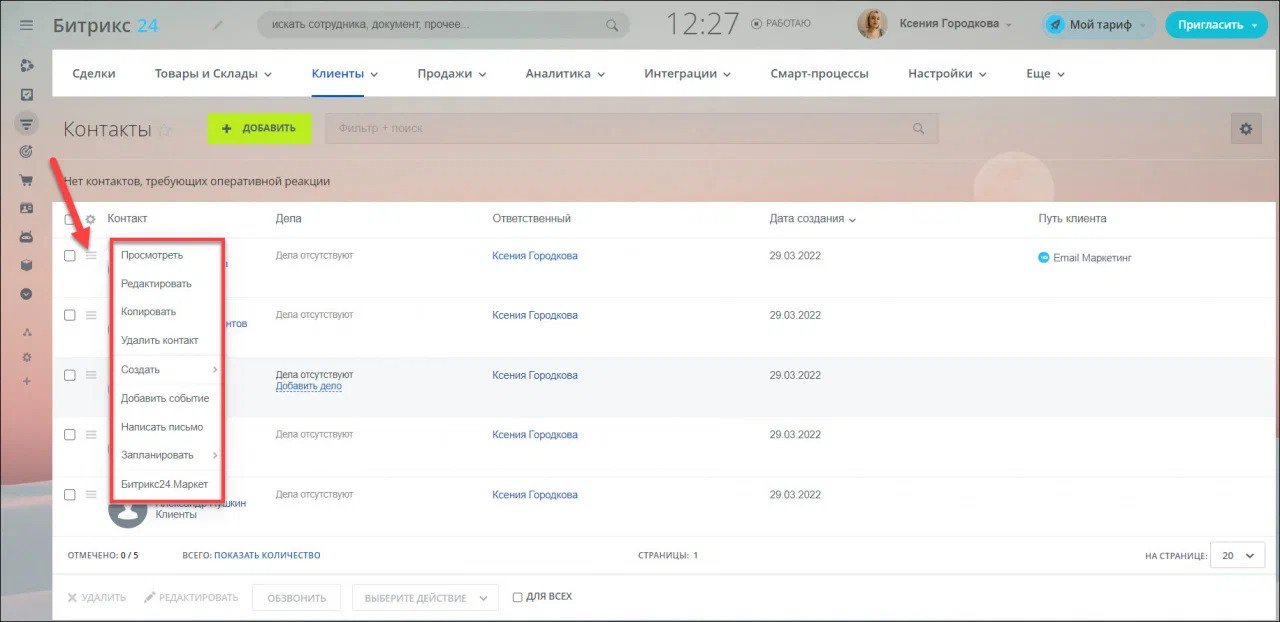
Удаление контакта в Битрикс24
Шаг 1: Вход в Битрикс24
Первым делом вам необходимо войти в свою учетную запись в Битрикс24. Для этого перейдите на страницу входа в Битрикс24 и введите свои учетные данные (логин и пароль).
Шаг 2: Переход в модуль CRM
После успешного входа вам нужно перейти в модуль CRM, где хранится информация о контактах. Обычно вы можете найти ссылку на модуль CRM в верхнем меню Битрикс24. Щелкните на ссылке CRM, чтобы перейти в раздел управления контактами.
Шаг 3: Поиск и выбор контакта
В модуле CRM найдите контакт, который вы хотите удалить. Используйте поиск, фильтры или прокрутите список контактов для нахождения нужного контакта. Щелкните на контакте, чтобы открыть его карточку.
Шаг 4: Удаление контакта
Когда вы открыли карточку контакта, найдите иконку «Удалить» или «Корзина» в верхнем правом углу карточки. Обычно она представлена в виде маленькой корзины или мусорной урны.
Шаг 4: Удаление контакта
После нажатия на иконку «Удалить» система Битрикс24 может попросить вас подтвердить удаление контакта. Вам могут предложить выбрать один из вариантов подтверждения удаления, например, «Удалить безвозвратно» или «Переместить в корзину».
-
Если вы выбираете «Удалить безвозвратно», контакт будет немедленно удален из системы Битрикс24 и не сможет быть восстановлен.
Обратите внимание, что удаленные контакты нельзя будет восстановить, поэтому будьте внимательны при удалении контакта.
Выберите подходящий вариант подтверждения удаления и завершите процесс удаления контакта.
После завершения процесса удаления вы получите уведомление о успешном удалении контакта. Контакт больше не будет отображаться в списке контактов и не будет доступен для просмотра или редактирования.
Обновление Битрикс24.Сайты
В рамках Битрикс24.Сидней вышло обновление Битрикс24.Сайты. Давайте разберем, что нового появилось.
Напомним, Битрикс24.Сайты — это конструктор для создания сайтов в визуальном режиме. Подробнее можно узнать из публикации «Битрикс24.Сайты» .
Графический редактор
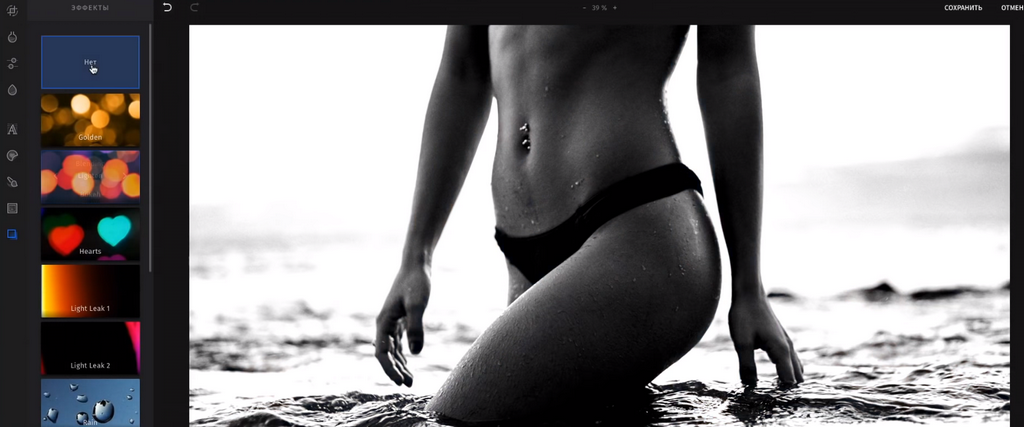
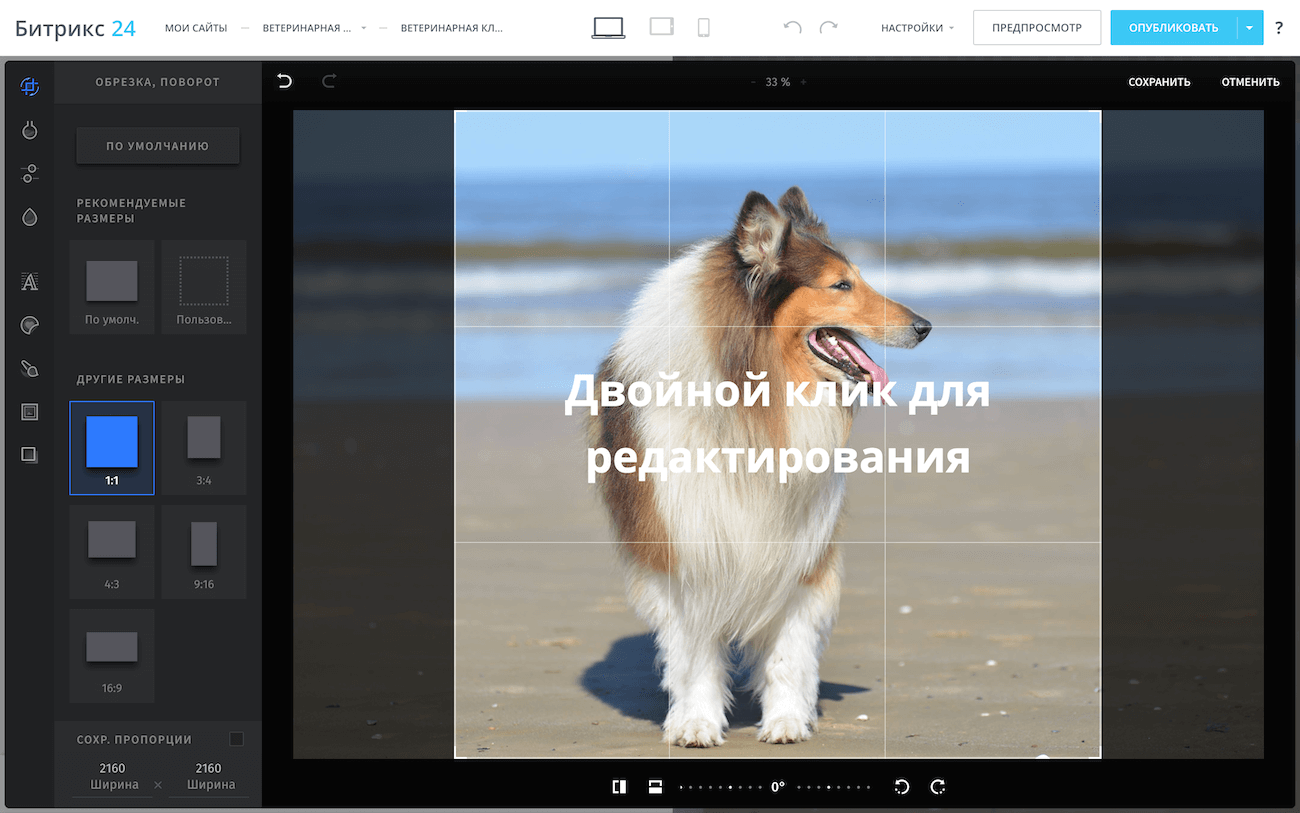
Изображения, которые используются на сайтах, теперь можно обрабатывать не выходя из Битрикс24.Сайты. Встроенный графический редактор позволяет использовать фильтры, применять эффекты, работать с контрастностью, цветом, яркостью, наклеивать стикеры, рисовать кистью, накладывать рамки и т.д.
После обработки картинка сохраняется и сразу появляется на сайте.
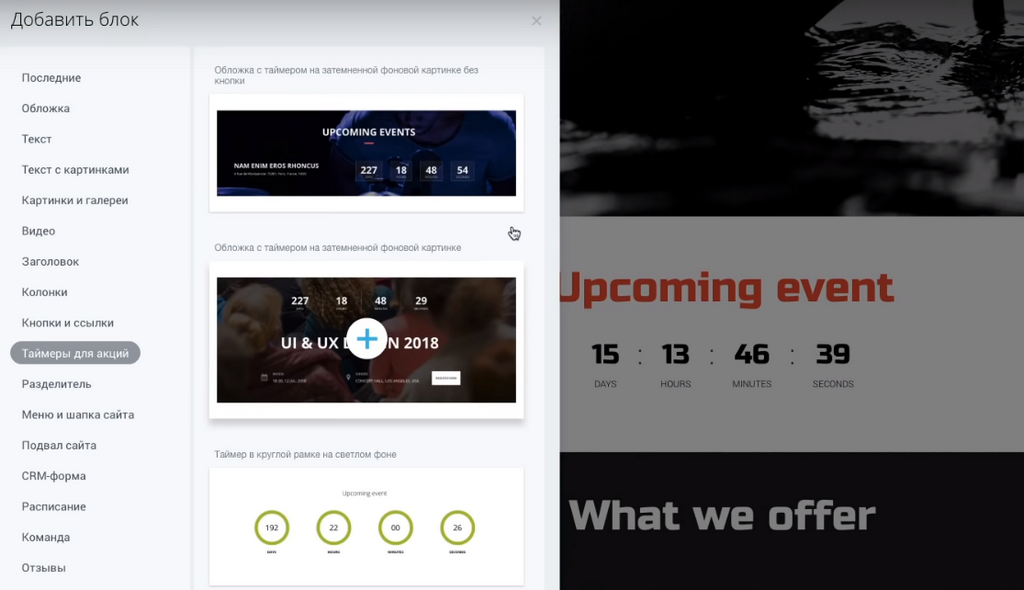
Таймер обратного отсчета
Таймеры для акций можно подбирать из представленного ассортимента. Но это не значит, что дизайн таймера нельзя потом отредактировать. Размер и цвет шрифта, текст надписи, срок окончании акции – все это легко настраивается.
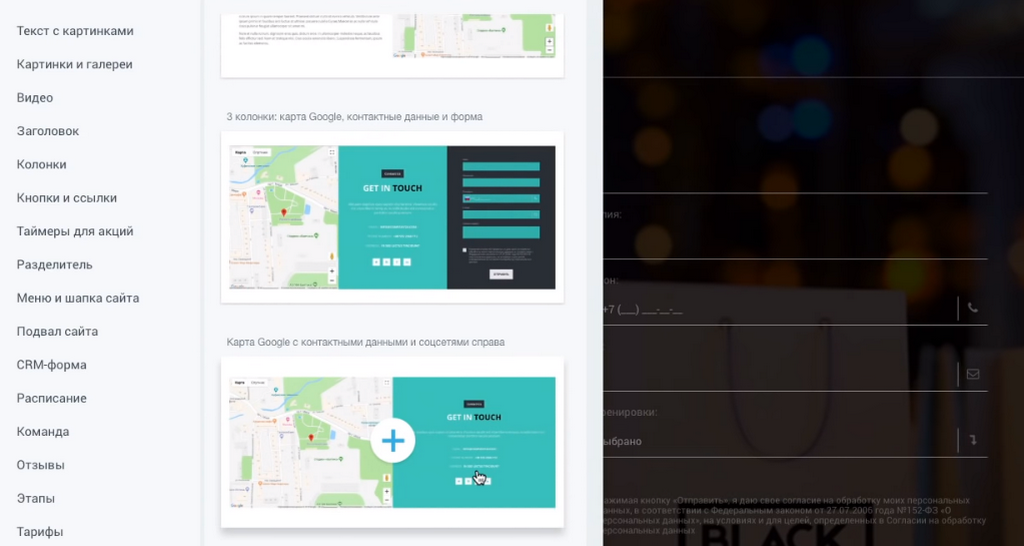
Блоки с Google-картами
Блоки гугл-карт представлены в разных вариантах оформления.
Обратите внимание! Чтобы использовать Гугл-карты нужно указать Google-ключ. Он выдается Гуглом на платной основе, причем оплата идет за каждое обращение пользователя к странице с картой.
Подробнее об этом можно узнать на сайте Битрикс24.
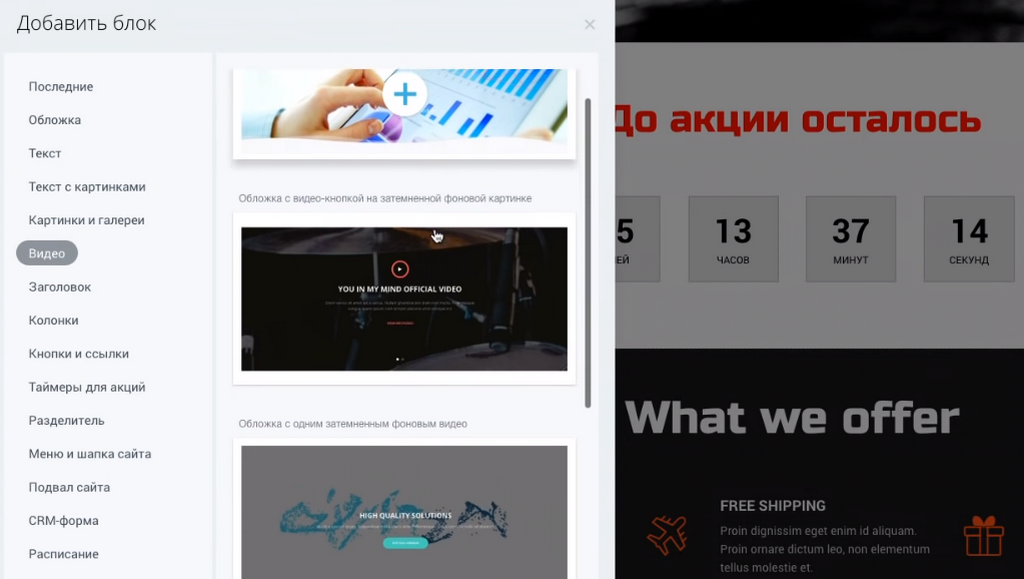
Видеоблоки в Битрикс24.Сайты
Разнообразить сайт можно видеоблоками: стандартного вида блок, с кнопками паузы, старта и т.д.; фоновое видео, которое проигрывается постоянно.
В настройках данных блоков можно задать ссылку на видео, заголовок, надпись на кнопке, размер и т.д.
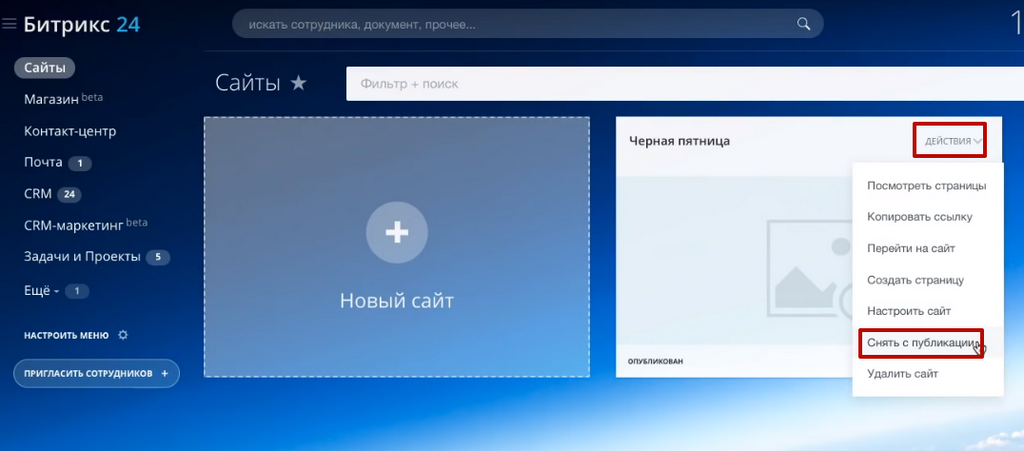
Снятие сайта с публикации
Уже опубликованные сайты можно снимать с публикации. Достаточно нажать кнопку Действия/Снять с публикации.
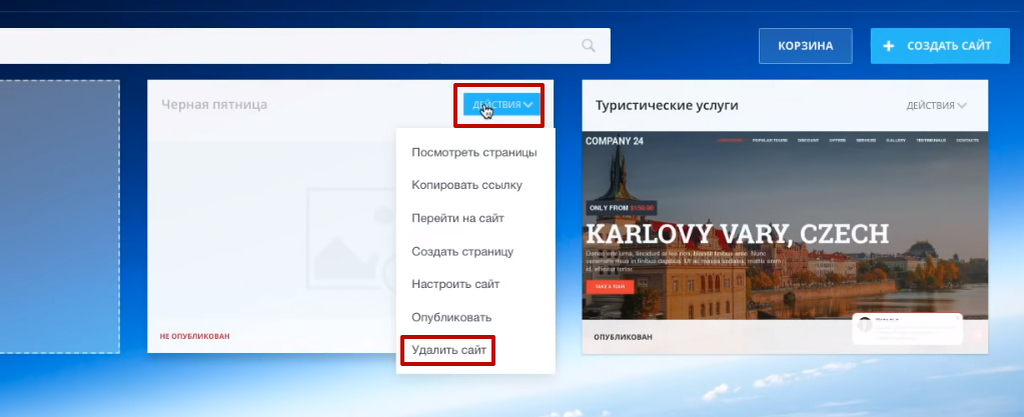
Удаление сайта в Корзину и восстановление
Сайты можно легко удалять (Действия/Удалить сайт).
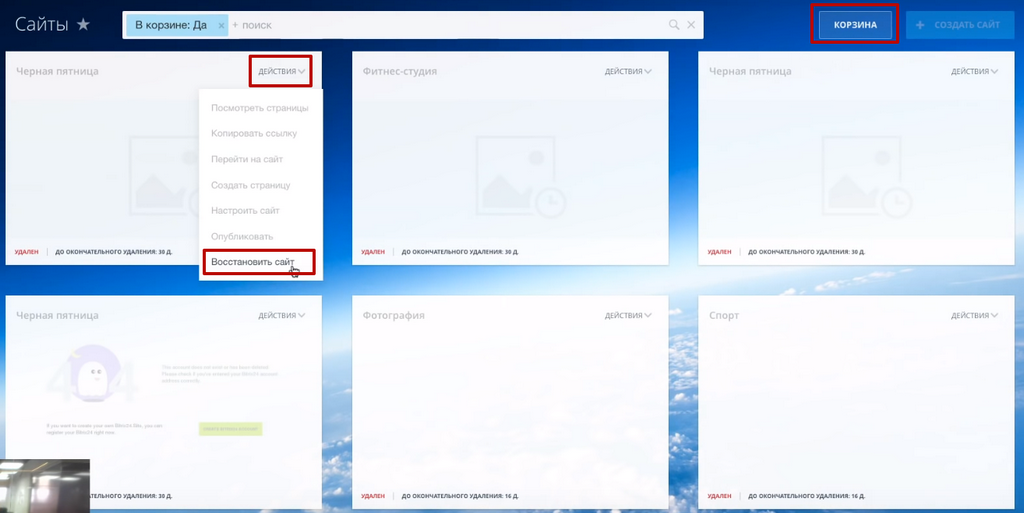
После этого сайты попадают в корзину, так что если удалили по ошибке – можно так же легко восстановить.
Обратите внимание! После очистки корзины сайт восстановить уже не получится.
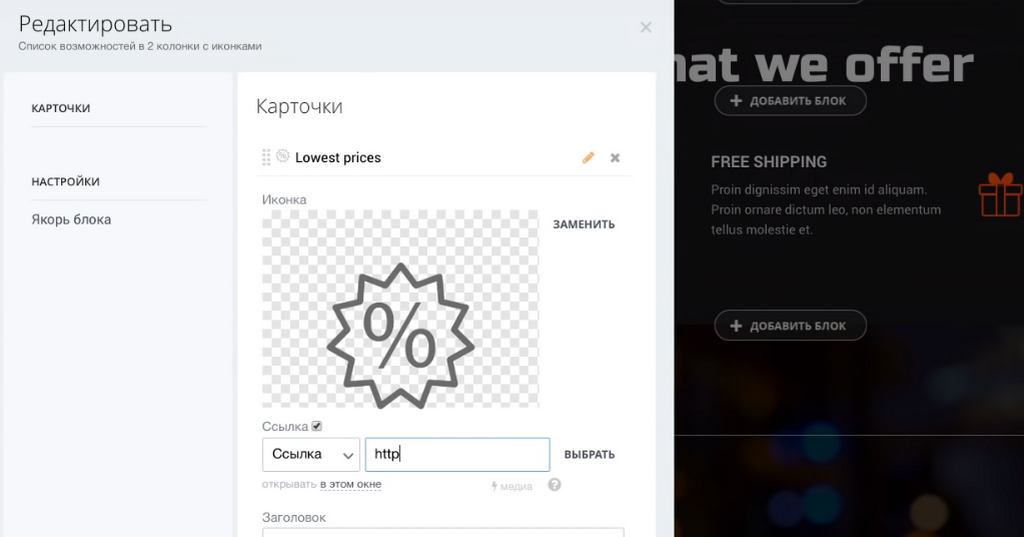
Ссылки на любую картинку или иконку
В Битрикс24.Сайтах на картинку или иконку можно поставить ссылку на сайт/страницу. Кроме ссылок на изображения можно вешать телефон, скайп, почту.
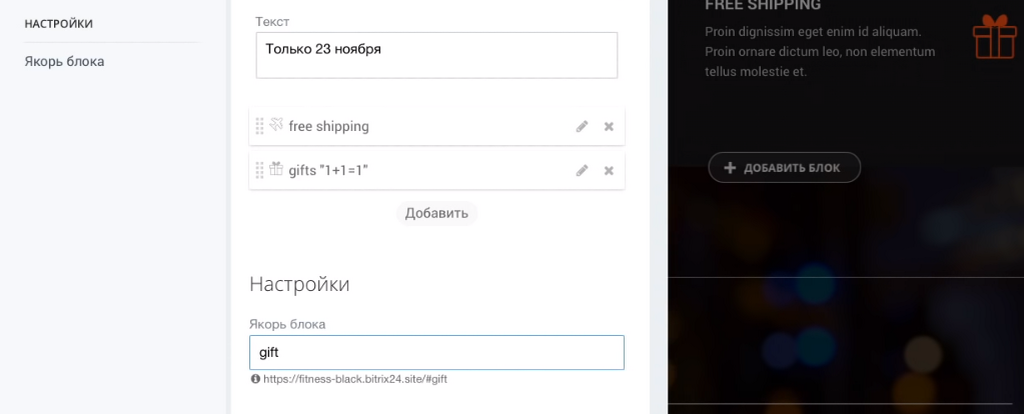
Пользовательские якоря
У каждого блока есть свой якорь. Благодаря этому можно с любой страницы сайта, с любого места ссылаться именно на этот блок. Якорь блока теперь можно задавать явно, чтобы было удобно ориентироваться.
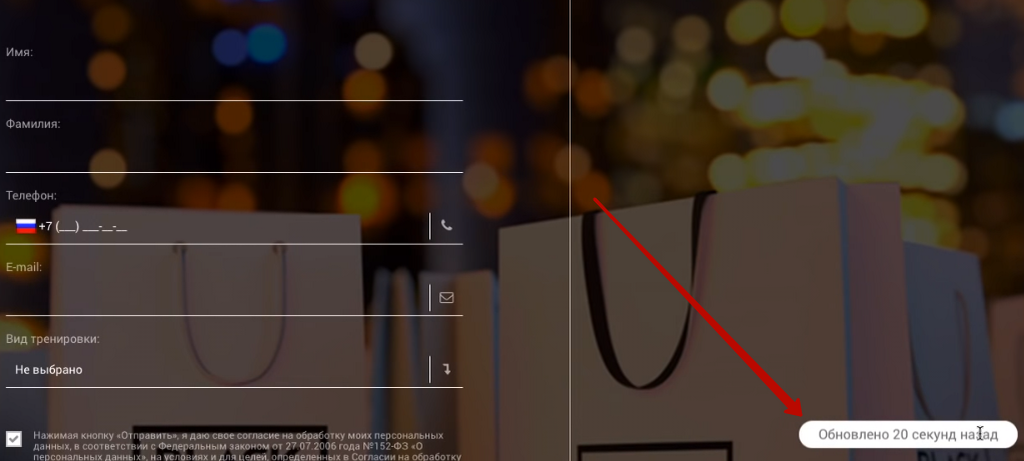
Время последнего изменения страницы
В нижней правой части экрана теперь отображается информация о том, когда были внесены последние изменения на странице.
Работать с сайтами в Битрикс24 становится все удобнее и проще.
При регистрации используйте промокод ниже для получения дополнительных бонусов (можно использовать только 1 промо-код):
- Используйте промокод positive2bst и получите бесплатно дополнительно 12 пользователей на 6 месяцев!
- Используйте промокод positive2bs2 и получите бесплатно дополнительные 5 гб на 1 год!
Если у Вас есть вопросы — звоните, пишите, будем рады помочь!
Вы можете заказать у нас внедрение и обучение работе с Битрикс24, а также другие услуги по Б24:
- «Отдел продаж»
- «Социальные сети + Битрикс24»
- «Автоматизация и повторные продажи»
Сайты и лендинги
должны быть не просто красивыми. Главная их задача — приводить клиентов. Сайты в Битрикс24 создаются, чтобы продавать!
Битрикс24.Сайты помогают продавать
Создавайте сайты сами! Бесплатно!
Вы легко создадите сайт сами в простом и удобном конструкторе.
На сайте уже есть онлайн-чат, обратный звонок, форма заявки.
Все контакты клиентов с сайта сразу заносятся в CRM. Вся история общения сохраняется.
Вам не нужен хостинг. Сайт, созданный в конструкторе, готов и работает!
Легко и удобно
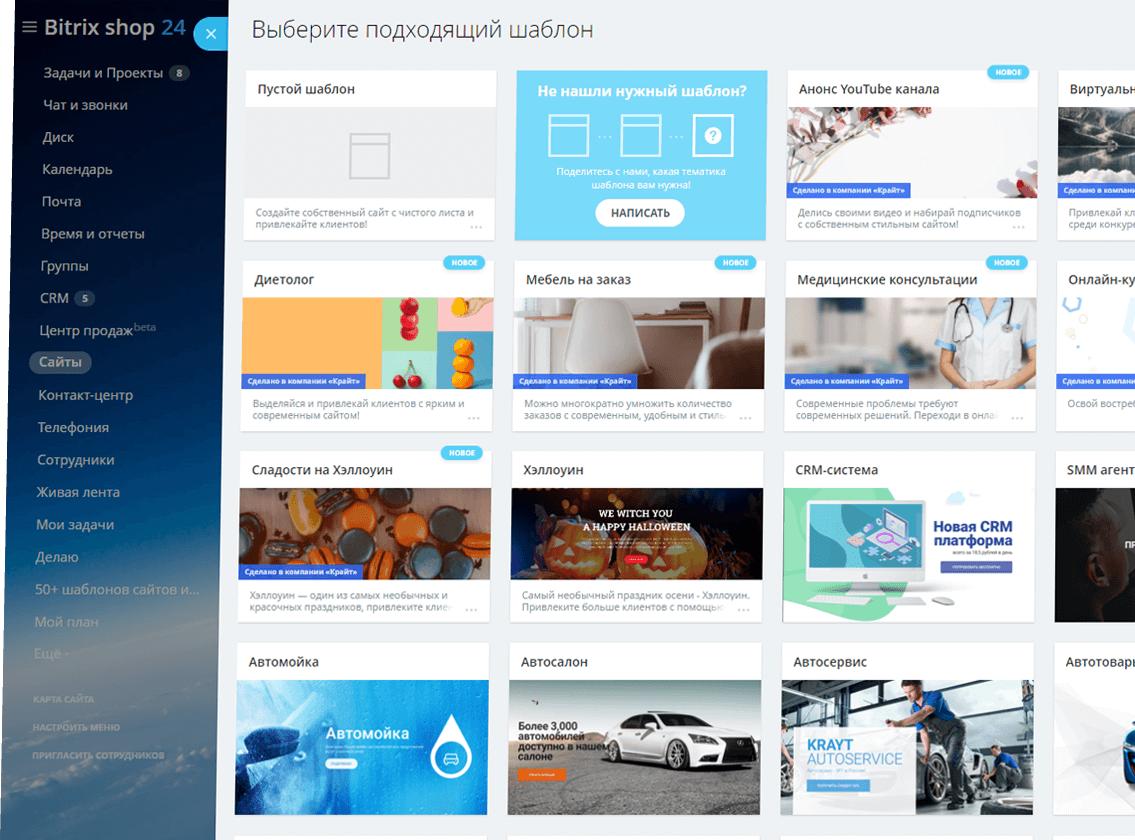
Выбирайте готовый шаблон, подходящий для вашего бизнеса. Легко меняйте тексты, фон, изображения, добавляйте готовые блоки из каталога.
Посмотрите примеры сайтов на Битрикс24, которые создают наши клиенты.
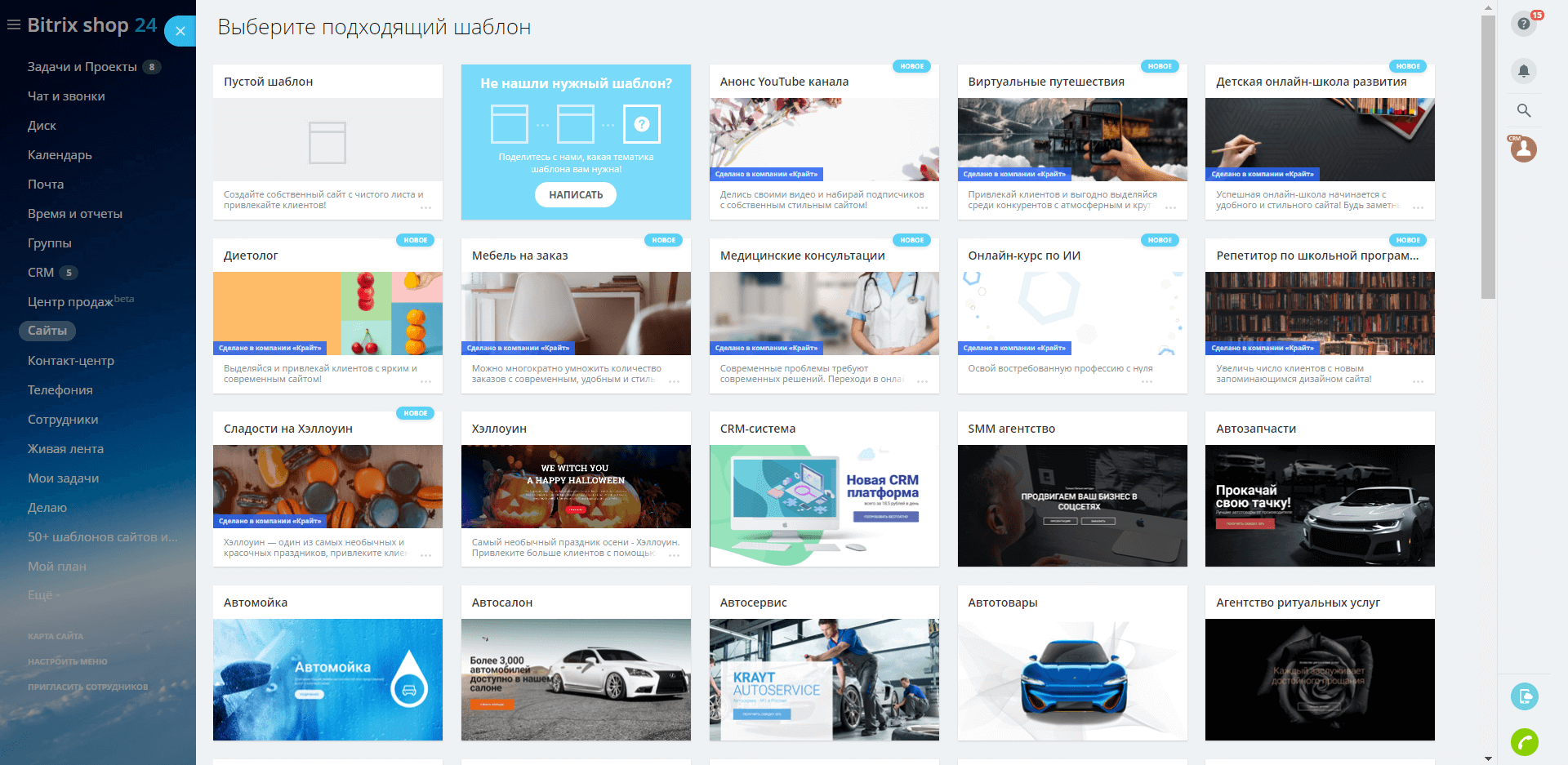
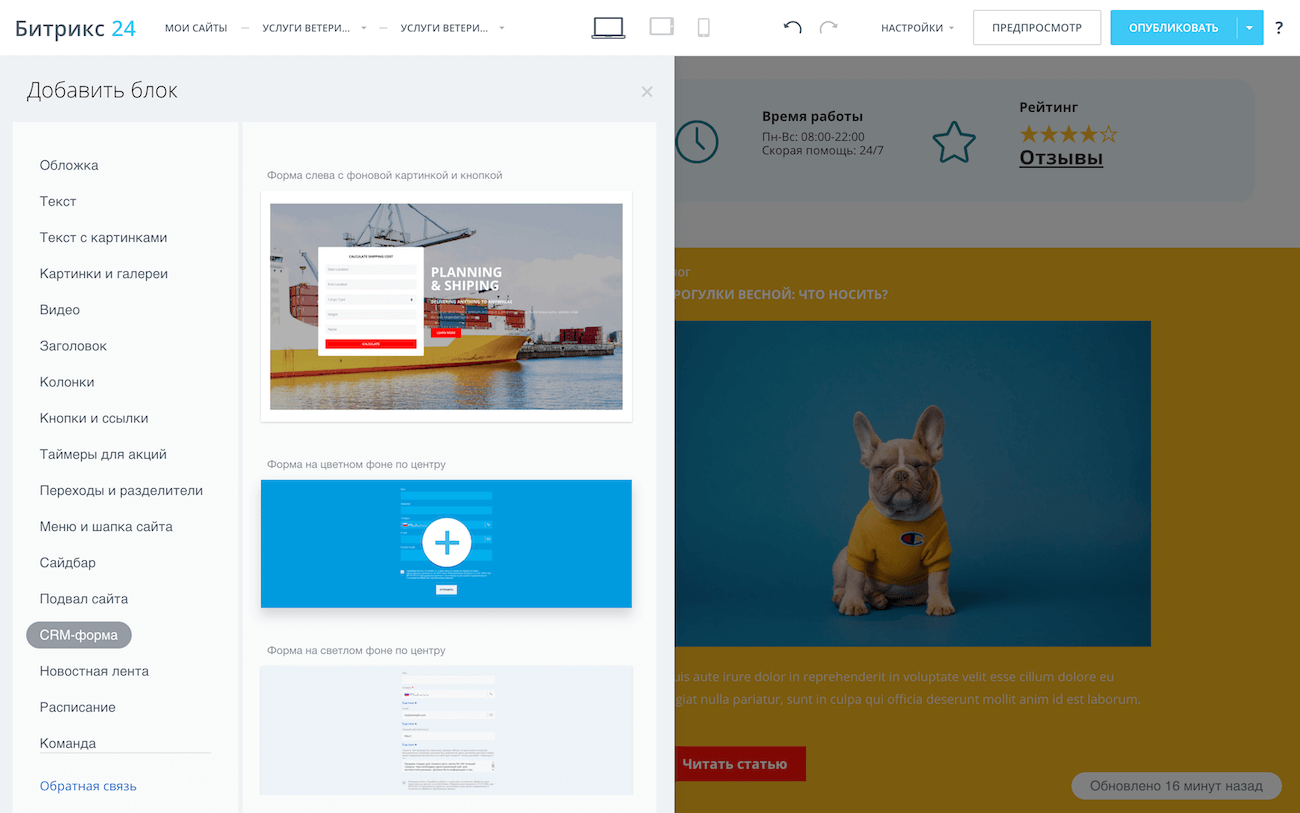
Простой конструктор сайтов
Выбирайте из сотни готовых блоков или создавайте свои для идеального сайта: фотогалереи, видео, CRM-формы, расписание и многое другое.
Сайт, созданный в конструкторе, сразу адаптирован под все разрешения, мобильные телефоны, планшеты, iOS и Android.
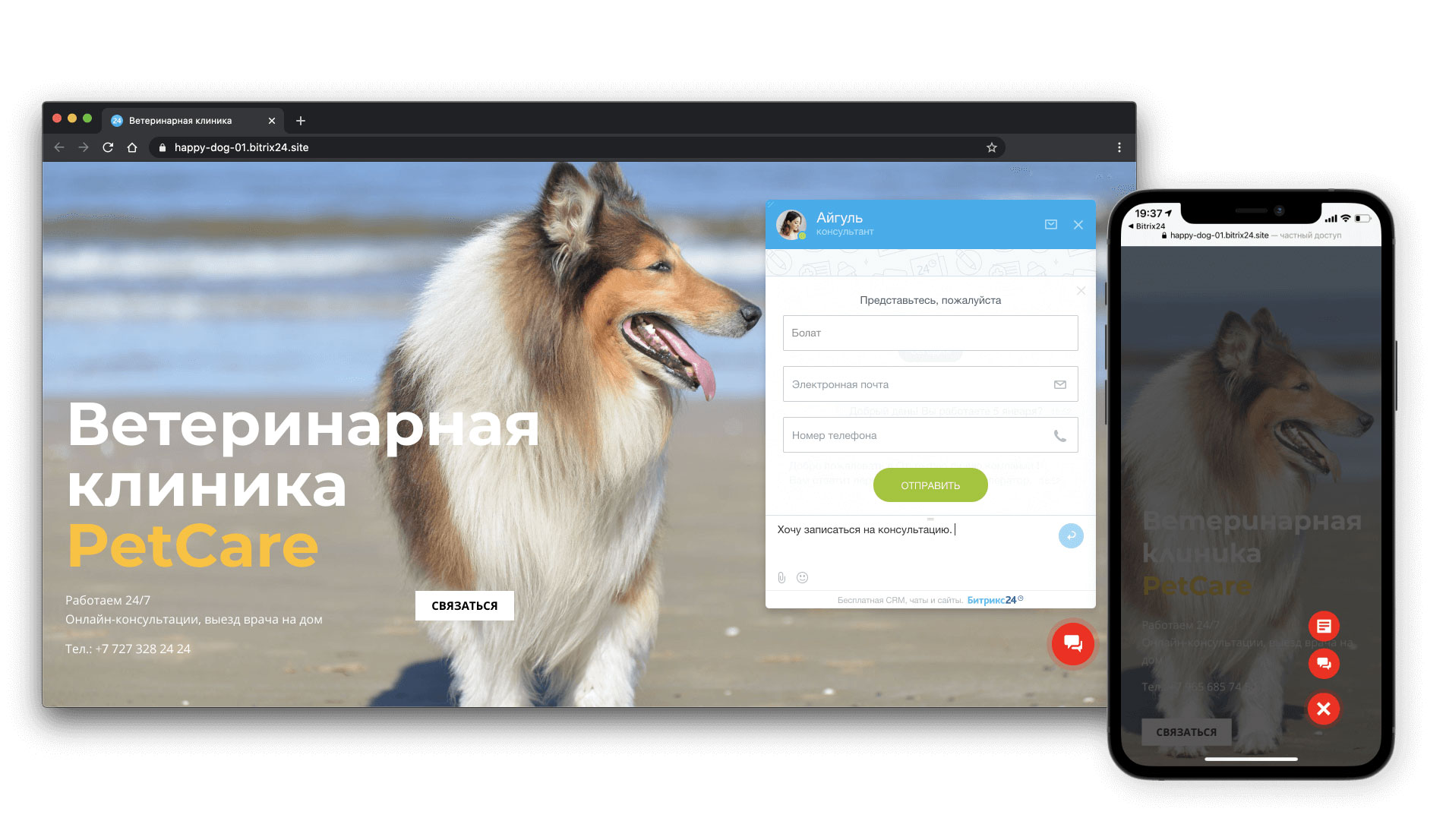
Бесплатный онлайн-чат
Ваши клиенты смогут написать вам с сайта в онлайн-чат, в Facebook, ВКонтакте, Viber — общаться c вами так, как им удобно. И оценят персональный подход!
Все сообщения сохранятся в CRM.
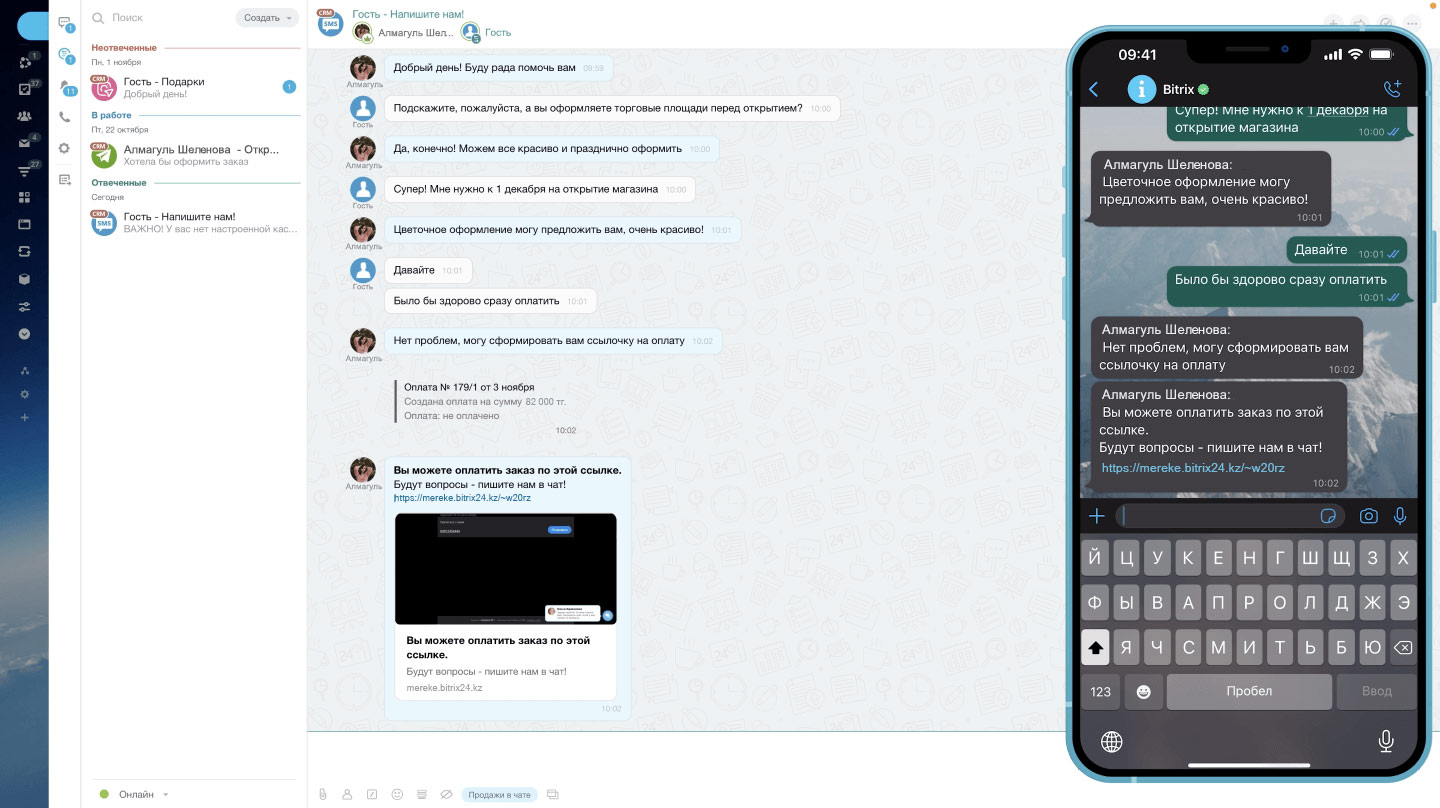
Виртуальный WhatsApp
Используйте WhatsApp для общения с клиентами. Мессенджер автоматически подключается к виджету на сайте и сразу готов к работе – вам не нужно ничего настраивать.
Число диалогов неограниченно, всё сохраняется в CRM. Входит в стоимость всех платных тарифов Битрикс24.
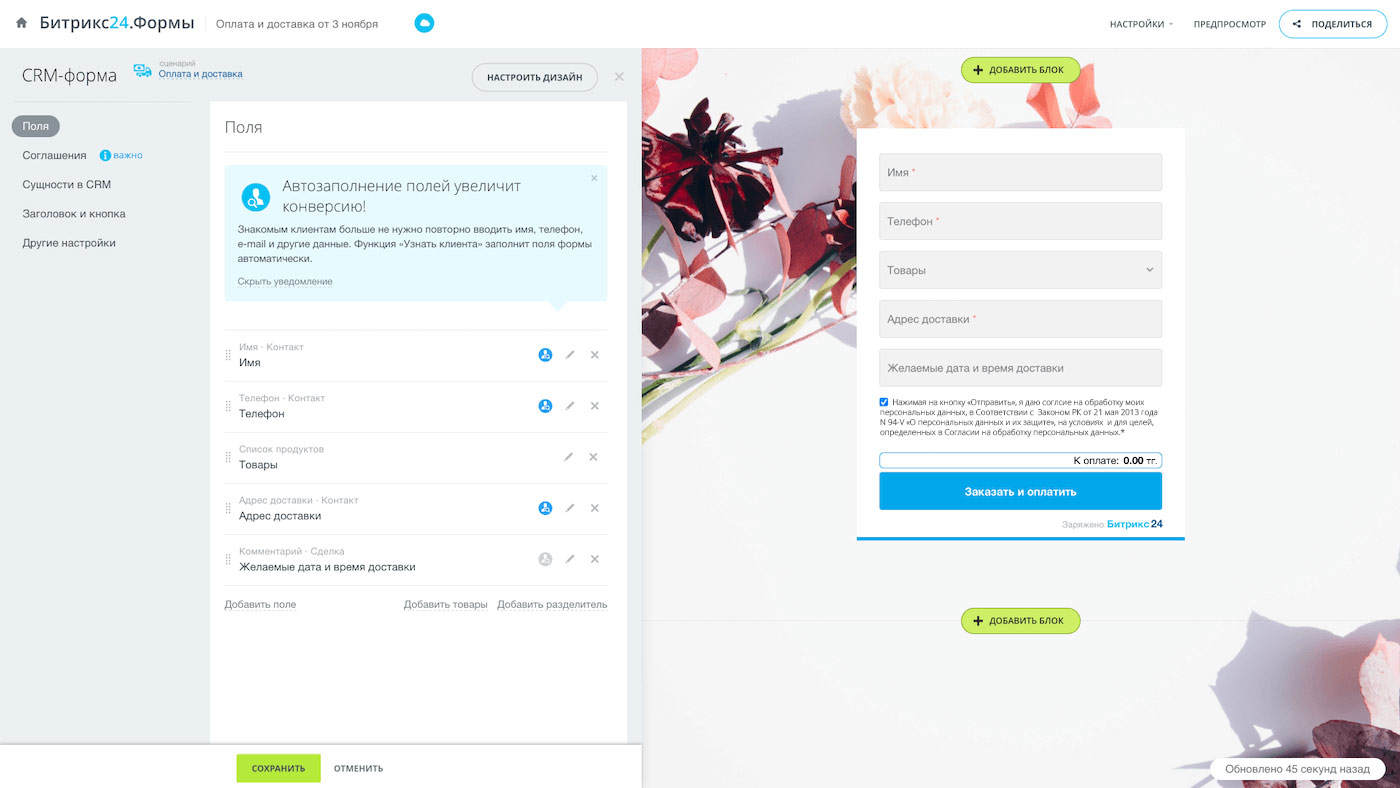
Собирайте контакты, продвигайтесь в соцсетях, увеличивайте продажи с помощью CRM-форм.
- Ставятся на любые сайты
- Автозаполнение полей
- Все контакты клиентов сохраняются в CRM
- Интегрировано с Facebook Lead Ads, VK
- Интегрировано со Сквозной аналитикой, Google Analytics, Яндекс.Метрикой
- Персональные формы
- Формы с оплатой товаров и еще 20+ готовых сценариев
Сайт внутри в CRM
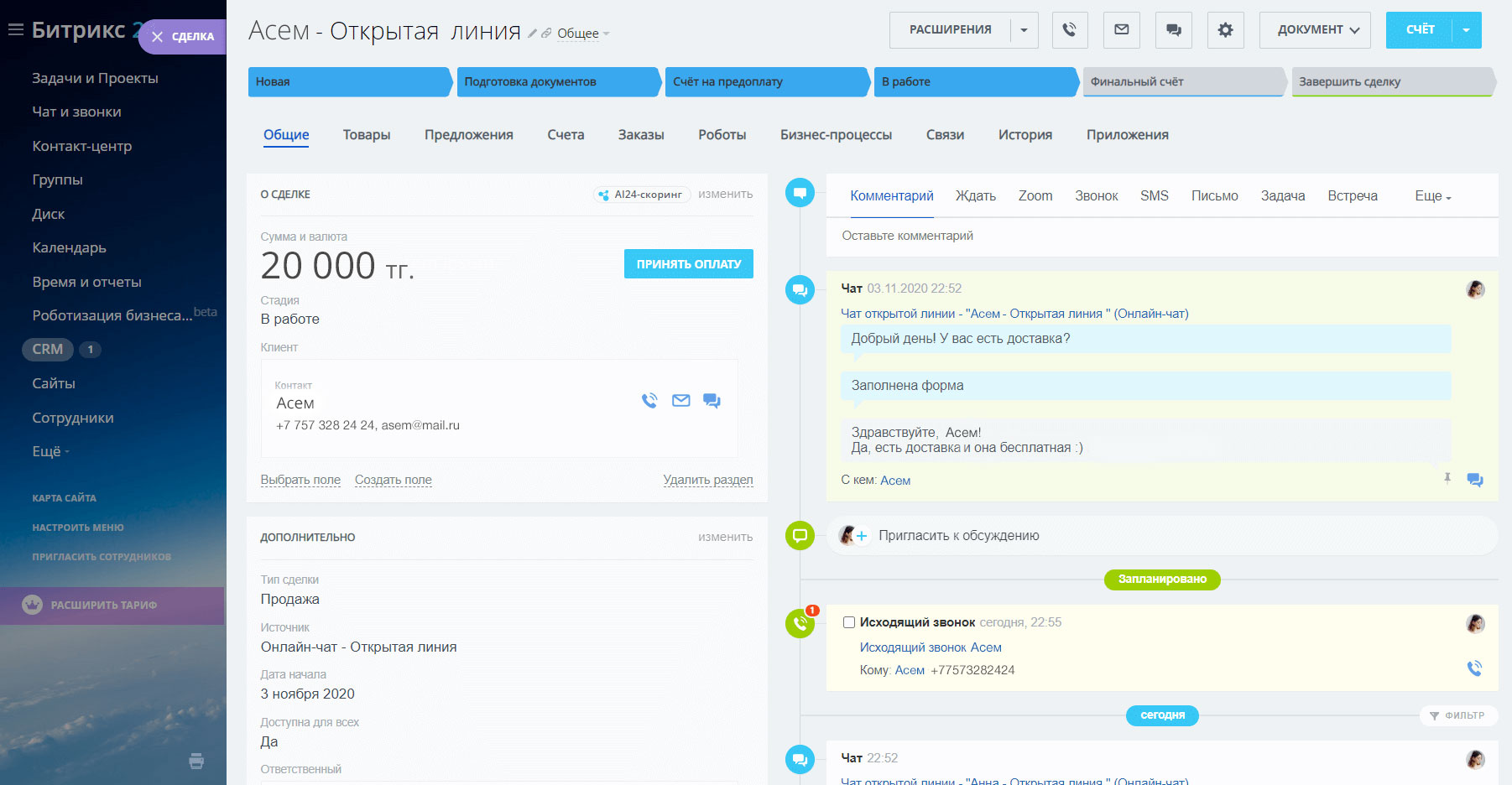
Сайт не нужно специально интегрировать с CRM, он уже создан внутри CRM 🙂
Все контакты клиентов, которые напишут вам с сайта или позвонят, сразу заносятся в CRM и попадают в работу менеджерам.
Микролендинги для соцсетей
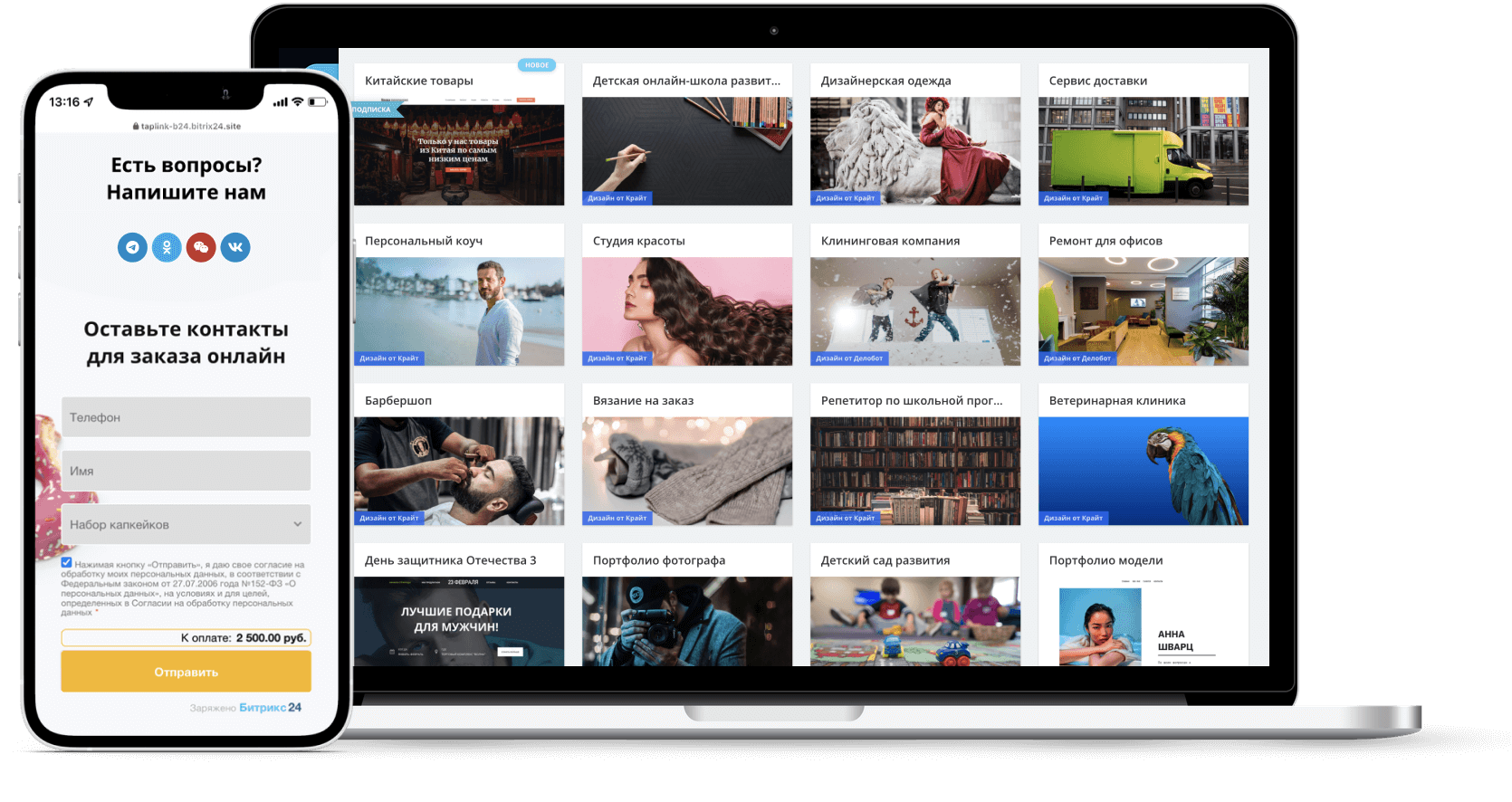
Создайте целевую страницу для сбора заявок, рекламной акции или ссылок на ваши соцсети. В Битрикс24 есть готовые шаблоны для бизнеса в Instagram.
Разместите ссылку на таплинк в описании профиля, чтобы упростить для клиентов запись на услуги и заказ товаров.
Автоматические ссылки для соцсетей
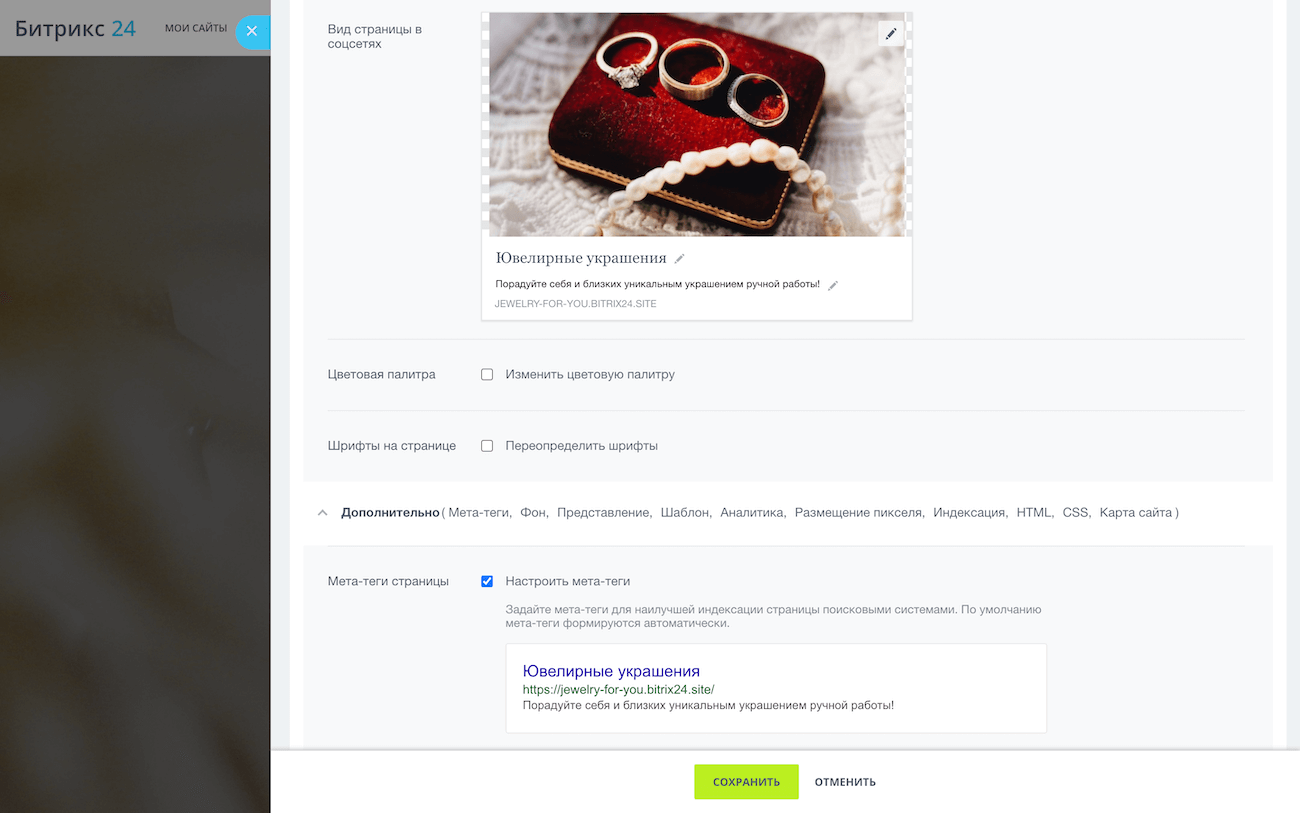
Все сайты уже готовы к продвижению. Заголовок и описание страницы, meta-теги, сниппеты с красивой картинкой собираются автоматически.
Яндекс.Метрика и Google.Analitycs
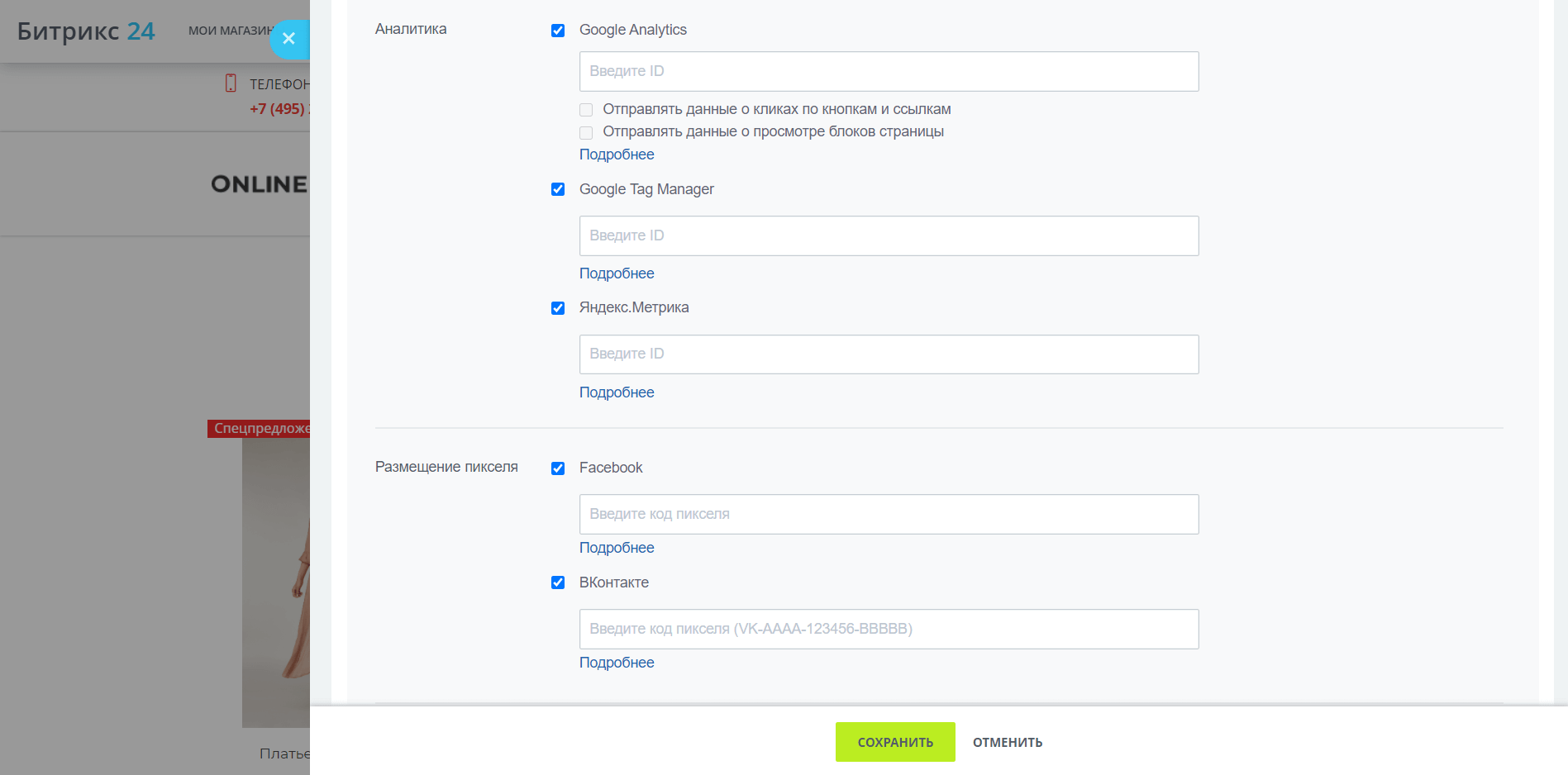
В один клик в настройках подключите Яндекс.Метрика и Google.Analitycs, чтобы получать полную статистику по сайту.
Графический редактор
Редактируйте фотографии и картинки прямо внутри конструктора сайтов без использования дополнительных программ и привлечения дизайнеров. В простом редакторе легко кадрировать картинки, менять яркость и цвета, добавлять эффекты.
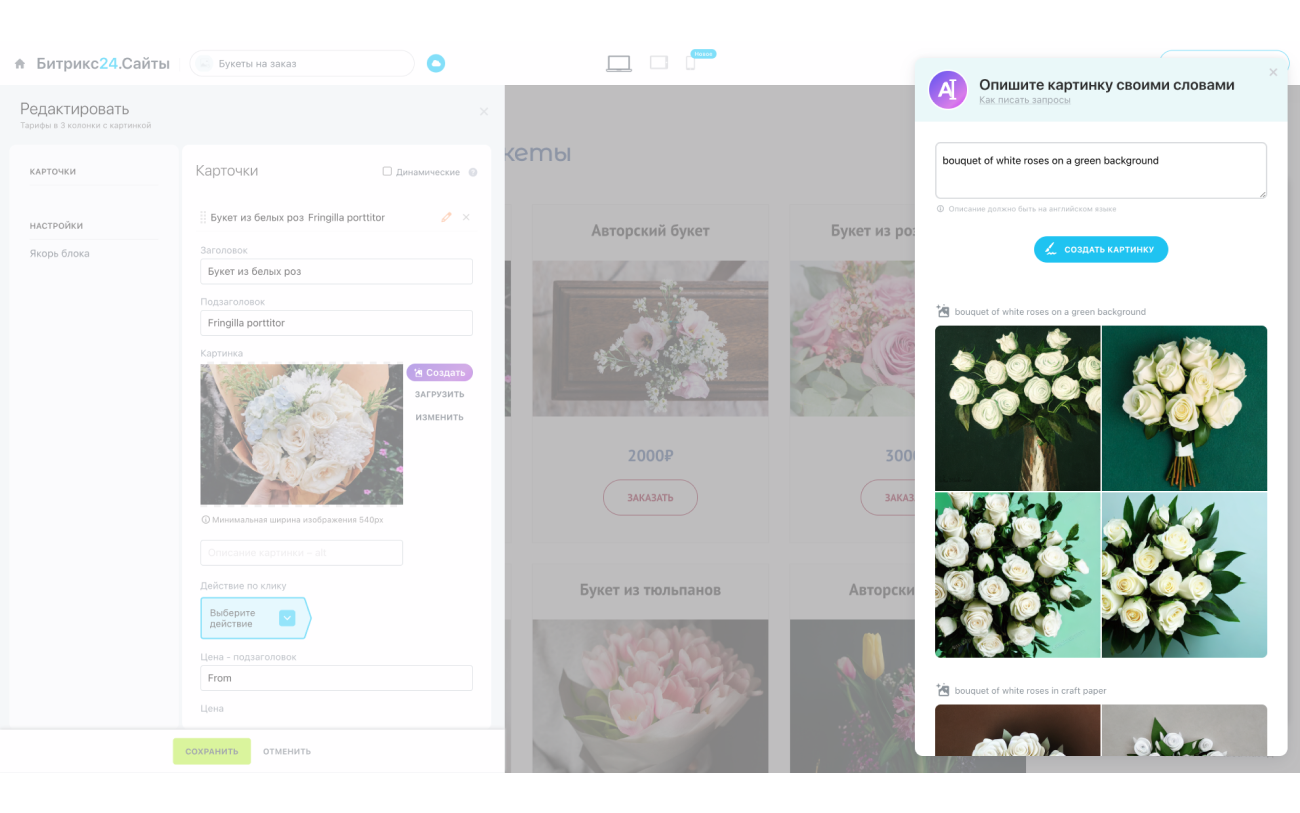
AI для создания изображений
Создавайте уникальные изображения за секунды. AI нарисует картинки по вашему текстовому описанию.
Права на использование изображений — у вас.
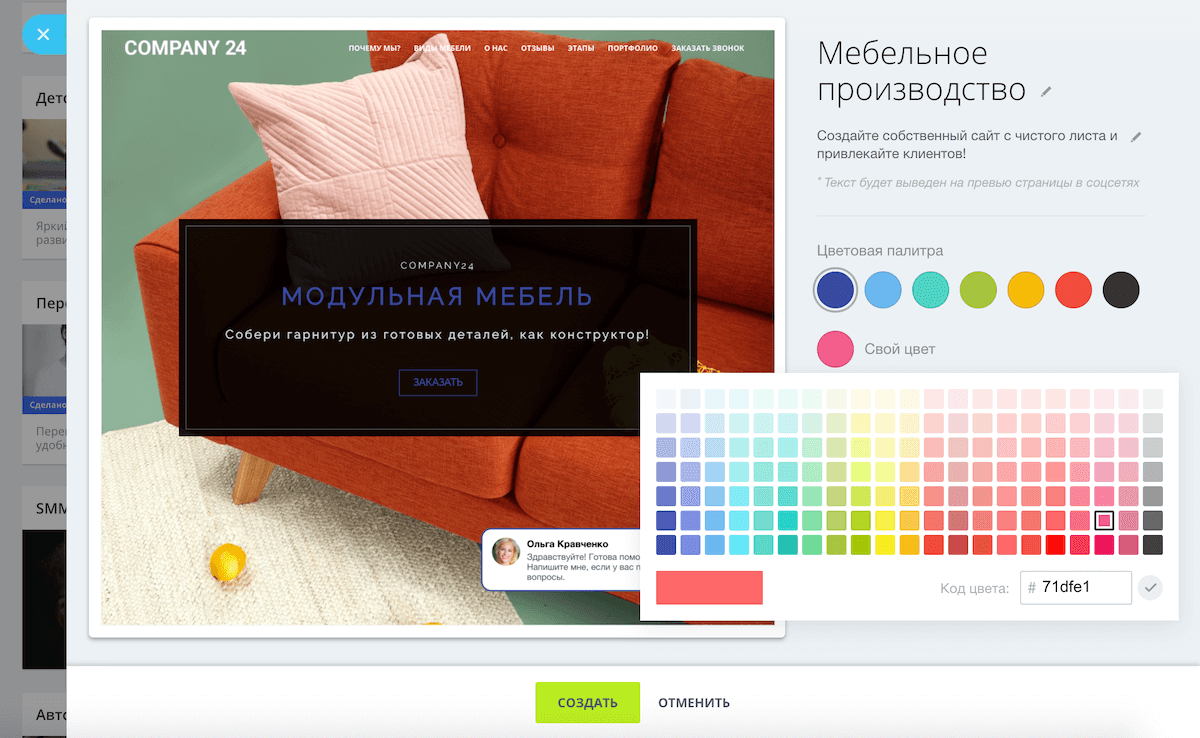
Корпоративные цвета сайта
Настройте цветовую палитру в настройках сайта. Все кнопки, цвета ссылок, графические элементы будут в едином стиле.
Это экономит время и сразу делает сайт уникальным.
Суперблок в конструкторе сайтов
Вы можете выбрать любой блок в конструкторе и полностью изменить дизайн: поменять местами элементы, добавить недостающие или убрать лишние.
Не нужно беспокоиться об адаптивности. Что бы вы ни меняли, блоки будут отлично смотреться на любых устройствах.
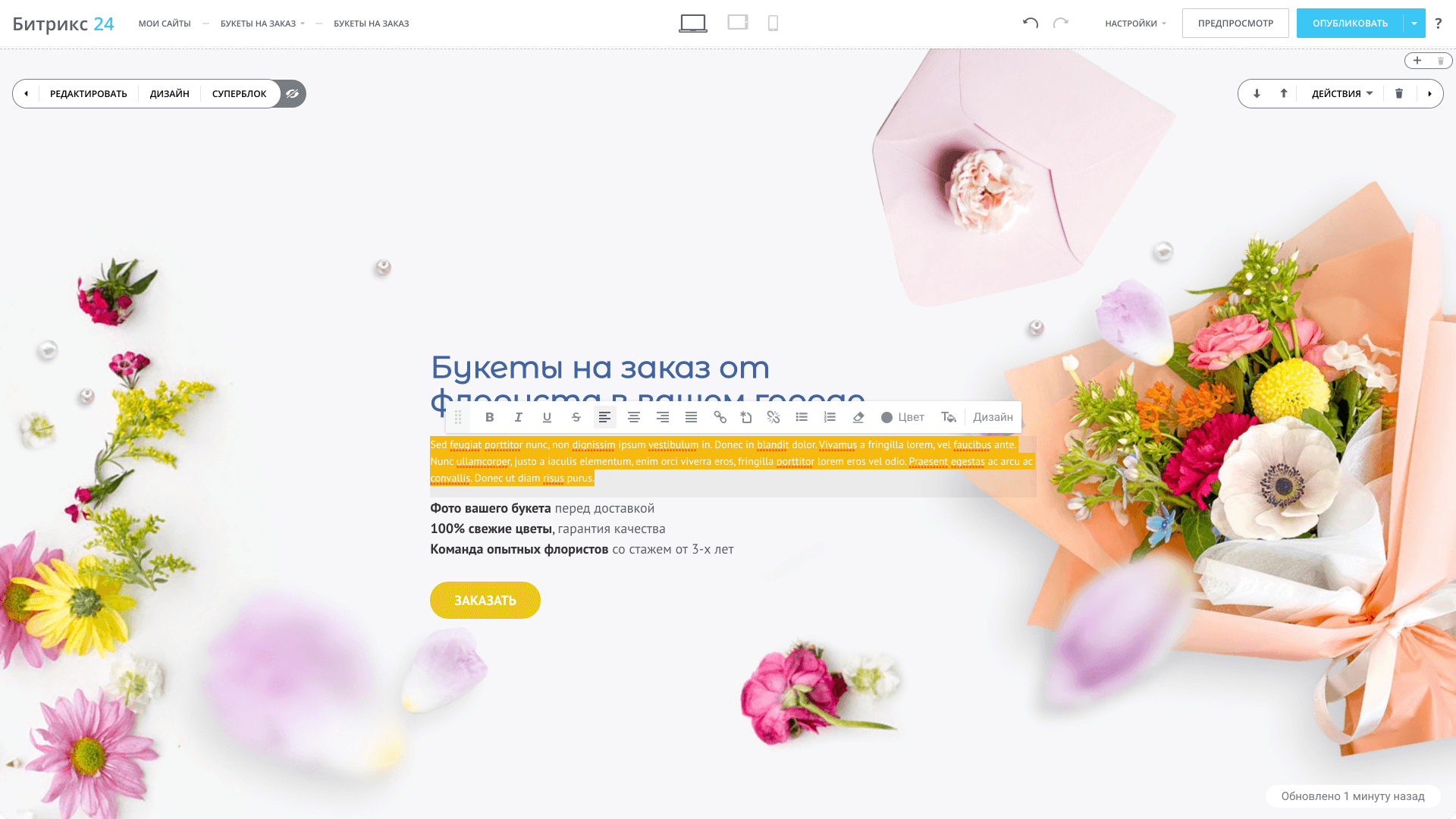
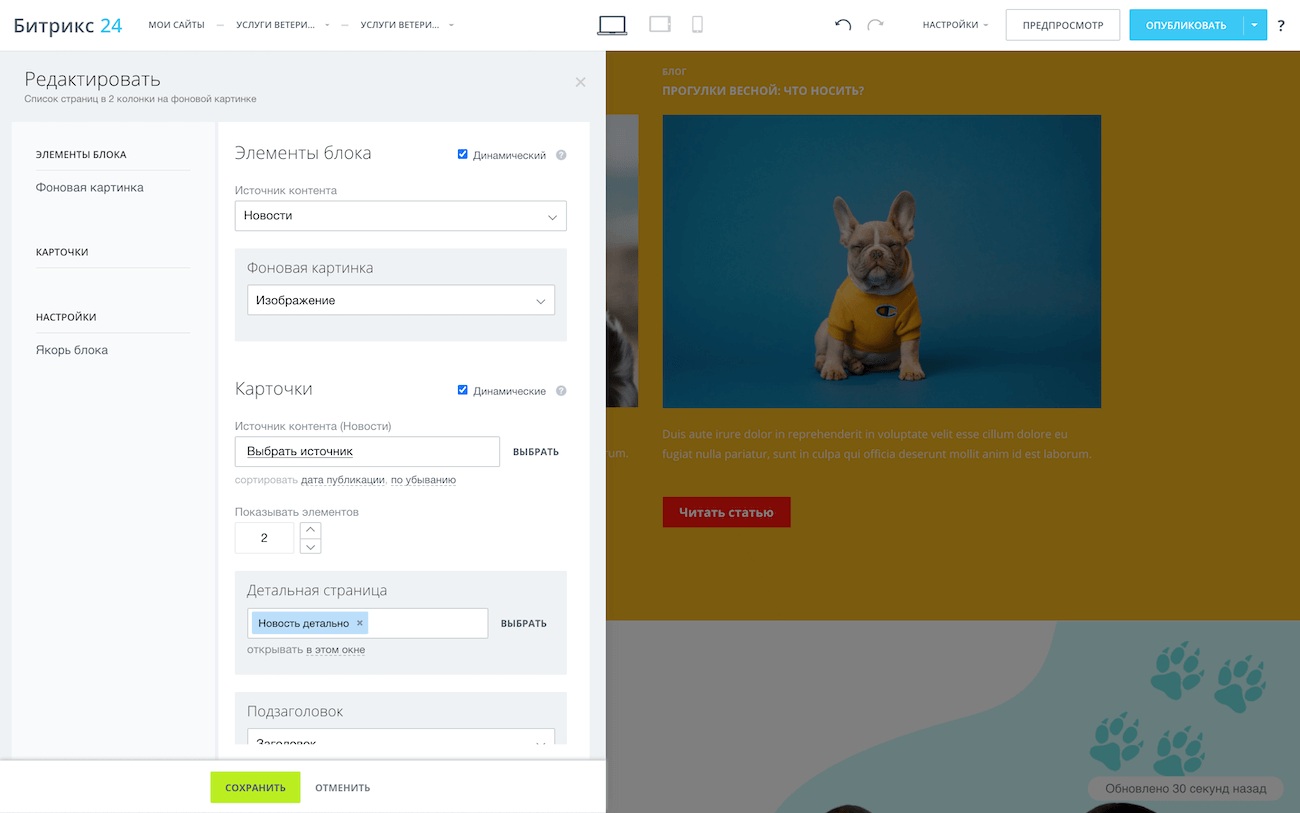
Лента новостей
скоро —> Добавьте пост в новости группы и он попадет в новости на ваш сайт. Картинка и текст опубликуются в нужном виде независимо от того, как вы их разместили в сообщении.
Чем чаще появляются новости на вашем сайте, тем более живым и интересным он будет для посетителей.
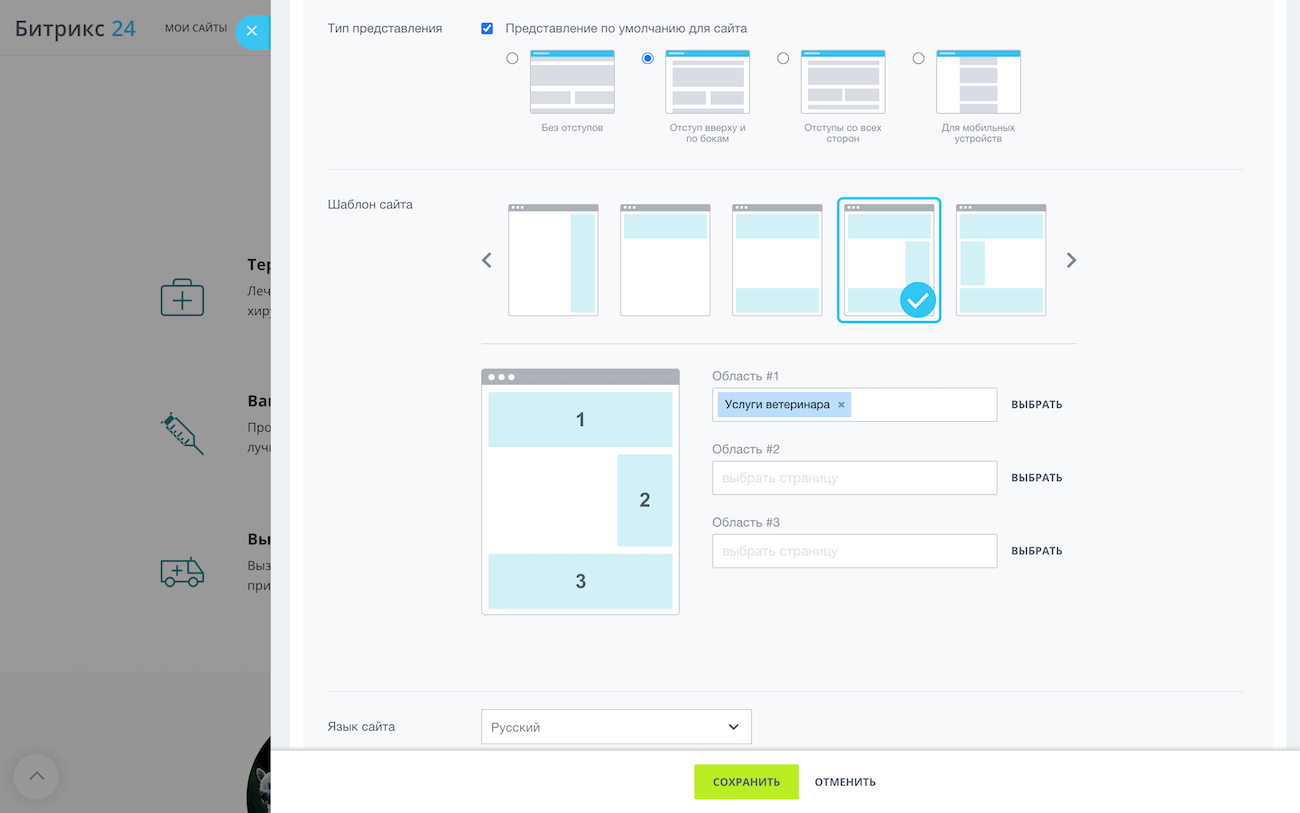
Многостраничные сайты
Настройте общий вид для многостраничного сайта. Вы можете добавить блоки, которые будут отображаться на всех страницах.
Обычно это логотип, основное меню в шапке или контакты компании в подвале сайта.
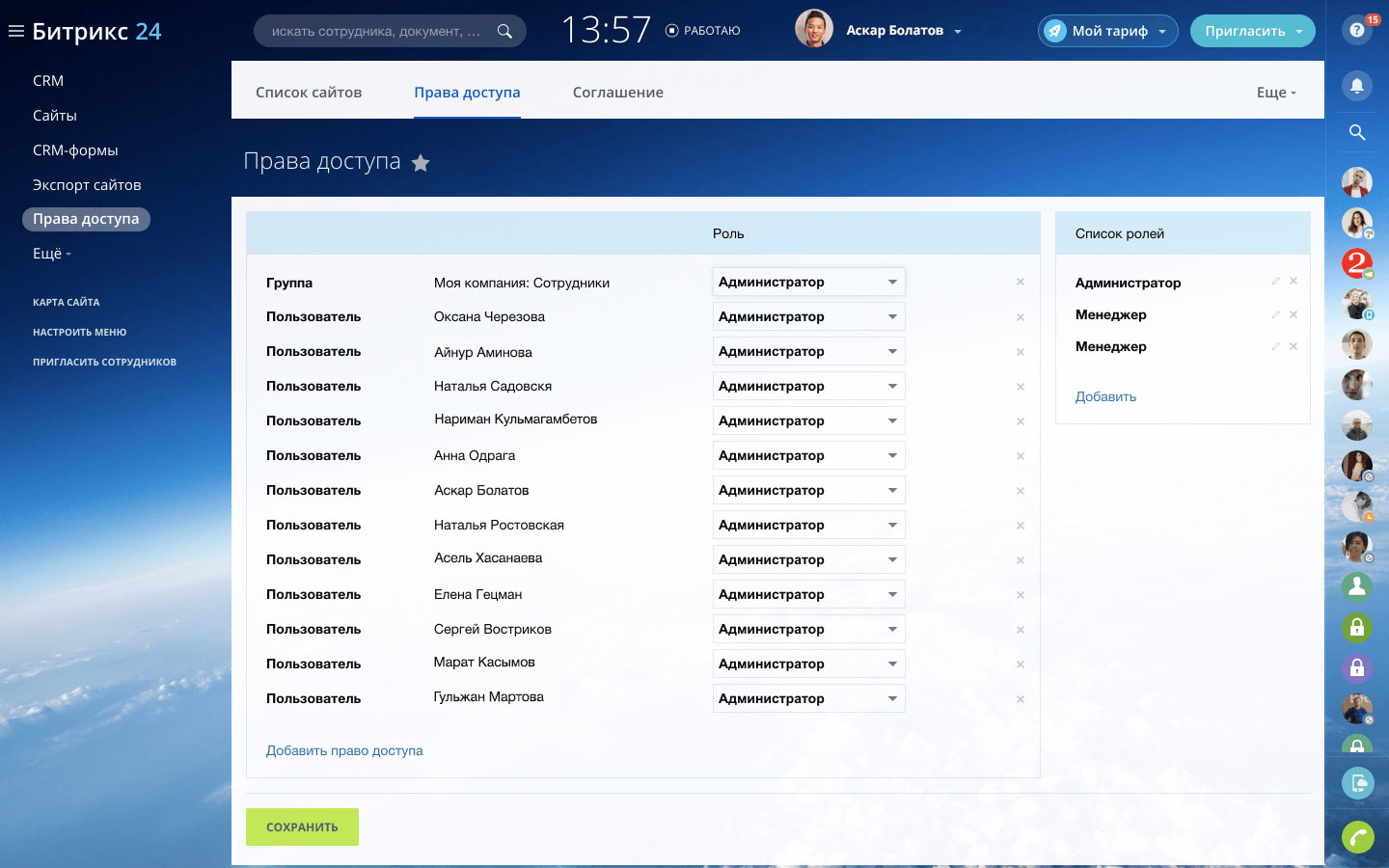
Права доступа
скоро —> Вы сами решаете кому дать права на создание, внесение изменений или удаление страниц сайта. Полные права доступа имеют только люди с правами администратора Битрикс24.
Сайты на мобильных устройствах
Битрикс24.Сайты отлично выглядят на смартфонах и планшетах. Также вы можете настроить видимость блоков страницы на разных устройствах.
Установка онлайн-чата Битрикс 24 на сайт

Нажимаем на баннер или ссылку Начать пользоваться Битрикс24 бесплатно Вводим e-mail или регистрируемся через социальные сети,
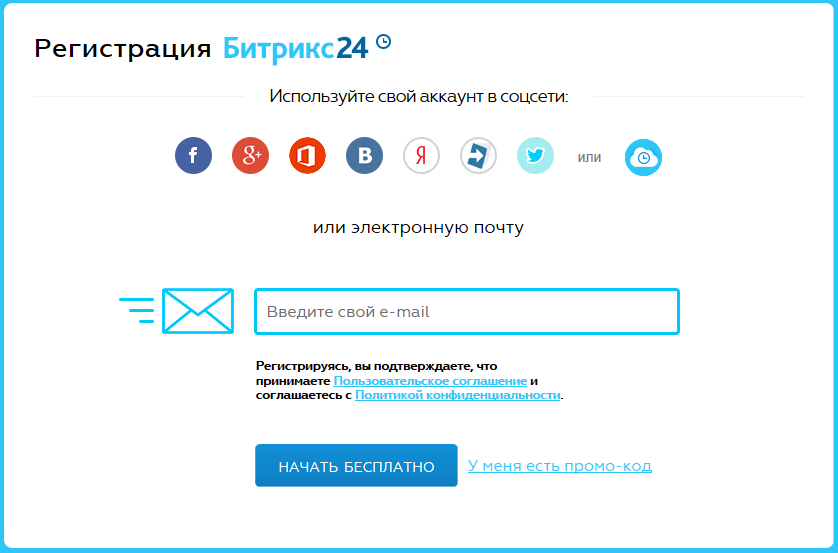
после чего
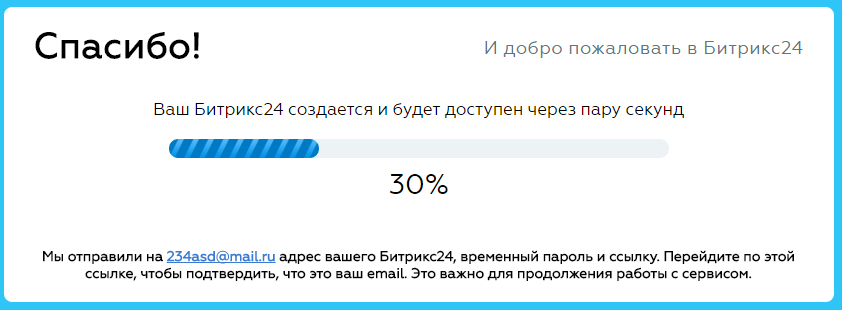
Ваш Битрикс24 сразу будет готов к работе.
2. Создаем виджет на сайт
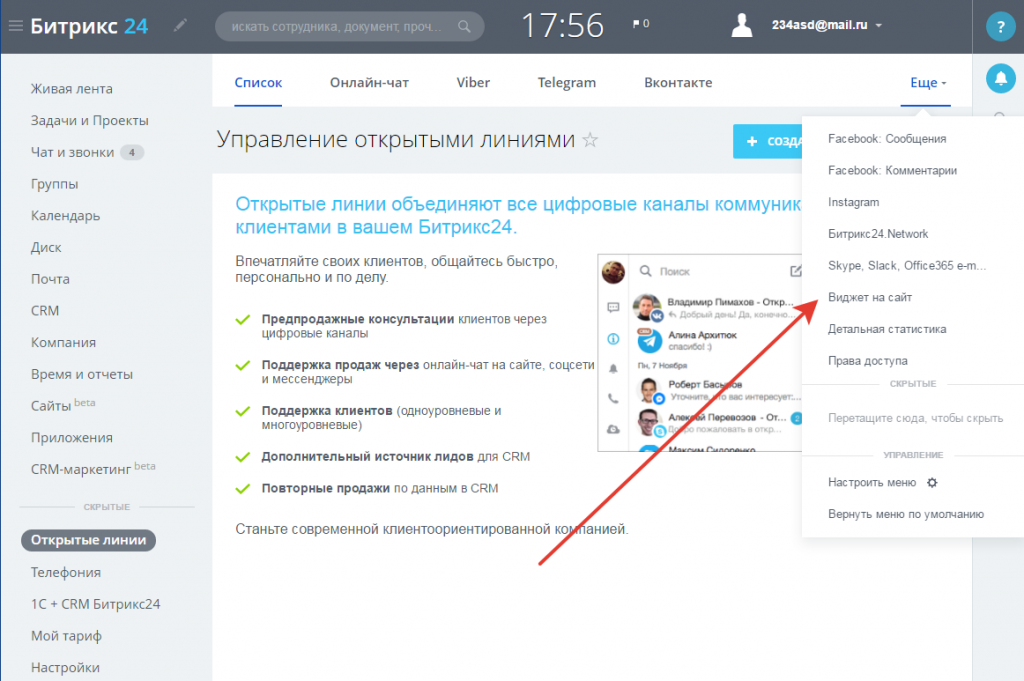
Выбираем в левом меню Открытые линии и в верхнем контекстном меню Виджет на сайт
Видим предустановленный виджет.
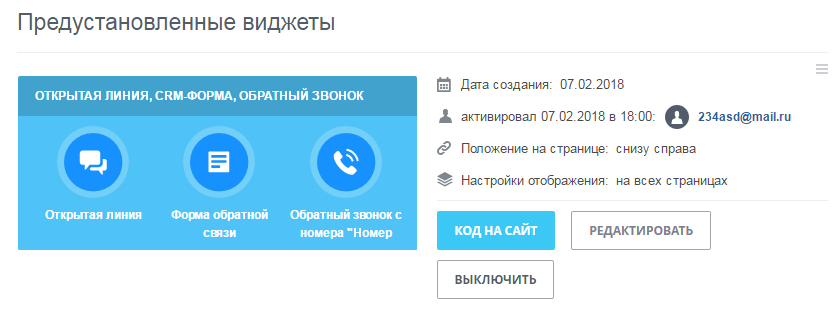
Нажимаем «Код на сайт» и копируем код виджета, его будем устанавливать на сайт.
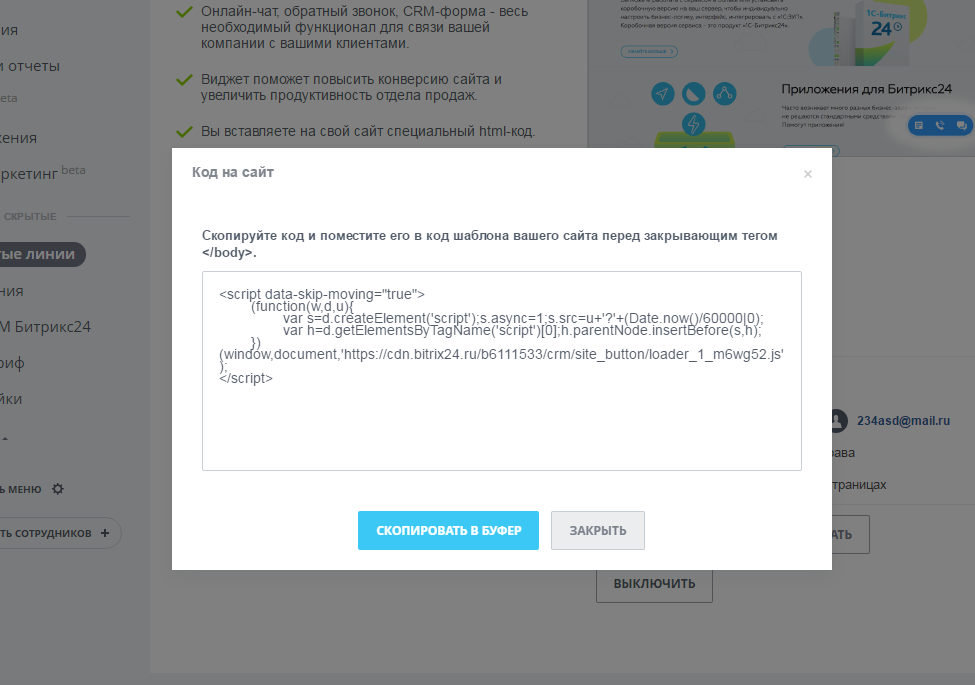
3. Устанавливаем код виджета на сайт
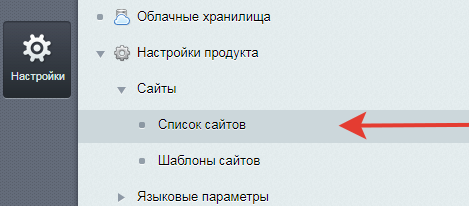
Чтобы онлайн-чат был доступен на любой странице сайта, нужно поставить код виджета в шаблон в файл footer.php.
На этом этапе пользователь может столкнуться с проблемой, если он не знает какой шаблон используется и как найти файл footer.php.
Шаблон можно найти в настройках сайта. Для этого переходим в меню Настройки->Настройки продукта-> Сайты->Список сайтов.
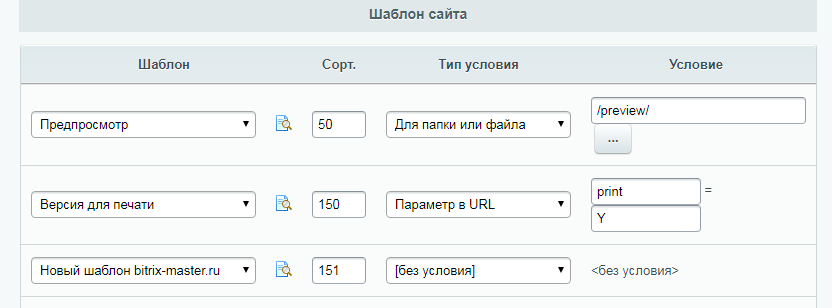
Смотрим наименование шаблона сайта без условия. Также код виджета можно поставить во все другие шаблоны.
В списке шаблонов выбираем нужный нам шаблон и нажимаем «Редактировать».
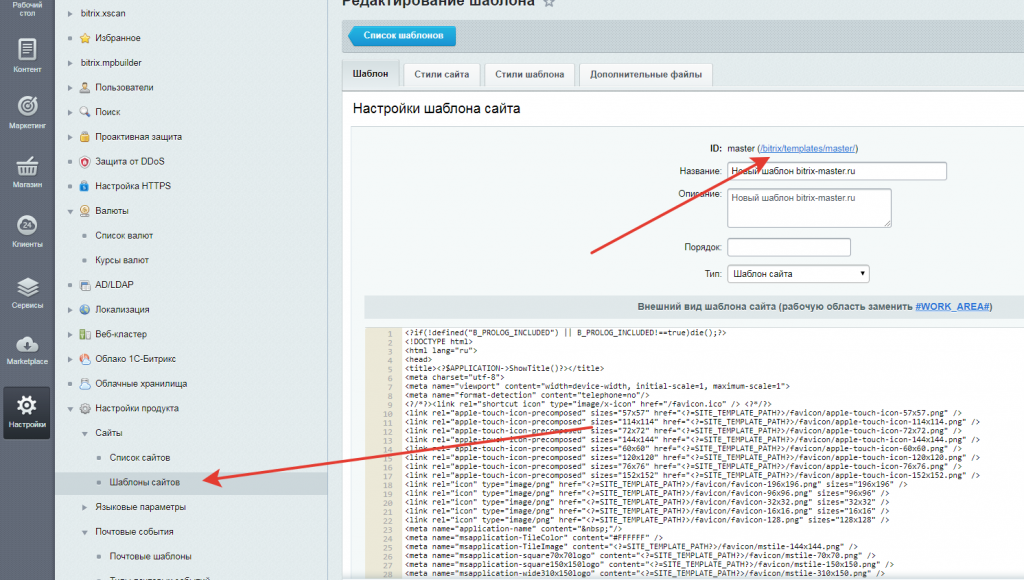
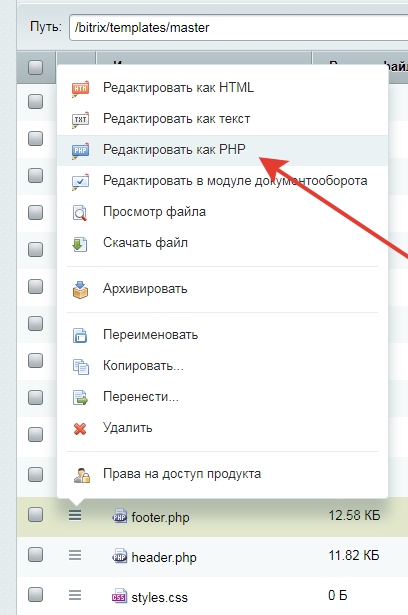
Верхняя стрелка на рисунке выше показывает путь к шаблону сайта, нажав на ссылку мы перейдем на страницу с файлами шаблона, среди которых будет нужный нам footer.php. Его мы редактируем как php.
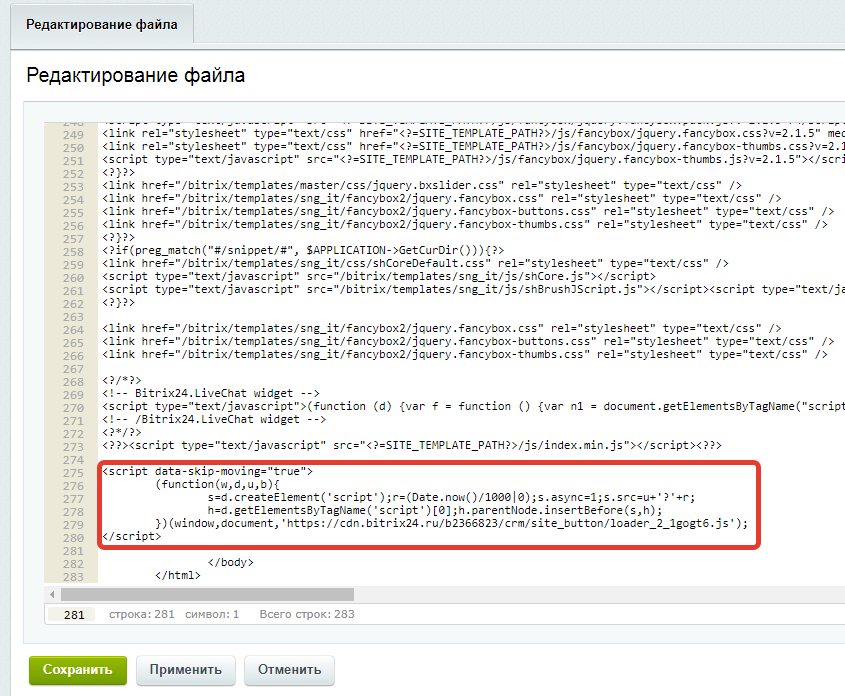
Ставим код виджета внизу файла, перед закрывающим тэгом body и сохраняем файл.
Все, установка завершена! На сайте должен отобразиться виджет онлайн-чата.
Если все-таки возникают сложности, пишите мне, помогу.