Как снять переднюю защитную линзу?
Вопрос: как снять переднюю защитную линзу с GoPro HERO7 Black, чтобы установить камеру в аквабокс? Замучалась, все делаю по инструкции, тяну, влево поворачиваю — ничего не происходит.
Ответ: Передняя линза тяжело поддается, потому что производитель делает упор на герметичность камер. Скорее всего, вам просто нужно приложить чуть больше силы. Чтобы удостовериться, что вы все делаете правильно, посмотрите нашу видеоинструкцию.
Каталог товаров
- Камеры GoPro
- Новинки
- Карты памяти
- Крепления
- Аксессуары
- Батареи и зарядные устройства
- Кейсы и чехлы
- Защитные боксы
- Моноподы и штативы
- На воде и под водой
- Запасные части и уход
Совет GoPro: Простые способы удаления «рыбьего глаза» (искажения объектива) в видео / фотографиях GoPro
В сегодняшней статье мы поговорим об интересной теме — удалить рыбий глаз из GoPro.
Как мы все знаем, Видеокамеры GoPro известны своим широким углом зрения рыбий глаз. Это приносит вам большое поле зрения (FOV), давая вам ощущение погружения. Если это то, что вы ищете, вы будете удивлены. Тем не менее, взгляд рыбий глаз не всегда то, что вы хотите. В некоторых ситуациях эффект «рыбий глаз» может сильно мешать изображениям / видео, так как прямые линии сгибаются, а центральные рамки становятся больше. В этом случае было бы лучше убрать искажения типа «рыбий глаз».
Затем, как снять объектив GoPro «рыбий глаз»? В следующей статье мы дадим вам учебники по удалению искажений «рыбий глаз» из видео и фотографий GoPro.
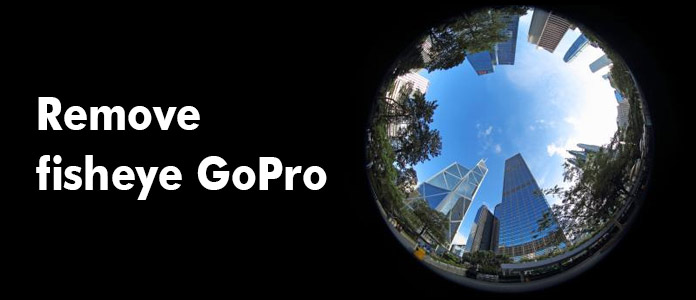
Удалить Рыбий глаз из GoPro
- Часть 1. Как убрать эффект «рыбий глаз» из видео GoPro
- Часть 2. Как убрать GoPro рыбий глаз с картинки
- Часть 3. Рекомендация: Профессиональный и простой в использовании инструмент для удаления рыбьего глаза GoPro
Часть 1. Как использовать GoPro Studio для редактирования видео GoPro
Для видео GoPro Studio включает опцию «убрать рыбий глаз», которая запекается как часть процесса конвертации отснятого материала. Вы можете удалить эффект «рыбий глаз», чтобы применить «корректировку объектива» к преобразованному файлу GoPro CineForm, увеличивая FOV. Вот как вы это делаете:
Шаг 1 Откройте GoPro Studio. В разделе «Просмотр и обрезка» выберите клип GoPro и нажмите Дополнительные настройки.
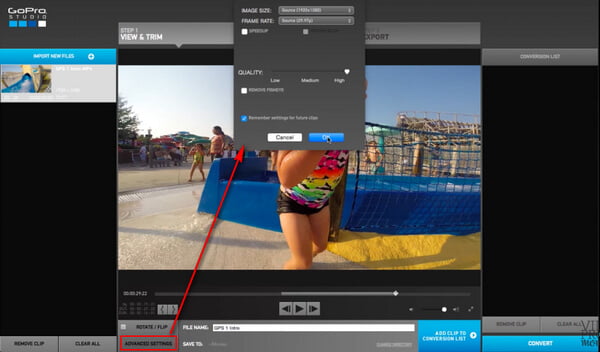
Внимание : Помните, что файл должен исходить с камеры GoPro с оригинальным соглашением об именовании файлов.
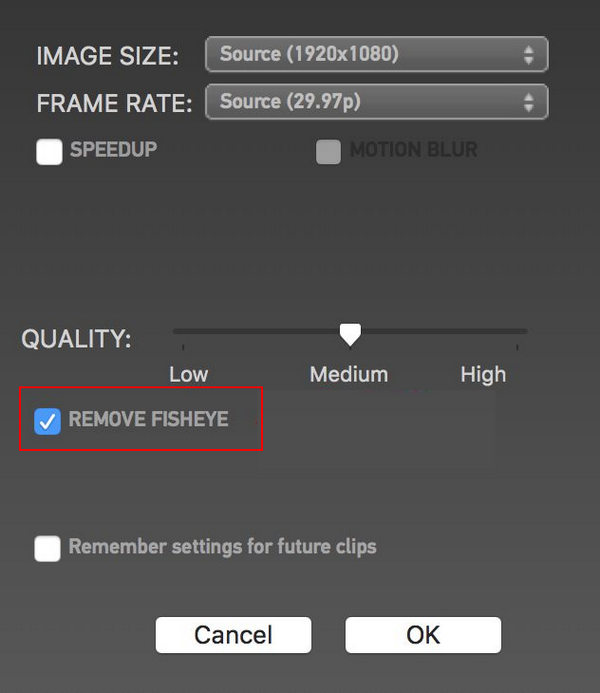
Шаг 2 В окнах «Дополнительные настройки» проверьте Удалить рыбий глаз вариант, затем нажмите «ОК».
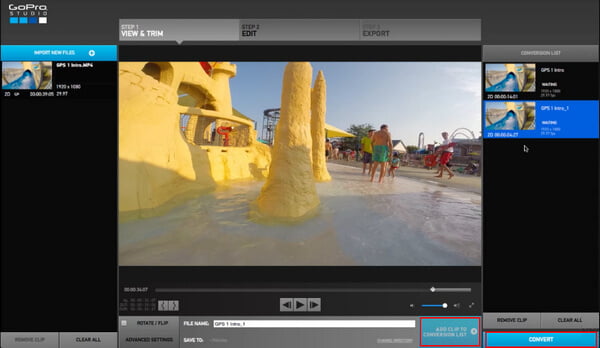
Шаг 3 Добавьте клип в «Список конверсий», а затем конвертируйте его. Эффект «рыбий глаз» будет удален. Вы можете перейти к разделу редактирования видео и проверить окончательное видео удаления рыбьего глаза.
Функции : Вам необходимо знать, что «Эффект« Рыбий глаз »» не будет работать для камер GoPro HERO5. Подходящий обходной путь должен использовать Линейный FOV режим, который поставляется с GoPro Hero 5 в качестве новой функции.
Часть 2. Как убрать GoPro рыбий глаз с картинки
Вы можете использовать коррекцию «рыбий глаз» для фотографий в Photoshop, Lightroom, Adobe Premiere Pro и т. Д. Здесь я хотел бы взять Lightroom в качестве примера и показать, как исправить искажение «рыбий глаз» на фотографиях GoPro. Вы можете найти подобную функцию в другом программном обеспечении для редактирования видео, которое я упомянул выше.
Шаг 1 Откройте Lightroom, перейдите к Разработать модульи выберите изображение, с которого хотите удалить «рыбий глаз». На панелях справа прокрутите вниз до Коррекция объектива панели.
Шаг 2 В разделе «Коррекция объектива» проверьте Включить коррекцию профиля, он должен автоматически определять камеры «Марка» и «Модель» по метаданным изображения.
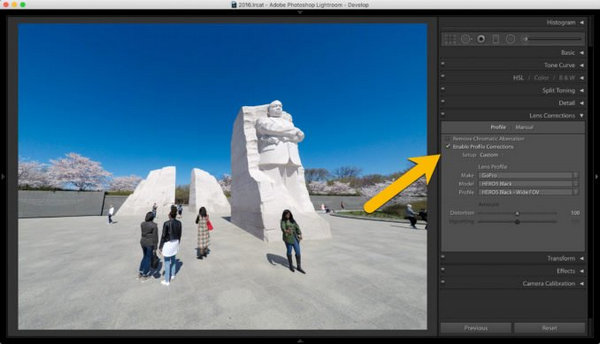
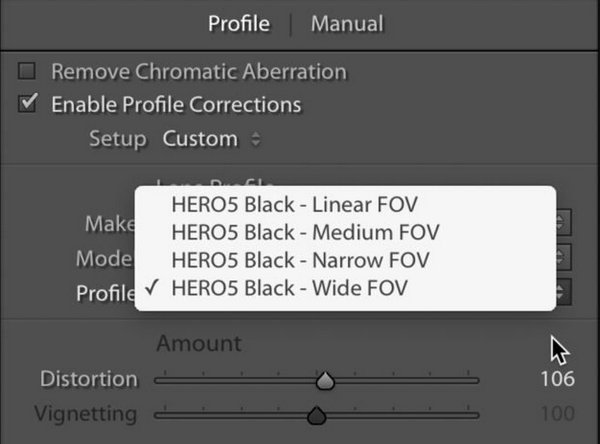
Шаг 3 Выберите профиль, который хотите исправить, например, «Линейное поле зрения», «Среднее поле зрения», «Узкое поле зрения» и т. Д.
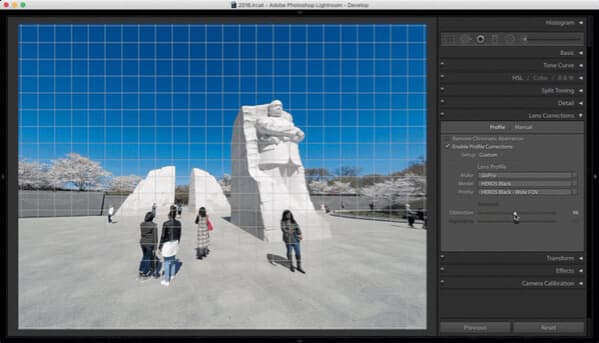
Шаг 4 Отрегулируйте величину искажения, чтобы удалить GoPro рыбий глаз. Вы можете использовать ползунок, который начинается посередине на 100. Чтобы применить меньшую коррекцию, сдвиньте его влево, пока вы не будете довольны эффектом.
Часть 3. Рекомендация: Профессиональный и простой в использовании инструмент для удаления рыбьего глаза GoPro
Хотя существует много профессиональных инструментов для редактирования видео или изображений, таких как GoPro Studio, Adobe Premier и Final Cut Pro и т. д., которые могут помочь в коррекции «рыбьего глаза», большинство из них имеют сложный пользовательский интерфейс и сложны в эксплуатации. Здесь мы рекомендуем вам один простой, но мощный видеоредактор, который может помочь вам удалить рыбий глаз в GoPro с помощью простых кликов.
- Редактировать / улучшать / обрезать / обрезать / объединять видео GoPro легко.
- Применяйте видеоэффекты (замедленная съемка, замедленная съемка), добавляйте стильные переходы, водяной знак и фильтры.
- Стабилизируйте и вращайте видео, выравнивайте звук и многое другое.
- Удалите эффект «рыбий глаз» из видео и фотографий GoPro.
- Поддержка видео GoPro со всех камер линейки GoPro Hero (включая GoPro Hero 5, 4, 3 и 2).
В этой статье мы показали, как убрать эффект «рыбий глаз» из GoPro. Еще есть вопросы о GoPro fisheye? Не стесняйтесь оставлять свои комментарии внизу.
GoPro studio — это в основном законченное программное обеспечение для редактирования видео, которое позволяет вам создавать видео GoPro и применять потрясающие видеоэффекты, В этой части мы расскажем, как использовать GoPro studio шаг за шагом. Прежде чем начать, убедитесь, что вы загрузили последнюю версию GoPro Studio на свой ПК или Mac.
1. Импорт видео
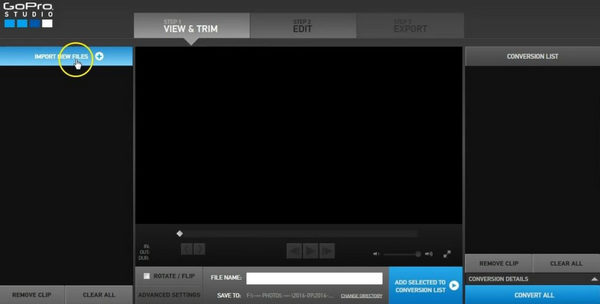
Откройте GoPro Studio, и вы увидите синюю кнопку с надписью «Импортировать новые файлы» на левой панели. Нажмите на него, а затем выберите видеофайлы, которые вы хотите включить.
2. Импорт видео
После импорта видео GoPro вы можете найти множество бесполезных необработанных видеороликов, которые вы не хотите использовать для окончательной версии видео. В этом случае вы можете выполнить черновую обрезку или обрезку перед фактическим редактированием.
Выберите эскиз видео и нажмите кнопку «Воспроизвести». В левом нижнем углу окна есть две кнопки обрезки, которые можно использовать для обрезки передней или задней части.
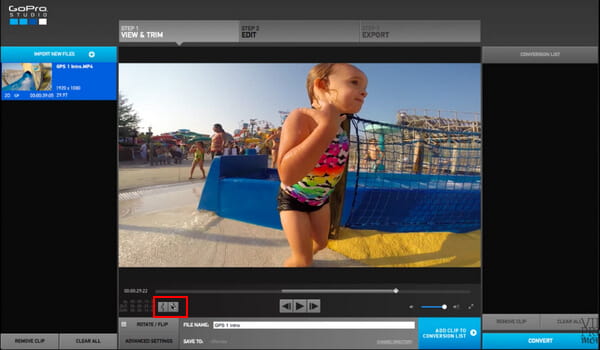
3. Изменить расширенные настройки
Если вы хотите изменить любую настройку, такую как количество кадров в секунду, размер видео, изменить формат, увеличить скорость или любой другой параметр; Вы можете перейти к расширенным настройкам и внести изменения. Эти настройки определяют, как ваши сырые ваши видео файлы будут конвертированы.
4. Конвертировать видео файлы
Для начала вам нужно конвертировать все видеофайлы в один. Для этого выберите клип и выберите «Добавить клип в список конверсий». После того, как вы добавили все клипы в список конвертации, конвертируйте их, нажав кнопку «Преобразовать все». Затем вы можете войти в редактирование видео.
На этом этапе вы также можете добавлять новые видео, обрезать / поворачивать / переворачивать видео, как вы хотите. После процесса конвертации нажмите кнопку «Перейти к шагу 2», которая заменена кнопкой «Конвертировать все». Это приведет вас в режим редактирования видео.
5. Выберите шаблон видео
GoPro Studio предлагает вам 2 варианта на следующем экране: создать новое видео или использовать один из шаблонов в программном обеспечении для редактирования видео.
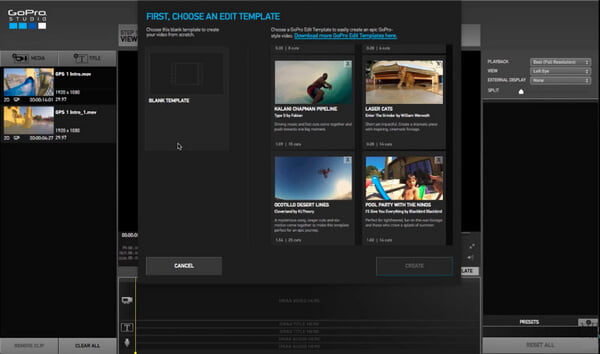
Если вы выберете вариант шаблона, все, что вам нужно сделать, это заменить видео своими файлами.
Для создания нового видео нажмите кнопку «Пустой» с левой стороны, а затем «Создать» в правом нижнем углу. Теперь нажмите на кнопку «Заголовок» и введите желаемое название заголовка. Вы также можете изменить размер шрифта, цвет и некоторые другие функции заголовка.
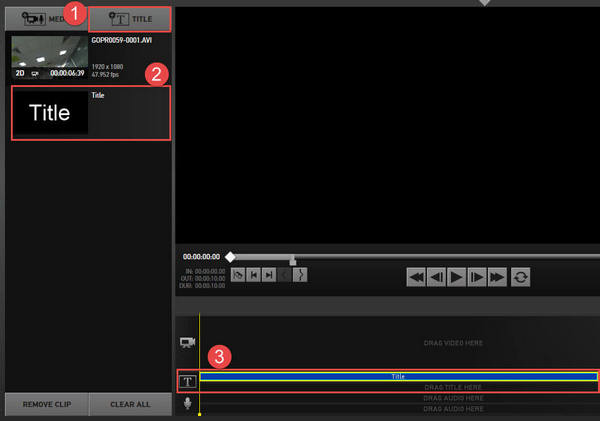
6. Редактировать видео
Выберите видео, которое вы хотите импортировать, перетащите его на временную шкалу. В правом столбце вы можете настроить скорость, время затухания, яркость, уровень громкости, добавить переходы видео или эффекты замедленного движения, разделить видео и т. Д.
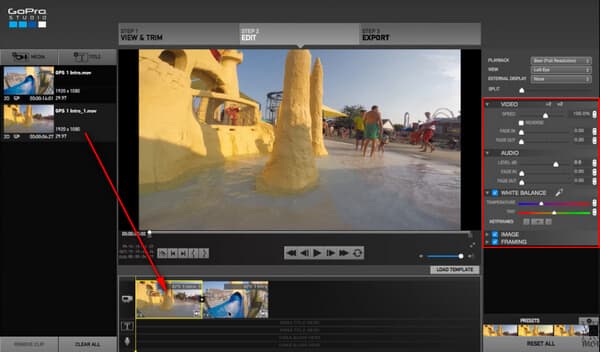
7. Добавить музыку
Вы можете добавить музыку к своему видео GoPro, если хотите. Нажмите кнопку «Медиа» в левом верхнем углу, а затем выберите музыку, которую вы хотите импортировать. Затем перетащите аудиофайл на временную шкалу, где вы видите «Перетащите свой заголовок» сюда.
8. Экспорт видеофайла
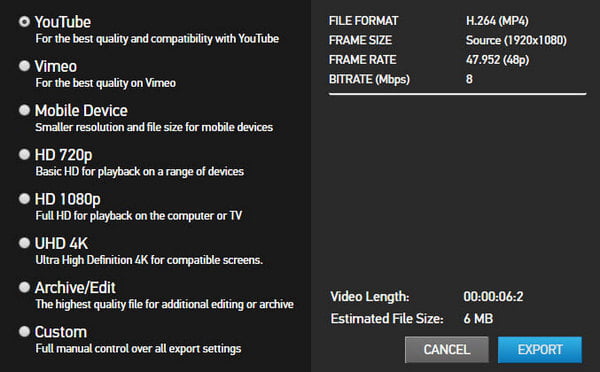
После завершения редактирования вы можете экспортировать видео в желаемый формат. GoPro Studio предоставляет множество способов экспортировать видеофайл. Вы можете напрямую загрузить его или сохранить для просмотра позже на своем ПК или установить другие параметры, выбрав индивидуальные параметры. Выбрав конкретный вариант, нажмите кнопку «Экспорт».
Часть 2. Рекомендация: лучшая альтернатива GoPro Studio для лучшего редактирования видео
Как вы можете видеть, GoPro Studio — это простое и простое редактирование видео для ваших видео GoPro. Если вы ищете более продвинутый Студия ГоПро Альтернативная программа для редактирования видео с мощными функциями, вы можете попробовать Видео конвертер Ultimate, Это позволяет вам конвертировать / редактировать / объединять / вырезать видео с экшн-камеры за один клик.
- Aiseesoft Video Converter Ultimate — самая профессиональная программа для редактирования видео на компьютерах с Windows и Mac.
- Конвертировать видео в любые популярные форматы видео.
- Несколько шаблонов предоставляются бесплатно.
- Клип / присоединиться / разделить экран видео или аудио файлов.
В этой статье мы мирно показали вам как пользоваться GoPro Studio, Еще есть вопросы по этому учебнику GoPro Studio? Не стесняйтесь оставлять свои комментарии внизу.

Что вы думаете об этом посте.
Рейтинг: 4.7 / 5 (на основе рейтингов 145)
24 мая 2018 г. 10:45 / Обновлено Дженни Райан в Редактировать видео
Более Чтение

Оставьте свой комментарий и присоединяйтесь к нашему обсуждению
Главная Редактировать видео Удалить Рыбий глаз из GoPro

Авторские права © 2023 Aiseesoft Studio. Все права защищены.
Что мне делать, если камера не фокусируется при использовании автоматической фокусировки (настройка Auto Focus (AF))?
Если при использовании функции автоматической фокусировки возникают трудности с фокусировкой, причин может быть несколько, например, это может быть связано с расстоянием между вами и субъектом/объектом съемки. Также трудности с фокусировкой могут возникать в зависимости от условий освещения. Ниже приводятся различные рекомендации, которые помогут определить причину и устранить проблему, связанную с автоматической фокусировкой.
Убедитесь, что объект не находится слишком близко
Объектив каждой камеры имеет минимальное расстояние, с которого он позволяет снимать объект. Такое расстояние называется минимальное расстояние фокусировки . Если расстояние до объекта съемки меньше минимального расстояния фокусировки, добиться правильной фокусировки будет невозможно. Минимальное расстояние фокусировки зависит от объектива; на объективах-трансфокаторах оно также различается в зависимости от фокусного расстояния. Для проверки минимального расстояния фокусировки объектива обратитесь к его техническим характеристикам или информации о расстоянии, нанесенной на сам объектив, как показано на рисунке ниже.
На передней стороне объектива расстояние указывается в метрах (m) и футах (ft). Минимальное расстояние фокусировки показанного выше объектива составляет 0,25 м (25 см). Если вы приблизитесь на меньшее расстояние, то не сможете сфокусироваться на объект правильно. В тех ситуациях, когда необходимо приблизиться к объекту на как можно меньшее расстояние, сначала придвиньтесь практически вплотную. Затем понемногу отодвигайтесь от объекта, чтобы определить расстояние, на котором объект будет находиться в фокусе.
Убедитесь, что объект или окружающие условия во время съемки не препятствуют фокусировке
Камере может быть сложно сфокусироваться автоматически в следующих ситуациях:
- В случае быстрых перемещений или на высокой скорости, например, в движущемся автомобиле.
- Когда объект находится слишком близко к камере.
- Если большая часть изображения имеет низкую контрастность, например, синее небо или песчаный пляж.
- Если изображение сцены постоянно изменяется, например, волны или водопад.
- В условиях низкого освещения, например, внутри церкви или в ночное время.
- Когда объект съемки освещается сзади сильным источником света, например, солнцем.
- В случае наложения объектов, которые находятся рядом и далеко, создавая глубину, например, когда объект находится за изгородью.
Как сфокусироваться на объект в сложных окружающих условиях
- Создайте композицию кадра, зафиксировав фокус на объекте:

Расположите объект в зоне автоматической фокусировки и нажмите кнопку спуска затвора наполовину. Это зафиксирует фокусировку на вашем объекте.
-
Отрегулируйте диафрагму, чтобы избежать частичной фокусировки изображений, открыв апертуру для размывания либо фона, либо переднего плана изображения.
Фотография с открытой апертурой (пример: значение апертуры 2.8)
Фотография с более закрытой апертурой (пример: значение апертуры 16)
Для моделей ILCA-77M2, SLT-A77V, SLT-A99V или DSLR-A900.
Если изображение все еще находится не в фокусе, настройте функцию AF Micro Adjustment каждого объектива, используя следующую процедуру:
- Нажмите Меню (Menu) .
- Выберите Настройка (Setup) .
- Выберите AF Micro Adj .
- Выберите Настройка регулировки при автофокусировке (AF Adjustment Setting) .
- Выберите Включено (ON) для отображения шкалы, на которой можно выбрать желаемое значение.
- Поворачивая колесико регулировки, регулятор или джойстик камеры, выберите желаемое значение. ПРИМЕЧАНИЕ: Чем больше значение, тем дальше позиция фокусировки от камеры; чем меньше значение, тем ближе позиция фокусировки к камере.
- Нажмите на центральную кнопку колесика регулировки или джойстика камеры по завершении регулировки. ПРИМЕЧАНИЯ:
- Отрегулированное значение невозможно сохранить в памяти, если для параметра AF Micro Adj не установлена настройка Включено (On) .
- Рекомендуется проводить точную подстройку автоматической фокусировки вашей камеры при фактических условиях съемки.
- Если устанавливается объектив, для которого вы уже сохранили значение настройки, сохраненное значение появится на экране. Для объективов, значение настройки которых еще не было сохранено, появляется значение [ ±0 ].
- Если в качестве значения демонстрируется [ — ], значит, уже было зарегистрировано 30 объективов, и новые объективы зарегистрировать невозможно. Для регистрации новых объективов установите объектив, для которого можно стереть регистрацию, и установите его значение на [±0], или сбросьте значения для всех объективов, используя функцию [Стереть (Clear)].
- Используйте функцию AF Micro Adj. только с объективами Sony, Minolta и Konica-Minolta. Использование объективов других производителей может отрицательно повлиять на зарегистрированные значения. Настоятельно рекомендуется не использовать функцию AF Micro Adj. с неподдерживаемыми объективами.
- Вы не можете индивидуально проводить точную подстройку автоматической фокусировки при использовании объективов Sony, Minolta и Konica Minolta, которые имеют те же технические характеристики .
Приведенные выше шаги должны привести к нахождению неисправности и устранению проблемы. Если после выполнения всех описанных выше действий проблема сохраняется, возможно, устройство необходимо отремонтировать. Если вы уверены в необходимости ремонта, пожалуйста, свяжитесь с нами для получения дальнейшей помощи.
Для просмотра этого видео в Youtube примите все файлы cookie.
Зайдите в настройки файлов cookie ниже и включите сохранение файлов cookie для Youtube в разделе «Функциональные».