Как создать векторы в Adobe Illustrator
wikiHow работает по принципу вики, а это значит, что многие наши статьи написаны несколькими авторами. При создании этой статьи над ее редактированием и улучшением работали авторы-волонтеры.
Количество просмотров этой статьи: 10 820.
В этой статье:
Векторная графика чаще всего используются для рисования и создания объектов, которые можно легко растянуть и изменить их размер. Adobe Illustrator является одним из многих графических редакторов, которые используют векторную графику. Узнайте основы создания векторной графики с помощью Adobe Illustrator, следуя этим простым подсказкам.

- Кликните на «Выбор инструмента» и введите слово, например, «Векторы», как на иллюстрации выше, или любое другое слово.
- Выберите пять цветов, которые вы хотите использовать для этого начального урока. Если вы хотите следовать цветам, которые используются в этой статье, вот подробная информация об этих цветах. Темно-синий: C=100, M=97, Y=0, K=45 ; Темно-красный: C=0, M=100, Y=79, K=20 ; Оранжевый: C=0, M=53, Y=68, K=0 ; Желтый: C=0, M=0, Y=51, K=0 ; Зеленый: C=61, M=0 ,Y=45, K=0.

Следующим шагом является выбор текста. Щелкните правой кнопкой мыши и нажмите «Создать контур», чтобы нарисовать контур своего текста. Также можно использовать Shift + Ctrl + O в качестве быстрого способа для создания контура.

Вот теперь появился векторный текст или контур.

Затем создайте различные векторные фигуры. Перенесите курсор влево и откройте «Набор инструментов» программы Illustrator, чтобы увидеть формы различных фигур, которые предложены в программе Adobe Illustrator.

Затем, начиная с инструмента «Прямоугольник», создайте квадрат. Нажмите на иконку прямоугольника и нажмите кнопку над холстом Illustrator. Установите параметры, как указано на иллюстрации выше, или можно указать свои собственные размеры. Не забудьте указать одинаковый размер обеих сторон.

Затем создайте округленный квадрат, используя инструмент «Закругленный прямоугольник». Тем же приложением, как и в предыдущем шаге, создайте округленный квадрат. Однако из-за того, что инструмент — «Закругленный прямоугольник» имеет округленные углы, следует добавить настройки для его углового радиуса.

Создайте круг в третий форме с помощью инструмента — «Эллипс». С теми же настройками, как у квадрата, установите одинаковый размер по ширине и высоте круга.

Затем выберите четвертую форму — шестиугольник, с помощью инструмента — «Многоугольник». Для настройки шестиугольника выберите размер на 50% меньше, а затем введите стороны шестиугольника 6 x 6.

Потом, уже для пятой формы, сделайте звезду с помощью инструмента — «Звезда». Установите размер звезды также на 50% меньше для его первого радиуса, а для второго радиуса меньше на одну треть. Затем введите количество лучей звезды: 5 x 5.

Наконец, еще один способ создать вектор, это воспользоваться инструментом «Перо». Используйте «Перо», чтобы нарисовать или начертить формы, в этом случае, для завершения своего произведения, нарисуйте маленькое сердце.

Вот таким образом получился векторный текст и 6 векторных фигур, сделанные с помощью трех приложений по созданию векторов. Теперь можно добавить цвета к формам и векторному тексту.
Adobe Illustrator для начинающих
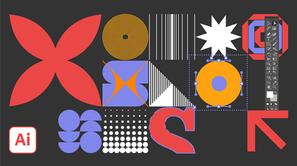
Курс позволяет освоить «Аdobe illustrator» с нуля пошагово. «Аdobe illustrator» — это профессиональный пакет для создания векторной графики, иллюстрирования и верстки полиграфической продукции.
Особенность курса в том, что он прикладной и разработан дизайнером для дизайнеров. Все приемы и методы, которые предлагаются студентам курса — это результат практического профессионального опыта.
Требования
Для начинающих дизайнеров
Программа курса
Курс состоит из пяти модулей:
1. Растровая и векторная графика
Первый модуль дает базовое представление о векторной графике. Что это такое, по каким принципам строится векторное изображение в графическом редакторе, какие особенности применения это создает. Мы обсудим различия между построением растрового и векторного изображения и соответствующие области применения того и другого. Поговорим об использовании векторной графики в дизайне, рассмотрим примеры дизайн-проектов, выполненных посредством векторной графики. Так же мы обсудим стилистику современных векторных и гибридных изображений.
2. Создание и редактирование объектов
Во втором модуле вы научитесь создавать объекты в Adobe Illustrator. Сначала мы разберем из чего состоит интерфейс программы. Вы научитесь настраивать рабочее пространство под себя, создавать, копировать, масштабировать монтажные области. Мы поговорим о том, какие режимы просмотра есть в Adobe Illustrator и для чего они. Разберемся со вспомогательными элементами: линейками, направляющими, сетками. Затем мы поговорим о разных способах организации порядка объектов. Вы научитесь создавать, трансформировать, выравнивать простые объекты. Мы подробно будем изучать работу с кривыми, разные способы создания и редактирования замкнутых и незамкнутых путей. А также рассмотрим множество разнообразных инструментов разрезания и соединения формы.
3. Работа с цветом в Adobe Illustrator
В третьем модуле нашего курса мы поговорим о работе с цветом. Вначале мы изучим две самые распространенные цветовые модели и узнаем в чем разница между ними и для чего они используются. Мы разберем инструменты работы с цветом, вы научитесь создавать, редактировать, копировать цветовые заливки. Вы узнаете, как организовать группы цвета и использовать готовые цветовые библиотеки. Далее мы разберем, что такое process и spot цвета и как эти цветовые системы по-разному выводят на печать один и тот же образец цвета. Далее я расскажу, как легко и быстро создавать гармоничные колориты, используя инструменты автоматического подбора цвета Adobe Illustrator. В конце этого модуля мы поговорим о прозрачностях и градиентных заливках.
4. Работа со шрифтом в Adobe Illustrator
Четвёртый модуль направлен на работу со шрифтом. Вы узнаете, что текст в Adobe Illustrator существует в двух состояниях во фрейме и без. Мы подробно разберем, для чего нужно то и другое. Вы изучите инструменты верстки и редактирования текста. Далее мы рассмотрим, как создавать текст на незамкнутом пути, внутри и снаружи замкнутого пути. Вторая половина этого модуля будет посвящена цифровой каллиграфии и инструментам рисования шрифта. Я покажу основные приемы создания и редактирования цифровой каллиграфии.
5. Подготовка оригинала макета
Пятый модуль нашего курса посвящен подготовке оригинал-макетов для передачи специалисту по допечатной подготовке или типографии. Он содержит несколько важных тем. Мы поговорим о нескольких полезных эффектах в Adobe Illustrator, которые позволят сделать вашу графику еще интереснее и разнообразнее. Вы научитесь создавать маски обрезки растровых и векторных изображений. Мы разберем как размещать растровые изображения в векторном документе, как настраивать связи, легко заменять их и параллельно редактировать в Adobe Photoshop. Далее мы подробно рассмотрим сохранение файлов для разных целей. А также вы освоите азы допечатной подготовки. Все это поможет успешно сдавать ваши макеты типографии и общаться с сотрудниками производства на профессиональном уровне.
Результаты обучения
Вы научитесь всем необходимым базовым техническим навыкам, для реализации своих идей в программе « Adobe illustrator».
Adobe Illustrator: функции и возможности
Векторная графика — это тип графики, основанный на математических формулах, который позволяет создавать изображения с четкими контурами без потери качества при увеличении.
Подготовлено_выпускником —>
Получите востребованную профессию бесплатно. Обучение от 1 до 4 месяцев
Например, если вы создаете логотип в векторном формате, вы можете увеличить его до размера билборда без потери качества изображения.
Основные функции Adobe Illustrator
Adobe Illustrator — это программа, которая использует векторную графику для создания и редактирования изображений.
Основные функции Illustrator включают:
Рисование и формирование объектов . Используйте инструменты для создания различных форм и линий. Например, вы можете создать квадрат или круг, а затем изменить его форму с помощью инструмента Direct Selection.
Работа с текстом. Illustrator позволяет создавать и редактировать текстовые элементы, а также преобразовывать текст в формы.
Использование слоев. Слои в Illustrator работают подобно слоям в Photoshop. Вы можете создать сложные композиции, располагая элементы на разных слоях.
Использование эффектов и фильтров. Illustrator предлагает множество эффектов и фильтров, которые можно применять к вашим изображениям.
Что можно сделать в Adobe Illustrator
В Adobe Illustrator можно создавать множество различных видов дизайна.

Логотипы и бренды . Illustrator идеально подходит для создания логотипов и других элементов бренда, таких как визитные карточки и листовки.
Иллюстрации и искусство . Вы можете разрабатывать цифровые иллюстрации, включая комплексные векторные изображения.
Графика для веб-сайтов и приложений. С Adobe Illustrator вы можете создавать графику, иконки и элементы пользовательского интерфейса для веб-сайтов и приложений.
Типография . Illustrator позволяет создавать и редактировать текст, предоставляя полный контроль над шрифтами и макетами.
Зачем всё это нужно
Программа Adobe Illustrator является важным инструментом для дизайнеров и художников. Используя его функции, вы можете создавать профессиональные векторные изображения для печати и цифровых медиа.
Например, если вы дизайнер логотипов, Illustrator предоставляет вам инструменты для создания и редактирования векторных изображений, которые можно масштабировать для любого размера без потери качества. Если вы иллюстратор, вы можете использовать программу для создания цифровых иллюстраций и искусства.
Adobe Illustrator также важен для создания графики для веб-сайтов и приложений, поскольку он позволяет создавать четкие и чистые изображения, которые выглядят хорошо на любом размере экрана. Научиться работать с программой на профессиональном уровне и освоить профессию программиста вы можете бесплатно на курсе «Графический дизайн: старт карьеры».
Продвинутые функции Adobe Illustrator
Кроме базовых функций Adobe Illustrator предлагает целый ряд продвинутых возможностей, которые делают эту программу ещё более привлекательной для дизайнеров:
3D-графика . Adobe Illustrator позволяет создавать простую 3D-графику, добавляя глубину и перспективу в проекты.
Перспектива . Используйте инструменты перспективы для создания реалистичных сцен и изображений.
Сетки . Используйте сетки для разработки сложных макетов и помощи в выравнивании объектов.
Обучение и ресурсы
Adobe Illustrator — сложная программа с множеством функций, но есть множество ресурсов, которые могут помочь вам освоиться. Также вы можете найти множество уроков и курсов, которые обучают основам и продвинутым функциям Illustrator. Например, этот бесплатный курс.

Получите востребованную профессию бесплатно. Обучение от 1 до 4 месяцев
Возможности Adobe Illustrator. Отличия векторной и растровой графики
Поговорим сегодня об Adobe Illustrator, и какие возможности открывает перед нами эта программа. Первое, о чем необходимо сказать сразу, это программа для работы с векторной графикой. Иллюстратор может, конечно, работать и с растровыми изображениями, но возможности программы при этом достаточно скромны и лучше пользоваться другими редакторами растровой графики, как например Adobe Photoshop.
Отличия векторной графики от растровой
Самое главное и основное отличие векторной графики от растровой заключается в том, что растровая графика сильно теряет в качестве при увеличении масштаба изображения, проявляя свою растровую или пиксельную структуру. Если вы будете увеличивать растровый графический файл, то вскоре увидите, особенно по краям объекта его пикселизация, что конечно-же не является приемлемым в определенных случаях, когда например надо распечатать большой билборд размером не в натуральном размере файла а например три на три метра или больше.
Что касается векторного объекта, то он состоит из примитива, описываемого математической функцией, определяющей его размеры, положение и другие технические параметры. Если мы начинаем увеличивать такой объект, происходит перерасчёт этой математической функции таким образом, что объект как форма при увеличении изменяет лишь параметры размера, но не качества. Например, круг при различных его размерах остаётся как объект всегда кругом и будет формироваться заново в зависимости от придаваемых ему размеров. Его математическое описание будет всегда постоянным.
Но есть и другая разница между векторами и растрами, которая работает уже не в пользу векторной графики. Если приглядеться к любому растровому изображению, то мы увидим огромное количество деталей, оттенков, полутонов, бликов, отражений, которые определяют реалистичность и естественность объекта на изображении, которые практически невозможно или очень трудно воспроизвести при помощи векторов. Это происходит потому, что основа векторного изображение, это примитив, что само по себе определяет его суть. И хотя мы можем создать достаточно сложную структуру при помощи градиентов и теней в векторном редакторе, но достичь такой детализации и реалистичности как это получается в растровом изображении, в векторах не получится. Кроме этого, попытка создать реалистичный объект в векторах, отнимает гигантское количество времени и оправдано это может быть лишь тогда, когда надо создавать большие по размерам холсты для печати.
Области применения векторной графики
В связи с таким особенностями векторной графики, этот вид графического искусства получил своё распространение и применение в таких областях дизайнерского творчества как создание масштабируемый графики для билбордов и плакатов, стилизованные иконки для сайтов, иллюстрации, логотипы, визитки и все в этом духе.
Давайте приведём примеры тех задач, которые решает программа Adobe Illustrator при работе с векторной графикой.
Создание иллюстраций в Adobe Illustrator
Создание иллюстраций — для этого программа и создавалась, получив такое определяющее ее назначение название. При создании иллюстраций в программе конечно-же существуют ограничения по стилю, которые откладывают некое неизгладимое впечатление нарисованного изображения, и какого-бы качества оно не было, всегда можно отличить растровую картинку от векторной иллюстрации. При этом вариативность стилей все-же достаточно высокая. В Adobe Illustrator можно создавать простые flat-иллюстрации, изображения с перспективой и различными текстурами, портреты низкополигональные или классические иллюстрации. Можно использовать Adobe Illustrator в связке с растровыми программами, например с Adobe After Effects, когда можно создать в иллюстраторе какой-либо логотип и затем сделать из него анимацию. Или в связке с Adobe Photoshop, создавая в иллюстраторе контуры и затем дорабатывая их в Фотошопе.
Создание логотипов в Иллюстраторе
Одно из самых популярных направлений использования Adobe Illustrator, это создание логотипов. Логотип — это объект, который должен быть универсальным в его масштабировании, а это можно сделать лишь в векторах. Логотип, выполненный в растровом формате, это не совсем правильный логотип. Иллюстратор — это не единственный редактор векторной графики, существуют и другие, но именно Adobe Illustrator открывает нам поистине безграничные возможности в связке с другими программами от Adobe.
Illustrator может работать не только с простыми объектами, но и с градиентами, тенями, сложными графическими элементами, что позволяет работать с фирменными стилями при создании визиток, значков, текстур, пакетов, футболок, плакатов, элементов минимальной полиграфии, например буклетов. Можно создавать различные иконки и экспортировать их в другие программы, например в InDesign, который служит для создания сложных полиграфических элементов. Иными словами, Illustrator интегрирован в единую среду разработки программ от Adobe.
Работа со шрифтами в Adobe Illustrator. Леттеринг и каллиграфия
Adobe Illustrator умеет работать и со шрифтами, текст здесь является векторным объектом, который можно добавлять, редактировать, как и другие объекты и можно брать текст за основу будущего логотипа. Кроме этого, можно создавать собственные акцидентные шрифты, которые предназначены для создания или набора акцидентной продукции — титульные листы, ярлыки, афиши. Например, такие направления как леттеринг и каллиграфия, а это и есть работа со шрифтами, реализуются самым удобным и эффективным образом в Adobe Illustrator. Что касается наборных шрифтов, то они в иллюстраторе не создаются, для этого имеются специальные программы. А вот оформить при помощи шрифтов в Illustrator фирменный стиль можно и делается это максимально удобно и креативно.
Дизайн упаковок
При помощи Adobe Illustrator можно делать дизайн упаковок и этикеток, и это касается создания не только визуального представления дизайна, но и вырубок, или контуров для обрезки. Очень часто, при работе с типографией, вам присылается сама вырубка какой-либо упаковки, на которую в Adobe Illustrator необходимо наложить визуальную составляющую дизайна. Можно работать как с готовой вырубкой, так и создавать собственную.
Печати на основе логотипов
В Illustrator можно создавать печати на основе логотипов — имеется в виду чернильные или сургучовые печати, которые можно использовать на официальных письмах или как элемент фирменного стиля.
Создание контуров для лазерной резки
Ещё одна область применения Иллюстратора, это лазерная резка по различным материалам, таким как дерево или кожа. Для этого в Adobe Illustrator создаётся контур, при помощи специального оборудования по этим контурам происходит вырезка и затем из вырезанных элементов склеивается готовый объект, но это уже немного другая история.
Дизайн интерфейсов в Adobe Illustrator
Программу Adobe Illustrator можно использовать в дизайне интерфейсов для веб-сайтов, мобильных и компьютерных приложений, терминалов. Вопрос немного спорный, так как создано множество специализированных программ, например Adobe XD, но опять, во взаимной связке — это мощный инструмент. А что касается элементов интерфейса, иконки, значки, стилизованные кнопки и прочее, здесь Illustrator конечно-же неподражаем. Есть специалисты, которые обрисовывают дизайны интерфейсов полностью в Adobe Illustrator и получается это у них просто восхитительно.
Инфографика и презентации в Adobe Illustrator
Прекрасно Adobe Illustrator подходит для создания инфографики или отдельных элементов это дизайнерского направления. Можно создавать целые презентации, и хотя здесь у Иллюстратора много конкурентов, но если речь идёт о фирменном стиле презентации, то в Illustratore для этого очень много возможностей. Используя монтажные области в Illustrator, можно создать многостраничную презентацию и конвертировать ее в формат PDF и демонстрировать ее через проектор.
Дизайн персонажей
Отдельная тема в Adobe Illustrator, это дизайн персонажей. Это само собой — иллюстрации, и создаются они по тем-же принципам что и иллюстрации вообще, но вкладывается в это определенные персонажные особенности. Эта работа требует кроме навыков работы в Иллюстраторе ещё и навыков персонажной композиции и стилизации.