Как синхронизировать несколько таблиц или листов в Google Sheets

Табличная структура как нельзя лучше подходит для хранения и обработки данных. В ячейках удобно работать практически с чем-угодно, будь то финансовые показатели, контакты клиентов или статистика по посетителям сайтов. Неудивительно, что сервисы онлайн-таблиц вроде Google Sheets так популярны в бизнесе и многих других областях, завязанных на обработке информации.
Тем не менее при работе с таблицами приходится выполнять огромное количество однотипных действий. На поиск, копирование и вставку данных может уходить масса времени. Особенно, когда работа ведется с большим количеством таблиц.
Синхронизация позволит автоматизировать значительную часть рутины. Вы можете связать несколько таблиц или листов и настроить их так, чтобы робот передавал между ними необходимые данные вместо вас. Машина будет находить, копировать и вставлять числа или текст самостоятельно.
Допустим, у вас есть онлайн-магазин и все заказы добавляются в одну сводную таблицу. Для руководителя это удобно, поскольку можно наблюдать общую картину целиком. Но менеджерам по продажам проще работать только с теми категориями товаров, за которыми они закреплены. Поэтому разумно создать отдельную таблицу для каждого менеджера и копировать туда только необходимые ему данные. Вот тут-то вас может выручить автоматизация: робот справится с такой работой быстрее и дешевле, чем любой человек.
Как синхронизировать таблицы с помощью ApiX-Drive
Чтобы синхронизировать таблицы, не нужно уметь программировать. Достаточно воспользоваться онлайн-коннектором ApiX-Drive. Это система, которая позволяет легко и быстро настраивать обмен данными между разными сервисами. В том числе ApiX-Drive поддерживает Google Sheets.
Коннектор способен автоматически передавать данные из выбранной в любую другую таблицу или множество таблиц. Или даже из выбранного листа в другие листы текущей таблицы. Работает это так: каждый раз, когда добавляется новая строка, робот копирует ее в указанные листы или таблицы.
Причем вы можете выбирать, какие именно данные передавать. Например, строку целиком, только ячейки из определенных столбцов или ячейки, которые содержат заданные ключевые слова.
Вдобавок ApiX-Drive умеет не только передавать данные, но и автоматически обрабатывать их на лету. Так, система может выполнять математические операции. Например, увеличивать цифры на заданное число или конвертировать валюты. Также коннектор способен форматировать передаваемые данные: менять регистр, удалять лишние символы и так далее. Так что информация попадает не просто в нужное место, но и в нужном виде.
Таким образом, ApiX-Drive — это простая, но в то же время функциональная система, которую можно настроить под самые разные нужды.
Настройка синхронизации таблиц Google Sheets
Процесс синхронизации между двумя таблицами/листами проходит в несколько этапов. Сначала надо зарегистрироваться на сайте ApiX-Drive. Далее — подключить к нему сначала таблицу/лист-источник и выбрать подходящие настройки. Затем нужно сделать то же самое с таблицей/листом-приемником. После этого коннектор создаст между источником и приемником связь и вам останется только запустить процесс передачи данных.

Свяжите сервисы между собой без программистов за 5 минут!

Как настроить выгрузку заказов по статусу из Horoshop в AmoCRM?

Подключение Stripe
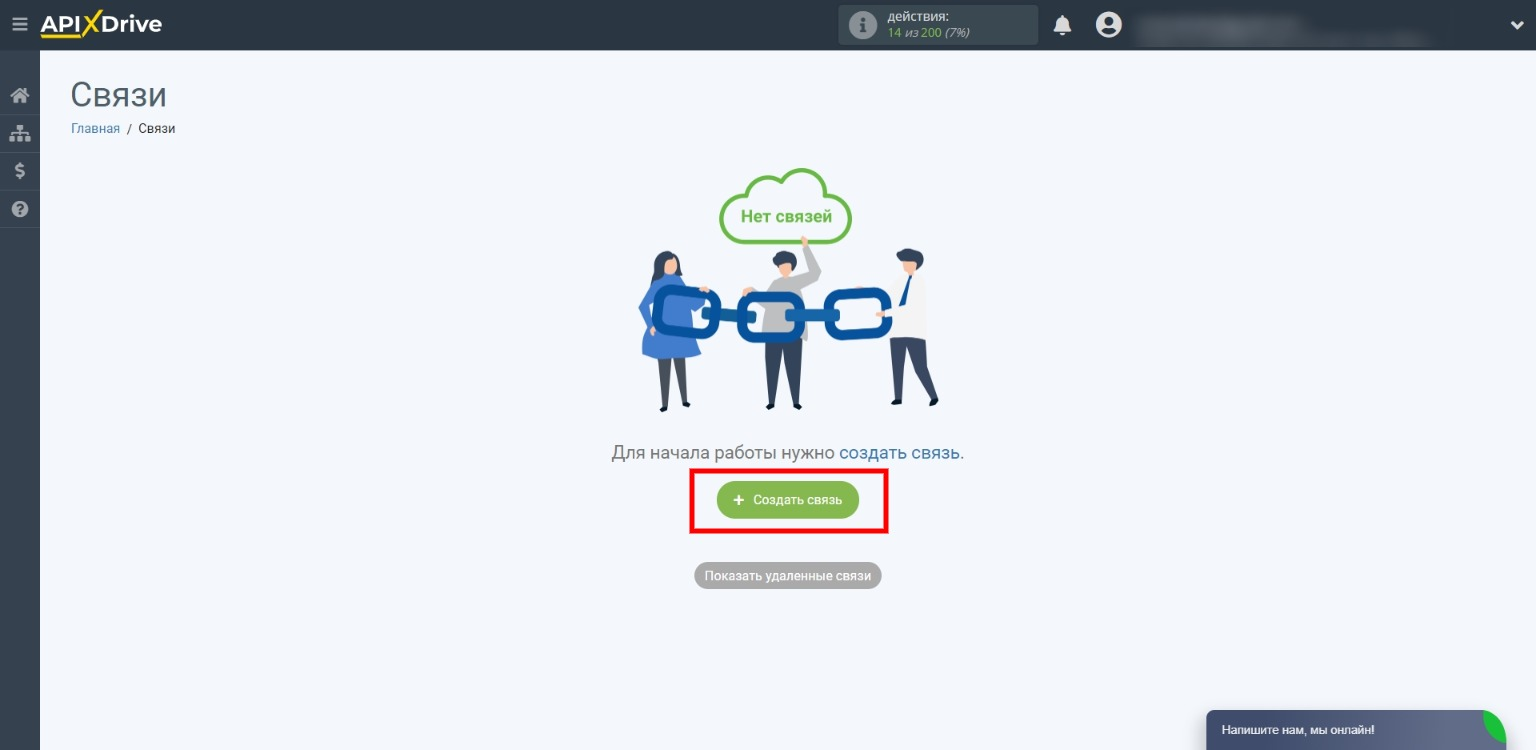
Создание новой связи в ApiX-Drive
Зарегистрируйтесь на сайте коннектора и войдите в личный кабинет. Затем нажмите «Создать связь».
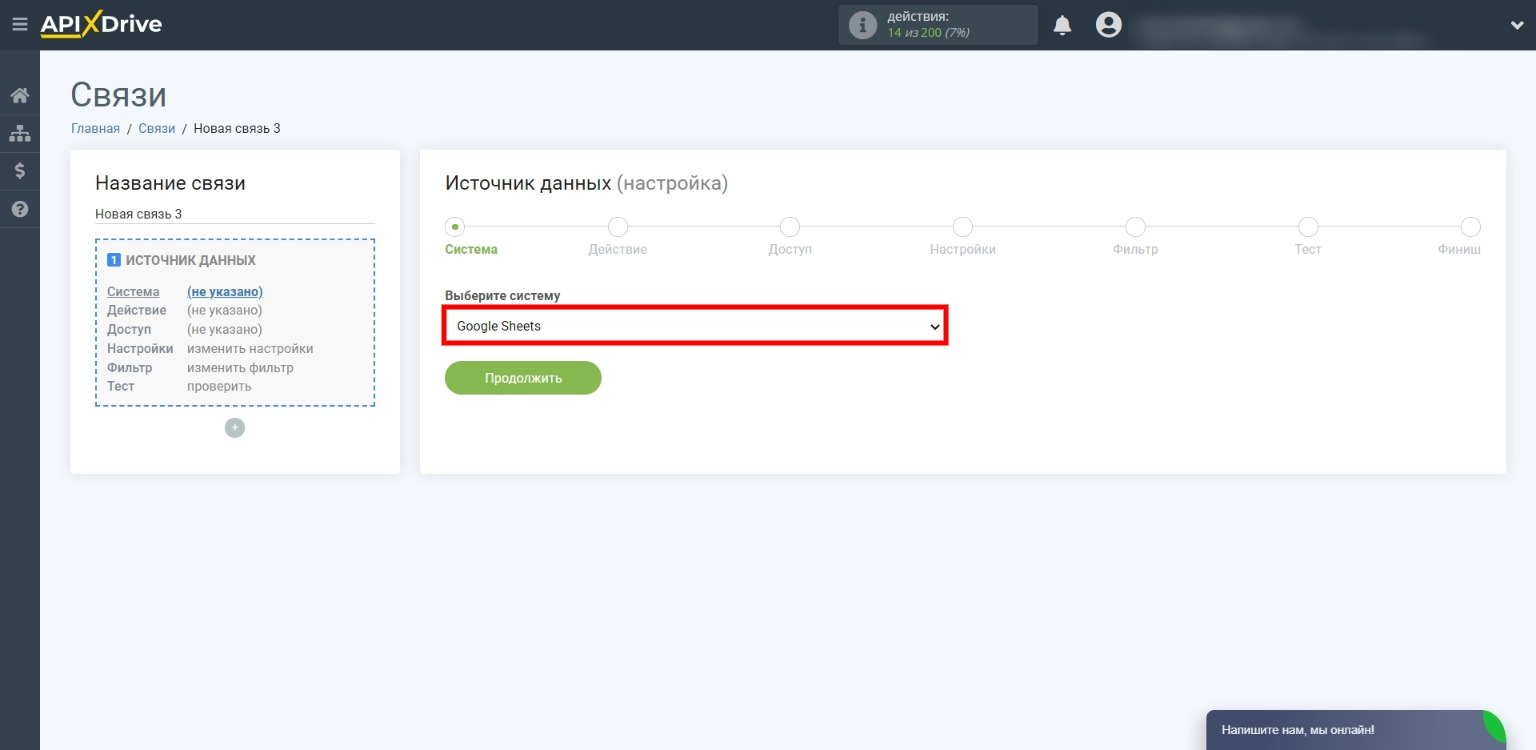
Настройка источника данных
Выберите в качестве источника Google Sheets и пройдите все шаги настройки, которые отображаются на шкале сверху. В процессе нужно будет выбрать конкретную таблицу и лист, откуда коннектор будет копировать данные. Если вдруг у вас возникнут трудности, можете взглянуть на подробную инструкцию в справке ApiX-Drive.
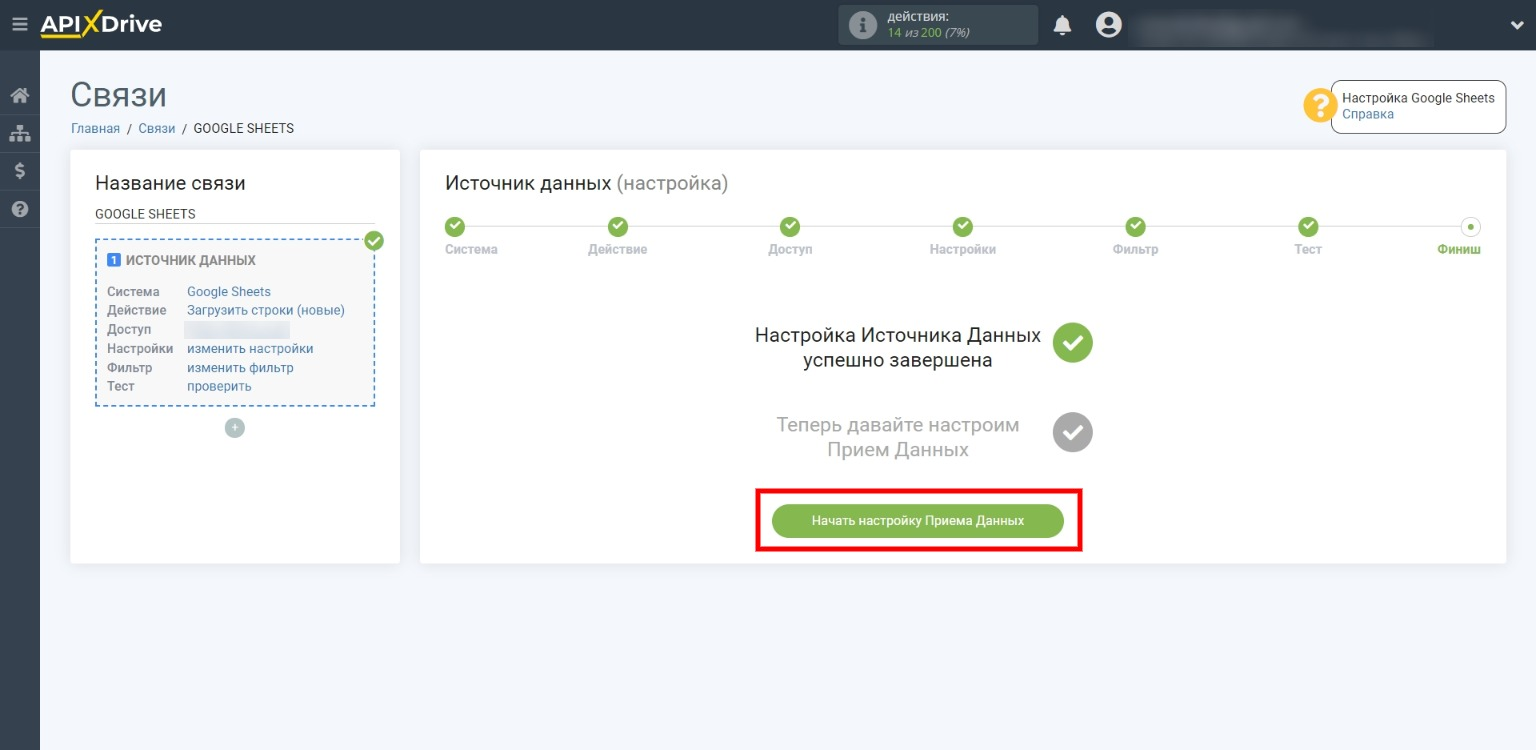
Когда увидите надпись «Настройка Источника Данных успешно завершена», кликните «Начать настройку Приема Данных».
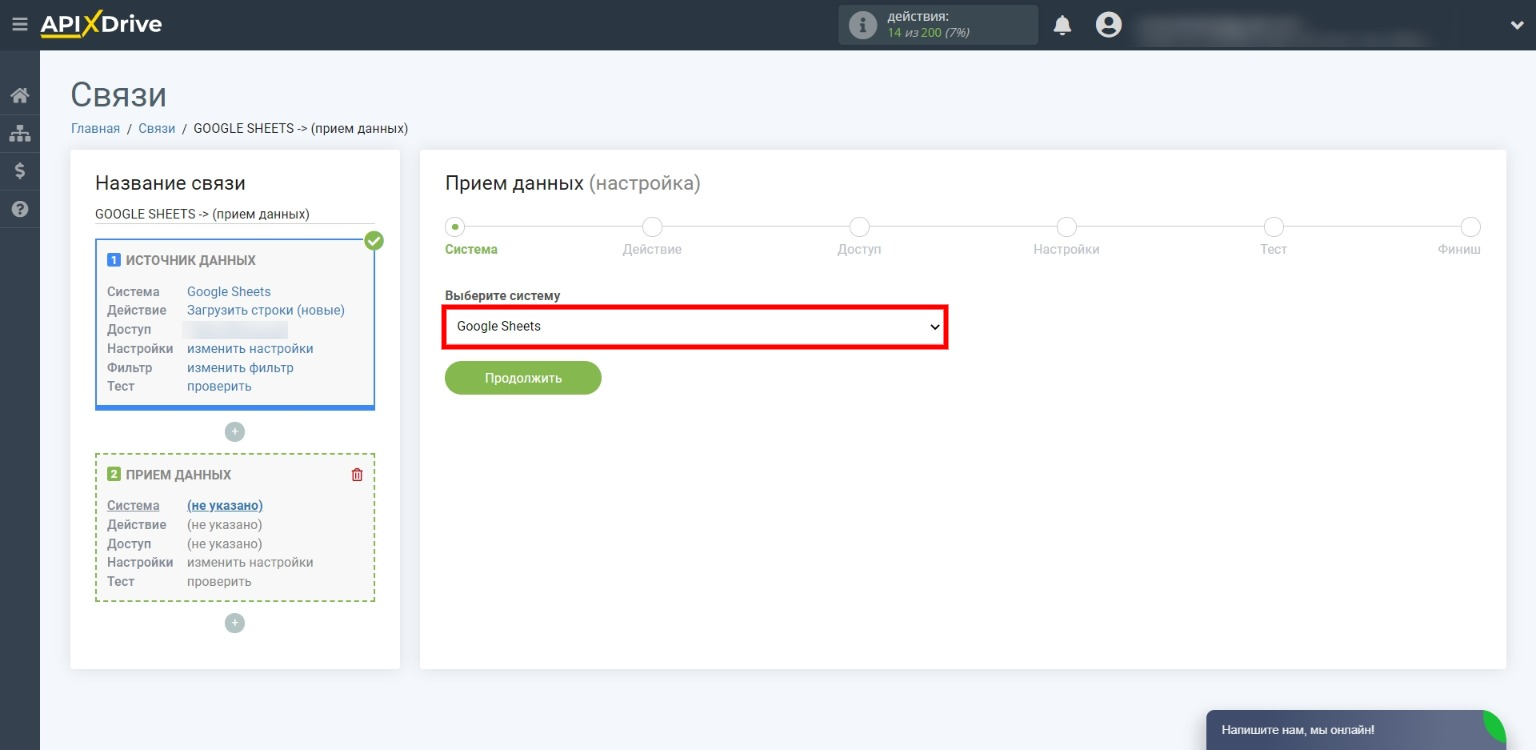
Настройка приемника данных
Выберите в качестве приемника Google Sheets и завершите оставшиеся этапы настройки, которые перечислены сверху. От вас потребуется выбрать конкретную таблицу и лист, куда ApiX-Drive будет передавать данные. Если столкнетесь с трудностями, поможет подробная инструкция в справке.
Запуск настроенной связи
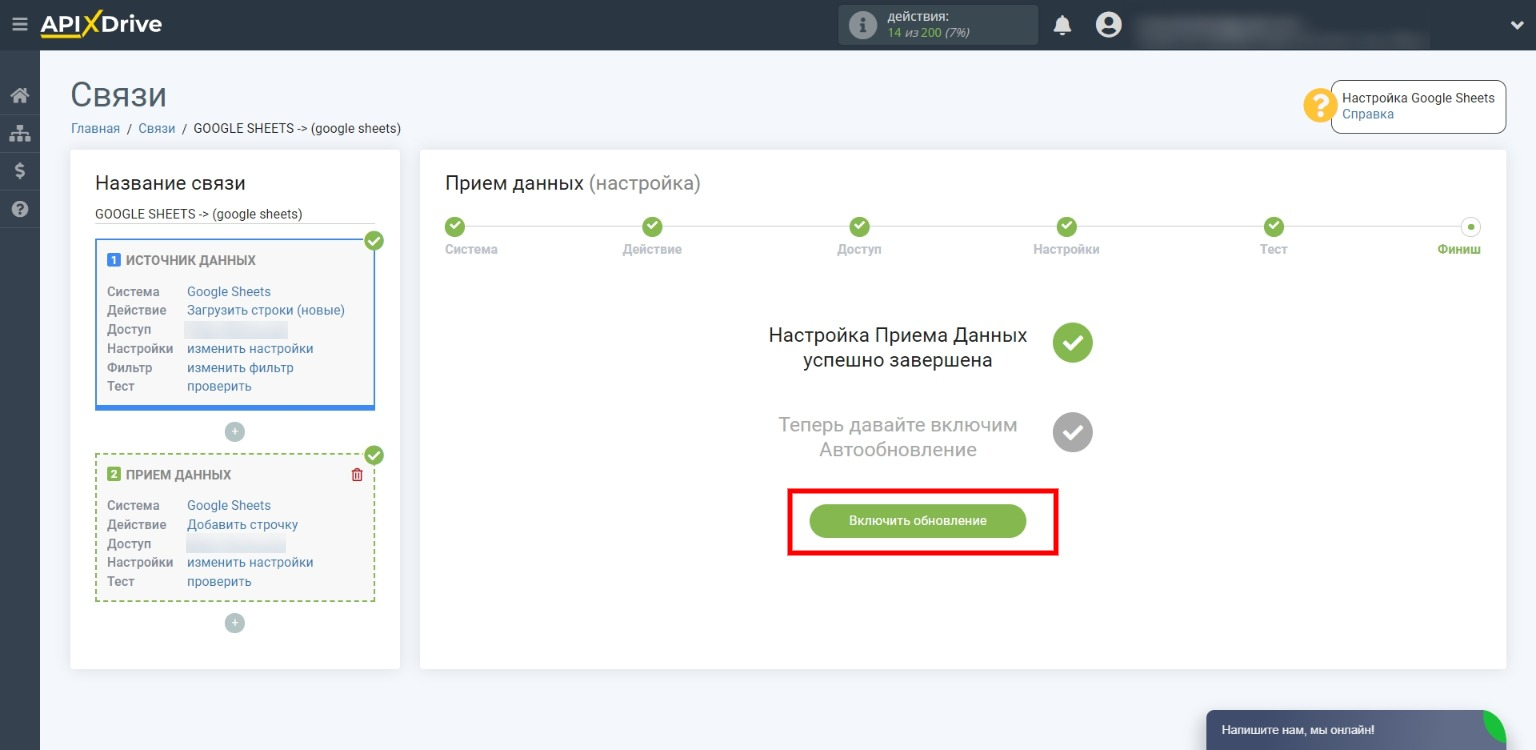
Когда на экране появится надпись «Настройка Приема Данных успешно завершена», нажмите «Включить обновление», чтобы запустить связь.
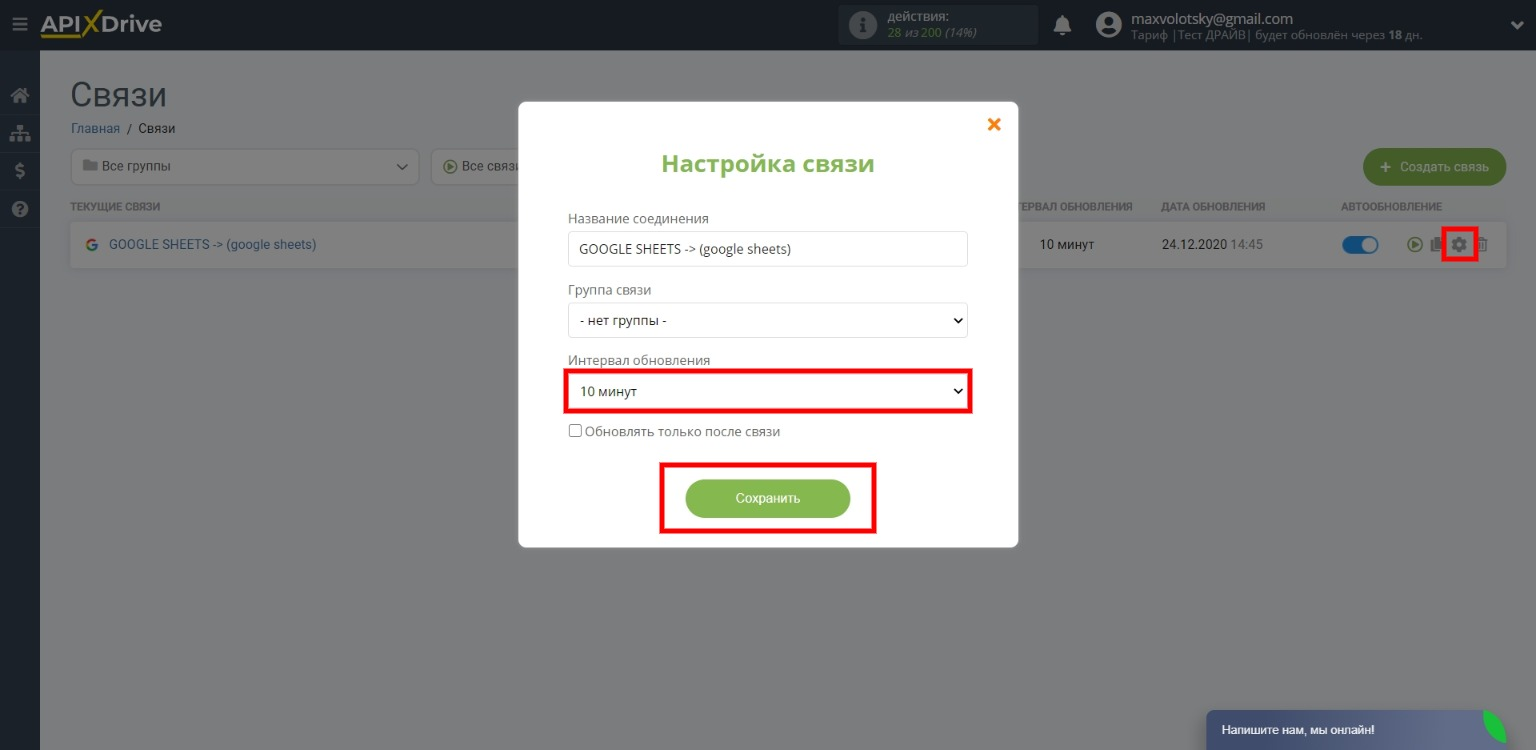
Теперь кликните по шестеренке, выберите подходящий интервал, с которым будут передаваться данные, и нажмите «Сохранить».
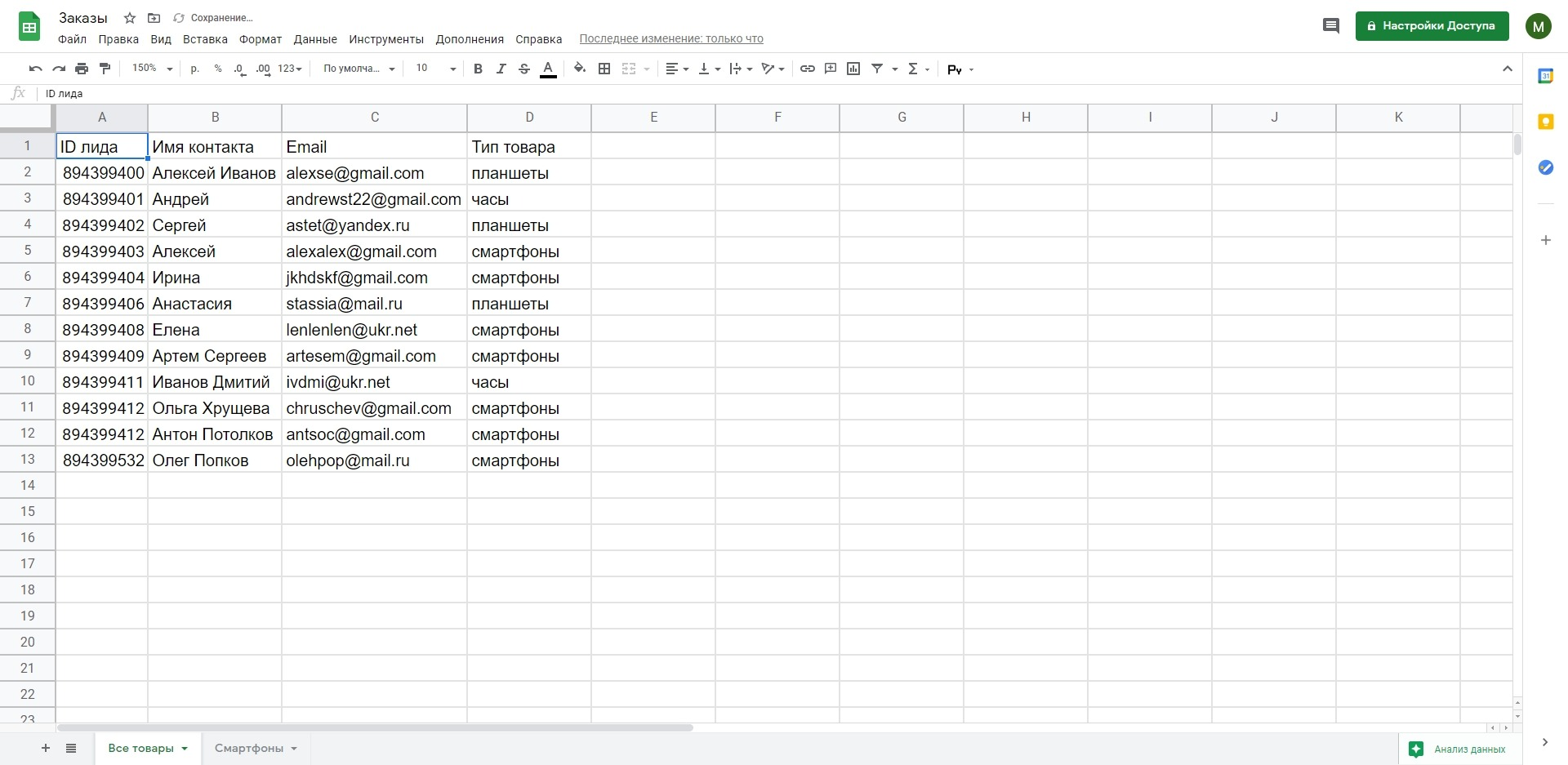
Вот и все. ApiX-Drive будет копировать данные из выбранных таблицы и листа в другой лист этой же или отдельной таблицы — смотря какие настройки вы указали.
Для примера мы синхронизировали два листа одной таблицы. Данные передаются из листа «Все товары» в лист «Смартфоны». Причем в настройках мы включили фильтрацию: передаются только заказы по смартфонам.
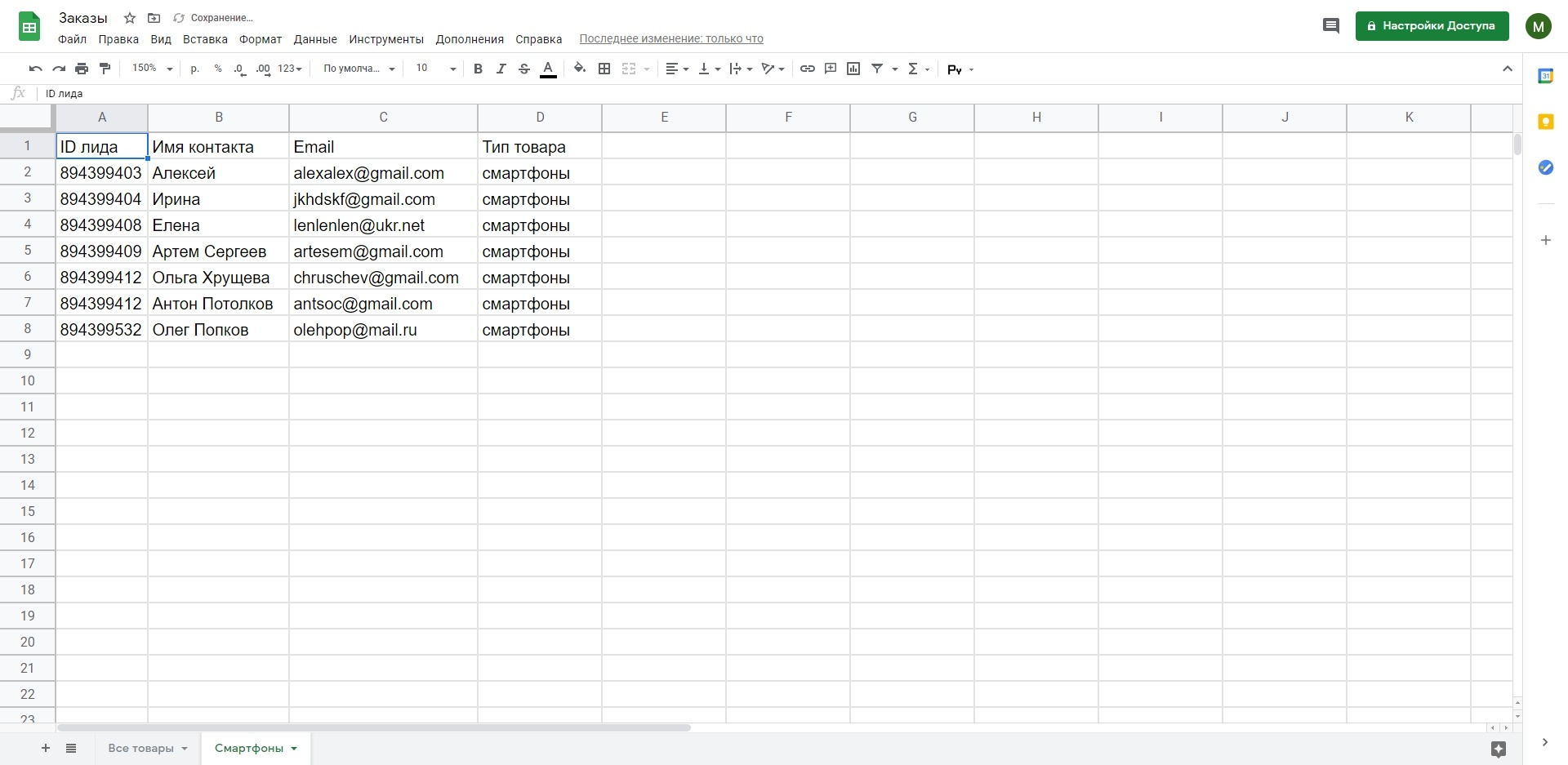
Кстати, настраивать фильтры можно не только при создании связей, но и в уже готовых интеграциях. Для этого нужно кликнуть на связь в личном кабинете и нажать «настроить фильтр» в блоке «Источник данных». В следующем окне вы сможете добавить новые условия фильтрации или отредактировать уже добавленные.
Добавление других листов/таблиц в качестве приемников
Если нужно, чтобы ApiX-Drive передавал данные сразу в несколько листов одной или множества таблиц, можете добавить их в качестве новых приемников. Для этого достаточно открыть настроенную связь, нажать на плюс на левой панели и настроить новые приемники аналогично первому.
Еще не настроили синхронизацию? Регистрируйтесь на сайте ApiX-Drive и добавьте новую связь для своей таблицы. Это просто. Наш коннектор готов поработать на благо вашего бизнеса.
Как использовать сводные таблицы в Таблицах Google (полное руководство)
Сводные таблицы это излюбленная функция уверенных пользователей Excel. Конечно, Excel тяжеловесный чемпион среди электронных таблиц. Но Google Sheets бесплатный web-инструмент, который идеален для совместной работы и обладает множеством собственных возможностей.
Электронная таблица это просто набор строк и столбцов. При пересечении строк и столбцов образуются ячейки. Это то куда вы записываете данные, используя формулы. С ростом таблицы и появлением всё больше и больше записей, вам понадобится инструменты для понимания этих данных.

Это включает в себя возможность создания сводных таблиц, которые помогут вам разобраться в ваших таблицах и найти в них смысл. С помощью сводной таблицы вы можете создавать отчеты, которые помогут вам лучше понять исходные данные.
Построение сводной таблицы в Google Sheets проще чем вы думаете. В этом уроке, я научу вас как использовать Google Sheets для создания мощных сводных таблиц, которые кромсает и формирует ваши данные прямо в веб-браузере.
Как быстро использовать сводные таблицы в Google Sheets (смотри и учись)
В видеоуроке ниже, я помогу вам начать работать с Google Sheets, чтобы вы смогли проанализировать ваши данные. К концу видео, вы узнаете как использовать сводные таблицы по версии Google, для обработки больших объемов данных и их понимания.
Продолжайте читать иллюстрированное, пошаговое руководство по использованию сводных таблиц в Google Sheets. Читайте и следуйте:
Почему сводные таблицы?
Проблема не в нехватке данных. Проблема в том, что у всех у нас слишком много данных, в которых мы должны найти осмысленные способы взглянуть на набор данных.
Сводные таблицы это лишь инструмент, который мы можем использовать для анализа наших данных. Они помогают нам брать большой набор данных и создавать отчеты, которые отвечают на наши вопросы.
Таблицы Google
Как создавать профессиональные диаграммы в Таблицах Google
Эндрю Чилдресс
Просмотрите на снимок экрана ниже, чтобы увидеть мощь сводных таблиц. Все они связаны с одним и тем же набором данных, но имеют разные представления итоговых данных. Я собрал свою внештатную работу, показав счета моих клиентов, топ-проекты и клиентские счета за год.

Сводные таблицы берут ваши исходные данные и помогают вам лучше понять их, группируя и подводя итог ваших данных. Давайте узнаем, как использовать сводные таблицы в Google Sheets.
1. Загружаем пример данных
К этому уроку я предлагаю пример набора данных, на которых вы можете учиться, повторяя то, что я делаю. Я создал липовые данные «счетов клиентов» или суммы, на которые мы выставили счета нашим клиентам за фиктивную нештатную работу.
Данные в формате CSV (значения разделены запятой) или необработанные данные, которые вы импортируете в таблицы. Загрузите и распакуйте этот файл, найдите там файл «sample-data.csv«.
Вот как импортировать данные в Таблицы Google:
Шаг 1. Создайте новую таблицу
Заходим на Google Drive и начинаем создание нового файла таблицы. Импортирование лучше начинать с пустого листа.
Шаг 2. Импорт данных в Google Sheets
Найдите пункт меню Файл > Импорт. Укажите на файл sample-data.csv для его импорта.

Шаг 3. Выбираем параметры
Я оставлю опции по умолчанию. Я предпочитаю Создать таблицу для создания отдельного файла и автоматическое обнаружение разделителей. Нажмите Импортировать для завершения.
Когда импортирование будет завершено, то вы увидите сверху ссылку на ваши данные, нажав на которые, вы увидите загруженные данные в таблицу Google.
2. Вставка сводной таблицы в Google Таблицы
Теперь у нас есть необработанные данные. Для продолжения выделим столбцы, в которых хранятся данные, затем перейдем Данные > Сводная таблица, для вставки сводной таблицы.

Изучаем редактор отчетов
Теперь мы готовы начать обработку наших данных. Это означает, что мы будем использовать Редактор отчётов Таблиц Google, для построения различных представлений наших данных, чтобы они лучше читались.
Для сводных таблиц берутся большие таблицы исходных данных и размещаются в отчёте так, что вы можете их понимать. Редактор отчётов это инструмент таблиц для построения вашей сводной таблицы и лучшего понимания ваших данных.
Давайте познакомимся с Редактором отчётов. В Таблицах Google есть четыре опции на левой стороне, для размещения данных в сводной таблице в: Строки, Столбцы, Значения, и Фильтр.

Если мы нажмём Добавить поле в любом варианте, вы увидите названия столбцов ваших исходных данных. Нажмите на название столбца, чтобы добавить данные в заданном формате.

В этом и состоит магия сводных таблиц. Вы можете взять любые столбцы своих исходных данных и построить отчёт, размещая поля исходных данных в сводной таблице.
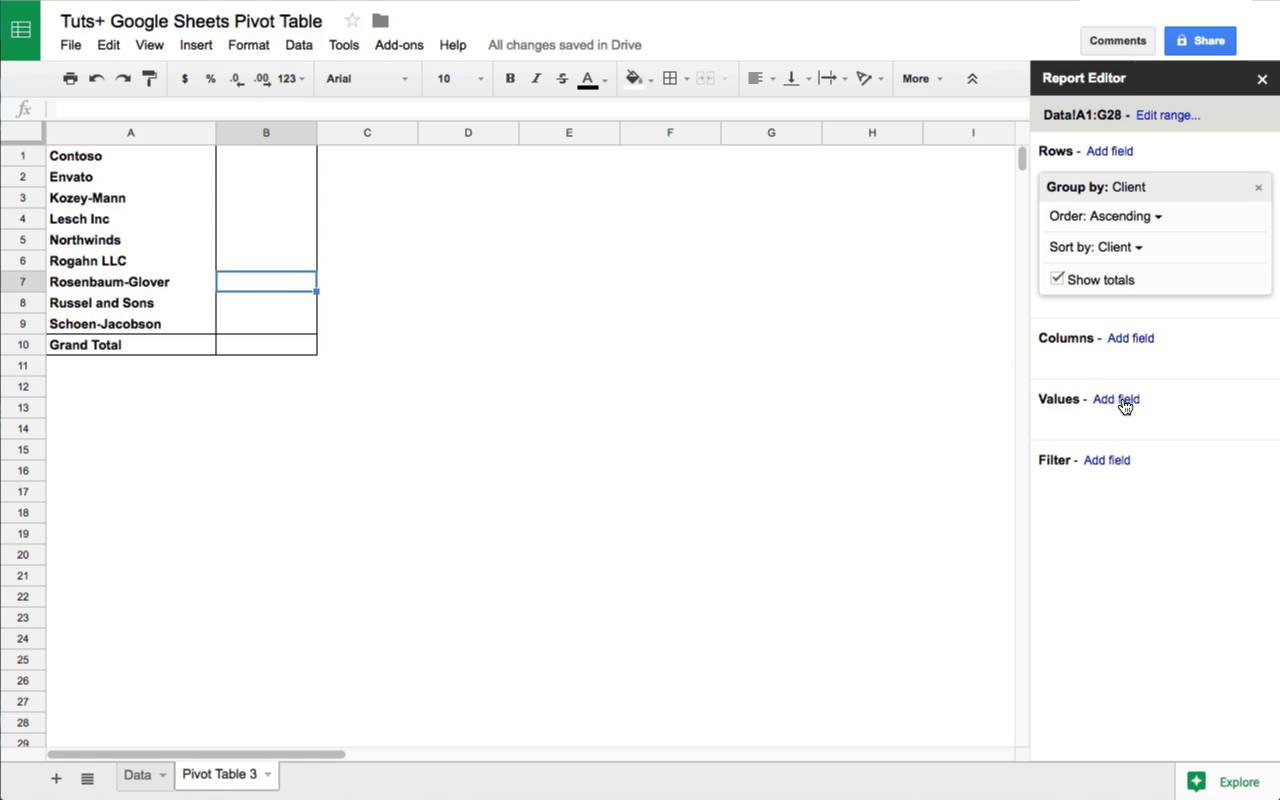
Например, если я нажму Добавить поле рядом со Строки, а затем нажму Client, вы увидите следующее:

Сводная таблица показывает каждого из моих клиентов на отдельной строке. Сводная таблица берёт исходные данные и отображает их в отчёте. Мы можем продолжить и добавить, выставленные счета для каждого клиента, в редактор отчётов.
Вот, что делает каждая из четырёх опций в редакторе отчётов, когда вы добавляете в него поле:
- Строки — добавьте столбец как строку, чтобы увидеть каждое из значений на левой стороне вашей сводной таблицы.
- Столбцы — когда вы добавляете поле как столбец, каждый из элементов будет показан в отдельном столбце.
- Значения — разместите цифровые значения в раздел значений
- Фильтр — вы можете указать поля в разделе полей, что позволит вам отфильтровать ваши данные, например отфильтровать данные по конкретному году.
Посмотрите на скриншот ниже, чтобы увидеть полный отчёт, который я сделал с помощью таблиц Google. Я указал клиентов в строки, типы проектов в столбцы. Я также разместил выставленные счёта в полях значения, чтобы увидеть количество комбинации.

Потратьте несколько минут, чтобы рассмотреть редактор отчётов, вписывая различные столбцы данных, в разные области редактора отчётов.
3. Анализ данных с помощью сводных таблиц
Всё настроено, пришло время использовать сводные таблицы, чтобы получше разобраться в нашем наборе данных. Давайте по-другому взглянем в нашей исходной таблице:

В каждой строке есть несколько ключевых данных о проекте, который мы сделали для клиента:
- Клиент, для которого мы выполняли работу.
- Тип проекта, который мы выполнили каждый раз.
- Дата, когда проект был закончен.
- Потраченные часы; сумма, на которую выставлен счёт; расчётная «почасовая ставка»
Поскольку каждая строка представляет собой комбинацию клиент-проект, трудно обобщить наши данные.
Сводная таблица может помочь нам быстро ответить на вопросы по этими данными:
- Какому клиенту выставить счёт за больше всего оказанных услуг?
- Какой тип проекта имеет самую высокую почасовую ставку?
- Но сколько всего мы выставили счетов в 2016, по сравнению с 2017?
Давайте посмотрим на то, как построить такие сводные таблицы ниже:
Какому клиенту мы выставили больше всего счетов?
Вся идея сводных таблиц заключается в том, что мы можем использовать их для понимания наших таблиц. У нас, конечно, нет времени, чтобы вручную вычислить эти вещи, поэтому сводные таблицы — дадут нам ответ.
Для нашего первого примера, давайте попробуем найти, сколько мы выставили счет каждому клиенту. Нам нужно начать с выборки клиента, а затем отобразить суммы для каждого клиента.
Давайте разместим клиентов (client) по строкам, а amount billed в поле значения:

Это простой пример, но он, как раз то, что доктор прописал. В исходных данных было бы сложно подвести подитог по клиенту, а сводная таблица делает это на одном дыхании.
Какой тип проекта имеет самую высокую почасовую ставку?
На этот раз, давайте заменим клиентов на тип проекта. Так как мы хотим увидеть почасовую ставку за проект, давайте уберём поля, добавленные в первом примере. Вы можете сделать это, нажав на X для каждого поля в редакторе отчёта.
Теперь, давайте разместим project type по строкам, а hourly rate в раздел значений нашего отчёта:

Однако мы не хотим видеть сумму почасовых ставок. Мы предпочли бы видеть средние почасовые ставки.
Нажмите на стрелочку рядом с Суммировать по и выберите AVERAGE. Это изменяет способ отображения сумм; теперь, мы видим среднюю часовую ставку для клиента.
Этот пример является отличной иллюстрацией того, что вы можете просматривать суммы по-разному. Попробуйте другие значения в этом выпадающем списке, например count, max, min и другие.
Выставленные счёта по годам
Теперь давайте разложим наши данные и разделим их по годам.
На этот раз по вашему выбору: вы можете поместить либо клиента, либо тип проекта в виде строк в сводной таблице. В любом случае, забросьте Year в раздел столбцов. Это разбивает счета для каждого клиента по годам и помещает каждого клиента в свою собственную строку.

Все эти сводные таблицы привязаны к одному и тому же источнику данных. Построение этих отчетов вообще не заменяет или изменяет исходные данные. Это даёт нам возможность лучше анализировать и просматривать наши данные.
Узнайте больше о Таблицах Google
Таблицы Google являются основным продуктом, который я применяю для своей внештатной работы. Я использую его для организации творческой работы, планирования проектов и сверки дохода, который я ожидаю получить с клиентов.
Лучше всего в Таблицах это то, что это особый гибрид между традиционным приложением таблиц и подключенным веб-инструментом. У вас есть приложение мощь приложения таблиц для внесения ваших данных и использования формул. А также у вас инструмент, который подключается к веб-службам и может легко получать данные.
Вот ещë уроки, которые помогут вам увидеть невероятный потенциал, который предлагают Таблицы. Посмотрите, хотя бы, один из них, чтобы узнать больше:
Как в гугл таблицах сделать ссылку на ячейку из другой таблицы
Как сделать ссылку на значение из другой таблицы в Google Таблицы?
В вопросе не уточнили где расположена та другая таблица. Опишу варианты, с которыми доводилось сталкиваться.
Вариант 1. Обе таблицы расположены на одном Листе Google документа. В ячейку вбиваем знак «=» и курсором мыши кликаем ячейку в другой таблице, содержащую нужное нам значение, жмем «Enter».
Вариант 2. Таблицы находятся на разных Листах документа. Опять же, начинаем с ввода знака «=» в нужной ячейке первой таблицы, затем кликаем на нижних вкладках тот Лист, который содержит вторую таблицу, после чего кликаем ячейку с нужным значением и подтверждаем нажатием «Enter».
Как делать ссылки на ячейки, таблицы или документы в Google Sheets

Вот как связать ячейки в Google Таблицах для ссылки на другие ячейки, листы, веб-страницы или документы. Кроме того, вы можете прикрепить несколько ссылок к одной ячейке.
Лучший способ ссылаться на ячейки, листы или даже документы в Google Таблицах — использовать ссылки. Этот тип ссылки дает вам быстрый и простой способ перейти к другим данным, потому что для этого достаточно щелкнуть мышью. И что вы можете не знать, так это то, что вы можете прикрепить более одной ссылки к одной ячейке.
Здесь мы расскажем, как добавить быструю ссылку на ячейку, диапазон ячеек, другой лист, веб-страницу и документ. Кроме того, мы покажем вам, как добавить несколько ссылок в одну ячейку, если у вас более одной ссылки.
Добавить ссылку на ячейку в Google Таблицах
Посетить Google Таблицы веб-сайт, откройте книгу и выберите ячейку, на которую вы хотите создать ссылку. Затем воспользуйтесь одним из этих действий.
- Нажмите Вставить >Вставить ссылку из меню.
- Щелкните правой кнопкой мыши и выберите Вставить ссылку.
- Щелкните значок Вставить ссылку на панели инструментов.

Вы увидите открытое небольшое окно, в котором отображается текст в ячейке, которую вы связываете, и ссылка, которую вы будете использовать. (Примечание: текстовое поле позволяет при необходимости редактировать текст в этой ячейке.)

Щелкните внутри Ссылка коробка для некоторых полезных предложений.
Таблицы в этой таблице: Ссылка на другой лист в вашей книге. Например, вы можете привязать имя клиента к листу списка рассылки. Выберите этот параметр, чтобы развернуть и выбрать лист.

Выберите диапазон ячеек для связи: Ссылка на другую ячейку или группу ячеек. Это удобно для длинных таблиц, например для перехода к последней строке или крайней правой ячейке. Выберите этот вариант и вручную введите ячейку или диапазон ячеек или автоматически заполните поле, выбрав ячейку или диапазон на листе.

Страница в Интернете: Ссылка на веб-сайт или страницу на основе текста в вашей ячейке. Вы можете увидеть предложения от Google для профиля Facebook, онлайн-телефонной книги или статьи в Википедии. Выберите предложение или щелкните значок Открыть ссылку в новой вкладке рядом с ним, чтобы сначала просмотреть страницу.

Текущий лист: В некоторых случаях вы можете увидеть предложение связать ячейку с текущим листом.
Если вы не хотите использовать какие-либо из предложенных выше ссылок, вы можете просто ввести свою в поле «Ссылка» или выполнить поиск URL-адреса в Интернете. Это удобно для ссылки на элементы, которые не основаны на тексте в ячейке. Вот некоторые примеры:
- Вставьте URL-адрес документа в Google Docs или общий документ Microsoft Word.
- Ссылка на сайт компании или организации.
- Введите ссылку на видео на YouTube или Vimeo.
- Выполните поиск в Интернете, чтобы найти сайт по соответствующей теме.

После добавления ссылки нажмите Применять. Это сохранит ссылку на ячейку и отобразит ее синим подчеркнутым шрифтом. Просто щелкните, чтобы перейти в это место.
Редактировать односвязную ячейку
После того, как вы прикрепите ссылку к ячейке, вы можете при необходимости отредактировать ссылку или удалить ее полностью, используя одно из этих действий.
- Выберите ячейку и щелкните значок Вставить ссылку на панели инструментов. Внесите изменения и нажмите Применять.
- Выберите ячейку и нажмите Вставить >Изменить ссылку из меню. Внесите изменения и нажмите Применять.
- Щелкните правой кнопкой мыши или щелкните ячейку и выберите Изменить ссылку или же Удалить ссылку во всплывающем окне.

Добавить несколько ссылок в ячейку в Google Таблицах
Новая функция в Google Таблицах — это возможность включать несколько ссылок в одну и ту же ячейку. Это полезно во многих ситуациях, таких как привязка имени клиента к сайту его компании и листу списка рассылки, привязка имени студента к таблице оценок и викторине Google Forms, а также привязка получателя платежей к вашей контактной таблице и их онлайн-форме оплаты.
Что бы вы ни использовали, вот шаги по добавлению нескольких ссылок в одну ячейку.

- Щелкните ячейку, перейдите на панель формул и выбрать конкретную часть текста в ячейке, перетащив через нее курсор.
- На панели инструментов щелкните значок Вставить ссылку
- Введите, вставьте или выберите расположение ссылки в поле «Ссылка». Опять же, это может быть другая ячейка, лист, веб-страница или настраиваемый URL-адрес.
- Нажмите Применять.
- Щелкните ячейку еще раз, перейдите на панель формул и выберите другую часть текста.
- Выполните те же шаги со 2 по 4, чтобы применить вторую ссылку.
Как только вы добавите нужное количество ссылок, вы увидите каждую из них, доступную при выборе ячейки. Просто щелкните тот, который вам нужен.

Редактировать многосвязную ячейку
Вы можете редактировать многосвязную ячейку, как ячейку с одной ссылкой, или преобразовать ячейку в односвязную.
- Выберите ячейку и щелкните значок Вставить ссылку на панели инструментов. Это позволяет удалить только первую ссылку; ссылка, используемая в крайнем левом тексте.
- Выберите ячейку и нажмите Вставить >Заменить одной ссылкой из меню. Как и в случае с кнопкой «Вставить ссылку» выше, вы можете удалить только первую ссылку.
- Щелкните правой кнопкой мыши или щелкните ячейку и выберите Изменить ссылку или же Удалить ссылку для соответствующей ссылки во всплывающем окне.

Экономьте время и связывайте ячейки в Google Таблицах
Прикрепление ссылки к ячейке в Google Таблицах — огромная экономия времени, когда вы хотите сослаться на другой элемент. А поскольку у вас есть возможность создавать ссылки внутри своего листа или в Интернете, это потрясающая функция. Добавление возможности прикреплять несколько ссылок к одной ячейке также является прекрасным улучшением, которое может оказаться очень полезным.
Хотите еще больше работать с таблицами? Ознакомьтесь с нашими инструкциями по использованию условного форматирования в Google Таблицах, а также по управлению столбцами и строками на листах.
Как в гугл таблице сделать ссылку на другой лист?
Выберите или создайте таблицу. Выделите ячейку. Введите =, затем название листа, восклицательный знак и номер копируемой ячейки, например =Sheet1! A1 или =’Sheet number two’!
Как дать ссылку на вкладку в Google Sheets?
Ручной способ: выделите ячейку, вставьте ссылку (Insert > Insert Link или Ctrl+K) и добавьте ссылку на целевой лист #gid= . В отличие от формул HYPERLINK, лист откроется на текущей вкладке.
Как в гугл таблице сделать ссылку активной?
Как создать активную ссылку в Google таблицах
- Используем ссылку на Гугл-карты
- Добавляем к этой ссылке название нужного города. Для этого используем конструкцию: =CONCATENATE(параметр1; параметр2)
- Теперь добавляем номер дома к сумме всего, что получилось в двух первых пунктах
- Теперь представляем полученную ссылку уже в виде готового к клику url.
Как данные из одной Гугл таблицы перенести в другую?
Перенести данные из одной «Google Таблицы» в другую можно простой операцией «Ctrl+с — Ctrl+v». Однако когда нужно, чтобы при изменении данных в исходной таблице, цифры в новой тоже менялись автоматически, этот вариант не подойдет.
Как ссылаться на данные из другой таблицы?
Ссылка на данные из другой таблицы
- В нужной ячейке введите знак равенства (=), имя функции и левую скобку. …
- В карточке справки щёлкните Сослаться на другую таблицу.
- В форме Сослаться на другую таблицу выберите нужную таблицу и укажите диапазон ячеек с данными, на которые необходимо сослаться.
Как синхронизировать Гугл таблицы?
G Suite Pro – как синхронизировать Google таблицы
- Шаг 1. Определите таблицы, которые вы хотите объединить.
- Шаг 2. Скопируйте информацию из оригинального листа.
- Шаг 3. Используйте функцию Google Таблицы для переноса данных.
- Шаг 4. Импортируйте данные.
Как взять значения ячеек из одного листа в другой?
Ссылка на лист, отделенная от ссылки на диапазон значений.
- Щелкните ячейку, в которую нужно ввести формулу.
- В строка формул введите = (знак равенства) и формулу, которую нужно использовать.
- Щелкните ярлычок листа, на который нужно сослаться.
- Выделите ячейку или диапазон ячеек, на которые нужно сослаться.
Как сделать Кликабельные ссылки в Excel?
Ваши URL теперь будут кликабельными! В новых версиях Excel (начиная с 2018 года) просто откройте раскрывающийся список «Стили» в строке меню «Домой» и выберите «гиперссылку» в качестве стиля. Это отформатирует текстовую гиперссылку в виде интерактивной гиперссылки для выбранного диапазона.
Как сделать ссылку в гугле?
Как сделать ссылку на гугл таблицу?
- Откройте файл в Google Документах.
- Выделите текст, который нужно преобразовать в ссылку.
- Нажмите Вставка Ссылка.
- В открывшемся окне выберите «Закладки» и просмотрите список. В нем будут перечислены все содержащиеся в документе закладки.
- Выберите нужную закладку.
- Нажмите Применить.
Как вставить ссылку URL?
Как вставить ссылку в тексте страницы или записи
- Поставим курсор в ту часть текста, куда нужно вставить ссылку
- Набираем название ссылки и выделяем его курсором мышки
- На панели инструментов нажимаем кнопку Вставить/изменить ссылку
- В появившемся диалоге в поле URL набираем или вставляем адрес ссылки
- Нажимаем кнопку Добавить ссылку
Как скопировать данные из одной ячейки в другую в таблицах?
Копируйте ячейки на листе с помощью команд Копировать и Вставить.
- Выделите ячейку или диапазон ячеек.
- Нажмите кнопку Копировать или клавиши CTRL+C.
- Нажмите кнопку Вставить или клавиши CTRL+V.
Как ограничить права просмотра части таблиц Google Docs?
- Откройте файл в Google Таблицах.
- Нажмите Данные …
- Выберите Добавить лист или диапазон или нажмите на вариант в списке защищенных данных, если хотите внести изменения.
- Выберите вкладку Диапазон или Лист. …
- Нажмите Задать разрешения или Настроить доступ.
- Установите ограничения, выбрав нужный вариант.
Как задать диапазон в гугл таблице?
Как присвоить диапазону имя
- Откройте файл в Google Таблицах.
- Выберите нужные ячейки.
- Нажмите Данные …
- Укажите название для выбранного диапазона.
- Чтобы изменить диапазон, нажмите на значок таблицы .
- Выберите новый диапазон в таблице или введите его в текстовом поле, а затем нажмите ОК.
- Нажмите Готово.
Как импортировать данные из одной таблицы в другую?
Автоматический перенос данных из одной таблицы в другую в программе Excel.
- Поставить курсор в первую (левую верхнюю) ячейку таблицы и выбрать в меню «Вставка» пункт «Вставить связь». …
- После выбора области данных появится окно настройки вида новой таблицы.
Как ссылаться на ячейку в гугл таблицы?
Ссылка на: отдельную ячейку на листе
- Нажмите на ячейку электронной таблицы, на которую нужно сослаться. Например, ячейка C7.
- Откройте контекстное меню (с помощью вторичного щелчка: щелчок правой кнопкой мыши, нажатие Ctrl и т. Д.).
- Прокрутите меню вниз и щелкните элемент «Получить ссылку на эту ячейку».
Можно ли скопировать гугл таблицу?
Копирование и вставка в Google Документах, Таблицах и Презентациях Откройте файл в приложении «Google Документы», «Google Таблицы» или «Google Презентации» на устройстве iOS. … Нажмите Копировать. Коснитесь экрана там, куда нужно вставить скопированный контент.
как сделать, в гугл таблицах, ссылку на ячейку в документе или другой лист, а не на URL адрес?
RPI.su — самая большая русскоязычная база вопросов и ответов. Наш проект был реализован как продолжение популярного сервиса otvety.google.ru, который был закрыт и удален 30 апреля 2015 года. Мы решили воскресить полезный сервис Ответы Гугл, чтобы любой человек смог публично узнать ответ на свой вопрос у интернет сообщества.
Все вопросы, добавленные на сайт ответов Google, мы скопировали и сохранили здесь. Имена старых пользователей также отображены в том виде, в котором они существовали ранее. Только нужно заново пройти регистрацию, чтобы иметь возможность задавать вопросы, или отвечать другим.
Чтобы связаться с нами по любому вопросу О САЙТЕ (реклама, сотрудничество, отзыв о сервисе), пишите на почту [email protected] . Только все общие вопросы размещайте на сайте, на них ответ по почте не предоставляется.
Похожие публикации:
- Где купить google pixel в россии
- Где хранится история браузера google chrome
- Как в edge поменять поиск на google
- Как в гугл таблице изменить формат ячеек с текстового на числовой
Google Таблицы для чайников: инструменты и возможности сервиса
Google Sheets постепенно становится основным инструментом для проведения электронных расчетов и формирования таблиц, оставляя Microsoft Excel позади. Связано это как раз с простой возможностью организовать общий доступ, бесплатностью и отсутствием необходимости скачивать что-либо на свой компьютер. Принцип взаимодействия с данным онлайн-сервисом схож с любой программой для работы с электронными таблицами, но имеет свои особенности, о которых мы поговорим далее.
Ниже будет показана работа с Гугл Таблицами для чайников, а также разобраны основные функции сервиса. Это поможет вам понять, какие преимущества есть у этого средства перед десктопными программами и стоит ли обращать на него внимание конкретно в вашем случае. Однако перед началом хотелось бы выделить несколько плюсов тезисно:
- Онлайн-работа. Это самое большое преимущество, ведь вы без проблем сможете делиться ссылками на таблицы, предоставлять доступ к редактированию, защищать определенные диапазоны, отслеживать инструменты и делать все, чтобы командная работа с документами была максимально комфортной.
- Доступ к уникальным функциям. Почти все функции в таблицы Google имеют аналоги в Excel, однако некоторые являются особенными и предназначены для взаимодействия с онлайн-инструментами с обновлением в режиме реального времени, о чем мы еще поговорим далее.
- Интеграция с другими инструментами от Google. Это тоже будет разобрано в одном из разделов ниже, но важно понимать, что такая особенность позволяет без каких-либо сложных настроек объединить несколько разных сервисов, связать их и облегчить работу.
- Облачное хранение. Вам не нужно скачивать листы и таблицы на компьютер, все будет храниться на вашем облачном диске и в любой момент доступно для редактирования или экспорта в виде файла.
Одним словом, Гугл Таблицы – это крайне удобный онлайн-инструмент, повторяющий функциональность программ для работы с электронными таблицами и способный заменить их, предоставляя доступ к уникальным возможностям. Теперь остановимся более детально на каждом из основных аспектов работы с данным сервисом.
Как создать Google Таблицу
Если вы еще ни разу не работали в электронных таблицах от Google, первоочередная задача будет заключаться именно в открытии сайта и создания пустой книги. Давайте разберемся с тем, как создать Гугл Таблицу пошагово. В этой задаче нет ничего сложного, ведь вам только понадобится аккаунт для авторизации и синхронизации документов. Перейдите на официальный сайт Google Sheets и нажмите кнопку для перехода непосредственно к листам.
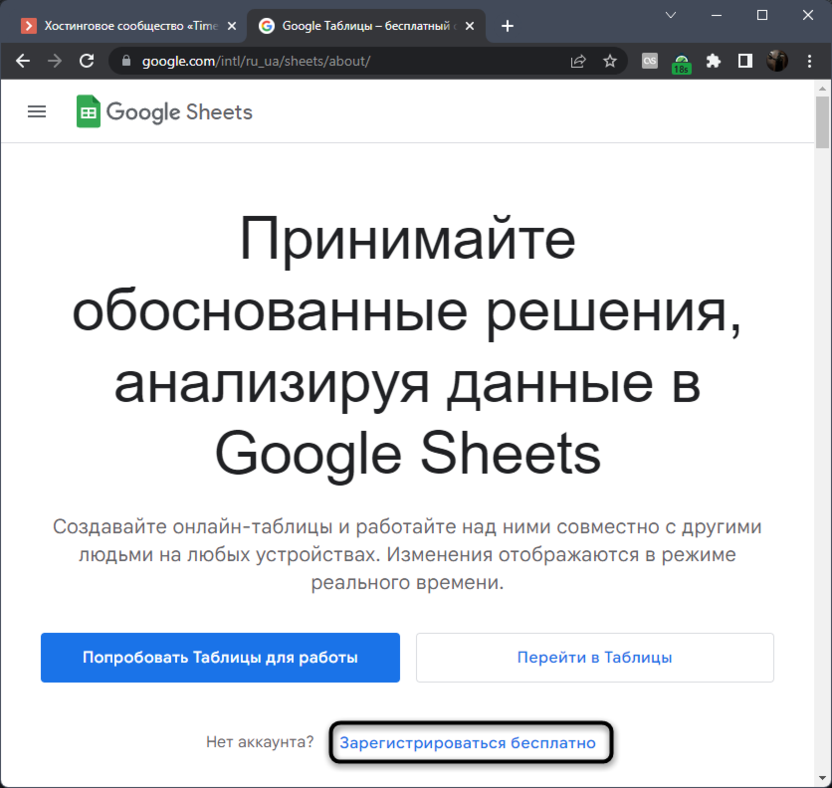
Если у вас еще нет своего профиля в Гугл, разработчики предложат создать его, поскольку без этого не получится работать со всеми инструментами и сохранять изменения в облаке. Для этого нажмите на специально отведенную на странице кнопку и следуйте инструкциям от разработчиков.
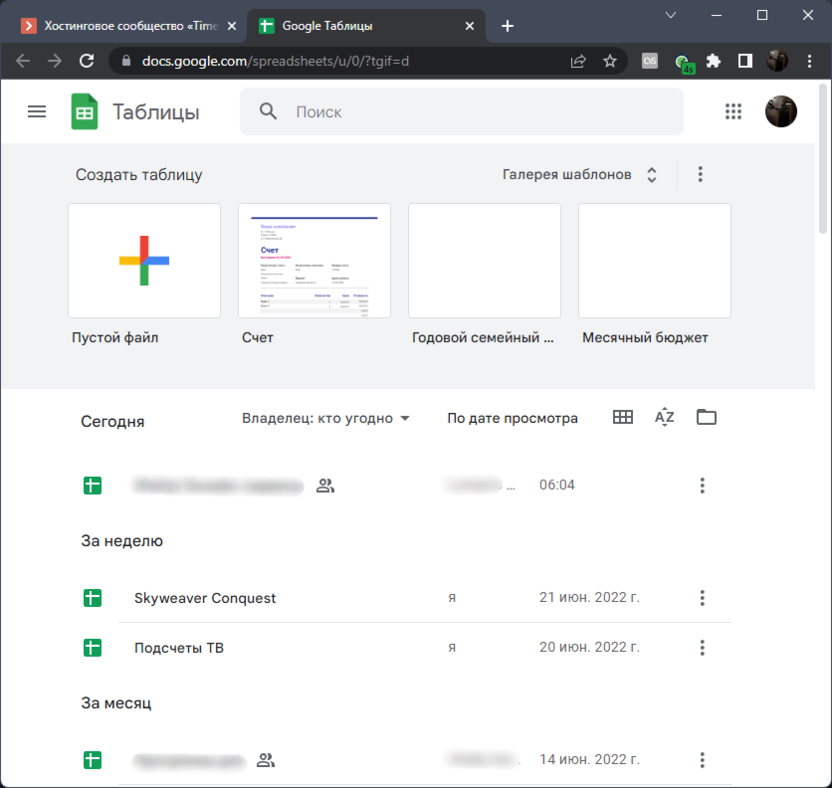
После авторизации вас встречает основное окно управления документами, в котором уже показаны созданные таблицы, шаблоны и кнопка для добавления пустого файла. Вы даже найдете средство сортировки, чтобы узнать, когда и с какими таблицами вы взаимодействовали на этом аккаунте.
Можете создать пустую книгу или ознакомиться с полным перечнем шаблонов, что тоже поможет более детально изучить функциональность сайта и узнать, как разработчики подошли к реализации тех или иных задач как в техническом, так и визуальном плане.
Комьюнити теперь в Телеграм
Подпишитесь и будьте в курсе последних IT-новостей
Импорт файлов и данных
Давайте сразу разберемся с поддержкой электронных таблиц, созданных в других программах и хранящихся в виде файлов на вашем компьютере. Непосредственно на странице создания нового файла можете нажать на кнопку с папкой, чтобы перейти к загрузке существующего документа. Если уже открыли пустой лист Google Sheet, тогда разверните меню «Файл» и выберите пункт «Импорт». Вы можете добавить файлы формата XLSX и ODS.
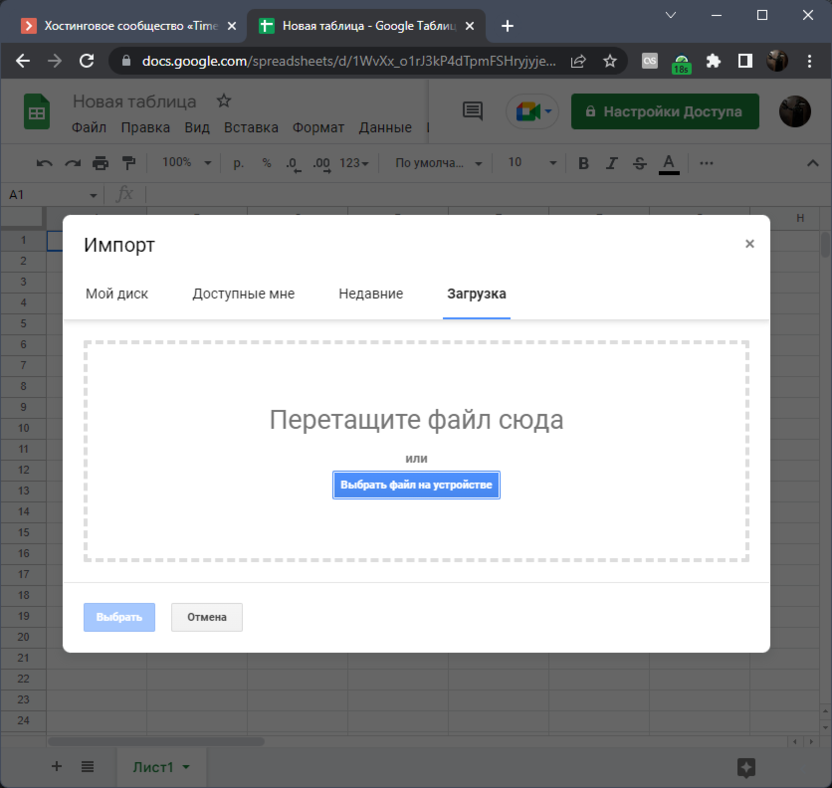
Они будут загружены с сохранением всех функций и визуального форматирования, что позволит приступить к работе с электронной таблицей в том виде, в котором подразумевал создатель. Об этом рассказано в другой моей статье, где помимо метода импорта всего файла рассмотрена возможность добавления исключительно определенных диапазонов с других документов, созданных в Google Таблицах.
Что касается импорта других данных, то веб-инструмент позволяет добавлять целые веб-страницы, обновляя их содержимое в режиме реального времени без необходимости отслеживать нововведения самостоятельно. Для этого как раз используется уникальная функция, отсутствующая в десктопных программах. Подробнее о ней читайте далее.
Основные элементы панели инструментов
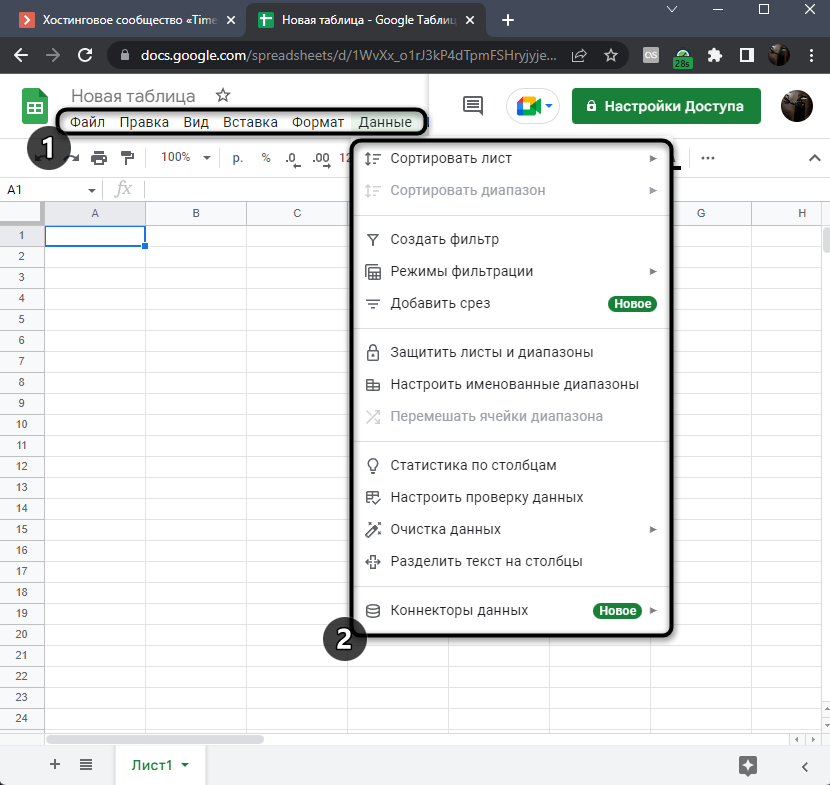
Теперь давайте разберемся с тем, как редактировать Гугл Таблицы. Осуществляется это при помощи инструментов на верхней панели. Они практически точно повторяют те, что присутствуют в том же Excel и других текстовых редакторах, но имеют и свои особенности. Сначала я бы рекомендовал посмотреть на каждое выпадающее меню, кликнув поочередно по их названиям на панели сверху. Понятно, что при помощи раздела «Файл» осуществляется работа с самим документом, создание, распространение и экспорт. Основное внимание обратите на вкладки «Вставка» и «Данные». Там находятся кнопки, отвечающие за выполнение основных действий. С их помощью вставляются диаграммы, рисунки, дополнительные ячейки, осуществляется управление проверкой данных, их очистка и фильтрация. Об этом более детально еще пойдет речь ниже.
Панель под выпадающими меню полностью отведена для кнопок с визуальной работой. Вы можете менять масштаб, выбирать новые шрифты, добавлять знаки после запятой, проценты, форматировать текст, его цвет и вставлять ссылки. Все это наверняка знакомо вам, если ранее вы сталкивались с Microsoft Excel или хотя бы взаимодействовали с документами в одном из текстовых редакторов.
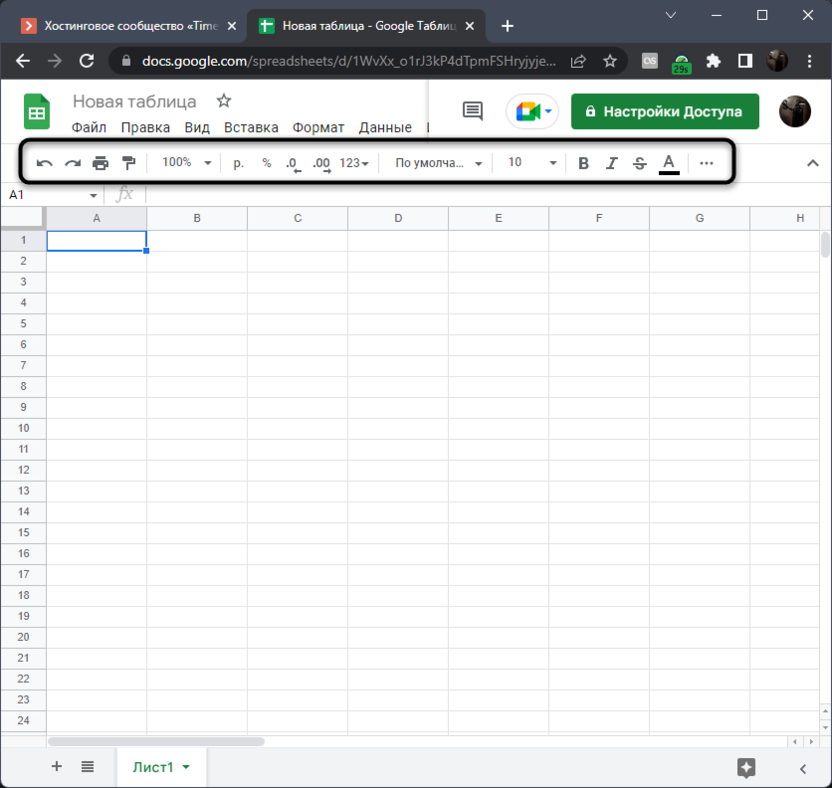
Останавливаться на каждой кнопке не будем, поскольку вы можете сами проверить их действия в тестовой таблице или просто навести курсор, чтобы прочитать описание от разработчиков и понять, для чего предназначен тот или иной инструмент.
Операции с ячейками
Таблица Google в первую очередь предназначена для расчетов, ведения бухгалтерии и выполнения прочих задач, связанных с математикой и данными. Основная работа в этом случае происходит с ячейками, которые и хранят значения данных. Они являются главной частью документа и нужны для применения функций, дальнейшего формирования полной таблицы и диаграмм по ним. Вы можете выбрать любую пустую ячейку и создать на ней формулу, напечатав знак = и первый символ функции после него. Появится меню с подходящими результатами. Большинство популярных функций имеют свое описание, чтобы вы понимали предназначение и синтаксис.
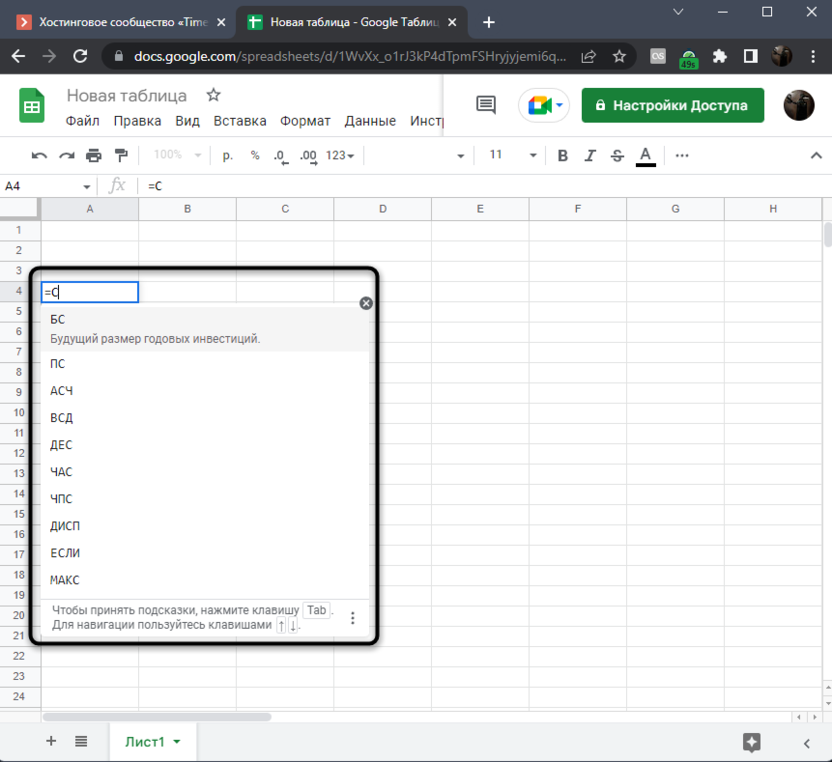
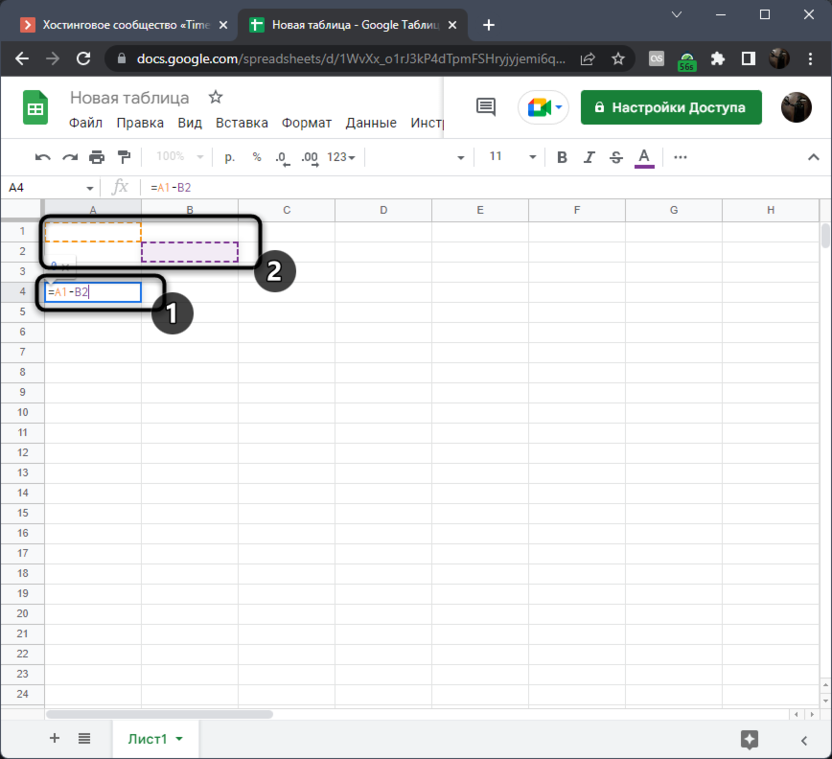
Простые математические операции часто выполняются вовсе без дополнительных функций. Вам нужно лишь объявить само действие знаком =, после чего указать номера участвующих ячеек и операцию между ними. Это может быть сложение, умножение, деление, вычитание, работа с процентами, определение долей и прочее.
К сожалению, объема одной общей статьи не хватит, чтобы описать даже основные функции Гугл Таблиц, а также рассказать о том, какой синтаксис имеет каждая из них. Вместо этого я бы посоветовал перейти на страницу поддержки Google, чтобы получить доступ к справке со всеми функциями, детальным описанием и возможностью фильтрации по разным параметрам.
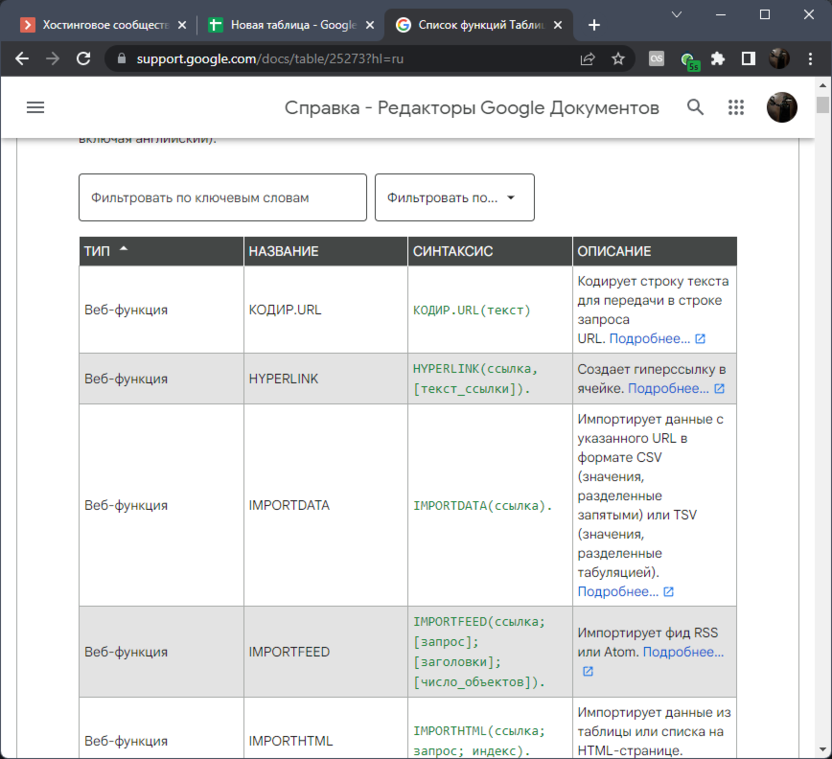
В разделах ниже еще будут представлены инструкции по использованию популярных функций, поэтому можете продолжить читать инструкцию, чтобы разобраться с некоторыми из них и применить в своих целях.
Просмотр истории изменений ячейки
Давайте рассмотрим следующую особенность Гугл Таблиц. Это будет средство просмотра внесенных изменений, что ценится не только при единоличном редактировании документа, но и во время общей работы, чтобы понимать, кто из пользователей и когда что-либо менял в одной определенной или разных ячейках. Для этого вы можете открыть меню просмотра истории версий или выбрать конкретную ячейку, чтобы отследить изменения только в ней.
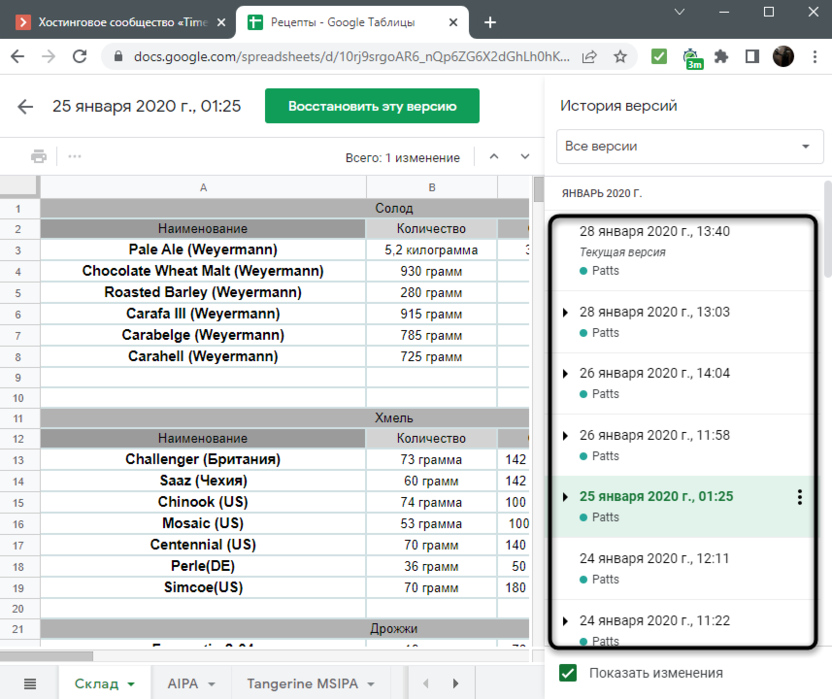
У этого инструмента есть только один минус – слишком долгая обработка информации в таблице с большим количеством данных. Окно истории версий может даже зависнуть на некоторое время. Однако этот недостаток проявляется далеко не всегда и не является критичным. В большинстве случаев средство слежения за изменениями оказывается крайне полезным и эффективным.
Настройка общего доступа и защита листов
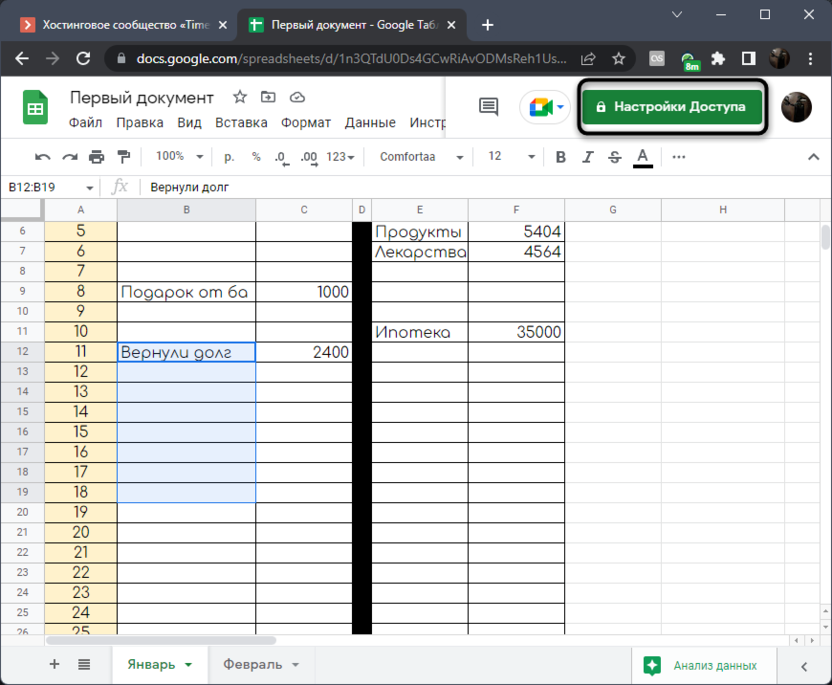
Только что уже была упомянута совместная работа в Google Sheets, поэтому давайте остановимся на этом средстве более детально. На сайте вы можете предоставить доступ другим пользователям к своей таблице. Вы самостоятельно выбираете, кто сможет переходить и просматривать документ, комментировать его или редактировать. При этом доступ предоставляется всем, у кого есть ссылка, или только определенному списку юзеров, создаваемому путем указания адресов электронной почты. Перейдите по ссылке ниже, чтобы детально ознакомиться с тем, как настроить общий доступ конкретно в вашей ситуации. В этой же статье рассказано о том, как защитить лист или диапазон от редактирования в случае коллективной работы.
Подробнее: Общий доступ, защита листов и диапазонов в Google Таблицах
Сортировка и фильтрация данных
Рассмотрим следующую полезную функцию, которая пригодится как тем, кто создает таблицу в Google, так и тем, кто только просматривает уже существующие документы. Сортировка и фильтрация позволит отобразить на экране только необходимые значения, убрав из вида остальную часть электронной таблицы. Если сортировка чаще осуществляется только по алфавиту, то вот фильтры могут быть самыми разными. Для них даже есть отдельная настройка, где каждый пользователь сам задает подходящие параметры.
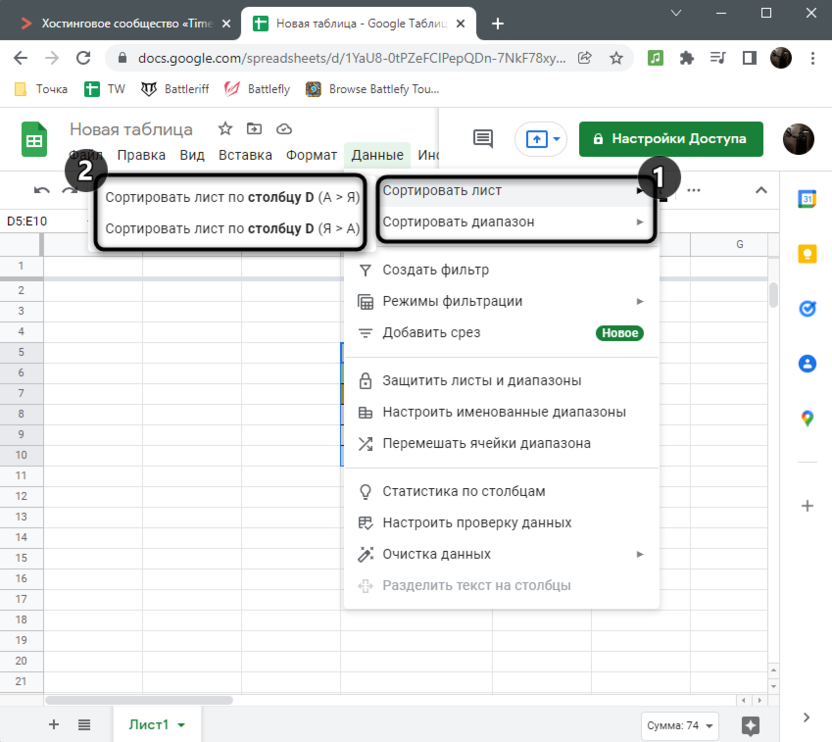
Подробнее: Как сортировать и фильтровать данные в Google Таблицах
Создание раскрывающегося списка
Логичным будет поговорить и о раскрывающихся списках, поскольку они тоже выступают в роли своеобразного оптимизатора таблицы, позволяя отобразить только то, что нужно именно сейчас. Такие списки корректно подставляются под формулы, которые динамически изменяются в зависимости от выбранного значения. Еще они могут быть использованы в сводных таблицах. Создание такого перечня не является чем-то сложным, нужно лишь настроить проверку данных и задать необходимое количество значений.
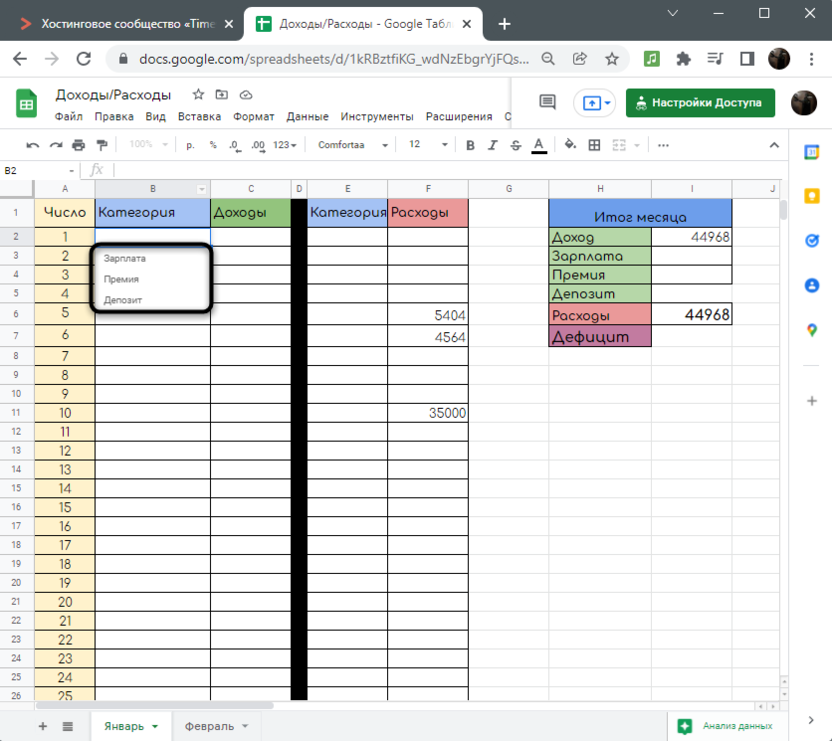
Полноценное формирование таблицы
Выше вы узнали о нескольких самых разных функциях и настройках, которые предоставляют Гугл Таблицы. Обучение на этом не заканчивается и часто пользователь заинтересован в создании полноценной таблицы со всеми визуальными оформлениями. Вы уже знаете о панели инструментов, можете взаимодействовать с ячейками, создавать списки и проверять данные. Теперь все зависит непосредственно от того, какого типа таблицу вы хотите получить (у меня есть отдельная статья, в которой рассказано о создании динамического календаря).
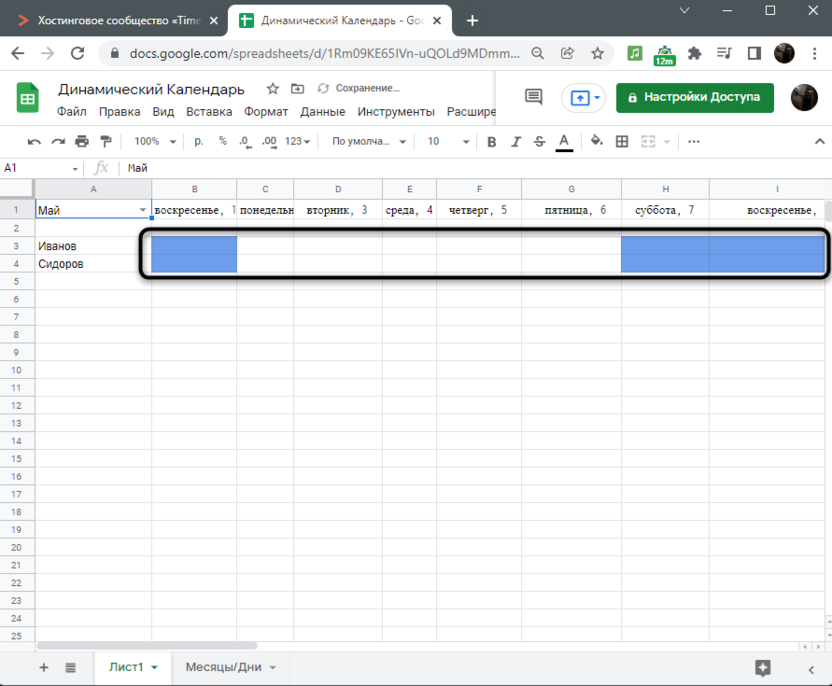
В ней рассказано о ссылках между разными листами, условном форматировании и различных функциях. Можете использовать эту инструкцию, чтобы узнать что-то новое о возможностях Google Sheets и получить некоторые дополнительные знания, которые помогут во время дальнейшей работы с таблицами других типов.
Создание диаграммы
Если у вас уже есть готовая таблица, можно сформировать диаграмму, которая будет наглядно показывать результаты, пропорции или количество значений в ячейках именно визуально, что значительно упрощает восприятие содержимого. Давайте разберемся с тем, как создать самую простую диаграмму с подходящими для вас настройками.
- Сначала разверните меню «Вставка» и выберите в нем пункт «Диаграмма».
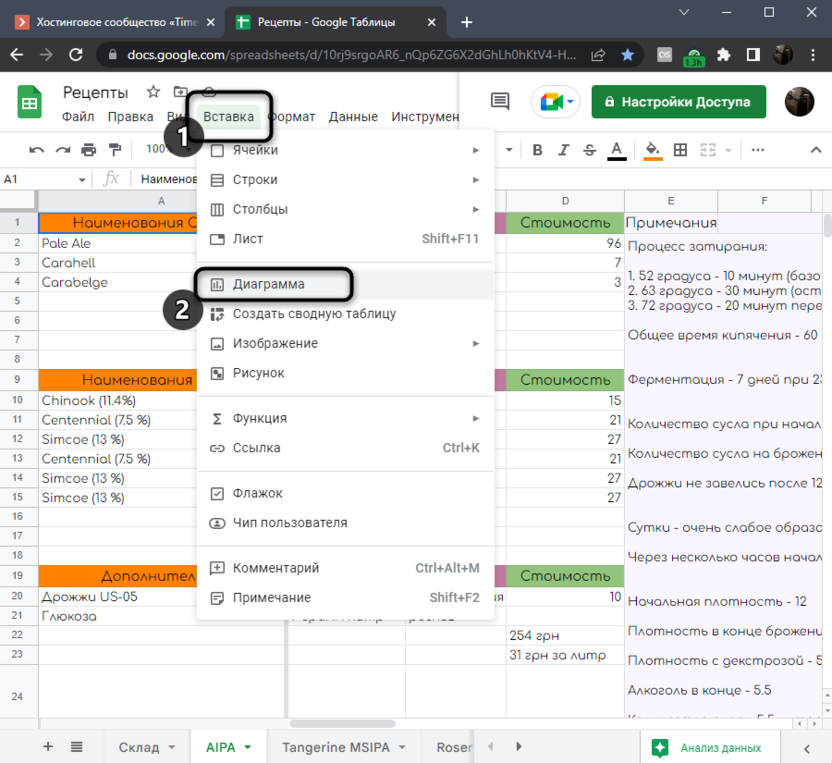
- Она будет автоматически вставлена в соответствии с тем, какая таблица у вас создана. Если на листе их несколько, сначала выделите требуемый диапазон и только после этого создавайте диаграмму. Можете изменить ее тип, развернув для этого список со всеми доступными вариантами.
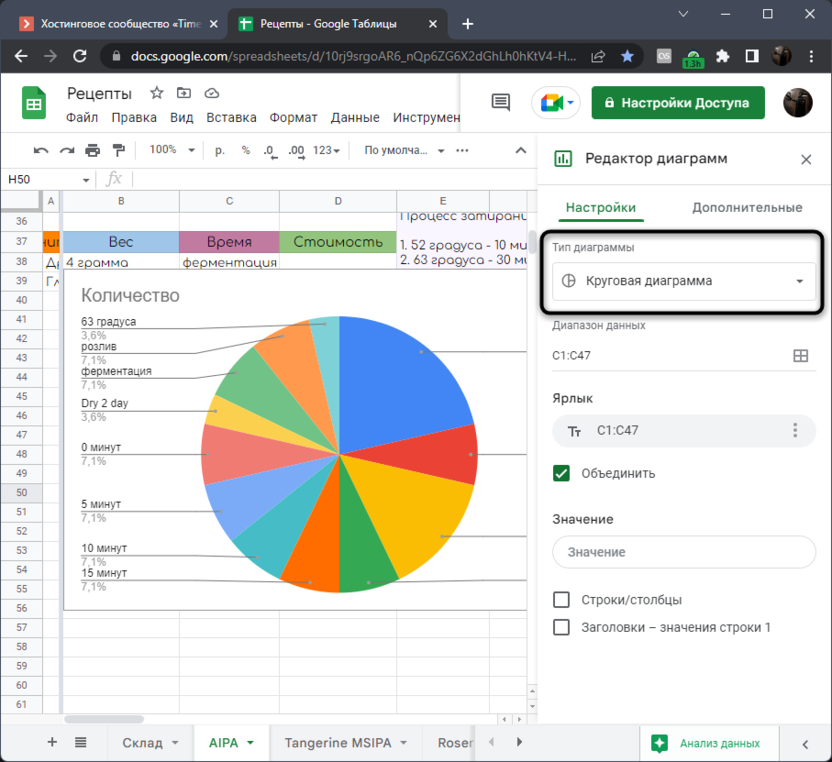
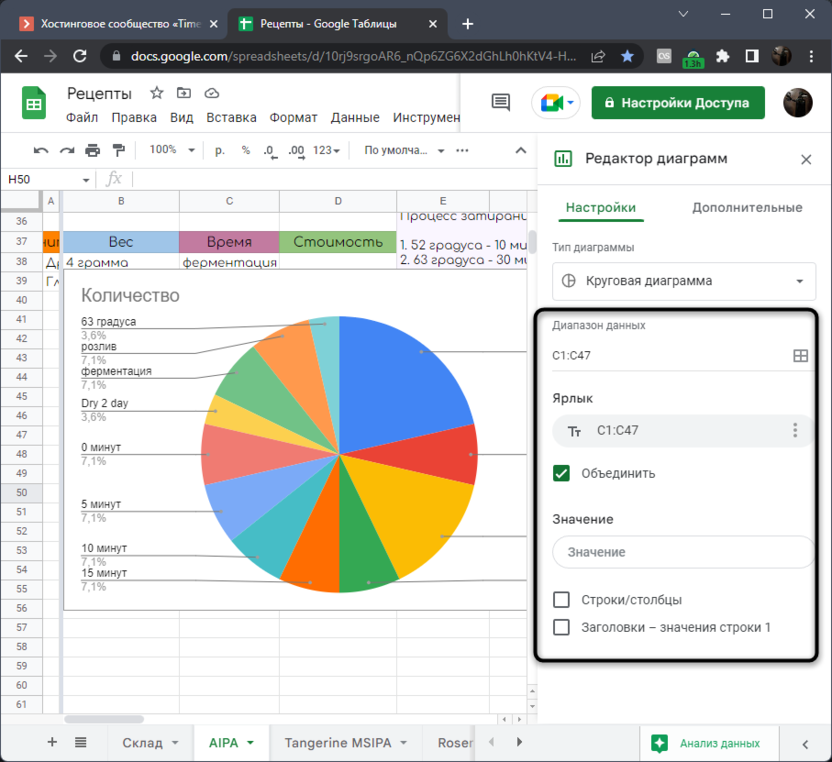
- Ниже есть пункты для изменения диапазона и значений, что поможет вам оптимизировать отображаемые элементы, если случайно были захвачены лишние или замечены недостающие.
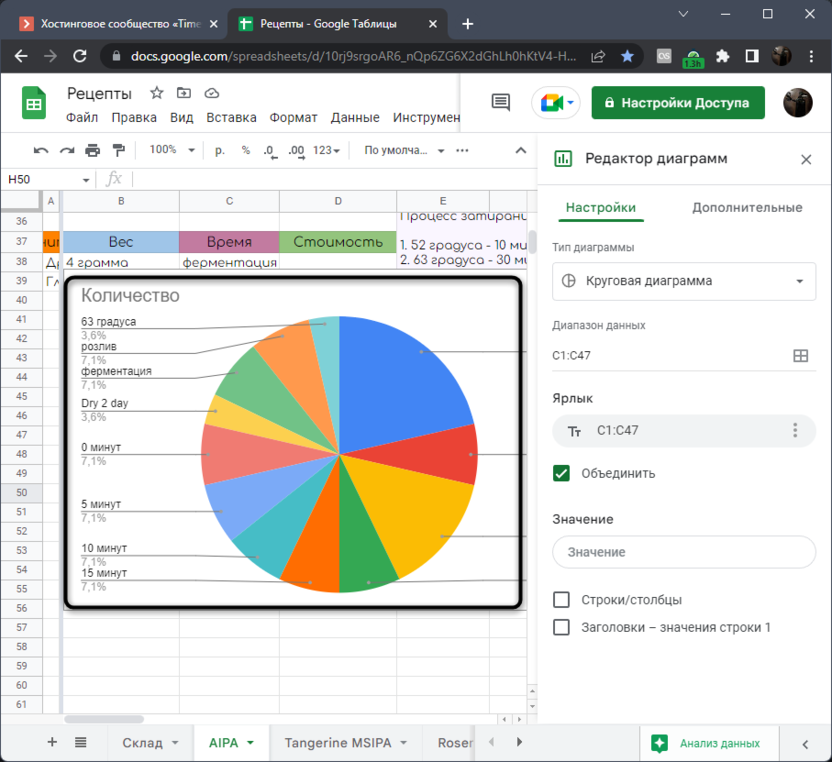
- Сама диаграмма отображается в виде отдельного блока в таблице. Вы можете зажать ее левой кнопкой мыши, чтобы перенести в любую удобную позицию, а также использовать точки по краям для масштабирования.
- Откройте вкладку «Дополнительные» для изменения внешнего вида диаграммы. Задайте для нее фон, цвет границ и шрифт.
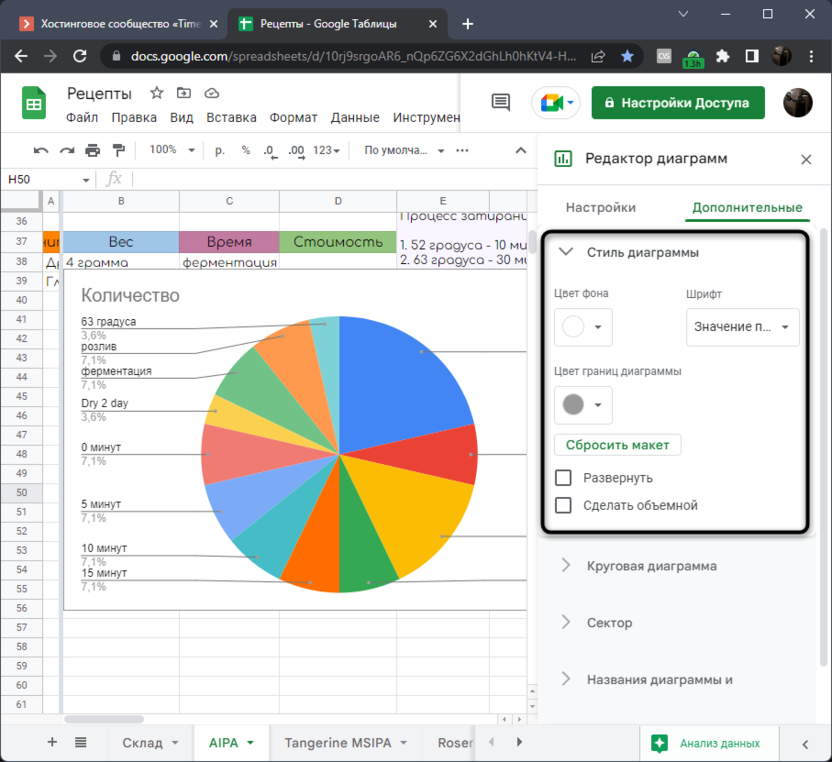
- Чуть ниже можете развернуть блок с названием, задать новый заголовок, цвет текста и другие параметры.

Настройка диаграммы зависит непосредственно от того, какую цель вы преследуете. Возможно, нужно показать статистические данные или визуальные результаты вычислений. Это же применяется и для сводных таблиц.
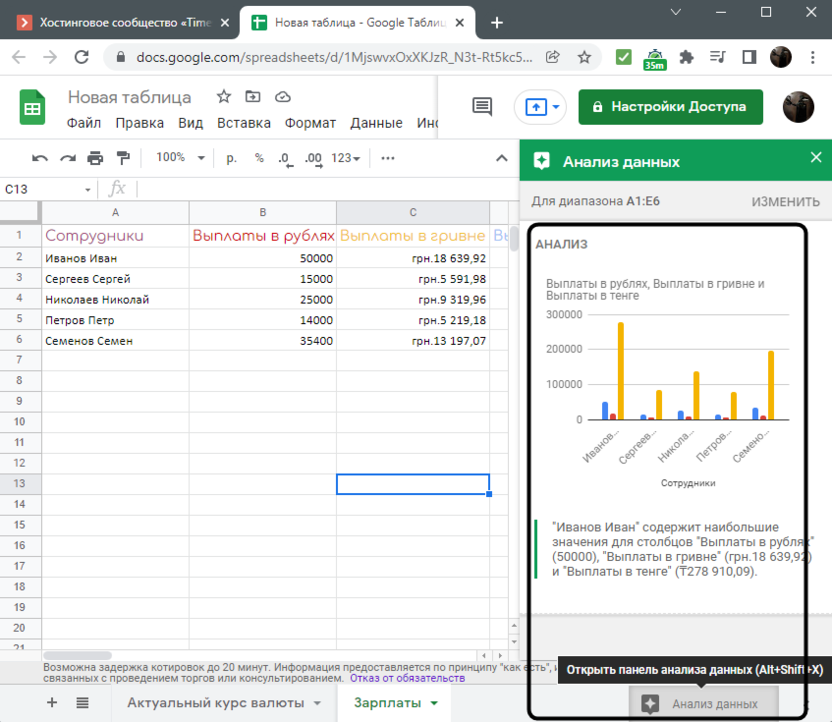
Отмечу, что разработчики используют технологию интуитивного анализа данных, в которую входит и автоматическое создание различных вспомогательных графиков, основанных на самой таблице. Детальнее об этом читайте в другой моей статье, если заинтересованы в автоматическом формировании подобных графиков.
Закрепление столбцов и строк
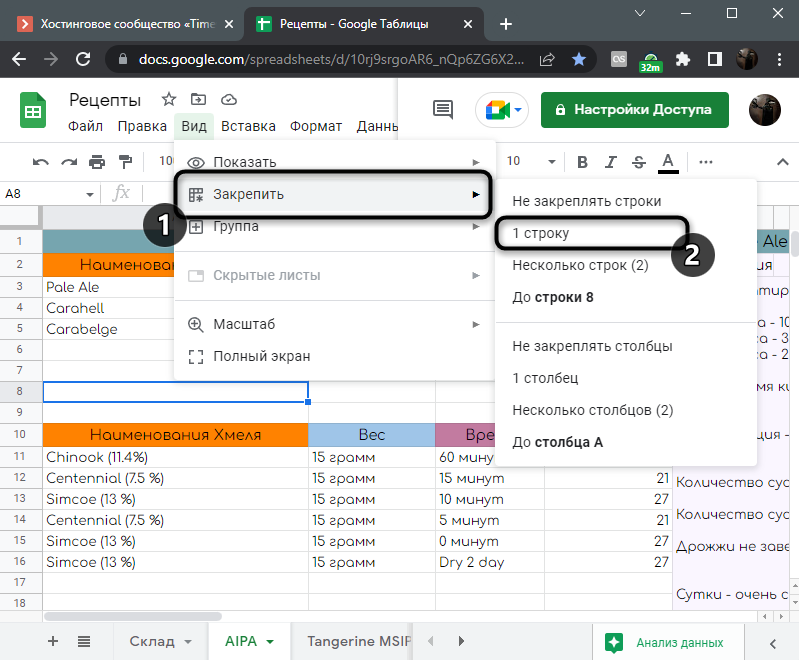
Хочу рассказать о небольшой функции, которая позволяет закрепить строку или столбцы, чтобы они всегда оставались на видном месте при прокручивании таблицы. Это нужно тем пользователям, кто занимается чтением данных в большом документе и не хочет упускать из виду оглавление, чтобы не потеряться в названиях строк и столбцов. Понадобится только открыть меню «Вид» и выбрать подходящий для вас вариант закрепления. Пошаговую инструкцию со скриншотами вы найдете в статье далее.
Работа со ссылками
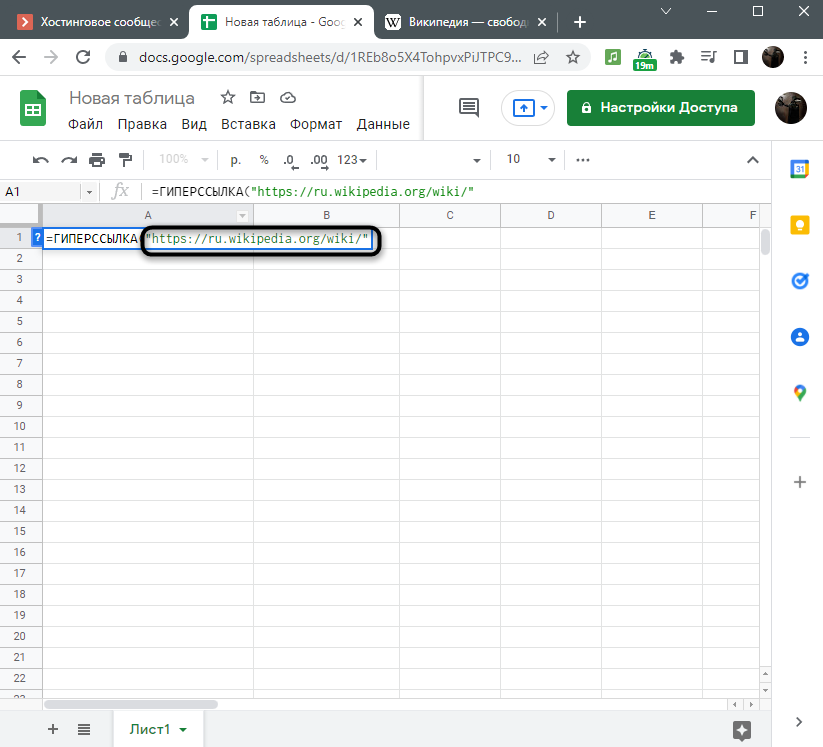
Создание из текста ссылки в Google Таблицах – одна из самых простых задач, выполняющаяся кликом по одной кнопке, которая расположена на уже упомянутой панели с основными инструментами. Поэтому я предлагаю сразу перейти к более сложному процессу – объединению нескольких ссылок. Например, у вас есть один основной домен и несколько разных страниц, на которые нужно организовать переход. При помощи отдельной функции можно сцепить адреса, создав одну строку для перехода на страницу. Далее эту формулу можно растянуть на всю таблицу, потратив минимальное количество времени на создание ссылки на несколько разных страниц с одним основным доменом.
Удаление пустых столбцов, пробелов и дубликатов
Во время работы над электронной таблицей наверняка возникнет такая ситуация, когда на экране будет отображаться большое количество строк или среди значений присутствовать ненужные дубликаты, в том числе и пробелы. Их удаление позволит вам не только нормализовать внешний вид документа, но и ускорить его загрузку. Строки и столбцы удаляются через контекстное меню, а подробнее об этом написано в другой статье.

В ней же вы найдете информацию и о том, как избавиться от пустых строк и ненужных пробелов при помощи фильтрации. Такой метод фильтрации и очистки данных подойдет и при поиске ненужных дубликатов, поэтому можете смело использовать его, просто заменив диапазон отображаемых значений.
Конвертирование и отображение курсов валют
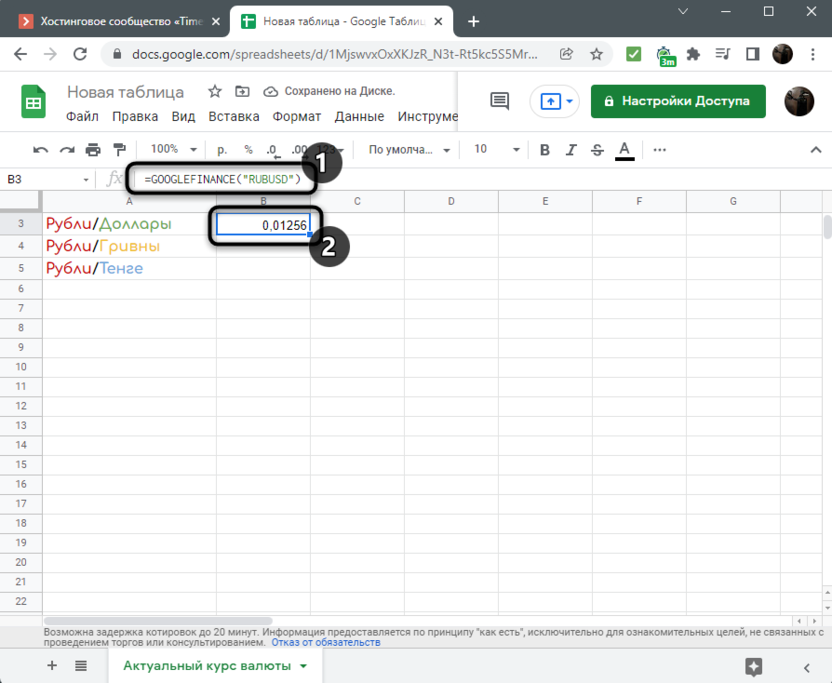
Продолжаем разбираться с тем, как работать в Гугл Таблицах на компьютере. Следующая тема, о которой я хотел бы рассказать, подойдет всем тем, кто выполняет различные финансовые операции в данном онлайн-сервисе и ведет отчетность. При помощи простых функций можно загружать текущие курсы валют и конвертировать их в указанные, для чего понадобится создать небольшую формулу.
Немного сложнее дела обстоят с выводом текущего курса, определенного криптовалютного токена. Для этого сначала понадобится подобрать сайт, который в режиме реального времени обновляет котировки, затем найти значение через код элемента на сайте и импортировать его как XML. Данные будут автоматически обновляться каждые несколько минут с изменением значений в расчетных функциях, если такие используются в вашей таблице.
Проверка электронных адресов
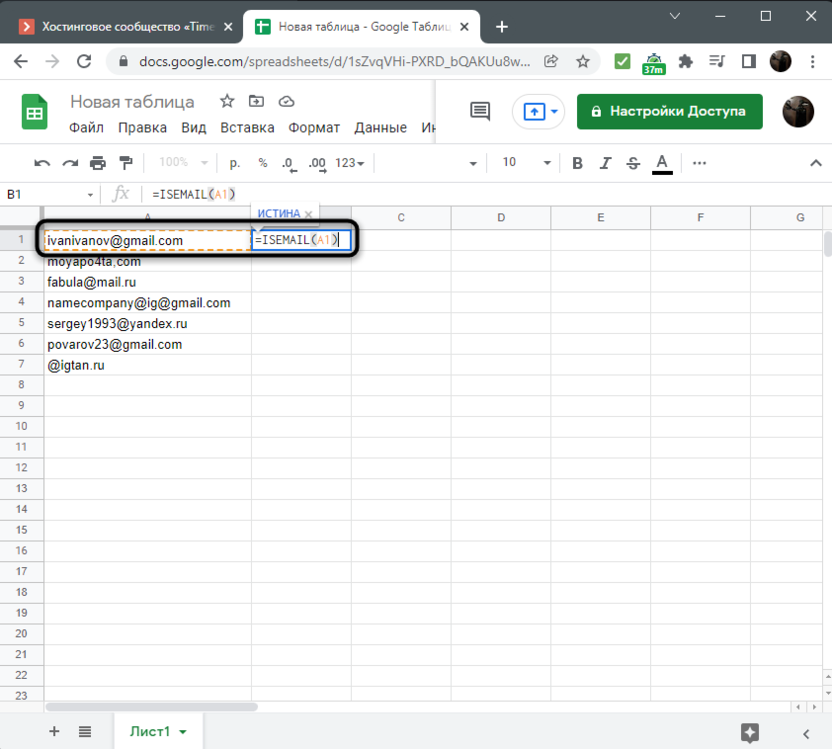
Предлагаю немного отдалиться от темы финансов и чисел и разобраться с тем, для каких еще целей можно использовать Google Таблицы, ведь это не только средство для математических расчетов. При помощи таких документов вы можете собирать статистику, вести учет пользовательских данных и проверять их правильность. В частности, относится это и к электронным адресам, для чего сайт предлагает специальную функцию, которая в автоматическом режиме проверит валидность указанного email.
Перевод текста
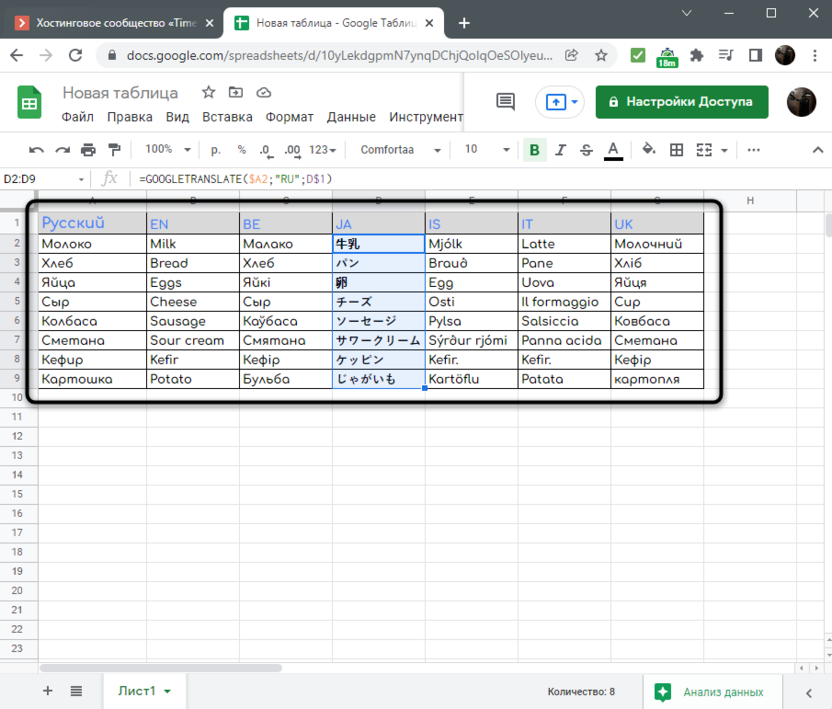
Еще одно средство работы с текстовыми данными – перевод на другие языки. Для этого Google предлагает использовать собственную функцию, которая интегрирована с фирменным переводчиком. Вам только нужно выбрать, с какого на какой язык осуществлять перевод, используя для этого кодовые обозначения каждого. В целом, формула не является сложной и какой-то специфической. О том, как осуществляется взаимодействие с ней, читайте в другой статье.
Создание макроса с кнопкой
Начинающим может показаться, что работа с макросами и разными командами в Google Таблицах такая же сложная, как в том же Excel, однако это не так. Запись действий и их дальнейшее автоматическое выполнение не является чем-то затруднительным в плане реализации. К тому же созданный макрос даже можно назначить на визуальную кнопку, чтобы постоянно не вызывать меню для его запуска.
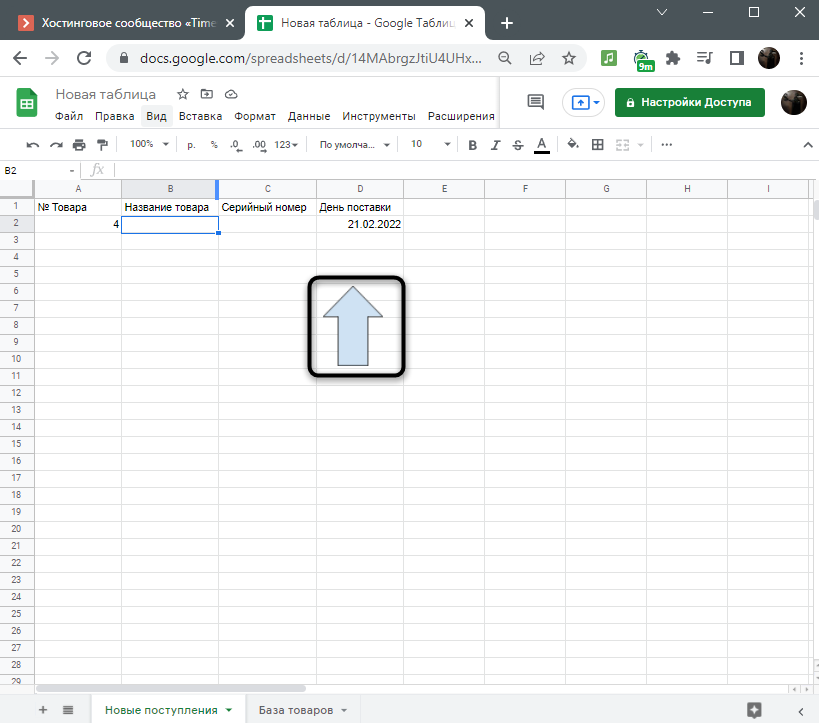
Макросы могут быть совершенно любыми, ведь только от вас зависит последовательность выполняемых действий. В статье ниже я рассказываю об одном примере, который можно модифицировать и всячески изменять под себя, меняя в том числе и саму кнопку, через которую осуществляется запуск макроса.
Интеграция с другими сервисами Google
Вы уже узнали, что при помощи простых функций осуществляется обращение к другим инструментам Google для конвертирования курсов валют и перевода текста. Однако это далеко не все, что можно выполнять в Гугл Таблицах. Доступна интеграция и с другими популярными сервисами, куда входят и Формы. Вы можете собирать через них данные о пользователях, затем автоматически выводить их в таблицу, формировать сводки или графики в соответствии с предоставленными ответами. Настройка в этом случае осуществляется при помощи специально отведенного инструмента импорта.

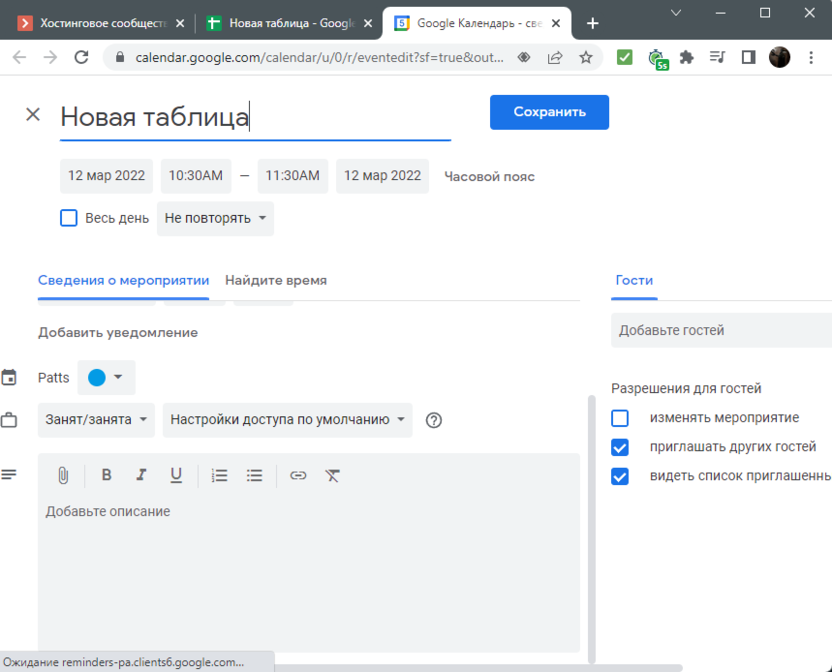
Далее идут задачи и напоминания, которые тоже могут быть частью электронной таблицы, если вы используете ее как ежедневник или календарь. Достаточно просто связать учетную запись Google с календарем или заметками, чтобы добавить необходимое количество записей. Вы будете получать уведомления и всегда сможете перейти к просмотру сохраненных записей через кнопки на боковой панели, отвечающие за открытие этих самых дополнений.
В рамках этой статьи были рассмотрены основные и самые интересные функции Google Sheets. Удачи!