Создание столбцов текста в текстовом поле или фигуре
Excel для Microsoft 365 PowerPoint для Microsoft 365 PowerPoint для Microsoft 365 для Mac Excel 2021 PowerPoint 2021 PowerPoint 2021 для Mac Excel 2019 PowerPoint 2019 PowerPoint 2019 для Mac Excel 2016 PowerPoint 2016 PowerPoint 2016 для Mac Excel 2013 PowerPoint 2013 Еще. Меньше
Текст можно упорядочить по столбцам в текстовом поле или фигуре. Можно также указать интервал (в дюймах) между столбцами. Ниже рассказывается, как это сделать.
- Щелкните правой кнопкой мыши текстовое поле, заполнитель или границу фигуры и выберите пункт Формат фигуры.
- В правой части окна щелкните Параметры текста >текстовое поле
 .
. 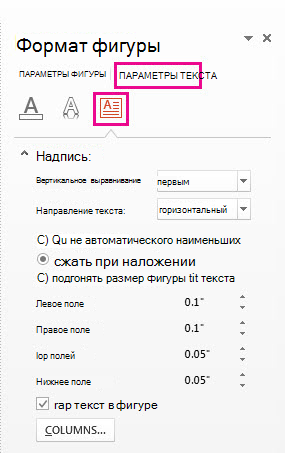
- Щелкните Столбцы, введите количество столбцов в поле Число и пробел между каждым столбцом (в дюймах) в поле Интервалы .
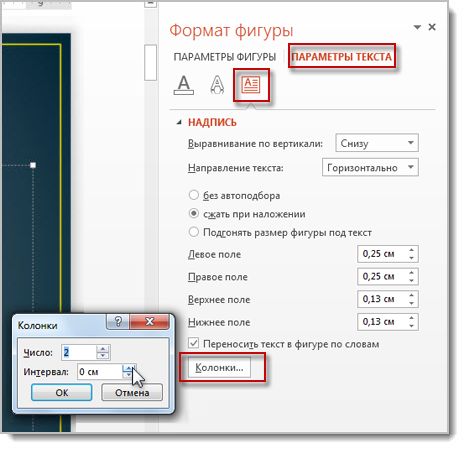 Если кнопка Столбцы неактивна, скорее всего, это связано с тем, что вы работаете с таблицей. Столбцы для таблиц описаны в отдельной статье. См . статью Добавление и удаление строк и столбцов таблицы.
 - Любой вводимый текст будет отображаться в столбцах. Если объект, который вы щелкнули правой кнопкой мыши на шаге 1, уже содержал текст, вы увидите, что текст теперь отображается в столбцах. Вы можете настроить баланс текста в столбцах, добавив или удаляя разрывы строк. Нажмите клавишу ВВОД, чтобы добавить пустые строки и переместить текст в следующий столбец, или нажмите кнопку Backspace или Delete или удалить пустые строки и переместить текст в предыдущий столбец. Вы также можете изменить размер поля, содержащего столбцы, чтобы сделать столбцы более ровными, если хотите.
- Щелкните правой кнопкой мыши текстовое поле, заполнитель или границу фигуры и выберите пункт Формат фигуры.
- В правой части окна щелкните Параметры текста >текстовое поле.
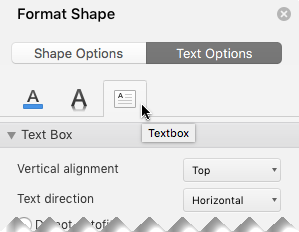 .
. - Щелкните Столбцы, введите количество столбцов в поле Число и пробел между каждым столбцом (в дюймах) в поле Интервалы .
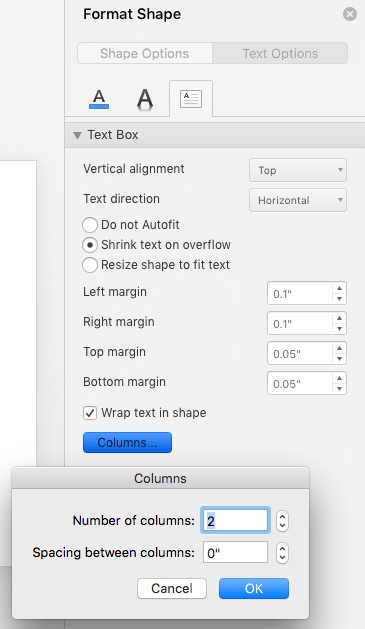 Если кнопка Столбцы неактивна, скорее всего, это связано с тем, что вы работаете с таблицей. Столбцы для таблиц описаны в отдельной статье. См . статью Добавление и удаление строк и столбцов таблицы.
 - Любой вводимый текст будет отображаться в столбцах. Если объект, который вы щелкнули правой кнопкой мыши на шаге 1, уже содержал текст, вы увидите, что текст теперь отображается в столбцах. Вы можете настроить баланс текста в столбцах, добавив или удаляя разрывы строк. Нажмите клавишу ВВОД, чтобы добавить пустые строки и переместить текст в следующий столбец, или нажмите кнопку Backspace или Delete или удалить пустые строки и переместить текст в предыдущий столбец. Вы также можете изменить размер поля, содержащего столбцы, чтобы сделать столбцы более ровными, если хотите.
Разрывы столбцов
Разрыв столбца нельзя вставить в текстовое поле с несколькими столбцами. Если вам требуется эта возможность, отправьте свой отзыв, чтобы помочь нам определить приоритеты новых функций для будущих обновлений. Дополнительные сведения об этой функции см. в статье Как оставить отзыв по Microsoft Office?
Создание столбцов в таблице
Если вы используете таблицу, функция создания столбцов отличается. Вместо этой статьи см. статью Добавление и удаление строк и столбцов таблицы .
Как создать текстовый блок в PowerPoint
Освоить новое приложение, такое как PowerPoint, легко, если вы изучаете его по одному инструменту за раз. Несмотря на то, что начать работу с PowerPoint несложно, под капотом скрывается множество функций.
Начать работу с текстом в PowerPoint легко, но за кулисами скрывается гораздо больше возможностей. Для презентации PowerPoint не обязательно использовать стандартные шрифты, такие как Calibri или Times New Roman!
Темы презентаций, такие как Simplicity, во многом основаны на чистых современных шрифтах.
Просмотрите шаблоны презентаций PowerPoint, которые сэкономят время, прежде чем читать дальше:
Нужна помощь? Загрузите нашу новую электронную книгу по созданию отличных презентаций (бесплатно)
У нас также есть полезное дополнение к этому руководству. Загрузите нашу БЕСПЛАТНУЮ электронную книгу: Полное руководство по созданию отличных презентаций, которая поможет вам написать, спроектировать и провести идеальную презентацию.
Теперь давайте начнем сегодняшнее руководство, которое представляет собой полное руководство по работе с текстовыми эффектами в PowerPoint. Мы рассмотрим основы добавления текста на слайд, а затем перейдем к изменению внешнего вида этого текста.
Как быстро использовать текстовые эффекты в PowerPoint (смотрите и учитесь)
Посмотрите видео ниже, чтобы узнать, как работать с текстом в PowerPoint. Я покажу вам, как начать добавлять и изменять текст, а затем применять текстовые эффекты.
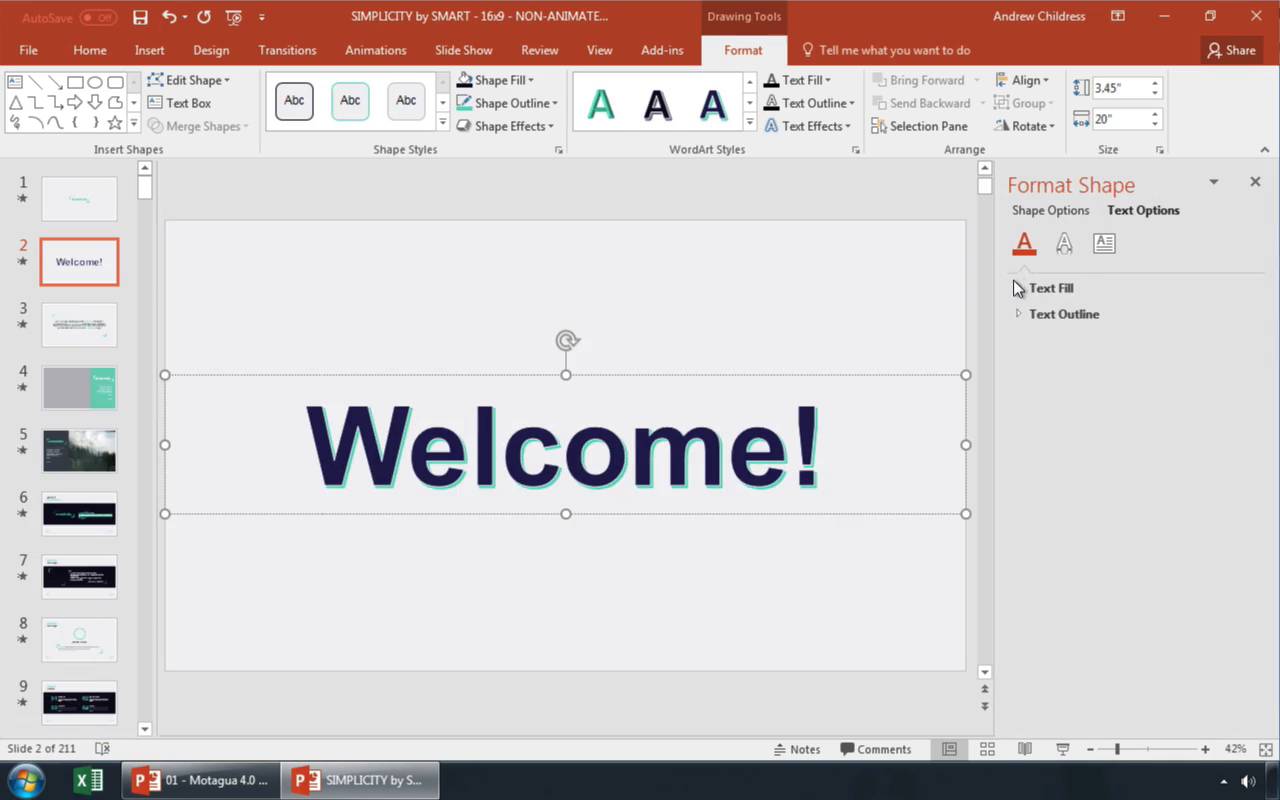
Прочитайте иллюстрированное руководство о том, как использовать параметры шрифта в Microsoft PowerPoint, выбирать стили текста и применять текстовые эффекты. Узнайте, как выделять текст в PowerPoint, создавать эффекты WordArt в PowerPoint, применять текстовую анимацию и многое другое.
Как добавить текст в PowerPoint
В большинстве макетов слайдов вы начнете с текстовых заполнителей, которые представляют собой текстовые поля PowerPoint, в которые вы можете добавить свой собственный текст.
Щелкните существующее текстовое поле и добавьте собственное содержимое для работы с текстом в PowerPoint.
Они могут отображаться в виде пустых текстовых полей с подсказками, например «Нажмите, чтобы добавить заголовок», или в готовых презентациях PowerPoint в качестве начального текста, который вы можете заменить своим собственным содержанием. В любом случае щелкните эти поля и добавьте свой собственный текст на слайд.
Добавить текстовое поле в PowerPoint
Если вы хотите добавить больше текста за пределы встроенных заполнителей, вы можете добавить совершенно новое текстовое поле на слайд PowerPoint.
Чтобы добавить новое текстовое поле на слайд, выберите параметр «Вставка» > «Текстовое поле».
Чтобы добавить на слайд совершенно новое текстовое поле, выберите параметр «Вставка» > «Текстовое поле» на ленте PowerPoint.
Теперь нажмите и перетащите слайд, чтобы нарисовать его в текстовом поле. Мне нравится делать текстовое поле немного больше, чем текст, который я ожидаю заполнить. Как только поле окажется на слайде, введите его, чтобы добавить текст на слайд.
На этом снимке экрана я нарисовал текстовое поле, закрывающее слайд от края до края, и выровнял текст по центру.
Мы рассмотрели основы добавления текста на слайд. Теперь пришло время изменить внешний вид этого текста.
Как изменить внешний вид шрифта
После того как вы добавили текст на слайд, вы можете изменить его внешний вид. Будь то цвет или шрифт текста, просто выделите текст в PowerPoint и выберите один из следующих параметров, чтобы изменить его:
Вот полезное руководство по каждому из 13 стандартных инструментов шрифтов в PowerPoint:
- Жирный. Используйте этот параметр, чтобы сделать шрифт тяжелее и толще.
- Курсив. Эффект курсива придает тексту немного «скудности» и отлично подходит для подписей или аннотаций.
- Подчеркивание – это популярный инструмент для текстовых заголовков, который добавляет горизонтальную линию под текстом.
- Тень. Если тексту нужен контраст, чтобы выделиться на слайде, добавьте тень, чтобы сделать его более читабельным.
- Зачеркнутый. Зачеркнутый – это горизонтальная линия, проходящая через центр текста, из-за чего он выглядит перечеркнутым.
- Интервал между символами — его также иногда называют кернингом, и он показывает, сколько пробелов находится между каждым символом в тексте.
- Изменить регистр. Этот инструмент значительно экономит время при преобразовании текста между регистрами, такими как прописные, строчные и регистры предложений. Например, если у вас весь текст в верхнем регистре, вы можете изменить его, чтобы он выглядел более естественно.
- Цвет текста. Выберите любой образец цвета, чтобы изменить цвет текста.
- Шрифт. Выберите один из различных шрифтов, таких как Arial, Times New Roman или пользовательский шрифт.
- Размер шрифта. Чем выше значение, тем больше будет размер текста, а чем меньше значение, тем меньше размер текста.
- Увеличить размер текста. Увеличьте размер текста.
- Уменьшить размер текста. Уменьшите размер текста.
- Очистить форматирование. Удалите все параметры текста, которые вы применили для его сброса.
Я считаю эти текстовые инструменты «стандартными» текстовыми эффектами. Вы можете создавать уникальные текстовые стили, используя несколько комбинаций, но далее давайте рассмотрим создание настоящих текстовых эффектов в PowerPoint:
Использование встроенных текстовых эффектов PowerPoint
В PowerPoint есть множество встроенных текстовых эффектов, которые можно применить всего за пару кликов. Выделив текст, нажмите в меню Инструменты рисования > Формат.
Первый параметр, который я обычно использую, — это пункт меню «Стили WordArt», в котором можно выбрать один из вариантов одним щелчком мыши. Нажмите на любой из них, чтобы применить его к тексту.
Щелкните один из стилей WordArt в PowerPoint, чтобы применить его к тексту.
Помимо встроенных стилей, вы можете полностью настроить текстовые эффекты. Справа от пресетов WordArt есть раскрывающиеся списки для других стилей текста. Вы можете выбрать один из эффектов, таких как «Тень», «Отражение», «Свечение», «Скос» и т. д., чтобы действительно изменить свой текст.
Выберите один из встроенных наборов текстовых эффектов в PowerPoint с миниатюрами в раскрывающемся меню.
Считайте эти параметры предустановленными стилями для текста одним щелчком мыши. Если вы хотите полностью настроить свой текст, продолжайте читать:
Создание пользовательских текстовых эффектов в PowerPoint
Что делать, если у вас есть собственное представление о том, как оформить текст в PowerPoint? Давайте посмотрим, как использовать один из моих любимых параметров — параметр «Форматировать текстовые эффекты». В этом скрытом меню есть все возможности для создания текстовых эффектов в PowerPoint.
Выделив текст, щелкните его правой кнопкой мыши и выберите «Форматировать текстовые эффекты». С правой стороны вы увидите новое окно с множеством расширенных параметров текстовых эффектов:
Щелкните текст правой кнопкой мыши и выберите «Форматировать текстовые эффекты» для дополнительных параметров текста.
Есть три основных варианта работы с текстом в этом меню параметров текста. Давайте посмотрим, как их использовать:
1. Заливка и контур текста
Я использовал готовый шаблон для заполнения текста на этом слайде.
Первая опция в меню формата — это настройки заливки и контура текста. На приведенном выше снимке экрана видно, что я использовал заливку текста точечным узором, но вы также можете использовать для заливки текста градиент или рисунок.
Контур позволяет добавить к изображению границы. Опять же, вы можете добавить сплошной или градиентный контур для текста, так что есть много вариантов.
2. Текстовые эффекты
Меню текстовых эффектов PowerPoint имеет многие из встроенных параметров, описанных выше, но позволяет полностью настроить их применение.
На снимке экрана ниже вы можете увидеть текстовый эффект отражения, который я применил. Это всего лишь один из эффектов, которые вы можете выбрать, и вы можете полностью настроить способ применения эффекта. Попробуйте каждый из вариантов, чтобы полностью настроить свой текст.
На этом снимке экрана я применил отражение, используя раскрывающийся список.
3. Текстовое поле
Эти параметры изменяют поведение контейнера для текста PowerPoint, и это третье поле в списке. В этом окне вы можете выбрать один из вариантов, например выравнивание текста по вертикали и отрегулировать поля.
Измените параметры текстового поля PowerPoint, включая выравнивание, поля и направление текста в этом окне.
Как выделить текст в PowerPoint
Выделение текста в PowerPoint привлекает внимание к определенным словам или фразам. К сожалению, Microsoft резервирует этот инструмент для PowerPoint 2016 с подпиской на Office 365.
Инструмент выделения, который вы видите на этом снимке экрана, может отсутствовать, если вы не используете подписку на Office 365. Скриншот Microsoft.
Я был удивлен, что этот инструмент отсутствует в моей установке Office 2016, но вы можете создать эффект выделения с помощью обходного пути.
Сначала поработайте над слайдом PowerPoint с текстом, который нужно выделить. Теперь выберите «Вставка» > «Фигуры» и выберите прямоугольную форму. Нажмите и нарисуйте прямоугольник над текстом, который хотите выделить.
Выберите «Вставка» > «Фигуры» и выберите форму прямоугольника, чтобы создать эффект искусственного выделения.
Затем щелкните фигуру правой кнопкой мыши и выберите «Отправить на задний план». Не снимая выделения с фигуры, измените цвет заливки фигуры на тот цвет, который вы хотите отобразить.
Кроме того, измените контур фигуры на «Без контура», чтобы удалить границу выделения. Это удалит контур вокруг выделения текста.
Для текста «Ключевая функция идет сюда» я создал псевдоэффект выделения, нарисовав рамку, поместив ее за текст и выбрав дополнительный цвет для выделения.
Еще один вариант — создать выделенный текст в Microsoft Word и вставить его в PowerPoint. Параметр выделения сохранится, даже если вы вставите текст между этими приложениями Microsoft.
Как добавить анимацию текста
Анимация в PowerPoint — это совершенно новый способ изменения текста. Вы можете использовать текстовую анимацию для отправки текста на слайд или за его пределы.
Выделив текстовый элемент, щелкните слайд «Анимация» на ленте PowerPoint. Вы можете выбрать один из стилей анимации, например Fade на снимке экрана ниже, чтобы добавить анимацию в текстовое поле.
Добавьте анимацию в текстовое поле, выделив его и выбрав одну из встроенных анимаций в поле над ним.
Вы можете изменить анимацию, выбрав другую в окне «Анимация PowerPoint» или нажав кнопку «Просмотр», чтобы увидеть свою анимацию в действии.
Загрузите нашу новую электронную книгу по созданию отличных презентаций (бесплатно в формате PDF)
У нас есть прекрасное дополнение к этому руководству, которое проведет вас через весь процесс презентации. Узнайте, как написать презентацию, спроектировать ее как профессионал и подготовить ее к мощной презентации.
Загрузите нашу новую электронную книгу: Полное руководство по созданию отличных презентаций. Он доступен БЕСПЛАТНО при подписке на информационный бюллетень Tuts+ Business Newsletter.
Подведение итогов и дальнейшее изучение навыков презентации PowerPoint
Умение работать с текстом – важный навык для работы с PowerPoint. В этом уроке я поделился множеством советов и приемов по работе с текстом. От вставки основного текста до создания текстовых эффектов в PowerPoint — это навыки, необходимые для освоения текста презентации.
PowerPoint для Microsoft 365 PowerPoint для Microsoft 365 для Mac PowerPoint 2021 PowerPoint 2021 для Mac PowerPoint 2019 PowerPoint 2019 для Mac PowerPoint 2016 PowerPoint 2016 для Mac PowerPoint 2013 PowerPoint 2010 PowerPoint 2007 PowerPoint для Mac 2011 Еще. Меньше
Вы можете добавить текст к слайду PowerPoint или образцу слайдов, вставив текстовое поле и введя текст в этом поле. Затем вы можете отформатировать этот текст, выбрав текст или все поле. Вы также можете добавить текст к заполнителям и фигурам.
Выберите заголовок ниже, чтобы открыть его и просмотреть подробные инструкции.
Чтобы добавить текст в заполнитель текста на слайде, выполните следующие действия:
Нажмите внутри заполнителя, а затем введите или вставьте текст.
Примечание. Если ваш текст превышает размер заполнителя, PowerPoint постепенно уменьшает размер шрифта и межстрочный интервал по мере ввода, чтобы текст соответствовал размеру.
Ниже пунктирная рамка представляет собой заполнитель, содержащий текст заголовка слайда.
Чтобы добавить текст в текстовое поле, которое может редактировать любой пользователь, в обычном режиме щелкните внутри текстового поля, а затем введите или вставьте текст.
Чтобы добавить текст в текстовое поле, которое является постоянным и нередактируемым, в режиме «Образец слайдов» щелкните внутри текстового поля, а затем введите или вставьте текст.
Используйте текстовые поля для размещения текста в любом месте слайда, например за пределами текстового заполнителя. Например, чтобы добавить подпись к изображению, создайте текстовое поле и расположите его рядом с изображением.
Примечание. Когда вы добавляете текстовое поле в обычном режиме, текст может редактировать любой пользователь. Когда вы добавляете текстовое поле в режиме «Образец слайдов», добавляемый в него текст становится постоянным и недоступным для редактирования за пределами «Образца слайдов».
Квадраты, круги, всплывающие выноски и стрелки-блоки могут содержать текст. Когда вы вводите текст в фигуру, текст прикрепляется к фигуре и перемещается и вращается вместе с ней.
Чтобы добавить текст, который станет частью фигуры, выберите фигуру, а затем введите или вставьте текст.
Текстовое поле удобно, если вы хотите добавить текст к фигуре, но не хотите, чтобы текст прикреплялся к фигуре. К тексту в текстовом поле можно добавить рамку, заливку, тень или трехмерный (3-D) эффект.
Чтобы добавить текст, который перемещается независимо от фигуры, добавьте текстовое поле, а затем введите или вставьте текст.
Добавить текстовое поле
На вкладке «Вставка» в группе «Текст» нажмите «Текстовое поле».
Примечание. Если вы используете восточноазиатский язык, в раскрывающемся меню «Текстовое поле» выберите «Выравнивание по горизонтали» или «Выравнивание по вертикали».
Нажмите на слайд, а затем перетащите указатель, чтобы нарисовать текстовое поле.
Примечания. В режиме «Образец слайдов» есть разница в использовании текстового заполнителя и текстового поля:
Добавьте текстовый заполнитель из представления «Образец слайдов», если вы хотите предложить пользователям вашего шаблона заменить текст приглашения текстом, относящимся к их собственному проекту. (Обычное поведение пользовательского текста подсказки в текстовом заполнителе заключается в том, что он исчезает, когда вы начинаете печатать.)
Добавьте текстовое поле в режиме «Образец слайдов», если хотите, чтобы оно содержало постоянный нередактируемый текст.
Когда вы добавляете текстовое поле в обычном режиме, текст может редактировать любой пользователь.
См. также
Выберите заголовок ниже, чтобы открыть его и просмотреть подробные инструкции.
Текстовые поля дают вам возможность реализовать свой творческий потенциал. Они добавляют еще один элемент к слайдам. Используйте их, чтобы расположить текст в любом месте, аннотировать диаграмму или уравнение или разместить объявление на слайде. Вы даже можете создать вертикальное текстовое поле, в котором текст читается сверху вниз, а не слева направо, или превратить текстовое поле в круг, стрелку или другую форму.
На рисунке показаны примеры текстовых полей и форм текстовых полей. В терминологии Office 2007 текстовое поле PowerPoint является объектом.
Примеры текстовых полей и форм текстовых полей.
Вот основы работы с текстовыми полями в PowerPoint:
Создание текстового поля. На вкладке «Вставка» откройте раскрывающийся список на кнопке «Текстовое поле» и выберите «Горизонтальное» или «Вертикальное». Текст в горизонтальном текстовом поле читается слева направо, в вертикальном текстовом поле текст читается сверху вниз или снизу вверх. Переместите указатель на часть слайда, где вы можете увидеть указатель текстового поля, стрелку, указывающую вниз. Нажмите и начните перетаскивать, чтобы создать текстовое поле.
- Перетащите маркер поворота (зеленый кружок над текстовым полем).
- На вкладке «Формат» (Инструменты рисования) нажмите кнопку «Повернуть» и выберите команду «Повернуть» или «Отразить» в раскрывающемся списке. (В зависимости от размера экрана вам, возможно, придется сначала нажать кнопку «Упорядочить».)
- На вкладке «Формат» («Средства рисования») нажмите кнопку группы «Размер» (возможно, сначала потребуется нажать кнопку «Размер»), а в диалоговом окне «Размер и положение» введите размер в поле «Поворот».
Превращение фигуры в текстовое поле.
Создайте фигуру, затем щелкните ее и начните вводить текст.
Превращение текстового поля в фигуру.
Нажмите правой кнопкой мыши текстовое поле и выберите «Формат фигуры». В диалоговом окне «Формат фигуры» щелкните категорию «Текстовое поле» и в разделе «Автоподбор» нажмите кнопку параметра «Не подбирать автоматически». Затем закройте диалоговое окно, щелкните вкладку Формат (Средства рисования), нажмите кнопку Изменить фигуру, выберите Изменить фигуру в раскрывающемся списке и выберите фигуру в подменю Изменить фигуру.
Многие возражают против небольших текстовых полей, которые появляются при создании текстового поля. Если вы предпочитаете устанавливать размер текстовых полей при их создании, а не при вводе текста, измените настройку автоподбора, а затем создайте текстовое поле по умолчанию с новой настройкой.
Обычный слайд PowerPoint позволяет вводить текст в текстовое поле «Заголовок» или в текстовое поле «Подзаголовок». Когда вы вводите текст в текстовое поле «Заголовок» или «Подзаголовок», содержимое отображается в виде заголовков слайдов и подзаголовков в представлении «Структура».
Однако PowerPoint также предлагает третий вариант отображения текста на слайде: вы можете создать собственное текстовое поле и разместить его в любом месте слайда.
Когда вы создаете собственное текстовое поле и заполняете его текстом, этот текст не будет отображаться в представлении «Структура».
- Перейдите на вкладку «Вставка» и нажмите «Текстовое поле» в группе «Текст».
- Наведите указатель мыши на то место, где вы хотите поместить левый верхний угол текстового поля на слайде, и перетащите текстовое поле до нужного размера.
После того как у вас есть слайд с текстовым полем, PowerPoint 2007 интуитивно переместит вас на вкладку «Главная» с контекстной вкладкой «Формат» в разделе «Средства рисования», которая теперь доступна для вас. Выбор текстового поля сделает команды в группах «Шрифт» и «Абзац» на вкладке «Главная» активными. Некоторые функции будут знакомы вам по предыдущим версиям PowerPoint, например, вы можете вращать или переворачивать текст с помощью зеленой ручки поворота, вы можете начать вводить текст в поле, когда увидите мигающую точку вставки, и вы можете захватывать стороны или углы текстового поля, чтобы изменить его размер, как показано на рисунке ниже.
sИспользуйте вкладку «Вставка», чтобы добавить текстовое поле на слайд. Добавляемый текст можно форматировать с помощью команд в группах «Шрифт» и «Абзац», а также изменять размер и положение текстового поля с помощью маркера.
Вы можете найти все команды, которые вы привыкли использовать, связанные с типами и размерами шрифта, полужирным шрифтом, курсивом, подчеркиванием, цветом и размещением абзаца, в группах «Шрифт» и «Абзац» на вкладке «Главная» на ленте.
Группа «Шрифт» включает следующие параметры форматирования:
Типы шрифтов.
Десятки вариантов шрифтов позволяют изменить внешний вид текста.Например, чтобы заголовок отличался от остального текста, вы можете выбрать совершенно другой шрифт для мгновенного эффекта.
Размер шрифта:
Вы можете изменить размер текста по мере необходимости, выделив текст и выбрав новый размер. Это полезно, когда текст не помещается в поле, которое нельзя увеличить, или когда вы хотите выделить или уменьшить часть содержимого слайда.
Цвет шрифта.
Эта кнопка форматирования изменяет цвет текста в соответствии со стандартными цветами, предустановленными цветами темы или пользовательскими параметрами. Цвет — отличный способ привлечь внимание к выделенному тексту.
Жирный, Курсив, Подчеркнутый и Тень:
Эти кнопки добавляют выбранное форматирование к выделенному тексту. Это еще один хороший способ привлечь внимание к выделенному тексту.
Зачеркнутый:
Эта кнопка рисует линию посередине выделенного текста. Обычно вы используете зачеркивание во время рецензирования документов, чтобы другие могли видеть исходный текст.
Интервал между символами.
Эта функция изменяет интервал между текстовыми символами. Это полезный инструмент, который можно использовать, когда вы пытаетесь поместить много текста в поле вместо того, чтобы уменьшать шрифт до размера, который не может быть хорошо читаем.
Изменить регистр:
С помощью этой кнопки вы можете изменить весь выделенный текст на прописные, строчные или другие варианты использования заглавных букв. Это удобно, когда вам нужно изменить большое количество текста для использования заглавных букв.
Очистить все форматирование:
Эта кнопка удаляет все форматирование выделенного текста, оставляя текст в обычном формате. Если вы применили к тексту несколько форматов, этот параметр удалит все форматы сразу и сэкономит много времени.
Уменьшить/увеличить размер шрифта:
Вместо использования команды «Размер шрифта» вы можете постепенно изменить выделенный текст на следующий размер шрифта, больший или меньший, с помощью этой опции. Это быстрый и простой способ разместить текст в поле.
Группа «Абзац» содержит следующие параметры:
Параметры выравнивания.
Нажав здесь одну из четырех кнопок (влево, вправо, по центру и по ширине), вы можете быстро перемещать большие объемы текста. текста в различные места в текстовом поле.
Столбцы:
Нажмите эту кнопку, чтобы мгновенно преобразовать текстовое поле с одним столбцом в два, три или более столбцов. Попробуйте это, когда вы работаете с небольшими объемами текста вместо использования маркеров.
Межстрочный интервал:
С помощью этого параметра форматирования вы можете уменьшить или увеличить расстояние между строками. Это поможет вам разместить последнюю строку текста на слайде.
Уровни списка:
Эти кнопки особенно полезны при работе с маркерами. С их помощью вы можете отступать от строк или удалять отступы от строк.
Маркированные и нумерованные списки.
Эти два параметра позволяют создавать маркированные и нумерованные списки. Нажмите на стрелку вниз рядом с кнопкой, чтобы увидеть множество способов настройки этих двух элементов.
Направление текста:
Эта кнопка позволяет поворачивать текст от горизонтального к вертикальному и справа налево. Изменение направления текста в заголовке может придать всему слайду современный профессиональный вид.
Выравнивание текста.
Используйте параметры выравнивания, когда вам нужно переместить текст вверх или вниз в текстовом поле. Вы можете разместить текст в верхней части поля, в середине или внизу. Это может освободить место на слайде, особенно при работе с несколькими текстовыми полями и изображениями на одном слайде.
Преобразование SmartArt:
с помощью этого параметра вы можете мгновенно преобразовать текст в предварительно отформатированное изображение. Это отличный способ привлечь внимание к определенному тексту, или вы можете использовать его, чтобы быстро украсить слайд вместо добавления изображений.
Читайте также:
- Как умножить формулу в электронной таблице
- Температура процессора на ноутбуке колеблется
- Центр управления AMD Catalyst без настроек видеокарты
- Блок питания ноутбука не держит нагрузку
- Обновить атрибуты блока AutoCAD
Добавление, копирование или удаление текстового поля
Excel для Microsoft 365 Outlook для Microsoft 365 PowerPoint для Microsoft 365 Excel 2021 Outlook 2021 PowerPoint 2021 Project профессиональный 2021 Project стандартный 2021 Excel 2019 Outlook 2019 PowerPoint 2019 Project профессиональный 2019 Project стандартный 2019 Excel 2016 Outlook 2016 PowerPoint 2016 Project профессиональный 2016 Project стандартный 2016 Excel 2013 Outlook 2013 PowerPoint 2013 Project профессиональный 2013 Project стандартный 2013 Excel 2010 Outlook 2010 PowerPoint 2010 Excel 2007 Outlook 2007 PowerPoint 2007 Project для Office 365 Еще. Меньше
В приложениях Microsoft Office можно добавлять, копировать и удалять надписи. Надписи позволяют добавить текст в любое место документа. Например, вы можете создавать броские цитаты или боковые примечания, чтобы привлечь внимание к важной информации. Для Word см. раздел «Добавление, копирование или удаление текстового поля в Word».
Добавление текстового поля
Чтобы узнать, как добавить надпись, выберите приложение в раскрывающемся списке.
Какое приложение Office вы используете?
- Какое приложение Office вы используете?
- Excel
- Outlook
- PowerPoint
- Project
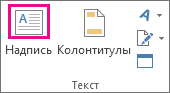
- На вкладке Вставка в группе Текст нажмите кнопку Надпись.
- Щелкните лист и перетащите указатель, чтобы нарисовать надпись нужного размера.
- Чтобы добавить текст, щелкните надпись и введите или вставьте его.
Примечания:
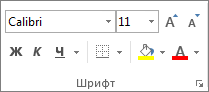
- Чтобы отформатировать текст, выделите его и воспользуйтесь элементами форматирования в группе Шрифт на вкладке Главная.
- Чтобы переместить надпись, щелкните ее и, когда указатель превратится в крестообразную стрелку , перетащите ее в новое место.
- Вы также можете изменить или удалить границу надписи или фигуры.
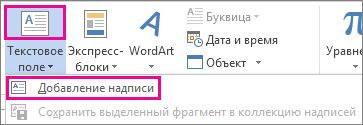
- Откройте сообщение и щелкните его текст.
- На вкладке Вставка в группе Текст щелкните Надпись, а затем выберите пункт Нарисовать надпись.
- Щелкните текст сообщения и перетащите указатель, чтобы нарисовать надпись нужного размера.
- Чтобы добавить текст, щелкните надпись и введите или вставьте его.
Примечания:
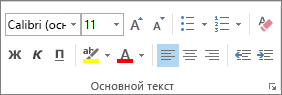
- Чтобы отформатировать текст, выделите его и воспользуйтесь элементами форматирования в группе Основной текст на вкладке Сообщение.
- Чтобы изменить расположение текстового поля, щелкните его и, когда курсор примет вид , перетащите текстовое поле в новое место.
- Чтобы настроить перенос текста в надписи, нажмите кнопку Параметры разметки
 и выберите значение из списка.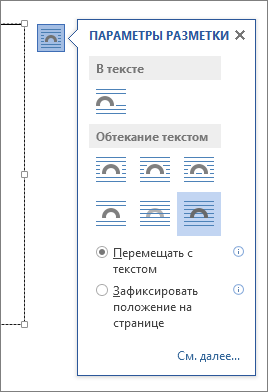
- Вы также можете изменить или удалить границу надписи или фигуры.
- На вкладке Вставка в группе Текст нажмите кнопку Надпись.
- Щелкните презентацию и перетащите указатель, чтобы нарисовать надпись необходимого размера.
- Чтобы добавить текст, щелкните надпись и введите или вставьте его.
Если вы не используете мышь
- Нажмите клавиши ALT+N, чтобы открыть вкладку Вставка.
- С помощью клавиш со стрелками выберите кнопку Надпись.
- Нажмите клавиши CTRL+ВВОД, чтобы добавить на слайд надпись, а затем введите текст.
Примечания:
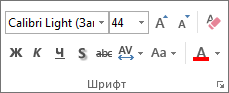
- Чтобы отформатировать текст, выделите его и воспользуйтесь элементами форматирования в группе Шрифт на вкладке Главная.
- Чтобы изменить расположение текстового поля, щелкните его и, когда курсор примет вид , перетащите текстовое поле в новое место.
- Вы также можете изменить или удалить границу надписи или фигуры.
- В проекте с диаграммой Ганта откройте вкладку Формат и нажмите кнопку Рисование.
- Щелкните Надпись и перетащите указатель в диаграмме Ганта, чтобы нарисовать надпись нужного размера.
- Чтобы добавить текст, щелкните надпись и введите или вставьте его.
- Чтобы отформатировать текст, выделите его, откройте вкладку Задача и воспользуйтесь элементами форматирования в группе Шрифт.
- Вы также можете изменить или удалить границу надписи или фигуры.
Копирование текстового поля
- Щелкните границу текстового поля, которое необходимо скопировать.
- Нажмите клавиши CTRL+C.
Примечание: Убедитесь, что указатель находится на границе надписи, а не внутри ее. В противном случае скопируется текст, а не надпись.
Удаление текстового поля
- Щелкните границу надписи, которую вы хотите удалить, и нажмите клавишу DELETE.
Примечание: Убедитесь, что указатель находится на границе надписи, а не внутри ее. В противном случае удалится текст, а не надпись.
Добавление текстового поля
Чтобы узнать, как добавить надпись, выберите приложение в раскрывающемся списке.
Какое приложение Office вы используете?
- Какое приложение Office вы используете?
- Excel
- Outlook
- PowerPoint
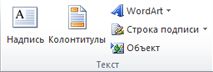
- На вкладке Вставка в группе Текст нажмите кнопку Надпись.
- Щелкните лист и перетащите указатель, чтобы нарисовать текстовое поле нужного размера.
- Чтобы добавить текст, щелкните текстовое поле, затем введите или вставьте текст.
Примечания:
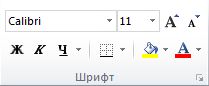
- Чтобы отформатировать текст, выделите его и воспользуйтесь элементами форматирования в группе Шрифт на вкладке Главная.
- Чтобы изменить расположение текстового поля, щелкните его и, когда курсор примет вид , перетащите текстовое поле в новое место.
- Вы также можете изменить или удалить границу текстового поля или фигуры.
- Откройте сообщение и щелкните его текст.
- На вкладке Вставка в группе Текст щелкните Надпись, а затем выберите пункт Нарисовать надпись.
- Щелкните текст сообщения и перетащите указатель, чтобы нарисовать надпись нужного размера.
- Чтобы добавить текст, щелкните надпись и введите или вставьте его.
Примечания:
- Чтобы отформатировать текст, выделите его и воспользуйтесь элементами форматирования в группе Основной текст на вкладке Сообщение.
- Чтобы изменить расположение текстового поля, щелкните его и, когда курсор примет вид , перетащите текстовое поле в новое место.
- Чтобы настроить перенос текста в надписи, нажмите кнопку Параметры разметкии выберите значение из списка.
- Вы также можете изменить или удалить границу надписи или фигуры.
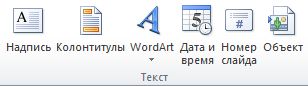
- На вкладке Вставка в группе Текст нажмите кнопку Надпись.
- Щелкните презентацию и перетащите указатель, чтобы нарисовать текстовое поле нужного размера.
- Чтобы добавить текст, щелкните текстовое поле, затем введите или вставьте текст.
Примечания:
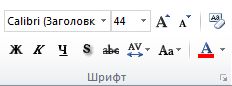
- Чтобы отформатировать текст, выделите его и воспользуйтесь элементами форматирования в группе Шрифт на вкладке Главная.
- Чтобы изменить расположение текстового поля, щелкните его и, когда курсор примет вид , перетащите текстовое поле в новое место.
- Вы также можете изменить или удалить границу текстового поля или фигуры.
Копирование текстового поля
- Щелкните границу текстового поля, которое необходимо скопировать.
- На вкладке « Главная» в группе буфера обмена нажмите кнопку « Копировать
 «. Указатель должен находиться не внутри текстового поля, а на его границе. Если указатель не на границе, то при нажатии кнопки Копировать копируется не само текстовое поле, а только находящийся в нем текст.
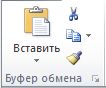
 - На вкладке Главная в группе Буфер обмена нажмите кнопку Вставить.
Удаление текстового поля
- Щелкните границу текстового поля, которое нужно удалить, и нажмите клавишу DELETE. Указатель должен находиться не внутри текстового поля, а на его границе. Если указатель не на границе, то при нажатии клавиши DELETE удаляется не само текстовое поле, а только находящийся в нем текст.
Добавление текстового поля
Чтобы узнать, как добавить надпись, выберите приложение в раскрывающемся списке.
15. Текстовые поля

В этой главе показано, как работать с текстовыми полями think-cell, чтобы быстро создавать сложные макеты слайдов, как показано в примере из раздела Введение в макеты:

Далее показано, как работать с текстовыми полями think-cell — вставлять, прикреплять, дублировать, удалять, перемещать и изменять их в процессе создания слайда. Затем мы воссоздадим пример, приведенный выше, с минимальными усилиями, используя эти действия. Конечно, можно создавать и другие, более сложные макеты, используя простые действия, которые определяют отношения между элементами и позволяют отказаться от размещения и изменения размера вручную.
Редактирование и форматирование текста в текстовых полях think-cell осуществляется так же, как в PowerPoint. Однако следует отметить, что при отключении Блокировка позиций по умолчанию текстовые поля think-cell отличаются от текстовых полей PowerPoint с точки зрения размещения и макета. У текстовых полей think-cell нет изначально определенного, фиксированного размера или позиции на слайде. Они корректируются динамически при вводе текста, вставке новых элементов или перемещения существующих. В рамках этого процесса текстовые поля think-cell всегда сохраняют свою связь с другими элементами на слайде.
think-cell автоматически размещает элементы на слайдах равномерно. Таким образом, вам не придется вручную корректировать размер и позицию каждого элемента после каждого изменения на слайде.
15.1 Вставка и привязка текстовых полей
Предположим, что вы начинаете с пустого слайда. Начнем со вставки текстовых полей и их привязки.

-
Перейдите в группу think-cell на ленте PowerPoint и нажмите на

Текстовое поле .
Щелкните слайд один раз, чтобы вставить первое текстовое поле.

Поле автоматически выравнивается по центру слайда. Не волнуйтесь, если это не та позиция, в которой поле должно находиться на итоговом слайде. Позиция и размер поля изменятся по мере создания слайда и будут динамически адаптироваться к введенному тексту или другим элементам на слайде.
Начните вводить, чтобы добавить текст.

При необходимости щелкните поле и используйте перемещаемую панель инструментов think-cell, чтобы добавить цвет заливки.
Вставьте другое текстовое поле, еще раз нажав кнопку

Теперь два текстовых поля связаны друг с другом.

Привязанные текстовые поля think-cell остаются связанными после любых изменений содержимого и дизайна. При вводе текста позиция полей и их выравнивание постоянно корректируется.
15.1.1 Привязка нескольких текстовых полей
Возможно, у вас есть слайд, на котором текстовые поля уже организованы по строкам и столбцам, и вы хотите вставить еще одно текстовое поле, чтобы получить таблицу. При вставке нового поля вы можете определить, ко скольким существующим полям оно должно быть привязано.
-
Нажмите кнопку

Текстовое поле на ленте.
Наведите указатель мыши на строку текстовых полей на слайде. Обратите внимание, что оранжевая рамка вставки изменяется в зависимости от позиции указателя мыши.
-
Если переместить указатель на точку над центром одного из полей, целью прикрепления будет только это поле.

Чтобы целью прикрепления были два соседних поля, наведите указатель немного выше середины объединенной ширины этих полей.

Если вы хотите прикрепить элемент к полной ширине строки, наведите указатель на точку на определенном расстоянии от среднего поля.

Как вы видите, можно легко создать таблицу, прикрепив текстовые поля think-cell друг к другу. В отличие от фигур PowerPoint структура этой таблицы сохраняется при добавлении содержимого и изменении других элементов на слайде.
15.1.2 Привязка текстовых полей на расстоянии
Вы также можете привязать существующие поля на слайде только к внешним краям вставленного текстового поля. При этом новое поле будет размещено отдельно от других, но ширина всех полей сохранится:
-
Нажмите кнопку

Текстовое поле и наведите указатель мыши на точку под левым краем элемента, пока не появится серая строка, которая служит индикатором прикрепления.

Внешние края нового текстового поля теперь прикреплены к объекту сверху. Если ширина одного из полей изменится, размер другого также изменится.
Примечание: При создании эти динамичные привязки обозначены серой линией. При перетаскивании края текстового поля для выравнивания с фигурой, которая размещена think-cell не динамически, например диаграммы или встроенной фигуры PowerPoint, будет отображаться красная линия. Это указывает на то, что перетаскиваемый край текстового поля будет просто зафиксирован в положении, выравнивающем его с соответствующим краем другой фигуры (см. сведения о фиксировании положения края в Фиксация элементов в определенной позиции). Это означает, что он останется в этом положении даже при перемещении или изменении размера фигуры. Для динамического перемещения, изменения размера и статичного размещения элементов вместе можно использовать группы, как разъясняется в Группировка.
15.1.3 Привязка текстовых полей на всех слайдах
Можно даже связать текстовые поля вместе на всех слайдах.

- Разместите текстовое поле (A) на одном слайде.
- Разместите текстовое поле (B) на другом слайде.


Вы вернетесь на изначальный слайд с текстовым полем (B), при этом левый край теперь будет выровнен относительно левого края текстового поля (A) на другом слайде.
15.2 Дублирование текстовых полей

Мы изучили, как вставить и привязать текстовые поля think-cell. Теперь рассмотрим, как их дублировать. Это можно сделать несколькими способами, большинство из которых похожи на уже знакомы вам по работе с фигурами PowerPoint методы.
- Чтобы дублировать текстовые поля think-cell, выберите их и нажмите клавиши Ctrl + D . Вокруг дублированных полей появится знакомая рамка вставки, которую можно переместить в нужную позицию прикрепления. Нажмите на нее один раз, чтобы вставить поле.
- Точно так же можно использовать сочетания Ctrl + C и Ctrl + V для вставки копии выбранных текстовых полей.
- Другой способ, известный по PowerPoint, — нажать правой кнопкой мыши и перетащить рамку выбранных текстовых полей. Отпустите рамку, чтобы вставить копию в нужной позиции.
- Того же результата можно достичь, удерживая клавишу Ctrl при перетаскивании левой кнопкой мыши.
- Наконец, еще один быстрый и простой способ вставить привязанную копию существующих строк или столбцов текстовых полей — нажать небольшие кнопки

Дублировать , которые отображаются после выбора текстовых полей.
15.3 Удаление текстовых полей
Если вам необходимо удалить текстовые поля, целые строки или столбцы, просто выберите один или несколько элементов (см. раздел Множественный выбор) и нажмите клавишу Delete . Вы также можете нажать правой кнопкой мыши на выделение, а затем нажать красную кнопку

Удалить в контекстном меню think-cell.
15.4 Перемещение текстовых полей
Теперь рассмотрим, как можно переместить существующее текстовое поле (или выделение полей) в другую позицию. Для этого:

-
Нажмите левой кнопкой мыши на рамку, чтобы выбрать элемент, и начните перетаскивание. Необходимо нажать на рамку, а не на текстовое поле, так как в противном случае вы выберете содержимое текстового поля для его редактирования.

Нажмите и перетащите текстовое поле в новую позицию. Перемещая курсор мыши, вы увидите разные цели для привязки.
Можно также использовать сочетания Ctrl + X и Ctrl + V для перемещения текстового поля из одного места в другое.
Изменение порядка столбцов в таблице — это пример перемещения нескольких текстовых полей. Можно просто выбрать все текстовые поля в столбце и затем перетащить их в новую позицию или нажать клавиши Ctrl + X и Ctrl + V , а затем выбрать новую позицию.
15.5 Открепление текстовых полей или изменение привязки
Мы изучили, как прикрепить текстовые поля разными способами. Теперь рассмотрим, как открепить их или изменить привязки. Обе операции выполняются очень легко. Чтобы открепить текстовое поле:

- Нажмите на него, чтобы выбрать.
- Щелкните один из маркеров.

Перетащите другой элемент, к которому привязано поле, и отпустите его.
Вы также можете изменить привязку, перетащив маркеры к новой цели прикрепления. Серые линии индикатора прикрепления помогают привязать текстовое поле к другой позиции по вашему выбору.

Просто отпустите кнопку мыши в нужной позиции прикрепления.
15.6 Установка одинакового размера для нескольких текстовых полей
Можно выбрать несколько элементов и выбрать параметр

Одинаковая высота или

Одинаковая ширина в контекстном меню элемента, включенного в выделение.

Ширина элементов станет одинаковой.

Чтобы восстановить отдельные размеры текстовых полей, выберите одно из них, щелкните двустороннюю стрелку и нажмите клавишу Delete или ← .
15.7 Создание сложного примера
В предыдущих разделах описываются базовые операции с текстовыми полями think-cell. Для примера используем их, чтобы с нуля создать полноценный слайд с текстовыми полями, который будет выглядеть следующим образом:
-
Сначала вставьте первое текстовое поле, нажав кнопку

Текстовое поле в ленте.

Введите текст и выберите нужный цвет заливки при необходимости. Далее простой ввод текста или изменение форматирования не указывается явным образом между шагами.
Используйте перетаскивание с клавишей Ctrl , пока не получите желаемое количество полей.

Вставьте новое текстовое поле выше как заголовок и прикрепите его к полной ширине пяти полей ниже.
Добавьте поля под пятью текстовыми полями с помощью кнопки

Дублировать ниже . К текстовым полям можно добавить маркированный список с помощью кнопок PowerPoint во вкладке Домашняя страниц при выделении текста внутри поля.

Вставьте отдельное поле ниже и прикрепите его только к внешним краям таблицы выше как подзаголовок.

Теперь создайте копию этого поля, нажав Ctrl + D , и прикрепите его ниже.

Используйте средство управления выравниванием на плавающей панели инструментов для размещения текста в выделенных полях по центру.

Нажмите правой кнопкой мыши и перетащите самое верхнее поле, чтобы скопировать его в нижнюю часть. Как можно видеть, размещение текстовых полей осуществляется think-cell автоматически. Ни одно поле не потребовалось переместить вручную.

Открепите некоторые текстовые поля друг от друга, чтобы создать промежуток между ними.
Наконец, выберите несколько текстовых полей с заголовками столбца, щелкните правой кнопкой мыши выделение и выберите параметр

Такая же ширина в контекстном меню. При этом ширина всех пяти столбцов станет одинаковой.
15.8 Установка фиксированного размера или позиции элементов
После создания слайдов на основе элементов и содержимого вы можете вручную скорректировать небольшие детали макета и исправить конечную позицию и размеры элементов на слайде. Вернемся к нашему к примеру выше. Элементы заполняют весь слайд и выровнены по его центру.

Так как между текстовыми полями есть пространство, вы можете сделать структуру более плотной, изменив ее размер, или можете явным образом увеличить поля, изменив позицию.
15.8.1 Установка фиксированного размера
В PowerPoint можно изменить размер фигуры, удерживая клавишу Ctrl и перетаскивая ее границы. То же самое можно сделать в think-cell:

- Выберите все элементы мышью.
- Удерживая клавишу Ctrl , щелкните маркер в одном из углов, удерживайте кнопку мыши и перетащите маркер, чтобы ограничить размер структуры текстового поля.

Отпустите кнопку мыши.
Теперь между текстовыми полями меньше места, но вся структура по-прежнему выровнена по центру слайда.
Вместо того чтобы выбирать размер, удерживая клавишу Ctrl и перетаскивая маркер, вы также можете ввести размер напрямую:

-
Выберите элементы, размер которых требуется изменить

Удерживая клавишу Ctrl , перетащите один из маркеров на синей границе, чтобы установить фиксированный размер.

Щелкните двустороннюю стрелку, которая представляет фиксированный размер

Введите требуемый размер в элементе управления.

В качестве единиц измерения можно использовать точки, единицы длины, такие как миллиметры или дюймы, и доли высоты или ширины слайда.
Не рекомендуем устанавливать фиксированный размер, пока вы не добавите все содержимое на слайд. Чтобы восстановить автоматическое изменение размера на основе содержимого, щелкните двустороннюю стрелку и нажмите клавишу Удалить или ← .
15.8.2 Фиксация элементов в определенной позиции
Чтобы оставить место рядом с элементами, можно зафиксировать текстовые поля в определенных позициях.

- Выберите все элементы.
- Щелкните небольшой значок блокировки в левом нижнем углу.

Удерживайте кнопку мыши и перетащите элемент в нужную позицию, в которой должен находиться нижний край структуры элемента.

Для извлечения максимальной пользы от автоматической верстки мы не рекомендуем фиксировать текстовые поля до тех пор, пока вы не добавите все содержимое на слайд. Чтобы открыть замок и восстановить автоматическое размещение соответствующих краев, просто щелкните один раз закрытый замок или один из маркеров на линии . Повторите эту операцию для других закрытых замков при необходимости.
15.8.3 Блокировка позиций по умолчанию
При включении параметра

Блокировка позиций по умолчанию в

меню Инструменты , все элементы верстки think-cell будут вставляться с закрытыми замками на все края, не привязанные к другому краю. Для элемента, вставленного без привязанных краев, это означает, что и его размер, и положение являются полностью фиксированными и не будут регулироваться автоматически. Они останутся в положении, отображенном в предпросмотре вставки, как обозначено красными линиями.

Если при включенном
параметре Блокировка позиций по умолчанию отпустить перетаскиваемый маркер в месте, где он не создает привязки, положение соответствующих краев также будет зафиксировано в этом месте. Это также применимо к перемещению всех краев одновременно путем нажатия нам весь элемент и его перетаскивания. Между соответствующими краями будет сохраняться относительное расстояние, и они будут заблокированы именно в том месте, где вы их отпустили, кроме тех, которые оказались привязанными к другому краю. Это означает, что вы можете изменять размер и перемещать элементы think-cell точно так же, как и встроенные фигуры PowerPoint, располагая при этом возможностью определять края, которые должны динамично перемещаться вместе, привязывая их друг к другу.
При включенном параметре
Блокировка позиций по умолчанию можно использовать правую кнопку мыши так же, как и левую при отключенном параметре. Например, можно вставлять элемент правым щелчком мыши без закрытых замков для его автоматического размещения и изменения размера.
И, наоборот, при выключенном параметре можно использовать правую кнопку мыши так же, как и левую при включенном параметре. Например, можно перетаскивать маркер правой кнопкой мыши для фиксирования соответствующего края в положении, в которое вы его перетащили.