Как разрешить доступ к сети в настройках брандмауэра windows 7
1. Войдите в Windows 7 с учетной записью, которая имеет права администратора.
2. Откройте Панель управления (Все элементы).
3. Щелкните значок Брандмауэр Windows.
4. В левой части окна щелкните ссылку Разрешить запуск программы или компонента через брандмауэр Windows.
5. Нажмите кнопку Изменить параметры. Если кнопка Изменить параметры неактивна (затенена серым), то переходите к следующим инструкциям.
6.1 Изменение и удаление существующих разрешений

- Чтобы разрешить программе доступ к частной сети, установите флажок Домашняя или рабочая (частная). Чтобы запретить доступ, снимите этот флажок напротив названия программы.
- Чтобы разрешить программе доступ к интернету, установите флажок Публичные. Чтобы запретить доступ, снимите этот флажок напротив названия программы.
- Чтобы удалить существующее правило, выделите строчку с названием программы и нажмите кнопку Удалить. Подтвердите свое решение, нажав кнопку Да.
6.2 Создание новых правил для программ

- Нажмите кнопку Разрешить другую программу.
- В открывшемся окне выделите программу, для которой нужно создать правило сетевого доступа и нажмите кнопку Добавить.
7. Нажмите OK.
Как в Windows 7 разрешить программам доступ в сеть Интернет с помощью брандмауэра
Брандмауэр Windows (Windows Firewall) — это встроенная в Windows программа, которая обеспечивает безопасность вашего компьютера в сети и Интернете, обеспечивая защиту от внешних атак. Данная программа следит за открытыми портами и предотвращает попытки получить доступ к вашему компьютеру из сети. Но иногда брандмауэр ошибочно блокирует работу программ, которые используют внешние порты компьютера, даже если эти программы не являются вредоносными. Например, некоторые программы обмена мгновенными сообщениями могут быть заблокированы брандмауэрами. Вы можете указать брандмауэру программы, которые не следует блокировать.
- Нажмите кнопку Пуск (Start) и в появившемся главном меню выберите команду Панель управления (Control Panel). На экране появится окно Панель управления (Control Panel).
- В окне Панель управления (Control Panel) перейдите в категорию Система и безопасность (System and Security).
- В окне Система и безопасность (System and Security) в группе Брандмауэр Windows (Windows Firewall) щелкните мышью на ссылке Разрешение запуска программы через брандмауэр Windows (Allow a program through Windows Firewall). После этого на экране появится окно Разрешенные программы (Allowed Programs), содержащее список установленных на компьютере программ.
- Нажмите кнопку Изменить параметры (Change settings), чтобы получить возможность изменять настройки брандмауэра.
- Установите флажки слева от программ, которые брандмауэр не должен блокировать, актуально если программы использует частный детский сад вао в своей работе.
- В правой части списка расположены столбцы, в которых следует указать тип сети (частная или публичная), в которых указанные программы не должны блокироваться. Иначе говоря, вы можете разрешить определенной программе работать в частной сети и запретить в публичной.
- Нажмите кнопку ОК, чтобы применить изменения и закрыть окно Разрешенные программы (Allowed programs). Если нужной программы нет в списке окна Разрешенные программы (Allowed programs), то следует нажать кнопку Разрешить другую программу (Allow another program); для ее отображения в окне нужно выполнить прокрутку вниз) и в появившемся диалоговом окне выбрать программу или ее исполняемый файл.
Навигация
Сводные таблицы Excel
- Вступление
- Основы сводных таблиц
- Создание базовой сводной таблицы
- Настройка сводной таблицы
- Группировка, сортировка и фильтрация данных сводной таблицы
- Вычисления в сводных таблицах
- Сводные диаграммы и другие средства визуализации данных
- Использование нескольких источников данных в сводных таблицах
- Совместное использование сводных таблиц
- Кубы данных OLAP
- Обработка данных с помощью модуля PowerPivot
- Использование макросов для улучшения отчетов сводных таблиц
- Использование VBA для создания сводных таблиц
- Приложения
- Uni News
- Введение в базы данных
- Разработка баз данных
Информационное обеспечение
- Как управлять расходами
- Как покупать компьютеры
- Необходимый софт
- Хранение информации
- Как защитить информацию?
- Организация документооборота
- Техника вокруг компьютера
- Локальная сеть малого офиса
- Интернет в офисе
- Связь в современном офисе
- Сервисы Google
100 трюков в Windows
- Повышаем производительность Windows 7
- Операции с файлами и папками
- Работа с фотографиями, аудио- и видеозаписями
- Настройки Windows 7 для всех
- Настройки сети и сетевых файлов
- Эффективность работы в Internet Explorer
- Безопасность работы в Интернете
- Настройки электронной почты
- Оптимизируем работу ноутбуков
- Защищаем данные компьютера
- 100 скрытых параметров Windows 7
Как настроить Windows
- Настройка сохранения в Windows 7
- Установка Windows 7
- Интерфейс Windows 7
- Производительность Windows 7
- Резервное копирование Windows 7
Google Analytics для каждого
- Зачем знать показатели веб-трафика
- Методики и точность веб-анализа
- Функциональные возможности, преимущества и ограничения Google Analytics
- Интерфейс Google Analytics
- Описание отчетов Google Analytics
- Установка Google Analytics
- Как внедрить Google Analytics
Как разрешить программе доступ в интернет на Windows 7 и выше?

При первой установке программы на экране монитора появляется сообщение от Windows Defender или антивируса стороннего разработчика с запросом на предоставление софту доступа к сети Интернет или локальной сети. Пользователь может как разрешить доступ в интернет программе, так и запретить его. Однако, если изначально запретить приложению выходить в Интернет, то оно может не получать обновлений или работать некорректно и со временем пользователю все равно придется предоставить такие права.
Инструкция по предоставлению доступа к сети Интернет установленным программам
Если вы ранее какой-то программе не предоставили доступ в Интернет, то решить эту проблему можно следующим образом:
- Жмем «Win+R» и вводим «firewall.cpl».
- Откроется окно с настройками Брандмауэра Windows. В меню слева выбираем «Разрешить запуск программы и компонента через брандмауэр Windows».
- Появиться список программ, которые уже имеют доступ к сети. Чтобы добавить или удалить какой-то софт, нужно нажать на кнопку «Изменить параметры».
- Далее отмечаем галочкой доступ программ к сети. При этом указываем, доступ через какой тип сети получит программа. Если кнопка «Изменить параметры неактивна», то внизу будет кнопка «Разрешить другую программу».
- Выбираем программу и жмем «Добавить».
- Софт появиться в списке. Далее просто отмечаем галочками тип сети.
- Сохраняем настройки. Для того, чтобы изменения вступили в силу нужно перезагрузить систему.
Если после данных манипуляций программа не получила доступ к сети, рекомендуем на время отключить антивирус, VPN и прокси, проверить файл hosts (возможно, программа пытается получить доступ к серверу, который в файле заблокирован). Также допуск программы к сети может блокировать вирус. Рекомендуем проверить Windows на вирусы и переустановить нужную программу, сразу предоставив ей доступ к сети.
Как разрешить программе доступ в Интернет или локальную сеть в Windows 10, 8.1 и Windows 7

Обычно, устанавливаемые на компьютер программы либо имеют доступ в Интернет и локальную сеть по умолчанию, либо запрашивают такой доступ при первом запуске: появляется диалоговое окно брандмауэра Windows 10, 8.1 или Windows 7 с соответствующим запросом. Однако, если в вашем случае у какой-то программы нет доступа в Интернет, это придется исправить.
Предоставление программе доступа в Интернет и локальную сеть в параметрах брандмауэра Windows
Для того, чтобы разрешить какой-либо программе доступ в Интернет встроенными средствами Windows достаточно выполнить следующие простые шаги, для которых потребуется иметь права администратора на компьютере:
- Зайдите в Панель управления — Брандмауэр Защитника Windows. Вместо этого вы можете нажать клавиши Win+R на клавиатуре, ввести firewall.cpl и нажать Enter (тут может пригодиться: Полезные команды диалогового окна «Выполнить» Win+R).
- В открывшемся окне слева нажмите «Разрешение взаимодействия с приложением или компонентом в брандмауэре Защитника Windows».

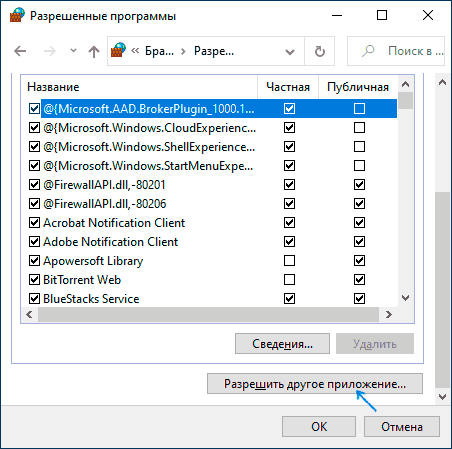
- Нажмите кнопку «Изменить параметры», найдите в списке нужную вам программу и отметьте, доступ к каким сетям следует предоставить программе. Если вы не знаете, что выбрать, обычно вполне безопасно можно предоставить доступ и в частной и в публичной сети (но это не всегда так, если у вас есть сомнения по поводу того, что программа может делать в сети, учитывайте это).

- Если вашей программы нет в списке, внизу нажмите кнопку «Разрешить другое приложение» и укажите путь к исполняемому файлу требуемой программы.
Дополнительная информация
Если указанные действия не помогли в разрешении программе доступа в Интернет или локальную сеть, то учитывайте следующие моменты:
- Если на вашем компьютере установлен сторонний антивирус или файрволл, то доступу к сети может мешать он. Попробуйте временно отключить его и проверить, решило ли это проблему. Если решило, можно вновь включить, а затем изучить настройки и найти расположение, позволяющее изменить параметры доступа программ к Интернету.
- Иногда может оказаться, что программа пытается получить доступ к серверу в Интернете, который уже не существует. В этом случае она может сообщить, что нет доступа к сети. В этой ситуации вы навряд ли что-то сможете сделать.
- Если вы блокировали доступ к каким-либо сайтам в файле hosts, это тоже может повлиять на доступ программ к Интернету. Даже если вы не делали этого вручную, но установили не вполне лицензионную программу, доступ к её сайтам мог быть заблокирован автоматически в процессе установки. Подробнее на тему: Файл hosts Windows 10 — как изменить и восстановить (подойдет и для других версий системы).
- Использование VPN, прокси также может повлиять на возможность доступа программы в Интернет. Здесь может быть полезным: Как отключить прокси в Windows.
- На всякий случай можно заглянуть в параметры брандмауэра Windows в режиме повышенной безопасности и посмотреть, нет ли там правил входящих и исходящих соединений, касающихся вашей программы.
Вероятнее всего, один из методов подойдет для решения проблемы, иначе опишите ситуацию в комментариях, по возможности, максимально подробно, я постараюсь помочь.
А вдруг и это будет интересно:
- Лучшие бесплатные программы для Windows
- Некоторые параметры задает системный администратор в параметрах электропитания — как исправить?
- Как удалить Галерею в Windows 11
- Диск разработки в Windows 11
- DISM Ошибка 50 — причины и варианты решения
- PhoneExperienceHost.exe — что это и как отключить?
- Windows 11
- Windows 10
- Android
- Загрузочная флешка
- Лечение вирусов
- Восстановление данных
- Установка с флешки
- Настройка роутера
- Всё про Windows
- В контакте
- Одноклассники
-
Иван Белов 13.03.2020 в 12:44
- Dmitry 13.03.2020 в 13:58
- Иван Белов 13.03.2020 в 15:23
- Dmitry 14.03.2020 в 13:48