Как убрать сетку в excel
Страницы: 1
Как убрать сетку ?
Автоматизатор2
25.05.2011 00:45:04
Кто знает как убрать сетку на рабочем листе
Сообщений: 60949 Регистрация: 14.09.2012
Контакты см. в профиле
25.05.2011 00:51:22
2003. Сервис — Параметры — Вид — Сетка
25.05.2011 00:51:56
Пользователь
Сообщений: 3139 Регистрация: 23.12.2012
25.05.2011 00:52:05
На всем листе? Или определенной области листа? Какой офис?
Сообщений: 60949 Регистрация: 14.09.2012
Контакты см. в профиле
25.05.2011 00:52:29
Похожий эффект можно получить, применив заливку белым цветом.
Автоматизатор2
25.05.2011 00:53:17
ОК всем спасибо. Нашел уже. 2007 выделил слева вверху и формат ячеек залил белым
Пользователь
Сообщений: 10514 Регистрация: 21.12.2012
25.05.2011 01:23:09
В 2007/2010 Параметры — Дополнительно; для каждого листа отдельно:
Прикрепленные файлы
- post_230566.gif (32.67 КБ)
Страницы: 1
Читают тему
© Николай Павлов, Planetaexcel, 2006-2023
info@planetaexcel.ru
Использование любых материалов сайта допускается строго с указанием прямой ссылки на источник, упоминанием названия сайта, имени автора и неизменности исходного текста и иллюстраций.
| ООО «Планета Эксел» ИНН 7735603520 ОГРН 1147746834949 |
ИП Павлов Николай Владимирович ИНН 633015842586 ОГРНИП 310633031600071 |
Как скрыть, показать и распечатать линии сетки в Microsoft Excel

Хотите скрыть линии сетки в Excel, видеть их только на определенных листах или распечатать лист без них? Мы познакомим вас с вариантами.
Линии сетки в Microsoft Excel дают представление о ячейках, которое вы видите в каждой электронной таблице. Это слабые линии, которые составляют ваш лист. Но в некоторых случаях эти линии сетки могут отвлекать или просто бесполезны. К счастью, вы можете скрыть линии сетки в Excel, когда захотите. И вы можете скрыть или показать их для каждого листа, а не для каждой книги.
Программы для Windows, мобильные приложения, игры — ВСЁ БЕСПЛАТНО, в нашем закрытом телеграмм канале — Подписывайтесь:)
Помимо скрытия или отображения линий сетки, вы можете предпочесть, когда пришло время печатать. Вы можете использовать свои собственные границы и не печатать линии сетки. Или, может быть, у вас есть обратная ситуация, когда у вас нет границ ячеек, а линии сетки полезны.
Каким бы ни был ваш сценарий, мы покажем вам, как работать с линиями сетки в Excel, чтобы отображать, скрывать, печатать или не печатать их.
Скрыть или показать линии сетки в Excel
В Excel для Windows и Mac у вас есть два способа скрыть или отобразить линии сетки для листа. Эти методы просто находятся на разных вкладках в Excel.
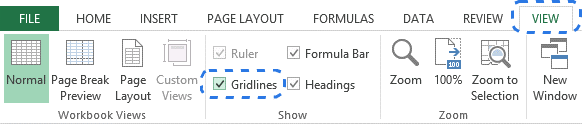
- Перейти к Вид вкладку и раздел Показать. Снимите флажок рядом с Линии сетки чтобы скрыть их, или оставьте флажок, чтобы показать их.
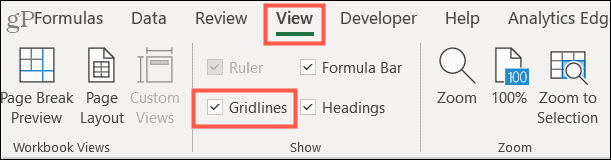
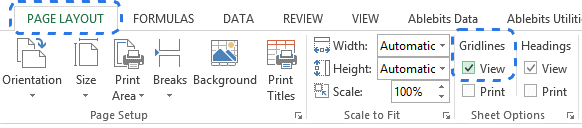
- Перейти к Макет страницы вкладку и раздел «Параметры листа». Снимите флажок рядом с Вид в разделе «Сетка», чтобы скрыть их, или установите флажок, чтобы показать их.

Какое бы место вы ни использовали для скрытия или отображения линий сетки, оно будет синхронизироваться с другим.
Линии сетки в Excel для Интернета
Если вы используете онлайн-версия Excel, у вас есть только одна простая область для скрытия или отображения линий сетки. Перейти к Вид вкладку и снимите флажок, чтобы скрыть или установите флажок, чтобы показать Линии сетки.
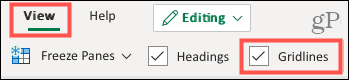
И снова параметр Gridlines применяется к вашему текущему активному листу, а не ко всем листам в книге.
Печать линий сетки в Excel
И в Windows, и в Mac вы можете печатать или не печатать линии сетки. Перейти к Макет страницы вкладку и установите флажок рядом с Распечатать под линиями сетки, чтобы напечатать их, или снимите этот флажок, чтобы скрыть их при печати.

Чтобы предварительно просмотреть лист перед печатью, перейдите на Файл > Распечатать на любой платформе. Это позволяет вам просмотреть, прежде чем нажать кнопку «Печать».
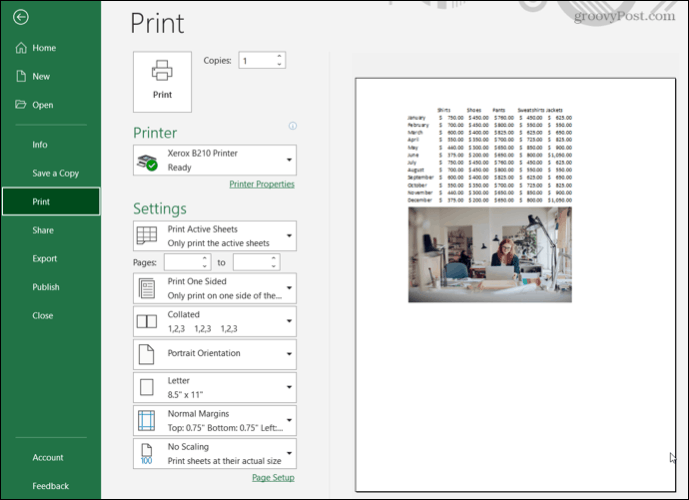
Предварительный просмотр печати без отображения линий сетки
Кроме того, параметр печати для линий сетки также применяется только к текущему активному листу. Это важно помнить, если вы планируете печатать другие листы и хотите, чтобы некоторые из них были с линиями сетки, а другие — без них.
Примечание: в настоящее время вы не можете печатать линии сетки в Excel для Интернета. Итак, если вам нужно создать сетку для печати ваших данных, рассмотрите возможность добавления границ к своим ячейкам.
Используйте линии сетки, когда они вам нужны
Если вы обнаружите, что линии сетки отвлекают вас в одной из ваших электронных таблиц, или хотите убедиться, что вы распечатаете их, когда придет время, у вас есть способы скрыть, показать и распечатать линии сетки в Excel. Эта гибкость позволяет вам настроить внешний вид вашего листа, будь то на вашем компьютере или в печатном виде.
Чтобы узнать больше, ознакомьтесь с этими дополнительными советами по использованию Excel.
Программы для Windows, мобильные приложения, игры — ВСЁ БЕСПЛАТНО, в нашем закрытом телеграмм канале — Подписывайтесь:)
Как в Excel 2010 и 2013 скрывать и отображать сетку
В одной из предыдущих статей мы успешно справились с задачей и научились печатать линии сетки на бумажной странице. Сегодня я хочу разобраться ещё с одним вопросом, также касающимся сетки. Из этой статьи Вы узнаете, как отобразить сетку на всём листе Excel или только для выбранных ячеек, а также научитесь скрывать линии, изменяя цвет заливки или цвет границ ячейки.
При открытии документа Excel, Вы видите бледные горизонтальные и вертикальные линии, которые делят рабочий лист на ячейки. Их называют линиями сетки. Очень удобно, когда на листе Excel видна сетка, так как главный замысел приложения – распределить данные по строкам и столбцам. Нет необходимости дополнительно рисовать границы ячеек, чтобы сделать таблицу с данными более понятной.
В Excel сетка отображается по умолчанию, но иногда встречаются листы, на которых она скрыта. В такой ситуации может понадобиться сделать её снова видимой. Так же часто возникает необходимость скрыть сетку. Если Вы считаете, что рабочий лист будет выглядеть аккуратнее и приятнее без линий сетки, то всегда можете сделать их невидимыми.
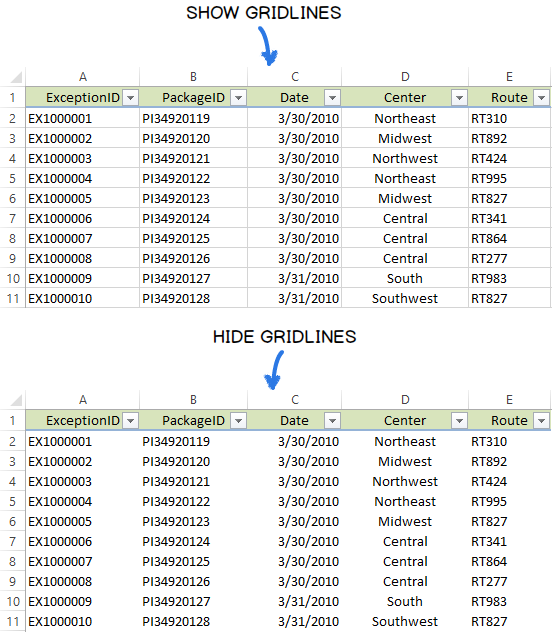
Хотите ли Вы отобразить сетку или, наоборот, скрыть её – читайте внимательно данную статью до конца и узнайте различные способы выполнения этих задач в Excel 2010 и 2013.
- Показываем сетку на всём рабочем листе или во всей рабочей книге
- Показываем / скрываем сетку в Excel при помощи изменения цвета заливки
- Скрываем в Excel линии сетки в выбранных ячейках
- Скрываем сетку при помощи изменения цвета линий
Показываем сетку в Excel
Предположим, что сетка скрыта и необходимо сделать её видимой на всём рабочем листе или во всей рабочей книге. В этом случае настроить нужные параметры на Ленте в Excel 2010 и 2013 можно двумя способами.
Первым делом, открываем лист, на котором скрыта сетка.
Совет: Если нужно показать сетку на двух или более листах Excel, кликайте по ярлычкам нужных листов в нижней части окна Excel, удерживая нажатой клавишу Ctrl. Теперь любые изменения отразятся на всех выделенных листах.
Когда листы выбраны, открываем вкладку Вид (View) и в разделе Показ (Show) ставим галочку рядом с Сетка (Gridlines).
Другой способ: на вкладке Разметка страницы (Page Layout) в разделе Параметры листа (Sheet Options) под заголовком Сетка (Gridlines) ставим галочку в строке Показать (View).
Какой бы вариант Вы ни выбрали, сетка немедленно появится на выбранных листах.
Совет: Чтобы скрыть сетку на листе, достаточно убрать галочку с параметров Сетка (Gridlines) или Показать (View).
Показываем / скрываем сетку в Excel при помощи изменения цвета заливки
Ещё один способ показать / скрыть сетку на листе Excel – использовать инструмент Цвет заливки (Fill Color). Excel скрывает сетку, если в ячейках выбран белый цвет фона. Если заливки в ячейках нет – сетка будет видима. Этот приём можно применять ко всему листу или к выбранному диапазону. Давайте посмотрим, как это работает.
- Выделяем нужный диапазон или весь лист.
Совет: Простейший способ выделить лист целиком – кликнуть по серому треугольнику в верхнем левом углу листа на пересечении заголовков строк и столбцов.
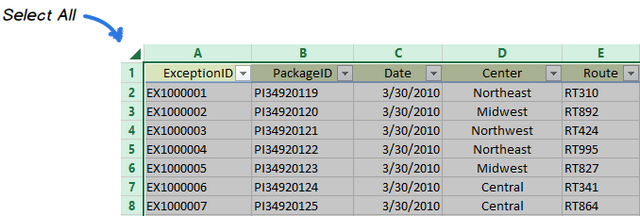
- Для выделения всех ячеек на листе можно использовать сочетание клавиш Ctrl+A. Если в данный момент выделена одна из ячеек таблицы Excel, то нажать Ctrl+A потребуется дважды или трижды.
- На вкладке Главная (Home) в разделе Шрифт (Font) кликаем по выпадающему списку Цвет заливки (Fill Color).
- Чтобы скрыть сетку, нужно выбрать белый цвет заливки ячеек.
Совет: Чтобы показать сетку на листе Excel, нужно выбрать вариант Нет заливки (No Fill).
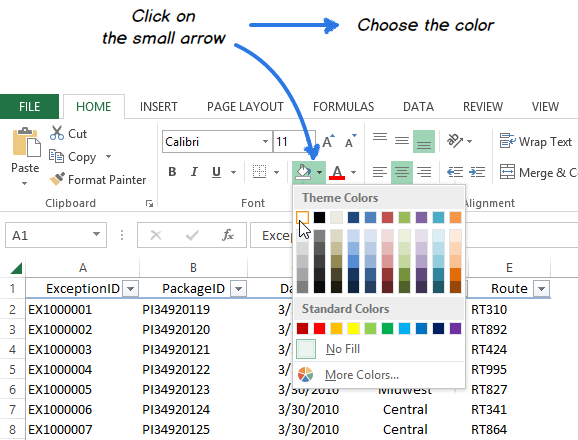
Как показано на рисунке выше, белая заливка ячеек рабочего листа создаёт эффект скрытой сетки.
Скрываем в Excel линии сетки в выбранных ячейках
Если в Excel нужно скрыть сетку только в некотором ограниченном диапазоне ячеек, то можно использовать белую заливку или белый цвет для границ ячеек. Так как менять цвет заливки мы уже пробовали, попытаемся скрыть сетку, изменяя цвет границ у ячеек.
- Выделяем диапазон, в котором нужно удалить сетку.
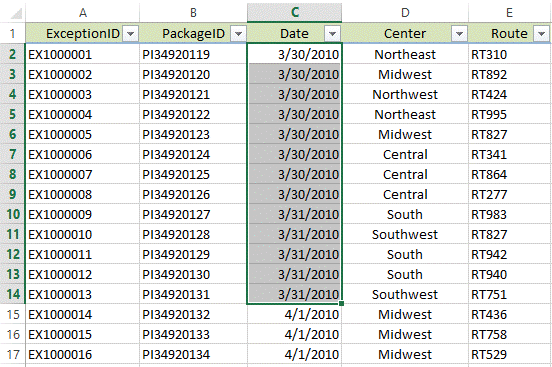
- Щелкаем по нему правой кнопкой мыши и в контекстном меню выбираем Формат ячеек (Format Cells).
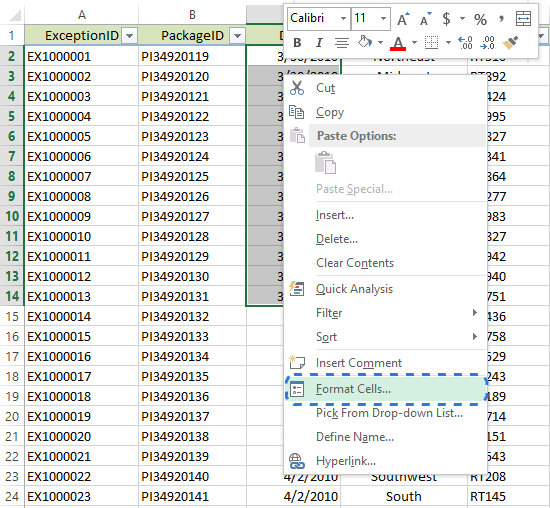
Совет: Диалоговое окно Формат ячеек (Format Cells) можно также вызвать нажатием сочетания клавиш Ctrl+1.
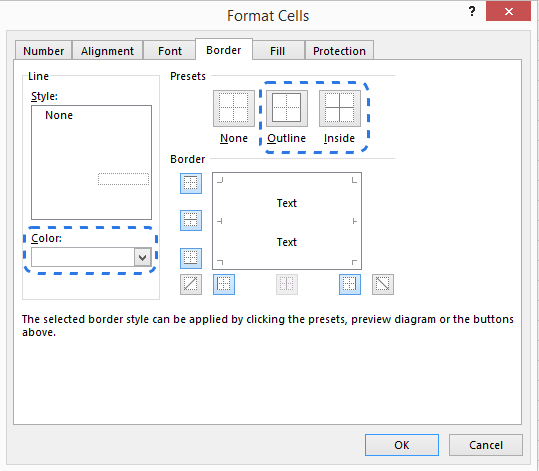
- Открываем вкладку Граница (Border).
- Выбираем белый цвет и под заголовком Все (Presets) нажимаем Внешние (Outline) и Внутренние (Inside).
- Нажимаем ОК, чтобы увидеть результат.
Готово! Теперь на листе Excel появилась область, отличающаяся от других отсутствием границ ячеек.
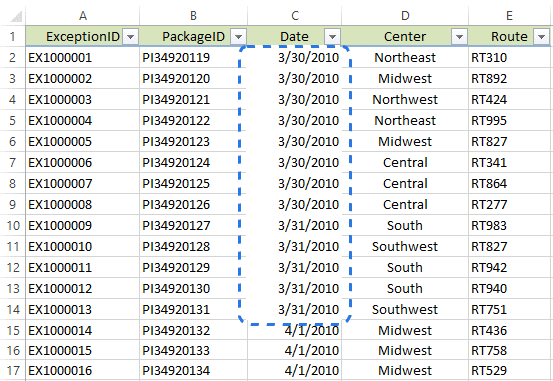
Совет: Чтобы снова показать сетку для только что изменённых ячеек, откройте диалоговое окно Формат ячеек (Format Cells) и на вкладке Граница (Border) под заголовком Все (Presets) нажмите Нет (None).
Скрываем сетку при помощи изменения цвета её линий
Существует ещё один способ скрыть линии сетки в Excel. Чтобы сетка стала невидимой на всём рабочем листе, можно изменить цвет её линий, используемый по умолчанию, на белый. Желающим узнать подробно, как это делается, будет интересна статья Как изменить цвет линий сетки, используемый по умолчанию, и включить печать сетки в Excel 2010/2013.
Как видите, существуют различные способы скрыть и отобразить линии сетки в Excel. Выберите для себя самый подходящий. Если Вам известны другие способы, как скрыть или показать сетку в Excel, поделитесь ими в комментариях. Мы будем Вам очень благодарны!
Как в экселе скрыть сетку
Чтобы в программе эксель убрать сетку на экране, вам необходимо на верхней панели настроек войти во вкладку «Вид», дальше найти блок «Показать», где убрать галочку напротив строчки «Сетка». После этого экран страницы будет полностью белый.

Видео
Дата публикации: 23.12.2020
Теги: Excel, Какие
Статьи по этой же теме:
2018 (c) Данный сайт защищён авторским правом. Любое копирование и
размещение информации разрешено только при объязательной ссылке на сайт !