Unpair and erase your Apple Watch

How to unpair and erase your Apple Watch if you have your iPhone
- Keep your Apple Watch and iPhone close together as you unpair them.
- Open the Apple Watch app on your iPhone.
- Go to the My Watch tab and tap All Watches.
- Tap the info button
 next to the watch that you want to unpair.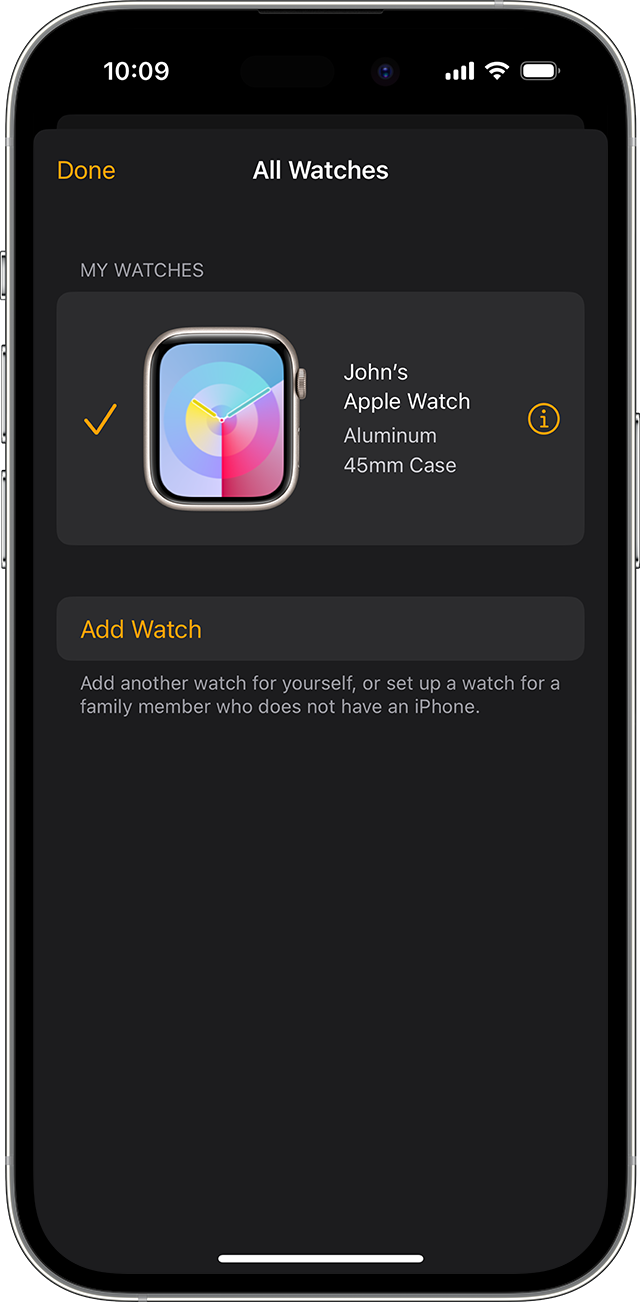
- Tap Unpair Apple Watch.
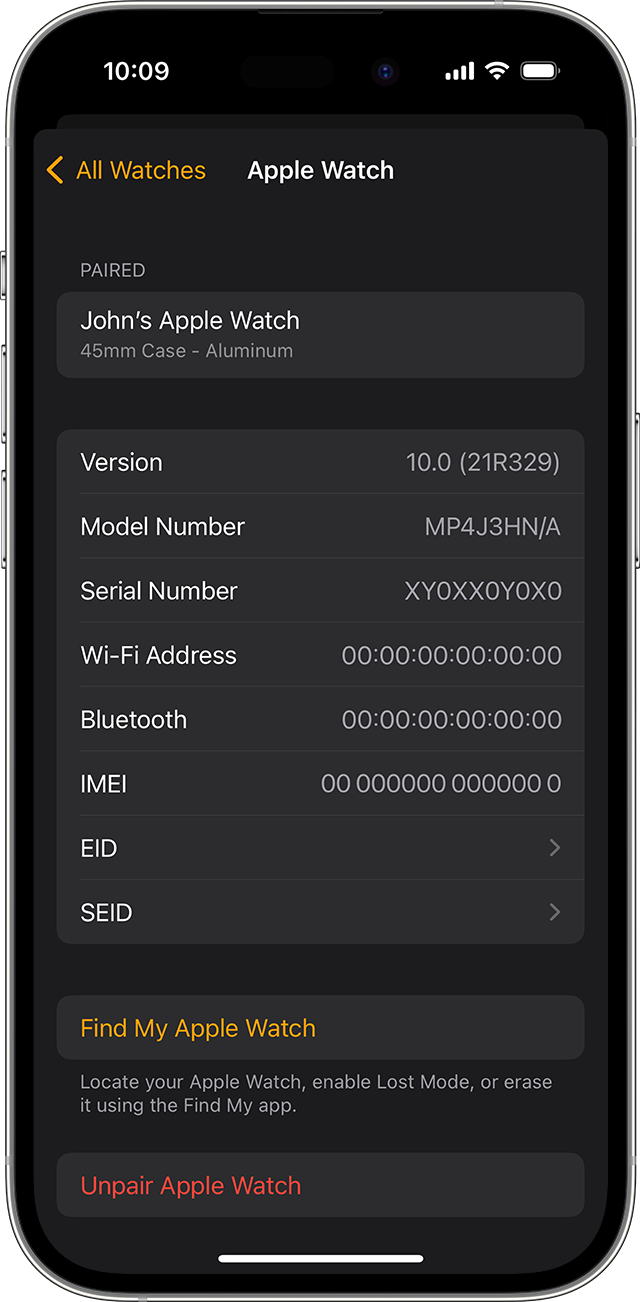
- Tap Unpair [your Apple Watch name].
- For GPS + Cellular models, choose whether to keep or remove your cellular plan.
- If you want to pair your Apple Watch and iPhone again, keep your plan.
- If you don’t want to pair your Apple Watch and iPhone again, remove your plan. If you aren’t going to pair with a different watch or iPhone, you might need to contact your carrier to cancel your cellular subscription.
- Type your Apple ID password to disable Activation Lock, then tap Unpair.
Before erasing all content and settings on your Apple Watch, your iPhone creates a new backup of your Apple Watch. You can use the backup to restore a new Apple Watch. After your Apple Watch unpairs, you’ll see the Start Pairing message.
Now you can set up your Apple Watch again or turn it off if you’re selling it or giving it away.
How to erase your Apple Watch if you don’t have your iPhone
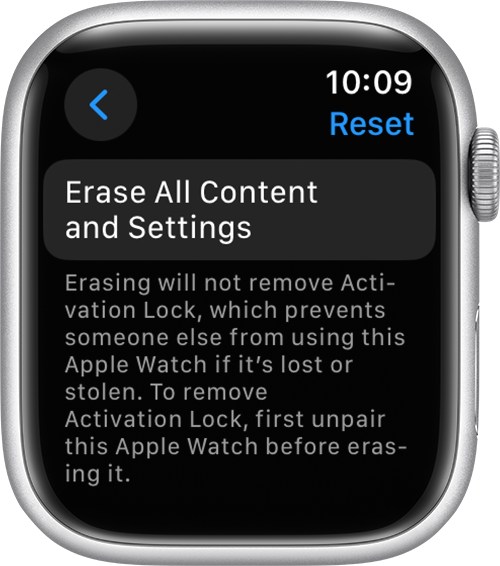
- On your Apple Watch, tap Settings > General > Reset > Erase All Content and Settings.
- Type your password if prompted.
- For GPS + Cellular models, choose to keep or remove your cellular plan.
- If you want to pair your Apple Watch and iPhone again, keep your plan.
- If you don’t want to pair your Apple Watch and iPhone again, remove your plan. If you aren’t going to pair with a different watch or iPhone, you might need to contact your carrier to cancel your cellular subscription.
- Tap Erase All to confirm. This resets your Apple Watch to the factory settings.
Now you can set up your Apple Watch again. You’ll need the Apple ID and password associated with the watch turn off Activation Lock.
Erasing all content and settings erases all media, data, and settings from your Apple Watch, but it does not remove Activation Lock. To remove Activation Lock, unpair the watch first. Before your watch is erased, a backup of its contents is created on your iPhone.
Стирание данных устройства в приложении «Поиск устройств» на сайте iCloud.com

При утере или краже iPhone, iPad, iPod touch, Mac или Apple Watch можно стереть его данные в приложении «Поиск устройств» на сайте iCloud.com.
Чтобы войти в приложение «Поиск устройств», перейдите на сайт icloud.com/find.
Что происходит при стирании данных устройства с помощью приложения «Поиск устройств»?
- На адрес электронной почты, используемый для вашего Apple ID, будет отправлено подтверждение.
- Блокировка активации будет работать для защиты устройства. Для повторной активации устройства понадобится ваш Apple ID и пароль к нему.
- Если стереть данные с устройства, на котором установлены iOS 15, iPadOS 15 или новее, вы сможете определить местоположение устройства или воспроизвести на нем звук с помощью функции «Поиск устройств». В противном случае определить местоположение устройства или воспроизвести на нем звук будет невозможно. Вы сможете определить геопозицию компьютера Mac или Apple Watch, если устройство находится в зоне действия ранее использовавшейся сети Wi-Fi.
Удаленное стирание данных со своего устройства или с устройства члена «Семьи»
- В приложении «Поиск устройств» на сайте iCloud.com выберите устройство из списка «Все устройства» слева. Если вы уже выбрали устройство, можно нажать «Все устройства», чтобы вернуться к списку и выбрать новое устройство.
- Нажмите «Стереть это устройство».
- Следуйте инструкциям на экране.
Совет. Если требуется ввести номер телефона или текст сообщения, можно указать, что устройство было утеряно, и ввести свои контактные данные. Номер телефона и сообщение будут отображены на экране блокировки устройства.
Если устройство находится в режиме онлайн, удаленное стирание начнется после выполнения инструкций на экране. Если устройство находится в режиме офлайн, удаленное стирание начнется только после следующего подключения устройства к сети.
Дополнительную информацию о проверенных устройствах и кодах подтверждения см. в статье Службы поддержки Apple Двухфакторная аутентификация для идентификатора Apple ID.
Отмена стирания данных
Если устройство находится в режиме офлайн, удаленное стирание произойдет только после следующего подключения устройства к сети. Если, прежде чем данные будут стерты, вы найдете устройство, запрос на стирание можно будет отменить.
- В приложении «Поиск устройств» на сайте iCloud.com выберите устройство из списка «Все устройства» слева. Если вы уже выбрали устройство, можно нажать «Все устройства», чтобы вернуться к списку и выбрать новое устройство.
- Нажмите «Остановить запрос на стирание», затем введите пароль для своего Apple ID.
Можно также использовать приложение «Локатор» на любом устройстве, где выполнен вход с помощью того же Apple ID. См. Используйте приложение «Локатор» для поиска пользователей, устройств и вещей.
Если на пропавшем устройстве функция «Локатор» не настроена, см. статью Службы поддержки Apple Действия в случае потери или кражи устройства iPhone, iPad или iPod touch.
Примечание. Если вам не удастся найти iPhone, iPad (модели Wi-Fi + Cellular) или Apple Watch (модели Wi-Fi + Cellular), немедленно свяжитесь с поставщиком услуг сотовой связи и заблокируйте свой номер, чтобы вам не пришлось оплачивать телефонные звонки, выполненные с утерянного устройства, и другие услуги.
Как удалить данные с apple watch
Будь в курсе последних новостей из мира гаджетов и технологий
iGuides для смартфонов Apple

Как отвязать Apple Watch от iPhone перед продажей

Фархад Усманов — 15 июня 2023, 11:00
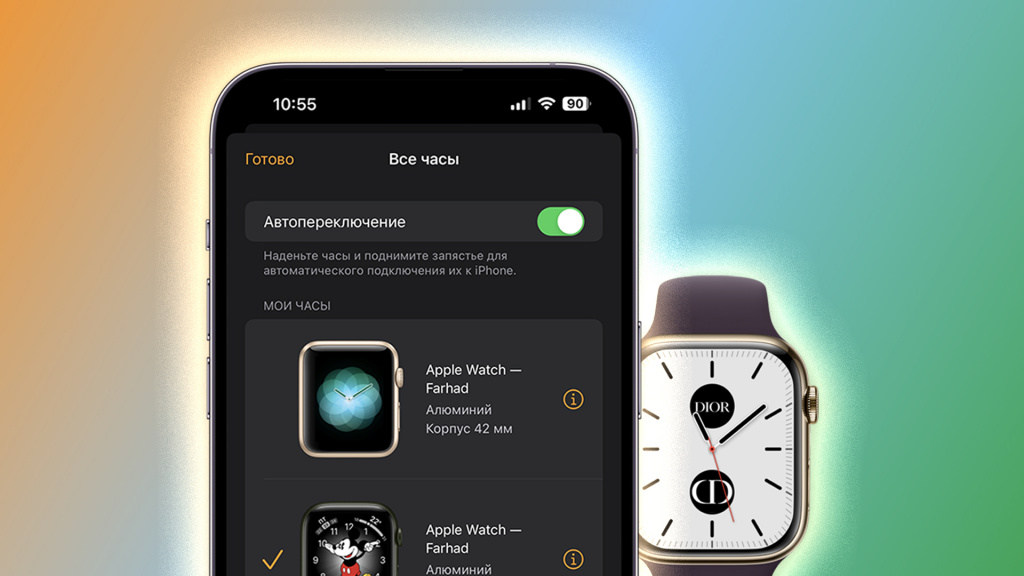
Иногда пользователи смарт-часов Apple сталкиваются с необходимостью отвязать носимый гаджет от своего iPhone, чтобы отдать его другому члену семьи или просто продать. Рассказываем, как правильно разорвать пару и удалить все данные.
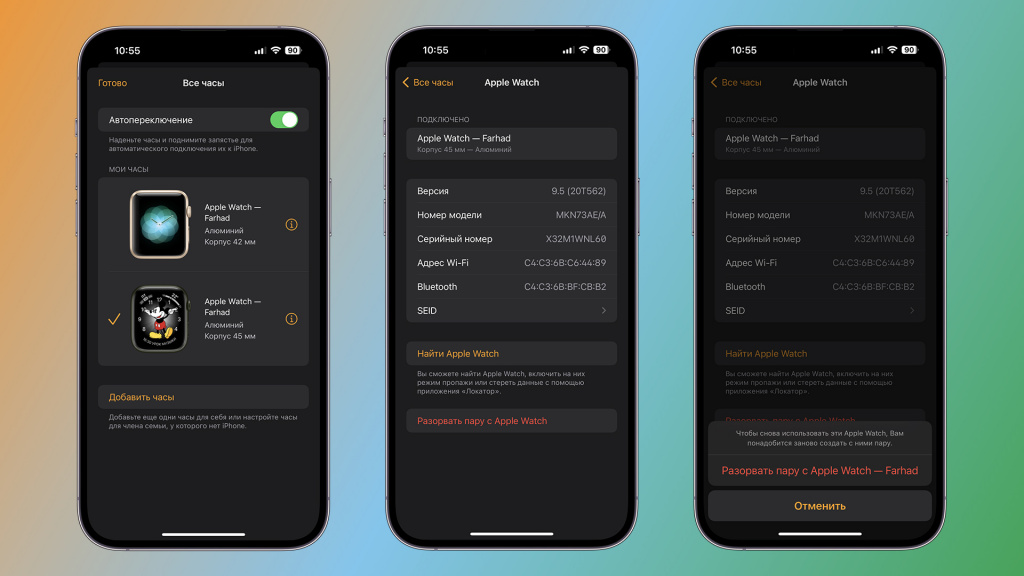
Сразу отметим, что при разрыве пары с Apple Watch на них восстанавливаются заводские настройки. Для того, чтобы отвязать часы, расположите их рядом с iPhone и выполните следующие шаги:
- Откройте приложение Watch на iPhone;
- Перейдите на вкладку «Мои часы» и нажмите «Все часы» в левом верхнем углу;
- Нажмите на значок (i) рядом с нужными часами;
- Выберите «Разорвать пару с Apple Watch» и подтвердите действие;
- Введите пароль Apple ID, чтобы выключить блокировку при повторной активации.
Перед стиранием всех данных весь контент и настройки сохранится в iCloud. При желании эту резервную копию можно использовать для восстановления данных на новых Apple Watch.
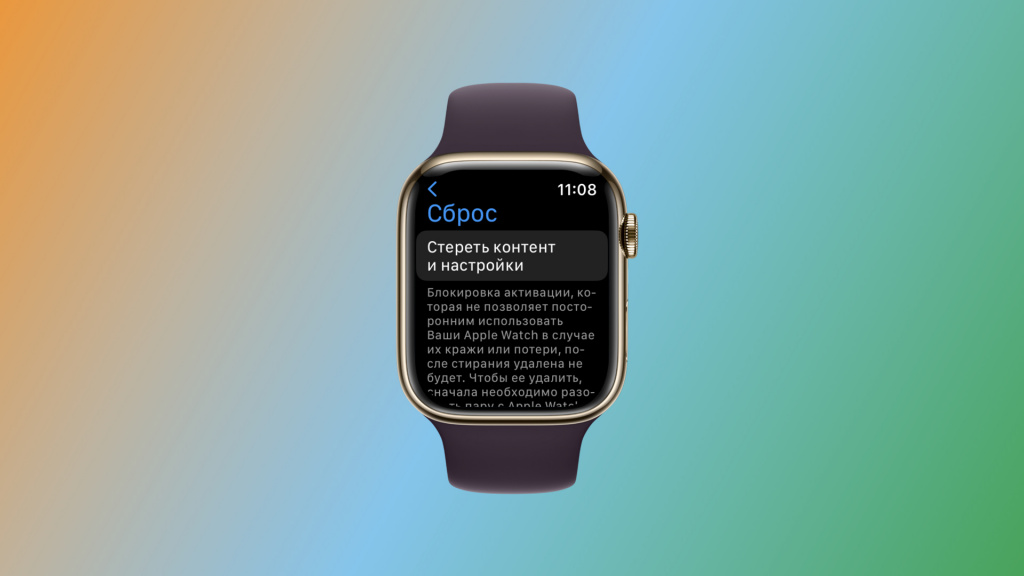
Если вдруг у вас нет iPhone под рукой (в случае пропажи), вы можете отвязать Apple Watch с самих часов. Для этого нужно следующее:
- Зайдите в «Настройки» > «Основные» > «Сброс»> «Стереть контент и настройки»;
- Введите свой пароль при необходимости и подтвердите стирание;
- Дождитесь окончания процесса.
Теперь можете заново настроить Apple Watch, подключив их к другому iPhone. Чтобы выключить блокировку активации, вам понадобится ввести Apple ID, привязанный к часам.
А новые Apple Watch и многое другое вы можете купить у наших друзей из Big Geek. Скидка по промокоду iGuides
Как посмотреть и удалить старые резервные копии Apple Watch с iPhone
Умные часы Apple Watch тесно взаимодействуют с iPhone. Даже резервная копия ПО аксессуара хранится локально на телефоне. При сохранении резервной копии самого iPhone в iCloud или на локально на Mac или Windows, в облако или на компьютер отправится и резервная копия часов.
Если музыка и фотографии с Apple Watch не синхронизируются, то эти резервные копии обычно много места не занимают и беспокойства не вызывают. Обычно для хранения настроек и данных с часов хватает и нескольких сотен килобайт. Даже одна фотография занимает больше места. Но неоднократное восстановление ПО Apple Watch может породить появление нескольких резервных копий. Данные в них содержатся примерно одни и те же, так что эти архивы явно избыточные и ненужные. Можно оставить их нетронутыми, но зачем хранить ненужные вещи, способные привести к путанице?
В этом материале мы расскажем, где размещены старые резервные копии Apple Watch и как их можно удалить.
Как удалить старые резервные копии Apple Watch
1. Запустите на своем iPhone приложение «Настройки».
2. Перейдите по пути Основные → Хранилище iPhone. Придется подождать несколько секунд, пока загрузятся данные.
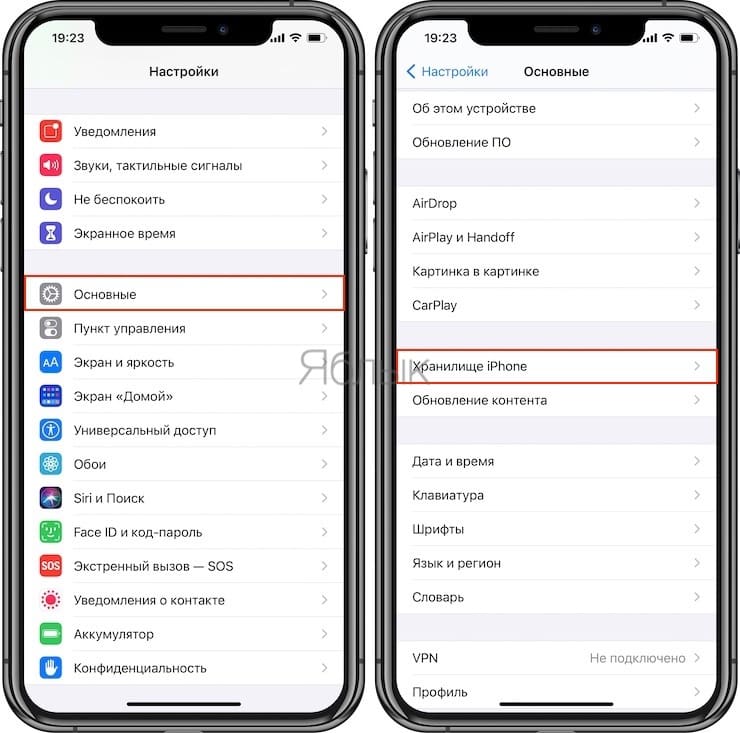
3. Прокрутите экран вниз и найдите раздел Watch. Войдите в него. Предыдущие резервные копии Apple Watch появятся в разделе «Документы и данные».
4. Для удаления резервной копии проведите по ней справа налево или же просто нажмите на кнопку «Удалить все копии», чтобы избавиться от всех файлов сразу.
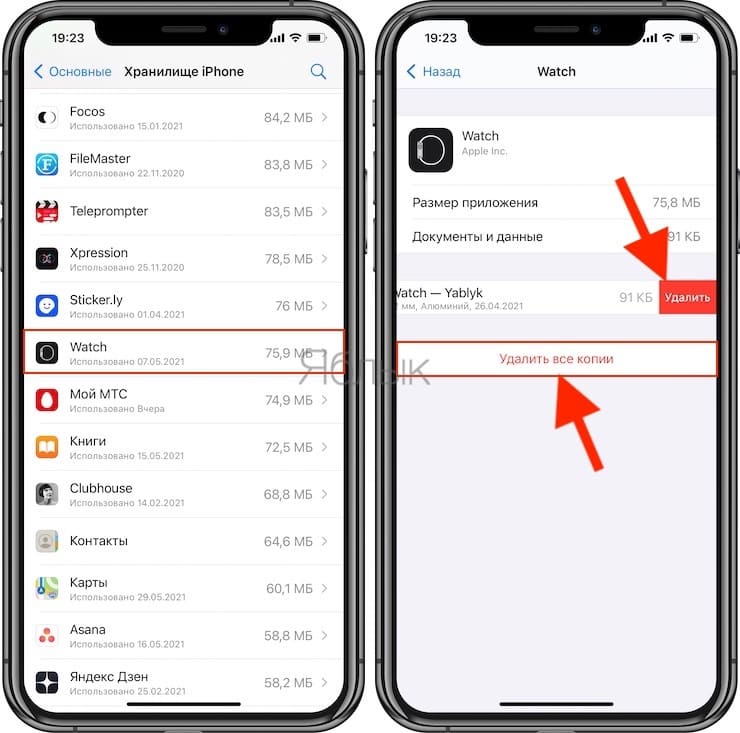
Конечно, удаление старых резервных копий Apple Watch особого практического смысла не несет. Файлы эти очень маленькие по своему размеру. Однако порой дело приходится иметь с дубликатами, которые уж точно не нужны.
�� Смотрите также:
- Сколько места осталось на Apple Watch, как проверить.
- Быстро садится батарея Apple Watch: Что делать?
- Водонепроницаемость Apple Watch Series 8. 7, 6, SE, 5, 4, 3, 2, 1: можно ли плавать и что необходимо знать.
�� Мы в Telegram и YouTube, подписывайтесь!