Номер виртуального счета Google Pay
Иногда для подтверждения бесконтактной оплаты на Android-смартфоне требуется номер виртуального счета Google Pay. В данной статье мы расскажем самый простой способ, как его посмотреть.
Проверка номера карты
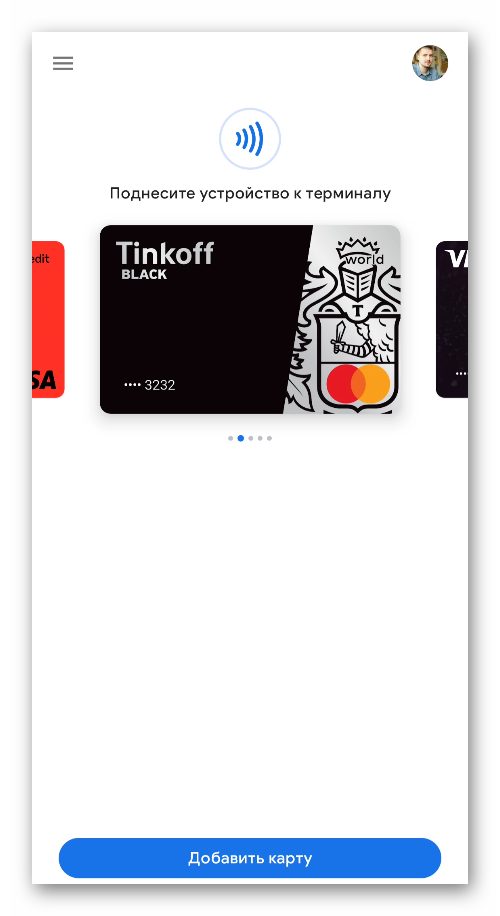
Разработчики платежного приложение Гугл Пэй сделали большой акцент на безопасности данных пользователя. В нем хранятся все банковские карты, но они в зашифрованном виде. А это значит, что никакие номера и прочую информацию посмотреть не получится. Пользователю показывается только платежная система и последние 4 цифры номера, чтобы он не путался.
А в момент бесконтактной оплаты на терминал приходят данные виртуальной карточки. Это карточка выпускается в момент привязки реальной карты и используется для передачи данных на терминал, чтобы защитить пользователя от возможных попыток взлома.
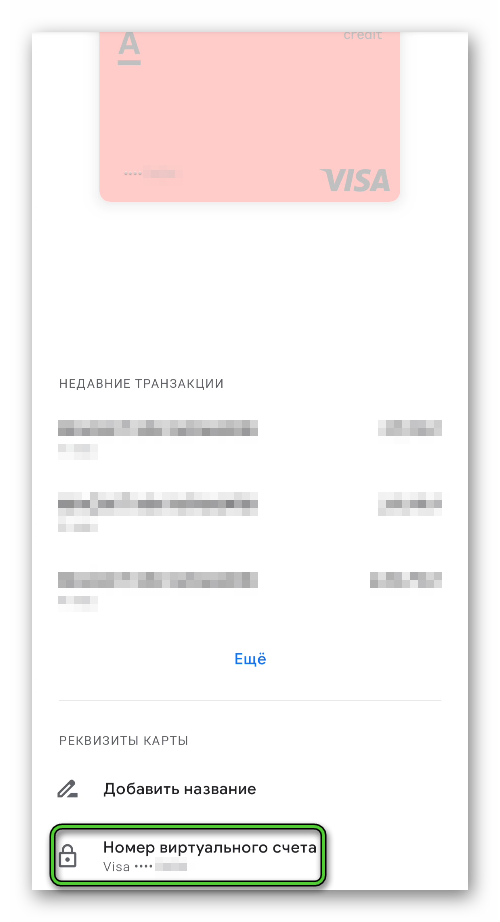
В некоторых случаях для подтверждения платежа потребуется указать номер виртуального счета. Эта информация отображается прямо в приложении Гугл Пей. Вам достаточно открыть любую карточку. На ее миниатюре в левом нижнем углу будут 4 последние цифры реального номера. Они нужны, чтобы вам было легче ориентироваться. А вот в нижней части страницы находится графа «Номер виртуального счета». Именно она нам и нужна в данной ситуации. Если нажать на нее, то появится подробная информация.
Теперь вы понимаете, как узнать номер виртуальной карты в Google Pay.
Просмотр полного номера
Иногда вам может потребоваться полный номер банковской карточки – 16 или 18 цифр. Логично было бы предположить, что эту информацию можно посмотреть в приложении Google Pay. Ведь при добавлении вы ее указывали, а значит, она там хранится. Но на самом деле такой возможности у пользователя нет из-за системы защиты и шифрования.
Остается два альтернативных способа посмотреть данные:
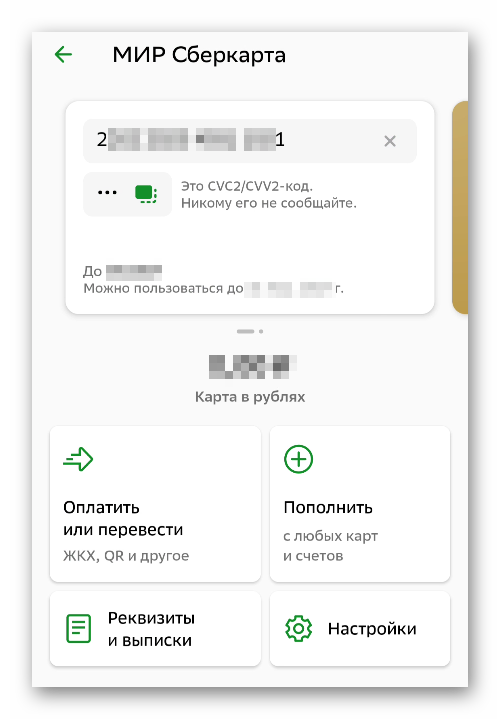
- Найти пластиковую карточку и изучить лицевую или заднюю сторону.
- Открыть мобильное приложение банка и посмотреть реквизиты внутри него. Вот как это выглядит в случае со СберБанком:
Какие устройства и банки поддерживают Google Pay
Чтобы можно было совершать бесконтактную оплату, первое обязательное условие – совместимость приложения с устройством. Информацию можно проверить на официальном сайте разработчика. Второе важное условие – поддержка смартфона передачи данных NFC.
Что касается совместимости с банками, оплату можно осуществлять практически для любой российской и для многих зарубежных платежных систем.
Системные требования
Отдельно стоит разобрать, что для проверки виртуального счета должны быть соответствующие технически характеристики.
Они должны состоять из следующих параметров:
- операционная система – Android4.4 или новее;
- обязательно требуется подключение к интернету;
- чтобы передача информации была правильной, необходимо наличие специального НФЦ модуля.
Если на устройстве будет маленький объем памяти, работа приложения может слегка подвисать.
Заключение
После добавления банковской карты в Google Pay вместо номера карты автоматически формируется виртуальный счет. Он будет использоваться при каждом совершении платежа с помощью смартфона. Вышеуказанные инструкции помогут узнать его или правильно настроить.
Как узнать номер виртуальной карты Google Pay
Тогда, как у обладателей iPhone есть Apple Pay, владельцы Android используют Google Pay.
В феврале 2018 года Google выпустил обновление для Android Pay, с которым изменилось не только название системы, но и появились новые функции, которые делают продукт более массовым.
В статье рассказываем об основных отличиях Google Pay от Android Pay, объясняем, как начать работу с Google Pay и добавлять карты, а также рассказываем о местах, принимающих данный вид оплаты.
Что такое Google Pay
Google Pay — мобильное платёжное приложение для операционной системы Android. До 20 февраля 2018 года называлось Android Pay. Google Pay хранит кредитные и дебетовые карты, карты лояльности и т.п., а также является быстрым и простым способом оплаты в магазинах, на сайтах, в приложениях. Google Pay предоставляет все удобства для оплаты и сохраняет данные пользователя в безопасности.
В настоящее время Google работает над приложением Google Pay для всех продуктов Google, поэтому, при совершении покупок в Chrome или с помощью Google Assistant, у пользователей будет постоянный контроль над своими картами, сохранёнными в учётной записи Google.
Чем Google Pay отличается от Android Pay
Приложение Google Pay — это редизайн Android Pay. С точки зрения функциональности нововведений не много — основное из них то, что новый главный экран Google Pay теперь показывает пользователям ближайшие магазины, принимающие Google Pay. Этот список персонализирован и основан на предыдущих магазинах, в которых пользователь использовал сервис, а также на его местоположении. На главном экране также отображается информация о недавних покупках.
Google Pay технически разделяется на вкладки «Главная», «Оплата» и «Карты». Во вкладке «Главная» отображаются соседние магазины и недавние покупки, а также можно получить доступ к вознаграждениям и бонусам и получить полезные советы. Во вкладке «Оплата» отображаются добавленные платёжные карты, а также есть возможность добавить новую карту. Во вкладке «Карты», хранятся карты программ лояльности, предложения и подарочные карты. Таким образом, основные функции Android Pay по-прежнему сохраняются.

Карты лояльности в Google Pay
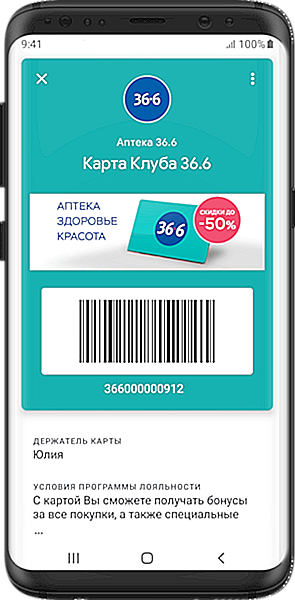
Кроме кредитных и дебетовых карт в приложении Google Pay можно хранить карты постоянного клиента, а также бонусные, клубные и подарочные карты. Чтобы подключить такую карту, пользователю нужно отсканировать её штрихкод с помощью телефона. Кроме того, в Google Pay можно добавить специальные предложения, такие как: купоны, промоакции и скидки.
Чтобы воспользоваться картой лояльности в магазине, нужно открыть в телефоне нужную карту и показать устройство кассиру. После чего он сканирует штрих-код или введёт его вручную. Google Pay также может оповещать пользователя, когда он находится рядом с магазинами, в которых принимают одну из его карт лояльности.
Одним из основных преимуществ является то, что при оплате карта лояльности подключается автоматически – достаточно поднести телефон к терминалу для оплаты, и магазин автоматически учтёт участие клиента в бонусной программе – считывать штихкод с экрана не потребуется.
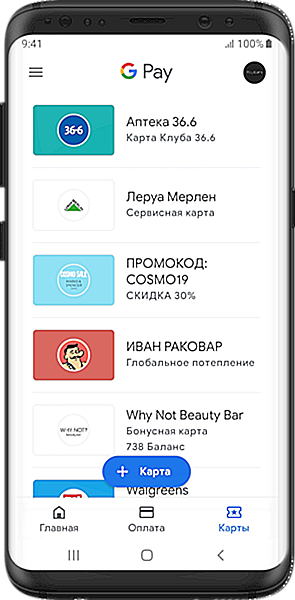
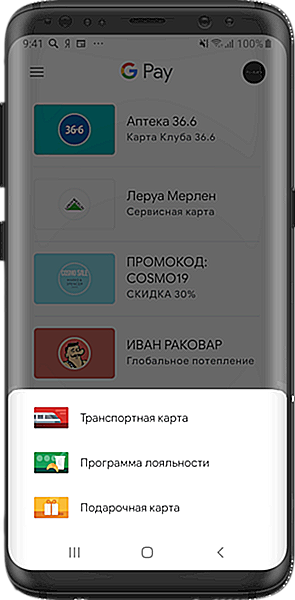
Для того, чтобы добавить подарочную карту или карту постоянного клиента, выполните следующие действия:
- Откройте приложение Google Pay
- Во вкладке «Карты» нажмите «Добавить»
- Выберите карту, которую хотите добавить — карту Программы лояльности или Подарочную карту
- Найдите нужный магазин или программу лояльности
- Следуйте инструкциям на экране
- Проверьте, появилась ли карта в приложении Google Pay
Еще по теме: Как убрать карту Google Pay
Чтобы добавить в Google Pay специальное предложение, найдите его на сайте или в приложении продавца и нажмите Сохранить в Google Pay.
Использование карты постоянного клиента, подарочной карты или специального предложения
- Откройте приложение Google Pay, перед тем, как совершить покупку
- Выберите карту во вкладке «Карты» в правом нижнем углу
- После, кассир отсканирует штрихкод карты. Если на карте нет штрихкода, продиктуйте её номер.
Для сохранения карты постоянного клиента в Google Pay есть два способа
Для новых пользователей ещё не вступивших в программу лояльности, есть возможность сделать это в приложении. Для более быстрой регистрации, сервис Google Pay вносит необходимую информацию, такую как имя пользователя и электронный адрес. Карта постоянного клиента сохранится в Google Pay, и её можно будет сразу использовать.
Уже существующим участникам программы нужно войти в аккаунт и добавить карту в приложение. Благодаря этому, карту можно больше не носить с собой.
Дополнительные возможности
В приложении есть и другие функции для регистрации в программе лояльности.
- Уведомления на основе местоположения. Клиентам, находящимся в вашем магазине, будут приходить сообщения с предложением вступить в программу лояльности или войти в аккаунт.
- Регистрация с помощью интеллектуальной бесконтактной технологии. При подключении этой технологии, пользователь может просто приложить телефон к терминалу и выполнить указания инструкции из приложения Google Pay.
Установка Google Pay
Чтобы начать работу с Google Pay, выполните следующие действия:
- Найдите приложение Google Pay на смартфоне. Оно будет обновлено с Android Pay, которое, возможно, уже установлено. Если это не так, загрузите приложение из Google Play. Однако оно доступно только в странах, которые поддерживают Google Pay.
- Откройте приложение Google Pay и добавьте кредитную или дебетовую карту во вкладке «Карты». Если приложение используется впервые, нажмите «Начать», затем выберите желаемый способ оплаты, и сделайте снимок вашей карты или введите данные вручную. Затем Google произведёт аутентификацию по SMS или электронной почте.
- Google Pay установлен. Теперь можно воспользоваться Google Pay на любом бесконтактном платёжном терминале. Также можно использовать его в приложениях и на сайтах.
Оплата с помощью Google Pay в магазинах
Чтобы расплачиваться в магазине с помощью Google Pay, выполните следующие действия:
- Найдите символ Google Pay или символ бесконтактного платежа на платёжном терминале
- Разблокируйте телефон
- Задержите телефон над терминалом и дождитесь появления галочки
Когда разработчики Google впервые представили Google Pay, они заявили, что можно оплачивать товары, просто разблокировав телефон (что также позволяет Google Pay аутентифицировать вашу транзакцию), а затем поднести к бесконтактному терминалу для оплаты.
Google Pay в приложениях
Чтобы делать покупки в приложении с помощью Google Pay, выполните следующие действия:
- Откройте поддерживаемое приложение, например lamoda
- При оформлении заказа или во время покупки нажмите кнопку «Купить с помощью Google Pay» (или более старые кнопки, такие как Android Pay или Google Wallet)
- Выберите способ оплаты и введите адрес доставки, прежде чем подтвердить заказ
В приложениях на Android есть кнопка «Купить с помощью Google Pay», что позволяет в одно касание перейти к оформлению заказа, вместо того, чтобы вводить данные кредитной карты и адрес доставки каждый раз при совершении покупки.
Google Pay на сайтах
Чтобы расплачиваться с помощью Google Pay на поддерживаемых сайтах, выполните следующие действия:
- При оформлении заказа на сайте найдите кнопку покупки Google Pay
- Вам может быть предложено выбрать способ оплаты или ввести адрес доставки, прежде чем подтвердить заказ
- Оплачивать с Google Pay можно в любом браузере
Теперь, если при оформлении заказа Вы видите уведомление, в котором предлагается «Использовать выбранную информацию для будущих покупок с этого сайта», проверьте эту информацию, чтобы использовать в Google Pay. Далее выберите её как способ оплаты по умолчанию. При следующей покупке с этого же сайта, после выбора товара и начала оформления заказа, подтвердите, что хотите использовать информацию о платежах, связанную с Google Pay. После чего необходимая информация будет автоматически заполнена.
Еще по теме: Как проверить Google Pay без терминала
Где можно пользоваться Google Pay
Магазины и заведения
Google Pay работает в любом месте, где есть бесконтактный платёжный терминал. Проще говоря, Google Pay доступен везде, где можно использовать бесконтактные карты.

Приложения и сайты
Такие приложения, как LaModa, Афиша, Uber, М.Видео, Перекрёсток, One Two Trip, Рамблер/Касса, Мегафон и МТС Банк, поддерживают Google Pay в России. Это упрощает процесс оплаты, а список приложений продолжает расти.
Многие из приложений, поддерживающих Google Pay, также поддерживают его на своих сайтах. Кроме того, с помощью Google Pay пользователь может мгновенно ознакомиться с продуктами Google, такими как Google Play, Chrome и YouTube Red, используя карты, сохранённые в учётной записи Google.
Девайсы, совместимые с Google Pay
Для оплаты в магазинах с помощью Google Pay смартфон должен поддерживать NFC и HCE. При поднесении телефона к бесконтактному платёжному терминалу, NFC взаимодействует с HCE для отправки платёжных данных, чтобы пользователь мог совершить покупку.
Чтобы узнать, поддерживает ли конкретное устройство на Android Google Pay в магазинах, откройте «Настройки», а затем нажмите «Дополнительно» в разделе «Беспроводные сети». Если такой опции нет, посмотрите на аналогичную, например, NFC. Возможно, потребуется нажать «Дополнительно», чтобы увидеть другие настройки. Если присутствует вариант NFC или что-то подобное, вы можете производить платежи в магазинах с помощью Google Pay.
Безопасность
Разработчики Google заявляют, что когда вы расплачиваетесь в магазине, Google Pay не предоставляет данные вашей реальной карты. Вместо этого магазин получает уникальный зашифрованный номер. Такой подход позволяет сохранять информацию о платёжных данных клиента в безопасности. Также, сервис имеет функцию умной аутентификации, что позволяет определить, в безопасном ли состоянии находится устройство и решает, нужно ли запросить у пользователя данные для разблокировки экрана. Google Pay также принимает PIN-код, пароль или шаблон для аутентификации транзакций.
Расплачивайтесь с Google Pay везде, где видите такие значки
Кратко об изменениях в Google Pay
Об обновлениях Google Pay объявляется на ежегодной конференции разработчиков, которая называется Google I/O. Конференция традиционно проходит в мае или июне в Moscone Center в Сан-Франциско с 2008 года. За время своего существования сервис претерпел множество изменений, включая несколько раз сменившееся название мобильного приложения. Первые версии приложений не были доступны на территории России.
2011
Компания Google объявили о запуске платёжной системы Google Wallet. Пользователи смартфонов, работающих на Android с поддержкой NFC получили возможность оплачивать покупки телефоном при помощи одноимённого приложения.
В том же году Google добавили новую функцию, с помощью которой пользователи смогли отправлять деньги через телефон или компьютер. С этим нововведением приложение получило новое название — Google Pay Send.
2013
Появилась пластиковая карта Google, которая выполняла те же функции, что и мобильное приложение, кроме того, пользователи могли снимать деньги в банкоматах. Пластиковые карты Google Wallet служили дополнением к основному приложению.
2015
Запуск Android Pay на территории США. Android Pay был основан на базе платёжной системы Google Wallet, но теперь пользователи получили возможность расплачиваться в магазинах и пользоваться картами лояльности просто наведя смартфон над считывателем. В 2017 году Android Pay стал доступен и в России.
2018
Google объявили о том, что ранее функционирующие отдельные приложения Google Wallet и Android Pay теперь являются одним приложением, получившим название Google Pay. С выходом приложения Google Pay появился их собственный формат карт. Такие карты работают только в приложении Google Pay, но самим приложением можно пользоваться с любого устройства, работающего на Android.
Подробнее об истории платёжной системы Google можно из статьи «История электронных кошельков».
Приложение Google Pay. Дебетовые карты с Google Pay.
О том, что такое Google Pay (Android Pay), возможностях, безопасности использования, а также картах с привязкой к Google Pay пойдет речь в данной статье.
Приложение для бесконтактной оплаты Google Pay доступно для российских владельцев смартфонов с мая 2017 года. Ранее система называлась Android Pay. Бесплатной сервис делает доступной бесконтактную оплату не только с помощью карты: достаточно поднести телефон к терминалу, чтобы произвести платеж. Спустя год после релиза приложения множество российских банков выпустило пластик, работающий с G Pay. Как работать с этим сервисом и какую карту выбрать? Разберемся вместе.
Еще по теме: Как оплачивать через Google Pay
Как установить Google Pay и начать им пользоваться?
Google Pay доступен для бесплатного скачивания в официальном магазине Google Play. Достаточно ввести название приложения в поисковой строке, и оно появится в первой строке выдачи. Установите программу и запустите ее.
Прежде, чем начать работу с сервисом, необходимо привязать к нему карту. Для этого в G Pay предусмотрено два способа: автозаполнение формы с помощью камеры или ввод данных вручную.
Чтобы воспользоваться автозаполнением, убедитесь, что все надписи на вашей карте хорошо считываются. Наведите камеру на пластик так, чтобы рамка на экране подсветилась со всех сторон. Как только Google Pay считает информацию, на экране появится форма с заполненными номером, датой истечения срока действия и именем картодержателя. Останется только ввести CVC-код, указанный на обратной стороне вашей карты.
Google Pay также попросит указать персональные данные, такие как имя (кириллицей), адрес проживания, номер телефона и адрес электронной почты. Заполнив форму, нажмите «Сохранить» и примите условия использования сервиса.
Когда соглашения приняты, подтвердите подключение карты с помощью кода в СМС – сообщение будет выслано на указанный в приложении номер телефона.
После этого G Pay будет готов к использованию.
Как пользоваться Google Pay?
Начать пользоваться G Pay очень просто. Расплачиваясь в магазине, уточните, принимается ли бесконтактная оплата – часто узнать это можно по соответствующим обозначениям у кассы. Затем просто поднесите разблокированный телефон к терминалу оплаты и подождите несколько секунд до звукового сигнала и выхода чека. Деньги будут сняты с вашего счета, а Google Pay оповестит вас об удачной операции.
Оплачивать покупки в других программах Google с помощью G Pay еще проще. При выборе способа оплаты просто выберите Google Pay и следуйте подсказкам на экране.
Возможности Google Pay
Приложение обладает и другими функциями кроме бесконтактной оплаты. К ним относятся:
- Хранение и использование скидочных и бонусных карт магазинов,
- Информирование о бонусах и акциях, которыми можно воспользоваться поблизости – для этого потребуется включить передачу геоданных,
- Рассылка с уведомлениями об акциях в магазинах вашего города и интернет-маркетах,
- История операций с привязанными картами, включающая оплату в приложениях на Android и интернет-магазинах.
Еще одним весомым плюсом Google Pay является возможность оплаты без интернета. У вас может быть отключена передача мобильных данных или WiFi: данные считаются с токена, который хранится в памяти вашего смартфона. Чтобы обновить данные, просто подключите телефон к интернету на время.
Безопасно ли это?
Разработчик Google Pay гарантирует его безопасность: данные хранятся на защищенных серверах, а продавец не видит даже номера вашей карты – только присвоенный при регистрации карты счет.
Кроме того, приложение не будет работать без установленной блокировки. Чтобы оплачивать покупки с помощью телефона, установите блокировку экрана и защиту с помощью ПИН-кода или отпечатка пальца. Без этих мер, G Pay сотрет данные всех привязанных карт, и воспользоваться бесконтактной оплатой вы не сможете.
Какие карты можно привязать к Google Pay?
Некоторое время к приложению можно было привязать пластик только крупных российских банков, однако со временем все больше кредитных организаций выпустили свои дебетовые карты с привязкой к G Pay.
Выберу.Ру – сайт, на страницах которого собрано огромное количество банковских предложений. Вы можете сэкономить время на поиски карт с привязкой к Google Pay, воспользовавшись нашим сервисом.
Перейдите в раздел «Дебетовые карты» на Выберу.Ру. Здесь вы увидите все пластиковые карты, доступные в вашем регионе. Чтобы оставить на странице только пластик с Google Pay, выберите соответствующий пункт в боковом меню, под вкладкой «Особенности».
На странице вы увидите множество дебетовых карт, работающих с сервисом Google Pay, с указанием стоимости выпуска, наличием процентов на остаток и общей доходностью. Также для каждого продукта мы указали основные преимущества этих карт и дополнительные опции, которые могут стать важным моментом при принятии решения.
Как узнать номер карты Google Pay

Платёжный сервис Google превращает смартфон в удобный кошелёк для быстрой оплаты товаров и услуг.
Что такое Google Pay и как он работает
Google Pay — ранее известный как Android Pay — это сервис, который позволяет оплачивать покупки в магазинах, на сайтах и в приложениях через смартфон.
Google Pay можно использовать в любых магазинах и других местах, где установлены терминалы для бесконтактной оплаты. Вы наверняка уже видели подобные устройства на кассах и подносили к ним банковские карты для списывания средств.
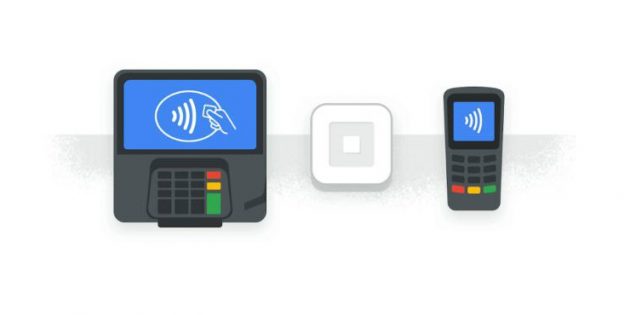
Что касается онлайн-покупок: сайты и приложения, которые принимают деньги через Google Pay, отображают на экране оплаты кнопку с логотипом этого сервиса. Если увидите такую, нужно нажать на неё и следовать дальнейшим подсказкам на дисплее смартфона.
Такой способ избавляет от необходимости каждый раз вводить данные карты и тем самым значительно ускоряет процесс.
Какие устройства и банки поддерживают Google Pay
С Google Pay совместимы все смартфоны, которые работают на Android 4.4 и выше. Кроме того, чтобы вы могли расплачиваться через терминалы, ваш телефон должен поддерживать технологию беспроводной передачи данных NFC.
Узнать версию операционной системы можно в настройках аппарата, нажав «Система» → «О телефоне».
Чтобы проверить поддержку NFC, поищите соответствующий пункт в настройках. Если он есть, смартфон поддерживает NFC. Если не найдёте такой функции самостоятельно, уточните её наличие в устройстве на сайте производителя.
Если вы получили на смартфоне права суперпользователя, то есть рут, Google Pay может отказаться работать.
Как узнать номер виртуальной карты Android Pay?
Проверка номера карты
Удобно применять систему по следующим причинам:
- быстрый расчёт;
- бесконтактная система оплаты;
- совершение быстрых переводов;
- отсутствие необходимости носить карты с собой.
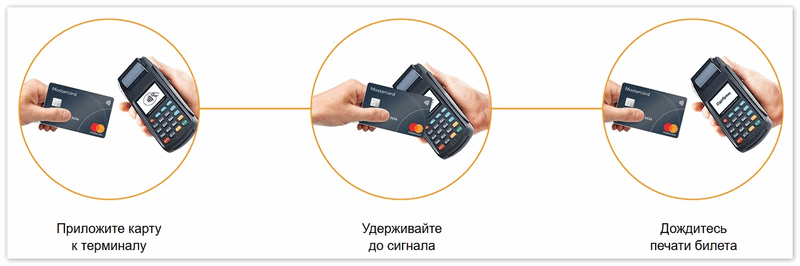
Приложение поддерживает не только смартфоны.
Пользователи могу совершать плату за товар при помощи умных часов, поддерживающих ОС Андроид.
Способ 1. Через настройки
Требуется выполнить следующие действия:
- Зайти в приложение.
- Перейти в раздел «Настройки».
- Выбрать пункт «Реквизиты».
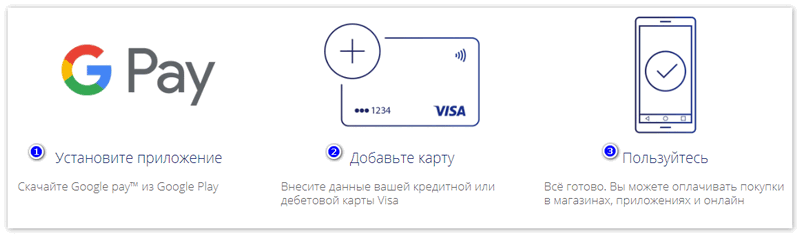
В нижней части будет указан виртуальный номер, который формируется автоматически при активации софта.
Способ 2. Через аккаунт
При регистрации владелец гаджета получает уведомление.
Оно дублируется в личном аккаунте, который привязан к учётной записи на Гугл.
Для проверки информации нужно:
- Зайти на почту.
- Отфильтровать письма от администрации.
- Найти уведомление о подключении услуги.
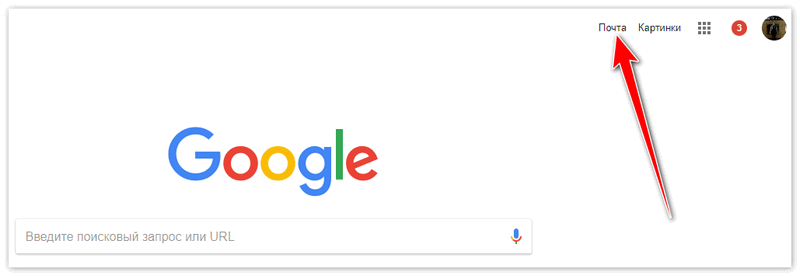
В сообщении будет содержаться полученный код для совершения транзакций по беспроводному способу расчёта.
Системные требования
Технические параметры устройства должны состоять из:
- ОС Android 4.0 и младше;
- подключение к мобильному интернету;
- наличие НФС модуля для совершения передачи информации.
Для быстрой работы требуются производительные устройства.
В режиме многозадачности софт подтормаживает, если гаджет имеет меньше 1 гигабайта оперативной памяти.
В статье описаны основные способы совершения операции по получению виртуального номера карты, создаваемой кошельком при привязке к аккаунту пользователя.
Где скачать
Перед тем как начать пользоваться данной системой оплаты необходимо скачать официальное приложение из Гугл Плэй. Само приложение так и называется Google Pay, а вот значок написан как G Pay, причем буква G имеет цвета официального логотипа Google.
Если вы один из тех продвинутых хакеров, которые установили на свой смартфон root-права, в таком случае приложение Гугл Пэй работать не будет. С такой же проблемой столкнутся и пользователи, у которых на смартфон установлена неофициальная прошивка.
Как настроить G Pay
Как настроить Google Pay вам помогут подсказки, которые появятся на экране вашего смартфона после запуска приложения.
Вы можете привязать несколько своих банковских карт к этой системе. Если вы не задали одну конкретную карту в качестве основной платежной карты, приложение автоматически сделает это за вас, и выберет ту, которую вы привязали первой.
Как оплачивать через Гугл Пэй, как работает
После установки приложения многие начинают задаваться вопросом: «Как именно оплачивать покупки через Google Pay?». Оплата Google Pay потребует от вас всего два шага:
- Разблокировать ваш смартфон
- Поднести смартфон к терминалу оплаты и подержать несколько секунд, до звукового или текстового сигнала на самом терминале.
Важно чтобы в терминале была функция бесконтактной оплаты платежей, в противном случае расплатиться с помощью смартфона вам не удастся.
Так удаление данных произойдет еще и в случае не использования системы Google Pay в течение 90 дней.
В случае утери смартфона все данные ваших карт можно будет стереть удаленно, для этого необходимо воспользоваться приложением Android Device Manager, которое необходимо предварительно установить на ваш девайс.
С помощью системы Google Pay вы можете оплачивать услуги Яндекс.Такси, Uber, Play Market, Яндекс.Касса. В таких платежах вы просто выбираете G Pay, как способ оплаты.
Самое главное достоинство работы с системой Google Pay в том, что с вашего банковского счета не будут взимать комиссию за оплату и пользование.
Разработчики Google Pay постарались максимально обезопасить пользователя от взлома и передачи ваших данных третьим лицам. При оплате платежей ваши данные заменяются зашифрованными виртуальными копиями, которые передаются напрямую продавцу.
Смотрим номер карты на своем пластике
Номер банковской карты – это индивидуальный номер, который присваивается конкретной карте конкретного клиента конкретной платёжной системой в конкретном банке.
0 000 00 00 0000 000 0
Итак, номер карты всегда начинается с цифры, которая указывает на платежную систему, а именно:
- Мир — 2
- VISA – 4
- American Express – 3
- MasterCard – 5
- Maestro — 3, 5 или 6
- JCB International — 3
- China UnionPay — 6
- УЭК — 7
Для примера приведу две банковские карты Сбербанка России, на которых номер карты, состоящий из 16 цифр, разделённ на 4 блока по 4 цифры:
-
Классическая карта МИР Сбербанка
Карта с индивидуальным дизайном
На отдельных видах карт номер банковской карты состоит из 18 и даже из 19 цифр, в которых обозначение 16 цифр — описано выше, а дополнительные цифры разделяют карты по подпрограммам или субнаправлениям, в рамках которых они эмитируются.
Из 18 цифр, как правило, состоят номера карт платёжной системы Maestro, но бывают и карты платёжной системы Visa. Так, например, номер карты мгновенной выдачи «Momentum» Visa Сбербанка России состоит из 18 цифр (4-4-4-6 знаков), которая выглядит так:
А номера карт платёжной системы American Express состоит только из 15 цифр, разбитых на группы из 4-6-5 знаков. Из 15 цифр состоят и виртуальные карты Visa и MasterCard Сбербанка. Вот как такие номера размещаются на картах:
Как узнать банк по номеру карты?
Для чего нужен номер банковской карты?
Иногда люди путают понятия — номер карты и номер счета карты – это два разных номера, в которые вложена и разная информация, поэтому путать или подменять их нежелательно, могут быть проблемы при оформлении платежей и переводов с карты на карту. Кроме того, номер счета карты состоит из 20 цифр.
Комментарии 4 Комментирование отключено
Последние новости на сегодня
30.05.20
Интернет-кредиты — как не попасться мошенникам?

20.03.20
Банк ТОЧКА помогает вести дела при коронавирусе
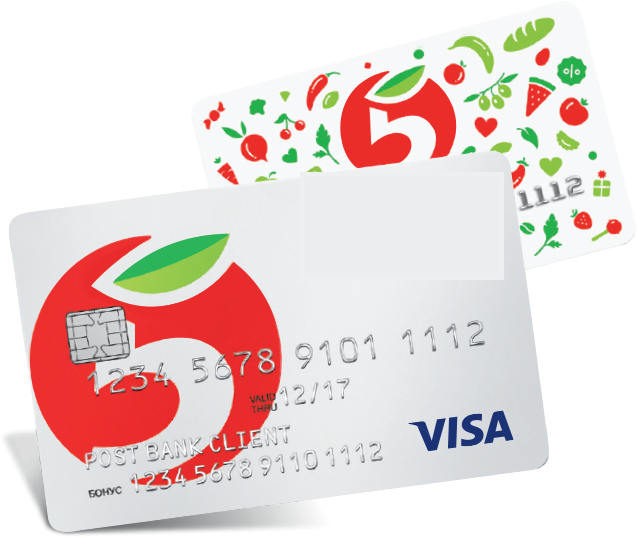
Владельцы получают право использовать очки как средство оплаты покупок в магазинах. Регулярно компания устраивает акции, доступные исключительно участникам программы лояльности.
Для чего нужен номер?
Каждый пластик Пятёрочки обладает уникальным номером, включающим 16 цифр. Выучить их наизусть затруднительно, но рекомендуется знать, где их можно посмотреть.
Для использования опций ВЫРУЧАЙ-КИ она должна быть активирована. Это можно сделать, позвонив оператору на бесплатный номер Пятерочки 8 (800) 5555505. Чтобы зарегистрировать карту, менеджер попросит назвать присвоенный ей цифровой код.
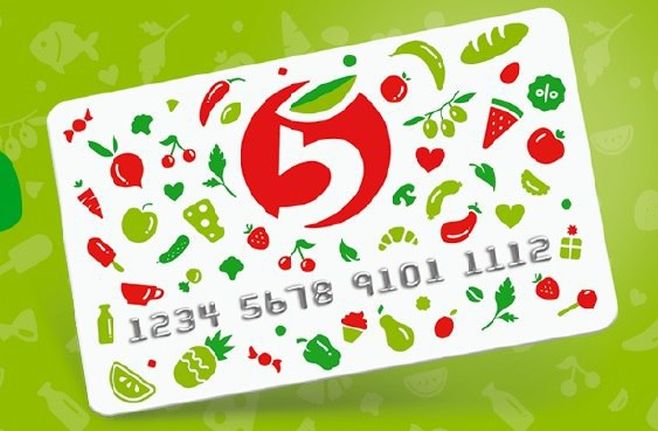
Каждая карта Пятерочки уникальна.
Чтобы узнать текущий баланс баллов, заблокировать пластик в случае утери, можно сделать телефонный звонок. Проведение операции потребует назвать 16-значный код.
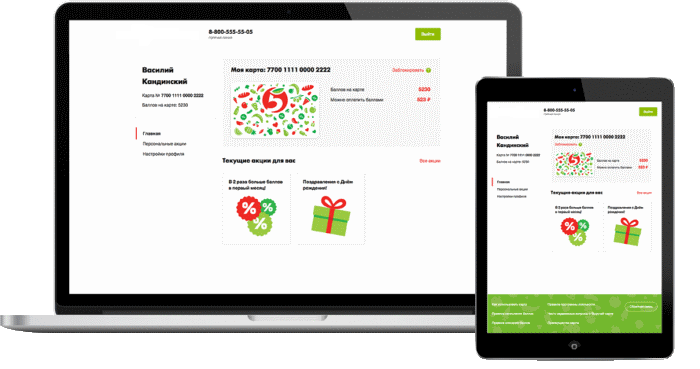
Информация о ВЫРУЧАЙ-КАрте, владельце, доступных специальных предложениях, балансе баллов доступна в личном кабинете. Использование цифрового кода пластика Пятёрочки является одним из способов попадания в него.
Где посмотреть номер Выручайки?
- Чтобы узнать номер пластика, следует посмотреть на лицевую сторону, где указаны цифры. Со временем они стираются и могут плохо читаться.
- В личном кабинете на сайте супермаркета или в скаченном на телефон приложении. Если вход осуществляется через сайт, то в появившемся окне следует указать телефон, связанный с пластиком. Паролем служит комбинация, полученная при регистрации ВЫРУЧАЙ-КИ.
- Номер карты можно увидеть на кассовом чеке.
При потере карточки восстановить её не удастся, так как она не является именной и не привязана к фамилии.
Войти в ЛК по номеру карты
В личный кабинет можно попасть, указав цифры телефона или карты. Но доступ становится возможным с момента регистрации полученной ВЫРУЧАЙ-КИ.
Видео: Что такое ВЫРУЧАЙ-КАрта.
Таким образом, номер счета в привычном понимании этого понятия в PayPal отсутствует, его заменяет адрес электронной почты, на который вы регистрировали аккаунт. Поэтому если продавцу нужен ваш номер счета в PayPal, просто сообщите ему ваш e-mail адрес.
Несмотря на максимальную простоту использования, кого-то может поставить в затруднение вопрос — Как привязать карту к Android Pay?
Итак, вы можете подключить карты следующих банков:
В каждом банке есть также допустимые и недопустимые для Андроид Пэй виды карточек. Об этом подробнее читайте в нашем разделе «Банки, сотрудничающие с Андроид пей»
Если вашего банка пока нет в списке, то, возможно, надо набраться терпения и подождать, пока и он включится в программу участников. Компания Google обязуется оповестить пользователей уведомлением по электронной почте, когда банк-эмитент станет их партнером.
Переходим к главному — наши инструкции.
Как добавить карту к Android Pay?
Вы можете добавить одну или несколько карточек следующим образом:
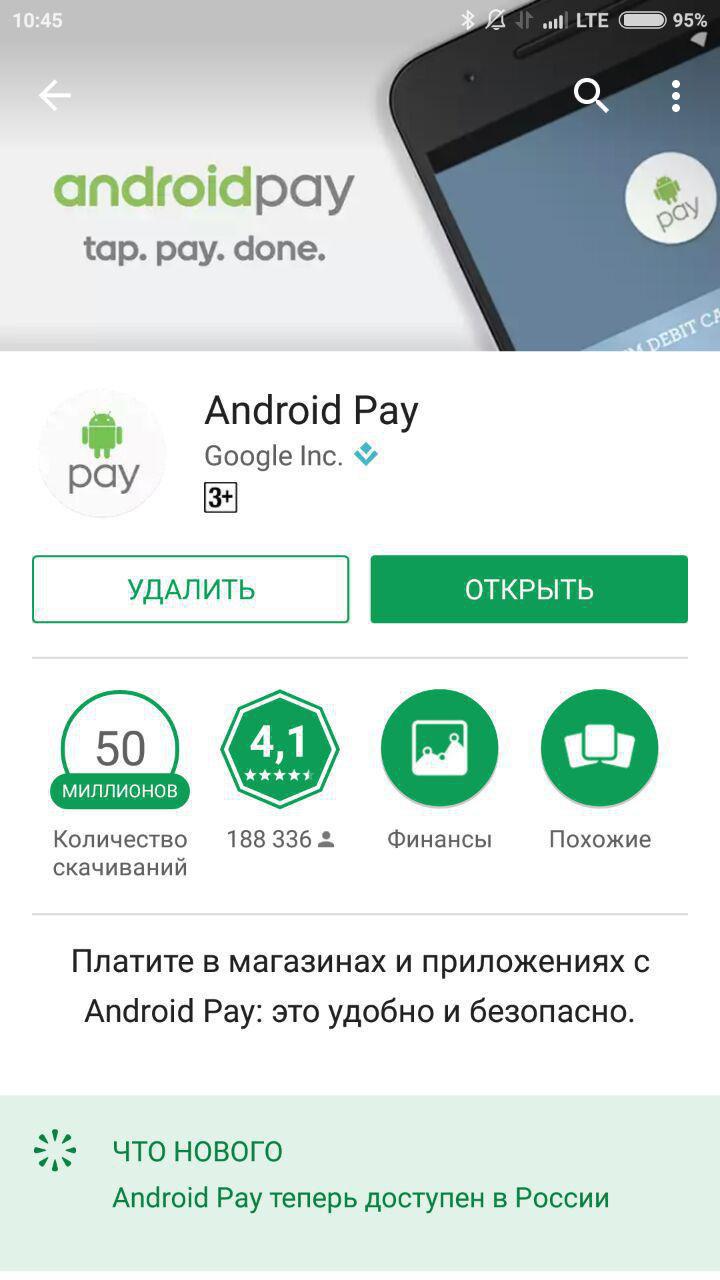
1. Запускайте приложение Андроид Пэй (скачать его можно из магазина Гугл Плей).
- Если у вас несколько аккаунтов Гугл, нажмите на свое имя вверху экрана и выберите нужный.
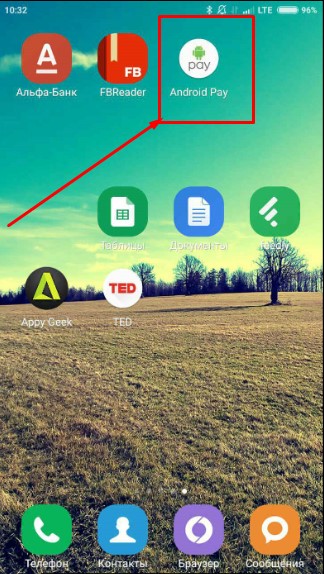
2. Теперь у вас на столе появился ярлык, который нужно открыть.
- код подлинности (три цифры, которые находятся на обороте карты);
- имя и фамилию владельца;
- адрес (улица, номер дома);
- город;
- область;
- индекс;
- номер телефона.
О некоторых косяках с индексом в Андроид пей и о том, как их обойти вы можете прочесть на нашем сайте.
4. Примите условия пользования Android Pay и своего банка:
5. Подождите, пока карта проверится.
7. Мы выбрали графический ключ. Нужно нарисовать путь открывания и повторить его для подтверждения.
8. Теперь подтверждаем свою карту по СМС: придет код, который нужно ввести.
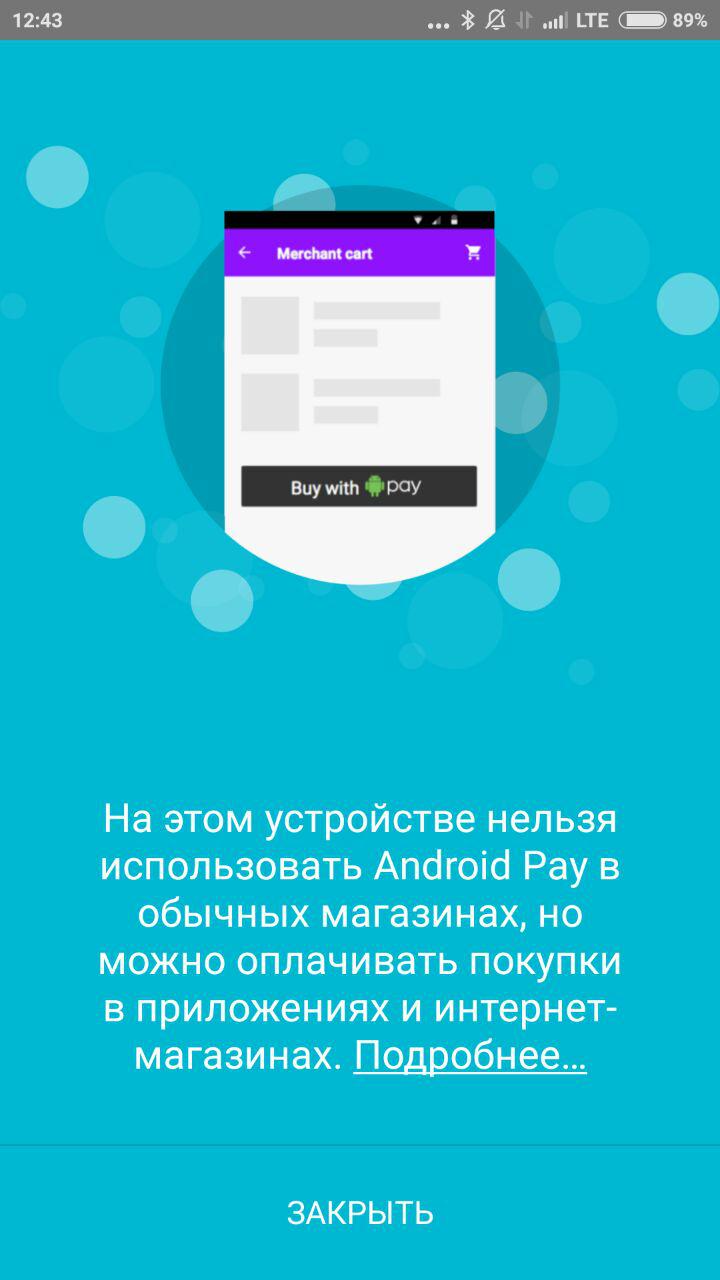
9. Если ваш телефон имеет чип NFC, то все, вы можете пользоваться сервисом. На тех смартфонах, на которых нет такого чипа, появится следующее сообщение:
Важно: После добавления вам может прийти сообщение о том, что списали небольшую сумму денег (30 рублей). Не пугайтесь, это временно, скоро должна прийти смс, что операция отменена.
Итак, мы разобрались, как добавить карту к Android Pay. Следующая подсказка посвящена обратному действию.
Как удалить карту из Android Pay?
1. Запустите платежное приложение. Нажмите на изображение карты;
2. Снизу экрана выплывет сообщение, которое нужно прокрутить. Внизу будет строка «Удалить карту».
Если с удалением возникают какие-то сложности, то уберите карточку из платежного профиля Гугл по ссылке payments.google.com в «Способах оплаты»: найдите нужную карточку и нажмите под ней «Удалить».
Надеемся, что наш материал был полезен! Следите за обновлениями.
Комментариев (32)
- Виталий10.01.2018 at 00:13
Удерживайте около 3х секунд палец на той карте, которую вы хотели бы удалить. После, в открывшемся окне, выберите «Удалить карту» Ответить ↓
OR-RWE-03 ошибка при регистрации. Что это такое? Заранее спасибо. Ответить ↓
Очистите данные приложения Google Play, а лучше весь кэш устройства, после перезагрузите телефон. Ответить ↓
Трудно написать НА КАКОМ ЯЗЫКЕ заполнить? Название города, улицы, фамилию? Или имя достаточно? Ответить ↓
Данные можете вносить на русском, только имя и фамилию с карты обязательно на английском. Ответить ↓
Можно привязать одну карту к двум устройствам с разными аккаунтами? Ответить ↓
Можно ли привязать к Android Pai не одну карту, а две-три. Ответить ↓
Добрый день, да, конечно можно. Ответить ↓
Добрый день! Подскажите как привязать несколько банковских карт в вашем приложении Ответить ↓
как добавить несколько банковских карт? Ответить ↓
а я не могу привязать к googlepay карту постоянного клиента магазина «Лента». Ее просто нет в выпадающем списке. В чем дело? Ответить ↓
Можно ли привязать карту другой страны не принадлежащую мне. Хозяин карты отец. Не заблакируется ли карта при попытке ее добавить? Ответить ↓
Можно ли привязать виртуальную карту, например, qiwi? Ответить ↓
Карта сбербанка маестро можно привязать? Ответить ↓
Можно было в списке карт сразу ставить пункт и т.д. после Сбербанк Ответить ↓
У меня карта Сбербанк, я не могу её привезать к андроид пей, пишет что произошла ошибка проверьте правильность данных хотя всё итак правильно! Очень странно -_- Ответить ↓
Как изменить номер, на который необходимо отправить смс от банка. У меня по умолчанию почему-то высвечивается 90-0. И смс не приходят на мой номер. Ответить ↓
Можно ли привязать мою карту на телефон дочери. Ответить ↓
Здравствуйте. Сколько карт можно привязать к устройству, у меня две карты, третью привязать не получается, предлагает программа лояльности либо подарочная карта. Ответить ↓
Добрый день! Официально нигде не указано определенное количество карт, которые можно привязать. Поэтому, скорее всего количество не ограничено Ответить ↓
Если я гражданин США я могу и прилетел в Россию я смогу расплачиваться в магазинах России? Ответить ↓
Ошибка or-rwe-02 при добавлении карты втб Ответить ↓
А где найти необходимую для регистрации информацию? Приложение пишет, что информация должна совпадать с таковой на карте, но ее же там нет. Где можно узнать инфу об этой информации? Ответить ↓
Здравствуйте! Какой адрес и индекс писать, если карта была выпущена на молдавский паспорт (естественно по умолчанию стоит Молдова в поле страна), а проживаю я в Москве? Ответить ↓
Ошибка OR-TAPSH-14. Помогите( Ответить ↓
Установил карту. Банк подтвердил. Через некоторое время карта исчезает. Повторял 3-4 раза, все равно слетает. Ответить ↓
Попробуйте обновить приложение! Ответить ↓
У меня сяоми Ми 9т Почему Гугл пей, постоянно требует (раз в три дня) привязку карты (карта сбербанка). Только привязал карту, через некоторое время опять просит. Подскажите, в чём причина? Ответить ↓
Скорее всего это связано с еще сырой прошивкой. Скоро выйдет обновление ОС и все баги должны быть устранены! Ответить ↓

Зачем нужна электронная почта в PayPal?
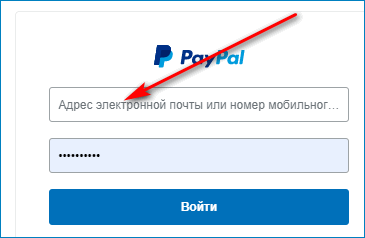
Почта пользователя предоставляется в качестве идентификатора для счета, на который можно принимать переводы и платежи. Этим часто пользуются во время покупок в интернет-магазинах или при отправке денег другому пользователю ПейПал.
Использование почты в качестве идентификатора кошелька отличается от других платежных сервисов, где необходимо запоминать длинную комбинацию цифр или пользоваться номером телефона в качестве счета. PayPal email необходим и для подтверждения аккаунта.
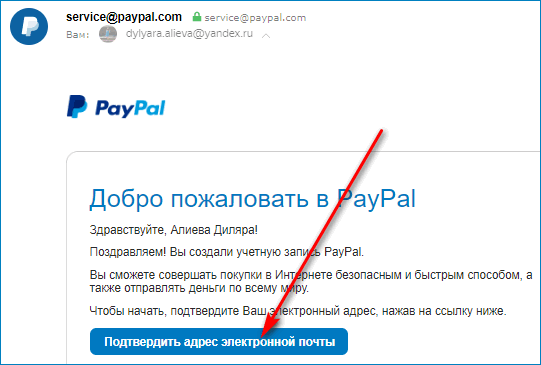
Подтверждение электронной почты
Привязка почтового ящика к учетной записи происходит во время регистрации и является обязательным условием наряду с указанием имени и страны. Чтобы активировать аккаунт ПейПал, нужно пройти процедуру подтверждения почты. Для этого нужно:
- перейти в указанный при регистрации почтовый ящик;
- открыть входящее сообщение от сервиса;
- нажать на кнопку Confirm Email Adress;
- в открывшемся окне авторизации ПейПал вести пароль;
- нажать «Войти».
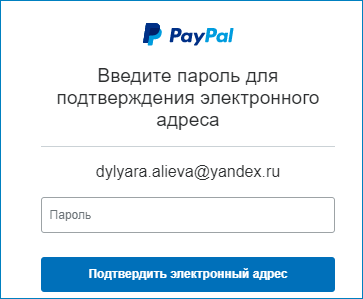
После этих шагов процедура подтверждения почты будет завершена.
Как узнать электронную почту в PayPal?
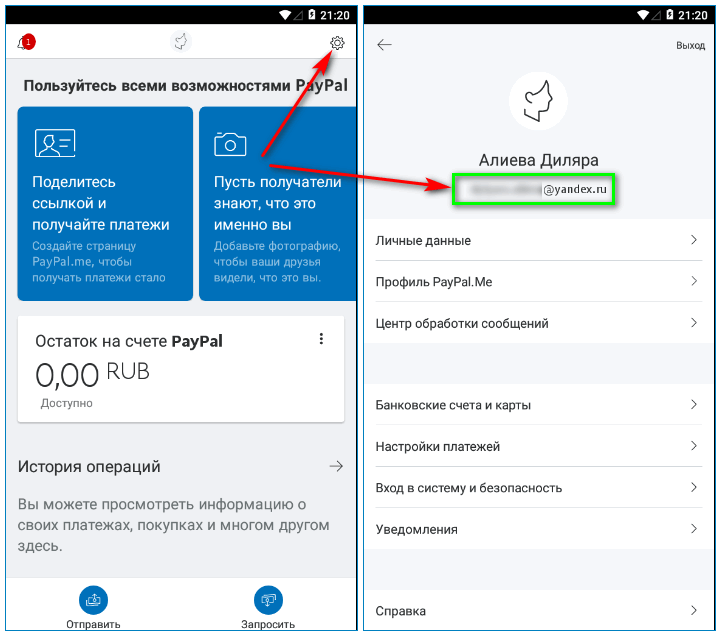
Узнать или вспомнить, какая почта привязана к учетной записи, можно так:
- перейти в личный кабинет в системе;
- перейти в раздел настроек профиля;
- найти свой почтовый идентификатор в окне профиля.
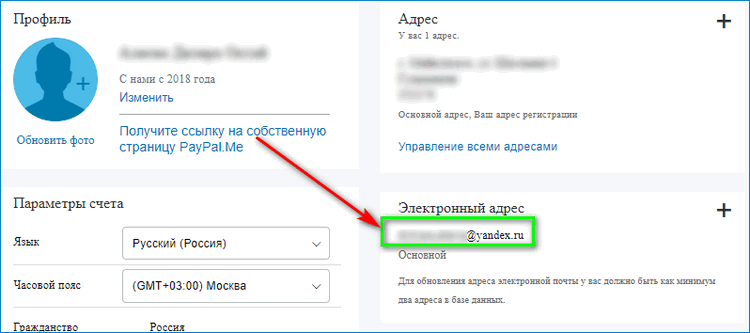
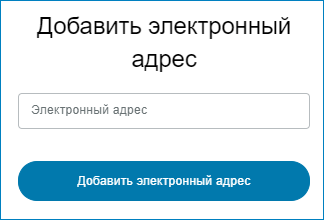
Почту можно изменить или добавить еще один адрес. Сделать это можно в настройках аккаунта, нажав на значок «+» возле вкладки «Адрес».
Без логина email невозможно пользоваться всеми функциями ПейПал.
Вопросом, как узнать свой пин код от карты Сбербанка, люди задаются, когда забывают его. Такое случается, если человек не часто пользуется пластиком, или недавно его получил, и цифры секретного шифра еще не укоренились в памяти.
Если не удается вспомнить пароль в нужный момент, когда снимаете деньги с банковской карты или в процессе оплаты покупки, не паникуйте и не набирайте что попало.
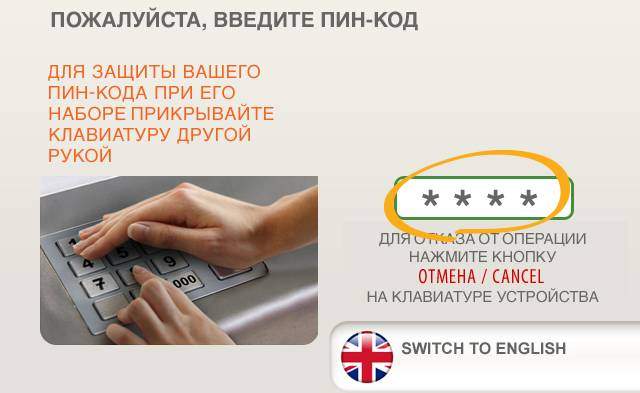
ВАЖНО: если набрать неверный pin code три раза в течение суток, карта блокируется. Это техническая блокировка, налагается на сутки, после чего автоматически снимается.
В случае необходимости, используйте средства на счете альтернативными способами через интернет или с помощью мобильного банка, где не требуется вводить секретную комбинацию цифр.
Пин код требуется:
Как узнать пин код от банковской карты Сбербанка
Аббревиатура PIN расшифровывается, как персональный идентификационный номер. Пин код – своеобразный кодовый пароль, который дает доступ владельцу карты к банкомату и используется, как цифровая подпись к запросу при операции.
Изначально, когда оформляется и выдается банковская карточка, pin code выдают в отдельном конверте с инструкцией по безопасности. Человек информируется, что нельзя называть секретный шифр никому, запись пин кода не хранить с картой, а конверт выкинуть.
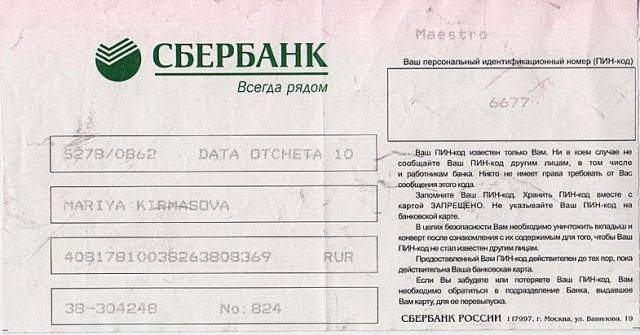
Иногда эта комбинация не нравится человеку, так как ее сложно запомнить. В таком случае, чтобы не забыть, поменяйте на тот, который не забудете.
ВАЖНО: кроме вас шифр из 4-х цифр не известен никому (если только сами не скажете). Он не хранится ни в каких базах и серверах, его не знает ни один сотрудник банка.
Как поменять пин код на карте Сбербанка
Поменять пинкод можно только в том случае, если знаете нынешнюю комбинацию. К такой процедуре люди прибегают в нескольких случаях:
Процедура смены пароля проводится только в терминалах Сбербанка с соответствующей функцией. Поэтому первым делом нужно найти такой аппарат. Они устанавливаются в крупных или популярных отделениях Сбербанка.
Вы можете самостоятельно сменить пин-код. Если не уверены, что справитесь с техникой, обратитесь к консультанту. Он поможет разобраться с меню, но помните, что новые цифры, которые вы вводите, должны оставаться вне поля зрения других людей.
Инструкция:
ВАЖНО: пароль нельзя поменять, если срок действия карты истекает через 40 дней или меньше.
Как узнать пин код карты Сбербанка, если забыл
Если он безвозвратно забыт, и вспомнить или найти конверт, в котором выдавался, невозможно, придется перевыпускать карту. Счет останется прежним, но физический носитель, сам пластик, будет новым. У него будут новый номер и новый пароль.
Действия, если забыл пин код:
ВАЖНО: срок изготовления – в среднем 14 дней и зависит от загруженности банка. Иногда в офис вызывают уже через 5 дней, а иногда изготовление и доставка нового пластика занимает 1 месяц.
Как узнать пин код от карты через интернет
Забыл пин код карточки как могу узнать его
Что делать если забыла пароль от карты сбербанк?можно ли восстановить через интернет?
Если забыл пин код Сбербанковской карты,как его восстановить или заменить его на другой в филиале Сбербанка?
Как узнать пин код не посешая сбербанк
Забыла пин код и кодовое слово, но пойти подать заявление об измене кодового слова тоже не могу, нахожусь не в стране.
Как смогла бы восстановить?
Я Олег Куршаков получал карту в Москве 01/04. забыл пин код и ключевое слово сейчас пенсионер инвалид 1 гр. пожизненно получал по карте когда работал в Москве что делать ?
Забыла пин код карты что делать
Если вы забыли пин-код вышей карты – убейтесь об стену. Ваш СберБанк
Прям с меня списали! Точно такая же история с кучей чеков
и у меня то же…… причем вводила не забытый код. помню я его. но говорит не верный код…. перевыпустить невозможно, она привязана к другому счету…. В общем полный провал.
Я забыла пинкод от карты,Как мне сменить старый пароль на новый
Я забыла пинкод от карты,Как мне сменить старый пинкод на новый
Если счёт не сформирован, необходимо выставить счёт и выбрать удобный способ оплаты.
Чтобы выставить счёт и выбрать способ оплаты:
- Пройдите процедуру заказа/продления услуги.
- В Корзине покупок нажмите Перейти к оплате.
- Выберите удобный способ оплаты, нажав по соответствующей строке. Счёт будет выставлен и готов к оплате.
Как оплатить счёт?
Процедура оплаты зависит от способа, который был выбран:
Способы оплаты счетов
Оплата с баланса аккаунта доступна только тогда, когда на нём достаточно денежных средств для полной оплаты счёта. Если средств не хватает, пополните баланс по инструкции: Как пополнить баланс аккаунта?.
Чтобы оплатить счёт через баланс Личного кабинета, нажмите Оплатить в один клик:
Нажмите Продолжить:
Готово! Счёт оплачен.
Банковские карты
Нажмите Оплатить в строке «Карты Visa, MasterCard / EuroCard, МИР».
Если вы не хотите сохранять карту для дальнейших платежей, установите переключатель в строке «Привязать карту для дальнейших покупок» в положение OFF (т.е. кликните по зелёной кнопке ON).
Далее нажмите Оплатить с помощью банковской карты:
Укажите номер карты, срок действия, CVC-код и нажмите кнопку Заплатить:
Готово! После подтверждения оплаты деньги будут автоматически списаны с банковской карты.
Обратите внимание! Когда вы привязываете банковскую карту к Личному кабинету, автоматически подключается оплата «В один клик». При оплате этим способом SMS-сообщение с кодом для подтверждения оплаты отправляться не будет.
Рядом с нужным счётом наведите курсор на оранжевый плюс и выберите действие «Change payment method»:
На странице выбора способа оплаты кликните по строке Visa / MasterCard / Maestro / MIR cards:
Нажмите Checkout:
Нажмите Pay by using a bank card:
Этот способ оплаты доступен в браузере Safari на iPhone, iPad или Mac. На вашем устройстве должно быть настроено приложение Apple Pay.
Нажмите Оплатить в строке Apple Pay:
Нажмите Оплатить с помощью Apple Pay:
Вы будете перенаправлены на сайт платежной системы. Введите e-mail, на который придет квитанция об оплате и нажмите кнопку Перейти к оплате:
На вашем смартфоне должно быть настроено приложение Samsung Pay.
Нажмите Оплатить в строке «Samsung Pay»:
Нажмите Оплатить с помощью Samsung Pay:
Вы будете перенаправлены на сайт платёжной системы. Введите e-mail, на который придёт квитанция об оплате, и нажмите кнопку Оплатить Samsung Pay:
Введите учётную запись (Samsung Account) и нажмите Далее:
Готово! Счёт оплачен
Безналичные переводы
Способ оплаты доступен только в том случае, если Контакты владельца аккаунта заполнены на юридическое лицо или ИП.
Если вам нужно оплатить счёт от лица бюджетной организации, воспользуйтесь статьёй: Общая информация по работе с бюджетными организациями.
- В выходные дни и праздники оплата не зачисляется, она поступит в первый рабочий день;
- Оплата от третьих лиц не принимается.
- 4.
Нажмите Оплатить в строке «Безналичный перевод».
При оплате счёта вы можете перейти на электронный документооборот (ЭДО), чтобы получать закрывающие документы быстрее. Подробнее читайте в статье: Электронный документооборот. Если вы не желаете переходить на ЭДО, переведите переключатель в положение OFF на данном этапе.
Нажмите Распечатать квитанцию, сохраните файл и используйте его при заполнении платёжного поручения для оплаты счёта:
Как зачислить средства по платёжному поручению досрочно?
Готово! Ваша заявка будет обработана в течение нескольких часов. Затем средства по платежному поручению будут досрочно зачислены.
Как произвести оплату от другого юридического лица?
Оплатить счёт от другого юридического лица вы можете одним из способов:
1 способ: Укажите в платёжном поручении назначение
2 способ: Оплатите услуги на новом аккаунте
Cоздайте новый аккаунт на реквизиты организации-плательщика.
Заполните Контакты владельца аккаунта на данные организации, которая произвела платёж.
Перенесите услуги на новый аккаунт по соответствующей инструкции:
Выставите счёт на новом аккаунте со способом оплаты «безналичный перевод» и оплатите его.
Готово. После оплаты услуг закрывающие документы будут сформированы на организацию-плательщика.
Способ оплаты доступен только в том случае, если Контакты владельца аккаунта заполнены на юридическое лицо или ИП.
Платёж через безналичный перевод в иностранных валютах может быть недоступен. Если данный способ оплаты отсутствует после выставления счёта, выберите любой другой доступный.
Оплата поступает в течение 14 банковских дней;
Досрочная оплата не принимается, нужно дождаться фактического поступления;
Оплата от третьих лиц не принимается.
Важно: при оплате выбирайте комиссию OUR. За комиссию типа SHA, с плательщика списывается процент от нескольких банков.
В строке «Безналичный перевод в иностранных валютах» выберите валюту, введите реквизиты плательщика и нажмите Оплатить:
Нажмите Оплатить безналичным переводом в иностранных валютах и скачайте инвойс на локальный компьютер:
О карте
Онлайн-карта Билайн нужна:
— для удобных и безопасных платежей в интернете. Например, для оплаты услуг связи в приложении «Мой Билайн» или покупок в интернет-магазинах.
— для покупок в магазинах с помощью Apple Pay или Google Pay.
Выпуск и обслуживание карты бесплатны. Карта привязывается к вашему номеру Билайн. На один номер может быть выпущена одна карта. Вы можете выпустить карту в разделе «Финансы», далее выберите пункт меню «Моя Онлайн-карта».
Договор на выпуск карты можно прочитать на сайте Альфа-Банка.
Карту можно получить в приложении «Мой Билайн». Для этого установите или войдите в приложение, перейдите в раздел «Финансы», ознакомьтесь и согласитесь с офертой, нажмите на кнопку «Выпустить карту». Готово! Вы можете сразу же начинать пользоваться картой.
Да, понятие «баланс» существует и для постоплатной системы расчетов. Это разница между суммой выставленных счетов и суммой платежей.
Баланс вашей карты отображается на главной странице раздела «Онлайн-карта» прямо на изображении вашей Онлайн-карты.
Реквизиты карты доступны по запросу в разделе «Номер карты и CVC» («Финансы» — «Онлайн-карта» — «Номер карты и CVC»). Номер карты отображается 60 секунд, CVC код – 5 секунд. Срок действия отображается без ограничения по времени.
Карта выпускается через несколько секунд после принятия Оферты и сразу готова к использованию.
Пока такой возможности нет. Мы обязательно сообщим в приложении, когда эта услуга будет доступна.
Пока такой возможности нет. Мы обязательно сообщим в приложении, когда эта услуга будет доступна.
Пока у карты нет web-кабинета. Мы обязательно сообщим в приложении, когда эта возможность будет доступна.
Да, вы получите SMS-подтверждение каждой транзакции с карты.
Пополнение карты
Карту со счета мобильного могут пополнить абоненты Билайн.
Средства на карту зачислятся мгновенно, если вы воспользуетесь интерфейсом приложения.
Вы можете узнать историю пополнений карты в разделе «История операций» в приложении («Финансы» — Онлайн-карта» — «История операций»). Вам доступны последние 30 операций по карте.
- При пополнении карты с мобильного. Если деньги списались, но не зачислились на счёт, обратитесь в службу поддержки пополнения карты. Средства можно вернуть на счет телефона или зачислить на карту.
Если операция пополнения успешная, вы можете совершить обратный перевод с карты на счет телефона. Подробнее здесь - При пополнении карты с другой карты. Если транзакция успешная, то операцию отменить не получится. Обратитесь в службу поддержки Альфа-Банка.
Если у вас остались вопросы об оплате карты с мобильного, обратитесь в службу поддержки по номеру 6119 или узнайте подробности здесь
Ограничения и комиссии
На момент выпуска для карты есть следующие лимиты и ограничения:
При пополнении с другой карты сумма одной операции не должна быть больше 15 000 рублей. Общая сумма пополнений в календарный месяц не может превышать 40 000 рублей (не более 150 операций).
При пополнении с мобильного:
- Фиксированная 60 рублей на пополнения от 10 до 600 рублей;
- 10% на пополнения от 601 до 13500 рублей.
При пополнении с другой карты в интерфейсе мобильного приложения комиссия не взимается.
Как пользоваться картой
Карта заблокирована, если вы видите над ней информационное сообщение о блокировке и замок на самой карте. Это значит, что никакие операции по карте совершать больше нельзя.
Если у карты истёк срок действия, вы также увидите над ней информационное сообщение. Сама карта будет отображаться неактивной.
В остальных случаях карта активна и готова к работе.
Вы можете обратиться к продавцу, чтобы осуществить возврат суммы покупки и получить на Карту средства в рамках стандартной процедуры, предусмотренной законодательством РФ.
Срок действия и блокировка карты
Срок действия карты – один год.
Временная блокировка карты невозможна (действие блокировки отменить нельзя). Не забудьте запомнить или записать реквизиты карты перед блокировкой!
К сожалению, действие блокировки отменить нельзя. Вы сможете выпустить новую карту (нажмите кнопку «Выпустить новую карту» и следуйте инструкциям на экране).
Если вы отказываетесь от номера, карта будет заблокирована. До смены номера и последующей автоматической блокировки остаток средств можно потратить или вывести с карты (например, с помощью услуги «Деньги Билайн») или снять в отделении Альфа-Банка.
Заблокируйте SIM-карту. Ваша сессия пользования онлайн картой в приложении автоматически прервется. После разблокировки SIM-карты вы сможете снова пользоваться Онлайн-картой.
Если вы не нашли ответа на свой вопрос, пожалуйста, обратитесь в службу поддержки по номеру 6119 .
Как узнать номер виртуальной карты Google Pay
Как узнать номер виртуальной карты Android Pay?
Проверка номера карты
Удобно применять систему по следующим причинам:
- быстрый расчёт;
- бесконтактная система оплаты;
- совершение быстрых переводов;
- отсутствие необходимости носить карты с собой.
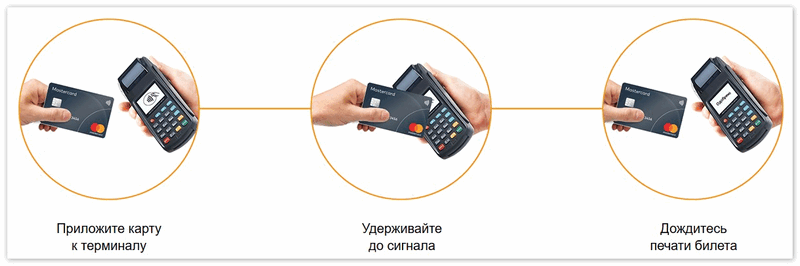
Приложение поддерживает не только смартфоны.
Пользователи могу совершать плату за товар при помощи умных часов, поддерживающих ОС Андроид.
Способ 1. Через настройки
Требуется выполнить следующие действия:
- Зайти в приложение.
- Перейти в раздел «Настройки».
- Выбрать пункт «Реквизиты».
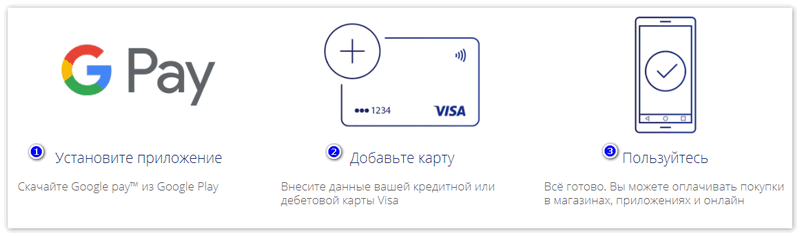
В нижней части будет указан виртуальный номер, который формируется автоматически при активации софта.
Способ 2. Через аккаунт
При регистрации владелец гаджета получает уведомление.
Оно дублируется в личном аккаунте, который привязан к учётной записи на Гугл.
Для проверки информации нужно:
- Зайти на почту.
- Отфильтровать письма от администрации.
- Найти уведомление о подключении услуги.
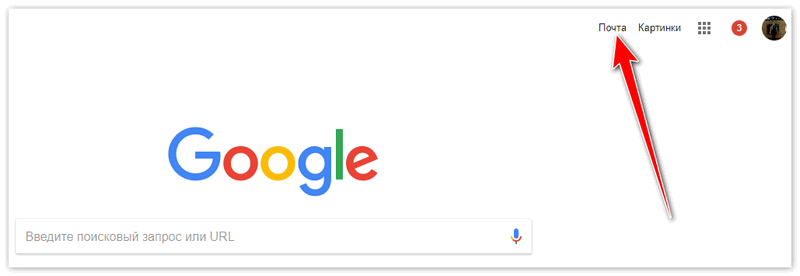
В сообщении будет содержаться полученный код для совершения транзакций по беспроводному способу расчёта.
Системные требования
Технические параметры устройства должны состоять из:
- ОС Android 4.0 и младше;
- подключение к мобильному интернету;
- наличие НФС модуля для совершения передачи информации.
Для быстрой работы требуются производительные устройства.
В режиме многозадачности софт подтормаживает, если гаджет имеет меньше 1 гигабайта оперативной памяти.
В статье описаны основные способы совершения операции по получению виртуального номера карты, создаваемой кошельком при привязке к аккаунту пользователя.
Платёжный сервис Google превращает смартфон в удобный кошелёк для быстрой оплаты товаров и услуг.
Что такое Google Pay и как он работает
Google Pay — ранее известный как Android Pay — это сервис, который позволяет оплачивать покупки в магазинах, на сайтах и в приложениях через смартфон.
Google Pay можно использовать в любых магазинах и других местах, где установлены терминалы для бесконтактной оплаты. Вы наверняка уже видели подобные устройства на кассах и подносили к ним банковские карты для списывания средств.
Что касается онлайн-покупок: сайты и приложения, которые принимают деньги через Google Pay, отображают на экране оплаты кнопку с логотипом этого сервиса. Если увидите такую, нужно нажать на неё и следовать дальнейшим подсказкам на дисплее смартфона.
Такой способ избавляет от необходимости каждый раз вводить данные карты и тем самым значительно ускоряет процесс.
Какие устройства и банки поддерживают Google Pay
С Google Pay совместимы все смартфоны, которые работают на Android 4.4 и выше. Кроме того, чтобы вы могли расплачиваться через терминалы, ваш телефон должен поддерживать технологию беспроводной передачи данных NFC.
Узнать версию операционной системы можно в настройках аппарата, нажав «Система» → «О телефоне».
Чтобы проверить поддержку NFC, поищите соответствующий пункт в настройках. Если он есть, смартфон поддерживает NFC. Если не найдёте такой функции самостоятельно, уточните её наличие в устройстве на сайте производителя.
Если вы получили на смартфоне права суперпользователя, то есть рут, Google Pay может отказаться работать.
- Коротко про PayPal
- PayPal как посредник
- Причины использования виртуальных карт в PayPal
- Страна виртуальной карты
- Виртуальная Россия и Paypal
- Виртуальный забугор и PayPal
- Привязка виртуальной карты
- Код подтверждения на виртуальной карте
- Если карта не крепится к аккаунту?
Коротко про PayPal
Огромнейшая торговая площадка Ebay в свое время выкупила PayPal, поэтому большая часть платежей на Ебее проходит именно через эту платежную систему. К слову, многие зарубежные магазины работают только через нее.

Ebay купила PayPal
PayPal как посредник
Причины использования виртуальных карт в PayPal
Причины таких заморочек банальные – от паранойи до безопасности. На самом деле конечных вариантов использования виртуальных карт в палке всего два:
- Совершение платежей
- Подтверждение аккаунта
PayPal регулярно пытается следить за своей безопасностью. Без шаманства в бубен ничего хорошего не выйдет.
Страна виртуальной карты
После покупки виртуальной карты обязательно проверьте ее на страну!
Суть – страна карты и страна аккаунта должны совпадать.
Виртуальная Россия и Paypal
Есть как минимум 3 варианта добычи виртуальных карт для России:
- Покупаем на Плати.Ру, Deer.io и подобных площадках по запросам «VCC» или «VCC PayPal»
- Гуглим запросы «VCC для PayPal» – выходим на специализирующиеся магазины
- Регистрируем виртуальную карту Киви или Яндекс
Виртуальный забугор и PayPal
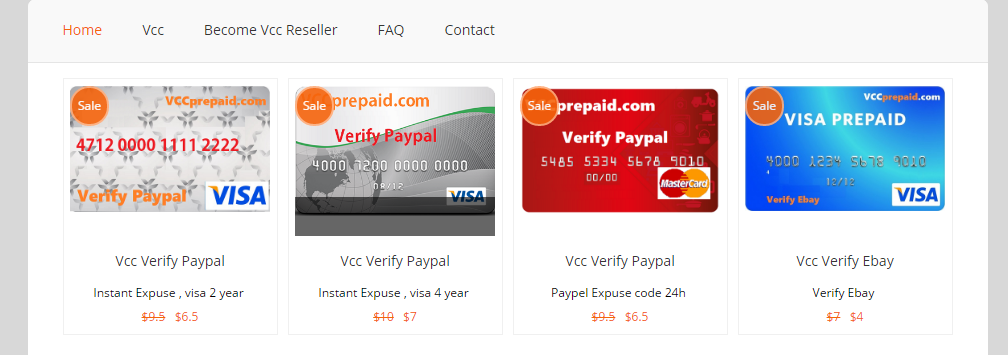
Продажа VCC в интернет-магазине
Привязка виртуальной карты
Код подтверждения на виртуальной карте
Самое главное для подтверждения аккаунта картой – не валидность карты, не наличие на ней денег (деньги то можно начинать тратить и без подтверждения), а возможность получить код PayPal при снятии ей этих злосчастных 1,95$.
В первую очередь не поленитесь уточнить информацию у продавца о возможности смотреть этот код. Основные варианты получения кода:
- Самостоятельно через аккаунт виртуальной карты – удобно и быстро
- Через продавца карты – чуть дольше, но зато такие карты не стоят на потоке и палятся гораздо реже старой доброй Ванильки (кто в теме, поймет)
Если карта не крепится к аккаунту?
А на этом мы и завершим наш системный обзор. Надеемся, были чем-то полезны начинающему читателю. По всем вопросам – в комментарии. По странным вопросам – ну вы знаете как правильно устанавливать связь. Всем удачи и хорошего дня!
Условия и тарифы на обслуживание
3,5% – от 10000 до 50000,
4,5% – от 50000 рублей.
Действуют условия с декабря 2018. Актуальные изменения доступны на https://bank.megafon.ru/cards: долистайте до низа страницы и найдите документ «Тарифы банковских карт».
Лимиты
Максимально возможные суммы операций на ВК немного ниже, чем на пластиковых. Пользователи вправе потратить:
- за сутки – 60000. Можно 5000 получить наличными, 15000 перевести или все 60000 спустить на покупки;
- за месяц – 100000. Вся сумма доступна для оплаты товаров или по 40000 на переводы и снятия.
Как пользоваться виртуальной картой «Мегафон»
Управлять ВК так же просто, как и обычной. Чтобы пользоваться продуктом, необходимо:
Первый способ хорош тем, что приложение распространяется и работает бесплатно. За пользование SMS-банкингом в месяц в дополнение ко всем комиссиям снимают 30 рублей.
Как оформить виртуальную карту «Мегафон»
Получить ВК может практически любой абонент оператора – с действующим контрактом и гражданством РФ. Идти для этого в офис не обязательно. Оформляется продукт онлайн 3 способами.
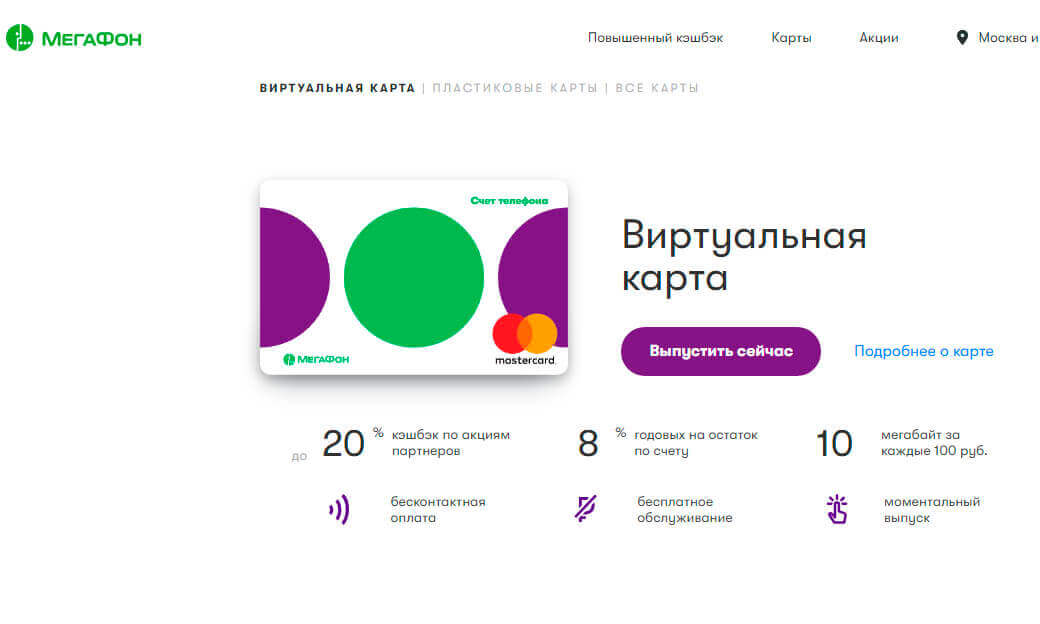
На создание ВК в среднем уходит 5 минут. Спустя это время всеми ее функциями уже можно будет пользоваться.
Как снять деньги с виртуальной карты «Мегафон»
Чтобы получить наличные, необходимо найти банкомат с бесконтактным модулем. Подключите виртуальную карту «Мегафон» к Apple Pay, Samsung Pay или Google Pay, приложите телефон, смарт-часы или браслет к считывателю и следуйте инструкциям на экране.
Как узнать номер виртуальной карты «Мегафон»
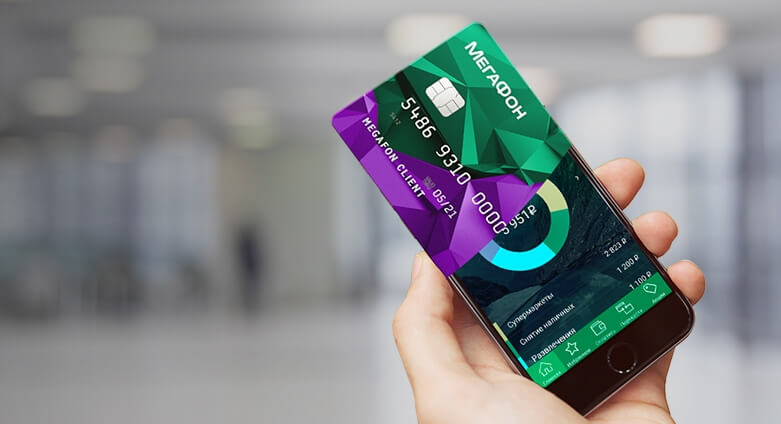
С выпуском продукта пользователи моментально получают номер, срок действия, CVC2-код. Именно эти реквизиты необходимы для привязки карты к платежным системам и онлайн-оплаты. Повторно посмотреть номер можно в приложении.
Как отключить виртуальную карту «Мегафон»
Оплата ЖКХ и других услуг
Делать переводы на счета управляющих компаний и рассчитываться за прочие услуги можно 2 способами.
- Что такое виртуальная карта Альфа-Банка?
- Как открыть виртуальную карту Альфа-Банка
- Как пользоваться виртуальной картой Альфа-Банка?
- Обучающее видео
- Особенности виртуальной карты
- Лимиты и стоимость
- Срок действия
- Как активировать виртуальную карту Альфа-Банка
- Преимущества и недостатки виртуальной карты
Что такое виртуальная карта Альфа-Банка?
Виртуальная карточка доступна частным лицам и индивидуальным предпринимателям на разных условиях, но функции у нее одинаковы.
Как открыть виртуальную карту Альфа-Банка
Для открытия нужно иметь на руках пластиковую карту (кредитная – без долгов), что свидетельствует о его принадлежности к клиентам банка. Проводится открытие карточки через Альфа-Клик по интернету.
Чтобы оформить карту:
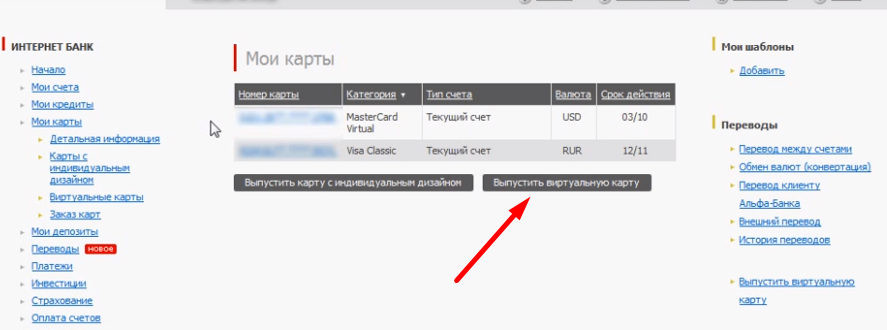
Создать виртуальную карту в Альфа-Банке вправе любой клиент. Для этого не нужно обладать особыми навыками или соответствовать списку требований. Выпуск занимает до 10 минут времени. Сразу по окончанию процедуры карточка готова к использованию.
Счет отображается постоянно в личном кабинете пользователя, дополнительно всю информацию банк высылает на мобильный человека при открытии.
Как пользоваться виртуальной картой Альфа-Банка?
Virtual card от Альфа-Банка предназначена для оплаты интернет-покупок. Вы выбрали услугу онлайн, а теперь желаете узнать, как ее оплачивать с помощью виртуальной карты. Алгоритм простой:
Оплата покупок с помощью виртуальной карты не отличается от способа с применением стандартного пластика. Главное преимущество – безопасность финансов на основном счету. Вы сами выбираете, насколько ее пополнять и где тратить личные финансы.
Обучающее видео
Особенности виртуальной карты
Выпуск виртуального пластика позволяет клиенту Альфа-Банка меньше переживать за сохранность финансов. Частные лица используют карту для обычных онлайн-покупок, а ИП – для оплаты товаров и услуг, которых требует их бизнес.
К особенностям виртуальной карты относятся:
С виртуальной картой покупки через интернет совершать проще и безопаснее.
Лимиты и стоимость
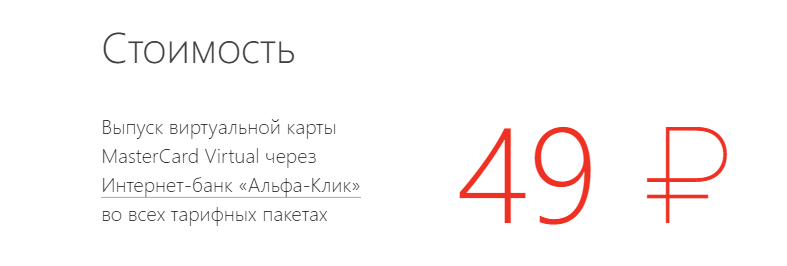
Срок действия
Как активировать виртуальную карту Альфа-Банка
Виртуальная карта Альфа-Банка не требует активации после выпуска. Как только клиент получает реквизиты карты по смс, она уже готова к оплате. Пополните счет карты и расплачивайтесь в сети без ограничений.
Преимущества и недостатки виртуальной карты
Сейчас безопасность в интернете для людей важнее всего остального. С этой целью они и оформляют виртуальную карту. Она выгодна со многих сторон, но и имеет несколько недостатков.
Преимуществ у виртуальной карты значительно больше, чем минусов. Ее популярность постоянно растет, ведь безопасность, простота и выгода для клиентов Альфа-Банка основные критерии при заказе.
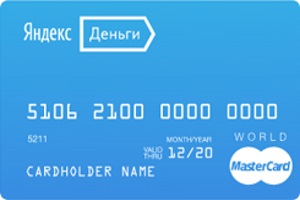
Сначала небольшое введение, напомню вам что виртуальной картой нельзя платить в обычных магазинах и снимать наличные в банкоматах. Это очевидно, но все же.
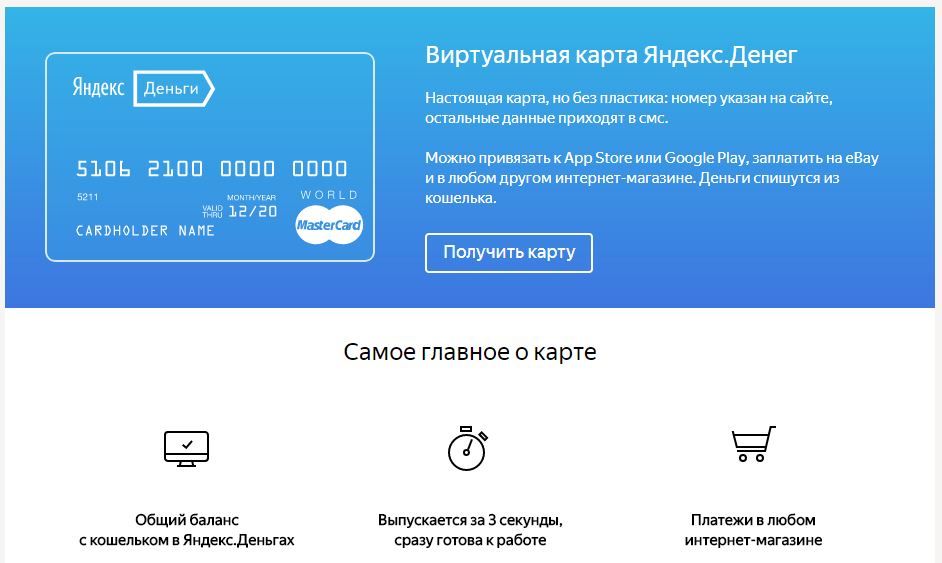
Виртуалка от Яндекса выпускается мгновенно, на 1 год и бесплатно. То есть если вы закажите ее в июле 2017, срок ее действия будет — июль 2018.
Еще один момент — для выпуска нужен привязанный номер телефона.
Ну и как обычно есть ограничения по оплатам, в зависимости от вашего статуса (если анонимный — переводы вообще нельзя делать):
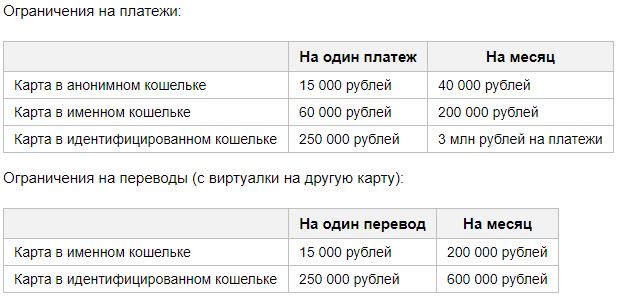
Комиссии виртуальной карты Яндекс Деньги
На платежи нет комиссий. А вот на переводы есть: 3% от суммы + 15 рублей (минимум 100 рублей).
Как создать виртуальную карту Яндекс Деньги?
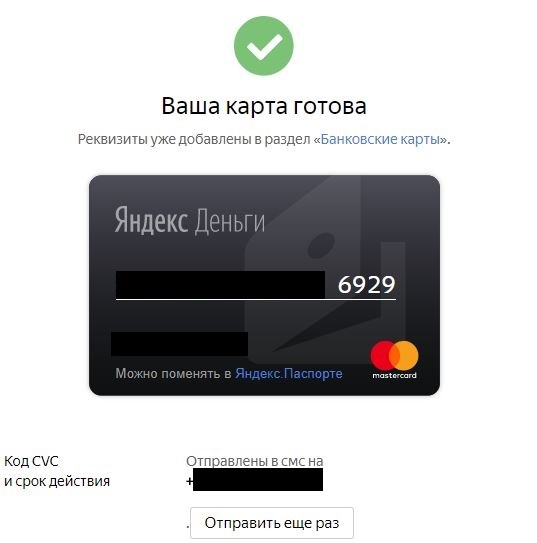
Чтобы сделать ее, достаточно перейти в меню «Банковские карты», и там выбрать пункт “Виртуальная карта Яндекс.Денег». Вводите свой пароль (из смс или приложения) и вуаля, все готово.
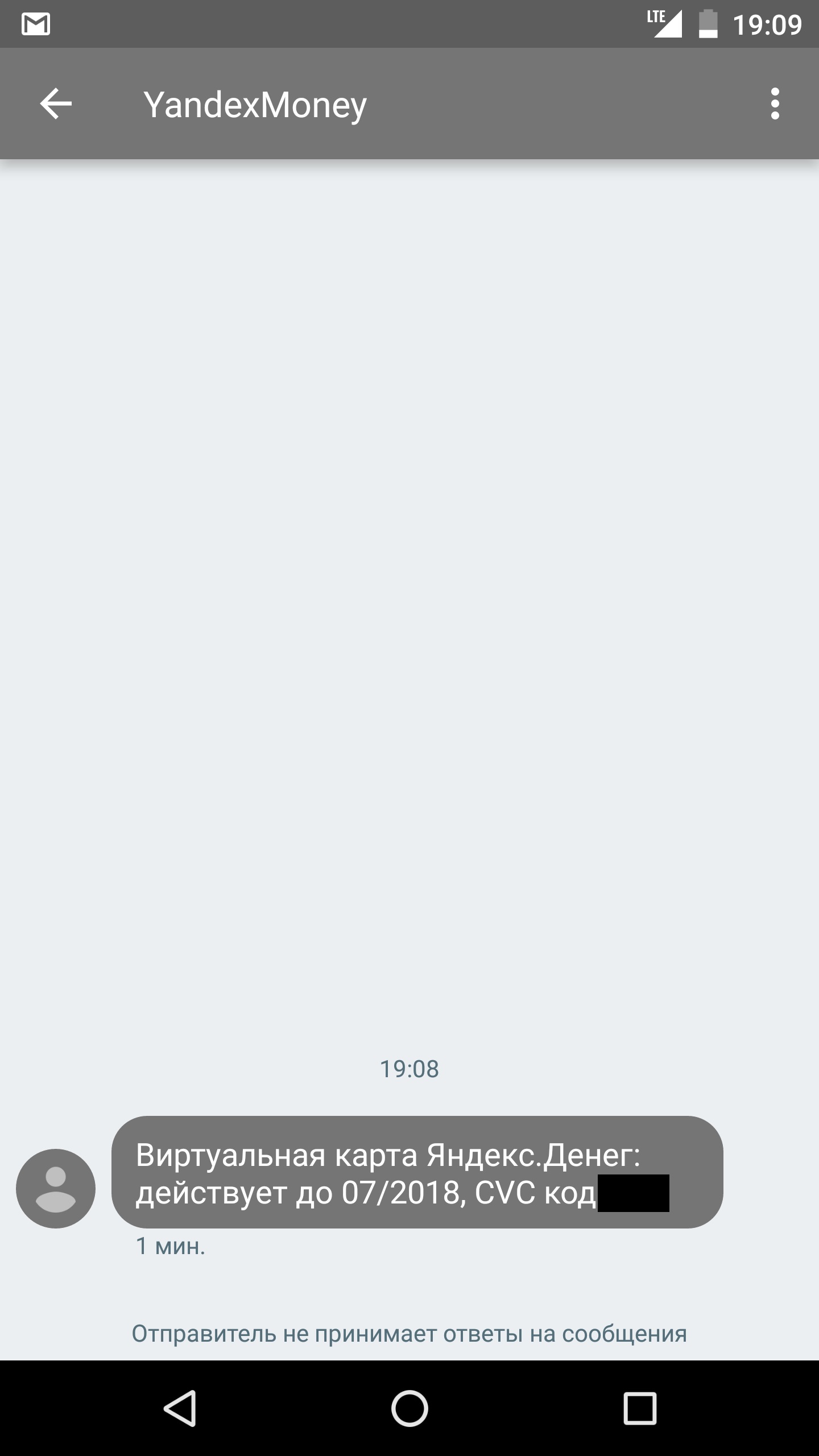
Сразу же придет смс с кодом CVC и сроком действия. Если эта смска удалится случайно, можно еще раз ее получить.
Как пополнить виртуальную карту Яндекс Деньги?
Чтобы положить деньги на виртуалку, достаточно пополнить баланс Я.Денег. Тут работает такая же схема, как и в случае с настоящей картой от Yandex: ваш баланс равен балансу карты. В помощь ссылка — как пополнить Яндекс Деньги.
Как пользоваться (платить) виртуальной картой Яндекс Деньги?
Также, как и обычной картой. У вас все есть — ее номер на сайте money.yandex.ru, код CVC и срок действия — в смске. Вводите эти данные в форму и платите.
Единственное, что может смутить, это имя владельца карты. У меня при выпуске проставились имя и фамилия не мои настоящие, а с ника моего аккаунта на yandex.ru. И самое смешное, что прокатило. Реально вводил свой ник вместо имени/фамилии и все работало.
Подтверждать операции надо будет из приложения или по смс, короче все как обычно.
Если оплачиваете что-то не в рублях, будет совершена конвертация валюты, по курсу MasterCard +2%.
Иногда при платежах надо будет вводить данные своего адреса. Это нормально, вводите свой настоящий адрес.
После оплаты вы можете видеть в истории платежей ваши операции с виртуалкой.
Как узнать номер виртуальной карты Яндекс Деньги?
Там же, где вы ее и выпускали. В меню «Банковские карты». Там будут все ваши карты (пластиковая настоящая от Yandex, виртуальная, и привязанная для платежей).
Нажмите на виртуалку и узнаете ее номер. Тут защита стоит, поэтому надо будет пароль вводить чтобы узнать.
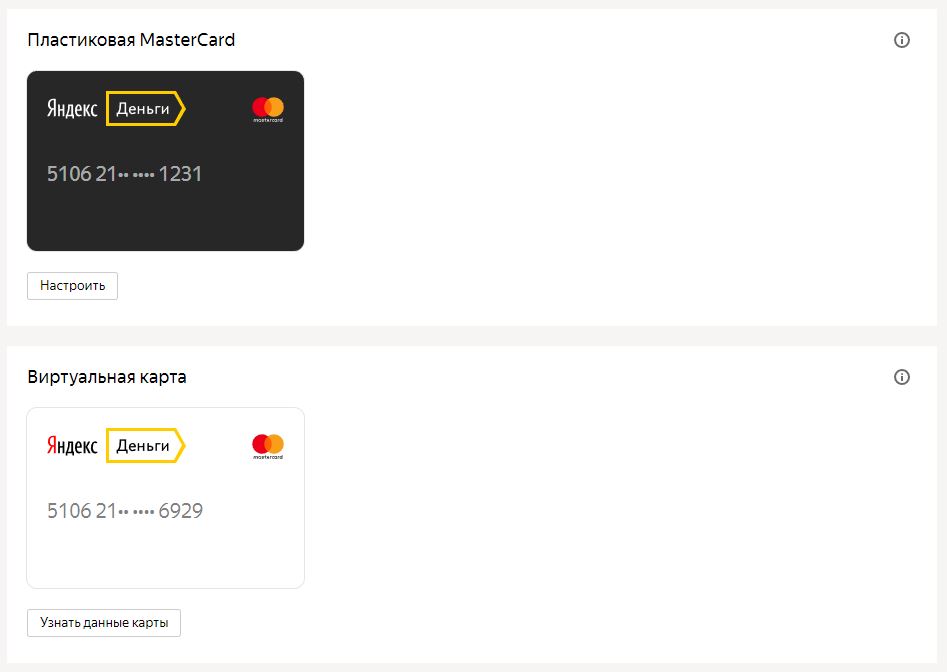
Как снять деньги с виртуальной Яндекс Деньги?
Перевод денег на виртуальную карту Яндекс
Пополните баланс счета Yandex.Money, тем самым вы пополните баланс и виртуалки, они напрямую связаны.
Виртуальная карта Яндекс Деньги и PayPal, можно ли привязать?
Можно. Смотрите, чтобы были включены СМС-оповещения (тут подробнее — https://money.yandex.ru/doc.xml?id=524804) и на балансе было баксов пять.
Работа виртуальной карты Яндекс Деньги с Apple Pay, Android Pay и Samsung Pay
Она как и настоящая пластиковая, отлично работает со всеми тремя видами бесконтактных платежей.
Как продлить виртуальную карту Яндекс Деньги?
Походу никак, такой функции я не нашел, а в справке ничего нет. Так что только перевыпуск.
Как перевыпустить виртуальную карту Яндекс Деньги?
Закрывайте старую, и открывайте новую. Закрывается карта там же, где ее номер можно узнать. В меню «Банковские карты» при клике на виртуалку.
Смотрим номер карты на своем пластике
Номер банковской карты – это индивидуальный номер, который присваивается конкретной карте конкретного клиента конкретной платёжной системой в конкретном банке.
0 000 00 00 0000 000 0
Итак, номер карты всегда начинается с цифры, которая указывает на платежную систему, а именно:
- Мир — 2
- VISA – 4
- American Express – 3
- MasterCard – 5
- Maestro — 3, 5 или 6
- JCB International — 3
- China UnionPay — 6
- УЭК — 7
Для примера приведу две банковские карты Сбербанка России, на которых номер карты, состоящий из 16 цифр, разделённ на 4 блока по 4 цифры:
-
Классическая карта МИР Сбербанка
Карта с индивидуальным дизайном
На отдельных видах карт номер банковской карты состоит из 18 и даже из 19 цифр, в которых обозначение 16 цифр — описано выше, а дополнительные цифры разделяют карты по подпрограммам или субнаправлениям, в рамках которых они эмитируются.
Из 18 цифр, как правило, состоят номера карт платёжной системы Maestro, но бывают и карты платёжной системы Visa. Так, например, номер карты мгновенной выдачи «Momentum» Visa Сбербанка России состоит из 18 цифр (4-4-4-6 знаков), которая выглядит так:
А номера карт платёжной системы American Express состоит только из 15 цифр, разбитых на группы из 4-6-5 знаков. Из 15 цифр состоят и виртуальные карты Visa и MasterCard Сбербанка. Вот как такие номера размещаются на картах:
Как узнать банк по номеру карты?
Для чего нужен номер банковской карты?
Иногда люди путают понятия — номер карты и номер счета карты – это два разных номера, в которые вложена и разная информация, поэтому путать или подменять их нежелательно, могут быть проблемы при оформлении платежей и переводов с карты на карту. Кроме того, номер счета карты состоит из 20 цифр.
Комментарии 4 Комментирование отключено
Последние новости на сегодня
30.05.20
Интернет-кредиты — как не попасться мошенникам?

20.03.20
Банк ТОЧКА помогает вести дела при коронавирусе

Как оформить виртуальную карту «Тинькофф Мобайл» в приложении, где ее можно использовать – читайте далее.
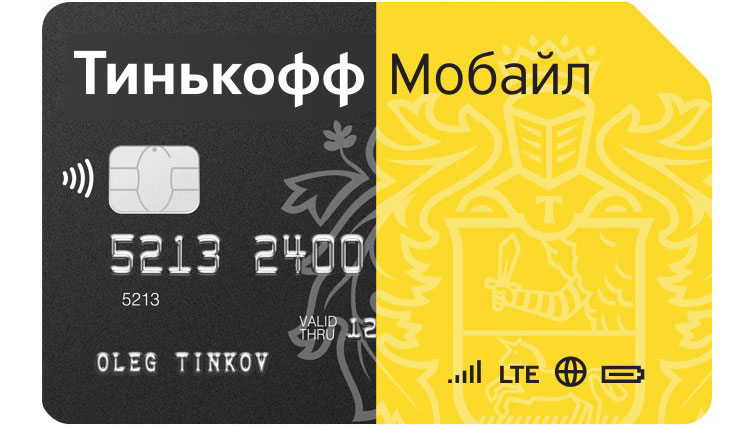
- Как получить карточку
- Как узнать номер виртуальной карты «Тинькофф Мобайл»
- Как пользоваться карточкой «Тинькофф Мобайл»
- Сколько стоит обслуживание
Как получить карточку
При заключении договора на услуги связи новый абонент получает не только симку оператора «Тинькофф Мобайл», но и
Убедиться в ее наличии можно в мобильном приложении, выполнив следующую последовательность действий:
Аналогичную информацию можно найти и в личном кабинете абонента на сайте мобильного оператора.
Как узнать номер виртуальной карты «Тинькофф Мобайл»
Номер карточки, ее срок действия и CSV-код можно посмотреть в «Личном кабинете» на сайте https://www.tinkoff.ru или мобильном банке.
Эти же данные «Банк Тинькофф» вышлет в SMS-сообщении на привязанный номер телефона.
Как пользоваться карточкой «Тинькофф Мобайл»
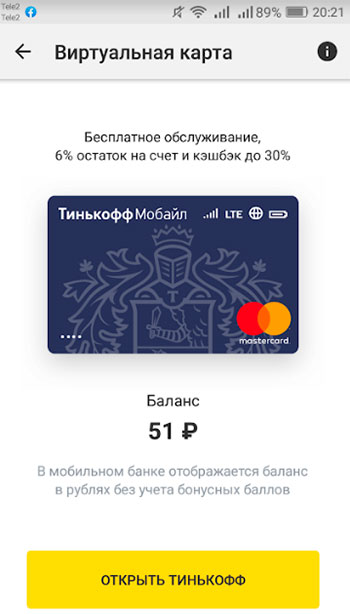
Для оплаты через интернет достаточно выбрать нужный товар на сайте компании и ввести реквизиты кредитки.
Чтобы рассчитываться в магазинах, достаточно привязать ее к Apple Pay, Samsung Pay или Google Pay для бесконтактной оплаты телефоном.
Сколько стоит обслуживание
В отличие от аналогов, дополнительные платежи за выпуск и годовое обслуживание виртуальной кредитки не предусмотрены.
Услуга SMS-информирования также предоставляется бесплатно.
Приятный бонус для владельцев карточки и абонентов нового мобильного оператора – возможность получать проценты на остаток или кэшбэк за покупки.
До 6% годовых «Банк Тинькофф» будет начислять на остаток по лицевому счету «Тинькофф Мобайл». Для этого нужно соблюдать простое условие – ежедневно следить за балансом и поддерживать остаток больше 1 000 рублей.
До 30% можно вернуть в качестве кешбэка за покупки у партнеров банка, за оплату товаров и услуг в других категориях – 1% от суммы расходов.
Реквизиты виртуальной карты
Она, как и физический аналог, имеет такие же параметры:
- номер;
- время действия;
- защитные коды (CVV или CVC);
- фамилию владельца.
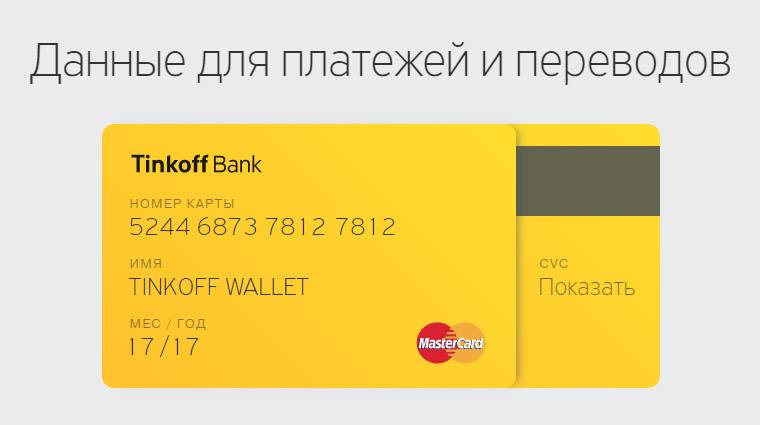
С помощью карты можно:
- Расплачиваться за товары и услуги в интернете.
- Осуществлять переводы между счетами банковских систем.
При оплате через интернет нужно просто ввести реквизиты карточки.
По сути, виртуальная карта имеет все те же параметры и возможности, что и всем привычная стандартная пластиковая.
Кроме того, виртуальная карта подходит для безналичной (и бесконтактной) оплаты даже в кассах магазинов.
Платеж осуществляется на базе технологии NFC, которая дает возможность двум устройствам обмениваться данными на близком расстоянии. Одним из устройств является мобильный телефон, вторым – POS-терминал на кассе магазина.
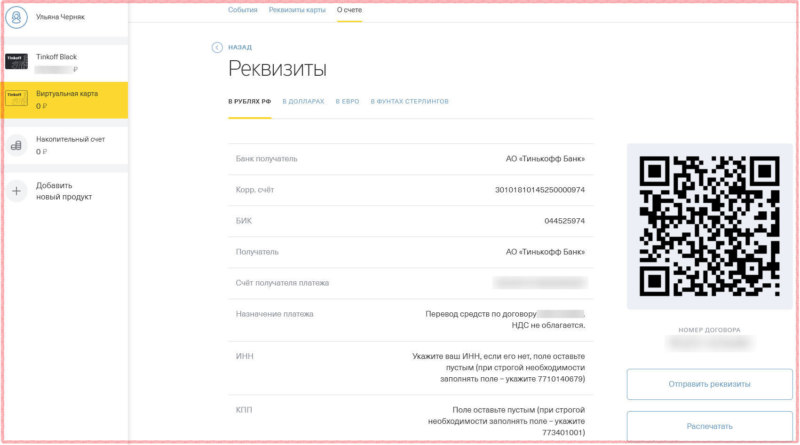
Виртуальная карта имеет полноценные реквизиты:
- корреспондентский счет;
- БИК;
- ИНН и КПП;
- номер договора и т.д.
Также вы получите реквизиты непосредственно виртуальной карточки – ее номер, срок действия и CVC-код. Держателем будет указан TINKOFF WALLET – это указание на то, что карта является вариантом электронного кошелька.
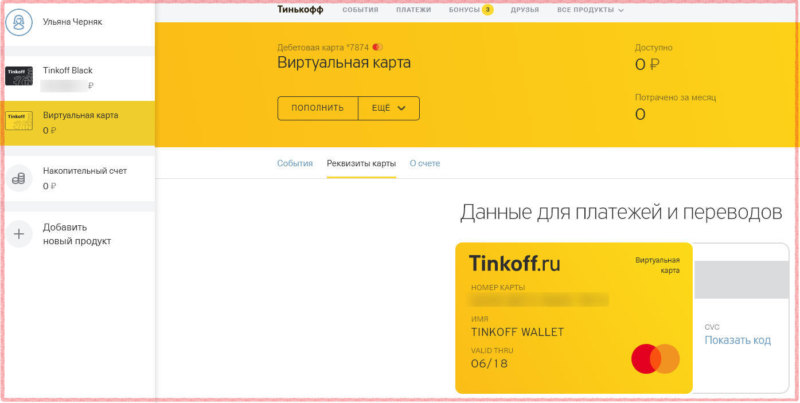
Где посмотреть реквизиты карты?
В личном кабинете: значок карты → «Реквизиты».
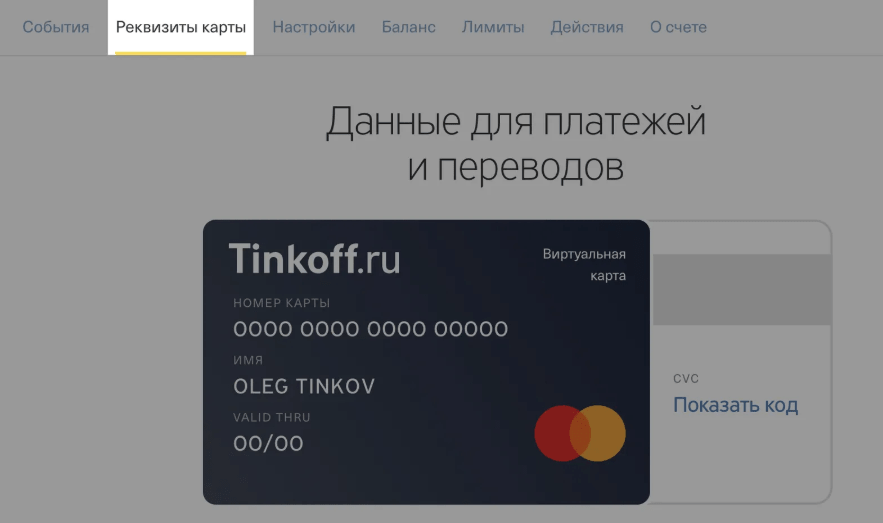
Чтобы узнать CVC-код, нажмите «Показать код» и подтвердите операцию кодом из СМС
В мобильном приложении: значок карты → «Действия» → «Реквизиты».
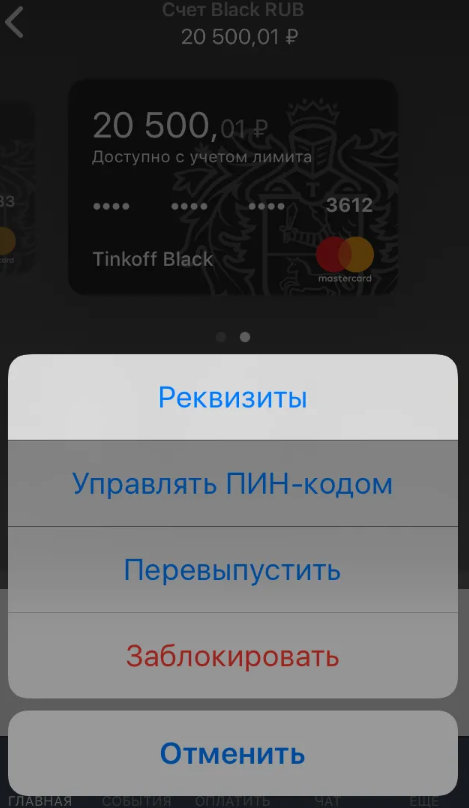
Меню «Действия» в мобильном приложении
Ограничения на операции по карте
Теперь, когда ясно, что это такое – виртуальная карта Тинькофф Банка, необходимо указать на ограничения, которые установлены для ее обладателя.
Так, на операции покупок в месяц или на переводы средств на другие счета можно тратить не более 40 тысяч рублей . На сайте наглядно показывается, насколько исчерпан лимит, и как много вы еще можете расходовать с «виртуалки».
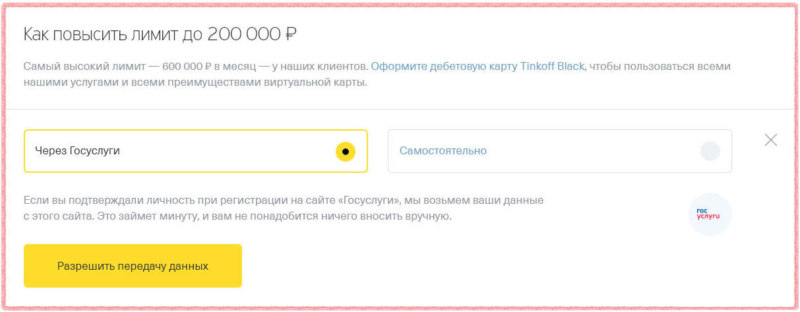
Лимиты можно повысить двумя способами:
- подтвердив личность – до 200 тысяч рублей в месяц;
- заказав дебетовую Tinkoff Black – до 600 тысяч.
В соответствии с тарифами на обслуживание данного продукта, не поступают начисления на остаток (у обычной карты – 6% годовых), нет кэшбэка. Кроме того, «виртуалка» не участвует ни в какой бонусной программе.
Преимущества виртуальной карты :
- высокий уровень безопасности;
- скорость и простота расчетов;
- мгновенный выпуск;
- весь функционал стандартной пластиковой карты;
- ее невозможно потерять.
Недостатки виртуалки:
- не во всех магазинах находятся терминалы с технологией NFC;
- необходимо устанавливать программное обеспечение на телефон.
Развитие технологий способствует повышению популярности бесконтактных платежей среди населения. Ведь намного удобней и быстрее поднести телефон к терминалу, чем искать карту и вводить ПИН-код.
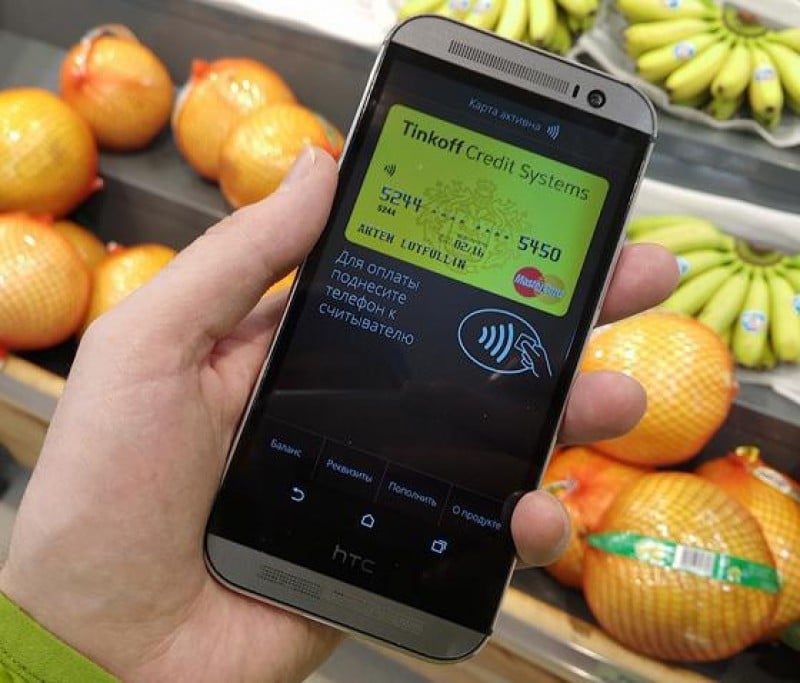
Удобнее всего платить виртуальной картой в интернете — просто введите ее реквизиты (номер, срок действия, CVC-код) на сайте магазина.
Чтобы расплачиваться виртуальной картой в обычных магазинах, привяжите ее к Apple Pay, Samsung Pay или Google Pay и прикладывайте гаджет к терминалам оплаты. Все операции происходят так же, как и по вашей основной карте, — с начислением кэшбэка за покупки.
Как оформить (открыть)?
Виртуальную карту можно выпустить только на свое имя. На других людей это сделать нельзя.
Никаких специальных действий, чтобы открыть виртуальную карту Тинькофф, предпринимать не нужно.
- Через интернет-банк (на компьютере или ноутбуке):
Достаточно следовать такому алгоритму, чтобы создать ее:
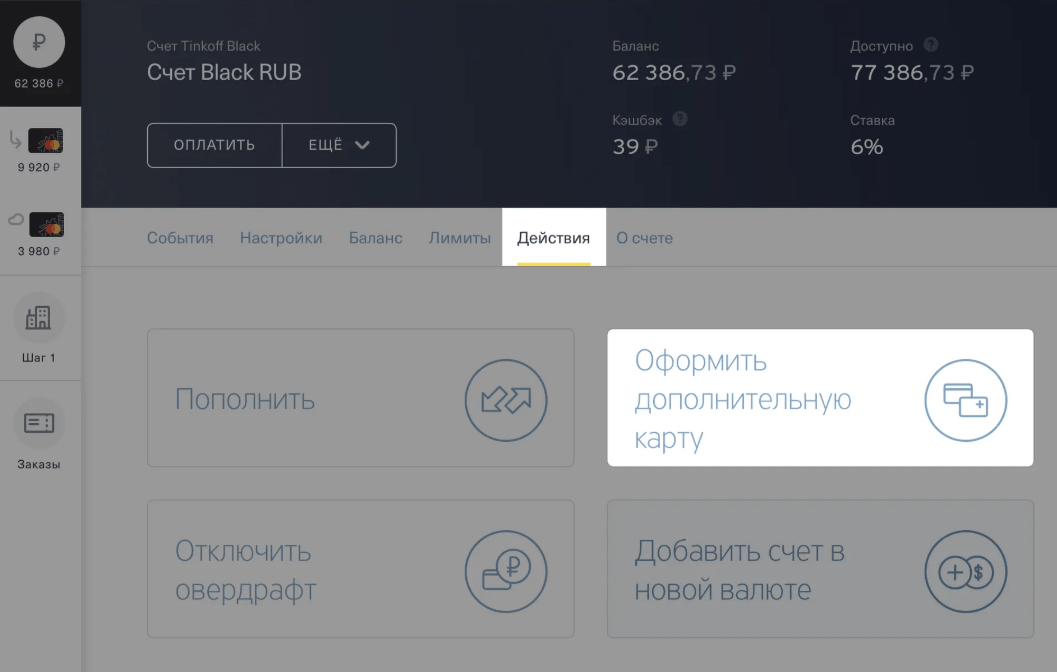
- выберите счет, к которому нужна дополнительная карта
- Нажмите «Действия»
- Нажмите «Оформить дополнительную карту»
- Выберите виртуальную карту
- Вводите специальный код, пришедший по СМС в графу.
Изначально у карты нет ПИН-кода, вы можете задать его самостоятельно через вкладку «Действия».
Чтобы создать виртуальную карту на телефоне, необходимо:
Если мобильное приложение установлено:
Отказали в Тинькофф? Карта 100 дней без процентов от Альфа-Банк — подробнее
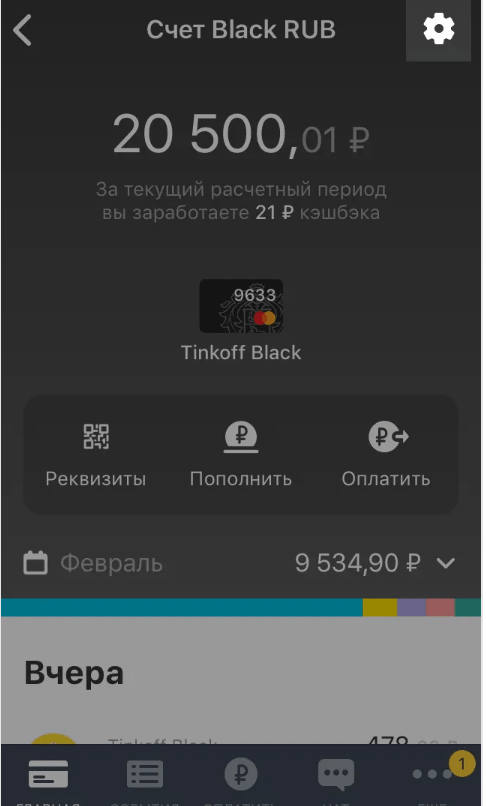
Если вы хотите использовать ее для бесконтактных платежей, то выберите свое приложение (Google Pay, Apple Pay и т.д.) и задайте в нем реквизиты карточки.
Как увеличить лимит виртуальной карты
Как уже отмечалось выше, оформить виртуальную карту Тинькофф банка для полноценного использования интернет-банкинга достаточно. Но если лимита в 40 000 рублей в месяц маловато, то необходимо пройти процедуру подтверждения личности.
Она производится так:
- войдя в интернет-банк, нажмите на изображение виртуальной карты в левой колонке;
- перейдите в раздел Лимиты;
- выберите свой вариант – Оформить карту Tinkoff или Подтвердить личность.
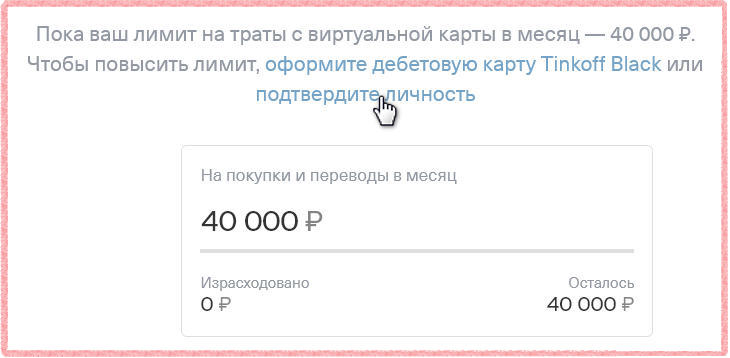
В первом случае вас перебросит на страницу с карточными продуктами Тинькофф, и вам нужно будет заполнить заявку на оформление подходящего. Для этого вам понадобится паспорт – его номер и серию нужно будет указать в анкете.
Вы сможете свободно пользоваться виртуальной картой Тинькофф, пока вам не доставят дебетовую. После «виртуалка» исчезнет из списка доступных продуктов, а ее баланс будет переведен на основной счет.
Во втором случае у вас будет выбор, как именно подтвердить личность:
- через сайт Госуслуги (вам нужно иметь верифицированный аккаунт на этом портале);
- самостоятельно, введя свои паспортные данные и ИНН.
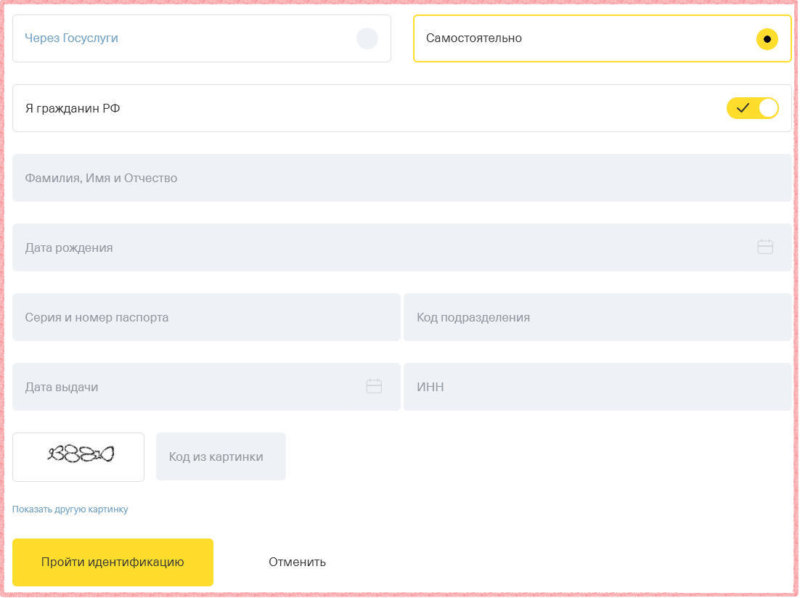
Идентификация при авторизации через Госуслуги производится мгновенно. При самостоятельном подтверждении личности сотрудники проверяют данные вручную, поэтому может быть задержка в несколько часов.
Сразу после одобрения заявки ваш лимит по тратам в месяц будет повышен до 200 тысяч рублей.
Как закрыть виртуальную карту Тинькофф?
Расторгнуть договор можно только при нулевом или положительном балансе. Для этого нужно:
- Вывести все лишние деньги на другую карту или кошелек.
Заблокировать или перевыпустить карту можно самостоятельно в любой момент в личном кабинете или мобильном приложении.
В личном кабинете Интернет-банка: значок карты → «Действия» → «Заблокировать» → «Блокировать».
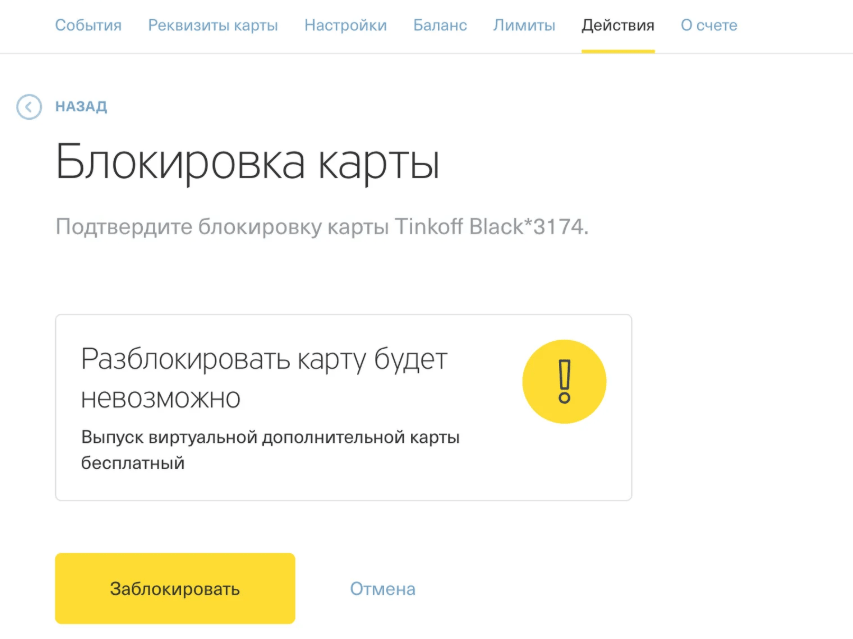
Карту не обязательно закрывать. В меню есть пункт «Скрыть» — нажмите на него, если не хотите, чтобы карта все время попадалась на глаза.
В мобильном приложении : значок карты → «Действия» → «Заблокировать» → укажите причину блокировки → «Блокировать».
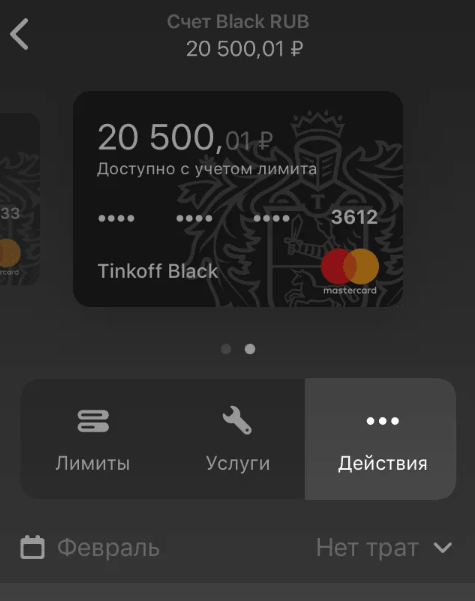
В течение 7 дней нельзя завести новую виртуальную карту.
Возможности
Электронная карточка многофункциональна. Она позволяет:
В то же время, банк наложил ряд ограничений на ее использование. Для пользователей, не прошедших идентификацию:
- максимальная сумма платежей в месяц – 40,0 тыс. рублей;
- снять наличные деньги можно не более чем 15,0 тыс. рублей за раз;
- максимальная сумма пополнения кошелька – 15,0 тыс. рублей.
Владельцы карт, прошедшие идентификацию, могут платить в месяц за товары 60,0 тыс. рублей, снимать разово до 100,0 тыс. рублей, пополнять кошелек одной транзакцией до 100,0 тыс. рублей.
Активация виртуальной карточки
Как активировать виртуальную карту Тинькофф? Активация происходит автоматически после зачисления первых денег на счет кошелька.
Пополнение и вывод денег с виртуальной карты
Итак, вы оформили виртуальную карту Тинькофф, но как пользоваться ей, пока не представляете. На самом деле никаких сложностей с этим не возникает.
С помощью «виртуалки» можно:
- оплачивать любые счета – от квартплаты до интернета;
- переводить деньги на другие карты;
- пополнять аккаунты на различных сайтах;
- погашать кредиты и займы;
- оплачивать государственные услуги – от пени до штрафов.
Все это осуществляется через меню Оплатить. Оттуда же вы сможете вывести деньги с виртуальной карты Тинькофф.
Вам нужно будет:
- выбрать виртуальную карту в качестве источника перевода;
- указать номер карты, эмитированной другим банком;
- вписать сумму и нажать Продолжить;
- подтвердить перевод с помощью СМС.
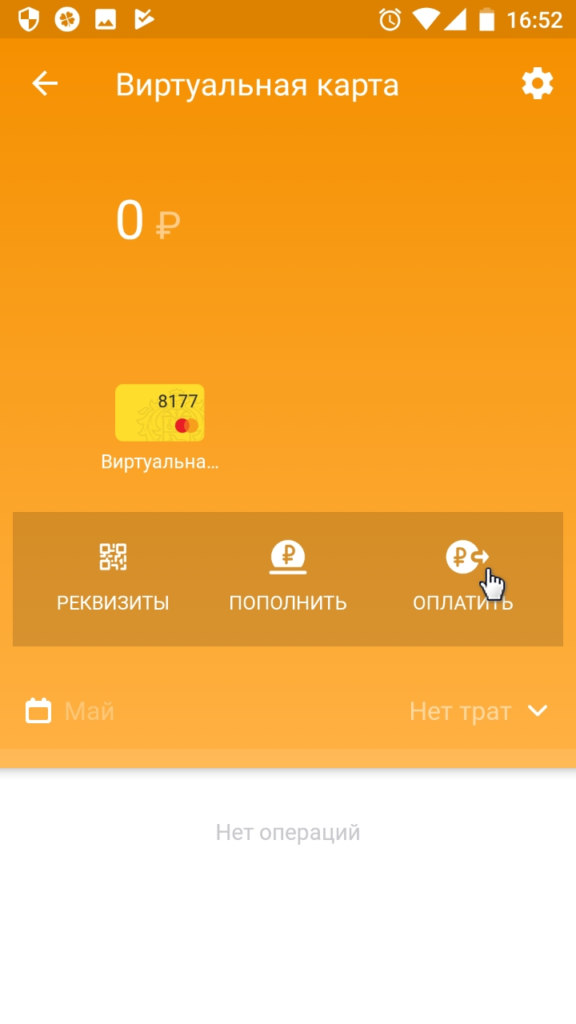
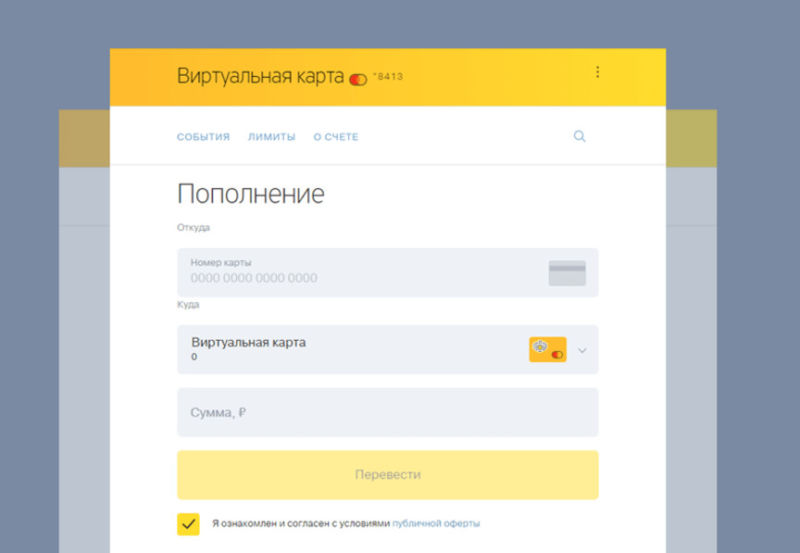
Важно: сторонние организации за перевод денег на виртуальный кошелек взымают комиссионные в размере 1-2%.
Как удалить
На самом деле процедуры закрытия не предусмотрено. Максимум – вы можете скрыть «виртуалку» через основное меню, чтобы она не попадалась на глаза.
Если вы закажите дебетовую карточку, то виртуальная закроется автоматически. Сумма, находящаяся на ней, будет переведена на новый счет. Никаких специальных действий предпринимать для этого не нужно.
Есть возможность оплачивать виртуальной картой в других валютах?
Да, это возможно. Виртуальная карта может быть выпущена к мультивалютной. При этом валюту на ней можно переключать так же, как и на обычной мультивалютной карте.
Виды и тарифы виртуальных карт
На сегодняшний день у Тинькофф имеется два вида виртуальных карт.
Виртуальная дополнительная карта
Выпускается в виде дополнительной к любой дебетовой или кредитной карте банка Тинькофф. У них будет одинаковый тариф и общий баланс. Пока вы не настроите ограничения на расходы и снятие наличных, на виртуалке будет то же количество средств, что и на основной.
Виртуальная карта Тинькофф Мобайла
Справка. С полными условиями тарифа можно ознакомиться здесь.
Тинькофф Мобильный Кошелек
Внимание. С 1 октября 2018 года Тинькофф Мобильный Кошелек закрыт.
После этой даты вывести остаток средств со счета можно обратившись в поддержку банка.
Пополнение и вывод денег с виртуальной карты
Пополнение виртуальной карты происходит так же, как и пополнение обычной. Для этого есть несколько способов:
Чтобы расплатиться виртуалкой в интернет-магазине — просто укажите номер, срок действия и CVC-код.
Справка. О том как настроить NFC на вашем устройстве читайте здесь.
Где узнать реквизиты?
У виртуальной карты Тинькофф банка присутствуют все полноценные реквизиты, представленные в текстовых и цифровых форматах:
- номер, состоящий из 16 цифр;
- CVC-код;
- имя владельца;
- срок действия.
Помимо этого, в личном кабинете отображены полные реквизиты, которые могут понадобиться на случай банковского перевода:
- корреспондентский счет;
- БИК;
- ИНН;
- КПП;
- номер договора.
Найти информацию о реквизитах можно в любое время. Достаточно войти в свой личный кабинет на сайте банка и выбрать «Реквизиты».
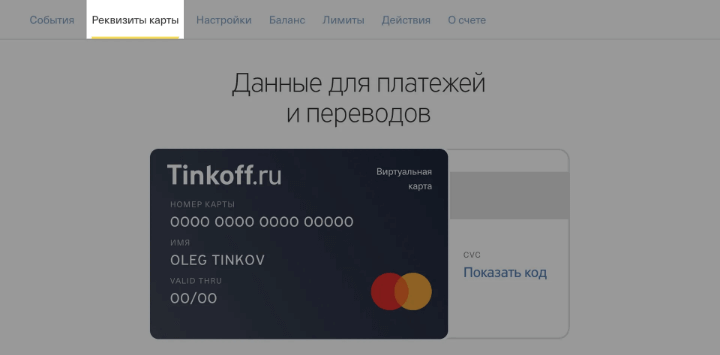
Также эта информация доступна и в приложении для телефона по нажатию на значок карты.
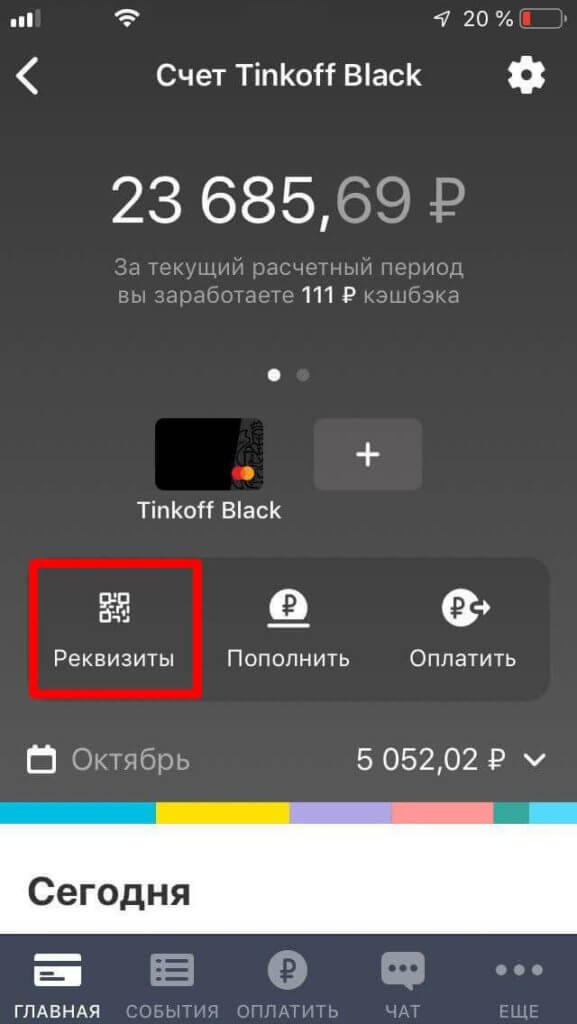
Возможности и ограничения
Виртуальные карточки достаточно многофункциональны и обладают следующими возможностями:
Также стоит отметить и ряд ограничений:
Оформление и активация
Для оформления виртуальной допкарты необходимо следующее:
В мобильном приложении найдите найдите счет, для которого собираетесь выпустить дополнительную карту:
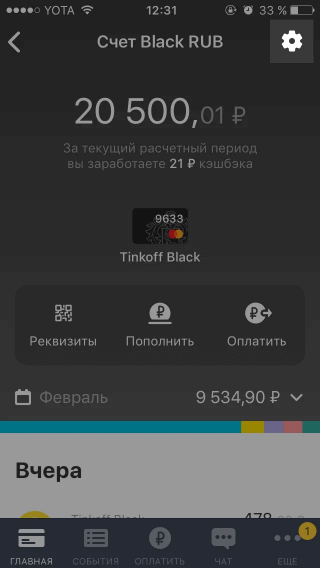
В личном кабинете найдите счет, для которого собираетесь создать дополнительную карту:
- Кликните «Действия»;
- Нажмите «Оформить дополнительную карту»;
- Выберите виртуальную карту;
- Введите код подтверждения из СМС;
- Установите на покупки и снятие наличных в графе «Лимиты».
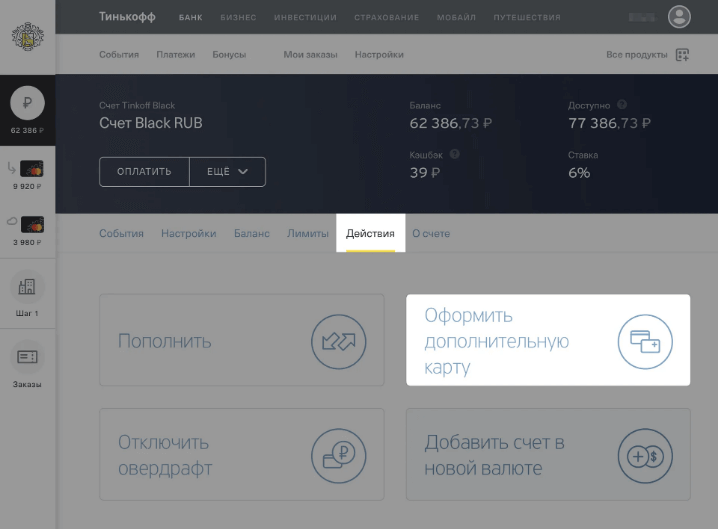
Внимание. В момент выпуска у карты нет ПИН-кода, вы можете задать его сами на вкладке «Действия».
Для активации не требуется никаких дополнительных действий. Виртуалка выпускается сразу. За выпуск и обслуживание не нужно платить дополнительные деньги.
Изменение лимита по карте
При необходимости вы можете поменять расходный лимит в приложении в течении 1-2 минут. Для этого зайдите в личный кабинет и выберите значок виртуалки, а затем раздел «Лимиты».
Настройка лимитов в личном кабинете
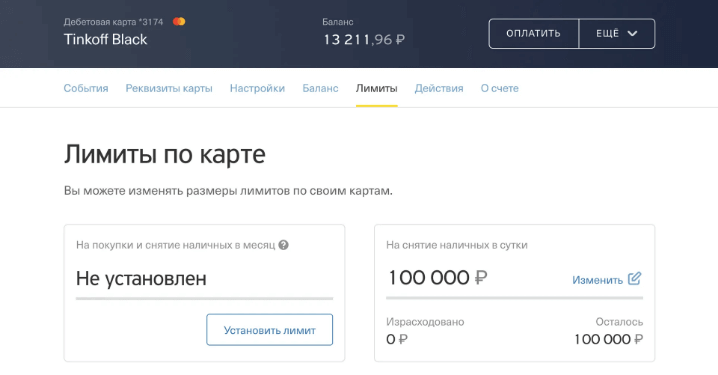
Настройка лимитов в мобильном приложении
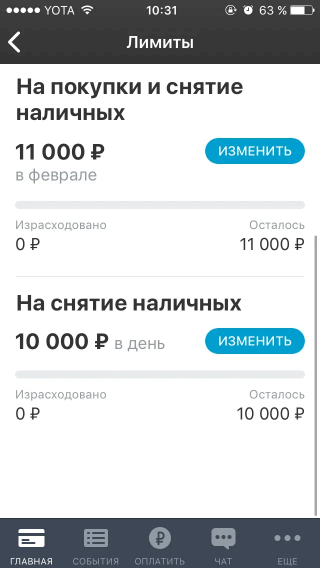
Как закрыть виртуальную карту Тинькофф?
Вы можете сами закрыть или перевыпустить допкарту в тот момент, когда это необходимо.
В мобильном приложении: значок карты → «Действия» → «Заблокировать» → укажите причину блокировки → «Блокировать».
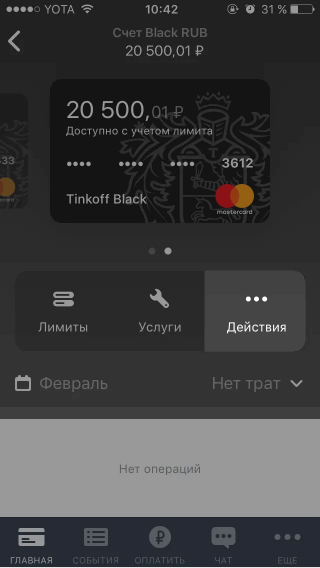
В личном кабинете: значок карты → «Действия» → «Заблокировать» → «Блокировать».
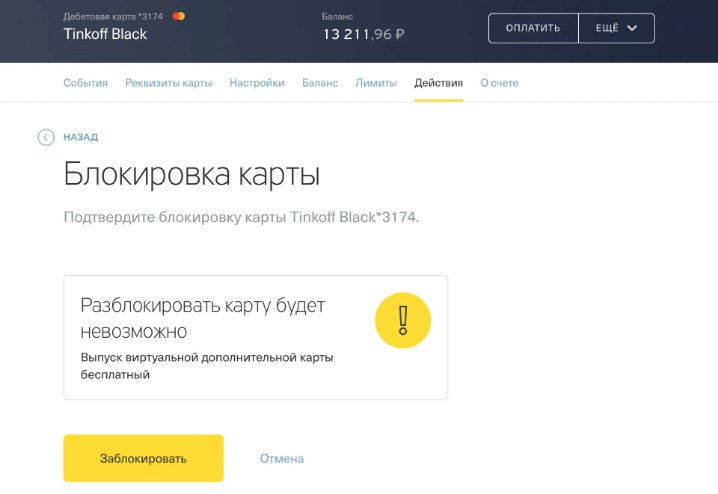
Нет необходимости блокировать карту. В меню можно выбрать «Скрыть» — тогда карта не будет все время попадаться на глаза.
Внимание. Если вы заблокировали карту, то это действие нельзя отменить. Но всегда можно выпустить новую — это ничего не стоит.
ВОПРОСЫ О КАРТЕ
- Как увеличить лимиты для совершения операций по карте?
- Обязательно ли иметь пластиковую карту для выпуска Виртуальной?
- Какие реквизиты доступны держателям Виртуальной карты?
- Сколько по времени занимает выпуск Виртуальной Карты?
- Как выпустить цифровую карту?
- Отличаются ли лимиты для цифровой карты и пластиковой?
- Каким образом защищены данные карты?
- Можно ли будет осуществлять оплату Виртуальной картой офлайн (через pos-терминалы)?
- Сколько стоит выпуск цифровой карты?
- Будет ли работать смс-оповещение при платежных действиях по цифровой карте?
- Какие тарифы будут действовать для Цифровой карты?
- Нужно ли иметь на руках паспорт при выпуске цифровой карты?
- Будут ли по цифровой карте начисляться бонусы и кэшбэки по партнерам и акциям, как и при оплате обычной пластиковой картой?
- Можно ли будет задать PIN-код самому?
- Каков тип цифровой карты?
- Сколько цифровых карт можно выпустить?
- Как пополнить баланс цифровой карты?
Как увеличить лимиты для совершения операций по карте?
Для Цифровой карты установлены следующие лимиты на совершение операций:
Ежедневный – 60 000 руб, в том числе:
• выдача наличных – 5 000 руб.
• переводы – 15 000 руб.
• оплата товаров – 60 000 руб.
Ежемесячный – 100 000 руб., в том числе:
• выдача наличных – 40 000 руб.
• переводы – 40 000 руб.
• оплата товаров – 100 000 руб.
Чтобы увеличить лимиты, обратитесь в офис МегаФон с паспортом. Здесь Вам будет выдана пластиковая карта, наличие которой позволит увеличить лимиты следующим образом:
Ежедневный – 100 000 руб, в том числе:
• выдача наличных – 100 000 руб.
• переводы – 100 000 руб.
• оплата товаров – 100 000 руб.
Ежемесячный – 600 000 руб., в том числе:
• выдача наличных – 300 000 руб.
• переводы – 300 000 руб.
• оплата товаров – 600 000 руб.