Как перенести фотографии на SD-карту на Samsung Galaxy A10?
На вашем Samsung Galaxy A10 больше нет места для фотосъемки или загрузки приложений. На практике вы хотели бы переместить свои фотографии на SD-карту, чтобы сэкономить внутреннюю память. Фотографии из путешествий или селфи могут занимать много места в памяти телефона Android. Вот почему необходимо переместить фотографии на SD-карту. Во-первых, узнайте, как перенести фотографии с Samsung Galaxy A10 на SD-карту, а во-вторых, мы предоставим вам приложение, которое поможет вам перенести файлы. Чтобы закончить, мы можем выбрать местоположение по умолчанию для ваших будущих фотографий на вашем Samsung Galaxy A10.
Как можно перенести фотографии на SD-карту с помощью Samsung Galaxy A10?
Прежде всего, вы должны проверить, есть ли у вас SD-карта внутри вашего Samsung Galaxy A10. Для этого откройте слот для SIM-карты, и рядом с ним находится micro SD. SD-карта – это внешняя карта памяти для вашего телефона Android. Иногда его нужно форматировать при первом запуске. Чтобы переместить фотографии на SD-карту вашего Samsung Galaxy A10, все, что вам нужно сделать, это выполнить следующие шаги:
- Перейдите к файлам вашего Samsung Galaxy A10, обычно обозначаемым папкой1.
- Во-вторых, нажмите Изображения или найдите папку DCIM: откроется папка со всеми вашими альбомами.
- Нажмите на альбом по вашему выбору (снимок экрана, камера, Whatsapp, Instagram, …)
- Длительное нажатие на фото
- затем нажмите «Выбрать все», чтобы выбрать все фотографии в этом альбоме.
- Во-вторых, нажмите Move
- После этого перейдите в нужную папку или созданную на вашей SD-карте.
- И нажмите переместить сюда
Вот ваши фотографии будут перенесены на SD-карту вашего Samsung Galaxy A10. Если вы хотите изменить хранилище фотографий по умолчанию на SD-карту вашего Samsung Galaxy A10, прочтите нашу статью.
Программы для Windows, мобильные приложения, игры — ВСЁ БЕСПЛАТНО, в нашем закрытом телеграмм канале — Подписывайтесь:)
Как можно перенести фотографии на SD-карту с помощью приложения?
Существует несколько приложений для управления файлами, например:
- Файлы на SD-карту : что позволит вам перемещать или копировать файлы с вашего Samsung Galaxy A10 на SD-карту
- ES проводник : позволяет вам управлять своими файлами, перемещать их или копировать на SD-карту, включая ваши фотографии.
Будьте осторожны, чтобы не переместить системные файлы с вашего Samsung Galaxy A10. Принцип будет одинаковым для всех приложений. Все, что вам нужно сделать, это управлять файлами и перемещать их по своему усмотрению, а также экономить память на своем ноутбуке Samsung Galaxy A10.
Как переместить фотографии с Samsung Galaxy A10 с помощью ПК?
Когда вы подключите свой Samsung Galaxy A10 к ноутбуку, вы сможете получить доступ к этим файлам. Не забудьте разрешить соединение. Вам просто нужно найти файл DCIM, камеры или изображений вашего Samsung Galaxy A10, вырезать файл и вставить его в файл DCIM на SD-карте. Если его не существует, создайте его. Есть программное обеспечение для передачи файлов, фото, видео и т. Д. Если вы ищете другую информацию о своем Samsung Galaxy A10, мы приглашаем вас взглянуть на другие страницы в категории: Samsung Galaxy A10.
Программы для Windows, мобильные приложения, игры — ВСЁ БЕСПЛАТНО, в нашем закрытом телеграмм канале — Подписывайтесь:)
Перенос фотографий на карту памяти в Samsung
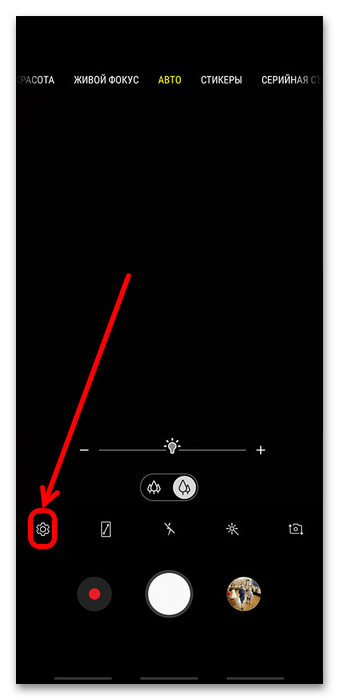
Для того чтобы изменить местоположение создаваемых фото, следует выполнить такие действия:
- Откройте стоковое приложение камеры и перейдите в его настройки нажатием на кнопку с иконкой шестерёнки внизу.
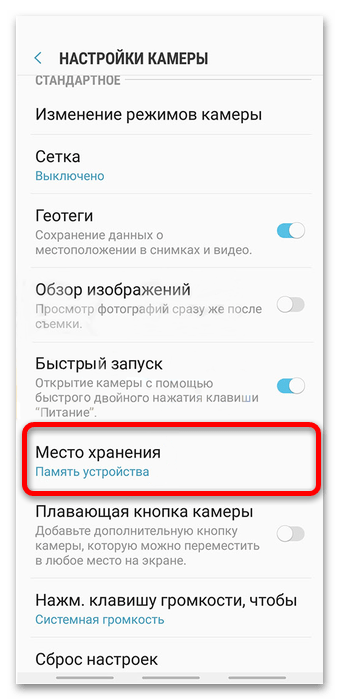
- Пролистайте перечень параметров до позиции «Место хранения» и тапните по ней.
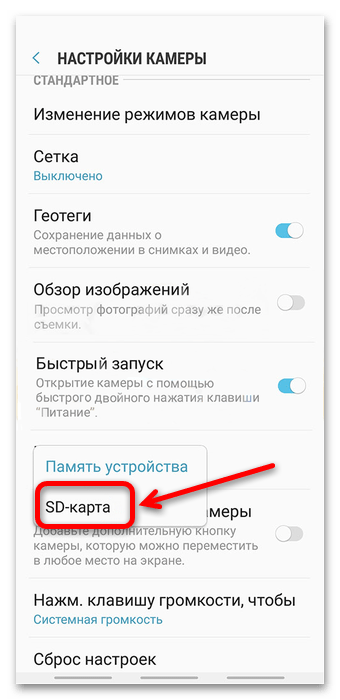
- Во всплывающем меню нажмите на пункт «SD-карта».
Вариант 2: Перемещение готовых фото
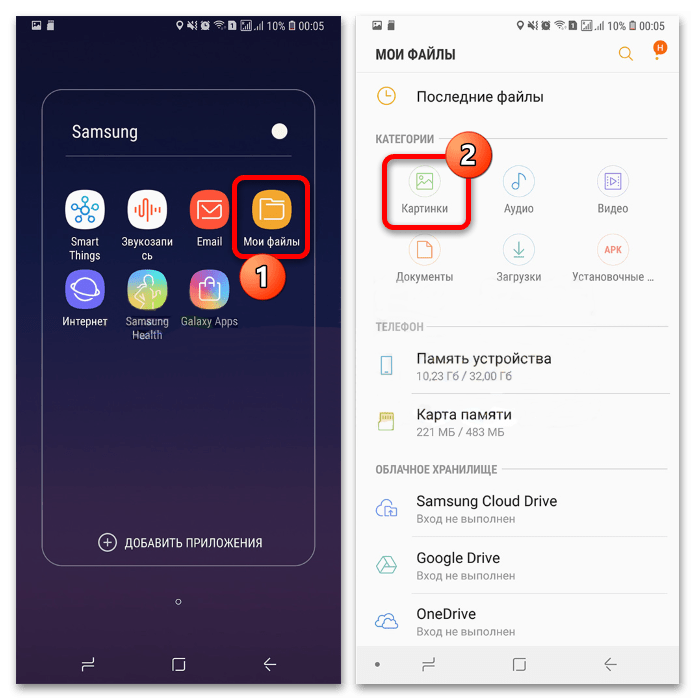
Если вам нужно перенести готовые снимки, следует воспользоваться файловым менеджером. Таковой уже встроен в стандартную прошивку Самсунга и называется «Мои файлы».
- Откройте требуемую программу (она может находиться на одном из рабочих столов или в меню приложений) и перейдите в категорию «Картинки» (в старых версиях программы называется «Изображения»).
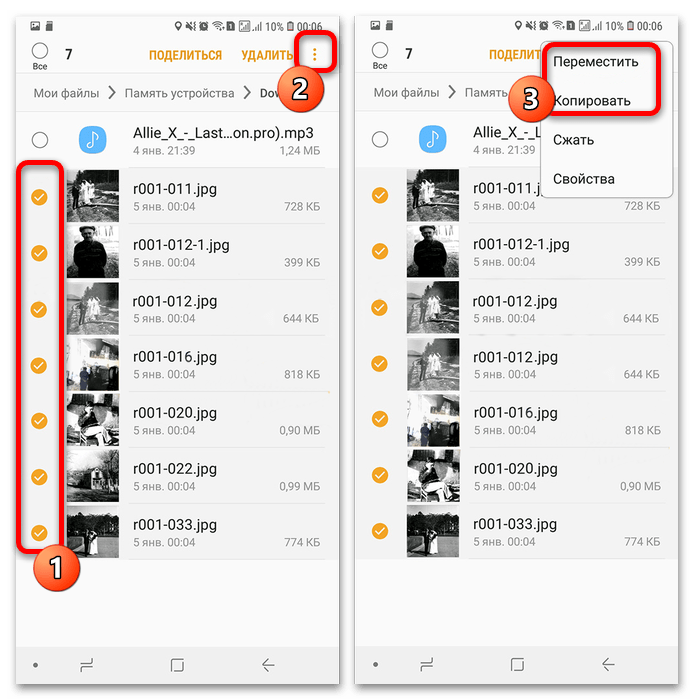
- Зайдите в папку с требуемыми файлами (фото, скриншотами, загруженными изображениями), выделите нужные (долгий тап по элементу) и затем вызовите меню нажатием на 3 точки, после чего выберите пункты «Копировать» или «Переместить».
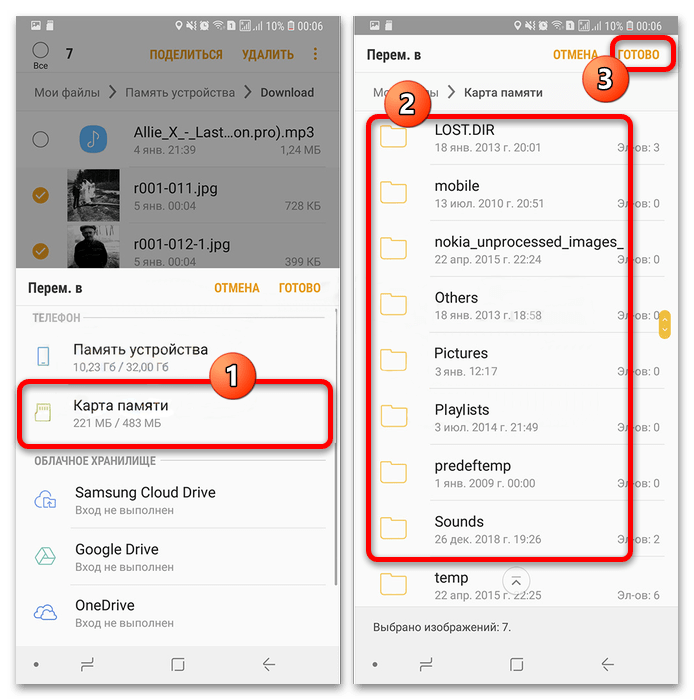
- Откроется отдельное окно «Моих файлов», в котором нужно выбрать элемент «Карта памяти». Перейдите в желаемое местоположение снимков (корень microSD, папка DCIM или любой другой каталог) и нажмите «Готово».
Решение возможных проблем
Увы, но не всегда получается воспользоваться одной или обеими представленными выше инструкциями. Далее мы рассмотрим наиболее частые причины проблем и расскажем о методах их устранения.
В камере нельзя переключиться на карту памяти
Если в разделе «Место хранения» отсутствует пункт SD-карты, это говорит о том, что либо телефон не распознаёт подключённый носитель, либо версия прошивки не поддерживает переключение. Последний случай однозначен: надо или подождать, пока разработчики добавят недостающую функциональность, или установить кастомное системное ПО, если такое возможно на вашей модели Samsung. Первый же вариант в чём-то проще, так как большинство проблем с картой памяти можно решить самостоятельно.
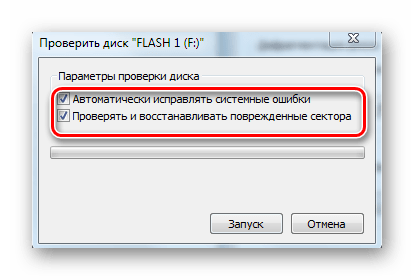
При попытке переместить фото появляется сообщение «Носитель защищён от записи»
Иногда пользователи могут столкнуться с проблемой, когда карта памяти сообщает, что на ней активна защита от записи. В случае с microSD это означает, что из-за сбоя контроллер носителя переключил память в режим read-only. Увы, но в большинстве ситуаций это сигнал о выходе накопителя из строя, поскольку для возвращения работоспособности надо перепрошивать контроллер, а добраться к нему на таком миниатюрном устройстве почти невозможно физически. Впрочем, рассматриваемая проблема может появиться и по программным причинам, которые уже можно устранить.
Как переместить фотографии из устройства Android на SD–карту
В создании этой статьи участвовала наша опытная команда редакторов и исследователей, которые проверили ее на точность и полноту.
Команда контент-менеджеров wikiHow тщательно следит за работой редакторов, чтобы гарантировать соответствие каждой статьи нашим высоким стандартам качества.
Количество просмотров этой статьи: 812 846.
В этой статье:
Из этой статьи вы узнаете, как перенести изображения из внутренней памяти Android-устройства на SD-карту. Это можно сделать с помощью настроек Android-устройства или бесплатного приложения ES File Explorer.
Метод 1 из 3:
На Samsung Galaxy

- Иногда нужно вытащить аккумулятор, чтобы получить доступ к слоту SD-карты.

- Приложение «Мои файлы» предустановлено на большинство Samsung Galaxy с поддержкой Android Nougat (7.0) и выше.

Нажмите Изображения . Эта опция находится в разделе «Категории» посередине экрана. Откроется список фотоальбомов Samsung Galaxy.

- Чтобы выбрать все фотографии, нажмите «Камера».

- Также можно нажать «⋮» в правом верхнем углу экрана, в меню выбрать «Изменить», а затем коснуться каждой нужной фотографии.

Нажмите ⋮ . Этот значок находится в правом верхнем углу экрана. Откроется выпадающее меню.

- Чтобы скопировать фотографии на SD-карту (то есть фотографии останутся в памяти Samsung Galaxy), нажмите «Копировать».

Коснитесь SD-карта . Эта опция находится в разделе «Телефон» в верхней части меню накопителей.

- Также можно нажать «Создать папку», чтобы создать новую папку.

- Если вместо «Переместить» вы выбрали «Копировать», фотографии скопируются на SD-карту и останутся в памяти Samsung Galaxy.
Метод 2 из 3:
На другом Android-устройстве

- Иногда нужно вытащить аккумулятор, чтобы получить доступ к слоту SD-карты.

Запустите приложение «Настройки»

. Нажмите на значок в виде шестеренки на Панели приложений.

Прокрутите вниз и коснитесь Память . Эта опция находится примерно посередине страницы настроек. Откроется список накопителей устройства, включая SD-карту.

- На некоторых телефонах или планшетах вместо этой опции будет опция «Внутренняя память».

Коснитесь Изображения . Эта опция расположена посередине меню.

- Также можно нажать на другую папку, чтобы выбрать фотографии, которые хранятся в ней.

- Чтобы выбрать все фотографии в папке, нажмите «⋮» > «Выбрать все».

Коснитесь ⋮ . Вы найдете эту кнопку в верхнем правом углу экрана. Откроется меню.

- Чтобы скопировать фотографии на SD-карту, в меню выберите «Копировать».

Коснитесь вставленной SD-карты. Вы найдете ее в выпадающем меню. Откроется страница SD-карты.

- Как правило, фотографии хранятся в папке «Camera», которая находится в папке «DCIM» на SD-карте.

- Если вместо «Переместить» вы выбрали «Копировать», фотографии скопируются на SD-карту и останутся в памяти устройства.
Метод 3 из 3:
С помощью приложения ES File Explorer

- Иногда нужно вытащить аккумулятор, чтобы получить доступ к слоту SD-карты.

-
откройте Play Маркет


- Когда приложение запустится, прокрутите несколько страниц с общими рекомендациями о том, как пользоваться приложением.

- Пропустите этот шаг, если вы уже запускали ES File Exlporer.

- Возможно, понадобится прокрутить вниз, чтобы увидеть эту опцию.

- Чтобы выбрать все фотографии, нажмите и удерживайте одну фотографию, чтобы выбрать ее, а затем нажмите «Select All» (Выбрать все) в верхнем правом углу экрана.

- Чтобы скопировать изображения на SD-карту, нажмите «Копировать» в левом нижнем углу экрана.

- В зависимости от версии Android этот шаг можно пропустить, если страница SD-карты открылась автоматически.

- Если вы выбрали «Скопировать» (вместо «Переместить»), фотографии будут скопированы в папку.
- Если папка, в которую вы переносите фотографии, содержит дубликаты этих фотографий, нажмите «Пропустить», «Заменить» или «Переименовать» (или аналогичные опции), когда появится запрос.
Предупреждения
- Лучше копировать, а не перемещать файлы на SD-карту, потому что SD-карты весьма хрупкие и их легко повредить.
Дополнительные статьи

сохранить видео из Telegram в Android

извлечь файл APK из любого приложения на Андроид телефоне

проверить оперативную память (RAM) на Android

узнать о прочтении своего сообщения на Android

перемещать значки на Android–устройстве

играть в PSP игры на Android с помощью приложения PPSSPP

узнать, какие приложения в настоящий момент активны на Android устройстве

пользоваться Lucky Patcher на Android

сохранить GIF–файл на Android

узнать свой номер телефона на Android

повысить скорость загрузки в uTorrent на Android

переместить музыку на SD–карту на Android

удалить обновления приложений на Android

отправлять фотографии по электронной почте из телефона Android
- ↑https://www.youtube.com/watch?v=c71rxOOYal0&t=3
- ↑https://www.youtube.com/watch?v=p1233Kqg450
Об этой статье
Штатный автор wikiHow
В создании этой статьи участвовала наша опытная команда редакторов и исследователей, которые проверили ее на точность и полноту.
Команда контент-менеджеров wikiHow тщательно следит за работой редакторов, чтобы гарантировать соответствие каждой статьи нашим высоким стандартам качества. Количество просмотров этой статьи: 812 846.
Как переместить фото с телефона на карту памяти samsung
Спасибо! Ваши отзывы помогают другим пользователям находить самую полезную информацию.
*Мы сожалеем, что это не было полезным для вас. Можем ли мы что-то улучшить? Введите здесь свой комментарий.
Устройства
- Общие сведения о компании
- ESG
- Инвестирование
- Политика конфиденциальности
- Безопасность продуктов
- Вакансии
© 2011-2023 HTC Corporation