Как настроить Skype на Macbook?
Программа Skype используется для звонков и видеосвязи. Утилита доступна для бесплатного скачивания на Macbook. Чтобы после установки ярлык появился на рабочем столе, потребуется перетянуть его из папки «Программы» на панель Dock.

После первого открытия Skype для Macbook открывается окно, где потребуется ввести свой логин и пароль. Если отсутствует учетная запись, тогда необходимо выполнить процедуру регистрации. После того как поля будут заполнены нужно нажать кнопку «Войти».
После того как вы зашли в Skype для Macbook Air осуществляется проверка микрофона и камеры. Для выполнения данных манипуляций потребуется выбрать пункт «Настройки» в левом верхнем углу. Затем кликните на вкладке «Аудио/Видео». Перейдя во вкладку «Микрофон» кликните на кнопку выбора для отображения всех подключенных микрофонов. Выбирайте спикер, которым хотите пользоваться для разговора.
Если Skype не видит камеру Macbook, потребуется открыть вкладку «Камера» и выбрать камеру, которой хотите пользоваться для видеосвязи, предварительно поставив напротив нее галочку.
Как установить Skype на компьютер или ноутбук, Android и iPhone

Несмотря на то, что сегодня пользователи больше пользуются иными мессенджерами, Skype всё также может быть актуальным: есть у него некоторые преимущества, например возможность дешево, а иногда и бесплатно звонить на мобильные и стационарные телефоны по всему миру.
Если вам требуется установить Skype на ПК, ноутбук или смартфон — используйте только официальный сайт, там это безопасно и доступно полностью бесплатно. Далее в инструкции пошагово описано, как именно установить Skype.
Как скачать и установить Skype на компьютер с Windows 11, 10, 8.1 и Windows 7
Начнём с установки Skype на компьютеры с Windows. Здесь следует учитывать, что для этой операционной системы доступно две официальные версии Skype, обе — бесплатные и на русском языке:
- Версия Скайп из магазина Microsoft Store, предназначенная только для Windows 11 и Windows
- Классическая версия Skype — её можно запустить как в Windows 11/10 так и в предыдущих версиях системы, вплоть до Windows
Какую выбрать — решать вам, сегодня они отличаются мало. Сам же процесс установки состоит из следующих шагов:
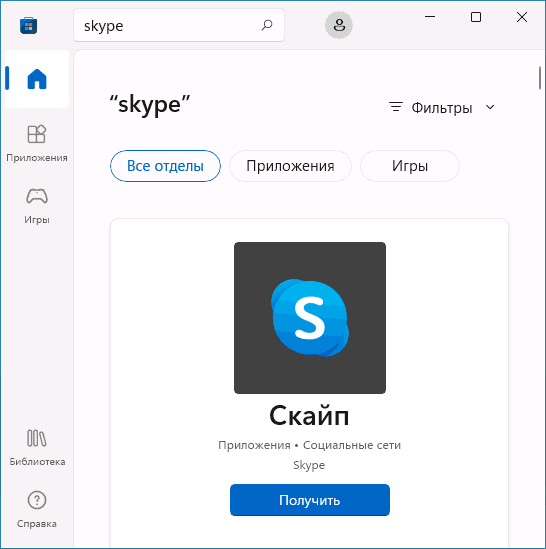
- Если у вас установлена Windows 11 или Windows 10, и вы хотите установить версию Skype из официального магазина приложений, откройте Microsoft Store, введите «Skype» или «Скайп» в поиске, нажмите по найденному результату, а затем — кнопку «Получить». В течение короткого времени Skype будет установлен и запущен, останется лишь зайти со своей учётной записью Майкрософт, либо с учетной записью Skype, если вы регистрировали её ещё до того, как этот мессенджер сменил владельца.
- Если у вас установлена более ранняя версия ОС, например, Windows 7, либо вы предпочитаете установку классической версии Skype, зайдите на страницу загрузок на официальном сайте https://www.skype.com/ru/get-skype/
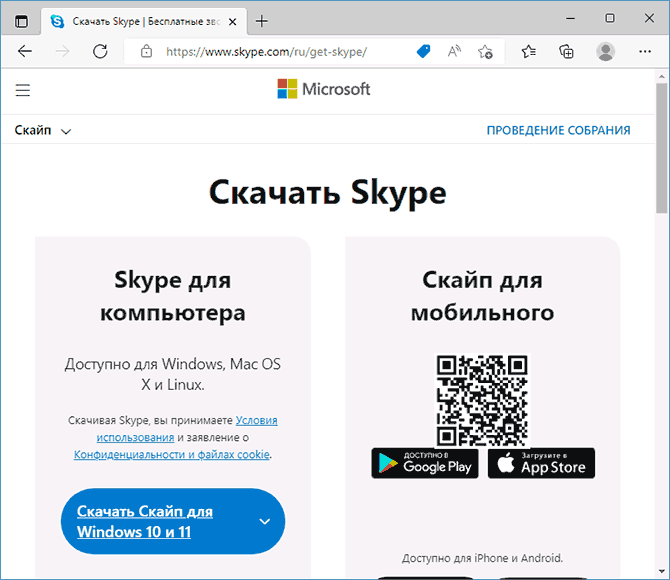
- Если нажать по стрелке справа от кнопки «Скачать Скайп для Windows 10 и 11» и выбрать пункт «Скачать Скайп для Windows», будет скачан файл установщика Skype.

- Запустите загруженный файл и пройдите простой процесс установки Skype на компьютер.

- После установки Skype автоматически предложит начать использование, будет добавлен в автозагрузку. Потребуется вход с имеющейся учётной записью или создание новой.

Как видите, всё очень просто, проблем с установкой возникнуть не должно.
Skype на компьютере Linux и Mac OS
- MacOS
- Linux (DEB, RPM, SNAP)
Как и в предыдущем случае, обычно достаточно нажать по стрелке в правой части кнопки «Скачать Скайп» в разделе «Skype для компьютера».
В официальном магазине Apple App Store для Mac Skype недоступен, а вот в ваших репозиториях Linux с большой вероятностью есть — установить его можно и оттуда.
Установка Skype для телефона Android и iPhone
Вы можете бесплатно скачать и установить Skype для вашего смартфона Android и iPhone и официальных магазинов приложений, используя следующие прямые ссылки:
- Для Android — https://play.google.com/store/apps/details?id=com.skype.raider
- Для iPhone — https://apps.apple.com/app/apple-store/id304878510
Эти ссылки вы можете найти и на официальном сайте Skype.
Как установить Skype для бизнеса
Microsoft также предлагает версию Skype для бизнеса, предназначенного для использующих планы Microsoft 365 в организации или подписок Office 365 уровня «Профессиональный плюс». Несмотря на то, что сейчас в этой части предлагается переходить на Teams, установка и работа с версией Skype для бизнеса всё так же возможна.
Шаги установки будут следующими:
- Зайдите на официальную страницу Skype для Бизнеса на сайте Microsoft https://www.microsoft.com/ru-ru/microsoft-365/skype-for-business/download-app
- Выберите версию, которую необходимо скачать — базовый клиент или лицензированный клиент. Также ниже, введя адрес электронной почты, вы можете получить ссылки на загрузку Skype для бизнеса для мобильных устройств.

- В случае выбора варианта «Бесплатный базовый клиент» вы попадете на страницу со ссылками на загрузку клиента для Windows и Mac OS. При выборе «лицензированный клиент» потребуется войти в свой аккаунт Microsoft 365, загрузка выполняется там в разделе «Office 365» — «Установка программного обеспечения и управление им».

- Прямая ссылка на загрузку Skype для бизнеса basic в версии для Windows — https://www.microsoft.com/ru-RU/download/details.aspx?id=49440, достаточно скачать нужную версию клиента — x64 (64-бит) или x86 (32-бит) и запустить установщик.

- Установка Skype для бизнеса производится в установщике, похожем на программу установки Office, в котором доступна настройка устанавливаемых компонентов.

- Если вам не требуются дополнительные компоненты, можно нажать кнопку «Настройка» и отключить их.

- После завершения установки останется войти в Skype с соответствующим корпоративным адресом электронной почты.

Использование без установки, в том числе на неподдерживаемых приложением устройствах

Достаточно зайти на страницу, нажать кнопку «Начать чат», зайти со своей учетной записью или создать её и начать общаться.
Видео инструкция
А вдруг и это будет интересно:
- Лучшие бесплатные программы для Windows
- Некоторые параметры задает системный администратор в параметрах электропитания — как исправить?
- Как удалить Галерею в Windows 11
- Диск разработки в Windows 11
- DISM Ошибка 50 — причины и варианты решения
- PhoneExperienceHost.exe — что это и как отключить?
- Windows 11
- Windows 10
- Android
- Загрузочная флешка
- Лечение вирусов
- Восстановление данных
- Установка с флешки
- Настройка роутера
- Всё про Windows
- В контакте
- Одноклассники
Скачивание и установка Skype для бизнеса на Mac
Skype для бизнеса позволяет легко связываться и вести совместную работу с коллегами и деловыми партнерами по всему миру.
- Проводите текстовые беседы и совершайте голосовые и видеозвонки.
- Просматривайте доступность контактов в сети.
- Планируйте собрания и принимайте в них участие.
- Представьте свой экран во время встреч.
Если вы используете приложение Skype для бизнеса на компьютере с Windows, см. раздел Skype для бизнеса в Windows «Быстрый запуск».
Скачивание и установка
Если у вас еще не установлен Skype для бизнеса, см.
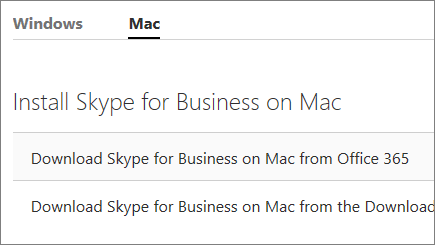
- Установите Skype для бизнеса на Mac
- Установите Skype для бизнеса на мобильное устройство
Вход в Skype для бизнеса
- Введите имя своей рабочей или учебной учетной записи.
- Нажмите кнопку Продолжить.
- Если ваша организация предоставляет инструкции, следуйте инструкциям на экране. В противном случае введите свой пароль.
- Установите флажок Запомнить меня, если вы хотите, чтобы Skype для бизнеса сохранял вашу информацию, чтобы вам не приходилось вводить ее каждый раз при входе.
- Нажмите Вход.
Как выйти из скайпа на Макбуке?
После перехода на операционную систему компании Apple многие пользователи сталкиваются со сложностями в управлении. Это связано с тем, что операционные системы Windows и macOS выглядят и работают по-разному. В предустановленный пакет программ macOS Skype не входит, поэтому искать ее на устройстве нет смысла. Ее нужно устанавливать дополнительно.
Skype для MacBook

Рассмотрим способы установки программы на лэптопы компании Apple. Для ОС macOS разработана специальная версия программы. Она адаптирована под систему. Скайп для макбука скачать можно на официальном сайте, на страницу заходите с любого браузера. Далее кликните по меню загрузки Skype. В колонке компьютер укажите ОС macOS . Кликайте на кнопку «загрузка». Убедитесь, что формат файла «.dmg «. Если совпадает, скачиваем.
Когда завершиться процесс загрузки два раза нажмите на значок скаченного файла. Теперь переместите иконку в папку «Applications». Если действия выполнены верно, в папке «программы» отобразиться Skype . Теперь вы знаете, как установить Skype. Когда программа установлена, следующий этап — настройка ее на макбуке.
Настройка
Для того чтобы выставить нужные параметры запустите Skype . В верхнем углу слева нажмите на название софта, и вызвав меню, выберите пункт «настройки» («preferences «, если версия на английском языке). Перед вами развернется перечень вкладок, изменяя параметры в которых вы легко настроите программу под себя. Программа рассчитана на разные виды операционных систем, поэтому внимательно изучите варианты настроек.
Обновить Skype в ручном режиме можно следующим путем: запустите софт и перейдите в одноименный раздел. Кликните пункт проверки обновлений. Устанавливаем обновление, если оно доступно. Если на устройстве стоит наиболее новая версия, вы получите об этом сообщение. Либо можете установить автоматическое обновление.
Для корректной работы программы необходимо соблюдать системные требования: версия Mac OS X должна быть не ниже 10.5 , либо новее. RAM устройства должна быть не меньше 1-го ГБ. Иногда для правильной работы нужна последняя версия приложения QuickTime .
Как выйти из скайпа? Многие пользователи не могут разобраться, как выйти из программы. Если нажать крестик в главном окошке ПО, то оно не закроется, а только свернется. Для полного выхода из ПО необходимо в активном окне программы нажать одновременно клавиши «Command» + «Q «.

Как удалить Skype
Для полной деинсталляции нужно кликнуть «Skype», далее «закрыть». Перейдите в папку с названием «Applications», переместите значок софта в корзину. Откройте домашнюю папку при помощи Finder . Укажите путь: «Go» (переход), далее «Home» (домашняя папка) . Находясь в папке, откройте «Library», а в ней «Application Support «. Здесь найдите значок программы Skype и переместите его в корзину. Для сохранения звонков и чатов, этот шаг стоит пропустить.
Вернитесь на одну папку назад и перейдите в «Preferences». В окне найдите фал с названием «com.skype.skype.plist » и переместите его в корзинку. Далее в поисковике Finder введите запрос на поиск «Skype «. Все что выйдет по результатам поиска, удалите, перетаскивая в урну. Кликните по корзине, удерживая клавишу «Ctrl » прижатой, выберите пункт меню «Empty Trash » (полная очистка). По окончанию очистки проведите перезагрузку устройства.