Подключение к ядру СУБД
В этой статье представлен общий обзор подключения к ядро СУБД SQL Server, используемого следующими продуктами и службами:
- SQL Server
- База данных SQL Azure
- Управляемый экземпляр SQL Azure
- Система платформы аналитики (PDW)
- Azure Synapse Analytics
- SQL Azure для пограничных вычислений
Необходимые компоненты
Вы подключаетесь к ядро СУБД с помощью клиентского средства или клиентской библиотеки. Клиентские средства выполняются в графическом пользовательском интерфейсе (GUI) или интерфейсе командной строки (CLI).
В следующей таблице описаны некоторые из наиболее распространенных клиентских средств.
| Средство клиента | Тип | Операционная система |
|---|---|---|
| SQL Server Management Studio (SSMS) | Графический пользовательский интерфейс | Windows |
| Azure Data Studio (ADS) | Графический пользовательский интерфейс | Windows, macOS, Linux |
| bcp | CLI | Windows, macOS, Linux |
| sqlcmd | CLI | Windows, macOS, Linux |
Клиентские средства включают по крайней мере одну клиентную библиотеку. Дополнительные сведения о подключении к клиентской библиотеке см. в модулях Подключение ion для Microsoft База данных SQL.
Параметры подключения
При подключении к ядро СУБД необходимо указать имя экземпляра (то есть сервер или экземпляр, где установлен ядро СУБД), сетевой протокол и порт подключения в следующем формате:
Протокол и порт являются необязательными, так как они имеют значения по умолчанию. В зависимости от клиентского инструмента и клиентской библиотеки они могут быть пропущены.
При использовании пользовательского TCP-порта для подключения к ядро СУБД необходимо разделить его запятой (), так как двоеточие ( , : ) используется для указания протокола.
| Параметр | Values | По умолчанию | Сведения |
|---|---|---|---|
| Протокол | tcp (TCP/IP), np (именованные каналы) или lpc (общая память). | np — значение по умолчанию при подключении к SQL Server. |
SQL Server в Windows, включая выпуск SQL Server Express, можно настроить как именованный экземпляр и также иметь пользовательский порт.
Сведения о подключении к службам SQL Azure см. в разделе Подключение в SQL Azure.
Рекомендации по сетевому протоколу
Для SQL Server в Windows при подключении к экземпляру на том же компьютере, что и клиентское средство, и в зависимости от установленного выпуска протокол по умолчанию может быть настроен с несколькими протоколами, включая именованные каналы ( np ), TCP/IP ( tcp ) и общую память ( lpc ). Используйте протокол общей памяти, чтобы устранить неполадки, если есть вероятность того, что другие протоколы настроены некорректно.
Если вы подключаетесь к SQL Server через сеть TCP/IP, убедитесь, что tcp/IP также включен на сервере. Tcp/IP может быть отключен по умолчанию при установке SQL Server. Для получения дополнительных сведений см. раздел Конфигурация сетевого протокола SQL Server по умолчанию.
Подключение службы SQL Azure, SQL Server на Linux и SQL Server в контейнерах используют TCP/IP.
Сведения о База данных SQL Azure и Управляемый экземпляр SQL Azure см. в статьях Подключение и запросах.
Подключение в SQL Azure
В этом разделе содержатся сведения о подключении к службам SQL Azure.
- База данных SQL Azure
- Управляемый экземпляр SQL Azure
- SQL Server на виртуальной машине Azure
Чтобы быстро подключиться к База данных SQL Azure из портал Azure, используйте редактор запросов портал Azure для База данных SQL Azure.
Доступны примеры подключений приложений:
- Использование .NET и библиотеки Microsoft.Data.SqlClient
- Использование .NET и EF Core
- Использование Python с pyodbc
- Использование Node.js с mssql
Подключение к Управляемый экземпляр SQL Azure таким же образом, как вы подключаетесь к экземпляру SQL Server, см. Подключение приложения для Управляемый экземпляр SQL Azure.
Управляемый экземпляр SQL Azure может обеспечить минимальное применениеВерсия TLS для подключений приложений. Дополнительные сведения см. в разделе «Настройка минимальной версии TLS» в Управляемый экземпляр SQL Azure.
Подключение на Общедоступный IP-адрес виртуальной машины. Пример см. в Подключение SQL Server на виртуальной машине Windows в портал Azure.
Подключение к SQL Server
В этом разделе содержатся сведения о подключении к SQL Server.
Подключение sql Server на том же компьютере, что и клиент
Вы можете подключиться к локальному компьютеру с помощью именованных каналов (), общей памяти ( np lpc ) или TCP/IP ( tcp ). Общая память является самой быстрой, так как она не использует сетевой интерфейс.
Если вы используете IP-адрес для имени экземпляра и не указываете tcp , протокол по умолчанию np используется (именованные каналы), если это настроенный протокол.
Именованный экземпляр имеет динамически назначенный TCP-порт. Если вы хотите подключиться к именованным экземплярам, служба браузера SQL Server должна работать на сервере.
Подключение экземпляр SQL Server по умолчанию на том же компьютере
- Если вы подключаетесь к серверу, настроенном с параметрами по умолчанию, используйте один из следующих параметров:
- localhost
- 127.0.0.1
- . (один период)
- Если вы подключаетесь к пользовательскому TCP-порту, например 51433 , используйте один из следующих параметров:
- tcp:localhost,51433
- 127.0.0.1,1433
Подключение в именованный экземпляр SQL Server на том же компьютере
В этом примере вызывается MyInstance именованный экземпляр. Убедитесь, что запущена служба браузера SQL Server и используйте один из следующих вариантов:
- localhost\MyInstance
- 127.0.0.1\MyInstance
- .\MyInstance
Подключение в SQL Server в сети
Вы можете подключиться с помощью имени сервера или IP-адреса. В этом примере имя MyServer сервера разрешается 192.10.1.128 .
Подключение экземпляр SQL Server по умолчанию в сети с помощью именованных каналов
Чтобы подключиться к серверу в локальной сети с именованными каналами, используйте один из следующих вариантов:
В локальной сети подключение к TCP/IP может быть быстрее, чем с именованными каналами.
Подключение экземпляр SQL Server по умолчанию в сети с помощью TCP/IP
- Если вы подключаетесь к серверу, настроенном по умолчанию TCP-портом 1433 , используйте один из следующих параметров:
- tcp:MyServer
- tcp:192.10.1.128
- Если вы подключаетесь к серверу, настроенном с помощью пользовательского TCP-порта, например 51433 , используйте один из следующих параметров:
- MyServer,51433
- tcp:MyServer,51433
- 192.10.1.128,51433
- tcp:192.10.1.128,51433
Подключение в именованный экземпляр SQL Server в сети с помощью TCP/IP
В этом примере вызывается MyInstance именованный экземпляр. Убедитесь, что на сервере запущена служба браузера SQL Server и используйте один из следующих вариантов:
- tcp:MyServer\MyInstance
- tcp:192.10.1.128\MyInstance
Справка
- Создание строка подключения с помощью протокола общей памяти
- Создание строка подключения с помощью TCP/IP
- Устранение проблем с подключением в SQL Server
Следующие шаги
- Что такое SQL Server Management Studio (SSMS)?
- Что такое Azure Data Studio?
- Настройка экземпляров ядро СУБД (SQL Server)
- Служебная программа sqlcmd
Как подключиться к экземпляру SQL SERVER
Такая проблема, начал изучать по документации MS — SQL Server, решил я к Ядру СУБД подключиться, сделал как написано было: https://docs.microsoft.com/ru-ru/sql/relational-databases/lesson-1-connecting-to-the-database-engine Ну то есть зарегал я себе сервак с именем Imperator2018, но до этого я работал в дефолтном сервере (localdb). В итоге я не пойму в чем проблема, вроде зарегал сервак, но подключаться не получается. Может что-то не так делаю. На 1 скриншоте ошибка вылезла, когда нажал «проверить». На 2 скрине сервер, к которому всегда подключался. На 3 скрине подключение к Imperator2018 


Отслеживать
задан 14 мар 2018 в 15:49
13 3 3 бронзовых знака
Проблема одна (не получилось установить соединение с сервером), причины могут быть разными. Указанное имя Imperator2018 — резолвится в правильный сервер, сервер доступен по сети (пинг по этому имени проходит)? Инстанс MSSQL на Imperator2018 — дефолтный (не нужно ли добавить имя инстанса, например Imperator2018\MyTestDB )? Сервис MSSQL запущен на хосте Imperator2018? Разрешены ли упомянутые в сообщении на скриншоте Named Pipes соединения для MSSQL на Imperator2018?
14 мар 2018 в 15:58
Я просто делал все как в документации, но на шаге задачи- регистрация лок сервера вышла ошибка, я решил просто зарегать новый сервер.
14 мар 2018 в 16:06
Imperator2018 — это ваш локальный компьютер? то есть и MSSQL и SQL management studio запущены на одном хосте? По инструкции вроде должно быть так, и вы должны быть администратором на этом хосте. Проверьте пункт Подтверждение того, что компонент ядра СУБД запущен из статьи: на скриншоте нет зеленой точки со стрелкой, зато есть синяя со знаком вопроса. Это может означать, что WMI сервис не запущен на компьютере (точнее — что SSMS, используя WMI запрос, не может получить сведения, запущен ли MSSQL инстанс). Проверьте, запущен ли сервис WMI в оснастке Services( services.msc )
УСТАНОВКА MS SQL SERVER 2022 ДЛЯ 1С 8.3
SQL Server Native Client (часто сокращенный SNAC) был удален из SQL Server 2022 (16.x) и SQL Server Management Studio 19 (SSMS). Для разработки новых приложений не рекомендуется использовать SQL Server Native Client (SQLNCLI или SQLNCLI11) и устаревший поставщик MICROSOFT OLE DB для SQL Server (SQLOLEDB). В дальнейшем перейдите на новый драйвер Microsoft OLE DB (MSOLEDBSQL) для SQL Server или последнюю версию Драйвера Microsoft ODBC для SQL Server. Сведения о SQLNCLI, который поставляется в качестве компонента ядра СУБД SQL Server (версии 2012–2019), см. в этом исключении жизненного цикла поддержки.
Но не волнуйтесь, проблему отсутствия SQL Server Native Client мы решим!
ВАЖНО!
На момент написания данной статьи 1С еще официально не поддерживает версию MS SQL 2022 (Только 2019).
И так, приступим к установке!
Скачать MS SQL 2022 все также можно бесплатно и официально на сайте Microsoft:
Вот прямая ссылка на файл установки, чтоб вы долго не искали его в сети.
После скачивания (обычно в папке “загрузка”) вы найдете сам файл установки.
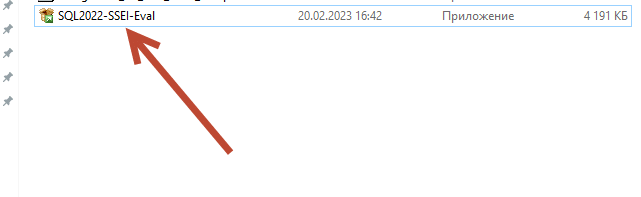
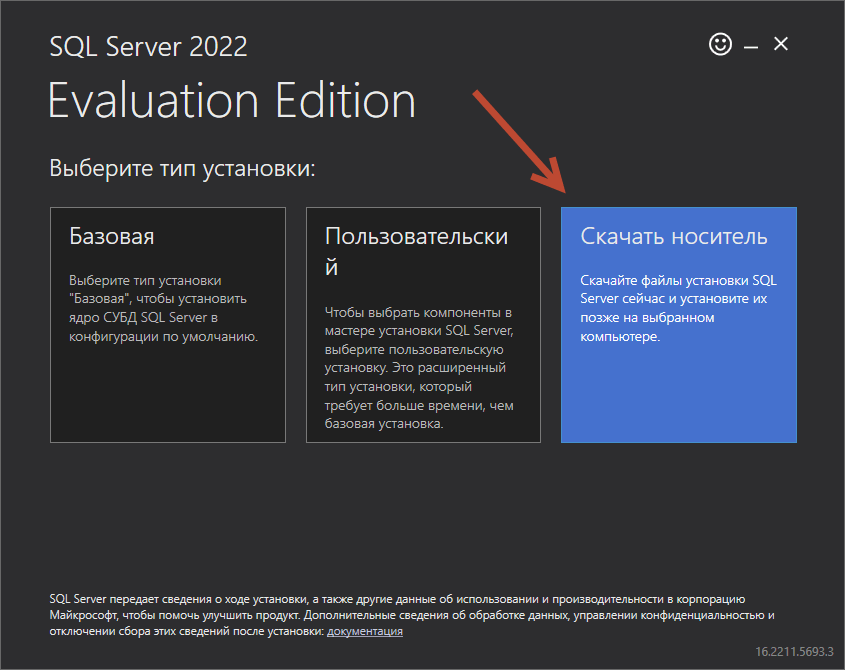
Дабл клик и выбираем “Скачать носитель”
На следующей вкладке можно выбрать язык и расположение, куда мы скачаем ms sql 2022.
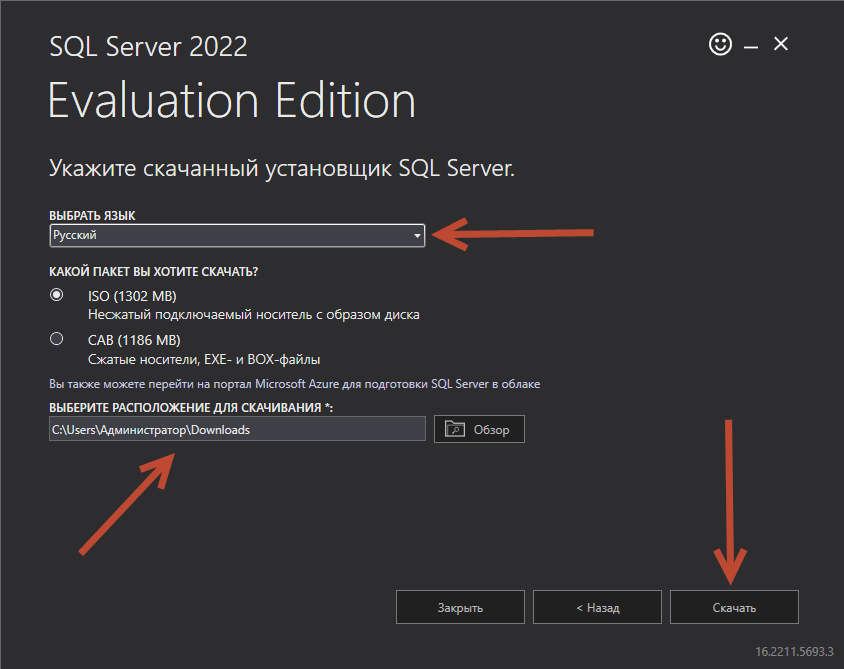
Интернет подключение у вас должно работать! От него и зависит время скачивания инсталляционного пакета, весом около (1300 MB) .
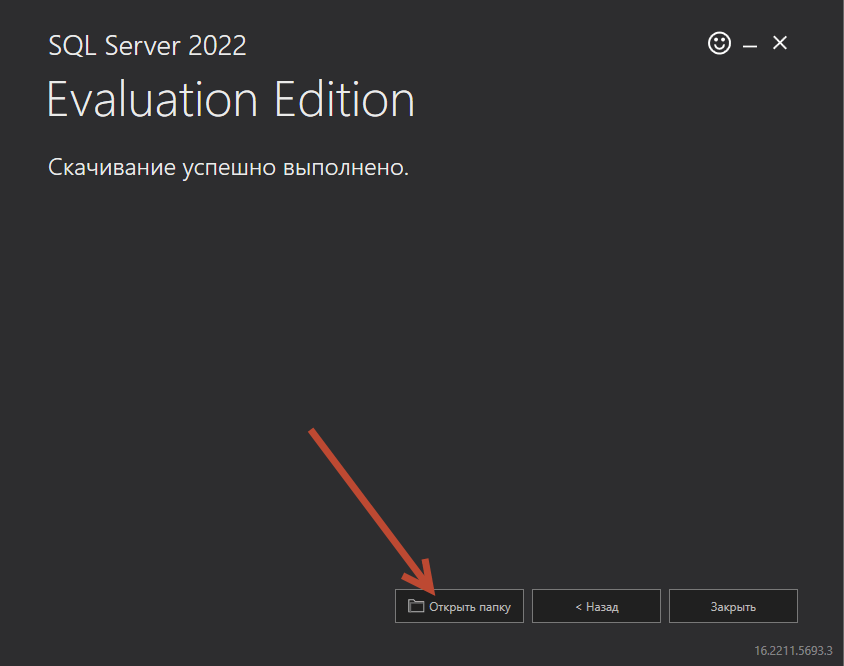
Открываем папку и запускаем установку ms sql.
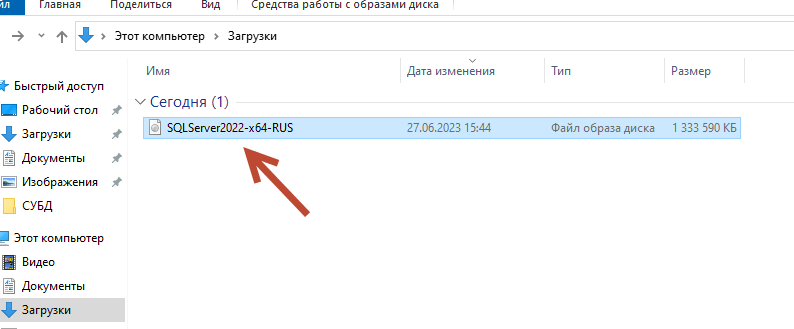
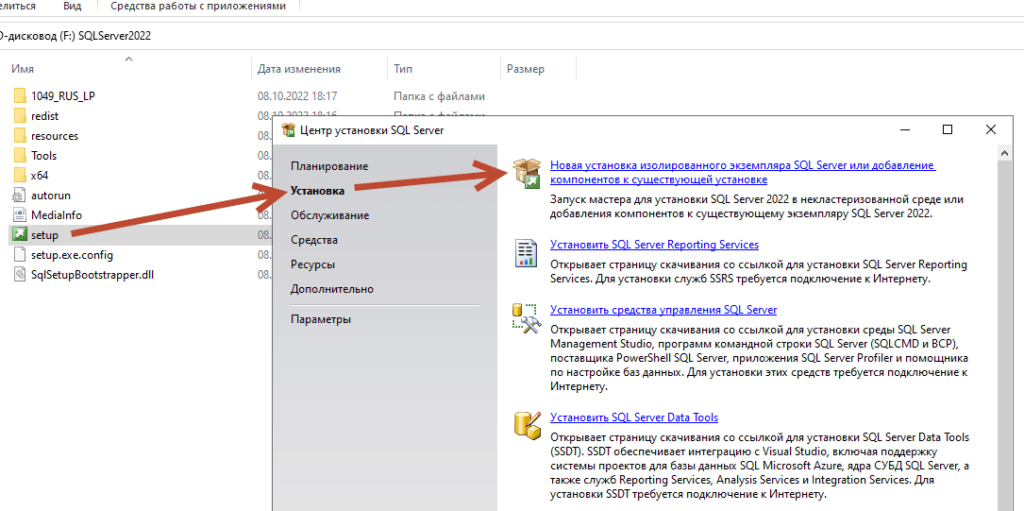
У нас ISO образ, который можно даже записать на диск или как в нашем случаи, просто дабл клик, затем “setup – Установка – Новая установка изолированного экземпляра SQL server или добавление компонентов к существующий установке “.
В следующим окне выбираем выпуск “Evaluation или Developer”.
Evaluation будет работать у нас бесплатно 180 дней, фактически с полным набором возможностей, которые только может предложить нам MS SQL.
Так у нас будет время купить лицензию.
Выпуск Developer также дает нам полный функционал и абсолютно бесплатно, только он не для коммерческих целей, и предназначен для разработчика (Все на честном слове).
Конечно, если вы уже купили лицензию, тогда на этой вкладке вы можете ввести сразу и ключ продукта.
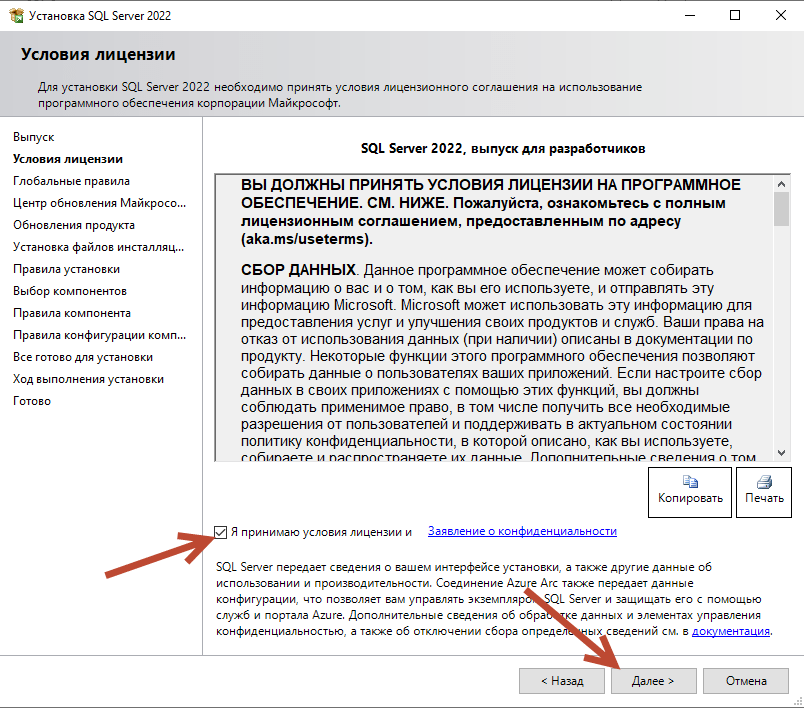
Принимаем лицензионное соглашение и вперед.
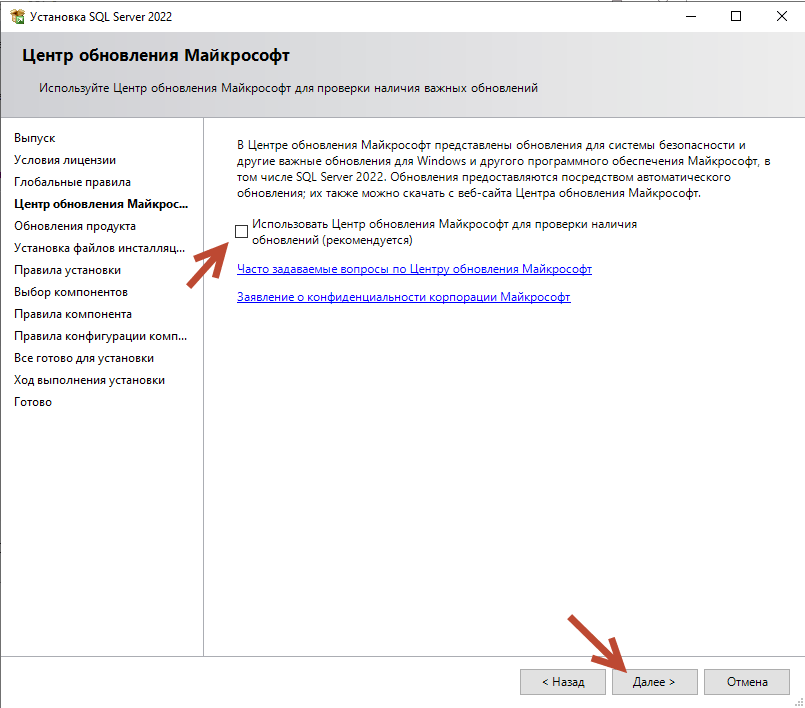
Обновление лучше устанавливать самостоятельно, и в то время, когда вам это будет удобно (рекомендую).
Затем, нас ждет проверка среды, где мы ставим ms sql (На это время брандмауэр windows лучше отключить).
Если не отключить, установка также пройдет успешно.
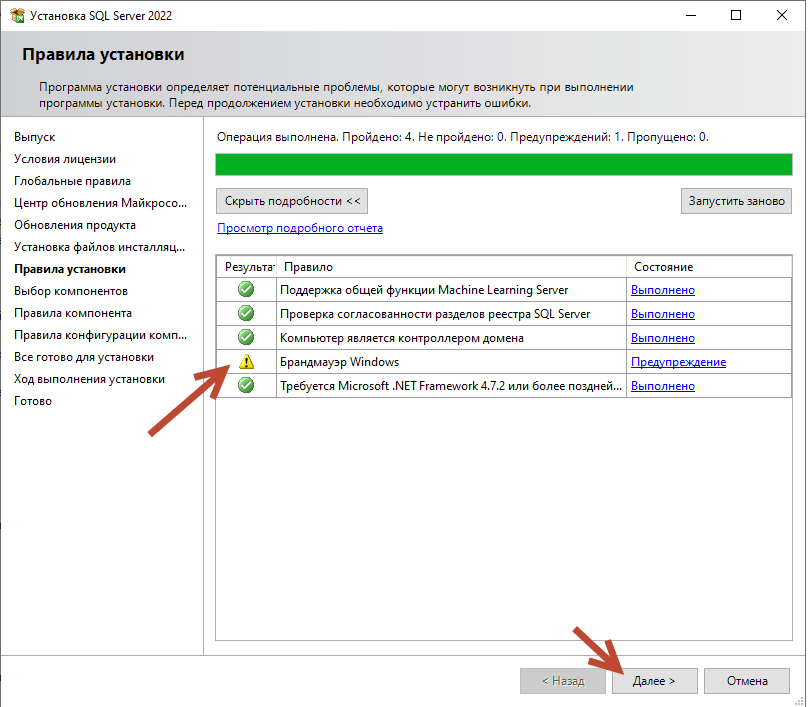
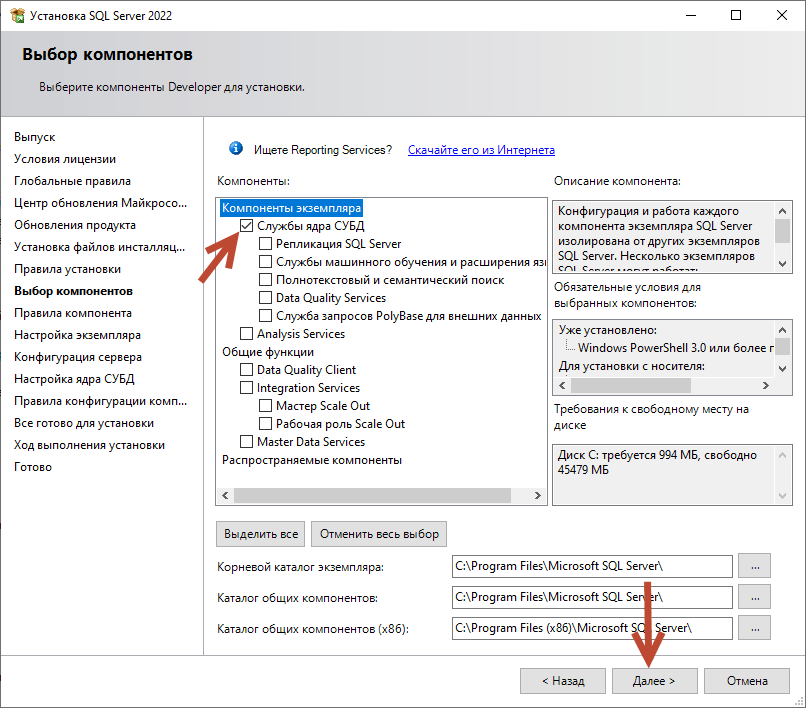
Выбираем нужные компоненты (Достаточно “Службы ядра СУБД”).
Путь, где будет установлен сам “Сиквел” рекомендую оставить по умолчанию, то есть диск С.
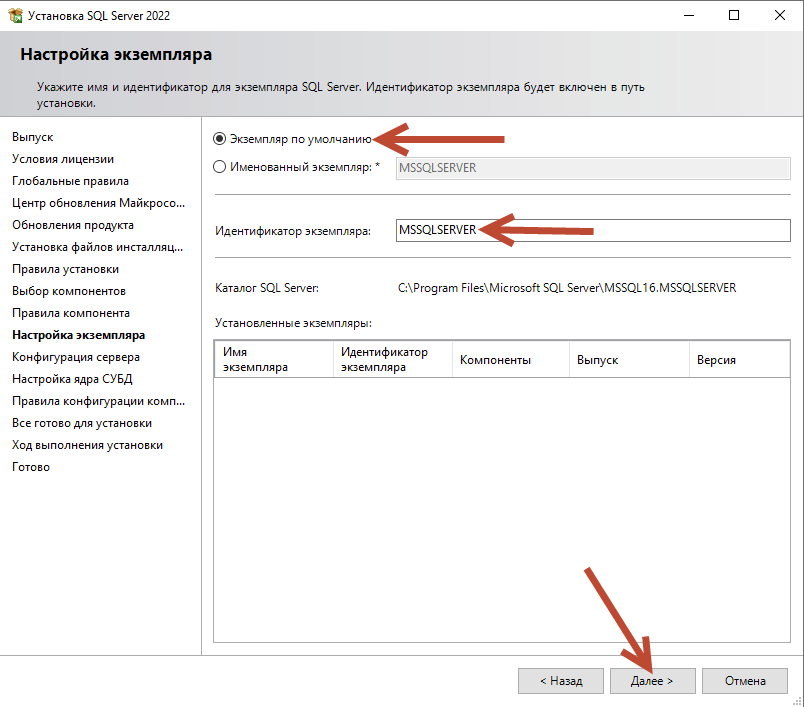
Если на сервере (хосте), где вы устанавливаете MS SQL это единственный экземпляр “сиквела”, тогда можно оставить все по умолчанию, если нет, тогда просто сменить имя экземпляра.
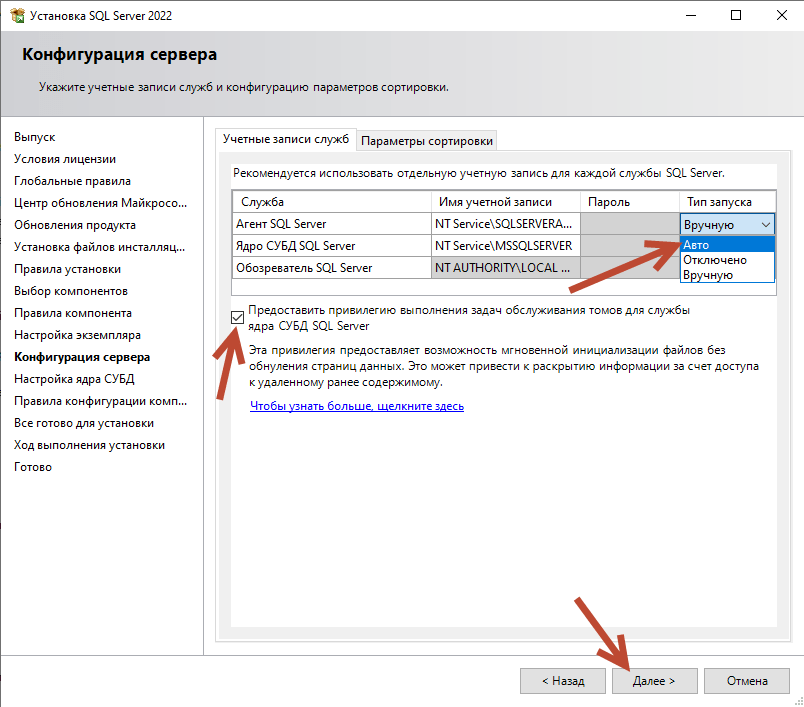
Рекомендую поставить птичку возле “Предоставить право на выполнение задач обслуживания тома службе ядра СУБД”, что позитивно скажется на производительности.
А также выбрать “Авто” для типа запуска агента MS SQL как службы, конечно, можно всегда изменить режим его запуска и позже.
Остальное оставляем по умолчанию.
Параметры сортировки также по умолчанию оставляем:
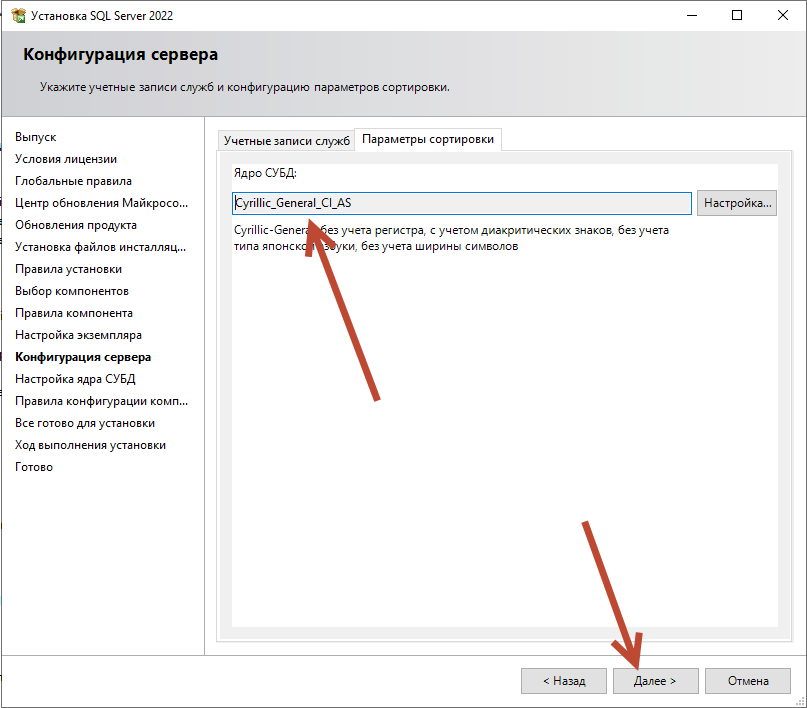
На следующем шаге, сразу видим отличия в сравнении с установкой ms sql 2017, присутствуют новые вкладки, такие как:
“MaxDOP” и “Память”.
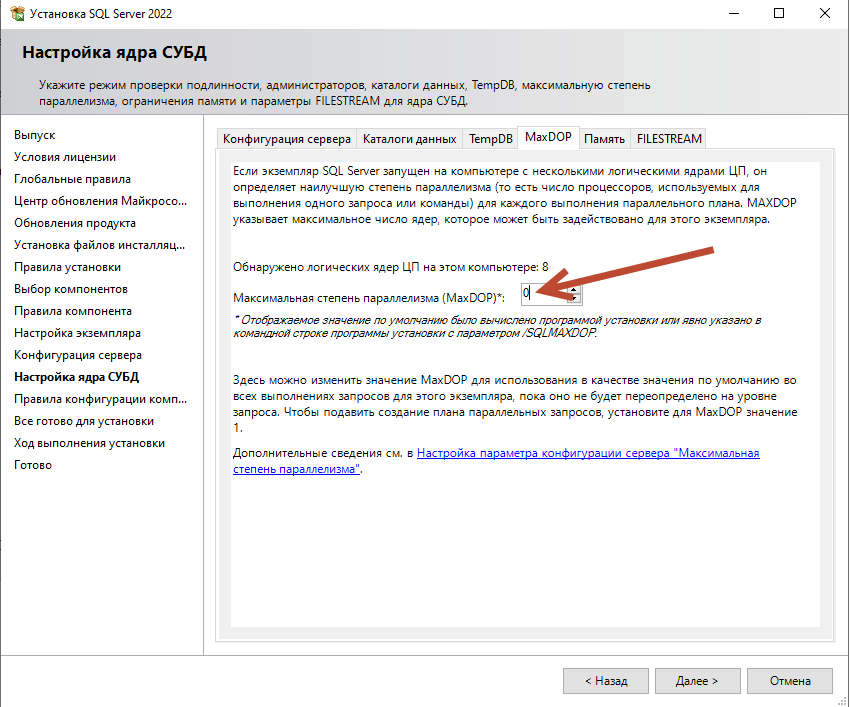
Теперь мы сразу можем установить нужные значения MaxDOP в 1 (Как и рекомендует 1С) и ограничить потребление памяти сиквелу!
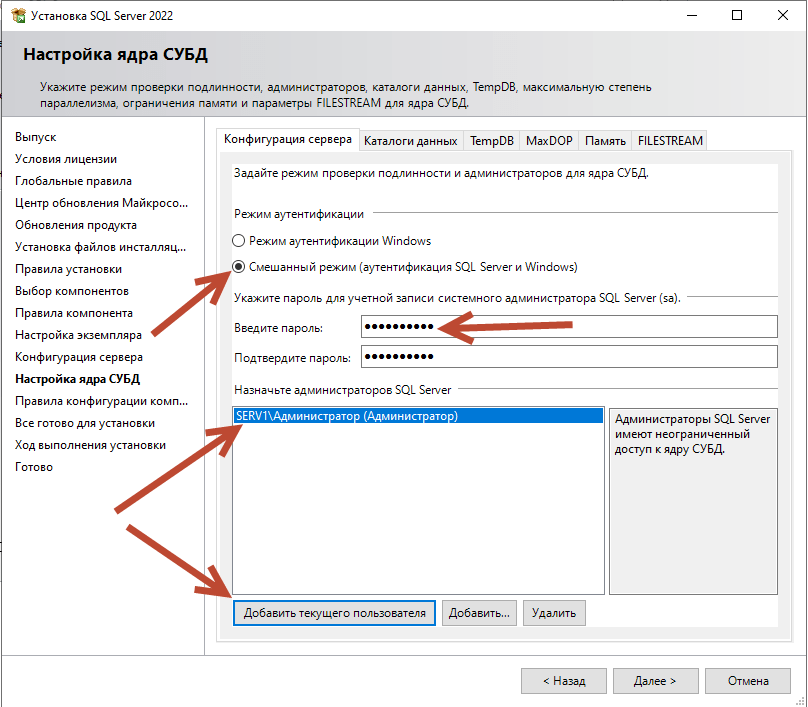
Настройка, по созданию пароля для рута “SA”, а также расстановка каталогов баз данных в MS SQL без изменений.
Для начала давайте поставим переключатель в смешанный режим (Проверки подлинности MS SQL и Windows). Укажем пароль для рута “SA”, и назначим администратора SQL server, можно просто кликнув по кнопке “Добавить текущего пользователя”, конечно при условии что учетная запись Ваша текущая имеет соответствующие права. В противном случаи нужно кликнуть по кнопке “Добавить…” и указать другую учетную запись.
Затем перейдем на вкладку “Каталоги данных”.
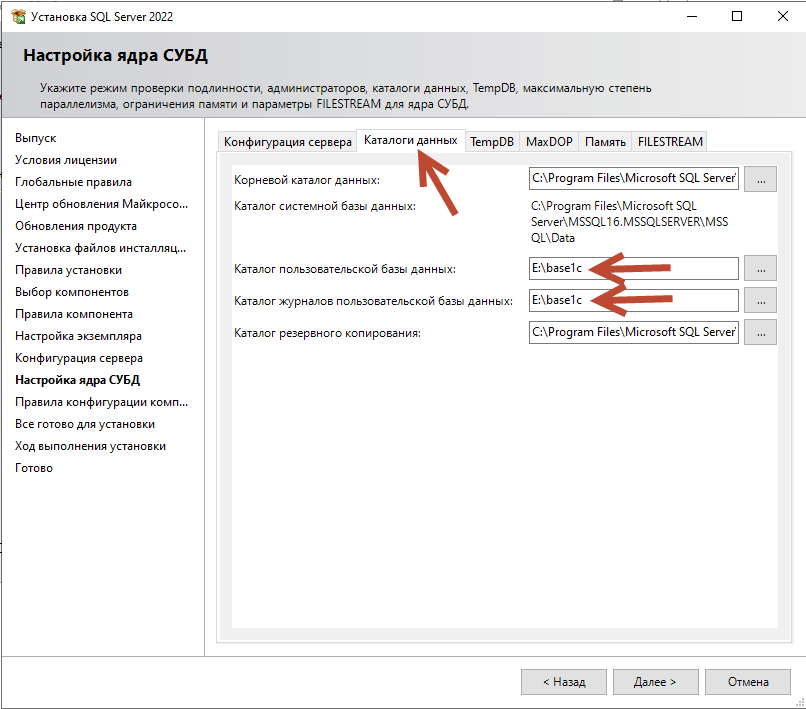
Здесь стоит разнести по разным физическим дискам (если такие есть в наличии и у вас не SSD) “Дату” и “Лог”.
“Каталог пользовательских баз данных” один физ. диск (Например: E:\base1c.
И “Каталог журналов пользовательских баз данных” (Например: E:\base1c) или другой в случаи с HDD
Также укажем каталог резервного копирования.
Обязательно создаем папки (не просто корень диска) “base1c”, иначе установка MS SQL 2022 может завершится ошибкой!
Корневой каталог данных можно оставить по умолчанию.
Зачем разносить по разным дискам “Дату” и “Логи” ?
При использовании обычных HDD механика дисков может не успевать с записью\чтением данных, следовательно, когда по разным дискам разбросать файлы, скорость доступа к ним увеличится, соответственно улучшится и производительность!
Эффект будет заметен только если Ваши пользователи интенсивно работают в 1С, их количество идет на сотни. На малых базах 1С, с количеством в десяток пользователей, разница будет незаметна.
Рекомендуется фирмой 1С ставить значение MaxDOP в 1
Память!
Ну наконец – то, нам не надо вручную высчитывать сколько ОЗУ отдать на съедение “сиквелу”!
Читать далее.
Зарегистрируйтесь, чтоб продолжить чтение статьи
Зарегистрироваться / Войти
Все, что не вошло в статью, доступно в этом видео >>>
Если Вы хотите больше узнать о технической стороне 1С, тогда регистрируйтесь на первый бесплатный модуль курса: Администратор 1С >>>
Microsoft SQL Server — особенности и установка СУБД MS SQL
Microsoft SQL Server — это РСУБД (система управления реляционными базами данных), которая разработана специалистами из Microsoft. В качестве основного языка запросов используется Transact-SQL (совместная разработка Microsoft и Sybase). При этом Transact-SQL — это реализация стандарта ANSI/ISO по SQL (структурированному языку запросов), но имеющая некоторые расширения. Сегодня СУБД MS SQL широко применяется при работе с базами данных (БД) самых разных размеров, начиная от персональных, заканчивая крупными БД масштаба предприятия.
Немного теории: о СУБД и БД
Само по себе представление о БД (базах данных) различается с учётом того, какая это точка зрения — пользовательская либо системная. В первом случае под БД понимается некая таблица с нужными данными (информацией), отображённая на мониторе либо даже листке бумаги. Во втором случае мы имеем системную, то есть администраторскую точку зрения, исходя из которой БД — это набор файлов, в которых реализованы таблицы и связи между таблицами, и к которым надо организовать доступ со стороны пользователей.
В настоящее время этот самый доступ организуется централизованно. В основе современной технологии лежит взаимодействие сервера и клиента. Клиенты — персональные компьютеры пользователей, серверы баз данных — мощные и высокопроизводительные компьютеры, обеспечивающие одновременный доступ к данным сотен и тысяч пользователей.
Сервер предоставляет данные, а клиенты их запрашивают, что происходит путём отправки клиентом SQL-запроса серверу. Сервер, в свою очередь, выполняет обработку запроса, возвращая запрошенные данные клиенту. Т. к. запрос реализуется на специальном языке SQL, он хорошо понятен и серверу, и пользователю.
Тут следует заметить, что серверы бывают разные и различаются тем, как они: • предоставляют доступ; • хранят данные; • предоставляют данные пользователю.
Соответственно, для каждой из вышеперечисленных целей существует отдельный программный компонент: • прикладные программы — предоставляют доступ и обеспечивают визуализацию; • интерфейс — служит для предоставления данных; • программы взаимодействия с файловой системой — обеспечивают хранение данных.
И вот как раз для взаимодействия программных компонентов и необходим ещё один компонент, называемый СУБД, то есть речь идёт о системе управления базами данных. По сути, СУБД представляет собой программную прослойку между сервером и пользователем. СУБД даёт возможность абстрагировать пользователя от системного видения базы данных, самой же системе предоставляется способ непосредственного взаимодействия с пользователем.
Задачи СУБД: • извлечение данных с диска и сохранение данных на диск; • работа с данными в оперативной памяти сервера; • логирование (журналирование, запись истории изменения БД); • поддержка запросов пользователя в целях определения и манипуляции данными на структурированном языке SQL.
Вышеописанные задачи по взаимодействию с БД решаются с помощью разной реализации компонентов, в результате чего различаются и СУБД, которые бывают иерархические, сетевые, реляционные, объектно-реляционные, объектно-ориентированные.
Кроме того, по способу доступа к БД системы бывают клиент-серверные, файл-серверные и встраиваемые.
Что касается СУБД SQL Server, то она является реляционной и клиент-серверной. Эта СУБД довольно популярна на системах, построенных на базе ОС Windows. Давайте установим и настроим её, взяв для примера SQL Server 2016 Enterprise.
Устанавливаем ПО для работы
В первую очередь, нужно скачать установочный пакет SQL Server 2016 Enterprise, перейдя на официальную страницу. Скачанная вами версия будет бесплатна в течении 180 дней. Также, если вы имеете подписку MSDN, можете использовать SQL Server 2016 Developer Edition.
Итак, софт скачан. Однако прежде, чем запускать установщик, надо создать учётную запись — она позволит авторизоваться на сервере с клиентского ПК. Так как в нашем случае это будет один и тот же компьютер, SQL Server будет аторизовываться через Management Studio, однако его скачаем несколько позже.
Создаём учетную запись
Чтобы создать учетную запись в Windows: 1. Кликаем правой кнопкой мышки значок «Мой компьютер» на рабочем столе, выбираем из списка пункт «Управление». 2. В открывшемся окне «Управление компьютером» выбираем пункт «локальные пользователи», потом выделяем пункт «пользователи». Окно станет такого вида: 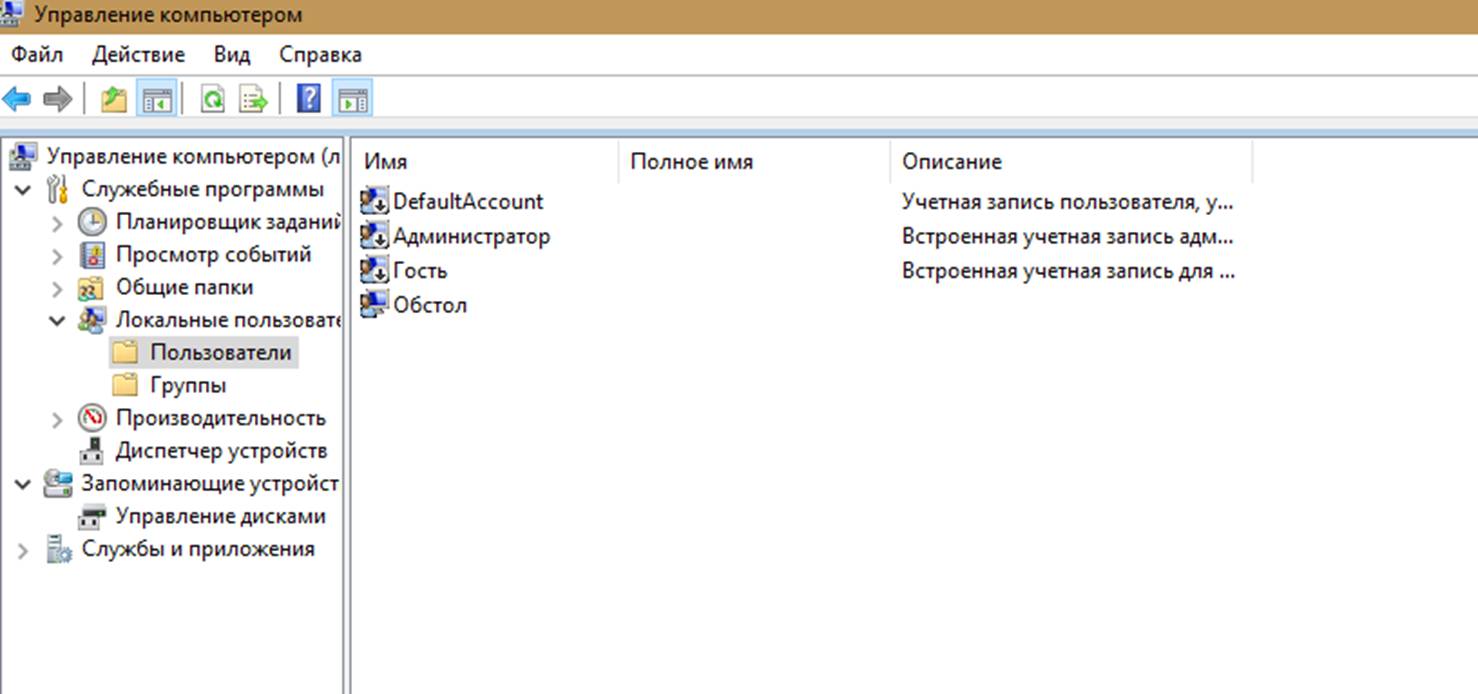 3. Кликаем правой кнопкой мыши на пустое пространство папки либо по названию папки, потом выбираем пункт «новый пользователь», открывается окно:
 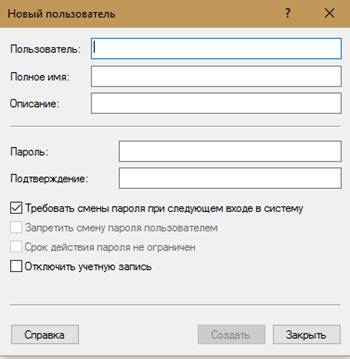 4. Указываем имя пользователя и пароль, нажимаем «Создать». Лучше всего применять латиницу.
Устанавливаем SQL Server
Алгоритм действий следующий: 1. Запускаем ранее скачанный пакет установки. Должен открыться SQL Server Installation Server: 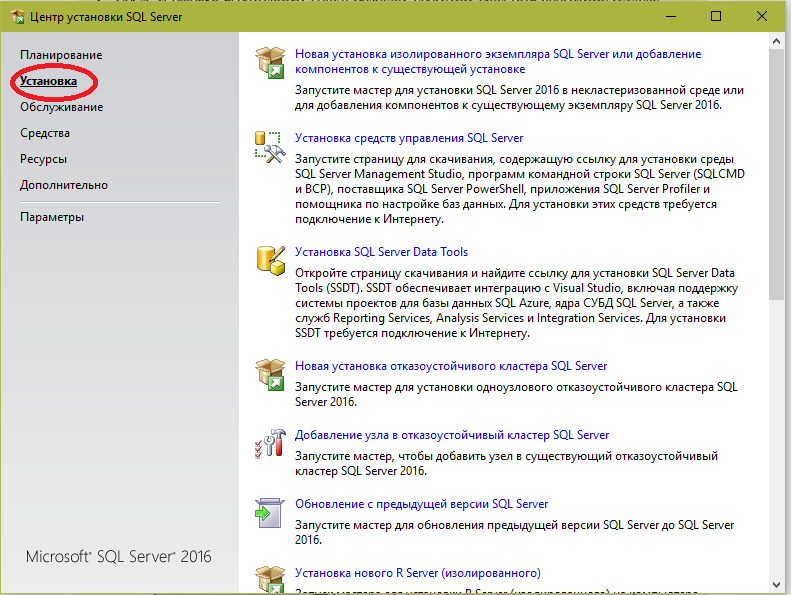 2. Выбираем пункт «Установка». 3. После изменения экрана кликаем «Новая установка изолированного экземпляра SQL Server». Произойдёт запуск установки. Жмём «Далее».
 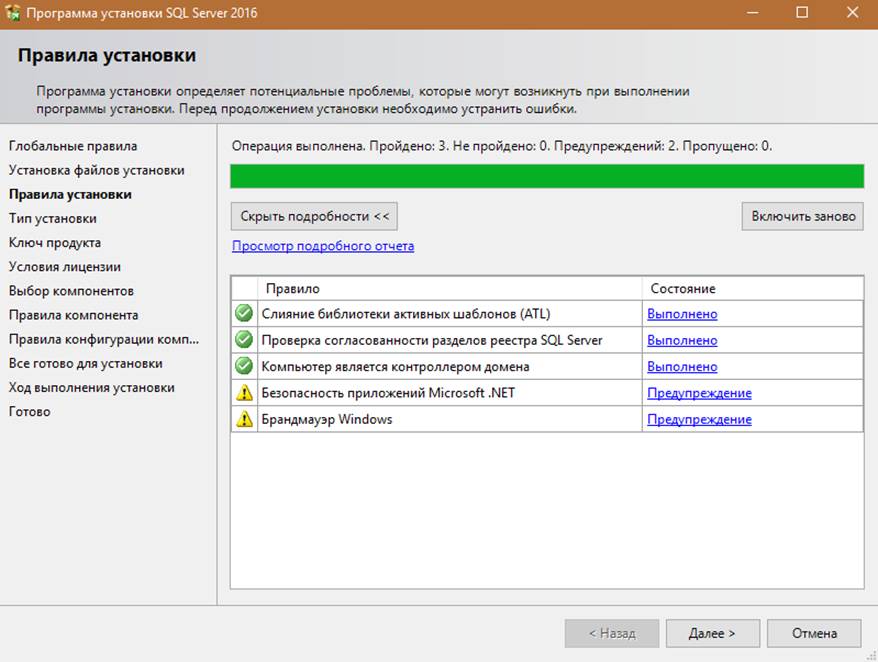 4. Обратите внимание, чтобы на этапе «правил установки» в окне отсутствовали красные крестики. В обратном случае нажимайте на выделенные строки предупреждений и следуйте инструкциям, чтобы их устранить. Потом жмём «Далее», окно установки опять поменяется:
 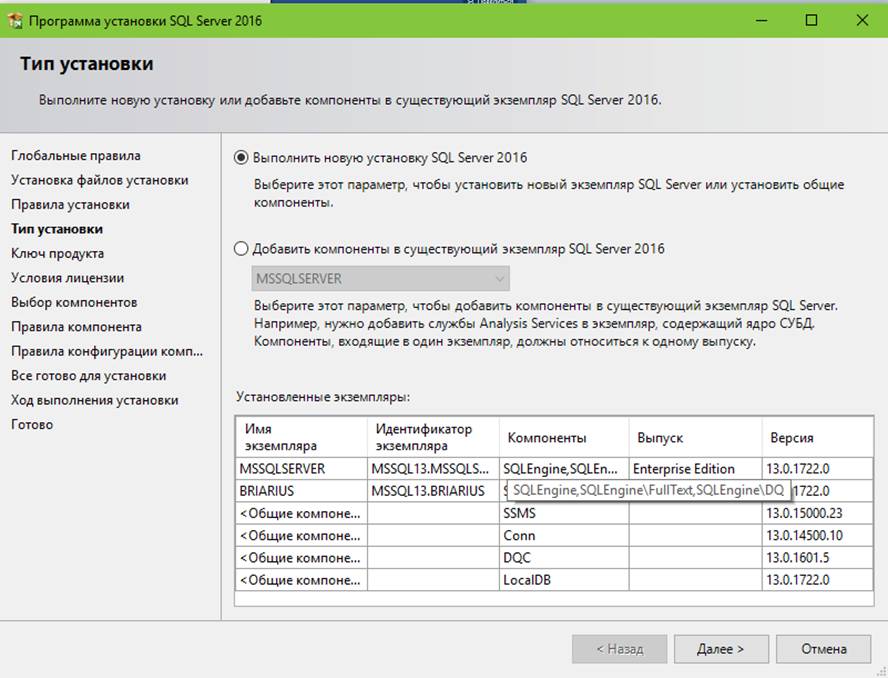 5. Выбираем «Выполнить новую установку SQL Server 2016», открывается окно регистрации продукта:
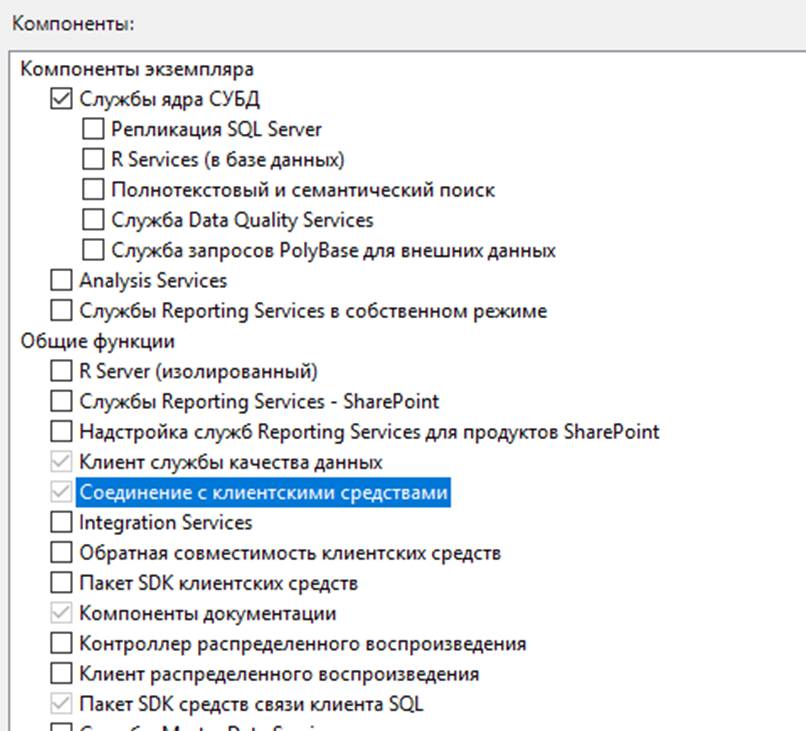
 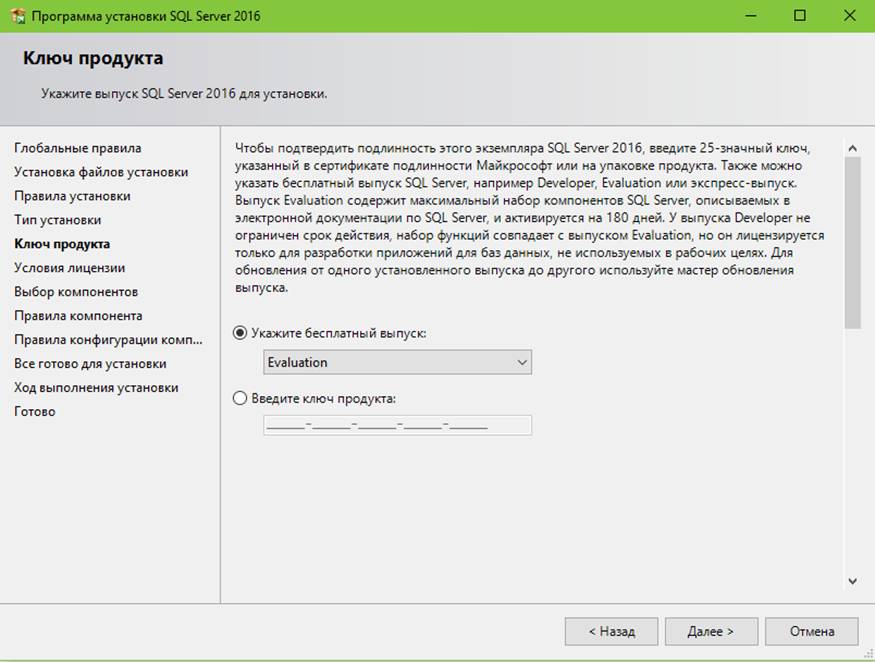 6. Вводим лицензионный ключ продукта при наличии. В обратном случае выбираем Evaluation, что активирует 180-дневную копию. 7. Принимаем лицензионное соглашение. 8. Открывается окно компонентов. Устанавливаем галочки напротив: — службы ядра СУБД; — соединение с клиентскими средствами; — компоненты документации. Снова нажимаем «Далее».
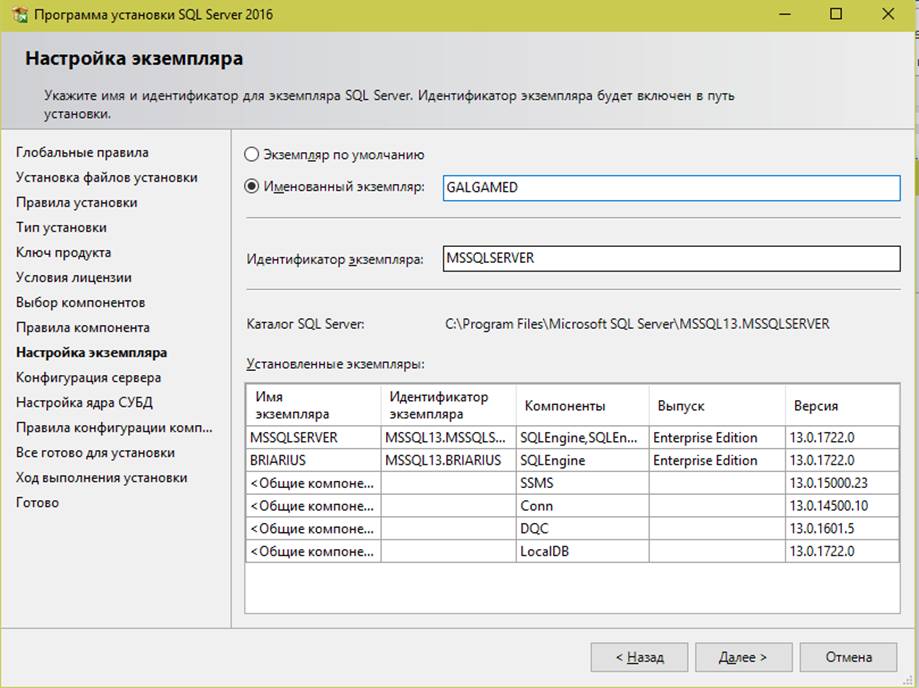
  9. Если есть установленная копия SQL Server, выбираем «экземпляр по умолчанию», если нет (устанавливаете впервые) — именованный экземпляр. Вводим в поле имя Экземпляра, жмём «Далее».
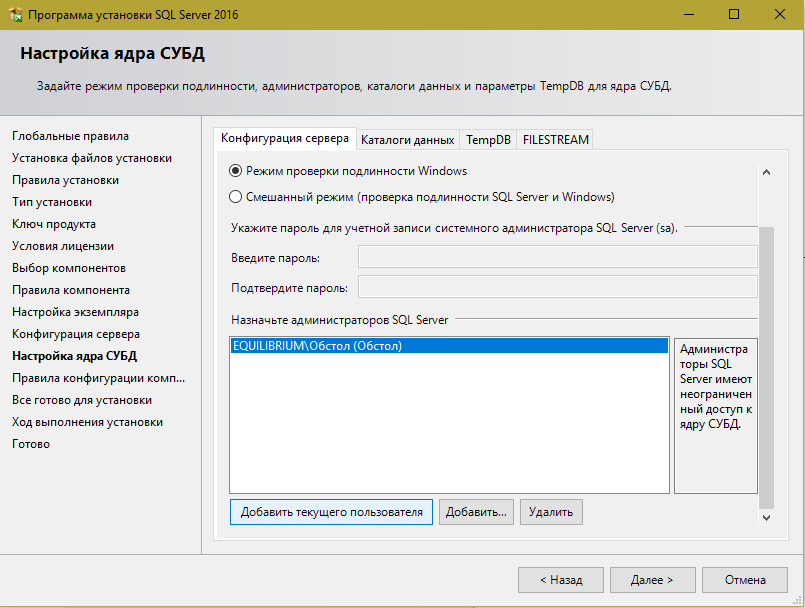
  10. Проверяем, хватает ли места на диске. Если не хватает, освобождаем его и жмём «Далее». 11. На этапе «Настройка Ядра СУБД» убеждаемся, что выбрали строку «Проверка подлинности Windows». Если не выбрали, выбираем. Потом добавляем в нижнее поле пользователя, которого мы создавали перед установкой (либо добавляем текущего соответствующей кнопкой). Жмём «Далее».
  12. Перепроверяем все настройки установки системы управления БД SQL Server. 13. Наблюдаем за установкой до её завершения.
Устанавливаем и настраиваем MS SQL Server Management Studio
Итак, сервер к работе готов, теперь надо настроить клиент. Система управления БД MS SQL Server Management Studio предоставляет нам визуальный интерфейс, предназначенный для клиента. Это повышает удобство разработки и отправки запросов.
ПО самостоятельно определит, где у вас находится сервер — достаточно просто следовать инструкциям.
Настраиваем работу в Management Studio
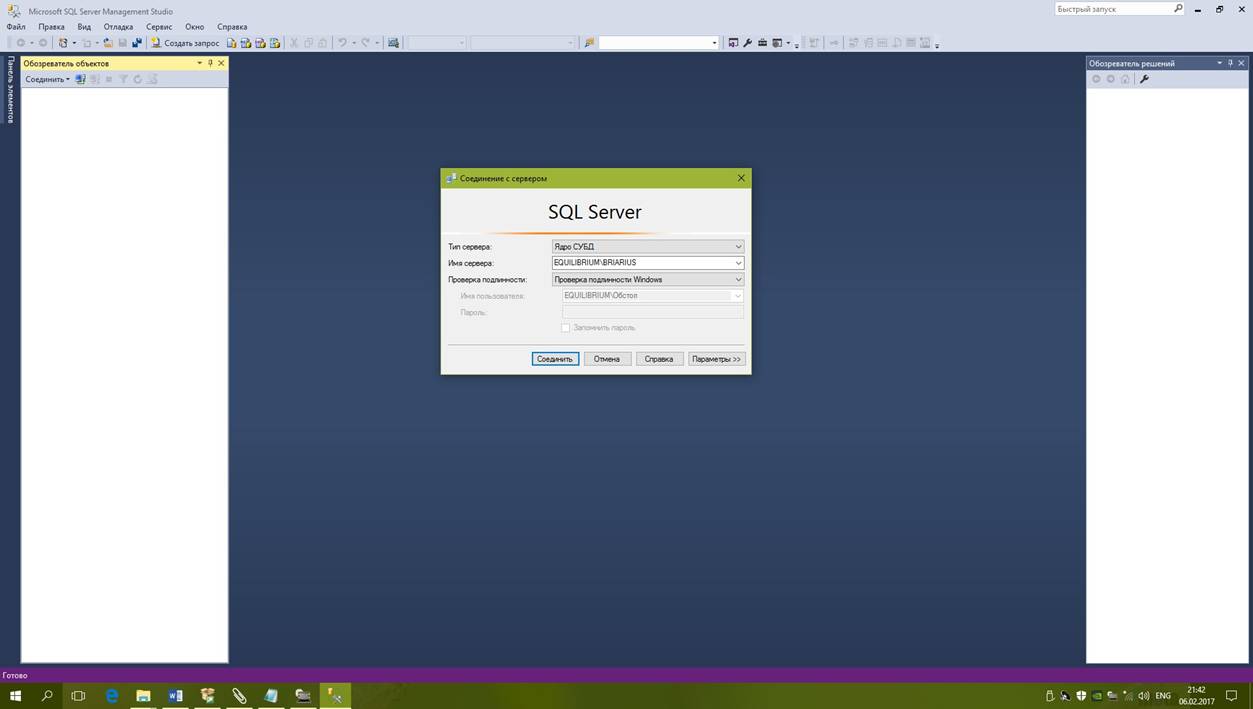
Алгоритм следующий: 1. Находим Management Studio в меню «ПУСК», запускаем. 2. Открывается окно соединения с сервером SQL Server, где выбираем: — Ядро СУБД в поле «Тип сервера»; – имя сервера, указанное вами при установке в поле имя сервера; — Проверка подлинности Windows в поле «Проверка подлинности». 3. Нажимаем «Соединить». В результате Management Studio подключится к SQL Server, и произойдет открытие основного окна программы. Обязательно изучите такой элемент, как «Обозреватель объектов» — он даёт возможность работать со всеми структурными элементами БД на сервере посредством интерфейса, похожего на проводник Windows.
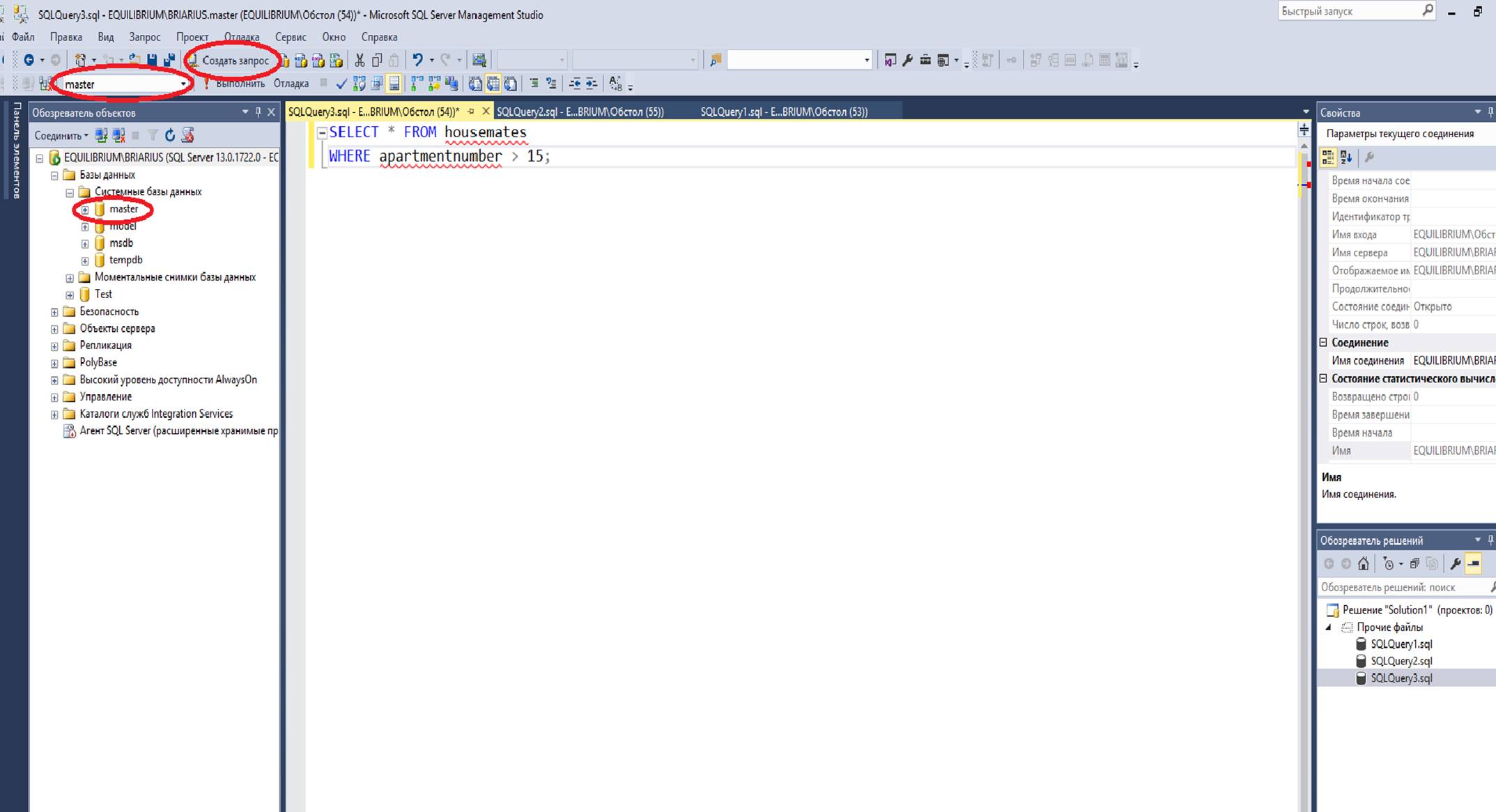
Чтобы создать новый запрос, кликаем по кнопке «Создать запрос». Запрос сформируется для текущей таблицы, указанной в выпадающем списке сверху (в нашем случае — master).
Кликнув «Создать запрос» несколько раз, мы откроем несколько вкладок. При этом мы можем менять текущую таблицу, используя выпадающий список.
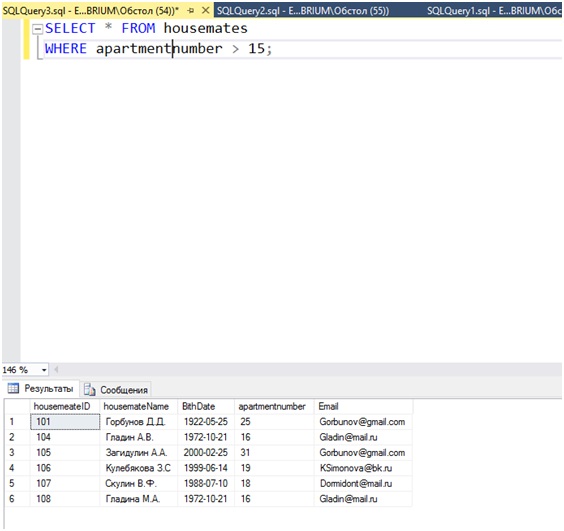
Под полем редактора запросов находится поле результатов. Там показываются результаты выполнения запроса:
Пожалуй, это всё, что можно рассказать во вводной статье про систему управления базами данных MS SQL SQL. Всему остальному можно научиться во время работы. Или у нас на курсе.