Ошибка гугл все время закрывается выскакивает
На экране телефона Samsung иногда высвечивается сообщение «Сервисы Google Play все время закрываются». Что делать? Читайте в статье.
Владельцы мобильных телефонов, выпускаемых компанией Samsung, периодически жалуются на не самую для себя приятную ситуацию. Дело в том, что на экране иногда высвечивается сообщение «Сервисы Google Play все время закрываются». Или системные уведомления подобного типа.
И это весьма неприятно. Дело в том, что многие процессы и действия, совершаемые владельцем мобильника в Интернете, связанны именно с взаимодействием с этой службой. И если возникает подобная ситуация, то явно наличие какой-либо ошибки или конфликта. Естественно, ситуацию надо оперативно исправить. Как это сделать? Читайте нашу статью, чтобы найти ответ на этот вопрос.
Почему это происходит
Определенных первопричин, которые приводят к этой ошибке, никто не знает. Существует множество вариантов, способных привести к состоянию, когда сервисы Google Play все время закрываются в Samsung.

Единственное, что известно точно – баг непосредственно связан с используемой операционной системой. А как известно современные смартфоны от Самсунг работают на основе ОС Андроид.
Последствия такой ошибки самые широкие. Например, пропадает возможность закачать музыку или мобильную игру, какое-то важное ПО. Посмотреть фильмы в онлайн также становится невозможными. Не говоря уже о возможности насладиться каким-то интерактивным интернет-развлечением.
Основные рекомендации по устранению
Итак, что делать? Изначально советуется опробовать следующие рекомендации:
- Проверить уровень сигнала. Если есть возможность использования альтернативных вариантов, то опробовать их все. Например, переключиться с мобильного интернета на Wi-Fi. С Wi-Fi на кабельный и так далее;
- Выполнить очистку. Она касается сервиса Плэй Маркет. Необходимо через настройки перейти в раздел «Приложения и уведомления». В нем выбрать «Все приложения». Откроется список, в котором найти нужный вариант и перейти к нему. Нажать на «Хранилище». Выполнить очистку КЭШа и данных;
- Выполнить полное выключение устройства и затем, через несколько секунд, его повторную активацию.

Иногда этих простейших действий вполне достаточно, чтобы устранить неисправность.
Другие способы решения ошибки
Если первые три варианта не принесли успеха, то следует перейти к следующему пакету действий:
- Оценить наличие свободного пространства в памяти телефона. Особенно актуально, если ошибка возникает при попытке что-то скачать или установить на устройство. Сегодня желательно иметь в запасе как минимум один гигабайт памяти, чтобы чувствовать себя более-менее спокойно. Если места недостаточно, просмотреть список приложений, удалить ненужное. Не забывать посетить папки, где сохраняются личные фото и видео – возможно из слишком много. В случае необходимости – перекинуть на флэшку или в другое удобное место.
- Иногда причиной сбоя является используемая SD-карта. Особенно, если она используется в процессе обращения к сервисам GP. Например, именно на нее осуществляется перекачка файлов. Рекомендуется вытащить ее из гнезда и вставить обратно.
- Почистить диспетчер загрузки. Процедура схожа с теми действиями, когда выполнялась чистка Плэй Маркета. То есть, нужно через настройки опять зайти в приложения. Но после этого кликнуть на три вертикальных точки, которые можно увидеть в верхнем правом углу экрана. Выбрать «Показать системные приложения». После этого вернуться к списку приложений и найти там «Диспетчер загрузки». Опять кликнуть на «Хранилище», чтобы появилась возможность очистить КЭШ и данные.

- Повторить вышеописанную процедуру, но только для сервисов Google Play. Рекомендуется после этого подождать минут пять, чтобы проверить результат – за это время изменения вступят в силу.
- Выполнить переустановку обновлений, предназначенных для Play Market. Вернуться в приложения через настройки и перейти в списке к нужному сервису. Воспользоваться иконкой с тремя вертикальными точками. В допменю нажать на «удалить обновления». В итоге, параметры этого ПО вернуться к заводским, что иногда решает ситуацию с ошибкой.

- Убедиться в актуальности используемой версии ОС Андроид. Узнать эту информацию можно следующим образом: через «Настройки» перейти в раздел «О телефоне». Там выбрать вариант «обновление системы». Если OS требует апгрейда, то появится предложение осуществить этот шаг. Воспользоваться им.
Также иногда помогает удаление и восстановление аккаунта в Гугл. Делается это так:
- Используя иконку в виде шестеренки, перейти к подразделу «Аккаунты», который можно найти в разделе «Личные данные»;
- Перейти к нужному Google-аккаунту;
- Используя три вертикальных кнопки, выбрать инструмент, позволяющий выполнить удаление;
- Опять вернуться в подраздел «Аккаунт». Появится возможность для добавления. Воспользоваться ею;
- После прохождения всей процедуры, предусмотренной инструкцией, авторизироваться в Плэй Маркет с новыми данными.

Что еще можно попробовать
Инструкция по исправлению подобной ситуации включает в себя множество вариантов. Связано это с тем, что причин возникновения ошибки – более, чем достаточно.
Поэтому иногда все вышеописанные способы не дают положительно результата. И приходится действовать дальше. К счастью, варианты еще есть:
- Убедиться в правильности выставленного времени и даты. Перейти в раздел «Дата и время». Если стоит автоопределение, то деактивировать эту функцию. Дальше – ввести дату и время того часового пояса, в котором работает провайдер. После сохранения изменений – перезапустить телефон и проверить результат;
- Проверить настройку разрешений. Через иконку в виде шестеренки осуществить переход к диспетчеру приложений. Перейти к сервисам GP. Найти в новом окошке подраздел «Разрешения». Зайти в него и поставить галочки напротив абсолютно всех пунктов. Перезагрузить смартфон.
Иногда первопричиной может оказаться какое-то конкретное приложение. Узнать об этом можно, если сообщение появляется только при обращении к нему. В таком случае стоит откатить ПО до изначального состояния. Или вообще удалить, и выполнить инсталляцию заново. Особое внимание обращая на лицензию и различные пользовательские соглашения.

Причиной может стать и новая, неофициальная прошивка, которую пользователь установил самостоятельно. Если сбой начал проявляться именно после такого апгрейда, то настоятельно рекомендуется вернуть все к изначальному состоянию.
Также стоит воспользоваться одной из хороших антивирусных программ, чтобы полностью проверить систему мобильника на наличие заражений. Для этой цели прекрасно подходит один из следующих вариантов: Dr.Web, NORTON Security, Kaspersky, ESET, AVG.

В общем, нужно пробовать. Какой-то из способов обязательно сработает. Но какой именно – все зависит от конкретно взятого случая.
Сервисы Google Play все время закрываются — что делать с этой проблемой!
Пользователи Samsung и других смартфонов с Андроид нередко сталкиваются с ситуацией, когда не работают сервисы Google Play, все время закрывается магазин и не дает скачать приложение. Ниже разберемся, чем вызвана такая проблема на телефонах Самсунг и других устройствах, а также, какие действия предпринять для ее решения.
Информация на 22 июня 2021! С 7.40 утра стали поступать жалобы связанные с входом в аккаунт и сложности с поиском. Над проблемой работают.
Причины
Если не работают сервисы Google Play, и все время закрывается магазин на Samsung или других устройствах, причиной могут быть системные сбои, вирусы или другие проблемы. Подобные трудности, как правило, обусловлено сложным принципом работы магазина. В режиме онлайн смартфон постоянно отправляет информацию на серверы Гугл.
При возникновении сбоев в разных процессах и службах появляются ошибки. В результате Гугл все время закрывается, а на экране смартфона появляются соответствующие сообщения. Выделим основные:
- Приложение сервисы Google Play остановлено.
- Сервисы Google Play все время закрывается.
- В приложении сервисы Google Play произошла ошибка и т. д.

Причин у такой ситуации может быть множество, но выделим основные:
- неправильная дата и время;
- отсутствие необходимых разрешений;
- чистка кэша;
- сбои при входе в аккаунт;
- проблемы в какой-то программе;
- вирусы и т. д.
Зная, почему сервисы Гугл Плей все время закрываются, можно решить проблему и восстановить работоспособность устройства.
Что делать
Существует много методов, позволяющих вернуть Самсунг или другой смартфон к нормальному состоянию и пользоваться Google Play в обычном режиме. Если вы столкнулись с ситуацией, когда сервис все время закрывается, сделайте приведенные ниже шаги.
Проверьте дату и время
Конфликты в работе магазина приложений могут возникать из-за неправильной информации при указании даты и часового пояса. Работа проходит в несколько этапов:
- Перейдите в Настройки .
- Войдите в секцию Общие настройки .
- Зайдите в раздел Дата и время.
- Отключите Автоопределение , а после этого установите время вручную.


- Получите информацию о точном времени в Интернете.
- Выставьте нужный параметр самостоятельно.
Устанавливайте тот часовой пояс, который присвоен провайдеру. Это необходимо в ситуации, когда вы активно применяете Вай-Фай. Для получения нужной информации требуется открыть 2ip.ru, где прописан город. После этого уточните часовой пояс для вашего населенного пункта и укажите его в настройках. Теперь сделайте перезапуск. Если это не помогло, и сервисы Гугл Плей все время закрываются, значит, причина в другом.
Проверьте разрешения у Google Play
Одна из причин рассматриваемой ошибки — сбои в настройке приложений. Такое часто происходит из-за обновлений. Для проверки сделайте такие шаги:
- Перейдите в Настройки .
- Войдите в Диспетчер приложений.
- Найдите и откройте проблемную программу Сервисы Google Play.


- Войдите в раздел Разрешения и включите все пункты.
- Перезапустите телефон и проверьте работоспособность программы.


Если Гугл Плей все равно закрывается сам по себе, значит, проблема связана не с разрешениями, и переходите к следующему этапу.
Почистите кэш
Наиболее эффективный метод, если Google Play не работает или все время закрывается — очистка данных. Алгоритм действий такой:
- Войдите в Настройки , а там Приложения .
- В списке программ найдите Сервисы Google Play .
- Откройте данный пункт и перейдите в Память , а там почистите Кэш и Данные .


- Далее вернитесь назад и кликните по кнопке Удаление обновлений.
- Перейдите в Плей Маркет для проверки последней версии и их загрузки.
Иногда нужные опции неактивны. Для решения вопроса перейдите в раздел Безопасность , а там Администрирование . В перечне отыщите опцию Найти устройство и отключите переключатель.
Эксперты рекомендуют начинать с описанного выше шага, если Google Play все время закрывается на Samsung или другом смартфоне. Аналогичный подход применяется и для других сервисов или приложений телефона.
Попробуйте еще раз войти в профиль
Иногда трудности с Гугл Плей возникают из-за сбоя синхронизации с основным Гугл-аккаунтом, вплотную связанным с магазином приложений. Для решения проблемы стоит подключиться к учетной записи еще раз. Сделайте такие шаги:
- Войдите и настройки и найдите учетную запись Гугл. Ее размещение зависит от версии ОС Андроид.
- Зайдите в аккаунт и жмите три вертикальные точки.
- Найдите кнопку Удалить учетную запись и активируйте ее.
- Перезапустите телефон.
После этого снова добавьте прежний аккаунт через Учетные записи. Если Google Play Market все время закрывается, попробуйте усложнить задачу. Сначала удалите профиль по рассмотренной выше схеме и добавьте новый. Поработайте с ним какое-то время (скачайте несколько приложений), а после удалите и вернитесь к старой учетной записи. Такое действие нередко дает лучшие результаты.
Удалите лишнее приложения
Обратите внимание на то, когда закрываются сервисы Google Play. Бывают ситуации, когда это происходит не все время, а после загрузки или включения какой-то программы. Если вам мешает какой-то софт, почистите его кэш, а в крайнем случае удалите и заново загрузите. Обратите внимание на функции и условия работы софта. Если он не соответствует политике Гугл, могут возникать сбои при работе, в том числе для сервисов.
Верните старую версию обновления
Иногда бывают ситуации, когда сервисы Гугл все время закрываются на Андроиде из-за сбоев в обновлении. К примеру, после очередного выпуска прошивки появляется ошибка 910 Google Play. Если проблема появилась после загрузки ПО, необходимо вернуть прошлую версию Сервисов к более ранней. Для этого необходимо удалить старый и загрузить новый вариант прошивки.
- Войдите в Настройки .
- Перейдите в раздел Приложения .
- Найдите Google Play .
- Вверху экрана жмите кнопку Еще (три точки).
- Выберите Удалить обновление .
- Согласитесь со сбросом настроек до заводских.
- Установите более старую прошивку.
После выполнения этой работы необходимо перейти в Гугл Плей и в настройке автоматического обновления установить Никогда. Это можно сделать на несколько недель, пока разработчики не устранят сбои в работе. Если трудности возникли из-за установки неоригинальной прошивки, лучше обратиться в сервисный центр.
Дополнительные методы
Если рассмотренные способы не помогли, а сервис Гугл все время закрывается на Самсунг или другом смартфоне, можно попробовать другие методы. Дополнительные шаги:
- Проверьте телефон на вирусы. Иногда причиной таких действий является вредоносное ПО, которое меняет данные и вызывает разные ошибки. Для очистки можно использовать любую антивирусную программу с обновленными базами.
- Убедитесь в наличии достаточного пространства на смартфоне. Иногда сервисы Google Play не работают, а магазин все время закрывается из-за дефицита встроенного места на устройстве (меньше 1 Гб). Если проблема в этом, освободите память телефона.
- Проверьте качество подключения к Интернету. Перед тем как убрать сообщение сервисы Google Play закрываются, убедитесь в подключении к Сети. Возможно, проблема в отсутствии связи с «всемирной паутиной». Попробуйте зайти на любой сайт в браузере.
- Убедитесь, что SD-карта в смартфоне исправна и правильно установлена. Если приложения с Гугл Плей ставятся на выносной носитель, а на устройстве возникли проблемы, появляются сбои в загрузке.
- Проверьте обновления для телефона на Андроид и установите их.
В крайнем случае, если ничего не сработало, сделайте полный сброс телефона. Для этого войдите в Настройки, а там найдите пункт Сброса до заводских. Место его нахождения зависит от версии Андроид. Помните, что в таком случае все данные с телефона удаляются, поэтому нужно заранее сделать резервную копию.
Итоги
Теперь вы знаете причины, почему Гугл Плей все время закрывается, что делать, и как вернуть сервисам прежнюю работоспособность. Решение проблемы всегда необходимо начинать с простых методов, к примеру, установки правильного времени, очистки кэша, выхода и входа в аккаунт, а уже после переходить к более серьезным шагам.
Устранение ошибки «Приложение Сервисы Google Play остановлено» на Android
Google Play Сервисы – один из стандартных компонентов Android, обеспечивающий функционирование фирменных приложений и инструментов. Если в его работе возникают проблемы, это может негативно сказаться на всей операционной системе или отдельных ее элементах, а потому сегодня мы расскажем об устранении самой частой ошибки, связанной с Сервисами.
Исправляем ошибку «Приложение Сервисы Google Play остановлено»
Эта ошибка в работе Сервисов Гугл Плей чаще всего возникает при попытке настройки одного из стандартных приложений или использовании конкретной его функции. Говорит она о техническом сбое, вызванном потерей связи на одном из этапов обмена данными между конкретно Сервисами и серверами Google. Произойти это может по разным причинам, но в общих случаях процесс устранения проблемы не вызывает сложностей.
Способ 1: Проверка даты и времени
Правильно заданные дата и время, а точнее, автоматически определяемые по сети, — это необходимое условие для корректного функционирования всей ОС Android и тех ее компонентов, которые обращаются к серверам, принимают и отправляют данные. Сервисы Google Play из числа таковых, а потому ошибка в их работе может быть вызвана неверно установленным часовым поясом и сопутствующими этому значениями.
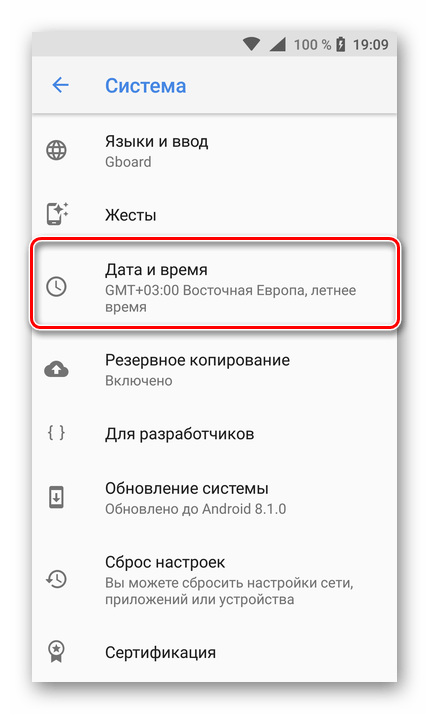
- В «Настройках» своего мобильного девайса перейдите к разделу «Система», а в нем выберите пункт «Дата и время».
Примечание: Раздел «Дата и время» может быть представлен в общем перечне «Настроек», это зависит от версии Андроид и используемого устройства.
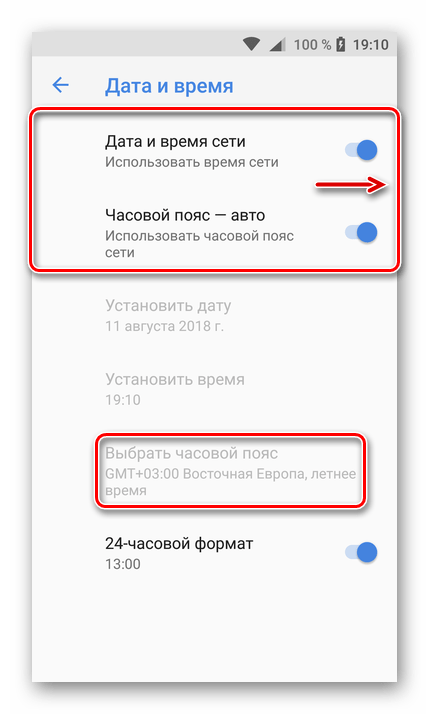
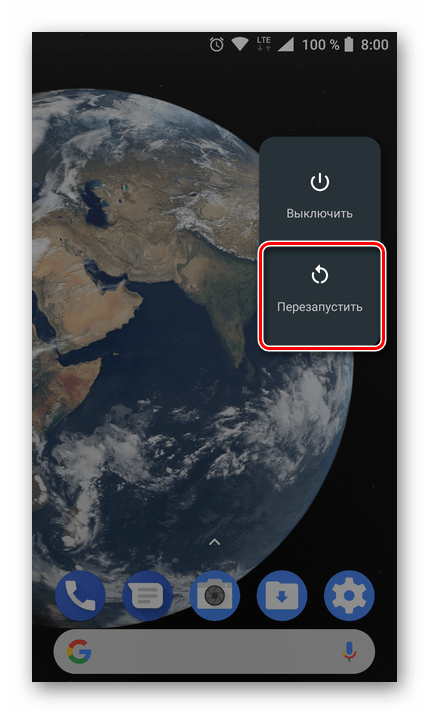
Читайте также: Настройка даты и времени на Android
Попробуйте выполнить то действие, при работе которого происходила остановка работы сервисов Google Play. Если она повторится, воспользуйтесь предложенными ниже рекомендациями
Способ 2: Очистка кэша и данных приложения
Каждое приложение, как стандартное, так и стороннее, за время его использования обрастает ненужным файловым мусором, который может вызывать сбои и ошибки в их работе. Сервисы Гугл Плей – не исключение. Возможно, их работа была приостановлена именно по этой причине, а потому мы с вами должны ее устранить. Для этого:
-
Перейдите к «Настройкам» и откройте раздел «Приложения и уведомления», а из них перейдите к списку всех установленных приложений.
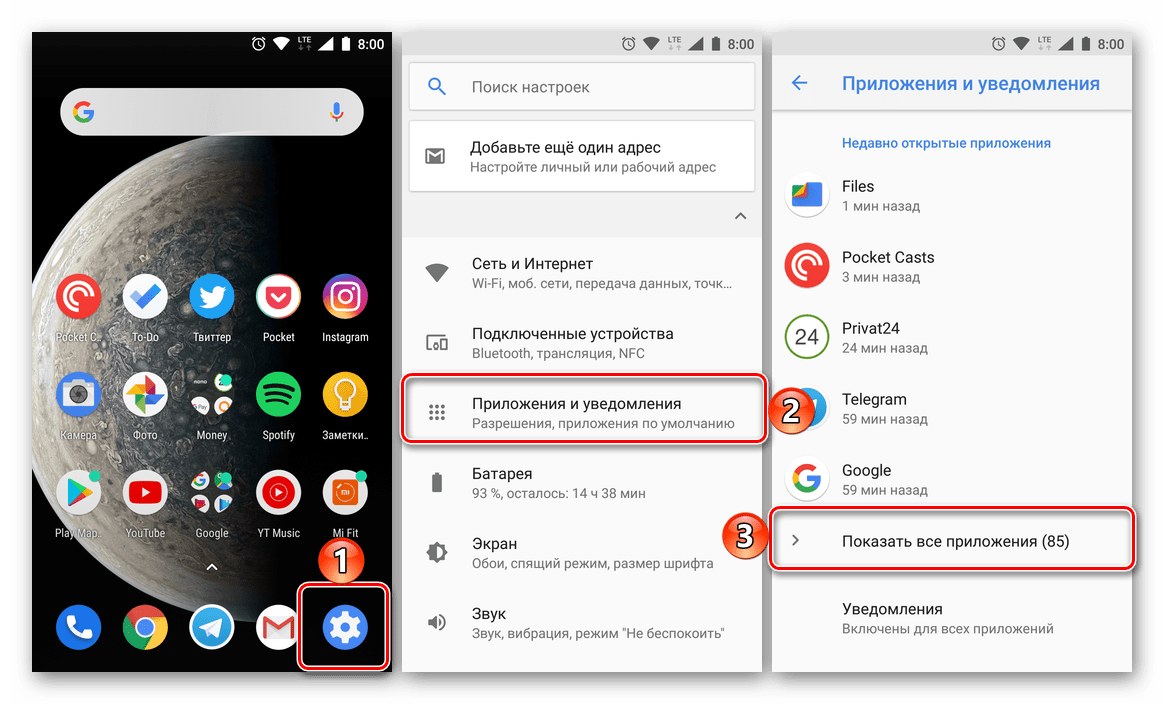

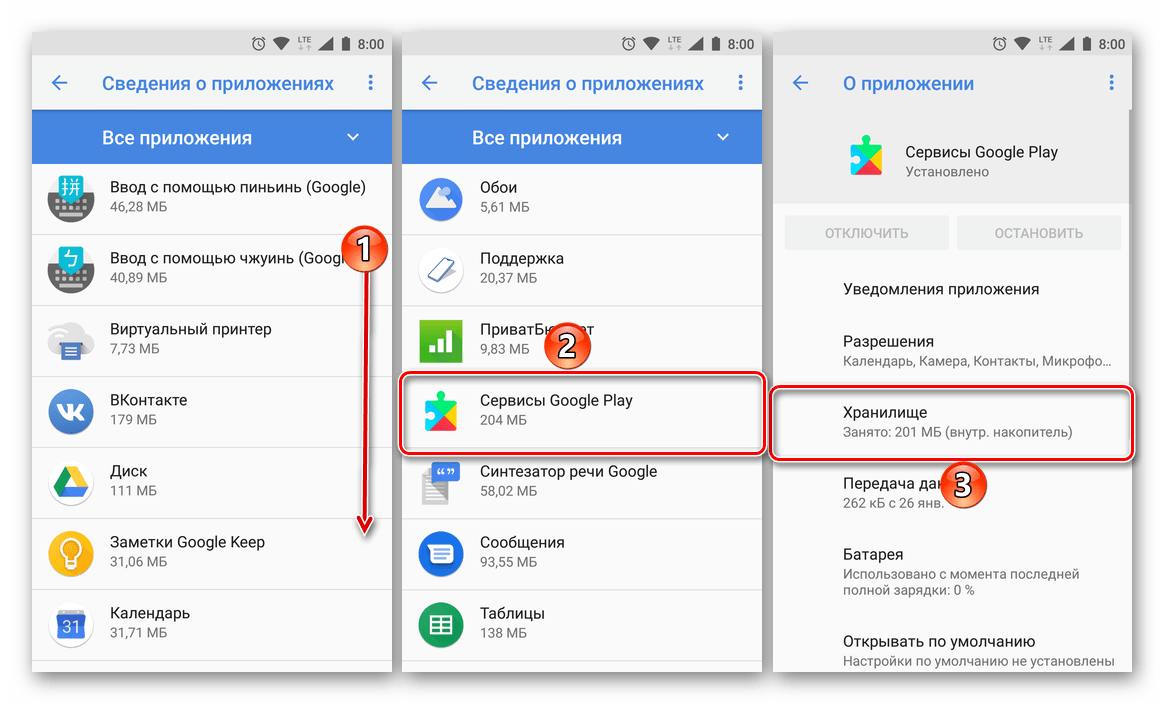
Способ 3: Удаление последних обновлений
Если очистка Гугл Плей Сервисов от временных данных и кэша не помогла, стоит попробовать откатить это приложение к его изначальной версии. Делается это следующим образом:
-
Повторите шаги №1-3 из предыдущего способа, после чего вернитесь на страницу «О приложении».
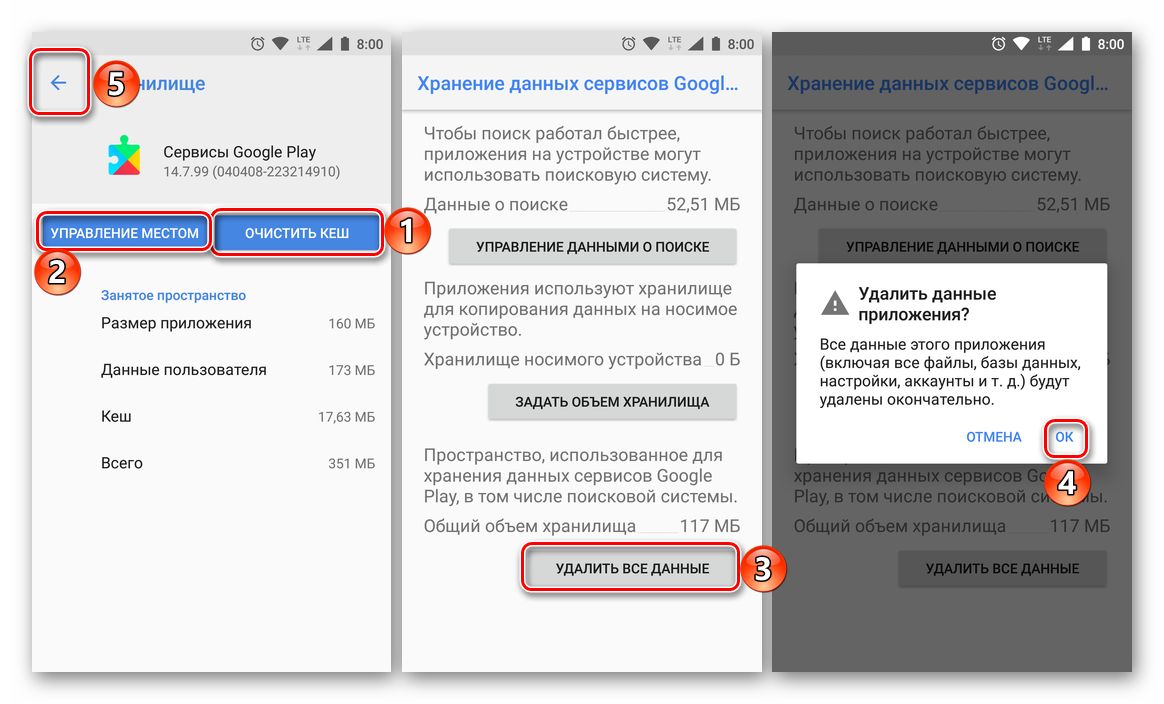
Примечание: Пункт меню «Удалить обновления» может быть представлен в виде отдельной кнопки.
Если ошибка «Приложение Сервисы Google Play остановлено» по-прежнему будет возникать, придется перейти к удалению более важных данных, чем кэш, временные файлы и апдейты.
Способ 4: Удаление учетной записи Google
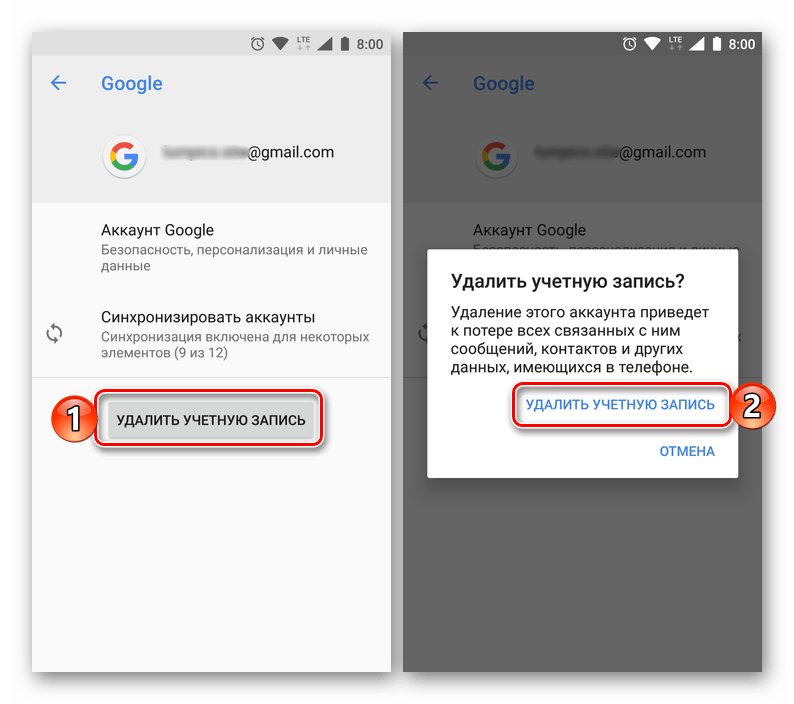
Последнее, что можно предпринять в борьбе с рассматриваемой нами сегодня проблемой – это удалить Google-аккаунт, который в настоящий момент используется на мобильном устройстве в качестве основного, а затем повторно в него войти. О том, как это делается, мы неоднократно рассказывали в статьях на смежную тему, посвященным устранению проблем в работе Google Play Маркета. Ссылка на одну из них представлена ниже. Главное, прежде чем приступить к выполнению предложенных нами рекомендаций, убедитесь в том, что знаете свой логин и пароль от учетной записи.
Подробнее:
Отключение и повторное подключение Гугл-аккаунта
Как войти в учетную запись Google на Android-девайсе
Заключение
Остановка работы Сервисов Google Play не является критической ошибкой, а причину ее возникновения можно довольно легко устранить, в чем мы с вами смогли убедиться лично.
Мы рады, что смогли помочь Вам в решении проблемы.
Опишите, что у вас не получилось. Наши специалисты постараются ответить максимально быстро.
Помогла ли вам эта статья?
Еще статьи по данной теме:
Обьясните: как я могу воспользоваться вашими советами, если «ошибка» блокирует все мои действия.
Здравствуйте. Как показывает практика, ошибка «Приложение Сервисы Google Play остановлено» не из тех, уведомление о которой появляется постоянно. Она выскакивает, Магазин приложений закрывается, и далее можно свободно делать все то, что предлагается в статье. Данная ошибка не может «блокировать» действия, и даже если предположить, что уведомление о ней время от времени появляется, его можно закрывать и далее выполнять необходимые действия. Возможно, у вас появляется ошибка с другим описанием? Если да, уточните с каким. Если же проблема именно в «Приложение Сервисы Google Play остановлено», и все именно так, как вы описали, попробуйте сначала войти в безопасный режим, и уже после этого выполнить предложенные рекомендации.
Добрый день.Не обновляются сервисы гугл плей после сброса телефона до заводских настроек. Прошлась по всем вашим советам. Не помогает. Сервисы гугл плей сейчас стоят 7 версии, обновления скачиваются, при установке дают ошибку — не удалось установить приложение «Сервисы гугл плей». Обнуляла все данные, как вы советовали. Временами слетает синхронизация с аккаунтом. Пробовала фокус с прошедшим временем. Синхронизируется, потом опять слетает. Аккаунт удаляла, устанавливала снова. Пробовала закачать следующую версию сервисов гугл плей, после установленной, не устанавливается.
Татьяна, здравствуйте. Эта статья посвящена немного другой проблеме — «Приложение Сервисы Google Play остановлено», а не тому, почему оно не обновляются. При этом в случае с проблемой обновления обычно помогает очистка кэша и данных Сервисов, а также последующее удаление их обновлений, то есть то, что рассмотрено в Способах 2 и 3 настоящей статьи. Общий алгоритм обновления Сервисов рассмотрен в отдельной статье на нашем сайте, и в части «Дополнительно» там как раз рассказывается о решении распространенных проблем.
При этом если очистка данных и удаление обновлений не решает проблему, а в дополнение к ней еще и слетает синхронизация, причину, скорее всего, стоит искать в операционной системе. И в таком случае важно понимать, что это за устройство (производитель, модель), какая версия Android , а также официальная ли это ОС или кастомная/модифицированная прошивка. Сообщите эти данные в следующем комментарии, плюс попробуйте воспользоваться рекомендациями из наших статей об устранении проблем с синхронизацией.
В первой статье рассматривается не только настройка синхронизации, но и то, что делать, если с этим возникают проблемы. Вторая — о решении конкретной проблемы. При этом есть небольшая вероятность того, что наблюдаемые Вами ошибки — временные. Такое бывает после сброса, когда Android начинает устанавливать приложения и их обновления, с некоторыми возникают проблемы — ошибки и сбои, и особенно это характерно как раз для Сервисов. Они могут несколько раз не устанавливаться, не обновляться, пока этим процессом занято какое-то другое приложение, и если Вы видите, что какое-то приложение скачивается/обновляется бесконечно, остановите этот процесс для него и попробуйте повторно обновить Сервисы.
P.S.: Самостоятельно скачивать из неизвестных источников и принудительно устанавливать другую версию Сервисов Google Play не стоит — то, скорее, усугубит проблему, чем решит ее.
Спасибо, Виталий за оперативный ответ. Я прошлась по всем вашим статьям, прежде чем обратиться к Вам напрямую, и как обновить сервисы, и как восстановить синхронизацию… Prestigio Muze D3 PSP3530DUO Android 5.0. ОС официальная, смартфон не перепрошивался. Насколько временная ошибка — уже почти 2 недели я с этой проблемой. Если причина в оперативке, наверное, стоит задуматься о замене смартфона.
Татьяна, скажите, а с какой целью выполнялся сброс до заводских настроек (какие-то проблемы до этого наблюдались?) и каким образом это было выполнено — через настройки смартфона или через рекавери? Второй вариант предпочтительней, а первый стирает не все данные, отчего наблюдаемые ранее проблемы могут остаться. Нехватка оперативной памяти вряд ли вызовет такие проблемы, это может просто негативно сказываться на производительности системы в целом.
Как давно Вы пользуетесь этим смартфоном и когда эта проблема появилась? Есть информация, что такое характерно для данной модели, работающей под управлением 5 версии Android. Есть решение, но его эффективность не гарантирована, а для реализации требуется наличие Root-прав, так как нужно вносить изменения в системный файл. Но сначала все же нужно понять, сброс был сделан через рекавери или систему, потому что первый тоже часто решает подобные проблемы.
Добрый день. Телефоном пользуюсь пятый год. 2 ГБ установленой оперативной памяти, из них свободно, в последнее время 0,5 ГБ. В принципе — мне хватало, пока в один прекрасный день не забросали со всех соц.сетей одним видео из разряда фейк ньюс. Ватсап благополучно его закачал. На след. день было некогда даже глянуть в телефон, а через сутки оперативки ноль. Пробовала чистить, максимально освободить получалось до 100 КБ. При этом на ПК через кабель показывало, что телефон девственно чист. Тогда и пришло решение сбросить до заводских настроек через настройки телефона. Через рекавери даже не пробовала, честно — думала, что разницы нет. Чтобы получить рут-права, не было места для скачивания утилиты. А после сброса уже возникла проблема с приложениями. Пробовала с ПК через программу Kingo ROOT, но что-то то же не получилось. Не помню, что пошло не так… После этого начала шерстить интернет в поисках, что можно еще сделать. Тем более, что покупка нового смартфона откладывается — сынишка запустил машинкой в телевизор, треснула матрица. Здесь уже ничем не поможешь. Поэтому буду очень благодарна, если сможете мне что-то посоветовать с телефоном.
Добрый день, Виталий. Сброс настроек до заводских через рекавери проблему не решил. Сервисы гугл плей так же не обновляются.
Стала появляться ошибка: «Приложение Google остановлено». Что делать?
Вопрос от пользователя
Здравствуйте.
Примерно пару неделю назад у меня на планшете стала появляться ошибка: «Приложение Google остановлено». С планшетом ничего не делала (не обновляла, не роняла, не удаляла и т.д.).
В общем-то, мне на нее все равно (планшет работает и с ней), но она временами сильно отвлекает (появляется несколько раз за час). Можно ли что-то сделать?
Анастасия
Чем дольше вы используете свое Android-устройство — тем больше в нем система накапливает различный «мусор»: кэш приложений, какие-то остаточные данные от удаленного ПО, временные файлы и т.д.
Всё это, со временем (если не проводить чистку и обновление ПО) , может приводить к разного рода ошибкам (не исключение и текущая проблема. ). Ниже приведу несколько рекомендаций, которые в большинстве случаев помогают устранить подобные ошибки.
Что делать с ошибкой об остановки приложения «XXX»
ШАГ 1
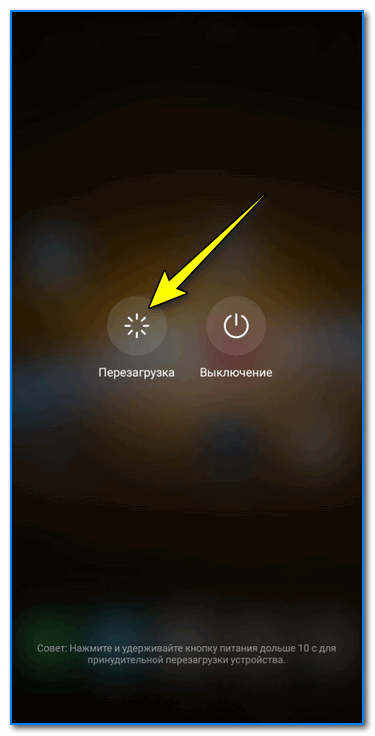
Первый совет банален (и приводится часто в большинстве инструкций подобного толка) — просто перезагрузите устройство!
Дело в том, что после перезапуска системы — все приложения будут заново инициализированы и загружены в память, что часто помогает устранить многие ошибки.
ШАГ 2
Далее рекомендую зайти в настройки Android, открыть вкладку «Приложения » и найти среди них «Google» . См. пример ниже. ��
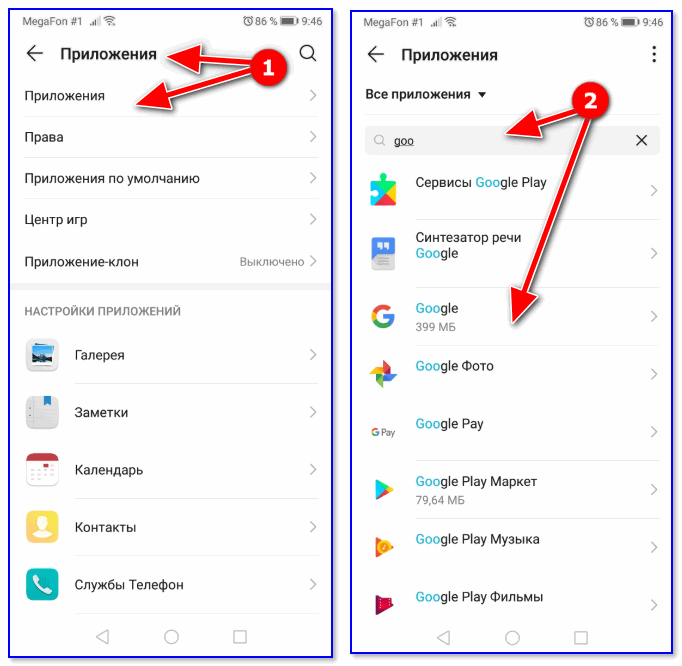
После, нужно перейти во вкладку «Память» и очистить кэш.
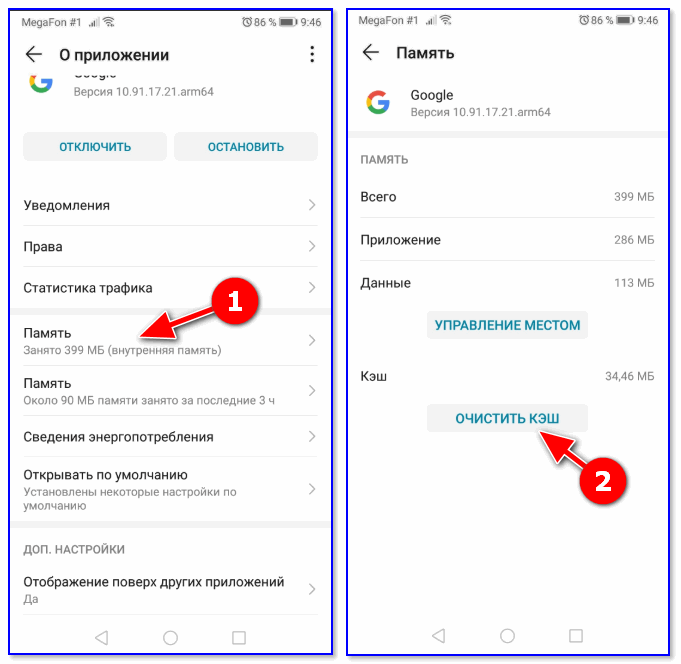
Аналогично очистите кэш и для приложения Google Play (Play Market). Затем перезагрузите устройство и проверьте работоспособность.
ШАГ 3
Следующий совет: сбросить настройки приложений на дефолтный вариант, так, как это было на новом устройстве (это не полный сброс устройства, файлы и список контактов будут на месте) .
Для этого нужно открыть вкладку «Приложения» в настройках Android, в углу экрана нажать по трем точкам и выбрать в меню «Сбросить настройки» . См. скрин ниже. ��
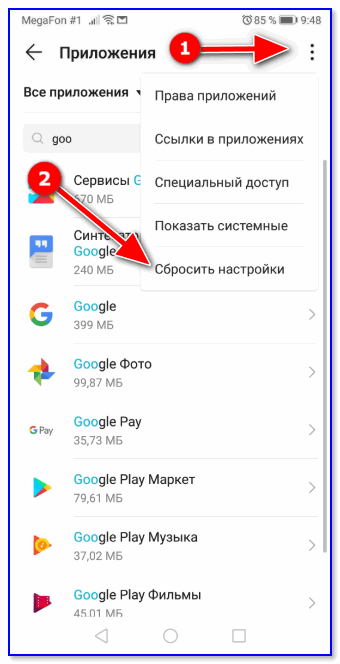
Сбросить настройки — вкладка приложения Android
ШАГ 4
А давно ли на «проблемном» смартфоне (планшете) обновлялись приложения? В ряде случаев проблема кроется как раз в этом!
Чтобы обновить приложения: зайдите в Play Market и нажмите кнопку «Обновить всё!» (см. пример ниже ��).
Кстати, на эту операцию может потребоваться достаточно большое количество трафика (рекомендуется использовать Wi-Fi подключение).
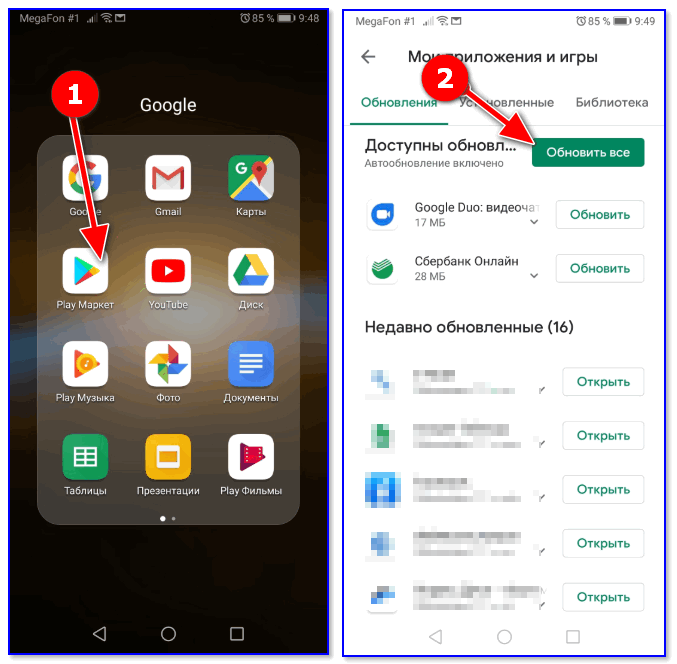
ШАГ 5
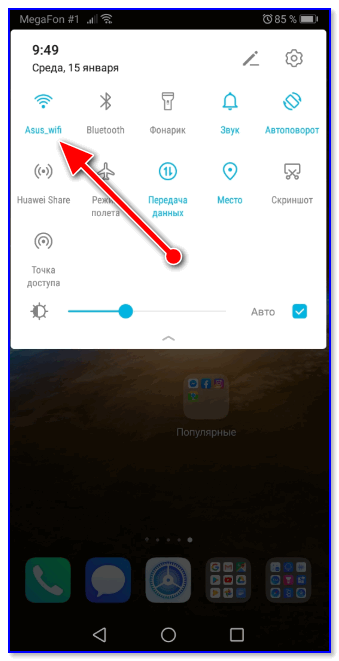
Еще одной достаточно частой причиной сбоев приложения «Google» является не стабильное подключение к сети Интернет (например, то есть сигнал, то нет его. ) . Такие «скачки» часто бывают, когда вы находитесь в местности, которая далеко от вышки оператора (либо в помещении с толстыми стенами).
Совет в этом плане стандартный: попробуйте подключиться к высокоскоростной Wi-Fi сети и перепроверить работу устройства.
Также рекомендую проверить стабильность и скорость вашего подключения с помощью спец. сервисов, ссылка ниже.
�� В помощь!
Как проверить скорость интернета на телефоне Андроид. Читать заметку —>
ШАГ 6
Обратите также внимание на выставленную дату и время в настройках Android. Если они некорректные для вашего региона — Google это «замечает» и некоторые приложения и опции могут стать недоступными (а то и закрываться с ошибками).
Попробуйте задать вручную свой часовой пояс, дату и время (т.е. автоматическое определение даты/времени в разделе «Дата и время» настроек Android нужно отключить!).
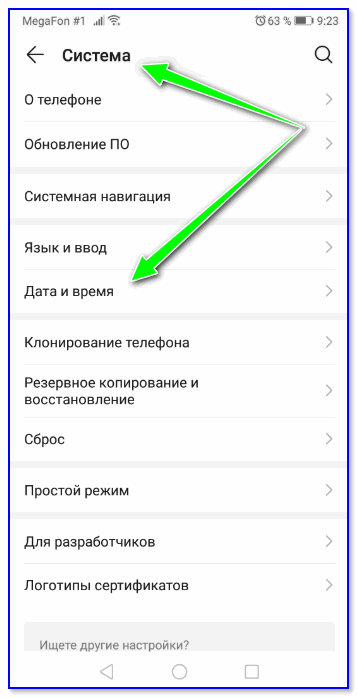
Система — дата и время
Кстати, после изменения этих настроек — не забудьте перезагрузить телефон (планшет) и проверить как начало работать устройство.
ШАГ 7
Если все вышеперечисленное не принесло результатов — попробуйте сбросить настройки Android, т.е. вернуть их к заводским предустановкам (важно: при этом все файлы и установленные приложения из памяти устройства будут удалены!).
Поэтому, перед сбросом сохраните свои контакты на SD-карту или SIM’ку, и перенесите файлы и фото на жесткий диск ПК (например).
Выполнить непосредственно сам сброс вам поможет одна моя прошлая заметка, ссылка на нее ниже.

�� В помощь!
Как сбросить настройки Андроид до заводских [Hard Reset]. Читать заметку —>
PS
На некоторых устройствах от китайских малоизвестных брендов — версия системы Android может быть не сертифицирована (это больше относится к тем, кто заказывал телефон в китайских интернет-магазинах).
Собственно, из-за этого ряд сервисов Google может работать некорректно (насколько знаю, подобное «лечится» только перепрошивкой устройства. ).
Если вы решили вопрос как-то иначе — чиркните пару слов в комментариях. Заранее благодарю!
В этой статье вы узнаете, что делать, если приложение «Сервисы Google Play» по какой-то причине постоянно закрывается на телефонах Samsung. Игроманы часто сталкиваются с различными ошибками на компьютере с Windows. В этой системе большое количество компонентов, которые конфликтуют, работают неправильно. Антивирус вечно блокирует файлы, которые были взяты на сайтах «варезниках». Другое дело — игры на мобильном устройстве. Загружаем с онлайн магазина любую бесплатную — и никаких проблем с запуском. Но не всегда всё проходит гладко.
- Причины, по которым сервисы Google Play закрываются в Android
- Что делать для решения ошибки с телефоном Samsung
- Системные настройки телефона, если сервисы Google Play все время закрывается
- Перезаход в свой аккаунт Google на Samsung
- Сброс настроек телефона Самсунг до заводских
- Видео-инструкция
Причины, по которым сервисы Google Play закрываются в Android
Любой сбой в операционной системе является непредсказуемым. С таким столкнулись вы сегодня, но не стоит расстраиваться, вы обязательно с ним справитесь. Такое может произойти из-за накопившегося кэша внутри определённых системных папок. Он очень помогает работать играм и программам быстрее, но порой делает приложение неработоспособным. Эта одна из самых частых причин сбоев в системе Андроид на телефонах Samsung.
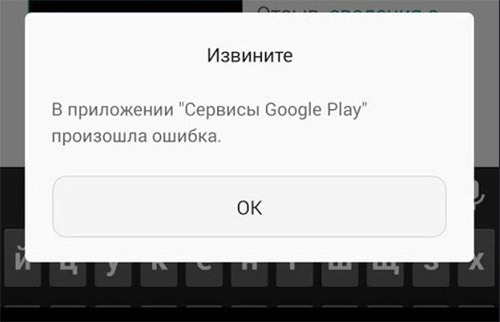
Нередко сбои случаются на стороне серверов компании Google, из-за чего последствия могут быть непредсказуемыми. В таком положении дел вы вряд ли найдёте истинную причину, пока не решитесь на какие-нибудь кардинальные меры. Или не подождёте некоторое время, чтобы компания сама решила свои проблемы. Во всяком случае в Интернете есть много безопасных источников, где вы можете брать приложения и игры для загрузки.
Это может быть полезным: не удалось связаться с серверами Google повторите попытку позже — что делать?
Что делать для решения ошибки с телефоном Samsung
Правильно будет начать с методов, которые чаще всего помогают решать проблемы в телефонах Android. Давайте удалим все лишние данные , которые могут помочь не только справиться с ошибкой в телефоне Самсунг, но и освободить дополнительную память.
Порядок действий, если сервисы Google Play все время без причины закрываются:
- Нажмите на иконку с настройками, которую можно найти на главном рабочем столе телефона;
- Или опустите шторку и найдите здесь знак шестерни. Нажав его, вы попадёте на окно с настройками;
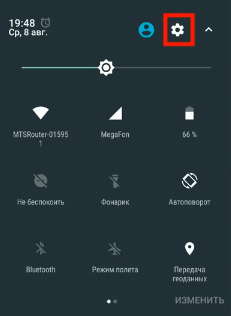
- Затем найдите пункт меню, который называется « Приложения »;
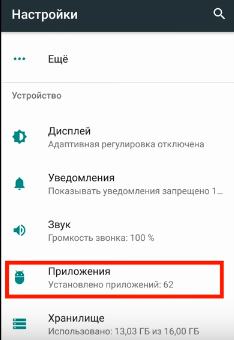
- Далее нам следует попасть на окно со всеми приложениями в телефоне: и загруженными вами, и установленными до вас;
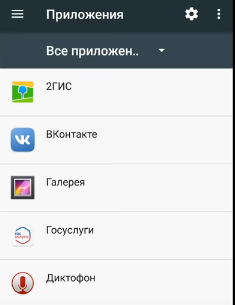
- Вы можете выбрать вкладку « Системные », если она есть в вашем случае. Так как Google Play и его сервисы относятся как раз к системным;
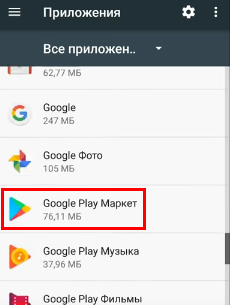
- Открыв маркет, вы увидите несколько кнопок: « Остановить », « Отключить » и т.д. Среди них должна быть « Очистить кэш »;
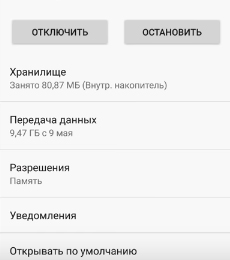
- Если такого пункта нет, вам нужно нажать на кнопку « Хранилище ». И удалить кэш из этого окна.
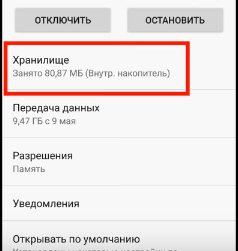
Далее следует в обязательном порядке найти среди всех или системных приложений ещё одно — « Сервисы Google Play ». С ним необходимо проделать те же действия. Затем свой смартфон Samsung необходимо перезагрузить и попытаться сейчас войти в маркет. В данным момент велика вероятность того, что вам это сделать удастся. Если нет — следите за инструкциями в данной статье далее.
Если у вас возникнут проблемы в других приложениях, которые все время закрываются, почистите в них кэш, и вы сможете решить проблему. Также попробуйте в окне приложения Google Play остановить его перед удалением кэша. Или откройте окно с запущенными задачами и закройте их, чтобы они не мешали. В окне с приложением должна быть кнопка для удаления обновлений. Воспользуйтесь ею, чтобы вернуть его к работающему состоянию. Так как неисправные обновления периодически выходят для наших устройств.
Это может быть полезным: Как сделать скриншот на Самсунге J1, J2, J3.
Системные настройки телефона, если сервисы Google Play все время закрывается
Несмотря на то, что в современных смартфонах время и дата устанавливается автоматически при помощи сети Wi-Fi или мобильных данных, иногда изменения вручную этих данных может помочь устранить ошибки. В частности, если появляется на экране — сервисы Google Play почему то всё время закрывается в мобильном телефоне Самсунг.
Попробуйте установить заведомо неправильную дату и установить другой часовой пояс:
- Снова откройте настройки на своём устройстве;
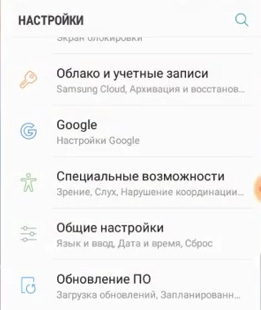
- Выберите пункт « Общие настройки »;
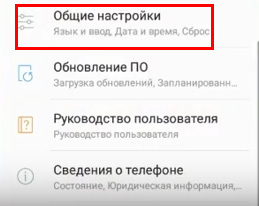
- Затем нажмите на пункт « Дата и время »;
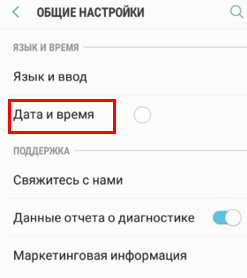
- На следующем экране вы можете не найти ручных настроек даты и времени. Для их появления нужно передвинуть ползунок в неактивное положение в параметре « Автоопределение времени »;
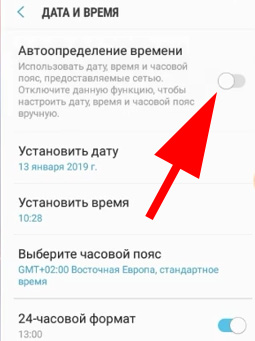
- Теперь вы можете изменить их.
Попробуйте изменить часовой пояс, указать вчерашнюю дату или прошлый год. В случае, если эффекта никакого не будет, вернитесь в эти настройки и снова установите регулятор на автоматическое определение. И спустя какое-то время оно будет синхронизировано по сети с ближайшим сервером в вашем или ближайшем городе.
Перезаход в свой аккаунт Google на Samsung
Если неполадки произошли на сервере, вы сможете решить ошибку в телефоне Samsung при помощи выхода и новой авторизации в телефоне. При этом вы должны помнить данные для входа, чтобы не получилось так, что вы после удаления аккаунта не сможете войти.
Что делать, если сервисы постоянно закрываются:
- В очередной раз переходим в настройки мобильного устройства;
- Далее нужно нажать на « Расширенные настройки »;
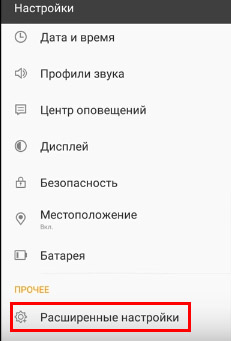
- Найдите строку с названием « Аккаунты » и выберите её;
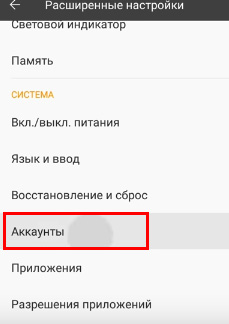
- В этом разделе отображаются все аккаунты, в которых вы авторизованы на устройстве в приложениях. Нам нужен аккаунт Google, выберите его в этом окне;
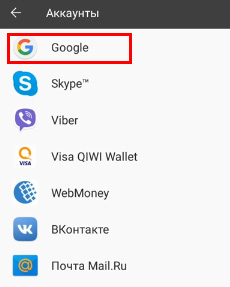
- У вас может быть не один аккаунт. В этом случае они отобразятся все. Выберите тот, из которого нужно выйти или удалить из устройства;
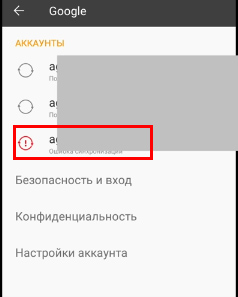 Выберите в списке аккаунт, которым пользуетесь
- В следующем окне нужно нажать внизу на кнопку « Ещё », после которой появится контекстное меню. В нём нажмите на строку « Удалить аккаунт ».
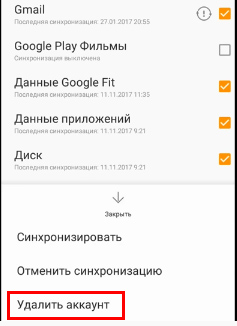
Подтвердите удаление и вернитесь на главное меню. Теперь нужно перезагрузить смартфон, и если аккаунт в нём был единственный, то нужно при входе авторизоваться с теми же данными. Если вам удалось войти без ввода данных (если у вас более 1 аккаунта), нужно снова посетить настройки, раздел « Аккаунты » и войти в ваш аккаунт. Попробуйте использовать другой, если он есть.
Сброс настроек телефона Самсунг до заводских
Каждый смартфон имеет особое меню, из которого можно выполнить разные действия: очистить память, сбросить настройки, протестировать модули устройства. В вашем такое меню на Samsung, безусловно, тоже есть. Оно нам нужно для сброса настроек и возврата системы смартфона в первоначальное состояние, в котором она была в магазине.
Обратите внимание, что сброс сотрёт всё в памяти вашего телефона, абсолютно всё. Позаботьтесь заранее о файлах, фотографиях, документах и прочем.
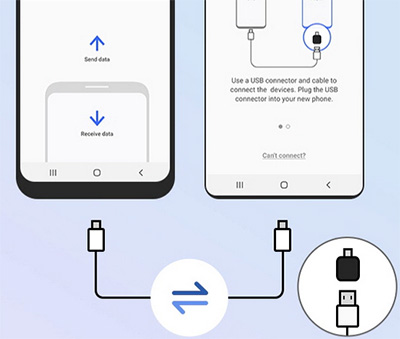
Воспользуйтесь специальным приложением Smart Switch . Это утилита, которая даёт возможность передать файлы на компьютер или на любое другое устройство. Которые после сброса вы сможете «забрать» обратно.
Рассмотрим пример сброса на модели Самсунг A30, если сервисы Гугл закрываются:
- Выключите телефон. Вы можете начать процесс сброса и при включенном устройстве в некоторых новых моделях Samsung. Для этого нажмите на кнопку Power и убавление громкости;
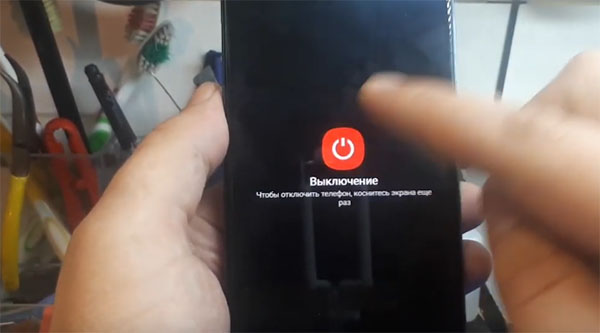
- Необходимо удерживать эти кнопки до момента, когда экран потухнет и станет чёрным. После этого нужно отпустить кнопки и сразу же сменить кнопку уменьшения громкости на увеличение. И зажать одновременно с Power;
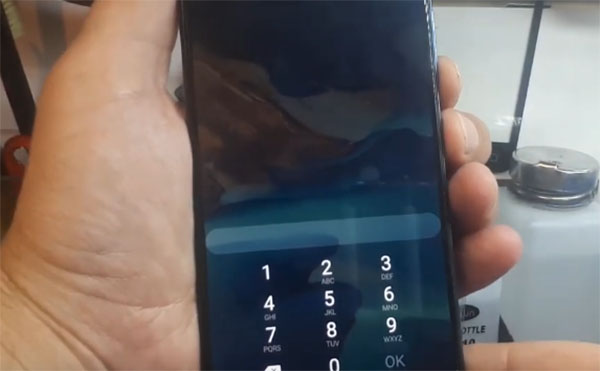
- Далее нужно отпустить Power, но продолжить держать клавишу регулировки звука « + ». После этого ваш смартфон покажет меню Recovery ;
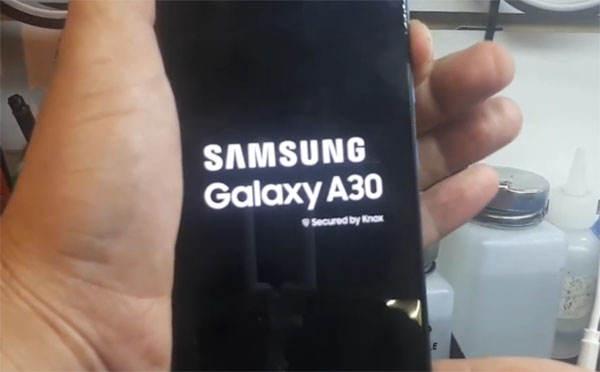 Удерживайте кнопки для попадания в меню Recovery
- Чтобы перемещаться по его пунктам, нажимайте клавиши громкости «+» и «–». Нам нужно выбрать Wipe data/Factory Reset . Чтобы выбрать эту строку, нажмите на кнопку Power;
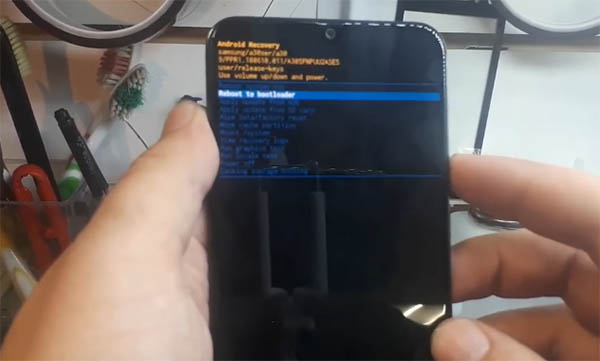
- Подтвердите выбор сброса.
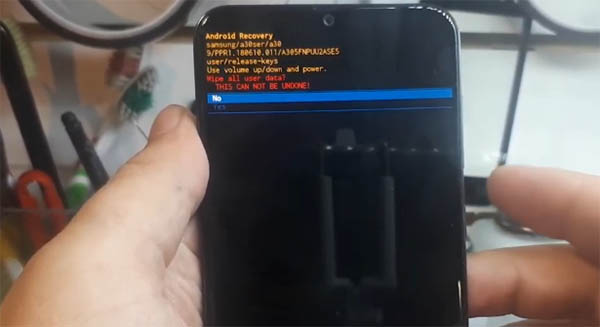
Ниже на экране вы увидите процесс очистки файлов и другие системные процессы. От вас больше не потребуется никаких действий. При следующем включении нужно будет заново авторизоваться в Гугл.
Рекомендуем к прочтению: Как сделать запись экрана на Cамсунг.
Видео-инструкция
В этом видео пользователь узнал причину ошибок, когда в смартфоне Samsung приложени Сервисы Google Play» по какой-то причине все время закрываются, и рассказал что делать в такой ситуации.
В этой статье мы разберем, почему Сервисы Гугл Плей все время закрывается? Как убрать выскакивающее окно в Samsung и что делать со всем этим? Это уведомление встречается именно на Самсунгах и сам сбой выглядит как периодически всплывающая подсказка.
Почему это происходит?
«Сервисы Google Play все время закрывается» – это системная ошибка в Android, вызванная проблемой получения и отправки данных на сервер Google. Когда устройство использует интернет, мобильная операционная система начинает отправку стандартных пакетов на специальные сервера. Что касается самих пакетов и их переадресации, то самой важной и активной программой является «Google Play Services», которая содержит в себе встроенные службы и процессы.

Пользователи Samsung могут видеть сообщения об ошибке, когда отправка пакетов приводит к внезапному сбою – мобильное приложение прекращает свою работу. Сообщения следующего вида: будет выведена информация о приостановлении работы или программа самостоятельно отключится.
Причин, приводящих к возникновению системных ошибок, много. Например, часто ошибка может быть временной и возникать вследствие неправильной работы сервера Google. Именно поэтому стоит сначала подождать некоторое время. Если не это, то читайте дальше. Возможно, вы найдете свой вариант.
Сверяем дату и время
Проверьте актуальность даты и правильность определения устройством часового пояса. Для этого перейдите в раздел «Настройки» → «Общие настройки» → «Дата и время». Если включено «Автоматическое обнаружение», отключите и тогда станет доступна возможность настроек необходимых данных.
Также проверьте онлайн-подключение на устройстве и введите местное время.

Установленный часовой пояс должен соответствовать параметрам, назначенным вашим провайдером. Это относится к тем случаям, если используется Wi-Fi-подключение.
Чтобы удостовериться в правильности определения данных, достаточно зайти на сайт 2ip.ru, выбрать свой город и автоматически определится подходящий часовой пояс. Далее изменяем необходимые параметры, перезагружает устройство и проверяем отсутствие ошибки.
Есть ли доступ к Сервисам?
Могут сброситься надстройки разрешений. Это происходит не так часто и обычно бывает вызвано входящими обновлениями системы и приложений. В новой версии Android разрешения являются неотъемлемой частью правильной работы устройства. Это следует учитывать, а значит необходимо сделать следующее:
- Вернитесь в «Настройки» → «Диспетчер приложений».
- Затем выберете строку «Google Play Service».
- Переходим в надстройки разрешений и активируем все доступные элементы.
- Снова перезапускаем устройство и проверяем правильность работы.

Чистим и удаляем кэш
Наиболее эффективным вариантом является простой сброс настроек приложения, очистив кэш и удалив данные. Помимо этого, в решении многих проблем помогает и откат обновлений. Сделать это можно, следуя следующему алгоритму:
- В диспетчере приложений перейдите во вкладку «Все» → «Google Play Services».
- В разделе «Память» очищаем кэш.
- Затем возвращаемся и нажимаем «Удалить последнее обновление». Важным моментом здесь является повторная загрузка обновлений для устройства.
Бывает так, что необходимые функции недоступны для изменения. Все эти параметры отключаются опцией «Поиск устройства» в меню администратора. Чтобы это исправить, нужно перейти в «Безопасность» → «Администрирование» в списке выбрать «Найти устройство» и сделать неактивным.

Многие рекомендуют выполнение вышеперечисленных способов и для других важных сервисов «Google Services Framework» и «Google», которые также могут быть связаны одной и той же проблемой.
Повторно входим в аккаунт
Также бывает, что проблема связана с основной учетной записью Google и ее неправильной синхронизацией. Чтобы решить эту проблему, достаточно заново активировать аккаунт. Как это работает:
- В настройках найти пункт «Учетная запись» или «Личные данные».
- Выбрать аккаунт, а затем вверху нажать на три точки, где будет открыта возможность удаления аккаунта.
- Далее — перезапуск устройства и повторная активация аккаунта.

Сбой в конкретном приложении
Будьте осторожны, когда происходит сбой. В случае отключения «Google Play Services» при запуске приложения, можно использовать метод сброса настроек приложения или заново перезагрузить.
Посмотрите на функциональность программы, ведь когда ее лицензии и подпись не совпадают с политикой Google, системные процессы (в том числе и «Сервисы») автоматически отключаются во время использования программы. Рекомендуем перед запуском какой-либо программы предоставить ей доступ ко всем важным функциям.
Несовместимость сервисов и версии «прошивки» устройства
Это происходит не так часто, но разработчики все еще делают распространенные ошибки, которые появляются после запланированного обновления. В качестве примера ошибка 910 в Маркете.
Если после загрузки рекомендуемого обновления появится такая ошибка, следует откатить версию «Service» до предыдущей или до той версии, при которой приложение работало правильно. В интернете достаточно дистрибутивов с проверенными обновлениями, такими как Trashbox, например.
После переустановки перейдите прямо в Play Market и выберите «Никогда» в настройках автоматического обновления. Прежде, чем производитель стабилизирует работу обновления, может пройти недели две.
Отдельно стоит выделить пользовательские (неофициальные) прошивки. В случае возникновения повторной ошибки, просто обратитесь к своему оптимизатору, чтобы исправить данную ситуацию.
В чем еще может быть проблема?
- Заражение смартфона вирусами . Скрипты и вирусные программы способны создавать свои экраны-DNS и отслеживать исходящий трафик. Кроме этого, троянская программа может взять на себя права разработчика и спокойно внедрять изменения в устройство. Чтобы это исключить, запустите антивирусное приложение на устройстве, например, DR.Web или Kaspersky.
- Много мусора . Бывает, что прошивочный файл перегружен оставшимися папками и мусорной памятью. В этом поможет обычный сброс настроек вместе с использованием Clean Master (CCleaner). По умолчанию это делается с помощью «Сброс и восстановление», но это влечет за собой то, что из памяти все удаляется. Кроме того, стоит выйти из личного кабинета своей учетной записи заранее, так как это может повлечь за собой FRP блокировку.
- Публичные DNS . Если устройство использует сеть Wi-Fi, не будет лишним настроить общедоступный DNS на маршрутизаторе. Чтобы включить данную функцию, достаточно войти в надстройки маршрутизатора и выбрать изменение сети (WAN). Далее ввести общедоступные адреса от Google или Яндекса. Для первого подходят следующие: 8.8.8.8 и 8.8.4.4, Яндекс: 77.88.8 и 77.88.8.1. Перезагружаем маршрутизатор и мобильное устройство. По какой-то причине, данный способ решает большинство проблем и наиболее эффективен для Samsung J3 и J7.
Итак, ошибка «Сервисы Google Play все время закрывается» на Samsung может быть вызвана многими причинами, но теперь вы знаете, что делать и как убрать выскакивающее окно. Поделитесь в комментариях, получилось ли у вас?
Пришлось помучиться, но получилось
Сервисы Google Play все время закрывается в Samsung — что делать
В последнее время, многие владельцы смартфонов от Samsung стали получать следующее уведомление: «Сервисы Google Play все время закрывается». Такой сбой может выскакивать каждые 5-10 секунд или периодически, при входе в определенное приложение или при активации некоторых опций Андроида. В статье мы разберем, отчего возникает такая ошибка, что делать в первую очередь и какие решения помогут убрать баг из телефона.
Почему программка закрывается?
Сервисы Google Play все время закрывается — это системная ошибка в Андроид, которая обусловлена сбоем отправки или получения данных на сервера Гугл. При активной онлайн-работе с телефоном, ваша ОС постоянно отправляет необходимые пакеты данных на сервера разработчиков. В плане отсылаемых данных, наиболее важна и активна программка «Сервисы Google Play», которая объединяет большинство процессов и служб, вшитых в Android.

Если в результате отсылки пакетов имеются сбои — приложение аварийно закрывается, а пользователь Samsung может увидеть вот такие предупреждения:
- «Приложение сервисы GP остановлено»;
- «В приложении сервисы GP произошла ошибка»;
- «Сервисы GP все время закрывается».
Реальных причин такого рода багов может быть множество, но наиболее вероятными являются лишь несколько моментов. Далее мы постараемся указать основные причины такой дисфункции и доходчиво расписать каждое решение. Сразу оговоримся — баг может быть временным и исходить от серверов Google, поэтому по началу стоит подождать несколько часов.
№1 Сверка даты и времени
Первым делом постарайтесь выставить точную дату и верный часовой пояс. Делается это стандартно:

- Входим в «Настройки» → раздел «Общие настройки» → подпункт «Дата и время»;
- Если у вас активна, то отключаем «Автоопределение», после чего можно будет производить установку времени вручную.
- Сверьтесь с Интернетом и проставьте точное время.
- Часовой пояс нужно выставить тот, который присвоен вашему провайдеру. Делается это в том случае, если вы активно используете именно Wi-Fi. Что бы узнать его наверняка, нужно открыть сайт 2ip.ru, где будет указан ваш город. Пробейте в Сети точный часовой пояс для этого города и укажите его в настройках устройства.
- После этих манипуляций желательно сделать рестарт смартфона и проверять, ушла ли ошибка.
№2 Проверка разрешений у Сервисов
Также бывает ситуация, когда в Андроиде сбивается надстройка разрешений. Такое бывает редко и часто вызвано прилетающими обновлениями. В последних версиях Андроида разрешения играют не маловажную роль, поэтому этот момент вам нужно проверить сразу:

- Переходим снова в «Настройки» → «Диспетчер приложений».
- Дальше находим и открываем проблемное приложение «Сервисы Google Play».
- Переходим в подпункт «Разрешения», где нужно включить все без исключения пункты с галочками.
- И снова перегружаем устройство и пробуем проверить работоспособность.
№3 Очистка и стирание кэша
Самым действенным способом всегда была легкий сброс приложения, посредством стирания его кэша и очистки всех данных. Если не получится, нужно будет также откатить обновления. Итак, делаем по-пунктам:

- В диспетчере приложений переходим во вкладку «Все» → отыскиваем там «Сервисы Гугл Плей» → открываем его данные.
- В разделе «Хранилище» (или «Память») поочередно очищаем «Кэш» и «Данные».
- После возвращаемся назад и жмем по «Удалению обновлений». Важный момент: после этого рекомендую перейти в Маркет, проверить наличие актуальных апдейтов для «Сервисов» и, если таковые имеются, обязательно их загрузить.
Есть момент, что требуемые нам кнопки будут неактивны. Все эти опции закрыты из-за активной опции «Найти устройство» в настройках администрирования. Что бы отключить её, нужно войти в раздел «Безопасность» → «Администрирование» → в списке видим нужную опцию «Найти устройство» и переключатель напротив неё отключаем.
Очень многие советуют выполнять такое стирание и для других важных сервисов «Google Services Framework» и «Google», которое также может иметь отношение к проблеме. Все шаги будут аналогичны предыдущим.

№4 Повторный вход в аккаунт
Бывает и такое, что проблема кроется в сбое синхронизации главного аккаунта Google, который тесно связан с «Сервисами». Поэтому для решения вам нужно будем просто повторно подключить этот аккаунт. Делается это так:

- В общих настройках ищем раздел «Учетные записи» или «Личные данные».
- В открывшемся списке будет ваш активный Google-аккаунт. Нажмите на него и вверху кликните на три вертикальные точки, там должна быть доступна кнопка «Удалить учетную запись».
- После удаления перезапустите смартфон и снова добавьте этот же аккаунт. Делается это через тот же раздел «Учетные записи».
№5 Проблема в определенном приложении
Внимательно смотрите, когда возникает сбой. Если «Сервисы Google Play» все время закрываются при работе определенного приложения, то можно попробовать его сбросить (по пункту №3) или просто заново загрузить. Смотрите и на функционал программки, если её лицензии и подписи противоречат политике Google, то во время её работы могут сбоить системные функции, включая «Сервисы». Также рекомендую для проверки открыть для программы все разрешения.
№6 Сервисы закрываются из-за прошивки
Такое бывает не часто, но все же разработчики грешат постоянными ошибками, которые выскакивают после плановых апдейтов. Как пример, сбой 910 в Маркете, о котором мы писали ранее . Если вы загрузили предлагаемые обновления и получили такой сбой, то нужно будет откатить саму версию «Сервисов» на более раннюю. Для этого нужно будет удалить нынешнюю версию и подгрузить раннюю, в которой проблем не возникало. В Сети достаточно источников и раздач с проверенными файлами, например Trashbox .
После повторной установки нужно сразу перейти в Play Market и в его настройках автообновления выбрать «Никогда». Делается это лишь на некоторое время (1-2 недели), пока разработчики не подправят свои ошибки.
Отдельный момент — кастомные прошивки (неофициальные). Если сбой возникает после их установки, нужно только обращаться к их создателю и оптимизатору, указав на проблему.
№7 Помимо этого стоит опробовать

- Вирусная активность на телефоне. Современные вирусы способны выставлять собственные DNS-экраны и фильтровать передаваемый трафик. Также трояны могут завладеть правами администратора и преспокойно вносить изменения в вашем Самсунге. Для исключения этого варианта обязательно прогоните телефон сканеры типа Dr.Web, NORTON Security, Kaspersky, ESET, AVG и другие.
- Есть момент, что прошивка сильна захламлена и чрезмерно нагружена остаточными папками, файлами или банальным мусорным кэшем. В таком случае, помимо стандартных Clean Master или CCleaner, нужно будет выполнить простой сброс до заводских. Делается это стандартным образом через «Сброс и восстановление», но не стоит забывать, что все будет стерто из памяти. Также не забываем заранее выйти из своего Google-аккаунта, так как игнорирование этого требования может привести к FRP блокировке .
- В случае выхода в Сеть через Wi-Fi, попробуйте выставить в самом роутере публичные DNS. Для их активации нужно войти в настройки вашего роутера и открыть редактирование Сети (WAN). Внести нужно два публичных адреса от Google или Yandex. У Гугл это: 8.8.8.8 и 8.8.4.4, а у Yandex это: 77.88.8.8 и 77.88.8.1. После этого перезапустите роутер и сам смартфон. Наиболее часто такое решение почему-то срабатывает на Samsung J3 и J7.
Заключение
Как видите, выскакивающая в Самсунг ошибка «Сервисы Google Play все время закрывается» может быть вызвана многими причинами. Начинайте всегда с самых простых. Также хочу заметить, что на некоторых типах Андроид пути к функциям могут немного различаться — тут придется чисто интуитивно искать нужный пункт. Если остались вопросы — задавайте их ниже.
Сервисы Google Play все время закрывается в Samsung — что делать
В последнее время, многие владельцы смартфонов от Samsung стали получать следующее уведомление: «Сервисы Google Play все время закрывается». Такой сбой может выскакивать каждые 5-10 секунд или периодически, при входе в определенное приложение или при активации некоторых опций Андроида. В статье мы разберем, отчего возникает такая ошибка, что делать в первую очередь и какие решения помогут убрать баг из телефона.
Почему программка закрывается?
Сервисы Google Play все время закрывается — это системная ошибка в Андроид, которая обусловлена сбоем отправки или получения данных на сервера Гугл. При активной онлайн-работе с телефоном, ваша ОС постоянно отправляет необходимые пакеты данных на сервера разработчиков. В плане отсылаемых данных, наиболее важна и активна программка «Сервисы Google Play», которая объединяет большинство процессов и служб, вшитых в Android.
Если в результате отсылки пакетов имеются сбои — приложение аварийно закрывается, а пользователь Samsung может увидеть вот такие предупреждения:
- «Приложение сервисы GP остановлено»;
- «В приложении сервисы GP произошла ошибка»;
- «Сервисы GP все время закрывается».
Реальных причин такого рода багов может быть множество, но наиболее вероятными являются лишь несколько моментов. Далее мы постараемся указать основные причины такой дисфункции и доходчиво расписать каждое решение. Сразу оговоримся — баг может быть временным и исходить от серверов Google, поэтому по началу стоит подождать несколько часов.
№1 Сверка даты и времени
Первым делом постарайтесь выставить точную дату и верный часовой пояс. Делается это стандартно:
- Входим в «Настройки» → раздел «Общие настройки» → подпункт «Дата и время»;
- Если у вас активна, то отключаем «Автоопределение», после чего можно будет производить установку времени вручную.
- Сверьтесь с Интернетом и проставьте точное время.
- Часовой пояс нужно выставить тот, который присвоен вашему провайдеру. Делается это в том случае, если вы активно используете именно Wi-Fi. Что бы узнать его наверняка, нужно открыть сайт 2ip.ru, где будет указан ваш город. Пробейте в Сети точный часовой пояс для этого города и укажите его в настройках устройства.
- После этих манипуляций желательно сделать рестарт смартфона и проверять, ушла ли ошибка.
№2 Проверка разрешений у Сервисов
Также бывает ситуация, когда в Андроиде сбивается надстройка разрешений. Такое бывает редко и часто вызвано прилетающими обновлениями. В последних версиях Андроида разрешения играют не маловажную роль, поэтому этот момент вам нужно проверить сразу:
- Переходим снова в «Настройки» → «Диспетчер приложений».
- Дальше находим и открываем проблемное приложение «Сервисы Google Play».
- Переходим в подпункт «Разрешения», где нужно включить все без исключения пункты с галочками.
- И снова перегружаем устройство и пробуем проверить работоспособность.
№3 Очистка и стирание кэша
Самым действенным способом всегда была легкий сброс приложения, посредством стирания его кэша и очистки всех данных. Если не получится, нужно будет также откатить обновления. Итак, делаем по-пунктам:
- В диспетчере приложений переходим во вкладку «Все» → отыскиваем там «Сервисы Гугл Плей» → открываем его данные.
- В разделе «Хранилище» (или «Память») поочередно очищаем «Кэш» и «Данные».
- После возвращаемся назад и жмем по «Удалению обновлений». Важный момент: после этого рекомендую перейти в Маркет, проверить наличие актуальных апдейтов для «Сервисов» и, если таковые имеются, обязательно их загрузить.
Есть момент, что требуемые нам кнопки будут неактивны. Все эти опции закрыты из-за активной опции «Найти устройство» в настройках администрирования. Что бы отключить её, нужно войти в раздел «Безопасность» → «Администрирование» → в списке видим нужную опцию «Найти устройство» и переключатель напротив неё отключаем.
Очень многие советуют выполнять такое стирание и для других важных сервисов «Google Services Framework» и «Google», которое также может иметь отношение к проблеме. Все шаги будут аналогичны предыдущим.
№4 Повторный вход в аккаунт
Бывает и такое, что проблема кроется в сбое синхронизации главного аккаунта Google, который тесно связан с «Сервисами». Поэтому для решения вам нужно будем просто повторно подключить этот аккаунт. Делается это так:
- В общих настройках ищем раздел «Учетные записи» или «Личные данные».
- В открывшемся списке будет ваш активный Google-аккаунт. Нажмите на него и вверху кликните на три вертикальные точки, там должна быть доступна кнопка «Удалить учетную запись».
- После удаления перезапустите смартфон и снова добавьте этот же аккаунт. Делается это через тот же раздел «Учетные записи».
№5 Проблема в определенном приложении
Внимательно смотрите, когда возникает сбой. Если «Сервисы Google Play» все время закрываются при работе определенного приложения, то можно попробовать его сбросить (по пункту №3) или просто заново загрузить. Смотрите и на функционал программки, если её лицензии и подписи противоречат политике Google, то во время её работы могут сбоить системные функции, включая «Сервисы». Также рекомендую для проверки открыть для программы все разрешения.
№6 Сервисы закрываются из-за прошивки
Такое бывает не часто, но все же разработчики грешат постоянными ошибками, которые выскакивают после плановых апдейтов. Как пример, сбой 910 в Маркете, о котором мы писали ранее . Если вы загрузили предлагаемые обновления и получили такой сбой, то нужно будет откатить саму версию «Сервисов» на более раннюю. Для этого нужно будет удалить нынешнюю версию и подгрузить раннюю, в которой проблем не возникало. В Сети достаточно источников и раздач с проверенными файлами, например Trashbox .
После повторной установки нужно сразу перейти в Play Market и в его настройках автообновления выбрать «Никогда». Делается это лишь на некоторое время (1-2 недели), пока разработчики не подправят свои ошибки.
Отдельный момент — кастомные прошивки (неофициальные). Если сбой возникает после их установки, нужно только обращаться к их создателю и оптимизатору, указав на проблему.
№7 Помимо этого стоит опробовать
- Вирусная активность на телефоне. Современные вирусы способны выставлять собственные DNS-экраны и фильтровать передаваемый трафик. Также трояны могут завладеть правами администратора и преспокойно вносить изменения в вашем Самсунге. Для исключения этого варианта обязательно прогоните телефон сканеры типа Dr.Web, NORTON Security, Kaspersky, ESET, AVG и другие.
- Есть момент, что прошивка сильна захламлена и чрезмерно нагружена остаточными папками, файлами или банальным мусорным кэшем. В таком случае, помимо стандартных Clean Master или CCleaner, нужно будет выполнить простой сброс до заводских. Делается это стандартным образом через «Сброс и восстановление», но не стоит забывать, что все будет стерто из памяти. Также не забываем заранее выйти из своего Google-аккаунта, так как игнорирование этого требования может привести к FRP блокировке .
- В случае выхода в Сеть через Wi-Fi, попробуйте выставить в самом роутере публичные DNS. Для их активации нужно войти в настройки вашего роутера и открыть редактирование Сети (WAN). Внести нужно два публичных адреса от Google или Yandex. У Гугл это: 8.8.8.8 и 8.8.4.4, а у Yandex это: 77.88.8.8 и 77.88.8.1. После этого перезапустите роутер и сам смартфон. Наиболее часто такое решение почему-то срабатывает на Samsung J3 и J7.
Заключение
Как видите, выскакивающая в Самсунг ошибка «Сервисы Google Play все время закрывается» может быть вызвана многими причинами. Начинайте всегда с самых простых. Также хочу заметить, что на некоторых типах Андроид пути к функциям могут немного различаться — тут придется чисто интуитивно искать нужный пункт. Если остались вопросы — задавайте их ниже.
Сервис гугл плей остановлен что делать самсунг – Приложение «Сервисы Google Play» остановлено. Как исправить?
Если на экране Android устройства появляется сообщение о том, что приложение Сервисы Google Play остановлено, то для устранения неисправности необходимо очистить кэш, заново добавить аккаунт Google или переустановить сервисы Google Play. Один из перечисленных методов обязательно поможет исправить ошибку, если сделать всё правильно.
Очистка кэша
Способ, который посоветуют первым на любом форуме – очистить кэш Гугл Плей. Сделать это можно через настройки Android:
- Откройте настройки, перейдите в раздел «Приложения» (на некоторых телефонах Samsung может называться «Диспетчер приложений»).
- Перейдите на вкладку «Все», чтобы увидеть список всех программ, в том числе встроенных в ОС.
- Найдите приложение Google Play и нажмите на него, чтобы открыть дополнительные настройки.
- Нажмите «Очистить кэш», чтобы удалить временные файлы.
Для применения конфигурации обязательно перезагрузите устройство (можно просто выключить его и включить). Если это не помогло избавиться от остановки Гугл Плай, очистите кэш еще одного приложения – Google Services Framework. От его работы зависит корректность функционирования Сервисов Google Play, так как Framework отвечает за обмен данными с серверами Google и синхронизацию информации. Порядок выполнения операции будет аналогичный:
- Откройте раздел «Приложения» в настройках («Диспетчер приложений» на Samsung).
- На вкладке «Все найдите» Google Services Framework.
- Откройте дополнительные настройки и очистите кэш.
Снова перезагрузите устройство и проверьте, удалось ли устранить сбой в работе встроенного приложения Android.
Добавление аккаунта
Итак, вы почистили кэш, но проблема осталась. Появляется ошибка «приложение Сервисы Google Play было остановлено», что делать дальше? Попробуйте удалить и добавить заново аккаунт Google. Пользовательский профиль выполняет огромное количество функций, поэтому его переустановка может положительно сказаться на работе встроенных приложений Android.
- Откройте раздел «Учетные записи» в настройках (на некоторых прошивках нужно просто отыскать поле «Аккаунты»).
- Найдите аккаунт Google.
- Нажмите на него, чтобы открыть настройки синхронизации. Раскройте дополнительное меню и выберите «Удалить аккаунт».
Обратите внимание: удаление аккаунта приведет к потере связанных с ним данных. Поэтому рекомендуется сделать их резервную копию.
После удаления профиля снова зайдите в настройки и нажмите «Добавить аккаунт». Выберите Google, введите почту и пароль, чтобы активировать существующую учетную запись. После повторной авторизации проверьте, удалось ли избавиться от ошибки с остановкой сервисов Google.
Переустановка приложения
Как исправить ошибку, если очистка кэша встроенных программ и повторное добавление аккаунта Гугл не помогли? Есть еще 1 проверенный способ, который заключается в переустановке приложения. Метод одинаково хорошо работает на всех устройствах, будь то флагман от Samsung или китайский бюджетный смартфон.
Переустановка подразумевает, что сначала вы удаляете встроенные программы. Однако сделать это не получится: можно только стереть и установить заново обновления Сервисов Google. Это позволит получить актуальную версию приложения без ошибок. Чтобы получить возможность стирать обновления, необходимо отключить функцию «Администратора устройства».
- Откройте раздел «Безопасность» в настройках.
- Пролистните экран до пункта «Администраторы устройства». Нажмите на него, чтобы открыть дополнительные настройки.
- Уберите отметку с пункта «Удаленное управление». Появится окошко, в котором поясняется, какие операции станут недоступными в результате деактивации функции. Нажмите «Отключить».
После деактивации «Администратора» вы сможете вручную удалять и устанавливать обновления Сервисов Гугл. Выполнив задачу, можно заново включить «Администратора», так как это достаточно полезная функция Android.
Чтобы удалить обновления приложения:
- Откройте «Приложения» в настройках. Перейдите на вкладку «Все».
- Выберите Сервисы Гугл.
- Кнопка «Удалить обновления будет активной». Нажмите на нее и дождитесь завершения операции.
Чтобы установить обновления заново, попробуйте запустить любое встроенное приложение Android. Оно не заработает, а предложит сначала обновить Сервисы. Согласитесь с выполнением этой операции. Не забудьте включить функцию «Администратор устройства» после переустановки обновлений.
Выполнив указанные действия, проверьте, работают ли приложения, и удалось ли устранить неполадку, которая приводила к появлению сообщения об ошибке. Если способ не помог, остается применить крайние меры: сбросить настройки с удалением контента. Предварительно необходимо сделать резервную копию пользовательской информации, так как она будет удалена с внутренней памяти.
Пожаловаться на контент
«Приложение сервисы Google Play остановлено»
Случалось ли вам сталкиваться с ситуацией, когда работая с несколькими настройками на вашем телефоне, чтобы внести определенные изменения, или просто исследуя возможности настройки вашего аппарата, вы вдруг получали сообщение об остановке работы сервисов Google Play «Приложение сервисы Google Play остановлено«, после которого уже не могли продолжать свои манипуляции?
Скажем сразу: если вы такое сообщение об ошибке получили, то нет абсолютно никаких причин для паники. Вам просто нужно попробовать исправить ситуацию с помощью одного из способов, которые мы сегодня предложим, и продолжить спокойно работать с настройками смартфона. Возникшая ошибка сервисов Google Play связана не с вашими действиями и не с вашим аппаратом, а с потерей каких-то передаваемых данных на одном из этапов настройки. Это даже не ошибка, а сбой технологического свойства, в результате которого некоторые данные потерялись или не могли быть отслежены, и сервисы Google Play в конечном итоге потеряли эту связь, поэтому их работа остановилась.
Существуют различные причины, по которым ошибка сервисов Google Play может произойти, и мы, соответственно, будем обсуждать разные методы решения этой проблемы. Как уже было сказано выше, причины остановки работы сервисов Google нельзя назвать абсолютно точно, так как они кроются в особенностях технологии передачи данных. Но сбой обычно происходит, когда вы делаете некоторые изменения в настройках операционной системы Android. Попробуйте предпринять предлагаемые нами шаги последовательно — в зависимости от того, что именно пошло не так, вы можете исправить ошибку одним из этих способов.
Способ 1: Очистить кэш
Одним из возможных решений проблемы остановки работы сервисов гугл плей является очистка кэша системного приложения Google Play Services. Для этого необходимо зайти в Настройки и выбрать раздел «Приложения» (Applications). Теперь нужно выбрать диспетчер приложений и нажать на вкладку «Все». Далее находим сервисы Google Play и нажимаем на него один раз — видим возможности настройки для этого приложения. Выбираем опцию «Очистить кэш», нажимаем. После того, как вы успешно очистили кэш из этого приложения, необходимо перезагрузить смартфон, чтобы избежать ошибки сервисов Google Play в будущем.
Способ 2: Сбросить параметры приложения
Чтобы сбросить настройки приложения, необходимо с помощью менеджера приложений (Application Manager) перейти к настройкам сервисов Google Play точно так же, как и в предыдущем способе, а затем нажать на вкладку «Все». Теперь отыщите табличку «Еще» в верхнем правом углу экрана и нажмите на нее. Далее появится меню, которое предложит среди вариантов «Сбросить настройки приложения«. Нажмите на эту строчку. Для того, чтобы гарантировать вступление в силу сделанных вами изменений, просто перезагрузите телефон и сообщение «Приложение сервисы Google Play остановлено» должно исчезнуть навсегда.
Способ 3: Добавить свой аккаунт Google заново
Если же вы по-прежнему продолжаете сталкиваться с той же проблемой, то зайдите в настройки и найдите раздел «Учетные записи». Нажмите на него, и вы получите список учетных записей, которые вы создали на устройстве. Ваш аккаунт Google тоже будет в списке. Нажмите на Google, а затем нажмите на ваш адрес электронной почты на открывшейся странице. После того, как вы нажмете на ваш адрес электронной почты, вы будете перемещены на страницу, которая содержит информацию о том, как ваша учетная запись Google работает на устройстве. Найдите символ 3 точки в верхнем правом углу устройства, нажмите на него, открывшийся список прокрутите вниз до строчки «Удалить учетную запись«. Нажмите на нее, чтобы ваш аккаунт Google был удален.
Как только это будет сделано, вы должны будете повторно добавить свою учетную запись Google на устройство. Для этого необходимо перейти в раздел Настройки, а затем в раздел «Аккаунты». Там нажмите на «Добавить учетную запись» и выберите аккаунт Google. Далее вы должны будете ввести свой Gmail (адрес электронной почты) и следовать инструкциям, чтобы завершить добавление учетной записи Gmail на устройство. Этот способ неоднократно помогал пользователям справиться с ошибками при установке приложений Google Play и, в частности, с ошибкой сервисов Google Play.
Есть собственные методы исправления ошибки? Расскажите о них в комментариях. Мы уверены, что ваш вариант решения проблемы «В приложении сервисы Google Play произошла ошибка» будет оценен по достоинству благодарными пользователями.
fan-android.com
Сервисы Google Play все время закрывается в Samsung: что делать?
Владельцы мобильных телефонов, выпускаемых компанией Samsung, периодически жалуются на не самую для себя приятную ситуацию. Дело в том, что на экране иногда высвечивается сообщение «Сервисы Google Play все время закрываются». Или системные уведомления подобного типа.
И это весьма неприятно. Дело в том, что многие процессы и действия, совершаемые владельцем мобильника в Интернете, связанны именно с взаимодействием с этой службой. И если возникает подобная ситуация, то явно наличие какой-либо ошибки или конфликта. Естественно, ситуацию надо оперативно исправить. Как это сделать? Читайте нашу статью, чтобы найти ответ на этот вопрос.
Почему это происходит
Определенных первопричин, которые приводят к этой ошибке, никто не знает. Существует множество вариантов, способных привести к состоянию, когда сервисы Google Play все время закрываются в Samsung.

Единственное, что известно точно – баг непосредственно связан с используемой операционной системой. А как известно современные смартфоны от Самсунг работают на основе ОС Андроид.
Последствия такой ошибки самые широкие. Например, пропадает возможность закачать музыку или мобильную игру, какое-то важное ПО. Посмотреть фильмы в онлайн также становится невозможными. Не говоря уже о возможности насладиться каким-то интерактивным интернет-развлечением.
Основные рекомендации по устранению
Итак, что делать? Изначально советуется опробовать следующие рекомендации:
-
Проверить уровень сигнала. Если есть возможность использования альтернативных вариантов, то опробовать их все. Например, переключиться с мобильного интернета на Wi-Fi. С Wi-Fi на кабельный и так далее;

Иногда этих простейших действий вполне достаточно, чтобы устранить неисправность.
Другие способы решения ошибки
Если первые три варианта не принесли успеха, то следует перейти к следующему пакету действий:
-
Оценить наличие свободного пространства в памяти телефона. Особенно актуально, если ошибка возникает при попытке что-то скачать или установить на устройство. Сегодня желательно иметь в запасе как минимум один гигабайт памяти, чтобы чувствовать себя более-менее спокойно. Если места недостаточно, просмотреть список приложений, удалить ненужное. Не забывать посетить папки, где сохраняются личные фото и видео – возможно из слишком много. В случае необходимости – перекинуть на флэшку или в другое удобное место.


Также иногда помогает удаление и восстановление аккаунта в Гугл. Делается это так:
- Используя иконку в виде шестеренки, перейти к подразделу «Аккаунты», который можно найти в разделе «Личные данные»;
- Перейти к нужному Google-аккаунту;
- Используя три вертикальных кнопки, выбрать инструмент, позволяющий выполнить удаление;
- Опять вернуться в подраздел «Аккаунт». Появится возможность для добавления. Воспользоваться ею;
- После прохождения всей процедуры, предусмотренной инструкцией, авторизироваться в Плэй Маркет с новыми данными.

Что еще можно попробовать
Инструкция по исправлению подобной ситуации включает в себя множество вариантов. Связано это с тем, что причин возникновения ошибки – более, чем достаточно.
Поэтому иногда все вышеописанные способы не дают положительно результата. И приходится действовать дальше. К счастью, варианты еще есть:
- Убедиться в правильности выставленного времени и даты. Перейти в раздел «Дата и время». Если стоит автоопределение, то деактивировать эту функцию. Дальше – ввести дату и время того часового пояса, в котором работает провайдер. После сохранения изменений – перезапустить телефон и проверить результат;
- Проверить настройку разрешений. Через иконку в виде шестеренки осуществить переход к диспетчеру приложений. Перейти к сервисам GP. Найти в новом окошке подраздел «Разрешения». Зайти в него и поставить галочки напротив абсолютно всех пунктов. Перезагрузить смартфон.
Иногда первопричиной может оказаться какое-то конкретное приложение. Узнать об этом можно, если сообщение появляется только при обращении к нему. В таком случае стоит откатить ПО до изначального состояния. Или вообще удалить, и выполнить инсталляцию заново. Особое внимание обращая на лицензию и различные пользовательские соглашения.

Причиной может стать и новая, неофициальная прошивка, которую пользователь установил самостоятельно. Если сбой начал проявляться именно после такого апгрейда, то настоятельно рекомендуется вернуть все к изначальному состоянию.
Также стоит воспользоваться одной из хороших антивирусных программ, чтобы полностью проверить систему мобильника на наличие заражений. Для этой цели прекрасно подходит один из следующих вариантов: Dr.Web, NORTON Security, Kaspersky, ESET, AVG.

В общем, нужно пробовать. Какой-то из способов обязательно сработает. Но какой именно – все зависит от конкретно взятого случая.
Сервисы Google Play все время закрывается в Samsung
В последнее время, многие владельцы смартфонов от Samsung стали получать следующее уведомление: «Сервисы Google Play все время закрывается». Такой сбой может выскакивать каждые 5-10 секунд или периодически, при входе в определенное приложение или при активации некоторых опций Андроида. В статье мы разберем, отчего возникает такая ошибка, что делать в первую очередь и какие решения помогут убрать баг из телефона.
Почему программка закрывается?
Сервисы Google Play все время закрывается — это системная ошибка в Андроид, которая обусловлена сбоем отправки или получения данных на сервера Гугл. При активной онлайн-работе с телефоном, ваша ОС постоянно отправляет необходимые пакеты данных на сервера разработчиков. В плане отсылаемых данных, наиболее важна и активна программка «Сервисы Google Play», которая объединяет большинство процессов и служб, вшитых в Android.

Приложение все время закрывается в Samsung
Если в результате отсылки пакетов имеются сбои — приложение аварийно закрывается, а пользователь Samsung может увидеть вот такие предупреждения:
- «Приложение сервисы GP остановлено»;
- «В приложении сервисы GP произошла ошибка»;
- «Сервисы GP все время закрывается».
Реальных причин такого рода багов может быть множество, но наиболее вероятными являются лишь несколько моментов. Далее мы постараемся указать основные причины такой дисфункции и доходчиво расписать каждое решение. Сразу оговоримся — баг может быть временным и исходить от серверов Google, поэтому по началу стоит подождать несколько часов.
№1 Сверка даты и времени
Первым делом постарайтесь выставить точную дату и верный часовой пояс. Делается это стандартно:

- Входим в «Настройки» → раздел «Общие настройки» → подпункт «Дата и время»;
- Если у вас активна, то отключаем «Автоопределение», после чего можно будет производить установку времени вручную.
- Сверьтесь с Интернетом и проставьте точное время.
- Часовой пояс нужно выставить тот, который присвоен вашему провайдеру. Делается это в том случае, если вы активно используете именно Wi-Fi. Что бы узнать его наверняка, нужно открыть сайт 2ip.ru, где будет указан ваш город. Пробейте в Сети точный часовой пояс для этого города и укажите его в настройках устройства.
- После этих манипуляций желательно сделать рестарт смартфона и проверять, ушла ли ошибка.
Установите точную дату, время и часовой пояс
№2 Проверка разрешений у Сервисов
Также бывает ситуация, когда в Андроиде сбивается надстройка разрешений. Такое бывает редко и часто вызвано прилетающими обновлениями. В последних версиях Андроида разрешения играют не маловажную роль, поэтому этот момент вам нужно проверить сразу:

- Переходим снова в «Настройки» → «Диспетчер приложений».
- Дальше находим и открываем проблемное приложение «Сервисы Google Play».
- Переходим в подпункт «Разрешения», где нужно включить все без исключения пункты с галочками.
- И снова перегружаем устройство и пробуем проверить работоспособность.
Активируем разрешения для Сервисы Google Play
№3 Очистка и стирание кэша
Самым действенным способом всегда была легкий сброс приложения, посредством стирания его кэша и очистки всех данных. Если не получится, нужно будет также откатить обновления. Итак, делаем по-пунктам:

- В диспетчере приложений переходим во вкладку «Все» → отыскиваем там «Сервисы Гугл Плей» → открываем его данные.
- В разделе «Хранилище» (или «Память») поочередно очищаем «Кэш» и «Данные».
- После возвращаемся назад и жмем по «Удалению обновлений». Важный момент: после этого рекомендую перейти в Маркет, проверить наличие актуальных апдейтов для «Сервисов» и, если таковые имеются, обязательно их загрузить.
Есть момент, что требуемые нам кнопки будут неактивны. Все эти опции закрыты из-за активной опции «Найти устройство» в настройках администрирования. Что бы отключить её, нужно войти в раздел «Безопасность» → «Администрирование» → в списке видим нужную опцию «Найти устройство» и переключатель напротив неё отключаем.
Очень многие советуют выполнять такое стирание и для других важных сервисов «Google Services Framework» и «Google», которое также может иметь отношение к проблеме. Все шаги будут аналогичны предыдущим.

Закрывается приложение Google
№4 Повторный вход в аккаунт
Бывает и такое, что проблема кроется в сбое синхронизации главного аккаунта Google, который тесно связан с «Сервисами». Поэтому для решения вам нужно будем просто повторно подключить этот аккаунт. Делается это так:

- В общих настройках ищем раздел «Учетные записи» или «Личные данные».
- В открывшемся списке будет ваш активный Google-аккаунт. Нажмите на него и вверху кликните на три вертикальные точки, там должна быть доступна кнопка «Удалить учетную запись».
- После удаления перезапустите смартфон и снова добавьте этот же аккаунт. Делается это через тот же раздел «Учетные записи».
Перезайдите в свой аккаунт
№5 Проблема в определенном приложении
Внимательно смотрите, когда возникает сбой. Если «Сервисы Google Play» все время закрываются при работе определенного приложения, то можно попробовать его сбросить (по пункту №3) или просто заново загрузить. Смотрите и на функционал программки, если её лицензии и подписи противоречат политике Google, то во время её работы могут сбоить системные функции, включая «Сервисы». Также рекомендую для проверки открыть для программы все разрешения.
№6 Сервисы закрываются из-за прошивки
Такое бывает не часто, но все же разработчики грешат постоянными ошибками, которые выскакивают после плановых апдейтов. Как пример, сбой 910 в Маркете, о котором мы писали ранее. Если вы загрузили предлагаемые обновления и получили такой сбой, то нужно будет откатить саму версию «Сервисов» на более раннюю. Для этого нужно будет удалить нынешнюю версию и подгрузить раннюю, в которой проблем не возникало. В Сети достаточно источников и раздач с проверенными файлами, например Trashbox.
После повторной установки нужно сразу перейти в Play Market и в его настройках автообновления выбрать «Никогда». Делается это лишь на некоторое время (1-2 недели), пока разработчики не подправят свои ошибки.
Отдельный момент — кастомные прошивки (неофициальные). Если сбой возникает после их установки, нужно только обращаться к их создателю и оптимизатору, указав на проблему.
№7 Помимо этого стоит опробовать

- Вирусная активность на телефоне. Современные вирусы способны выставлять собственные DNS-экраны и фильтровать передаваемый трафик. Также трояны могут завладеть правами администратора и преспокойно вносить изменения в вашем Самсунге. Для исключения этого варианта обязательно прогоните телефон сканеры типа Dr.Web, NORTON Security, Kaspersky, ESET, AVG и другие.
- Есть момент, что прошивка сильна захламлена и чрезмерно нагружена остаточными папками, файлами или банальным мусорным кэшем. В таком случае, помимо стандартных Clean Master или CCleaner, нужно будет выполнить простой сброс до заводских. Делается это стандартным образом через «Сброс и восстановление», но не стоит забывать, что все будет стерто из памяти. Также не забываем заранее выйти из своего Google-аккаунта, так как игнорирование этого требования может привести к FRP блокировке.
- В случае выхода в Сеть через Wi-Fi, попробуйте выставить в самом роутере публичные DNS. Для их активации нужно войти в настройки вашего роутера и открыть редактирование Сети (WAN). Внести нужно два публичных адреса от Google или Yandex. У Гугл это: 8.8.8.8 и 8.8.4.4, а у Yandex это: 77.88.8.8 и 77.88.8.1. После этого перезапустите роутер и сам смартфон. Наиболее часто такое решение почему-то срабатывает на Samsung J3 и J7. Смените настройки DNS в роутере
Заключение
Как видите, выскакивающая в Самсунг ошибка «Сервисы Google Play все время закрывается» может быть вызвана многими причинами. Начинайте всегда с самых простых. Также хочу заметить, что на некоторых типах Андроид пути к функциям могут немного различаться — тут придется чисто интуитивно искать нужный пункт. Если остались вопросы — задавайте их ниже.
Сервисы Гугл Плей Остановлены Что Делать Самсунг ~ KOMP-REVIEW.RU
Остановка приложения Сервисы Google Play: решение проблемы
Если на экране Android устройства появляется сообщение о том, что приложение Сервисы Google Play остановлено, то для устранения неисправности необходимо очистить кэш, заново добавить аккаунт Google или переустановить сервисы Google Play. Один из перечисленных методов обязательно поможет исправить ошибку, если сделать всё правильно.
Очистка кэша
Способ, который посоветуют первым на любом форуме – очистить кэш Гугл Плей. Сделать это можно через настройки Android:
- Откройте настройки, перейдите в раздел «Приложения» (на некоторых телефонах Samsung может называться «Диспетчер приложений»).
- Перейдите на вкладку «Все», чтобы увидеть список всех программ, в том числе встроенных в ОС.
- Найдите приложение Google Play и нажмите на него, чтобы открыть дополнительные настройки.
- Нажмите «Очистить кэш», чтобы удалить временные файлы.
Для применения конфигурации обязательно перезагрузите устройство (можно просто выключить его и включить). Что делать если приложения сервисы google play. Если это не помогло избавиться от остановки Гугл Плай, очистите кэш еще одного приложения – Google Services Framework. От его работы зависит корректность функционирования Сервисов Google Play, так как Framework отвечает за обмен данными с серверами Google и синхронизацию информации. У меня сервисы гугл плей не не могу длбавить потому что, сервисы гугл не что делать? Порядок выполнения операции будет аналогичный:
- Откройте раздел «Приложения» в настройках («Диспетчер приложений» на Samsung).
- На вкладке «Все найдите» Google Services Framework.
- Откройте дополнительные настройки и очистите кэш.
Снова перезагрузите устройство и проверьте, удалось ли устранить сбой в работе встроенного приложения Android.
Добавление аккаунта
Итак, вы почистили кэш, но проблема осталась. Появляется ошибка «приложение Сервисы Google Play было остановлено», что делать дальше? Попробуйте удалить и добавить заново аккаунт Google. Пользовательский профиль выполняет огромное количество функций, поэтому его переустановка может положительно сказаться на работе встроенных приложений Android.
Что делать если сервисы Google play остановлены
Записано с помощью DU Recorder для Android.
Устранение проблемы приложение сервисы Google Play остановлено
Способ устранения проблемы.
- Откройте раздел «Учетные записи» в настройках (на некоторых прошивках нужно просто отыскать поле «Аккаунты»).
- Найдите аккаунт Google.
- Нажмите на него, чтобы открыть настройки синхронизации. Раскройте дополнительное меню и выберите «Удалить аккаунт».
Обратите внимание: удаление аккаунта приведет к потере связанных с ним данных. Поэтому рекомендуется сделать их резервную копию.
После удаления профиля снова зайдите в настройки и нажмите «Добавить аккаунт». Как решить проблему «приложение сервисы google play play остановлены что делать если на. Выберите Google, введите почту и пароль, чтобы активировать существующую учетную запись. После повторной авторизации проверьте, удалось ли избавиться от ошибки с остановкой сервисов Google.
Переустановка приложения
Как исправить ошибку, если очистка кэша встроенных программ и повторное добавление аккаунта Гугл не помогли? Есть еще 1 проверенный способ, который заключается в переустановке приложения. Метод одинаково хорошо работает на всех устройствах, будь то флагман от Samsung или китайский бюджетный смартфон.
Переустановка подразумевает, что сначала вы удаляете встроенные программы. Однако сделать это не получится: можно только стереть и установить заново обновления Сервисов Google. Подскажите что делать? Остановлено сервисы goole plav, остановлено сервис гугл плей пк. Это позволит получить актуальную версию приложения без ошибок. Чтобы получить возможность стирать обновления, необходимо отключить функцию «Администратора устройства».
- Откройте раздел «Безопасность» в настройках.
- Пролистните экран до пункта «Администраторы устройства». Нажмите на него, чтобы открыть дополнительные настройки.
- Уберите отметку с пункта «Удаленное управление». Появится окошко, в котором поясняется, какие операции станут недоступными в результате деактивации функции. Нажмите «Отключить».
После деактивации «Администратора» вы сможете вручную удалять и устанавливать обновления Сервисов Гугл. В основной строке поиска в гугл хром тоже не пишет, все с плей помогите что делать? Выполнив задачу, можно заново включить «Администратора», так как это достаточно полезная функция Android.
Чтобы удалить обновления приложения:
- Откройте «Приложения» в настройках. Перейдите на вкладку «Все».
- Выберите Сервисы Гугл.
- Кнопка «Удалить обновления будет активной». Нажмите на нее и дождитесь завершения операции.
Чтобы установить обновления заново, попробуйте запустить любое встроенное приложение Android. Оно не заработает, а предложит сначала обновить Сервисы. Согласитесь с выполнением этой операции. Не забудьте включить функцию «Администратор устройства» после переустановки обновлений.
Выполнив указанные действия, проверьте, работают ли приложения, и удалось ли устранить неполадку, которая приводила к появлению сообщения об ошибке. Не включается? Что делать в телефон не включается, телефон самсунг гелакси. Если способ не помог, остается применить крайние меры: сбросить настройки с удалением контента. Предварительно необходимо сделать резервную копию пользовательской информации, так как она будет удалена с внутренней памяти.
NexxDigital — компьютеры и операционные системы
Как на самсунг остановить сервис гугл плей. Устраняем ошибку «Приложение сервисы Google Play остановлено
Если на экране Android устройства появляется сообщение о том, что приложение Сервисы Google Play остановлено, то для устранения неисправности необходимо очистить кэш, заново добавить аккаунт Google или переустановить сервисы Google Play. Один из перечисленных методов обязательно поможет исправить ошибку, если сделать всё правильно.
Очистка кэша
Способ, который посоветуют первым на любом форуме – очистить кэш Гугл Плей. Сделать это можно через настройки Android:
- Откройте настройки, перейдите в раздел «Приложения» (на некоторых телефонах Samsung может называться «Диспетчер приложений»).
- Перейдите на вкладку «Все», чтобы увидеть список всех программ, в том числе встроенных в ОС.
- Найдите приложение Google Play и нажмите на него, чтобы открыть дополнительные настройки.
- Нажмите «Очистить кэш», чтобы удалить временные файлы.
Для применения конфигурации обязательно перезагрузите устройство (можно просто выключить его и включить). Если это не помогло избавиться от остановки Гугл Плай, очистите кэш еще одного приложения – Google Services Framework. От его работы зависит корректность функционирования Сервисов Google Play, так как Framework отвечает за обмен данными с серверами Google и синхронизацию информации. Порядок выполнения операции будет аналогичный:
- Откройте раздел «Приложения» в настройках («Диспетчер приложений» на Samsung).
- На вкладке «Все найдите» Google Services Framework.
- Откройте дополнительные настройки и очистите кэш.

Снова перезагрузите устройство и проверьте, удалось ли устранить сбой в работе встроенного приложения Android.
Добавление аккаунта
Итак, вы почистили кэш, но проблема осталась. Появляется ошибка «приложение Сервисы Google Play было остановлено», что делать дальше? Попробуйте удалить и добавить заново аккаунт Google. Пользовательский профиль выполняет огромное количество функций, поэтому его переустановка может положительно сказаться на работе встроенных приложений Android.
- Откройте раздел «Учетные записи» в настройках (на некоторых прошивках нужно просто отыскать поле «Аккаунты»).
- Найдите аккаунт Google.
- Нажмите на него, чтобы открыть настройки синхронизации. Раскройте дополнительное меню и выберите «Удалить аккаунт».

Обратите внимание: удаление аккаунта приведет к потере связанных с ним данных. Поэтому рекомендуется сделать их резервную копию.
После удаления профиля снова зайдите в настройки и нажмите «Добавить аккаунт». Выберите Google, введите почту и пароль, чтобы активировать существующую учетную запись. После повторной авторизации проверьте, удалось ли избавиться от ошибки с остановкой сервисов Google.
Переустановка приложения
Как исправить ошибку, если очистка кэша встроенных программ и повторное добавление аккаунта Гугл не помогли? Есть еще 1 проверенный способ, который заключается в переустановке приложения. Метод одинаково хорошо работает на всех устройствах, будь то флагман от Samsung или китайский бюджетный смартфон.
Переустановка подразумевает, что сначала вы удаляете встроенные программы. Однако сделать это не получится: можно только стереть и установить заново обновления Сервисов Google. Это позволит получить актуальную версию приложения без ошибок. Чтобы получить возможность стирать обновления, необходимо отключить функцию «Администратора устройства».
- Откройте раздел «Безопасность» в настройках.
- Пролистните экран до пункта «Администраторы устройства». Нажмите на него, чтобы открыть дополнительные настройки.
- Уберите отметку с пункта «Удаленное управление». Появится окошко, в котором поясняется, какие операции станут недоступными в результате деактивации функции. Нажмите «Отключить».

После деактивации «Администратора» вы сможете вручную удалять и устанавливать обновления Сервисов Гугл. Выполнив задачу, можно заново включить «Администратора», так как это достаточно полезная функция Android.
Чтобы удалить обновления приложения:
- Откройте «Приложения» в настройках. Перейдите на вкладку «Все».
- Выберите Сервисы Гугл.
- Кнопка «Удалить обновления будет активной». Нажмите на нее и дождитесь завершения операции.

Ежедневно многие пользователи Android устройств сталкиваются с рядом проблем. Чаще всего они связаны с работоспособностью тех или иных служб, процессов или приложений. «Приложение Google остановлено» — ошибка, которая может появиться на каждом смартфоне.
Решить появившуюся неприятность можно многими способами. Про все методы устранения этой ошибки и пойдет речь в данной статье.
В общем, существует несколько способов, благодаря которым можно наладить работоспособность приложения и убрать всплывающий экран с этой ошибкой непосредственно во время использования программы. Все методы представляют собой стандартные процедуры по оптимизации настроек устройства. Таким образом, те пользователи, которые уже встречались с различными ошибками подобного рода, скорее всего, уже знают алгоритм действий.
Первое, что стоит сделать при появлении ошибок приложения — перезагрузка вашего устройства, так как всегда существует шанс того, что в системе смартфона могли произойти некоторые сбои и неполадки, что чаще всего и приводит к некорректной работе приложения.
Способ 2: Очистка кэша
Чистка кэша приложения — обычное дело, если речь идет о нестабильной работе конкретных программ. Очистка кэша часто помогает исправить системные ошибки и способна ускорить работу устройства в целом. Для того чтобы очистить кэш, необходимо:

Способ 3: Обновление приложений
Для нормальной работы сервисов Google необходимо следить за выходом новых версий тех или них приложений. Несвоевременное обновление или удаление ключевых элементов Google могут привести к нестабильному процессу пользования программами. Для автообновления приложений Google Play до последней версии необходимо сделать следующее:

Способ 4: Сброс параметров
Существует возможность сбросить параметры приложений, что, вероятно, поможет исправить возникшую ошибку. Сделать это можно, если:

Способ 5: Удаление аккаунта
Один из способов решения ошибки — удаление учетной записи Google и последующее добавление ее на устройство. Для удаления аккаунта необходимо:

В последующем удаленную учетную запись можно всегда добавить заново. Сделать это можно через настройки устройства.
Большое количество пользователей сталкивается со сбоями в работе приложения «Сервисы Google Play». При этом на экране появляется сообщение: «Приложение «Сервисы Google Play» остановлено» или «В приложении «Сервисы Google Play» произошел сбой».
«Сервисы Google Play»- это системное приложение, которое имеет множество функций, от обновления приложений в Play Market до синхронизации всех сервисов Google на устройстве. Другими словами, без сервисов Google Play нормальная работа устройства невозможна. Если приложение «Сервисы Google Play» не обновлено до последней версии или в его работе произошел сбой вы не сможете обновить приложения в Play Market.
Несмотря на свою важность, часто в работе «Сервисов Google Play», по разным причинам, происходят ошибки. С помощью способов, приведённых ниже вы можете попробовать от них избавиться.
Приложение «Сервисы Google Play» остановлено. Как исправить?
Способ 1: установка правильной даты и времени.
Не правильно установленная дата и время может вызвать сбои в работе «Сервисов Google Play». Для настройки актуального времени нужно:
1) зайти в «Настройки» в раздел ;
2) отключить функцию «Автоопределение времени» (она также может называться
Приложение сервисы Google Play остановлено
Здравствуйте. Не так давно на своем стареньком смартфоне Lenovo хотел запустить карты Гугл, но получил ошибку «приложение Сервисы Google Play остановлено». Что делать в подобном случае, сейчас расскажу детально. Ситуация довольно распространённая, как оказалось. Но решений не так уж много, и все они предельно просты.
Неприятная ошибка
Она возникла в самый неподходящий момент, когда мне нужно было срочно построить маршрут в городе, где я ранее не бывал. Пришлось потратить полчаса времени, чтобы отыскать способ устранения неисправности.
Сразу отмечу: не стоит паниковать. Многие на форумах задают подобные вопросы и считают, что смартфон сломался. На самом деле, проблема не в «железе», а в программном обеспечении. Просто некоторые данные, нужные для работы сервисов Гугл, не были отправлены на сервер (по разным причинам). Связь между Вашим устройством и Google нарушилась. Восстановить её можно одним из перечисленных ниже способов.
Удаление кэша
Начинать «лечение» необходимо именно с этого метода. Он не приводит к потере личных данных и требует минимального вмешательства в параметры устройства.
- Заходим в настройки, тапнув на специальном значке на рабочем столе, в меню или, опустив «шторку» вниз (тянем за верхний край экрана):
- Когда отобразится перечень разделов, находим пункт «Приложения» и заходим внутрь:
- Теперь следует отыскать программу Googl Play Services, тапнуть по названию, чтобы войти в детальное описание:
- Далее действуем интуитивно, поскольку опции для разных версий Андроид отличаются. Ответ на вопрос «Приложение сервисы Google Play остановлено, как исправить, если произошла ошибка?» не является однозначным. Ориентируемся по следующему скриншоту:
- Нажимаем указанные кнопки, чтобы удалить данные утилиты и зачистить устаревший кэш.
- Стоит выполнить перезапуск телефона (планшета), дабы изменения вступили в силу.
Автор рекомендует:
Сброс параметров
Речь идет не о возврате к заводским настройкам, а о сбросе опций конкретного ПО. Нам предстоит вернутся к первым шагам предыдущей инструкции, чтобы открыть перечень приложений, найти в нем проблемные сервисы, войти вовнутрь детального описания и там тапнуть по кнопке «Сбросить…».
Увы, в ранних версиях Android нет такого функционала. Поэтому, не всем подойдет описанное решение. Придется прибегнуть к следующему методу устранения ошибки «приложение сервисы Google Play остановлено».
Удаление / добавление учетной записи
Такой путь развития событий является самым эффективным, но и наиболее радикальным. После его использования все данные, которые не были синхронизированы с удаленным сервером, будут утеряны. Помните об этом, создайте резервные копии важных приложений заблаговременно!
- Идем в настройки, затем переходим к разделу «Аккаунты» и видим нашу учетную запись Gmail.
- Кликнув по названию, открываем меню, где выбираем пункт «Удалить».
На более новых прошивках это действие вынесено отдельно в виде кнопки. Или же тапаем на значок «три точки» в правом верхнем углу для вызова меню.
- Перезагружаем мобильное устройство и переходим к созидательным манипуляциям – снова открываем настройки, раздел «Аккаунты». Но теперь выбираем «+ Добавить…» и указываем Gmail: вводим адрес почты и пароль к ней (как будто при первом запуске смартфона).
После проделанных операций ошибка в приложении «Сервисы Google Play» больше не должна появляться (по крайней мере, в ближайшее время).
Я ценю Ваше мнение, и хотел бы узнать, что Вы думаете по этому поводу? Возможно, Вам известны другие способы? Поделитесь полезной информацией в комментариях, если не трудно.
С уважением, Виктор!