Почему не открывается windows movie maker
Windows Movie Maker
Вопросы и ответы по «Windows Movie Maker»
Вопрос и ответы были вам полезны?

Да

Нет
Попробуйте также:

Похожие вопросы :
- Не импортируется видео (Ответов: 6)
- Windows movie maker (Ответов: 38)
- Не производится захват видео (Ответов: 4)
- После переустановки Windows Movie Maker — программа перестала открывать собственные. (Ответов: 3)
- Иногда не открывается muvie maker (Ответов: 1)
- [FAQ] Часто задаваемые вопросы о видео-редакторе Windows Movie Maker (Ответов: 0)
- Не устанавливается Windows Movke Maker 2.0 (Ответов: 5)
- Прекращена работа программы Windows Movie Maker (Ответов: 1)
- Movie Maker не сохраняет фильм (Ответов: 5)
Windows Movie Maker не работает в Windows 10? Исправлено!


Часть 1. Почему Windows Movie Maker не работает в Windows 10?
С помощью Windows 10 и Windows Movie Maker создание собственного видеоролика стало еще более удобным. Однако есть вероятность столкнуться с рядом проблем, как, например, Windows Movie Maker не работает на Windows 10 или часто вылетает, или нет звука и другие неприятности, как: ошибки в обновлении, где обновления блокируются, перезапуск программы, несовместимые или поврежденные исходные файлы. Данная статья призвана решить эти проблемы.
Часть 2. Исправление ошибки «Windows Movie Maker не работает в Windows 10»
Есть несколько причин, по которым люди скорее будут искать новый видеоредактор, который будет работать стабильно, чем использовать Windows Movie Maker. Здесь мы обсудим самые распространенные проблемы и их решения.
1. Что делать, если Windows Movie Maker не работает? — Если Windows Movie Maker не открывается, то прежде чем перезапускать программу убедитесь, что Ваш компьютер удовлетворяет всем минимальным требованиям для её запуска. Если она всё еще не запускается, то попробуйте обновить драйвер видеокарты. Также убедитесь, установлены ли последние обновления для видеокарты и корректно ли они установлены. Для компьютера, использующего разные торговые марки, последние версии для драйверов доступны у производителя данного бренда. Для запуска окна с данной информацией необходимо:
- нажать клавишу Windows + R;
- ввести dxdiag в поле ввода и нажать enter;
- проверьте, совпадает ли информация о компьютере с информацией от производителей.
2. Если в Windows Movie Maker не работает звук. — Самой распространенной проблемой со звуком является его отсутствие на исходном видео. Если всё же звук имеется, и используется последняя версия Windows Live Essentials, то в строке поиска наберите «сервисы». Здесь Вы можете выбрать «Аудио Windows» из списка предлагаемых сервисов. Также решить данную проблему можно и другим путем:
- Нажмите на кнопку «Звук» на панели инструментов;
- Выберите «Запись» и нажмите «Свойства»;
- Выберите «Используемое устройство» и нажмите «Использовать данное устройство». Нажмите Ок.
3. Если Windows Movie Maker перестал работать — С одной стороны, если программа внезапно перестала работать, то это можно легко решить. При появлении сообщения «Windows Movie Maker не запускается» лучшим решением будет не использовать несовместимые фильтры, предлагаемые онлайн. Если же Вы уже их установили, то запустите Windows Movie Maker в безопасном режиме для уверенности в том, что неподдерживаемые фильтры не загрузятся. Это должно решить проблему.
Часть 3. Лучшая альтернатива для Windows Movie Maker для Windows 10 — Filmora Video Editor
Если проблемы всё еще возникают и предложенные ваше варианты не работают или Windows Movie Maker не совместим с Windows 10, то лучше поискать другую программу на замену, как, например, Filmora Video Editor. Также как и Windows Movie Maker данный видеоредактор позволяет добавлять видео, фото, аудио, записывать видео и делать снимки. Есть также возможность добавлять заголовки для выбранных элементов, а также надписи и титры.
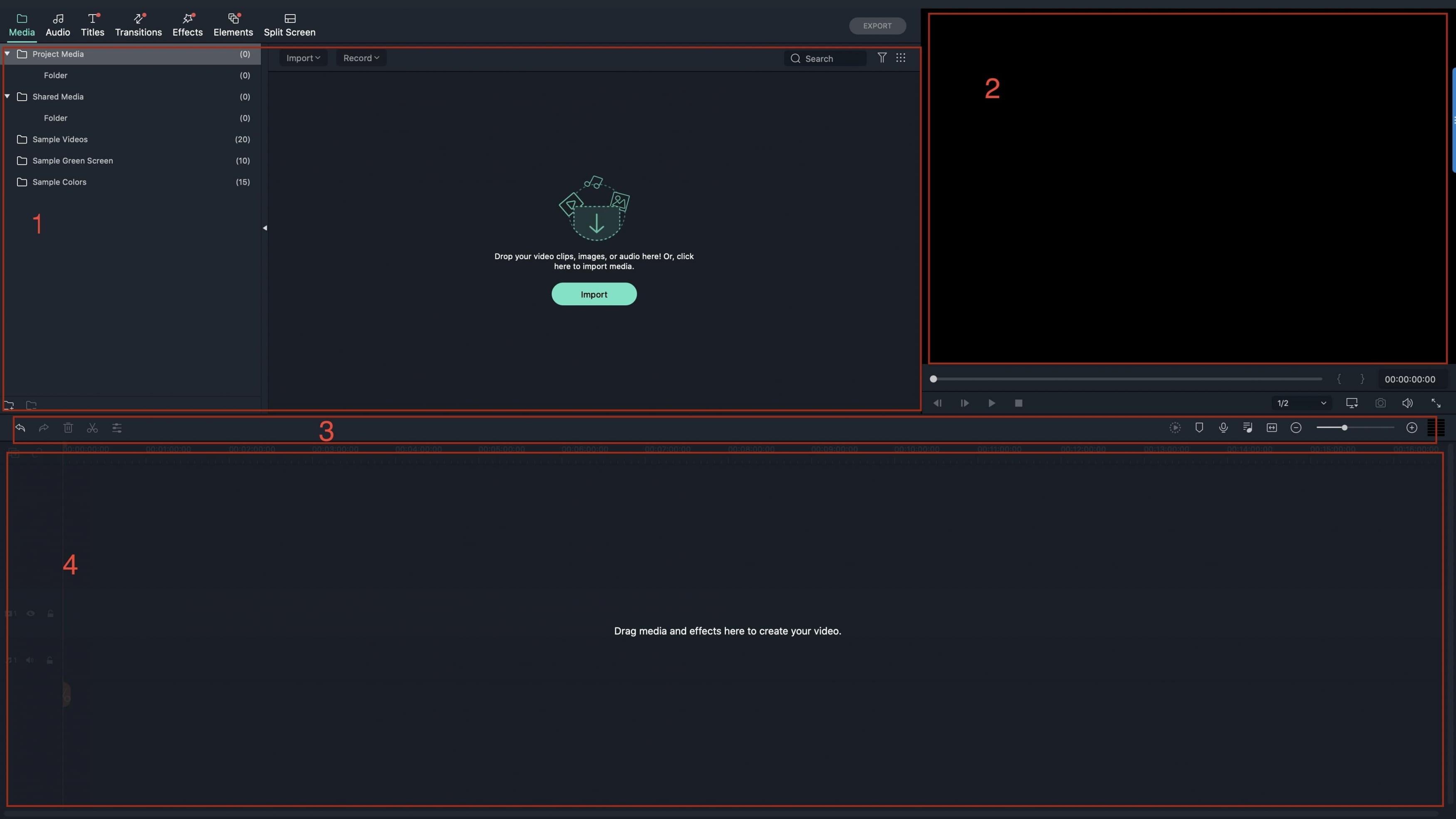
- Понятный интерфейс с расположенными важными фикциями в главном окне, так что пользователи с легкостью их освоят;
- Поддерживает практически все популярные видеоформаты, аудиофайлы и изображения. Не имеет проблем с совместимостью;
- Фильтры, наложения, анимация, надписи, названия/титры хорошо отсортированы. Новые эффекты регулярно добавляются;
- Экспортировать готовое видео возможно в различных форматах либо напрямую загружать в youtube, facebook, vimeo и т. д.;
- Разные версии для Windows и Mac. Совместим с последними версиями операционных систем.
Не удается запустить Windows Movie Maker 2012 на компьютере под управлением Windows Server 2008 R2 или Windows 7, видеоадаптер которого поддерживает только DirectX 9
Windows Server 2008 R2 Enterprise Windows Server 2008 R2 Datacenter Windows Server 2008 R2 for Itanium-Based Systems Windows Server 2008 R2 Foundation Windows Server 2008 R2 Standard Windows Server 2008 R2 Web Edition Windows 7 Enterprise Windows 7 Home Basic Windows 7 Home Premium Windows 7 Professional Windows 7 Starter Windows 7 Ultimate Еще. Меньше
Проблемы
Предположим, что на компьютере с Windows 7 или Windows Server 2008 R2 установлена видеокарта, которая поддерживает только DirectX 9, и вы пытаетесь запустить Windows Movie Maker 2012. В этом случае Windows Movie Maker 2012 не начинается.
Причина
Эта проблема вызвана нарушением доступа, которое возникает в D3d11.dll файла.
Решение
Сведения об обновлении
Получение обновления
Обновление Майкрософт
Это обновление доступно на следующем веб-сайте Обновления Майкрософт:
Центр загрузки Майкрософт
В Центре загрузки Майкрософт доступны для скачивания следующие файлы:
Все поддерживаемые 32-разрядные (x86) версии Windows 7

скачайте пакет обновления.
Все поддерживаемые 64-разрядные (x64) версии Windows 7
скачайте пакет обновления.
Все поддерживаемые 64-разрядные (x64) версии Windows Server 2008 R2
скачайте пакет обновления.
Все поддерживаемые версии Windows Server 2008 R2
скачайте пакет обновления.
Дополнительные сведения о загрузке файлов поддержки корпорации Майкрософт см. в следующей статье базы знаний Майкрософт:
119591 Как получить файлы поддержки Майкрософт от веб-служб, которые корпорация Майкрософт проверяла этот файл
на вирусы. Корпорация Майкрософт использует самые последние на момент публикации файла версии антивирусного программного обеспечения. Файл хранится на защищенных серверах, что предотвращает его несанкционированное изменение.
Предварительные условия
Для применения данного обновления на компьютере должна быть установлена одна из следующих операционных систем:
- Windows 7
- Windows 7 с пакетом обновления 1 (SP1)
- Windows Server 2008 R2
- Windows Server 2008 R2 с пакетом обновления 1 (SP1)
Чтобы узнать больше о том, как получить пакет обновления Для Windows 7 или Windows Server 2008 R2, щелкните номер следующей статьи, чтобы просмотреть статью в базе знаний Майкрософт:
976932 Сведения о Пакет обновления 1 для Windows 7 и для Windows Server 2008 R2
Сведения о внесении изменений в реестр
Для применения этого обновления вносить изменения в реестр не требуется.
Требование перезагрузки
После установки обновления компьютер необходимо перезагрузить.
Сведения о замене обновлений
Это обновление не заменяет ранее выпущенное обновление.
Сведения о файлах
В глобальной версии этого обновления устанавливаются файлы с атрибутами, перечисленными в таблицах ниже. Даты и время для файлов указаны в формате UTC. Даты и время для этих файлов на локальном компьютере отображаются с учетом часового пояса и перехода на летнее время. Кроме того, даты и время могут изменяться при выполнении определенных операций с файлами.
Примечания к сведениям о файлах для Windows 7 и Windows Server 2008 R2
Важные обновления Windows 7 и Windows Server 2008 R2 включаются в одинаковые пакеты. Однако обновления на странице «Запрос на обновление» перечислены в обеих операционных системах. Чтобы запросить пакет обновления, применимый к одной или обеим операционным системам, выберите обновление, которое указано в списке «Windows 7/Windows Server 2008 R2» на странице. Чтобы определить, к какой операционной системе применяется каждое обновление, всегда обращаетесь к разделу «Применяется к».
- Файлы, которые относятся к определенному продукту, SR_Level (RTM, SPN) и ветви обслуживания (LDR, GDR), можно определить, изучив номера версий файлов, как показано в следующей таблице:
Версия Продукт Этап разработки Направление поддержки 6.1.760
0.17xxxWindows 7 и Windows Server 2008 R2 RTM GDR 6.1.760
0.21xxxWindows 7 и Windows Server 2008 R2 RTM LDR 6.1.760
1.17xxxWindows 7 и Windows Server 2008 R2 SP1 GDR 6.1.760
1.22xxxWindows 7 и Windows Server 2008 R2 SP1 LDR - В выпусках обновлений для общего распространения (GDR) содержатся только общедоступные исправления, которые предназначены для устранения распространенных критических проблем. Филиалы службы LDR содержат обновления, а также широко выпущенные исправления.
- Файлы с расширениями MANIFEST и MUM, устанавливаемые для каждой среды, указаны отдельно в разделе «Сведения о дополнительных файлах для систем Windows 7 и Windows Server 2008 R2». Файлы OF и MANIFEST, а также связанные с ними файлы каталога безопасности (CAT) очень важны для сохранения обновленного компонента. Файлы каталога безопасности, атрибуты для которых не указаны, подписаны цифровой подписью Майкрософт.