Перезапуск iPhone
В этой статье описывается, как выключить iPhone, а затем включить его снова.
Перезапуск iPhone X, 11, 12, 13 или более поздней модели
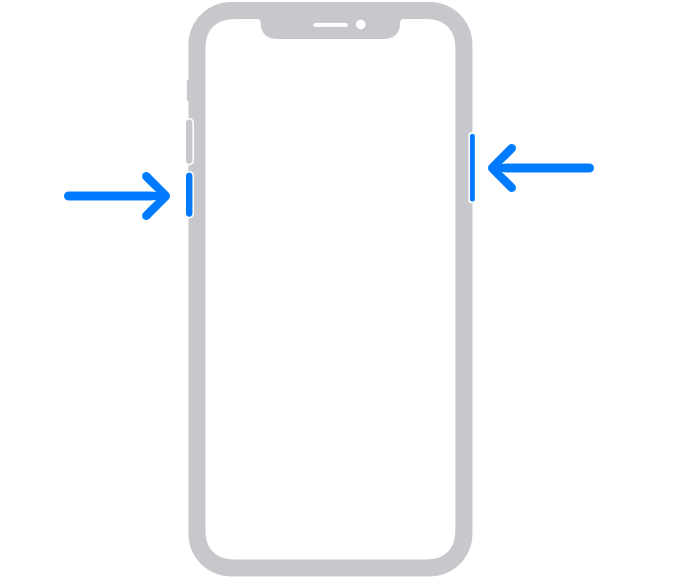
- Нажмите и удерживайте кнопку увеличения или уменьшения громкости и боковую кнопку, пока не появится ползунок «Выключить».
- Передвиньте ползунок, а затем подождите 30 секунд, чтобы устройство выключилось. Если устройство зависло или не реагирует на действия, выполните принудительный перезапуск.
- Чтобы снова включить устройство, нажмите и удерживайте боковую кнопку с правой стороны iPhone, пока не появится логотип Apple.
Перезапуск iPhone 6, 7, 8 или SE (2-го или 3-го поколения)
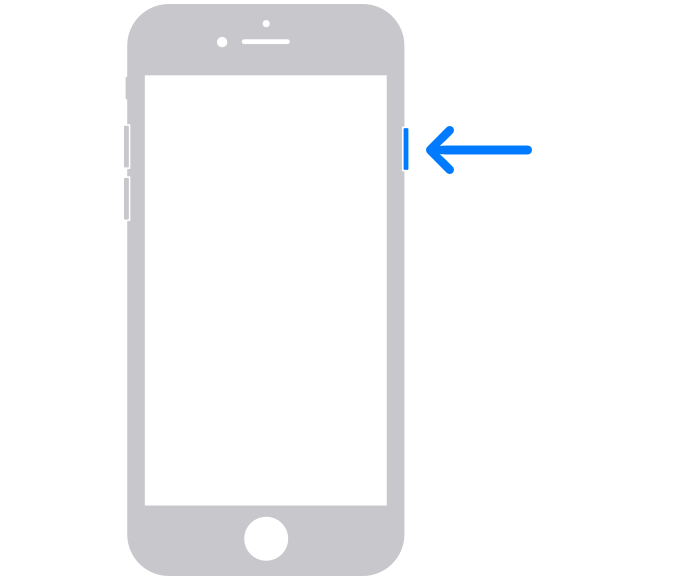
- Нажмите и удерживайте боковую кнопку, пока не появится ползунок «Выключить».
- Передвиньте ползунок, а затем подождите 30 секунд, чтобы устройство выключилось. Если устройство зависло или не реагирует на действия, выполните принудительный перезапуск.
- Чтобы снова включить устройство, нажмите и удерживайте боковую кнопку, пока не появится логотип Apple.
Перезапуск iPhone SE (1-го поколения), 5 или более ранней модели
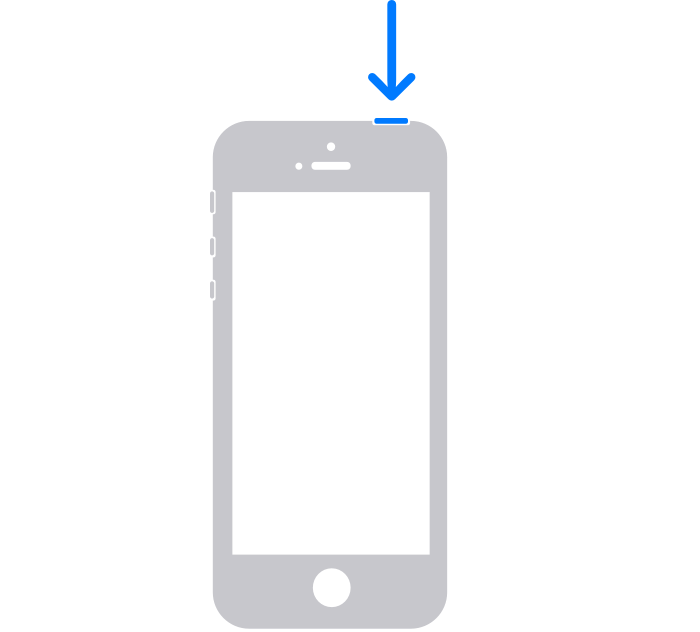
- Нажмите и удерживайте верхнюю кнопку, пока не появится ползунок «Выключить».
- Передвиньте ползунок, а затем подождите 30 секунд, чтобы устройство выключилось. Если устройство зависло или не реагирует на действия, выполните принудительный перезапуск.
- Чтобы снова включить устройство, нажмите и удерживайте верхнюю кнопку, пока не появится логотип Apple.
Как включить/выключить и перезагрузить iPhone 11/Pro/Pro Max?

В мире еще не создано ничего идеального, хоть техника от Apple и считается очень качественной и продуманной, все же проблемы с устройствами возникают. При зависании, или проблем с сетью, iPhone желательно перезагрузить, и вообще, для стабильной работы устройства, полезно перезагружать аппарат 1-2 раз в месяц. Если вы обладатель новой модели iPhone, то вы зададитесь вопросом, как перезагрузить iPhone 11?
Как включить/выключить iPhone 11/iPhone 11 Pro/iPhone 11 Pro Max?
Включение устройства:
Включение iPhone 11/11 Pro/11 Pro Max. Вам нужно зажать кнопку справа до тех пор, пока не появляется логотип Apple. Затем, через несколько секунд iPhone будет готов к работе.
Выключение/Перезагрузка устройства:
Выключение/Перезагрузка iPhone 11/11 Pro/Pro Max. 1. Переходим в Настройки — Основные и в самом низу страницы видим кнопку Выключить. После нажатия появляется привычный слайдер, один свайп и смартфон выключается.  2. Зажимаем кнопку питания и любую из клавишу регулировки громкости на iPhone, вызывается меню экстренного вызова. Так можно позвонить в службу спасения без разблокировки смартфона или перезагрузить iPhone.
Hard Reset

Данный способ помогает избавиться от глюков и проблем с iPhone. Выолняется очень просто: нажмите и быстро отпустите кнопку увеличения громкости, нажмите и быстро отпустите кнопку уменьшения громкости, затем зажмите боковую кнопку (кнопка питания) и не отпускайте до перезагрузки iPhone.
Отсканируй с помощью смартфона, чтобы продолжить чтение постов на сайте.
Как выключить, включить или принудительно перезагрузить iPhone 11 (Руководство)
Если у вас есть iPhone 11 и вы ищете информацию о том, как выключить iPhone 11 или включить его снова, то вы попали по адресу. В этой статье вы также узнаете, как принудительно перезапустить iPhone 11, если он завис, завис или не отвечает.
Эти руководства являются обязательными для любого пользователя iPhone 11, так как знание этих приемов поможет вам лучше использовать свое устройство и решить многие из его проблем, не нуждаясь в помощи специалиста.
Как выключить iPhone 11

Вы можете выключить iPhone 11 всего за несколько простых шагов. Процесс такой же, как и у предыдущих моделей iPhone.
Шаг 1: Нажмите и удерживайте боковую кнопку и кнопку увеличения громкости одновременно, пока не появится меню отключения питания.
Шаг 2: Отпустите кнопки и сдвиньте слайдер «Slide to power», чтобы выключить iPhone 11.
Включите iPhone 11
Вы можете легко включить свой iPhone 11, нажимая боковую кнопку / кнопку питания, пока Apple логотип появляется.
Как заставить перезагрузить iPhone 11 Застрял Apple Логотип или приложение
Если у вас возникла проблема, из-за которой ваш iPhone 11 застрял, завис или не отвечает, мы всегда готовы помочь. Несмотря на то, что за последние несколько лет iPhone стал очень стабильным, бывают случаи, когда даже у самого мощного смартфона будет плохой день.
Мы попали в ситуации, когда в приложении застрял iPhone 11, и мы не реагировали ни на какие действия. В этих ситуациях лучшим способом действий является принудительный перезапуск или перезагрузка. Хорошая вещь в принудительной перезагрузке заключается в том, что вам не нужно быть экспертом для выполнения этого действия, и это в конечном итоге решает большинство проблем, в том числе, когда iPhone 11 зависает, зависает или не отвечает.
Как перезагрузить или выключить iPhone 11, X и Xs. Все способы

В закладки
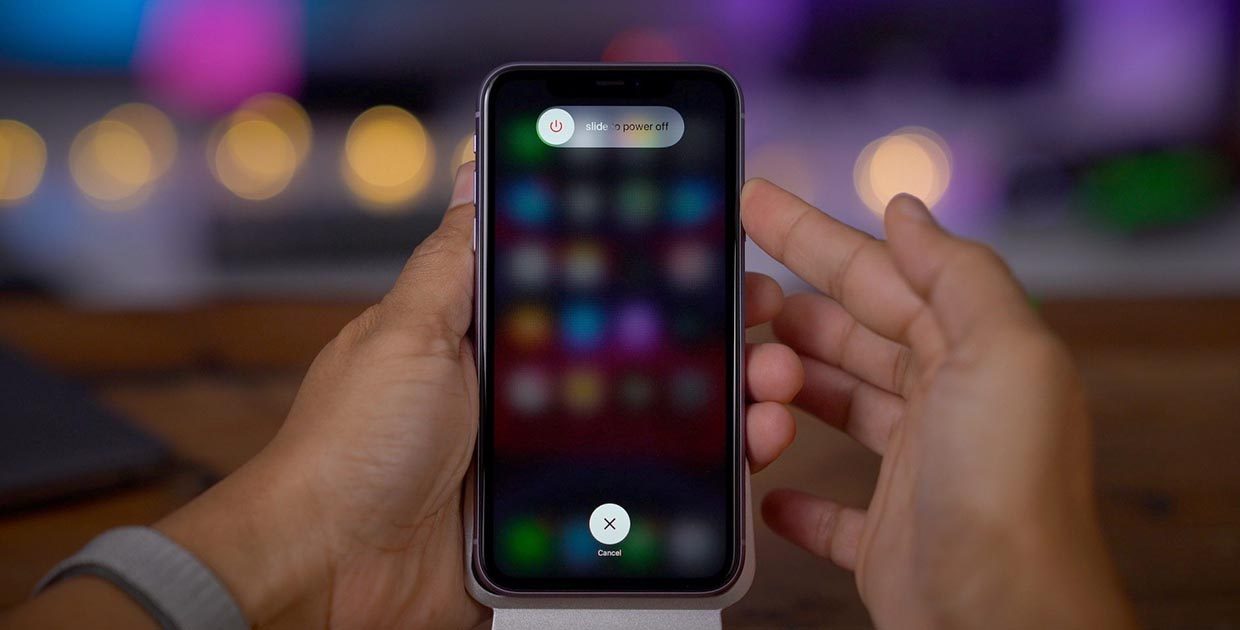
После покупки нового iPhone 11 или iPhone 11 Pro многие пользователи задаются вопросом, как же выключить или перезагрузить данный смартфон. Особенно актуальной данная информация окажется для тех, кто приобретает смартфон Apple впервые или переходит с iPhone 8 или более старых девайсов.
Способы перезагрузки и отключения данных моделей слегка отличаются.
? Спасибо re:Store за полезную информацию. ?
Как выключить iPhone 11
Привычное на прошлых моделях зажатие кнопки питания на iPhone X и более новых устройствах не приводит к вызову меню отключения. Вместо этого произойдет активация голосового ассистента Siri.
Если отключить Siri или выключить активацию зажатием боковой кнопки, то долгое нажатие на нее вообще не сработает. Выключать iPhone нужно одним из следующих способов:
1. Выключение через настройки
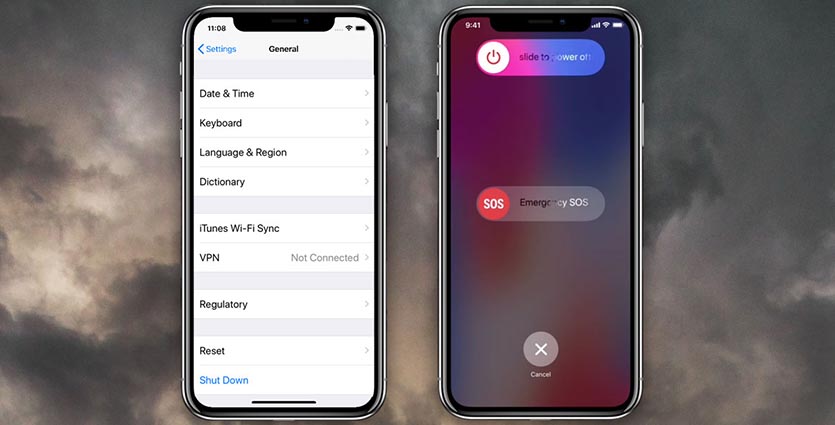
Кнопку выключения для этого случая уже давно спрятали в недрах системы.
Переходим в Настройки — Основные и в самом низу страницы видим кнопку Выключить. После нажатия появляется привычный слайдер, один свайп и смартфон выключается.
Когда помогает: когда нужно отключить смартфон на время, чтобы он не терял заряд аккумулятора.
2. Выключение через меню экстренного вызова
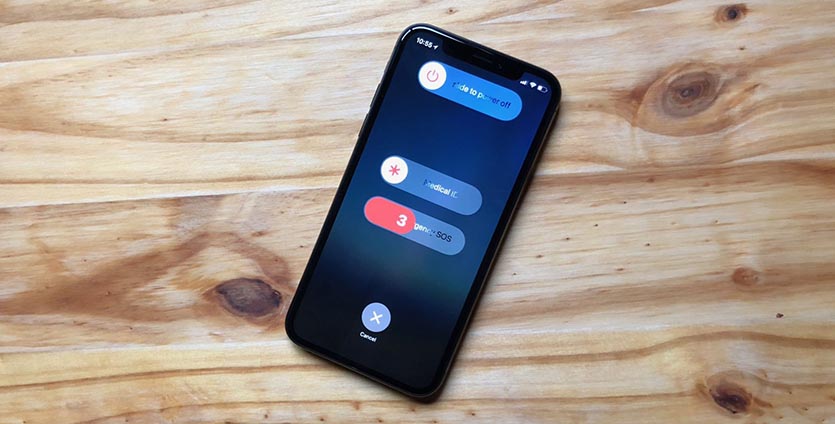
Зажатие кнопки питания и любой из клавиш регулировки громкости на iPhone с Face ID вызывает меню экстренного вызова. Так можно позвонить в службу спасения без разблокировки смартфона, посмотреть медицинскую карту владельца и, конечно же, перезагрузить iPhone.
Когда помогает: когда нужно отключить iPhone даже без ввода пароля разблокировки или сканирования лица.
Как перезагрузить iPhone 11
Для перезагрузки существует сразу три способа:
1. Выключение и включение
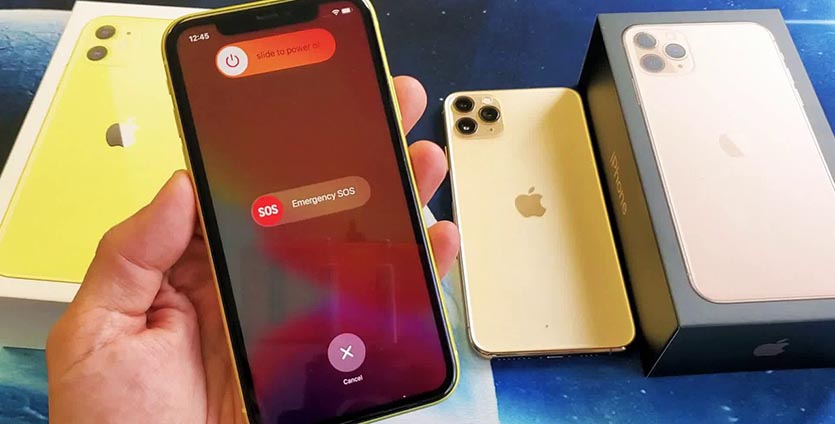
Просто зажимаем любую кнопку громкости в паре с боковой кнопкой на противоположной грани смартфона до появления слайдера выключения, перемещаем слайдер и ждем, когда iPhone выключится. После отключения нажимаем кнопку питания для повторного включения.
Когда помогает: данный способ пригодится, если iPhone начал глючить, не запускается какое-то приложение или не подключаются Bluetooth-наушники. Первое и самое действенное средство при подобных сбоях – выключить и заново включить смартфон.
2. Hard reset
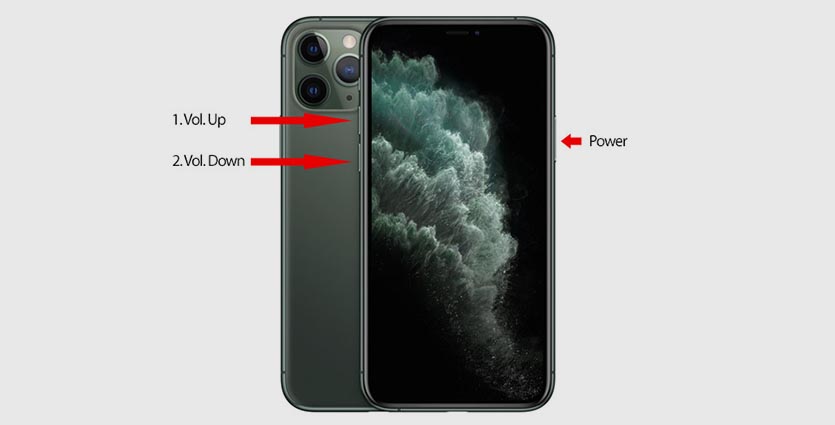
Подобный сброс тоже помогает избавиться от всевозможных глюков и проблем с iPhone. Выполнить его можно как на работающем смартфоне, так и при его зависании.
Если гаджет не отвечает или просто хотите быстро перезапустить смартфон: нажмите и быстро отпустите кнопку увеличения громкости, нажмите и быстро отпустите кнопку уменьшения громкости, затем зажмите боковую кнопку и не отпускайте до перезагрузки iPhone.
Когда помогает: это единственный способ, который помогает при зависании iPhone. Можно применять его для борьбы с глюками и сбоями в работе системы.
3. Специальная кнопка для перезагрузки
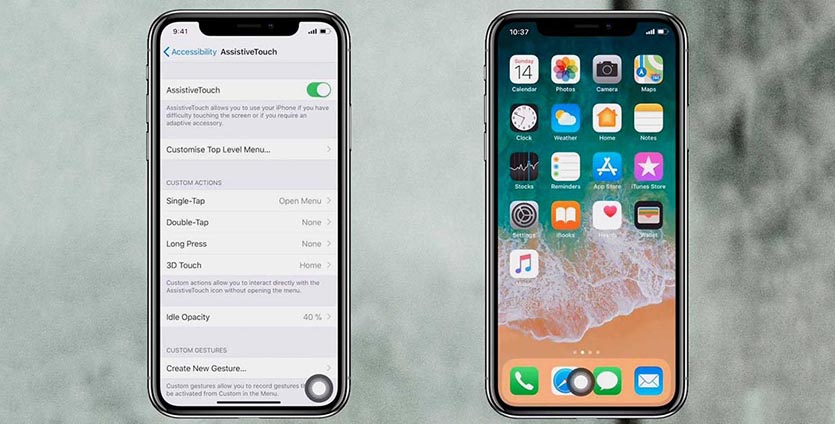
При помощи меню AssistiveTouch можно создать виртуальную кнопку для перезагрузки смартфона.
Переходим в Настройки – Универсальный доступ – Касание – AssistiveTouch и активируем главный переключатель. Теперь добавляем в меню кнопку Перезапуск.
Можно добавить ее в меню верхнего уровня, установить перезапуск на долгое нажатие или двойное касание.
Когда помогает: подобную фишку удобно использовать, если хотите управлять смартфоном одной рукой. Добавляете в данное меню кнопки регулировки громкости, выключения и другие, после этого можно осуществлять манипуляции без нажатия на физические клавиши.