Меняем расширение имени файла в Windows 7
Расширение имени файла — дополнение к имени файла, отделяемое точкой и предназначенное для идентификации формата его содержимого. В ОС Windows обычно включает три символа (например, AVI, JPG, DOC, XML, PDF), иногда четыре (DOCX, XLSX).
По умолчанию Windows скрывает расширения, чтобы пользователю было проще воспринимать имя файла. Но при желании можно сделать все расширения видимыми. Чтобы изменить расширение файла в Windows 7, сначала необходимо включить отображение расширений имен.
Выполните Пуск > Панель управления > Параметры папок.
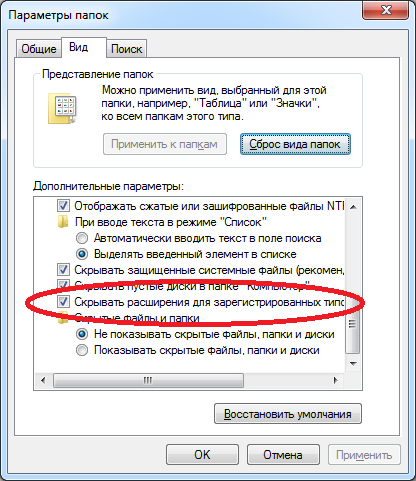
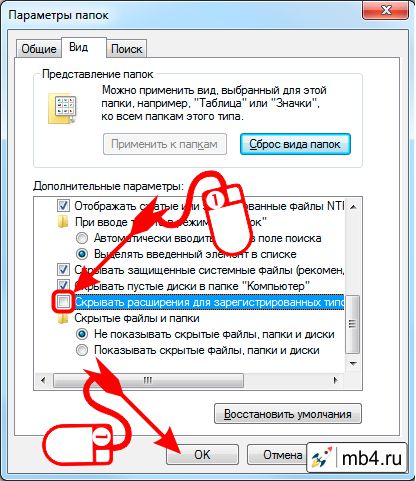
В окне «Параметры папок» перейдите на вкладку «Вид». Снимите флажок «Скрывать расширения для зарегистрированных типов файлов» и подтвердите кнопкой ОК.
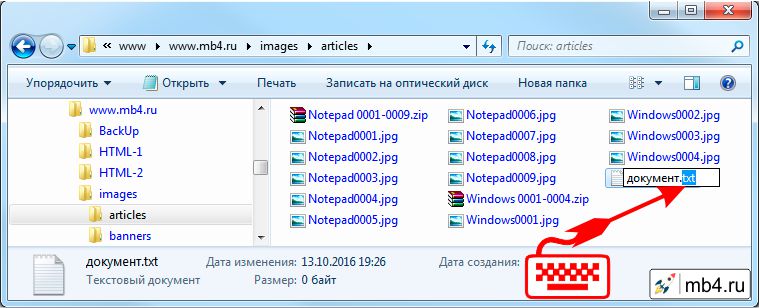
Теперь, когда в Проводнике можно увидеть расширение файла, его легко можно переименовать в случае необходимости.
Просто щелкните на имени нужного файла правой кнопкой мыши и выберите «Переименовать». Переместитесь в конец имени файла кнопкой End и внесите желаемые изменения. Чтобы завершить переименование, щелкните на клавише Enter. Windows выведет на экран предупредительное диалоговое окно с сообщением: «После изменения расширения этот файл может оказаться недоступным. Выполнить изменения?».
Если вы уверены, что ввели правильное расширение, которое поймет программа, подтвердите изменения кнопкой «Да».
В имени файла (включая расширение имени файла) недопустимо использование следующих символов: \ / ? : * » > < |.
Обращайтесь в лучшую компанию по восстановлению данных
Закажите бесплатную диагностику
Как включить отображение расширения файлов в windows 7
Оцените статью
Добавить комментарий Отменить ответ
Вам также может понравиться

Встроенные средства Виндовс 7 позволяют быстро отключить любого пользователя

Процедура изменения названия компьютера Windows 7 почти не отличается от аналогичной

На скрытых папках стоит атрибут «Скрытый», поэтому они не видны в Проводнике.

После переустановки Windows 7 или при обнаружении системой нового устройства

С помощью учетной записи администратора можно вносить важные изменения в систему

Установив Windows на свой компьютер, мы обычно не имеем проблем с учетными записями.

В публикации пользователь найдет доступные инструкции о том, как переустановить

Специалисты из компании «Майкрософт» постарались обеспечить максимальную безопасность
Как сделать видимыми расширение файлов в Windows 7

Информация о материале Родительская категория: Панель управления (Control panel) Категория: Параметры папок (Folder Options)

- Предварительная подготовка к тому, чтобы сделать видимыми расширение файлов в Windows
- Панель управления Windows
- Режим просмотра: «Крупные значки» в Панели управления Windows
- Опция «Параметры папок» в Панели управления Windows
- Где находится опция «Скрывать расширения для зарегистрированных типов файлов» в Windows
- Как работает показ расширения файлов в Windows
Предварительная подготовка к тому, чтобы сделать видимыми расширение файлов в Windows
Для того, чтобы сделать видимыми расширение файлов в Windows 7 необходимо открыть Панель управления. Несколько способов как открыть Панель управления показано в предыдущей статье. Поменять расширение файла бывает очень необходимо, но по умолчанию в Windows 7 отображение расширений отключено.
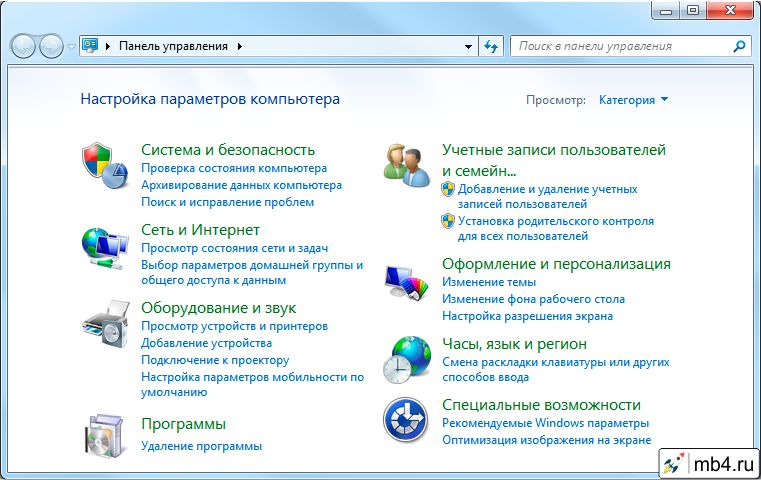
Панель управления Windows
Первым делом заходим в Панель управления Windows. (Читать по этой ссылке.)
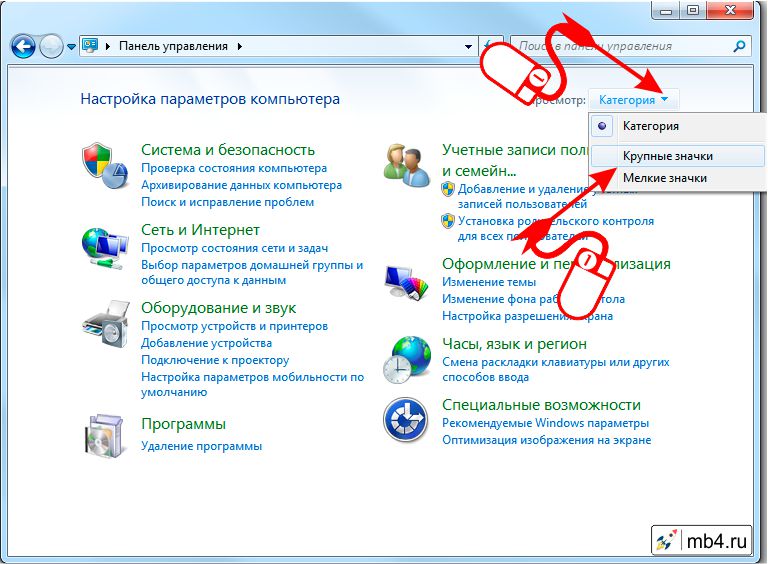
Режим просмотра: «Крупные значки» в Панели управления Windows
В правом верхнем углу выбираем режим просмотра: «Крупные значки»
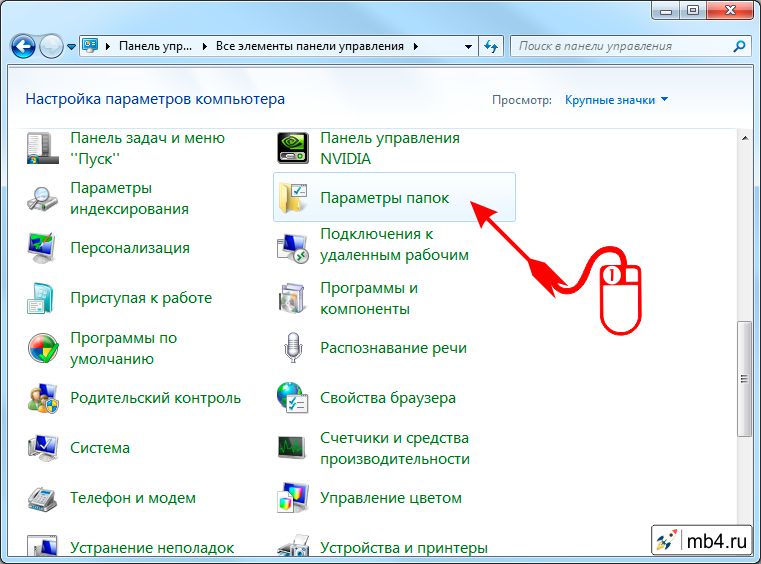
Опция «Параметры папок» в Панели управления Windows
В списке параметров находим опцию «Параметры папок»
Где находится опция «Скрывать расширения для зарегистрированных типов файлов» в Windows
В открывшемся окошке убираем галочку с опции «Скрывать расширения для зарегистрированных типов файлов» и нажимаем «OK»
Как работает показ расширения файлов в Windows
Всё! После этого в Проводнике или на Рабочем столе станут видны расширения файлов и их можно будет менять! 🙂
Заберите ссылку на статью к себе, чтобы потом легко её найти!
Раз уж досюда дочитали, то может может есть желание рассказать об этом месте своим друзьям, знакомым и просто мимо проходящим?
Не надо себя сдерживать! 😉
Отображение расширений файлов в Windows
Расширения файлов – это те цифры и числа, которые стоят после последний точки в имени файла. С помощью расширений операционная система идентифицирует файлы. Так же, операционная система для каждого вида расширений подбирает программу, через которую файл с соответствующим расширением будет открываться. Приведу пример. Вот некоторые расширения для примеров *.jpg, *.avi, *.mpeg, *.doc, *.rar, *.zip *.txt. Например, все файлы с расширением *.txt по умолчанию открываются программой «Блокнот». Но Вы самостоятельно можете указывать программы для каждого вида расширений.
По умолчанию в ОС Windows (Windows XP, 7, 8, 10) скрывается расширение файлов. Делается это для наше же безопасности, что бы неопытные пользователи случайно переименовывая файл не удалили его расширение. А ведь именно расширение файла определяет программу с помощью, которой будет открыт файл. Удалив или изменив расширение, вы можете уже не открыть свой файл. Но бывают случаи, когда необходимо видеть какое расширение у файла. Например, вы скачали с Интернета файл с музыкой и вроде ничего подозрительного нет (предположим музыка.mp3), но если вы видите расширение файла и оно отличается от стандартных (наиболее популярные музыкальные расширения файлов — .WAV, .AIF, .MP3, .MID, FLAC.), например .EXE (музыка.mp3.exe), то это уже вовсе не музыка, а файл установщика программы, и кто его знает что это за программа. Возможно, она просто поможет скачать музыкальную композицию, а возможно запустив его вы установите вирус.
Таким образом, отображение расширений у Windows предназначено для выполнения таких функций:
- быстрый просмотр типа файла и
- безопасность . Часто одной программе сопоставлено несколько расширений файлов и не всегда понятно с каким расширением интересующий файл. Можно конечно посмотреть в свойствах документа его полное имя, включая расширение, но смотреть свойства, для того чтоб проверить расширение у каждого файла отнимает много времени.
Сделать видимым расширение файлов с помощью вкладки Вид.
Это наиболее простой требующий минимальных усилий способ. Он состоит со следующих шагов-действий:
- Откройте Проводник или ярлык на рабочем столе «Этот компьютер».
- Выберите вкладку «Вид» и поставьте галочку напротив пункта «Расширения имен файлов».
Таким образом, вы сделали видимыми расширения файлов и при желании можете его изменить. Если захотите скрыть расширение файлов, уберите галочку с этого пункта.
Также увидеть расширение файлов можно с помощью окна Параметры папок .
Для этого способа:
- Откройте Проводник или любую папку. Выберите вкладку «Вид» и нажмите кнопку «Параметры».


2. Откроется окно «Параметры папок».
3. В нем выберите вкладку «Вид» и уберите галочку напротив пункта «Скрывать расширения для зарегистрированных типов файлов», нажмите «ОК».
После этого вы сможете увидеть расширения всех файлов.
Показать расширения файлов в Windows 10 и 8 (8.1)
Прежде всего, включить отображение расширений файлов в Windows 10 и Windows 8 (8.1) можно тем же способом, что был описан выше. Но есть и еще один, более удобный и быстрый способ сделать это не заходя в Панель управления.
Откройте любую папку или запустите Проводник Windows, нажав клавиши Windows + E. И в главном меню проводника перейдите на вкладку «Вид». Обратите внимание на отметку «Расширения имен файлов» – если она отмечена, то расширения показываются (причем не только в выбранной папке, но и везде на компьютере), если нет – расширения скрыты.
Как видите, просто и быстро. Также, из проводника в два клика можно зайти в настройку параметров папок, для этого достаточно кликнуть по пункту «Параметры», а затем – «Изменение параметров папок и поиска».
Отображение расширений для Windows 7 (также подойдет для 10 и 8)
Для того, чтобы включить показ расширений файлов в Windows 7, откройте Панель управления (переключите пункт «Просмотр» справа вверху в «Значки» вместо «Категории»), а в ней выберите пункт « Параметры папок » (для того, чтобы открыть панель управления в Windows 10, используйте меню правого клика по кнопке Пуск).

В открывшемся окне настроек папок откройте вкладку « Вид » и в поле « Дополнительные параметры » найдите пункт « Скрывать расширения для зарегистрированных типов файлов » (этот пункт находится в самом низу списка).
Если вам требуется показать расширения файлов – снимите отметку с указанного пункта и нажмите « ОК », с этого момента расширения будут отображаться на рабочем столе, в проводнике и везде в системе.

Отображать расширения файлов в Windows XP
1. Нажмите кнопку «Пуск» и выберите пункт меню «Мой компьютер».
2. Должно открыть окно, как на рисунке ниже. Далее в меню выберете пункт «Сервис», затем пункт «Свойства папки…».

3. Должно открыться окно «Свойства папки», в котором нужно выбрать вкладку «Вид».

4. Найдите пункт «Скрывать расширения для зарегистрированных типов файлов» и снимите с него галочку.
5. Нажмите кнопку «Применить», а затем «ОК».
Все. Теперь ваша система будет отображать расширения файлов.