Как войти в Телеграмм
Если у Вас еще нет аккаунта прочтите инструкцию о том, как зарегистрироваться в Telegram, если Вы уже регистрировались это все упрощает. Но в зависимости от устройства процесс входа может отличатся, по этому мы подготовили подробную инструкцию для самых популярных устройств.
↑ Как войти в Телеграмм на Андроид
- Для того, чтобы выполнить вход в Телеграмм установите приложение из Play Market;
- Откройте его и выберите «Начать общение«;
- Введите номер телефона, который который вы указывали при регистрации и нажмите на галочку;


Вход в аккаунт был выполнен на другом устройстве
- Если вход уже был выполнен на компьютере, планшете или другом смартфоне, то мессенджер отправит код на это устройство, это не СМС а сообщение непосредственно в Telegram.
- Помимо кода будет получена сообщение с информацией о входе в систему, где будет указан IP адрес, дата и время входа на другом устройстве.


↑ На iPhone
- Установите мессенджер из App Store;
- Запустите его и нажмите «Start Messaging» или «Продолжить на русском» если предпочитаете русский язык интерфейса;


↑ На компьютере
- Скачайте и установите версию для ПК, как это сделать подробно описано в инструкции Telegram для компьютера;
- При первом запуске откроется окно и предложит начать общение;


Понравилось? Поделитесь с друзьями!

Регистрация в Telegram
Регистрация в Телеграмм упрощена по максимуму и должна быть интуитивно понятным процессом, но как это часто бывает с
Как зайти в Телеграм
Удобный интерфейс, безопасность и внимательность к пользователям — это то, за что любят Telegram миллионы людей по всему миру. Сегодня мы разберемся как войти в телеграмм если вы случайно вышли из аккаунта используя смартфон на Android и IOS, а также браузерную и десктоп версию для компьютеров.
С телефона
Для начала рассмотрим инструкцию для людей, использующих мессенджер от Павла Дурова на смартфоне, так как на ПК их значительно меньше.
Android
- Итак, запустив приложение откроется стартовое окно с представлением преимуществ мессенджера через несколько слайдов. Если у вас нет приложения, его можно скачать из Play Market. Чуть ниже находятся пункты «Continue to English» (Продолжить на английском) и «Начать общение». Выбираем второй пункт.

- Указываем привязанный при регистрации номер в соответствующем поле и тапаем по стрелочке в левом нижнем углу экрана. При необходимо нажмите на строку «Russian Federation», и выберете свою страну проживания.

- Останется ввести полученные 5 цифр, и система автоматически войдет в аккаунт.
iPhone
- После открытия приложения каждый раз появляется небольшая презентация основных плюсов платформы и кнопка «Start Messaging», одна нас интересует небольшая надпись «Продолжить на русском» немного ниже. Если у вас нет приложения, его можно скачать из App Store
- Затем введите номер телефона в соответствующую строку и тапните на «Далее». Будьте внимательны с выбором страны. Если вы проживаете не в Российской Федерации, то нажмите на название страны и выберете из появившегося списка свою.
- Далее на выбор появятся следующие варианты: Использование авторизованной версии на другом устройстве и СМС. Если используется desktop программа, то вы автоматически получите код из 5 цифр на устройство. Останется кликнуть на «Далее». В противном случае выбираем «Отправить код через SMS».
- В таком случае система перенаправит вас на другое окно, где необходимо ввести полученные на телефон цифры и нажать «Далее». Если по какой-то причине SMSне пришло, выберете соответствующий пункт меню и отправьте его заново.
С компьютера
Многие люди даже не знают, что для использования Telegram не обязательно наличие смартфона. Достаточно скачать специальную программу, либо перейти на официальный сайт через любой наиболее удобный браузер.
Через браузер
- Перейдите по ссылке: https://web.telegram.org/#/login и введите в строку «Phone number» (см. скриншот ниже) указанный при регистрации номер. По окончанию заполнения кликните на «Next».
- Система попросит вас перепроверить указанные данные. После перепроверки кликаем на «Ок».
- Останется ввести полученный пароль и кликнуть на «Next».
Desktop версия
- Для начала воспользуйтесь ссылкой и скачайте программу: https://desktop.telegram.org/. После успешной установки на стартовом экране нажмите на «Начать общение».
- Далее необходимо указать номер телефона и выбрать «Продолжить». Здесь же имеется возможность использовать QR-код. Для его применения достаточно считать его через смартфон.
- Вводим полученный пароль и авторизуемся.
Как зайти в телеграмм без телефона
Разработчики изначально решили отказаться от стандартной схему логин/пароль и реализовали модель полной связки номера телефона и аккаунта мессенджера. Естественно, данный метод имеет свои плюсы и минусы. К однозначным минусам стоит отнести невозможность восстановления доступа к аккаунту без получения номера телефона при регистрации.
Однако специфический выход есть. Он заключается в использовании авторизованного версии для персонального компьютера. Главная задача – иметь авторизованный профиль при использовании данного устройства. После введения номера телефона, Telegram автоматически отправит код подтверждения на ПК.
Останется зайти в программу и ввести полученные цифры от бота социальной сети. Однако если у вас нет программы, или вы разлогинились в ней, тогда, к сожалению, единственный выход – обратиться в салон связи и попытаться восстановить потерянный номер.
Воспользовавшись поиском в интернете, есть вероятность наткнуться на сайты, предлагающие через специальные серверы зайти без использования телефона, рекомендуем избегать взаимодействия с данными ресурсами, так как они созданы злоумышленниками.
Как зайти в заблокированный телеграм
Если вы самостоятельно удалили личный профиль, восстановить его не выйдет. Единственный вариант – заново пройти процесс регистрации через некоторое время. В случае, если Telegram был заблокирован работниками мессенджера, вероятно вы нарушили одно из правил. В таком случае рекомендуем написать в техническую поддержку и описать проблему, возможно вам пойдут на встречу.
Ознакомившись с данной инструкцией, вы узнали, как войти в телеграмм используя каждую из доступных платформ включая версию для браузера. Весь процесс авторизации занимает не более 2-х минут и требует лишь введения полученного пароля.
Отзывы В отличии от конкурентов, скачать Telegram для компьютера, очень просто, для этого не нужно устанавливать эмуляторы или совершать другие танцы с бубном. Установка займет у Вас одну минуту, но есть и портативная версия, не требующая установки, ее можно запускать прямо после загрузки и приступать к общению с друзьями.
| Рекомендуем! InstallPack |
|---|
| Официальный дистрибутив Telegram |
| Тихая установка без диалоговых окон |
| Рекомендации по установке необходимых программ |
| Пакетная установка нескольких программ |
↑ Установка Телеграмм на компьютер
- Для начала выберите язык установки программы, с недавних пор в списке появился русский язык.
- Укажите место куда будет установлена программа, а лучше оставьте значение по умолчанию.
- Название папки в меню “Пуск”.
- Нажмите Установить.
- После нажмите на кнопку Завершить.
↑ Первый запуск
- Дальше запустится сама программа. Вы можете сразу выбрать язык нажав на “Продолжить на русском“.
- Затем необходимо указать страну и свой номер телефона. Обязательно реальный, на него придет смс с кодом подтверждения. И нажмите “Продолжить“.
- В зависимости он того, есть ли у вас аккаунт в Телеграмм или вы регистрируетесь впервые, код активации придет по СМС или в установленное приложение Telegram на другом устройстве. Введите код в поле “Ваш код“.
- Если у вас уже есть аккаунт но устройство, на котором установлено приложение, недоступно – нажмите на “Отправить код по SMS“
- Если вы до этого устанавливали облачный пароль, вводите его.
- Если вы раньше не указывали то вас попросят ввести свое имя и фамилию, если вы уже заполнили эти данные то этого пункта не будет.
- Вот и все настройка завершена, добавляйте контакты и пишите своим друзьям.
Понравилось? Поделитесь с друзьями!
Социальные комментарии Cackle
Скачать Telegram для компьютера и получить простой в установке мессенджер можно с официального сайта, нажав на кнопку вверху страницы. В отличие от Viber или WhatsApp Телеграм для ПК работает даже без номера телефона и уже не требует русификатора. Здесь вы найдёте все версии программы для Windows, Mac OS и Linux на русском языке.
Удобная компьютерная версия Telegram имеет широкий спектр возможностей и простую установку.
| Оценка пользователей | |
| Обновление: | 28 января 2021 года |
| Источник ссылки: | www.telegram.org |
| Битность: | 32, 64 bit |
| Совместимость: | Windows, mac OS, iOS, Linux, Android, WP |
| Язык: | русский, английский |
| Стоимость: | бесплатно |
| Версия: | 2.5.9 |
| Загрузить | дистрибутив для Windows |
| Сохранить | .dmg файл для mac OS |
| Google Play | Android OS |
| App Store | iPhone, iPad |
| Конкуренты: | WhatsApp, Viber, Skype |


- https://telegramfag.ru/kak-vojti-v-telegramm
- https://telegram.org.ru/6-skachat-telegram-dlya-kompyutera.html
- https://telegram-pc.ru/
Вход Телеграмм: пошагам как войти в Telegram с компьютера и телефона
После разработки нового обновления, любой пользователем может выполнить вход в Телеграмм на русском (ранее была доступна только англоязычная версия программы). Процедура аутентификации максимально упрощена, но, тем не менее, существуют определенные особенности. Так, есть своя специфика, как зайти в Телеграмм с компа, с мобильного устройства или через браузер. Также, пользователь может настроить дополнительные параметры активации личного кабинета.
Первый запуск. Регистрация

Зарегистрироваться в мессенджере можно только через официальные приложения: для мобильных устройств на базе iOS , Android и Windows Phone , а также для компьютеров с операционной системой Windows , Linux и MacOS . Онлайн версия сервиса (доступна на русском и английском языках) не дает возможности регистрации. Если к телефону не привязан аккаунт, пользователь получит следующее сообщение:
Первый запуск обязательно нужно выполнять через приложение для вышеуказанных операционных систем. После скачивания, программу необходимо установить, это занимает всего несколько минут.
В процессе система предложит выбрать русский язык. После установки приложение запустится и попросит ввести номер мобильного телефона:


Дальнейшая инструкция зависит от вида устройства, через которое пользователь пытается войти в Телеграм:
- Для компьютеров. На указанный номер придет СМС с кодом. Данный код необходимо ввести в специально отведенное поле:


Далее необходимо указать имя пользователя. Можно использовать латиницу, кириллицу, настоящее имя или псевдоним.
- Для мобильных устройств. Вместо отправки СМС сообщения с кодом система перезвонит на указанный номер для проверки (отвечать на вызов не нужно). Далее нужно ввести имя пользователя. Можно использовать латиницу, кириллицу, настоящее имя или псевдоним.
Первый вход в Telegram messenger на русском языке не требует совершения дополнительных действий (введения защитных паролей и прочего).
Повторный вход
На компьютере
Официальное приложение на русском языке сохраняет последний аккаунт. При повторном запуске программы (через час, день или неделю) пользователь автоматически может зайти в личный кабинет Телеграм. Существует всего 3 исключения:
- Форматирование памяти (в том числе переустановка операционной системы).
- Удаление и повторная установка программы.
- Ручной выход из аккаунта (через настройки в личном кабинете).

Чтобы зайти в Телеграм через комп , необходимо указать тот номер, который использовался при регистрации. Далее на телефон придет СМС с паролем, который требуется ввести в отведенное поле. Пользователь сразу попадет в свой личный кабинет с контактами, группами, каналами и историей сообщений. Единственное – будут удалены все секретные чаты.

На мобильном устройстве
Приложение сохраняет последний активированный аккаунт. Чтобы зайти на свою страницу достаточно запустить программу. Вход выполняется автоматически.
При необходимости, пользователь может выйти из личного кабинета («Основное меню»-«Настройки»). Чтобы выполнить обратный вход на мою страницу , необходимо:
-
- Открыть приложение.
- Нажать кнопку «Начать общение» .


- Выбрать страну и проживания и ввести номер, указанный при регистрации.
Робот автоматически перезвонит по указанному телефону для проверки соединения. После этого пользователь попадет в свой аккаунт с историей личных сообщений и т.д.
Браузерная версия
Как открыть Telegram без скачивания? По адресу https://telegramzy.ru/web-telegramm.html доступна онлайн версия сервиса на русском языке ( Webogram ). Открыть сайт можно через любой браузер, на любом устройстве, где есть выход в интернет (даже на старых моделях мобильных телефонов).
Можно зайти в Телеграмм через сайт, но нельзя выполнить регистрацию. Возможности сервиса доступны только для пользователей, у которых уже есть свой аккаунт. Чтобы осуществить вход в Телеграм через браузер , необходимо:

- Перейти на сайт по указанной:
- Дождаться СМС сообщения с паролем.
- Ввести код в отведенное поле и зайти на свою страницу.

Браузерная версия не сохраняет последний аккаунт. Как повторно зайти с компа в Telegram ? Каждый раз необходимо указывать номер мобильного телефона и вводить в отведенное поле специальный код.
Дополнительные возможности
Помимо входа в Телеграм по номеру телефона в мессенджере есть дополнительные возможности защиты аккаунта:
- Автоблокировка.
- Двойная аутентификация.
Автоблокировка
Параметр можно настроить через раздел «Настройки» — «Конфиденциальность» .
Позволяет автоматически блокировать аккаунт пользователя, если он какое-то время не использовался: 1 минута, 5 минут, 1 час, 5 часов (можно настроить в том же разделе). По истечению заданного времени аккаунт блокируется. Чтобы войти в чат, написать или удалить сообщение, необходимо ввести личный код-пароль. Если пользователь вдруг забудет его, необходимо выйти из личного кабинета и заново осуществить вход в Телеграм с компьютера (мобильного устройства) – тогда пароль можно обновить или удалить.


Двойная аутентификация
Настраивается в разделе «Настройки» — «Конфиденциальность» . Позволяет установить дополнительный пароль для входа в аккаунт. Чтобы войти в личный кабинет, помимо проверки номера необходимо ввести также личный пароль. Пароль облачный, действует на всех устройствах и версиях мессенджера, независимо от того, где и когда он был установлен. Чтобы не забыть собственный пароль, система предлагает ввести личную подсказку для него и указать адрес электронной почты. Двойная аутентификация может быть отменена только после подтверждения ранее введенного пароля. Автоматически не обнуляется, независимо от времени и количества входов-выходов из аккаунта.

Смотрите видео инструкцию:
Как войти в профиль Telegram на компьютере — два варианта

Компьютер
Автор Sergey На чтение 5 мин Просмотров 977
Как зарегистрироваться в Телеграме на компьютере после установки клиента или при входе в браузерную версию? Для этого есть два варианта: считывание QR-кода или вход по номеру SIM-карты. Разберемся, как быстро и правильно войти в профиль в Телеграме на ПК.
Как зарегистрироваться в Telegram на ПК
Телеграм на компьютере можно запустить разными способами. Для работы с мессенджером нужна регистрация нового аккаунта или вход в существующий профиль. Действие не сложное и выполняется за несколько минут.
Регистрация в Telegram с помощью компьютера доступна даже если мессенджера нет в телефоне. В отличие от своих конкурентов, этот мессенджер не привязан к смартфону и может работать без него.
Что потребуется для выполнения операции:
- Установленный клиент.
- Постоянное подключение к интернету.
- Номер мобильного телефона.
- Устройство, способное принять код активации по СМС.
Телеграм можно использовать на старом и современном компьютере. Регистрация по номеру доступна только в официальном клиенте. Если хотите работать с Telegram Web через браузер, придется сначала установить приложение в свой смартфон, затем выполнить синхронизацию.
Вариант 1: считывание QR-кода телефоном
Как зарегистрироваться в Телеграмме на компьютере, если мессенджер уже установлен в телефоне? Для этого можно воспользоваться встроенным сканером кодов QR. В этом случае не потребуется ввод номера SIM и подтверждение операции кодом из СМС.
Как правильно зарегистрироваться в Телеграме на ноутбуке или персональном компьютере через QR:
- Запустите мессенджер.
- Щелкните по клавише для подтверждения.

- QR сформируется автоматически.

- Перейдите в параметры в меню смартфона.

- Выберите пункт «Устройства», запустите сканер с помощью кнопки синего цвета.

- Включится камера, наведите ее на монитор и просканируйте QR.

Во время считывания зафиксируйте смартфон, не допускайте выхода кубика на экране за рамки, обозначенные в смартфоне.
После вибрации смартфона регистрация в Телеграме на компьютере закончена. В окне появится список с последними чатами, а все контакты загрузятся в соответствующее меню.
Вариант 2: вход без смартфона по номеру SIM
Регистрация Телеграмма на компьютере доступна и без мобильного устройства. Такой способ подойдет абонентам, у которых нет современного смартфона, на который можно установить мессенджер.
Через меню можно ввести номер телефона, к которому будет привязан профиль. В специальном окне можно настроить свой профиль, выбрать аватарку, написать дополнительную информацию о себе.
Как зарегистрироваться в Телеграме с компьютера с помощью номера телефона:
- Запустите мессенджер и подтвердите действие в новом окне.
- Выберите вход по номеру.

- В открывшемся окошке выберите страну проживания. Убедитесь, что код верный, для России это +7.
- Ниже напишите свой номер и подтвердите действие.

- СМС сообщение с кодом поступит на указанный контакт, откройте его.
- В специальном окне на ПК введите только что полученный пароль.

Далее откроется форма для создания нового профиля. В ней можно выбрать аватарку, придумать никнейм, рассказать о себе.
Внимание. Друзья получат оповещение о регистрации и смогут отправить приветственное сообщение.
Как войти в уже существующий профиль
Как зарегистрироваться в Телеграме через компьютер, теперь понятно. Меню доступно на русском языке и не вызовет сложностей.
Что делать, если профиль уже есть и в него нужно войти? Шаги не будут отличаться, войти в аккаунт можно двумя способами:
- Путем сканирования QR.
- По номеру SIM.
Все опции станут доступны сразу после авторизации. Код активации придет на устройство, в котором уже установлен Telegram. Найти его можно в специальном чате. Будьте внимательны и не сообщайте пароль третьим лицам.
Проблемы при входе
Зарегистрироваться в Telegram на компьютере могут не все абоненты. Некоторые из них сталкиваются с проблемами:
- Не приходит код активации на указанный номер.
- Не получается открыть список с выбором страны проживания.
- На экране появляются ошибки.
- Только что установленный мессенджер не запускается.
- Появляется уведомление, что номер заблокирован.
Чтобы быстро и без проблем пройти регистрацию, выполните условия:
- Скачайте официальную версию Telegram.
- Убедитесь, что верно вводите свой контакт.
- Закройте неиспользуемые приложения, которые могут влиять на работу Телеграм.
- Убедитесь, что ПК подключен к интернету.
- Проверьте, может ли смартфон принимать СМС.
Если на экране появилось уведомление о блокировании номера, придется обращаться в техподдержку. Столкнуться с проблемой можно и при регистрации только что купленной SIM. Возможно, она использовалась мошенниками и была добавлена в черный список Telegram.
Как выйти из аккаунта Telegram на ПК
Если больше не планируете использовать Телеграм на компьютере, из профиля нужно выйти. Так можно защитить свою переписку от посторонних глаз. За сохранность сообщений переживать не нужно.
Как выйти из профиля на ПК:
- Нажмите на клавишу вызова меню.

- Откройте окошко с настройками.
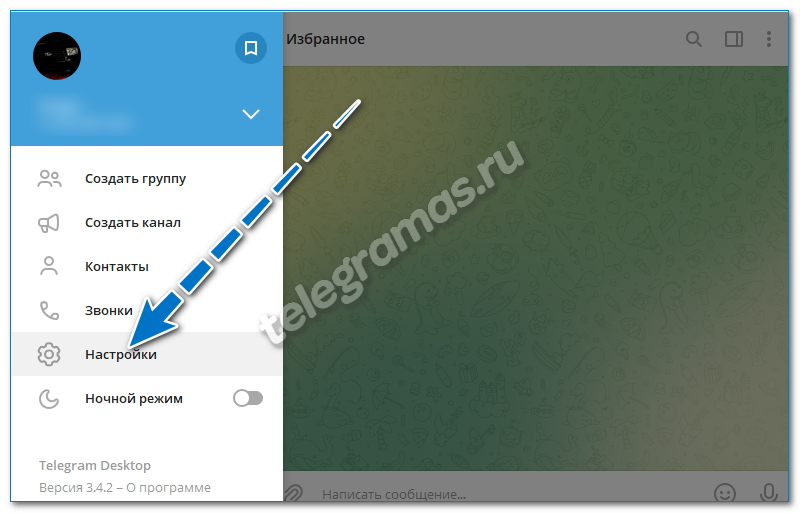
- Щелкните по трем точкам справа сверху.
- Выберите клавишу выхода.

- Подтвердите действие.
Обратите внимание. Если снова заходите использовать мессенджер на ПК, войдите в профиль любым удобным способом. Все данные восстановятся моментально.
Регистрация в версии Telegram для компьютера доступна бесплатно. Создать новый профиль получится даже без использования смартфона. Для работы потребуется установленный клиент и мобильник, способный принять код подтверждения по SMS.