Большой размер холста | Часто задаваемые вопросы и известные проблемы
Создаете графический объект на большом холсте? Подробнее о распространенных вопросах, известных проблемах и советах по устранению неполадок.
- Сколько рабочего пространства я получаю на переходе на большой холст?
- Можно ли скопировать работу с большого холста на холст по умолчанию?
- Как оптимизировать холст, если монтажные области упорядочены в ряд или столбцом?
- Как изменить разрешение по умолчанию для растровых эффектов при работе с документами большого размера?
- Можно ли открывать работы на большом холсте в Illustrator предыдущих версий?
- Можно ли сохранить большой холст в формате PDF?
- Почему мои работы на большом холсте (.ai и .pdf) уменьшаются, когда открываешь их в приложении для чтения или в браузере?
- Можно ли экспортировать PDF, содержащий большой холст, с помощью функции «Экспорт ресурсов»?
Часто задаваемые вопросы
Какой размер у большого холста?
Холст большого размера позволяет создавать несколько монтажных областей большего размера. Размер большого холста составляет 2270 x 2270 дюймов, что означает, что вы получаете в 100 раз больше рабочего пространства по сравнению с холстом по умолчанию.
Могу ли я скопировать графический объект с большого холста на холст по умолчанию?
Да, вы можете копировать и вставлять графические объекты с холста большого размера на холст по умолчанию. Однако если большой графический объект не помещается на холсте или выходит за границы холста, он будет автоматически уменьшен в соответствии с размером холста.
Как оптимизировать холст, если монтажные области упорядочены в ряд или столбцом?
При настройке вашего документа с помощью диалогового окна Дополнительные настройки вы можете использовать параметры Сортировка по строке или Сортировка по столбцу для определения макета монтажной области. Если указанные монтажные области не помещаются в заданную строку или столбец, но на холсте еще есть место для размещения монтажных областей, измените макет документа, если вы хотите продолжить работу на холсте по умолчанию.
Как изменить разрешение по умолчанию для растровых эффектов при работе с документами большого размера?
Применение растровых эффектов к большим документам с более высоким разрешением может замедлить технологические процессы. Чтобы оптимизировать производительность приложения и помочь вам создавать эффективные документы, Illustrator устанавливает следующее значение разрешения эффекта растрового эффекта для больших документов: 36ppi
Но если вам нужно изменить разрешение растровых эффектов по умолчанию, выполните следующие действия:
- Выберите Эффекты >Параметры растровых эффектов в документе.
- В диалоговом окне выберите значение разрешения в раскрывающемся списке Разрешение.
Для получения подробной информации о диалоговом окне Параметры растровых эффектов в документе см. Параметры растрирования.
.png)
Вы также можете изменить разрешение растровых эффектов при создании документа, воспользовавшись диалоговым окном Новый документ. Выберите подходящее разрешение в раскрывающемся списке Растровые эффекты в разделе Дополнительные настройки.
Часто задаваемые вопросы: открытие, сохранение и экспорт файлов
Можно ли открывать работы на большом холсте в Illustrator предыдущих версий?
При сохранении или экспорте графического объекта, созданного на большом холсте в версии Illustrator ниже 24.0, графический объект будет отображаться в десять раз меньше, чтобы соответствовать размеру холста по умолчанию. Обратите внимание, что также могут отключиться некоторые функции редактирования, а также может измениться расположение текста.
Сохраните графический объект в последней версии, чтобы просмотреть его должным образом.
Можно ли сохранить большой холст в формате PDF?
Да, можно. Однако при сохранении большого графического объекта в PDF версии 1.5 или ниже он уменьшится и будет отображаться в 10 раз меньше при открытии файла PDF.
Чтобы просмотреть работу в реальном размере, используйте Acrobat 1.6 или более поздней версии.
Почему мои работы на большом холсте (.ai и .pdf) уменьшаются, когда открываешь их в приложении для чтения или в браузере?
При сохранении или экспорте документов в формате .ai или .pdf, созданных на большом холсте, к документу применяется масштабирование. Если при открытии этого графического объекта ваше приложение для чтения или браузер не могут прочитать масштаб, он будет выглядеть в десять раз меньше.
- Убедитесь, что вы выбрали настройку Учитывать масштаб при импорте PDF, чтобы при открытии PDF учитывался масштаб.
- Даже если приложение для чтения не может прочитать коэффициент масштабирования, попробуйте другой браузер или убедитесь, что ваше приложение для чтения читает большие графические объекты.
Можно ли экспортировать PDF, содержащий большой холст, с помощью функции «Экспорт ресурсов»?
Вы можете экспортировать файл PDF, содержащий графический объект, созданный на большом холсте, через панель «Экспорт ресурсов». Однако графический объект будет отображаться в десять раз меньше, если открыть его в Acrobat версии 1.5 или ниже.
Чтобы просмотреть его в реальном размере, используйте стиль PDF с Acrobat 1.6 или более поздней версии.
Известные проблемы
У новых единиц измерения для большого холста (футы, футы-дюймы, метры, ярды) есть проблема представления десятичных чисел.
Когда вы перетаскиваете графический объект, созданный на большом холсте, размером менее 30х30 пикселов в библиотеки CC, а затем перемещаете его из библиотек CC обратно в документ, можно заметить большую ограничительную рамку. Это происходит потому, что когда графический объект помещается из библиотеки CC, помещается файл PDF, а 30×30 пикселов — это минимальный размер для сохранения файла PDF, созданного на большом холсте.
Когда графический объект создан на большом холсте и имеет размер 30 пикселов или меньше, при его экспорте в формат PDF реальные размеры графического объекта будут сохранены, но при экспорте составят 30 пикселов.
Как изменить размер монтажной области в Adobe Illustrator
В создании этой статьи участвовала наша опытная команда редакторов и исследователей, которые проверили ее на точность и полноту.
Команда контент-менеджеров wikiHow тщательно следит за работой редакторов, чтобы гарантировать соответствие каждой статьи нашим высоким стандартам качества.
Количество просмотров этой статьи: 202 418.
В этой статье:
Из этой статьи вы узнаете, как изменить размер монтажной области в Adobe Illustrator.
Метод 1 из 3:
Как изменить размер одной монтажной области

Откройте проект в Illustrator. Для этого дважды щелкните по нему. Откройте проект в Illustrator, чтобы изменить размер монтажной области.

- Если эта панель не активна, откройте меню «Окно» (вверху окна) и выберите в нем «Монтажные области».

Дважды щелкните по значку «Монтажная область». Это символ «+» (плюс) справа от имени монтажной области. Откроется всплывающее окно. [1] X Источник информации

Измените ширину монтажной области. Для этого измените число в поле «Ширина».

Измените высоту монтажной области. Для этого измените число в поле «Высота».

- Чтобы изменить положение картинки на монтажной области, выберите картинку, а затем перетащите отобразившуюся пунктирную линию.
Метод 2 из 3:
Как изменить размеры нескольких монтажных областей

Откройте проект в Illustrator. Для этого дважды щелкните по нему. Откройте проект в Illustrator, чтобы изменить размер монтажной области.

- Если эта панель не активна, откройте меню «Окно» (вверху окна) и выберите в нем «Монтажные области».

Нажмите ⇧ Shift + O . Выделенные монтажные области будут выбраны, а вверху окна отобразятся их размеры. [2] X Источник информации

- Чтобы изменить положение картинки на монтажной области, выберите картинку, а затем перетащите отобразившуюся пунктирную линию.
Метод 3 из 3:
Как подогнать размер монтажной области под размер картинки

Откройте проект в Illustrator. Для этого дважды щелкните по нему. Откройте проект в Illustrator, чтобы изменить размер монтажной области.

Откройте меню Объект . Оно расположено вверху окна.

Выберите Монтажные области . Эта опция находится внизу меню. Откроется новое меню.

- Если проект включает несколько монтажных областей, будет изменен размер каждой области.
- Не путайте монтажную область с холстом, который также называется рабочей средой. Холст содержит все монтажные области.
Предупреждения
- В отличие от размера монтажной области, размер холста в Illustrator равен 227 на 227 дюймов (577 на 577 см). Размер холста изменить нельзя.
Дополнительные статьи

сделать обводку текста в Photoshop

изогнуть текст в Photoshop

изменить фон в Adobe Illustrator

создать таблицу в Adobe Illustrator

добавить шрифты в Illustrator

нарисовать кривую линию в Photoshop

сделать плавный переход с одного изображения в другое в Photoshop

в Photoshop преобразовать текст в кривые

добавить текстуру в Illustrator

создать фон в фотошопе

изменить цвет фона в Adobe Illustrator

добавить гиперссылку в Illustrator

добавить изображение в Illustrator

вращать объекты в Photoshop
- ↑https://helpx.adobe.com/illustrator/using/using-multiple-artboards.html
- ↑https://www.youtube.com/watch?v=6PQLvF3-QdI
- ↑https://www.linkedin.com/learning/illustrator-cc-2018-one-on-one-fundamentals/five-ways-to-resize-artboards
Об этой статье
Штатный автор wikiHow
В создании этой статьи участвовала наша опытная команда редакторов и исследователей, которые проверили ее на точность и полноту.
Команда контент-менеджеров wikiHow тщательно следит за работой редакторов, чтобы гарантировать соответствие каждой статьи нашим высоким стандартам качества. Количество просмотров этой статьи: 202 418.
Изменение размера канвы (canvas size)
Что делать если вам нужно срочно поменять размер холста изображения?

Теперь, изменить размер холста можно не связываясь со сложными программами для редакторования изображений. С помощью Фотоконвертера, всего за несколько действий можно изменить размер канвы одного или целой группы картинок.
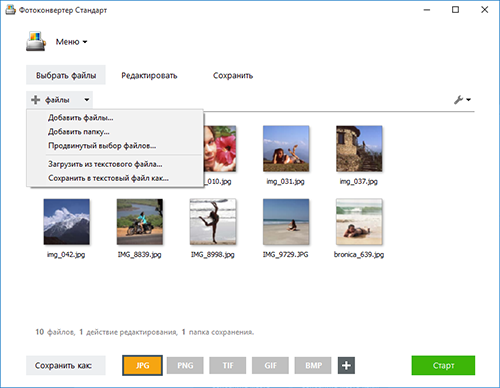
Откройте изображения
Для начала, запустите Фотоконвертер и откройте изображение, которое вам нужно изменить. Вы также можете добавить группу изображений любого размера.
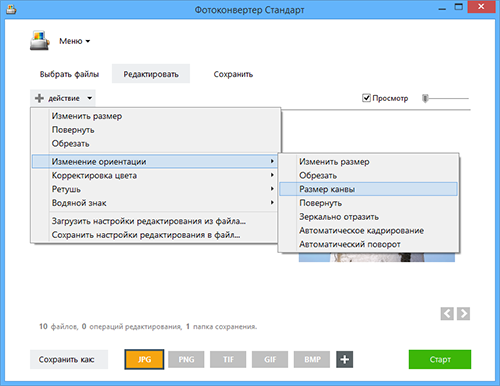
Задайте параметры для изменения размера канвы
Затем перейдите на вкладку Редактирование и выберите + действие → Изменение ориентации → Размер канвы
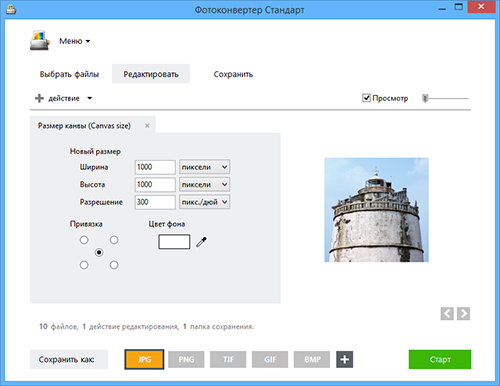
В окне настроек, определите, как вы хотите изменить размер холста. Если вы хотите увеличить его размер, то к изображению добавится дополнительное свободное пространство. Вы можете подобрать цвет для этого пространства, используя инструмент выбора цвета. Цвет можно брять прямо с изображения предварительного просмотра.
Если вы собираетесь уменьшить размер холста, то изображение будет автоматически обрезано в соответствии с желаемыми шириной и высотой. Инструмент настройки холста программы, также позволит установить новое разрешение для вашего изображения.
Сохраните результат
Перейдя в секцию Сохранить, выберите, где именно вы хотите сохранить новые файлы изображений и в каком формате. Фотоконвертер поддерживает множество разных форматов. Выберите новый формат для своих изображений, просто нажав одну из кнопок, что расположены в нижней части окна.
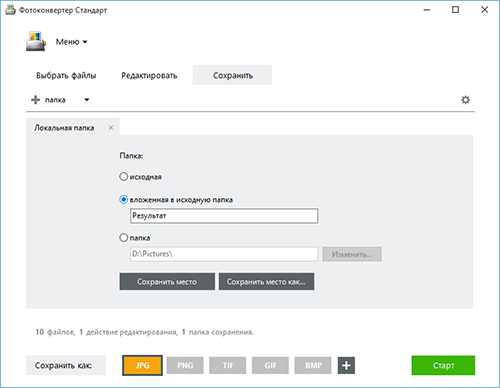
Затем нажмите кнопку Старт — и ваши отредактированные или преобразованные изображения будут готовы всего за несколько секунд!
Видео инструкция
Если у вас возникли сложности или появился вопрос о работе Фотоконвертера — напишите в службу поддержки пользователей. Мы уделяем внимание каждому входящему сообщению, помогая пользователям решать их задачи и справляться с возникшими трудностями. Центр поддержки работает ежедневно, ни один пользователь не останется без внимания.
Интерфейс командной строки
Опытные пользователи могут изменять размер холста изображений с помощью командной строки в ручном или автоматическом режиме. Фотоконвертер Про позволяет работать с любыми инструментами через консольную утилиту cons_rcp.exe
Использование консольной команды для изменения размера канвы:
cons_rcp.exe -s "C:\Путь_к\input_file.jpg" -o "C:\Путь_к\output_file.jpg" -canvas_size 200x300
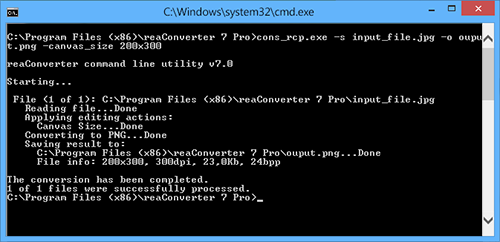
-canvas_size (changes canvas size of an image) Параметры: 1. Новая высота и ширина (Синтаксис: 200x300px, 2x3in, 10x15cm) 2. Разрешение (Синтаксис: 300dpi, 450dpc) где dpc обозначает точки на сантиметр 3. Привязка (Синтаксис: lt, ct, rt, cl, c, cr, lb, cb, rb) где "lt", "ct", "rt", "cl", "c", "cr", "lb", "cb", "rb" обозначают левый-верхний, центральный-верхний, ight-верхний, центральный-левый, центральный, центральный-правый, левый-нижний, центральный-нижний, правый-нижний. 4. Цвет канвы (Синтаксис: rgb(66,137,212), hex(4289d4)) Пример: -canvas_size 500x300 ct hex(4289d4)
Консольная утилита для изменения канвы изображений предназначена для профессионального использования и входит в состав версии Про.
Разбор диаграммы в Adobe Illustrator: подробное руководство

Иллюстратор — это мощный инструмент для создания графики и векторных изображений. Он также имеет функцию создания диаграмм, которая может быть полезна для визуализации данных и создания информативных и удобных для чтения графических представлений. В этой статье мы рассмотрим полезные советы и шаги для начинающих по разборке диаграмм в Иллюстраторе.
Первым шагом в разборке диаграммы является открытие ее в Иллюстраторе. Для этого выберите команду «Открыть» в меню Файл или используйте быстрый способ, перетащив файл диаграммы в программу. После того, как файл открыт, вы увидите диаграмму на экране.
Далее, чтобы начать разборку диаграммы, вам может понадобиться использовать различные инструменты Иллюстратора. Например, инструмент «Выбрать» позволяет выделить элементы диаграммы для дальнейшей работы с ними. Вы также можете использовать инструменты «Переместить», «Удалить» или «Изменить размер» для изменения расположения или размера элементов диаграммы.
Совет: перед тем, как начать разборку диаграммы, рекомендуется создать резервную копию оригинального файла. Это поможет избежать потери данных в случае нежелательных изменений или ошибок в процессе работы.
Дополнительный совет: поскольку Иллюстратор предлагает широкий спектр функций для работы с диаграммами, не стесняйтесь исследовать различные инструменты и возможности программы. Это поможет вам научиться создавать и редактировать диаграммы более эффективно и профессионально.
Основы работы с диаграммами в Иллюстраторе
Adobe Illustrator предоставляет мощный набор инструментов для создания и редактирования диаграмм. В этом разделе мы рассмотрим основы работы с диаграммами в Иллюстраторе, чтобы помочь вам начать создавать профессионально выглядящие диаграммы.
Шаг 1: Создание диаграммы
В Иллюстраторе вы можете создать диаграмму изначально или импортировать ее из другого приложения. Чтобы создать новую диаграмму, выберите инструмент «Диаграмма», расположенный на панели инструментов. Затем просто щелкните на холсте, чтобы выбрать тип диаграммы, который вы хотите создать.
Шаг 2: Редактирование диаграммы
После создания диаграммы вы можете начать редактировать ее, чтобы отразить нужные данные. Вы можете изменить значения, добавить или удалить категории и элементы данных, а также настроить внешний вид диаграммы.
Чтобы изменить значения, выделите их и введите новые данные. Чтобы добавить новые категории или элементы данных, используйте инструмент «Создать категорию» или «Создать элемент данных». Чтобы удалить категорию или элемент данных, выделите его и нажмите клавишу «Delete» на клавиатуре.
Шаг 3: Настройка внешнего вида
Иллюстратор предлагает широкие возможности для настройки внешнего вида диаграммы. Вы можете изменить цвета, шрифты, толщину линий, добавить обводку или тень, а также настроить масштаб и расположение элементов диаграммы.
Для настройки цветов и шрифтов выделите нужные элементы диаграммы и выберите соответствующие опции на панели свойств или панели инструментов. Чтобы изменить толщину линий, добавить обводку или тень, используйте инструменты рисования и эффекты, доступные в Иллюстраторе.
Шаг 4: Экспорт диаграммы
Когда вы закончите работу с диаграммой, вы можете экспортировать ее в различные форматы файлов, чтобы использовать в других приложениях или распечатать. Выберите «Файл» -> «Экспорт» или «Файл» -> «Сохранить как», чтобы сохранить диаграмму в нужном формате.
Теперь вы знакомы с основами работы с диаграммами в Иллюстраторе. Используйте эти шаги и мощные инструменты Иллюстратора, чтобы создавать профессиональные и запоминающиеся диаграммы для ваших проектов.
Создание нового проекта и выбор инструмента
Когда вы хотите разобрать диаграмму в Adobe Illustrator, первым шагом является создание нового проекта. Выберите размер холста, который соответствует вашим нуждам, и откройте пустой документ.
После создания проекта вам потребуется выбрать подходящий инструмент для работы с диаграммой. Illustrator предлагает несколько инструментов, которые могут быть полезны для этой задачи.
1. Инструмент «Фигуры»
Инструмент «Фигуры» предоставляет широкий выбор геометрических форм, таких как круги, квадраты, прямоугольники и линии. Вы можете использовать этот инструмент для создания основных элементов вашей диаграммы.
2. Инструмент «Текст»
Инструмент «Текст» позволяет добавлять текстовые блоки к диаграмме и настраивать их внешний вид. Вы можете изменять шрифт, размер, цвет и выравнивание текста, чтобы он соответствовал вашим потребностям.
3. Инструмент «Перо»
Инструмент «Перо» позволяет создавать и редактировать сложные формы и пути. Вы можете использовать это инструмент для создания кривых и векторных элементов в вашей диаграмме.
4. Инструмент «Символы»
Инструмент «Символы» предлагает набор предопределенных символов, которые могут быть полезны для создания диаграмм. Вы можете выбрать нужный символ и просто перетащить его на холст.
5. Инструмент «Кривые Безье»
Инструмент «Кривые Безье» позволяет рисовать сложные кривые линии и формы. Это полезный инструмент для создания деталей и кривых элементов вашей диаграммы.
Выбирая инструмент, учитывайте сложность вашей диаграммы и требуемые элементы. Определитесь с наиболее подходящим инструментом для достижения нужного результата.
Работа с формами и элементами диаграммы
Для работы с формами и элементами диаграммы в Иллюстраторе необходимо ознакомиться с основными инструментами и функциями программы:
- Выбор элементов: С помощью инструмента «Выбор» вы можете выделить и перемещать различные элементы диаграммы.
- Создание форм: Иллюстратор предлагает широкий набор инструментов для создания различных фигур и форм, которые могут быть использованы в диаграммах.
- Изменение форм: Вы можете изменять размеры, форму, цвет и другие свойства элементов диаграммы с использованием инструментов «Изменение размера», «Перемещение», «Перетаскивание», «Заливка» и другие.
- Создание текстовых надписей: Для добавления текстовой информации к диаграмме, вы можете использовать инструменты «Текст» и «Инструменты форматирования текста».
- Группировка элементов: Если в вашей диаграмме содержится большое количество элементов, вы можете объединить их в группы, чтобы легче управлять всей структурой.
- Выравнивание и распределение: Иллюстратор предлагает инструменты для выравнивания и распределения элементов диаграммы по горизонтали или вертикали.
- Соединение элементов: Если ваша диаграмма требует связей или линий между элементами, вы можете использовать инструмент «Линия» для установки связей.
- Форматирование элементов: Иллюстратор предоставляет широкие возможности для форматирования и стилизации элементов диаграммы, включая изменение цвета, шрифта, размера и других атрибутов.
Это лишь базовые инструменты и функции, которые помогут вам начать работу с формами и элементами диаграммы в Иллюстраторе. Чем больше вы будете практиковаться и исследовать возможности программы, тем лучше вы сможете создавать сложные и красивые диаграммы для вашего проекта.
Советы для эффективного разбора диаграммы
Диаграммы являются важными инструментами визуализации данных и могут помочь нам лучше понять и анализировать информацию. Разбор диаграммы в Иллюстраторе может быть сложным процессом, особенно для начинающих. В этой статье мы предлагаем несколько советов, которые помогут вам эффективно разобрать диаграмму.
- Анализируйте тип диаграммы: Первый шаг в разборе диаграммы — понять ее тип. Это может быть круговая диаграмма, столбчатая, гистограмма и т. д. Каждый тип диаграммы имеет свои особенности и требует определенного подхода в разборе.
- Изучите легенду: Легенда содержит ключевую информацию о значениях и цветах, используемых в диаграмме. Изучите легенду, чтобы понять, какие данные она представляет и как они соотносятся с диаграммой.
- Обратите внимание на метки осей и подписи: Метки осей и подписи помогают понять, какие значения представлены на диаграмме. Они могут указывать на единицы измерения, временные периоды и другие важные детали.
- Используйте инструменты измерения: Иллюстратор предоставляет инструменты для измерения размеров объектов на диаграмме. Используйте их, чтобы получить точные данные и провести более детальный анализ диаграммы.
- Применяйте увеличение и перемещение: Если диаграмма слишком мала или слишком большая, используйте инструменты увеличения и перемещения, чтобы улучшить видимость и анализировать мельчайшие детали.
- Сравнивайте диаграмму с другими источниками данных: Чтобы лучше понять данные на диаграмме, сравните их с другими источниками информации или аналогичными диаграммами. Это поможет вам оценить достоверность данных и сделать более обоснованные выводы.
- Используйте инструменты анализа данных: Иллюстратор предлагает некоторые инструменты анализа данных, такие как сортировка и фильтрация. Используйте их, чтобы выделить наиболее важные данные и лучше понять тенденции и закономерности на диаграмме.
Следуя этим советам, вы сможете эффективно разобрать диаграмму в Иллюстраторе и получить более полное представление о данных, которые она представляет.
Работа с цветами и оттенками
В работе с диаграммами в Иллюстраторе очень важным аспектом является использование правильных цветов и оттенков. Цвета могут помочь выделить важную информацию, создать конкретное настроение или привлечь внимание к определенным элементам.
Вот несколько полезных советов по работе с цветами и оттенками:
- Выберите правильную цветовую гамму: Цветовая гамма должна соответствовать теме вашей диаграммы. Используйте цвета, которые хорошо сочетаются вместе и дополняют друг друга. Избегайте слишком ярких или несочетаемых цветов, так как они могут отвлекать или затруднять чтение информации.
- Используйте оттенки цветов: Вместо того чтобы использовать только один цвет, попробуйте варьировать оттенки этого цвета. Это поможет создать глубину и интерес в диаграмме. Например, вы можете использовать светлые и темные оттенки одного цвета для выделения разных категорий данных.
- Создайте контраст: Чтобы выделить важные элементы в диаграмме, используйте контрастные цвета. Например, если большая часть диаграммы имеет светлый цвет, сделайте ключевой элемент темным или ярким цветом. Это поможет сделать его более заметным и привлечь внимание.
- Используйте символы цветов: Если в вашей диаграмме присутствуют разные категории или группы данных, вы можете использовать символы цветов для обозначения каждой из них. Например, вы можете создать легенду, где каждая категория будет иметь свой уникальный цвет или оттенок.
Не бойтесь экспериментировать с цветами и оттенками, чтобы создать визуально привлекательную и информативную диаграмму. Помните, что главное — сохранить читаемость и понятность информации.
Вопрос-ответ
Как разобрать диаграмму в Иллюстраторе?
Чтобы разобрать диаграмму в Иллюстраторе, вам понадобится использовать инструмент «Выделение» (Selection Tool) для выбора и разбиения элементов диаграммы. Затем вы можете использовать инструменты «Выделение прямоугольной области» (Rectangle Selection Tool) или «Магическая палочка» (Magic Wand Tool) для выбора и удаления отдельных сегментов диаграммы.