Рисование в PyQt5

Система рисования PyQt5 способна обрабатывать векторную графику, изображения и шрифты. Рисование необходимо в приложениях, когда мы хотим изменить или улучшить существующий виджет, или мы создаём пользовательский виджет с нуля. Чтобы сделать рисунок, мы используем API рисования, предоставленное инструментарием PyQt5.
Рисование делается в рамках метода paintEvent(). Код рисования размещается между методами begin() и end() объекта QPainter. Он выполняет низкоуровневое рисование на виджетах и других элементах.
Рисование текста
Мы начинаем с рисования Unicode-текста в окне.
В нашем примере, мы рисуем русский текст. Текст выровнен вертикально и горизонтально.
Рисование делается в пределах paintEvent.
Класс QPainter отвечает за все низкоуровневое рисование. Все методы рисования идут между методами begin() и end().
Фактическое рисование делегируется пользовательскому методу drawText().
Здесь мы определяем ручку и шрифт, которые используются, чтобы рисовать текст.
Метод drawText() рисует текст в окне. Метод rect() события рисования возвращает прямоугольник, который должен быть обновлён.
Рисование точек
Точка – это самый простой графический объект, который может быть нарисован. Это маленькое пятнышко в окне.
В нашем примере, мы произвольным образом рисуем 1000 красных точек в окне.
Мы устанавливаем ручку красного цвета. Мы используем предопределённую цветовую константу Qt.red.
Каждый раз, когда мы меняем размер окна, вызывается paintEvent. Мы получаем текущий размер окна с помощью метода size(). Мы используем размер окна, чтобы распределять точки по всему окну.
Мы рисуем точку с помощью метода drawPoint().
Цвета
Цвет – это объект, представляющий собой комбинацию красного, зелёного и синего (RGB) значений интенсивности. Корректные значения RGB находятся в диапазоне от 0 до 255. Мы можем определить цвет разными способами. Самый распространённый – десятичные или шестнадцатеричные значения RGB. Мы также можем использовать значения RGBA, которые обозначают красный, зелёный, синий и альфа-канал. Здесь мы добавляем немного дополнительной информации относительно прозрачности. Значение альфа 255 определяет полную непрозрачность, 0 – полная прозрачность, т.е. цвет невидим.
В нашем примере, мы рисуем 3 окрашенных прямоугольника.
Здесь мы определяем цвет, используя шестнадцатеричную систему счисления.
Здесь мы определяем кисть и рисуем прямоугольник. Кисть – это элементарный графический объект, который используется, чтобы рисовать фон очертания. Метод drawRect() принимает четыре параметра. Первые два – значения x и y на осях. Третий и четвёртый параметры – ширина и высота прямоугольника. Метод рисует прямоугольник, используя текущие ручку и кисть.
QPen
QPen (ручка) – это элементарный графический объект. Он используется, чтобы рисовать линии, кривые и контуры прямоугольников, эллипсов, многоугольников и других фигур.
В нашем примере, мы рисуем шесть линий. Линии рисуются в шести разных стилях ручки. Существует пять предопределённых стилей QPen. Мы также можем создать пользовательские стили. Последняя линия нарисована с использованием пользовательского стиля.
Мы создаём объект QPen. Цвет – чёрный. Ширина устанавливается в 2 пикселя так, чтобы мы могли видеть различия между стилями ручки. Qt.SolidLine – это один из предопределённых стилей (жирная линия).
Здесь мы определяем пользовательский стиль ручки. Мы устанавливаем стиль ручки Qt.CustomDashLine и вызываем метод setDashPattern(). Список чисел определяет стиль. Может быть даже несколько чисел. Нечётные числа определяют сплошную линию, чётные числа – промежутки. Чем больше число, тем больше промежуток или штрих. Наш образец – штрих в 1 пиксель, промежуток в 4 пикселя, штрих в 5 пикселей, промежуток в 4 пикселя, и т.д.
То, что получилось, хорошо видно на картинке.
QBrush
QBrush – это элементарный графический объект. Он используется для рисования фона графических форм, таких как прямоугольники, эллипсы или многоугольники. Кисть может быть трёх разных типов: предопределённая кисть, градиент, образец текстуры.
В нашем примере, мы рисуем девять разных прямоугольников.
Мы определяем объект кисти. Мы устанавливаем его в объект рисования и рисуем прямоугольник с помощью метода drawRect().
В этой части руководства PyQt5, мы рассмотрели некоторые основы рисования.
Для вставки кода на Python в комментарий заключайте его в теги
- Модуль csv - чтение и запись CSV файлов
- Создаём сайт на Django, используя хорошие практики. Часть 1: создаём проект
- Онлайн-обучение Python: сравнение популярных программ
- Книги о Python
- GUI (графический интерфейс пользователя)
- Курсы Python
- Модули
- Новости мира Python
- NumPy
- Обработка данных
- Основы программирования
- Примеры программ
- Типы данных в Python
- Видео
- Python для Web
- Работа для Python-программистов
- Сделай свой вклад в развитие сайта!
- Самоучитель Python
- Карта сайта
- Отзывы на книги по Python
- Реклама на сайте
Paint на Python с сохранением
Paint в PYqt5 PYTHON
Помогите пожалуйста! Делаю рисовалку, уже сделал кисти, но не могу сделать инструмент фигуры.
Добавить справку в Paint. Создать графический интерфейс - прототип Paint - в Delphi
добавить справку в Paint .создать графический интерфейс прототип Paint в Delfi. Помогите плиз

Открыть картинку в Paint или Paint Net если установлен
Здравствуйте. Как можно открыть картинку в программе Paint или если существует в Paint net И еще.
Создать меню с командами Size, Color, Paint, Quit. При запуске приложения сделать недоступной команду Paint
Создать меню с командами Size, Color, Paint, Quit. При запуске приложения сделать недоступной.
87844 / 49110 / 22898
Регистрация: 17.06.2006
Сообщений: 92,604
Помогаю со студенческими работами здесь
Paint от Windows 7 на Windows XP или аналог у которого оформление 100% как у paint Windows 7
Добрый вечер. Собственно ситуация: знакомой надо в школе показывать материал на уроках.
Paint
У кого мб есть проект на тему paint? нужен простейший пейнт
Paint
Помогите, пожалуйста! Надо нарисовать в Paint графический объект, сохранить его, и в Delphi.
Paint
Есть 2 метода private Rectangle PtToRect(Point p1, Point p2) < .
Paint 2D
Фигуры на экране графического редактора PAINT можно «выделить», «скопировать» (полностью).
Paint на c#
Народ, помогите пожалуйста! Моя прога во вложении, необходимо создать аналог paint на С#.В проге.
Пишем графическую программу на Python с tkinter
В работе со студентами и учениками я заметила, что при изучении какого-либо языка программирования большой интерес вызывает работа с графикой. Даже те студенты, которые скучали на заданиях про числа Фибоначчи, и уже казалось бы у них пропадал интерес к изучению языка, активизировались на темах, связанных с графикой.
Поэтому предлагаю потренироваться в написании небольшой графической програмки на Python с использованием tkinter (кроссплатформенная библиотека для разработки графического интерфейса на языке Python).
Код в этой статье написан для Python 3.5.
Задание: написание программы для рисования на холсте произвольного размера кругов разных цветов.
Не сложно, возможно программа «детская», но я думаю, для яркой иллюстрации того, что может tkinter самое оно.
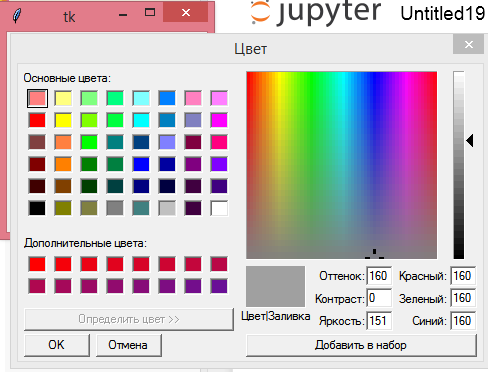
Хочу рассказать сначала о том, как указать цвет. Конечно удобным для компьютера способом. Для этого в tkinter есть специальный инструмент, который можно запустить таким образом:
from tkinter import * window = Tk() colorchooser.askcolor() Пояснения к коду:
- rom tkinter import * — импорт библиотеки, вернее всех ее методов, на что указывает звездочка (*);
- window = Tk() — создание окна tkinter;
- colorchooser.askcolor() — открывает окно выбора цвета и возвращает кортеж из двух значений: кортеж из трех элементов, интенсивность каждой RGB цвета, и строка. цвет в шестнадцатиричной системе.
Примечание: как сказано в коментариях ниже — звёздочка не все импортирует, надёжнее будет написать
from tkinter import colorchooser
Можно для определения цвета рисования использовать английские название цветов. Здесь хочу заметить, что не все они поддерживаются. Тут говорится, что без проблем вы можете использовать цвета «white», «black», «red», «green», «blue», «cyan», «yellow», «magenta». Но я все таки поэкспериментировала, и вы увидите дальше, что из этого вышло.
Для того, чтобы рисовать в Python необходимо создать холст. Для рисования используется система координат х и у, где точка (0, 0) находится в верхнем левом углу.
В общем хватит вступлений — начнем.
from random import * from tkinter import * size = 600 root = Tk() canvas = Canvas(root, width=size, height=size) canvas.pack() diapason = 0 Пояснения к коду:
- from random import * — импорт всех методов модуля random;
- from tkinter import * — это вы уже знаете;
- переменная size понадобится потом;
- root = Tk() — создаем окно;
- canvas = Canvas(root, width=size, height=size) — создаем холст, используя значение переменной size (вот она и понадобилась);
- canvas.pack() — указание расположить холст внутри окна;
- переменная diapason понадобится потом для использования в условии цикла.
while diapason < 1000: colors = choice(['aqua', 'blue', 'fuchsia', 'green', 'maroon', 'orange', 'pink', 'purple', 'red','yellow', 'violet', 'indigo', 'chartreuse', 'lime', ''#f55c4b'']) x0 = randint(0, size) y0 = randint(0, size) d = randint(0, size/5) canvas.create_oval(x0, y0, x0+d, y0+d, fill=colors) root.update() diapason += 1 colors = choice(['aqua', 'blue', 'fuchsia', 'green', 'maroon', 'orange', 'pink', 'purple', 'red','yellow', 'violet', 'indigo', 'chartreuse', 'lime', ''#f55c4b'']) Создаем список для якобы случайного выбора цвета кругов. Заметьте, что один из цветов написан в формате ''#f55c4b'' — код цвета в шестнадцатиричной системе.
Здесь хочу остановиться на выборе цвета. Мне хотелось добавить как можно больше вариантов выбора цвета, поэтому я воспользовалась таблицей названий цветов в английском языке. Но вскоре поняла, что многие английские названия не поддерживаются — программа переставала работать. Поэтому определение цвета в шестнадцатиричной системе будет для этих целей более подходящим вариантом.
x0 = randint(0, size) и y0 = randint(0, size) — случайный выбор координат х и у в рамках холста размером size.
d randint(0, size/5) — произвольный выбор размера круга, ограниченный size/5.
canvas.create_oval(x0, y0, x0+d, y0+d, fill=colors) — собственно говоря рисуем круги, в точках с координатами x0 и y0, размерами по вертикали и горизонтали x0+d и y0+d, заливкой цветом, который выбирается случайным образом из списка colors.
root.update() — update() — обрабатывает все задачи, стоящие в очереди. Обычно эта функция используется во время «тяжёлых» расчётов, когда необходимо чтобы приложение оставалось отзывчивым на действия пользователя.
Без этого в итоге отобразятся круги, но процесс их появления будет вам не виден. А именно это придает шарм этой програмке.
diapason += 1 — шаг цикла, счетчик.
В результате получается такая картинка:

Мне не понравилось, что справа и вверху какие-то пустые места образовываются, поэтому я немного изменила условие цикла while diapason < 2000 или 3000. Так холст получился более заполненным.
Также можно сделать цикл бесконечным:
while True: colors = choicecolors = choice(['aqua', 'blue', 'fuchsia', 'green', 'maroon', 'orange', 'pink', 'purple', 'red','yellow', 'violet', 'indigo', 'chartreuse', 'lime']) x0 = randint(0, size) y0 = randint(0, size) d = randint(0, size/5) canvas.create_oval(x0, y0, x0+d, y0+d, fill=colors ) root.update() Я думаю, можно было бы еще поиграться со скоростью рисования кругов или их движением по холсту. Можно было увеличить варианты выбора цветов. Поставить условие для остановки бесконечного цикла, например по нажатию пробела. Это все задания для будущих программ.
Студенты еще спросили, а можно ли запускать это как заставку на рабочем столе Windows? Пока не нашла как это можно было бы сделать.
Примитивный Paint на Python
В данной статье мы напишем простенькую рисовалку на Python. На этом примере мы потренируемся в создании GUI, использовании макетов компоновки в tkinter, передаче дополнительных аргументов в функцию-обработчик нажатия кнопки и использовании lambda-функции в Python.
Для этого примера удобнее будет использовать классовый подход к созданию GUI. Для начала определим класс Paint:
| from tkinter import *
| def __init__(self, parent):
| if __name__ == "__main__":
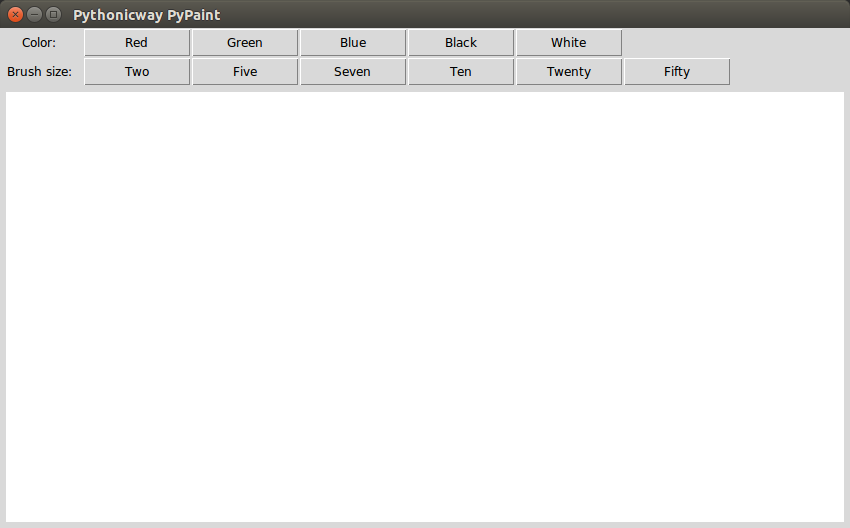
Запустив этот код вы должны получить простенькое окно, с которым мы будем работать дальше.
Теперь напишем для класса Paint метод setUI, в котором будет задаваться расположение всех кнопок, меток и самого поля для рисования. У нас будет два ряда кнопок, первый ряд с кнопками устанавливающими цвет, второй ряд устанавливает размер кисти для рисования. Под ними будет идти поле для рисования.
Это достаточно объемный метод, однако многие строки повторяются, так что наберитесь терпения:
| self.parent.title("Pythonicway PyPaint") # Устанавливаем название окна
| self.pack(fill=BOTH, expand=1) # Размещаем активные элементы на родительском окне
# Даем седьмому столбцу возможность растягиваться, благодаря чему кнопки не будут разъезжаться при ресайзе
| self.rowconfigure(2, weight=1) # То же самое для третьего ряда
| self.canv = Canvas(self, bg="white") # Создаем поле для рисования, устанавливаем белый фон
| self.canv.grid(row=2, column=0, columnspan=7,
| padx=5, pady=5, sticky=E+W+S+N)
# Прикрепляем канвас методом grid. Он будет находится в 3м ряду, первой колонке, и будет занимать 7 колонок, задаем отступы по X и Y в 5 пикселей, и заставляем растягиваться при растягивании всего окна
| color_lab = Label(self, text="Color: ") # Создаем метку для кнопок изменения цвета кисти
| color_lab.grid(row=0, column=0, padx=6)
# Устанавливаем созданную метку в первый ряд и первую колонку, задаем горизонтальный отступ в 6 пикселей
| red_btn = Button(self, text="Red", width=10)
# Создание кнопки: Установка текста кнопки, задание ширины кнопки (10 символов)
| red_btn.grid(row=0, column=1) # Устанавливаем кнопку первый ряд, вторая колонка
| # Создание остальных кнопок повторяет ту же логику, что и создание
| # кнопки установки красного цвета, отличаются лишь аргументы.
| green_btn = Button(self, text="Green", width=10)
| blue_btn = Button(self, text="Blue", width=10)
| black_btn = Button(self, text="Black", width=10)
| white_btn = Button(self, text="White", width=10)
| size_lab = Label(self, text="Brush size: ") # Создаем метку для кнопок изменения размера кисти
| size_lab.grid(row=1, column=0, padx=5)
| one_btn = Button(self, text="Two", width=10)
| two_btn = Button(self, text="Five", width=10)
| five_btn = Button(self, text="Seven", width=10)
| seven_btn = Button(self, text="Ten", width=10)
| ten_btn = Button(self, text="Twenty", width=10)
| twenty_btn = Button(self, text="Fifty", width=10)
| twenty_btn.grid(row=1, column=6, sticky=W)
Не забудьте добавить вызов этого метода в __init__, чтобы все работало.
Если вы сделали все верно, то при запуске всего кода вы увидите следующее окно:
Теперь создадим метод рисования на холсте. Для начала создадим переменные класса устанавливающие размер и цвет кисти, в метод __init__ допишите:
self.brush_size = 10self.brush_color = "black"
Сам метод рисования будет выглядеть следующим образом:
1 | def draw(self, event):
2 | self.canv.create_oval(event.x - self.brush_size,
3 | event.y - self.brush_size,
4 | event.x + self.brush_size,
5 | event.y + self.brush_size,
6 | fill=self.color, outline=self.color)
Рисование осуществляется путем создания кругов на холсте: пользователь зажимает левую кнопку мыши и при движении мышью, по пути следования курсора будут отрисовываться круги. Метод draw принимает аргумент event, на основе которого мы будем формировать овалы. Метод create_oval класса Canvas получает четыре координаты, на основе которых создается квадрат, в который вписывается круг. В качестве этих координат мы передаем позицию курсора, поэтому первая координата по оси икс будет позиция курсора минус размер кисти, вторая координата по оси икс - позиция курсора плюс размер кисти, то же самое для оси игрек. Это может показаться сложным, но скоро вы запустите наше приложение и увидите все своими глазами.
Осталось только привязать к канвасу обработку только что созданного метода. Добавьте следую строку после прикрепления канваса (self.canvas.grid. )
означает "при движении зажатой левой кнопки мыши" вызывать метод draw. Теперь мы можем рисовать!
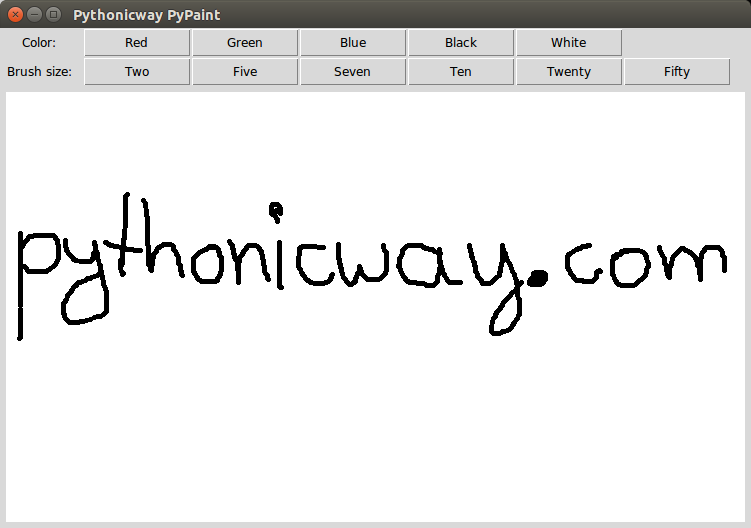
Уже выглядит неплохо. Добавим возможность изменять цвет кисти, заставим кнопки верхнего ряда работать. Для этого сначала создадим метод изменения цвета кисти:
| def set_color(self, new_color):
После этого в каждой кнопке верхнего ряда следует добавить код обработки нажатия этой кнопки по следующему шаблону:
| red_btn = Button(self, text="Red", width=10, command=lambda: self.set_color("red"))
Код который мы добавили - command = lambda: self.set_color("red"), привязывает функцию с нужным нам аргументом к кнопке. Мы используем lambda-функцию потому-что, без lambda функция вызовется сразу при создании кнопки, а не только при ее нажатии. (Можете попробовать такую строку command = self.set_color("red") и цвет сразу установится на красный). Добавив этот код с нужными аргументами (а это "green", "blue", "black", "white") ко всем кнопкам получим возможность изменять цвет кисти:
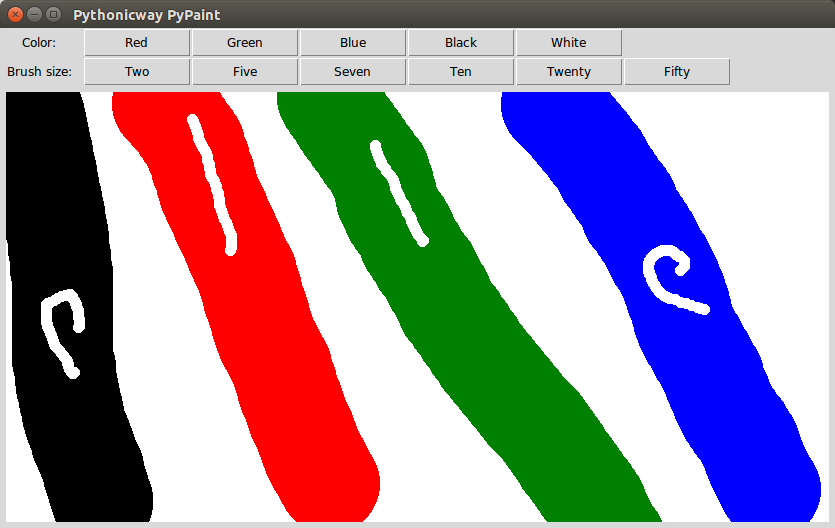
Теперь добавим метод изменения размера кисти:
| def set_brush_size(self, new_size):
И модернизируем код каждой кнопки нижнего ряда по следующему шаблону:
one_btn = Button(self, text="Two", width=10, command=lambda: self.set_brush_size(2))
Логика работы этих кнопок та же, что и у кнопок изменения цвета кисти. Получаем следующий результат:
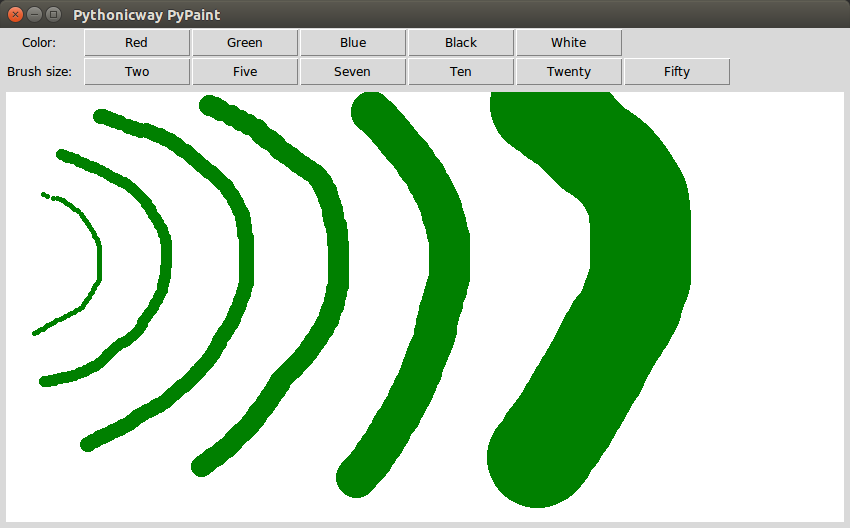
На этом практически все, осталось добавить функционал очистки холста. Мы оставили место в верхнем ряду кнопок, его и заполним. Добавьте следующий код в наш метод setUI:
| clear_btn = Button(self, text="Clear all", width=10, command=lambda: self.canv.delete("all"))
| clear_btn.grid(row=0, column=6, sticky=W)
Для очистки холста мы используем метод delete класса Canvas, чтобы удалить все с холста в качестве аргумента методу delete мы передаем "all". Вот и все, у нас есть примитивный Paint.
P.S.: Запустив данное приложение, вы заметите, что если провести мышкой быстро, то линии у нас получаются прерывчастыми. Это вызвано тем, что движение происходит быстрее, чем завершается очередной цикл root.mainloop, соответственно все, что попадает "между" итерациями цикла пропадает. Решение этой проблемы само по себе достаточно интересное задание, однако оно требует намного более сложного кода.